要点:DVD書き込み速度は、速ければ良いというわけではありません。
おすすめはメディアの最大倍速の半分程度に設定することです。
これにより、データの記録ミスを防ぎ、再生互換性を高めることが可能です。
2026年現在、クラウド保存が主流となりましたが、物理的なメディアとしてのDVDは、依然として長期のバックアップやプレゼント用として高い需要があります。
しかし、せっかく時間をかけて作成したのに、テレビやDVDプレーヤーで再生できないという問題に直面する人も少なくありません。
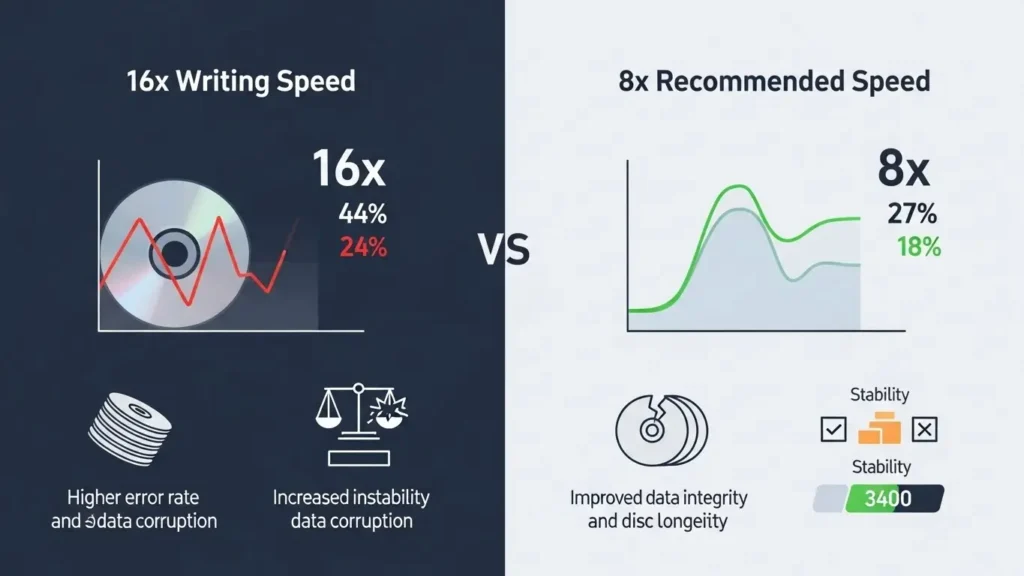
その原因の多くは、書き込み時の速度設定にあります。16倍速対応のDVD-Rだからといって最大速度で書き込むと、ディスクの回転が不安定になります。
エラーが発生しやすくなるのです。
本記事では、初心者の方でも簡単に理解できるよう、ドライブやメディアの性能を最大限に引き出すための最適な速度や方法を徹底して解説します。
DVD書き込み速度の基本と重要性
要点:書き込み速度とは、1秒間にどれだけのデータを記録できるかを示す数値(倍速)であり、画質ではなく記録の安定性に直結します。
DVDの記録方式には1倍速から最大24倍速程度まで存在しますが、現在一般的に販売されているDVD-Rは16倍速対応が主流です。
この数字は、ドライブがディスクを回す最高速度を意味しています。
倍速表示の意味と実際の時間
DVDの1倍速は、約11Mbps(1,350KB/s)の転送速度を指します。
例えば、4.7GBのフル容量を書き込む際、速度設定によって完了までの時間は大きく異なります。
- 16倍速:約5分〜8分
- 8倍速:約10分〜12分
- 4倍速:約15分〜20分 一見、高速なほうが便利に思いますが、大容量の動画や大切な写真を保存するときは、慎重な設定が必要です。
書き込み速度が再生に与える影響
高速で書き込まれたディスクは、レーザーによるピット(溝)の形成が浅くなる傾向があります。
古い再生機器や車のナビでは読み取りエラーを起こすことがあります。
安定した再生を求めるなら、低速設定が推奨されます。
失敗しない!DVD書き込み速度のおすすめ設定
要点:DVD-Rへの書き込みにおいて、最もバランスが良いおすすめの速度は8倍速または4倍速です。
自分でDVDを焼く(※1)際、ソフトのデフォルト設定が最大になっていることが多いですが、あえて手動で速度を落とすのがプロのテクニックです。
安定性を重視するなら8倍速
現在、最も多くのユーザーに支持されているのが8倍速設定です。
16倍速対応のメディアを使用している場合、その半分である8倍速で実行すれば、ドライブの回転が安定します。
エラーの発生率を大幅に下げることが出来ます。
互換性を最大化するなら4倍速
結婚式のムービーや、友人に配るための配布用ディスクを作るなら4倍速が最適です。
速度を遅くすることで、古い型のレコーダーや海外製の安いプレーヤーでも確実に認識されるようになります。
- ※1 焼く:光学メディアにデータを書き込むことを指す専門用語。
DVDメディアの選び方とおすすめ商品
要点:書き込み速度を最適化しても、メディア自体の品質が低いとエラーは防げません。
信頼性の高い日本メーカー製や国産を選ぶことが重要です。
価格の安いバルク品(※2)は、表面にムラがあったり、製造工程で不具合があったりする可能性があります。
2026年最新おすすめDVD-R
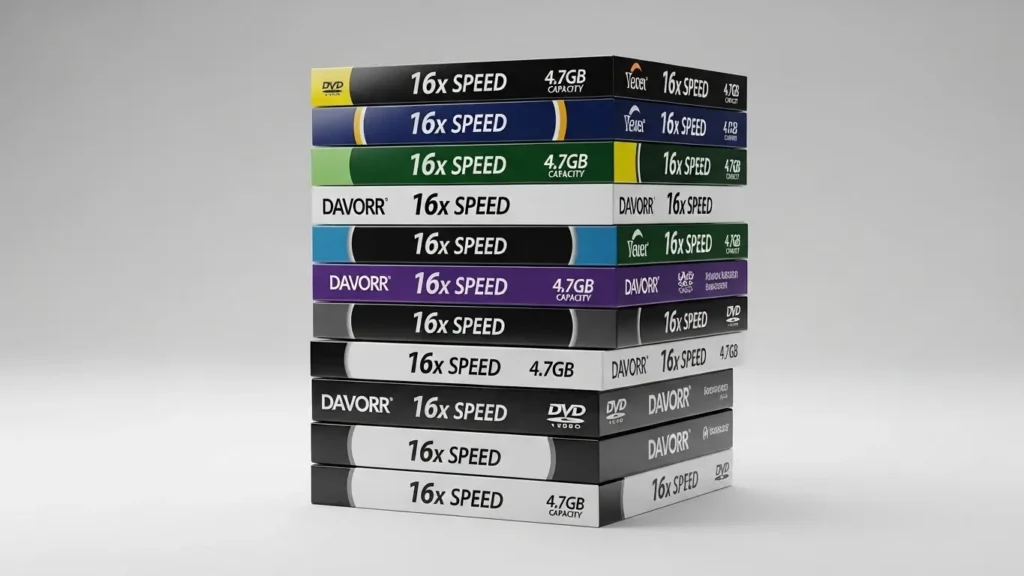
2026年現在も、長期保存に定評のあるマクセル(Maxell)やバーベイタム(Verbatim)の製品がランキング上位を占めています。
- マクセル DRD120WPE:内周まで広く印刷できるホワイトレーベルが特徴。
- バーベイタム DHR47JP50V3:データ保存用として安定した書き込みが可能。
メディアのスペック確認方法
パッケージの表記を確認しましょう。
最大倍速(16xなど)と、録画用・データ用の違いを理解しましょう。
テレビ番組のダビングにはCPRM(※3)対応の録画用が必要です。
- ※2 バルク品:簡易包装で販売される安価な商品。
- ※3 CPRM:デジタル放送のコピー保護技術に対応した規格。
DVD書き込みが遅い・エラーが出る原因と対策
要点:書き込みが極端に遅い場合や失敗を繰り返す場合は、ハードウェアの相性やリソース不足を疑いましょう。
パソコンの動作が重い状態で書き込みを開始すると、バッファアンダーラン(※4)という現象が起き、ディスクがゴミになってしまいます。
書き込みエラーを回避する3つのポイント
- 不要なアプリを閉じる:書き込み中は他の作業を控え、CPUやメモリへの負荷を減らす。
- USBポートを直接指す:外付けドライブを使用する際、ハブを経由すると電力不足で速度が低下したり、通信が途切れたりします。
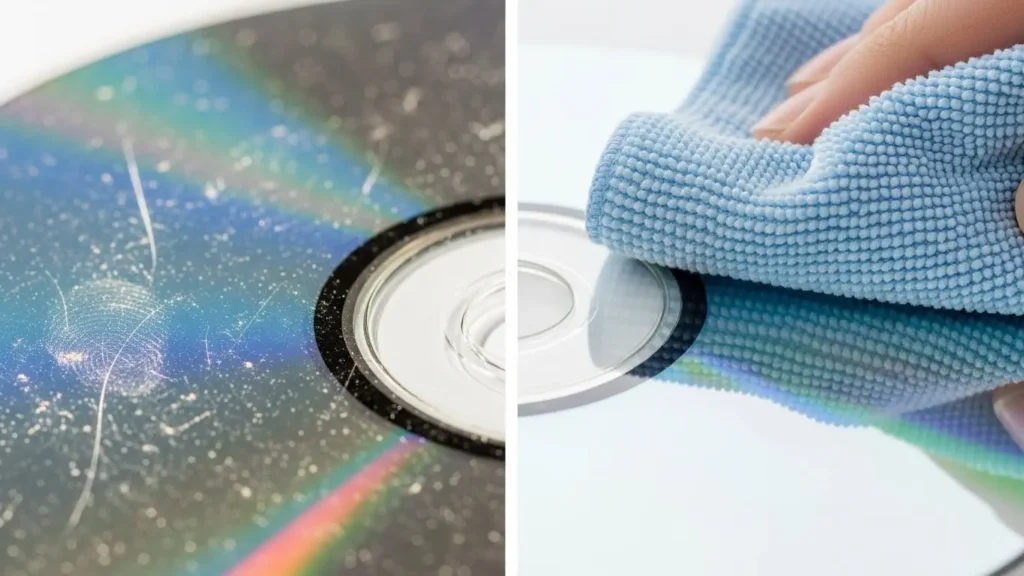
- ディスクの汚れをチェック:指紋やホコリが付いていると、レーザーが反射して正常に記録できません。
- ※4 バッファアンダーラン:データ転送が追いつかず、書き込みが中断されてしまうエラー。
おすすめのDVD書き込みソフト紹介
要点:OSの標準機能でも書き込みは可能ですが、速度を細かく設定したいなら専用のソフトウェアが便利です。
WindowsやMacには標準で書き込めるツールが入っていますが、詳細なオプション設定ができないことが多いです。
無料で使える定番ソフト
- ImgBurn:非常に高度な設定が可能なフリーソフト。速度を1倍速単位で指定できます。
- BurnAware Free:シンプルな操作画面で、初心者でも使い勝手が良いです。
有料ソフトのメリット
NeroやCyberLinkの製品は、メニュー作成や動画編集機能が充実しています。
美しい 自作DVDを作りたい方に最適です。
具体的なImgBurnの設定手順
要点:ImgBurnは非常に高度な設定が可能なフリーソフトウェアです。
初心者の方でも書き込み速度とモードさえ押さえれば、エラーを回避して確実に書き込むことが可能です。
パソコンに詳しくない人でも安心して使えるよう、実際の操作手順をステップごとに解説します。
ステップ1:書き込みモードの選択
本ソフトを起動すると、6つの大きなボタンが表示されます。
データをディスクに書き込む場合は、左上にある「Write files/folders to disc(ファイルやフォルダをディスクに書き込む)」を選択してください。
isoなどのイメージファイルを書き込む場合は「Write image file to disc」を選ぶのが適切です。
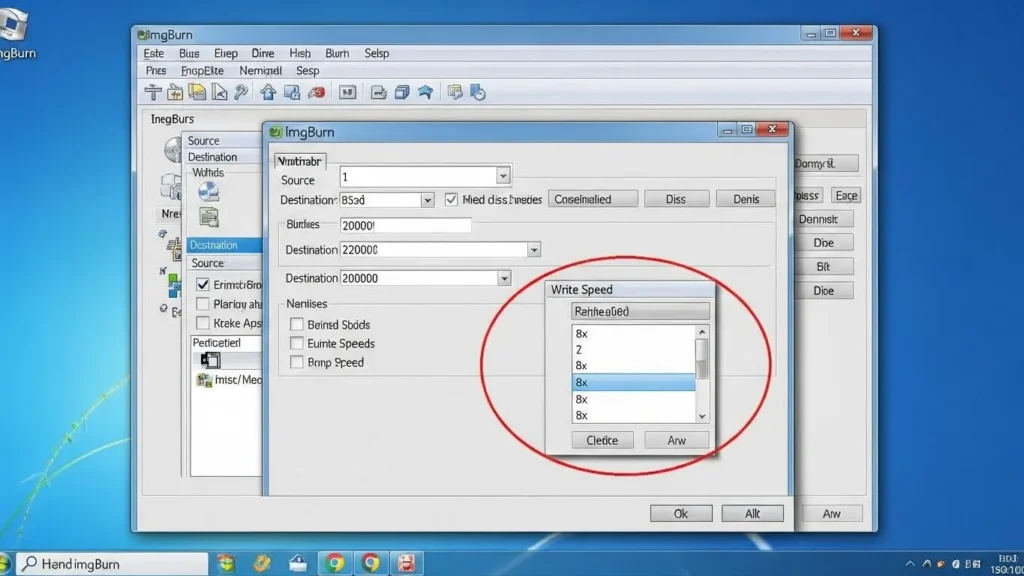
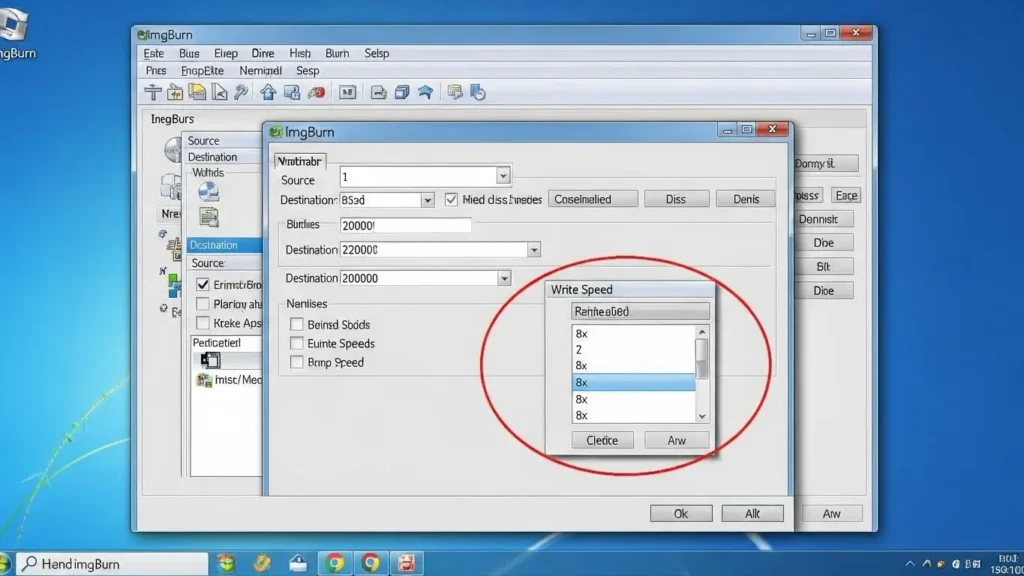
ステップ2:書き込み速度の手動設定
画面の右側にある「Settings」タブを確認します。
- 「Write Speed(書き込み速度)」の項目を探します。
- デフォルトの「AWS(Auto Write Speed)」ではなく、プルダウンから8x(8倍速)または4x(4倍速)を選択してください。
- これにより、ドライブの回転が安定し、書き込みエラーの発生を未然に防ぐことができます。
ステップ3:ベリファイ機能の活用
「Verify(ベリファイ)」にチェックを入れておくと、書き込み終了後にデータが正確に記録されたか自動で確認してくれます。
少々時間はかかりますが、重要なバックアップや動画作成の際にはチェックを入れることを推奨します。
2026年最新の外付けDVDドライブおすすめ5選
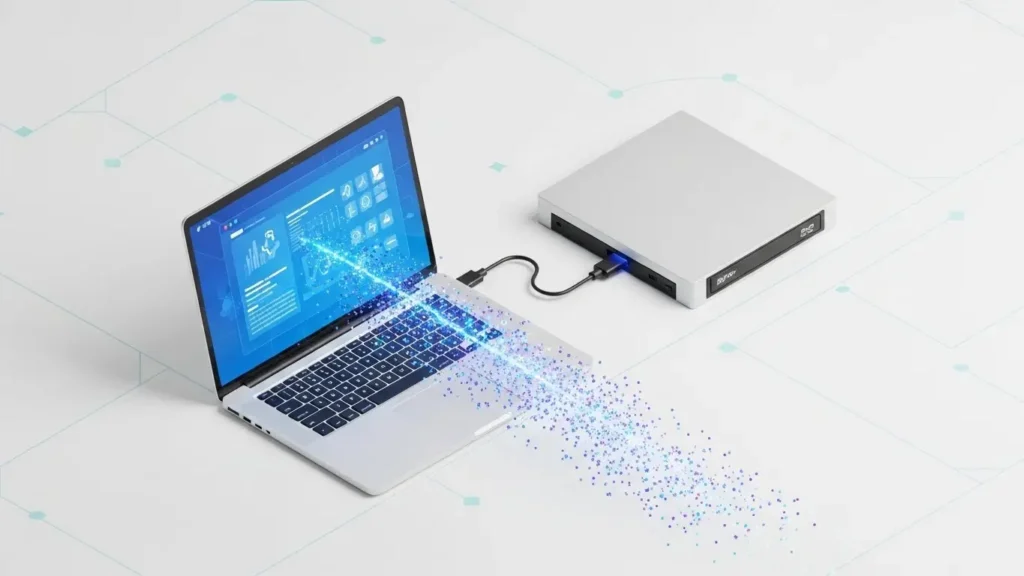
要点:2026年現在の最新ドライブは、usb5g(3.2)接続による安定した給電と、aiによる静音・防振制御が標準搭載されています。
ノートパソコンのスリム設計が進み、内蔵ドライブがない現在、信頼性の高い外付けデバイスの選び方が重要です。
1. アイ・オー・データ DVRP-UB8シリーズ(2026年モデル)
日本メーカーとしての安心感と、独自の「メディアサーバー連携」機能が魅力です。
usbケーブル1本で安定して動作します。
初心者でも接続するだけで今すぐ使えます。
2. バッファロー DVSM-PTV8U3-BK
価格と性能のコスパが高い人気モデルです。
電力不足を回避する「Boostケーブル」が付いております。
古いパソコンでも高速で安定した書き込みを維持します。
3. パイオニア BDR-XD09J(UHD対応上位モデル)
dvdだけでなくブルーレイやuhdの再生・記録にも対応した高度な製品です。
音楽CDを原音に近い品質で取り込む「PureRead 4+」を搭載しております。
音源管理を重視する人に最適です。
4. ロジテック LDR-PML8U3V
スマホやタブレットとの直接連携が可能なモデルです。
PCを介さずにdvdビデオを視聴したり、写真をディスクへ保存したりする用途に適しています。
5. ASUS ZenDrive V1M
個性的なデザインと、macOS・Windows両方への高い互換性が特徴です。
usb-cケーブルを本体に収納できる設計になっています。
電車などの移動中の持ち運びにも便利です。
DVD書き込みを成功させるための追加知識
要点:書き込みを開始する前に、pcの電源設定やディスクの空き容量を把握しておくことが失敗を防ぐポイントです。
電源プランを「高パフォーマンス」に
ノートパソコンを使用している場合、バッテリー駆動だと省電力モードが働きます。
ドライブへの供給電力が不安定になる事があります。
ACアダプタを接続し、電源設定を最大にすることで異常終了のリスクを少なくできます。
HDD/SSDの空き容量を確保
dvdを作成する際、一時的にパソコン内に「作業用ファイル(キャッシュ)」が作られます。
少なくとも10GB程度の空きがないと、プロセスの途中でエラーが発生し、ディスクが無駄になってしまうしれません。
thought
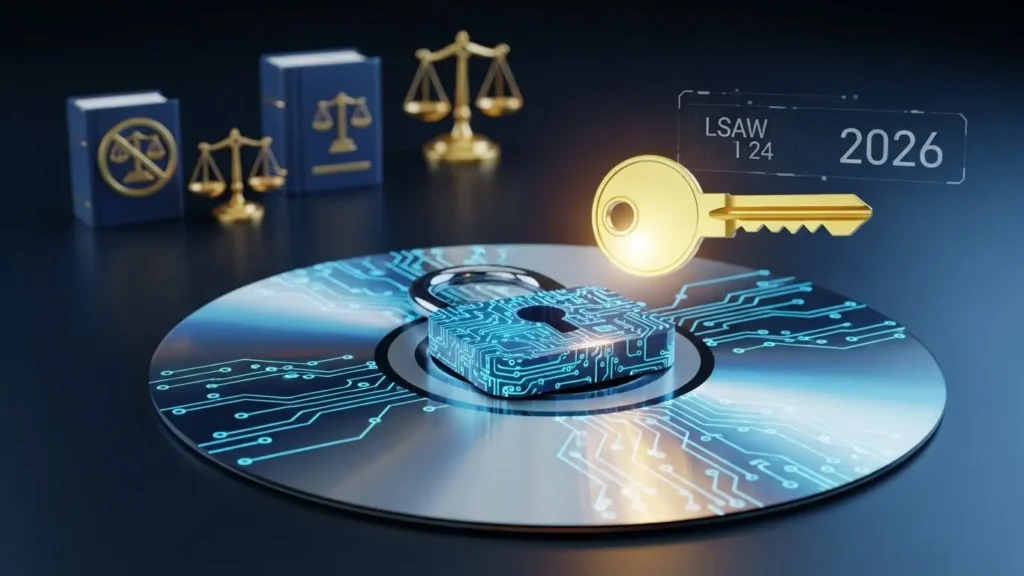
2026年最新のDVDコピーガード解除と法的注意点
要点:2026年現在、市販のDVDにはより複雑な暗号化技術が施されていますが、これらを解除してコピーする行為には厳格な法的制限が伴います。
DVDのバックアップを行う際、避けては通れないのがコピーガード(※5)の問題です。
技術の進化により、以前よりも強力なプロテクトが登場しています。
2026年の主要なコピーガード技術
現在の主流は、従来のCSSに加え、ディズニー作品などに採用される「容量偽装」や、最新のリージョンコード(RC)の自動チェック機能です。
これらは書き込みソフトだけでは回避できず、専用の解除プログラムを搭載した製品が必要になります。
知っておくべき法的リスクとマナー
日本の著作権法では、私的な利用であっても、技術的保護手段を回避しての複製は原則として禁止されています。
- 私的使用の範囲内: 自身で撮影したカメラの動画や、保護のない自作ディスクのコピーは問題ありません。
- 違法となるケース: レンタル店から借りた映画や、市販のアニメDVDのガードを外して書き込む行為。 2026年はさらにデジタル著作権の保護が強化されているため、利用規約を遵守し、法的な責任を正しく把握した上で、安全に活用しましょう。
- ※5 コピーガード:無断複製を防ぐためにデータに施される技術的な制限。
劣化したDVDを復活させる修復テクニック
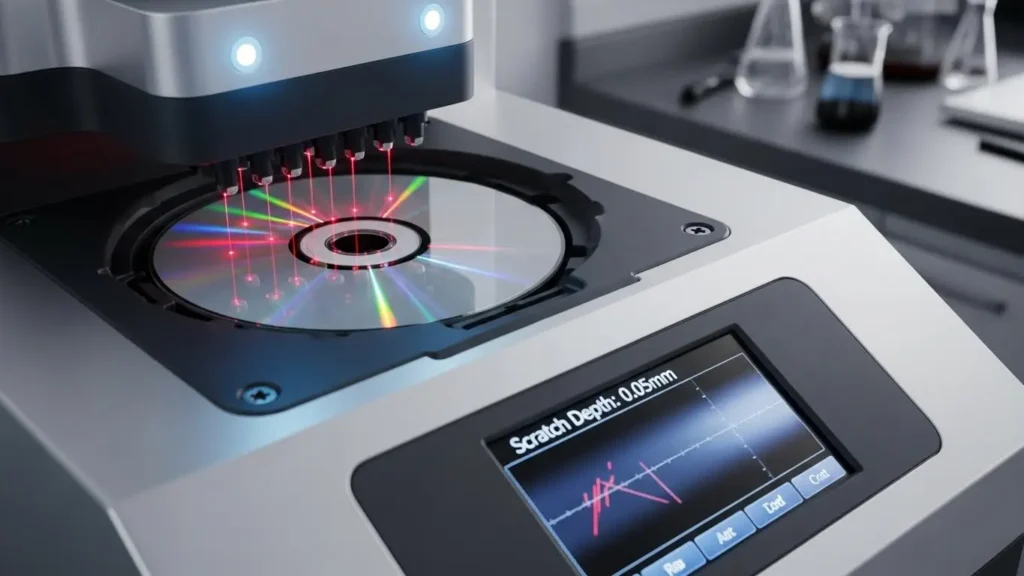
要点:読み取りエラーが出る劣化したディスクは、適切なクリーニングや研磨、あるいは最新の読み込み技術を持つドライブを使うことで復活の可能性があります。
「昨日まで見れたのに、今日になったらエラーで止まる」といった現象は、ディスクの劣化や表面の微細な傷が原因です。
1. 正しいクリーニングの手順
まずはディスクの中心から外周に向かって、専用のクリーニング液とマイクロファイバークロスでやさしく拭き取ります。
円周に沿って拭くと、万が一傷がついた際に致命的な読み取り低下を招くため、必ず「放射状」に動かすのが基本です。
2. 傷の補修(研磨サービスとリペアキット)
深い傷がある場合、家庭用の「ディスクリペア機」を使用するか、専門の研磨サービスに依頼するのが一番です。
2026年現在、AIが傷の深さを検知して最適な圧力をかける高度な自動研磨機も登場しており、成功率は向上しています。
3. 低速読み込みと高性能ドライブの活用
通常の読み込みで失敗するなら、ドライブの設定で読み取り速度を1倍速などの低速に固定します。
また、先ほど紹介したパイオニア製などの高性能ドライブは、読み取りエラー部分を何度も再試行する「リトライ機能」が優れております。
劣化したディスクの救出に多大な効果を発揮します。
DVDの長期保管を成功させる保存のコツ
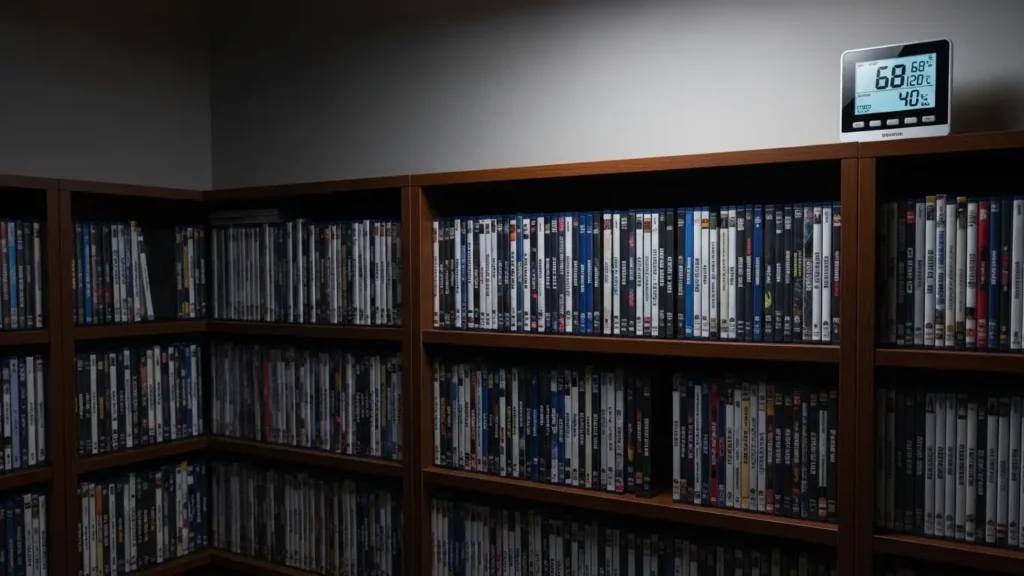
要点:DVD-Rの寿命を長く保つには、湿度・温度・光(紫外線)を避けましょう。
ケースに入れて立てて保管することが大事です。
大切な思い出のビデオを10年、20年と持たせるためには、書き込み後のケアが重要です。
最適な保管環境の数値
- 温度: 15〜25℃が最適です。夏場の車内などの高温は、層の剥離を起こします。
- 湿度: 30〜50%を維持してください。高すぎるとカビが発生し、低すぎるとディスクが反る要因になります。
注意点:ラベルへの直接記入
油性ペンであっても、ディスクの表面に直接書くことは、長期的にインクの成分が記録層に浸透して劣化を早めるリスクがあります。
ラベルライターで作成したシールを貼るか、専用のプリンタでレーベル印刷を行うほうが安全です。
2026年版:DVDからクラウド、SSDへの一括移行ガイド
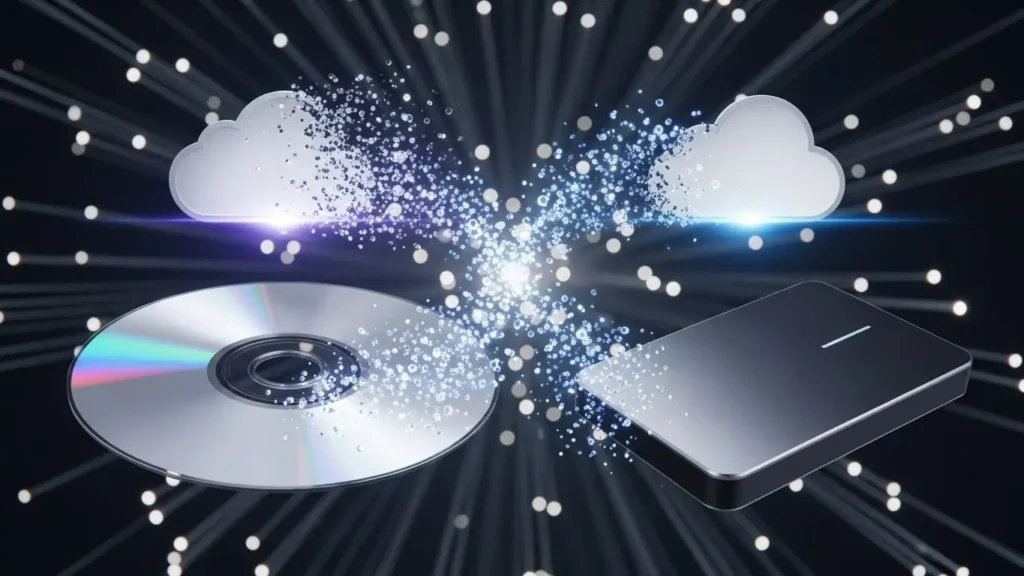
要点:物理的なディスクの寿命に備え、dvdのデータをクラウドやssdへ一括移行することで、検索や管理が簡単になります。
劣化の心配もなくなります。
2026年現在、家庭内の整理として大量のdvdをデジタル化しませんか?
スマートウォッチやスマホ、テレビから直接アクセスできる環境を作る人が増えています。
バックアップの重要性が高くなる中で、最適な移行方法を紹介します。
1. SSDへのローカルバックアップ
価格が下がり、容量が大きくなった外付けssdは、dvd数百枚分のデータを一括で保存するのに適しています。
- メリット: 読み込み速度が高速で、動画を開く時にストレスがありません。
- 手順: dvdをisoファイルとしてpcに取り込み、そのままssdのフォルダーへコピーします。1つのドライブに全てのタイトルを集約できるため、棚のスペースも不要になります。
2. クラウドサービスへのアップロード
googleドライブやicloud、netflixのような利便性を求めるなら、mp4に変換してクラウドへ保存しましょう。
- メリット: 外出先でも電車の中や自宅以外の場所で映像を楽しむことが可能です。
- 注意点: アップロードには時間がかかるため、光回線などの安定した環境で行うのが良いでしょう。
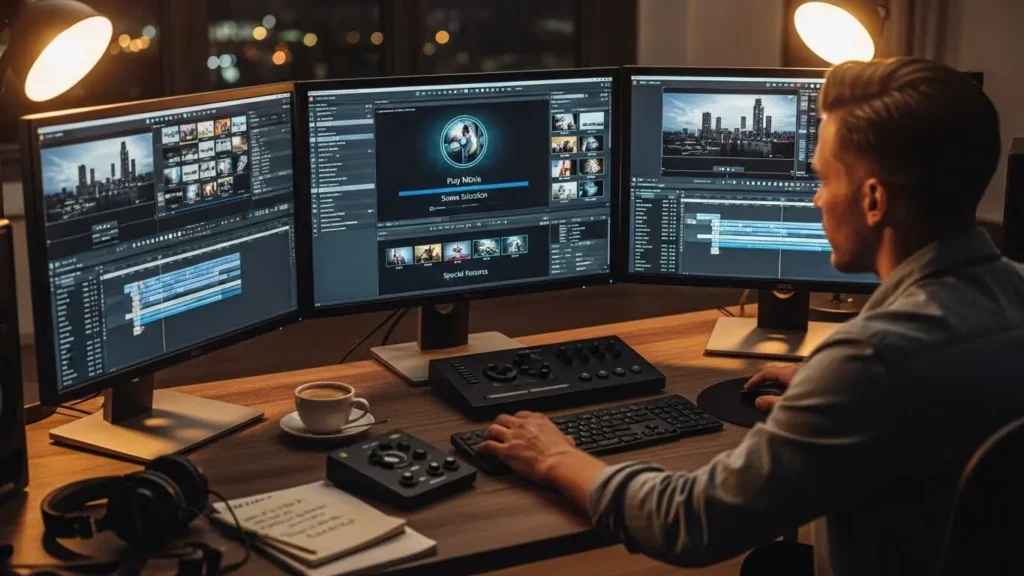
最高品質のオーサリングソフト徹底レビュー
要点:プロ仕様のオーサリングソフトを使うことで、市販品のようなメニュー付きdvdを作成でき、再生互換性も最高レベルに高めることができます。
単にデータを書き込むだけではありません。
作品としての完成度を求めるユーザー向けに、2026年現在、専門家が推奨するソフトウェアを厳選しました。
1. Adobe Encore(レガシーながら最強)
プロの現場で長く愛用されてきたソフトです。
編集の自由度が極めて高いですが、現在はサブスクリプションの一部として管理されており、高度な知識が必要です。
2. TMPGEnc Authoring Works 7
日本国内で最も信頼性が高いオーサリングソフトの1つです。
初心者でも分かりやすいウィザード形式を採用しております。
120分を超える長時間の映像も、画質を維持したまま自動で容量調整(トランスコード)してくれます。
dvd-r dl(片面二層)への対応も完璧です。
3. Leawo DVD作成
価格が安価で、スマホで撮った動画から簡単にdvdを作れます。
2025年から2026年にかけてアップデートを重ね、gpu加速による高速なレンダリングを実現。
写真スライドショーの作成機能も優秀です。
オーサリング時の注意点
最高品質を保つためには、ビットレート(※6)の設定に注意しましょう。
数値を高くしすぎると一部の古いプレーヤーで再生エラーの原因となります。
一般的なdvdビデオ規格に沿った設定を維持することが大事です。
- ※6 ビットレート:1秒間に転送されるデータ量。画質に直結する。
よくある質問 FAQ
要点:ユーザーから寄せられるDVD書き込みに関する代表的な質問に回答します。
Q:最大倍速で書き込んでも問題ないですか?
回答:理論上は可能ですが、ディスクの相性によって不具合が出る確率が高くなります。
16倍速メディアでも8倍速での実行を推奨します。
Q:書き込み速度を「最速」に設定しても遅いのはなぜ?
回答:ドライブのスペックやPCの性能、USBの規格(2.0など)によって制限されている可能性があります。
また、ディスクの内周より外周のほうが速度が速くなる性質上、最初は遅く感じることがあります。
まとめ:最適な速度で高品質なDVD作成を
要点:DVD書き込み速度のおすすめはメディアの半分程度。
丁寧な設定が、失敗のないバックアップに繋がります。
本日紹介したように、DVD-Rの記録においては、速度をバランス良く設定することが、長期保存と再生の安定性を実現する最短ルートです。
2026年の最新ガジェット環境でも、物理メディアの信頼性は侮れません。
これから DVDを作成する際は、ぜひ8倍速設定を試してみてください。
正確な記録が、あなたの大切な思い出を守ります。