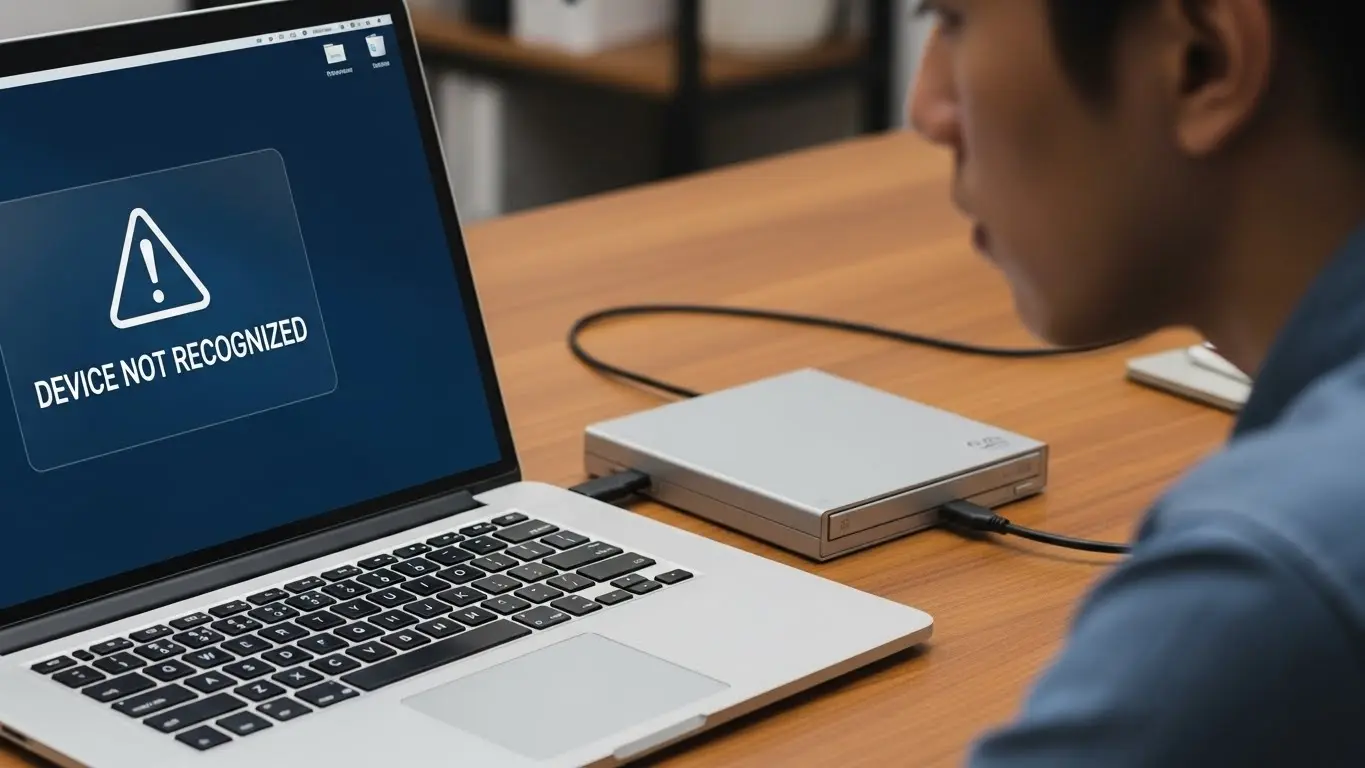
要点:外付けDVDドライブが認識しない主な原因は電力不足や接続不良であり、USBポートの変更や専用ドライバーの更新で多くのトラブルが解決します。
パソコンでDVDやCDを再生しようとした際、外付けDVDドライブを接続しても表示されない、あるいは読み取れないというトラブルは非常に多いです。
特に最新の薄型ノートパソコンやデスクトップでは、電力供給の不足やOSのバージョンによる不適合が認識を妨げるケースが目立ちます。
2026年現在のデジタル環境においても、大切なデータのバックアップや映画鑑賞、音楽の取り込みに光学ドライブは欠かせません。
本記事では、Windows 10、Windows 11、そしてMacそれぞれの環境に合わせた対処法を詳しく解説します。
外付けDVDドライブの故障判断基準:買い替えか修理かの見極め方
要点:外付けDVDドライブが認識しない、あるいは読み取れない原因が、物理的な故障なのか設定の問題なのかを正しく判断することで、無駄な修理****依頼や購入を防げます。

物理的な故障を疑うべき3つのサイン
要点:異音の発生、トレイの動作不具合、全てのディスクが認識されないといった状況は、ドライブ自体の寿命や故障である可能性が極めて高いです。
異音が発生し続けている
ディスクを挿入した際、「ギュルギュル」「カタカタ」といった不自然な音が鳴り止まない場合、内部のピックアップレンズ(※1)がデータを読み取れず、無理に動こうとしているサインです。
これはレンズの汚れや破損、あるいは回転モーターの劣化が考えられます。
- ※1 ピックアップレンズ:レーザー光を照射してディスクの情報を読み取る、ドライブの心臓部にあたるパーツです。
トレイが開かない・異物が挟まっている
取り出しボタンを押しても反応がない、あるいは強制排出(イジェクトホール)を試してもスムーズに動かない場合、物理的な駆動部の故障です。
2026年現在の最新モデルは薄型化が進んでいるため、わずかな衝撃でも内部ギアが破損するケースが増えています。
他のPCに接続しても認識しない
Windows 10、Windows 11、Macなど、別の環境のパソコンに直接接続(※2)しても全く認識されない場合、ケーブルの断線やドライブ内部の基板故障が疑われます。
- ※2 直接接続:USBハブを介さず、パソコン本体のポートに繋ぐこと。電力不足による誤認を防ぐための基本手順です。
寿命と経年劣化の目安
要点:DVDドライブ 寿命は一般的に5年〜10年程度であり、使用頻度が高い製品や古いモデルは買い替えを検討すべき時期です。
DVDドライブ 寿命
光学ドライブの寿命を左右するのは、ピックアップレンズの消耗です。
書き込み(焼く)操作は読み取りよりもパワーを必要とするため、頻繁にDVD-Rなどを作成するユーザーほど寿命は短くなる傾向にあります。
10年近く使用している製品で認識が不安定になったら、修理よりも最新の省電力製品への移行が効率的です。
修理と買い替えの判断ポイント
要点:外付けDVDドライブの修理費用は新品の購入****価格を上回ることが多いため、保証期間外であれば買い替えが最も賢い解決策となります。
修理を依頼する場合
- メーカー保証期間内である。
- データの救出など、修理をしないと解決できない特別な理由がある。
- 法人契約などで点検やメンテナンスが必要な環境である。
買い替えをおすすめする場合
- 購入から5年以上経過している。
- 修理見積もりが5,000円を超えている(最新の外付けドライブは3,000円〜5,000円程度で購入可能)。
- USB 3.0やType-Cなど、より高速で安定した最新****規格を利用したい。
よくある質問 FAQ
Q. レンズクリーナーで直る可能性はありますか?
回答: レンズに付着した一時的な汚れが原因であれば、専用のクリーナーで改善することがあります。
ただし、物理的な傷やレーザーの出力低下(寿命)には効果がありません。
Q. 修理業者に出す前に確認すべきことは?
回答: デバイスマネージャーで「ドライバーの更新」や「削除・再インストール」を実行し、ソフトウェア側の不具合でないことを確定させてください。
2026年最新:1万円以下のおすすめ外付けDVDドライブ5選
要点:パソコンのUSBポートからの給電を補強する機能や、傷に強い高耐久なレンズを搭載した製品を選ぶことが、認識トラブルを解決する近道です。
バッファロー:DVSM-PUV8U3シリーズ
給電不足を解消する「Boostケーブル」を付属しており、Windows 11でも非常に高い認識率を誇ります。
- 特徴: 2つのUSBポートから電力を供給するため、電力不足による認識エラーがほとんど発生しません。
- 耐久性: 筐体が頑丈で、持ち運びの際も内部の光学ドライブをしっかり保護します。
2. アイ・オー・データ:DVRP-UB8シリーズ
最新のUSB Type-C接続に対応しており、Macや最新のノートパソコンでもアダプターなしで直接接続可能です。
- 特徴: 映画の視聴に最適な静音設計が施されており、再生中のノイズが抑えられています。
- 認識率: 独自の高速アクセス技術により、古いディスクの読み込みもスムーズです。
ロジテック:LDR-PML8U3シリーズ
国内メーカーならではの安心感と、M-DISC(※10)への書き込みに対応した高耐久モデルです。
- 特徴: 100年以上の長期保存が可能なM-DISCに対応しており、大切なデータの保存に最適です。
- 解決: デバイスマネージャーで認識されないといったトラブルが少ない、安定したソフトウェア設計です。
- ※10 M-DISC:光、熱、湿度などによる経年劣化に強く、長期間のデータ保存に適した特殊な光学メディアです。
エレコム:LDR-PMK8U3シリーズ
驚くほど薄型で軽量ながら、バスパワー駆動の効率が良く、ACアダプター不要で動作する製品です。
- 特徴: 筐体の背面にUSBケーブルを収納できるため、ケーブルの紛失や断線を防ぐことができます。
- 用途: 外出先での視聴や、デスク周りをスッキリさせたい方におすすめです。
パイオニア:BDR-XD08シリーズ(DVD/BD両用)
予算1万円をわずかに前後する場合がありますが、ブルーレイ(BD)の再生にも対応した最高クラスのモデルです。
- 特徴: 世界最高水準の読み取り精度を誇り、汚れや傷のあるディスクでも強力に再生します。
- 寿命: 業務用レベルの耐久性を持つピックアップレンズを採用しており、長く使い続けたい方に最適です。
失敗しないための選び方のコツ
要点:製品の仕様を確認する際は、単なる価格だけでなく、付属ソフトウェアの内容や給電方法の違いを比較することが重要です。
- ※11 AACS:ブルーレイやDVDのコンテンツ保護に用いられるコピーガード規格の一種です。
ソフトウェアの競合とレジストリの修正
要点:DVDドライブがデバイスマネージャーに表示されない場合、レジストリ内に残った不正なフィルター設定を削除することで認識が正常に戻ることがあります。
PCの環境によっては、複数のライティングソフトが常駐していることで、光学ドライブのドライバが不安定になることが考えられます。
もし以前は使えていたのであれば、システムの復元(※6)を行い、更新日がトラブル発生前の状態へ戻すのも一つの方法です。
それでもダメな時は、ファイル名を指定して実行から「regedit」と入力してレジストリエディターを開きます。
特定のキー(※7)を参照し、UpperFiltersやLowerFiltersという項目を右クリックして削除することで、OSがドライブを再定義し、読み書きが可能になるケースが報告されています。
- ※6 システムの復元:パソコンの設定を過去の正常な時点に巻き戻す機能。
- ※7 特定のキー:HKEY_LOCAL_MACHINE\SYSTEM\CurrentControlSet\Control\Class{4D36E965-E325-11CE-BFC1-08002BE10318} を指します。
USBのセレクティブサスペンド無効化
要点:ノートパソコンをバッテリーで駆動させている際、システムが節電のためにUSBへの電力供給を少なくしてしまうのを防ぐ設定が必要です。
外付けDVDドライブが一時的に認識しなくなる現象は、Windowsのパワー管理機能によってUSBポートへの給電が制限されていることが原因かもしれません。
コントロールパネルの「電源オプション」から、USBのセレクティブサスペンド設定を「無効」に変更してください。
これにより、視聴中にドライブが停止してしまう不具合を防ぐことができます。
公式サイト・参照リンク
- Microsoft公式:ハードウェア デバイスが動作しない、または認識されない
- ロジテック:外付けDVDドライブ 故障かな?と思ったら
- バッファロー:DVDドライブが認識されない場合の確認フロー
- Pioneer:ポータブルBD/DVDドライブ
- CyberLink:付属ソフトウェア PowerDVD の機能詳細