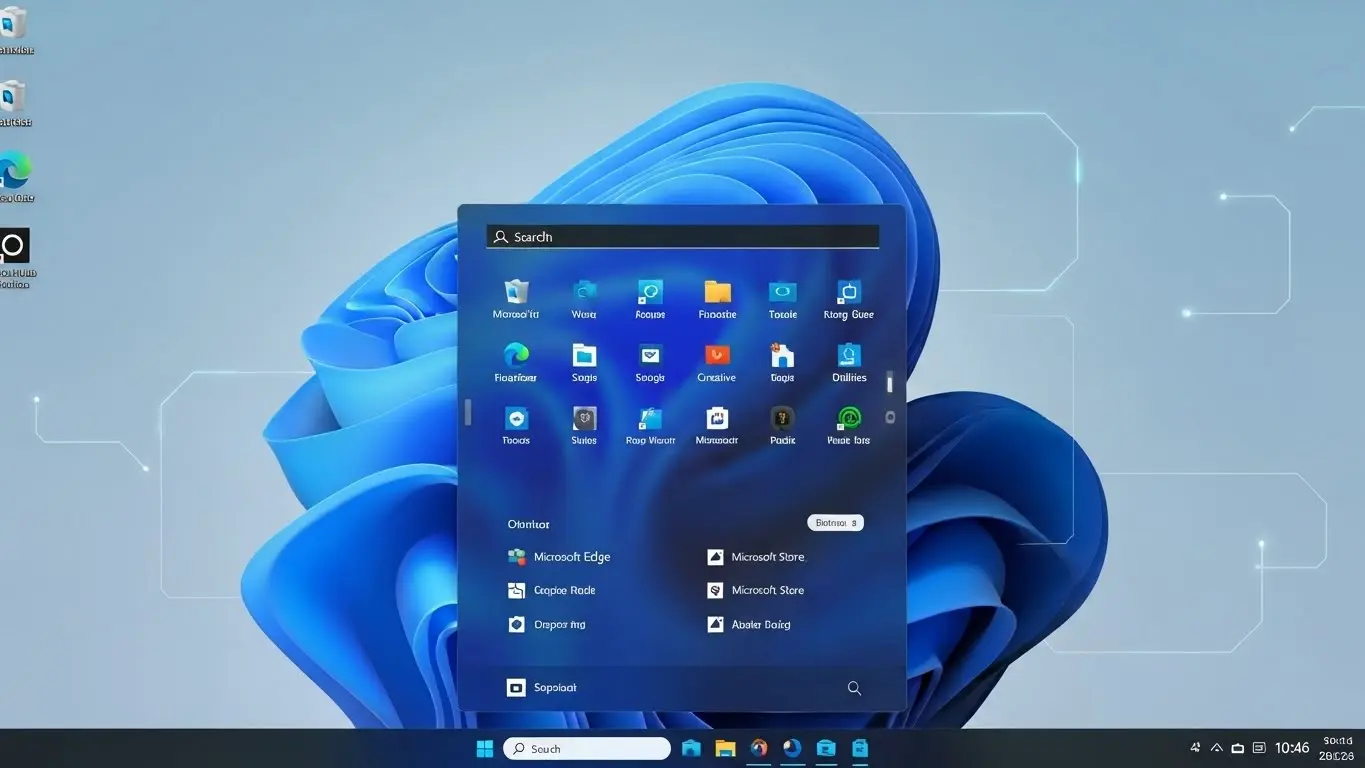
Windows 11のデスクトップを開き、最初に目に飛び込んでくるスタートメニューが、あなたのビジネスや日常の作業にとって最適な状態になっていますか。
中央に配置された新しいレイアウトはモダンで洗練されていますが、Windows 10に慣れた方にとっては
- 「項目が見つにくい」
- 「タイルがなくなり使いづらくなった」
と感じることもあるでしょう。
しかし、2026年の最新OS環境では、
- アプリのピン留め
- グループ化
- タスクバーとの連携
など、自分の好みに合わせた柔軟な変更が可能です。
設定を少し調整するだけで、頻繁に使うファイルへ素早くアクセスできます。
業務効率は劇的に向上します。
本記事では、初心者でも迷わずに実践できるカスタマイズ手順を徹底サポートします。Microsoft公式の情報を元に、
- 最新のAI機能
- 便利なショートカットの活用方法
まで、あなたのパソコンライフをより快適にするための知識を余すことなく紹介します。
スタートメニューのレイアウトを変更する
要点:Windows 11の「設定」からスタートメニューのレイアウトを選択すれば、ピン留めされたアプリの表示数を増やすなどの調整が**行いやすくなります。
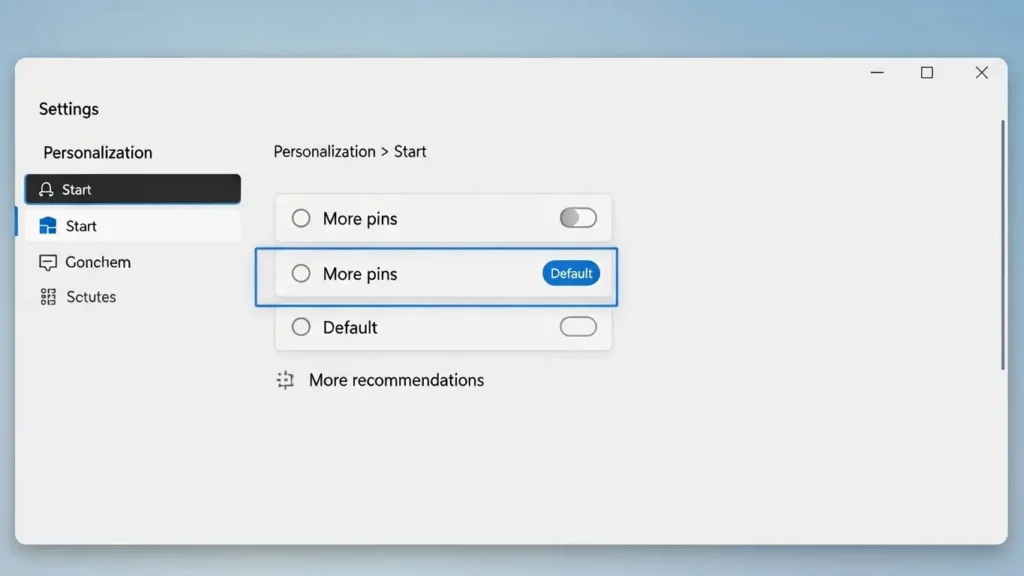
3つのレイアウトオプション
Windows 11のスタート画面には、主に3つのセクションがあります。
設定の「個人用設定」内にある「スタート」から、以下の切り替えが可能です。
- さらにピン留めを表示する: アプリのアイコンを多く表示したいビジネスユーザーにおすすめです。
- 既定: バランスの取れた標準の配置です。
- さらに推奨済みを表示する: 最近使用したファイルや新しいアプリを素早く確認したい方に向けた設定です。
アプリのピン留めとグループ化の活用法
要点:頻繁に使うアプリをスタートメニューにピン留めし、さらにドラッグ&ドロップでグループ化することで、メニュー内の整理がスムーズに進められます。
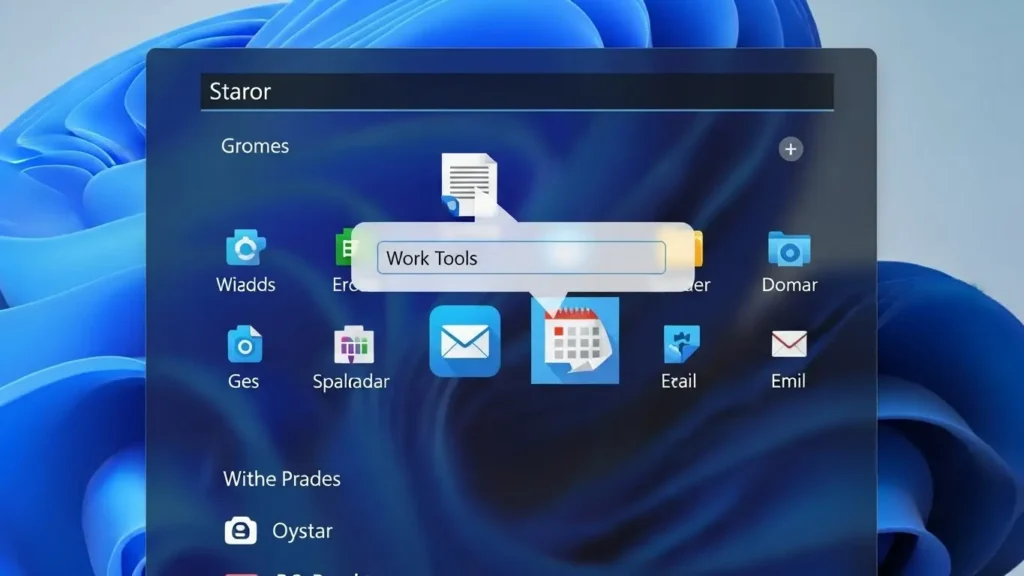
ピン留めの追加と外す手順
スタートメニューの「すべてのアプリ」一覧から、登録したいアプリを右クリックして「スタートにピン留めする」を選択するだけで完了です。
不要な場合は逆にピンを外すをクリックすれば、メニューから削除されます。
順序を入れ替えたい時は、アイコンを長押しして任意の場所へ移動せるだけと、操作は非常に簡単です。
グループ化(フォルダ作成)のメリット
2025年以降の最新OSでは、スマホのようにアイコンを重ねることでフォルダ(グループ)を作成できます。
Office関連やゲーム用など、カテゴリーごとに名前を付けて管理すれば、目的のツールを見つけるスピードが向上します。
電源ボタン横にフォルダを追加する方法
要点:スタートメニューの下部にある電源ボタンの横に、エクスプローラーや設定へのショートカットを追加すると、システムへのアクセスが非常に**便利になります。
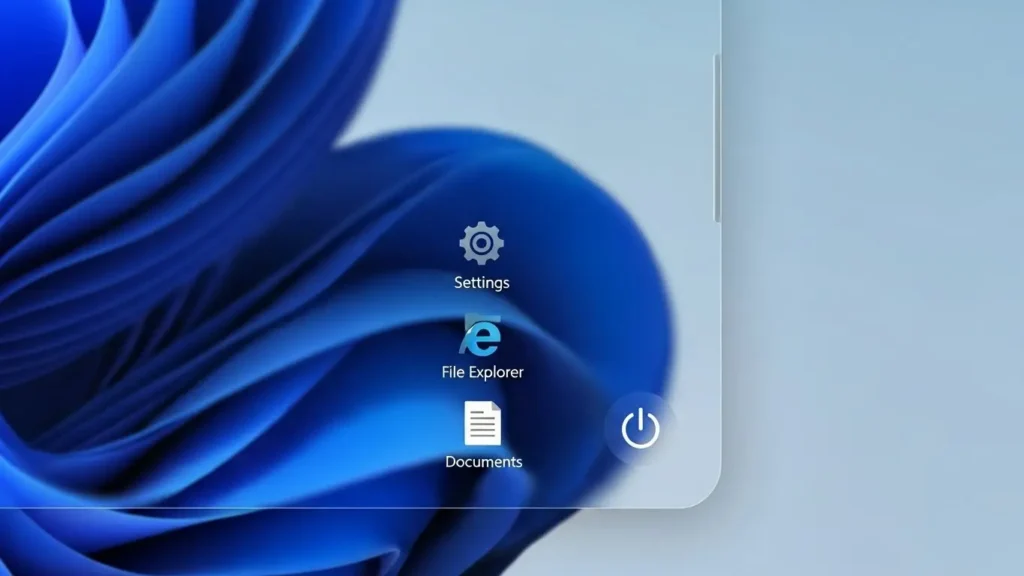
設定>個人用設定>スタート>フォルダーの順に開き、表示させたい項目のスイッチをオンにするだけで、メニュー右下にアイコンが出現します。
- ドキュメント
- ダウンロード
- ネットワーク
などの項目を自由に配置でき、ログイン後の初動を高速化できます。
スタートボタンを左端に戻すカスタマイズ
要点:中央の配置に馴染めない場合は、タスクバーの設定を変更して、スタートボタンをWindows 10風の左端に戻すことができます。
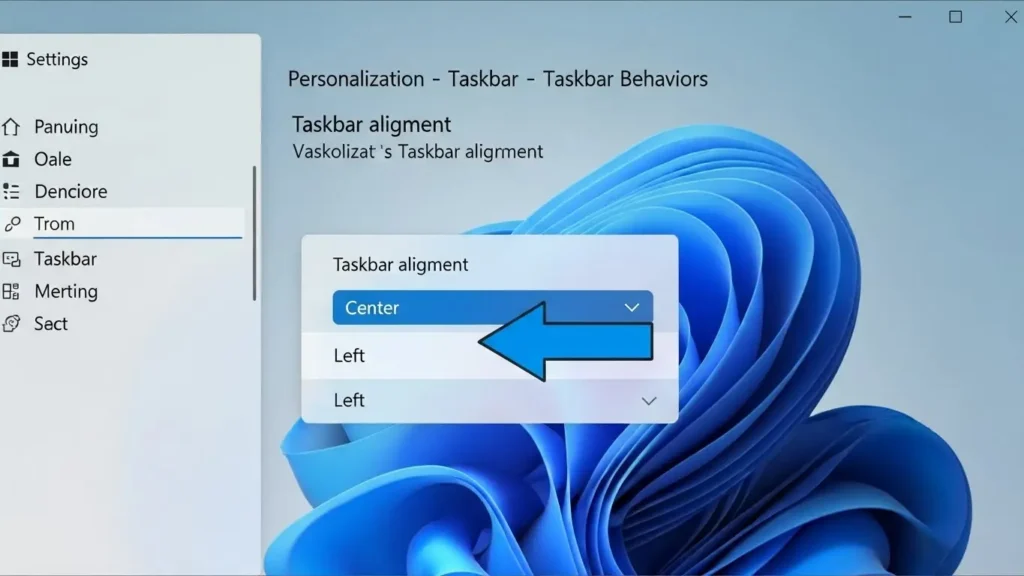
タスクバーのカスタマイズ手順
タスクバーを右クリックして「タスクバーの設定」を選択します。
「タスクバーの動作」という項目をクリックします。
「タスクバーの配置」を「左揃え」に変更すれば、スタートボタンやピン留めアプリが左側に揃えられます。
これで、マウスカーソルを大きく移動せる手間が省け、違和感も解消されます。
2026年最新トレンド!AI Copilotとの連携
要点:2026年の最新アップデートでは、スタートメニュー内にCopilot(※1)のエージェントが統合されました。
アプリを検索する感覚でAIに質問できるようになっています。
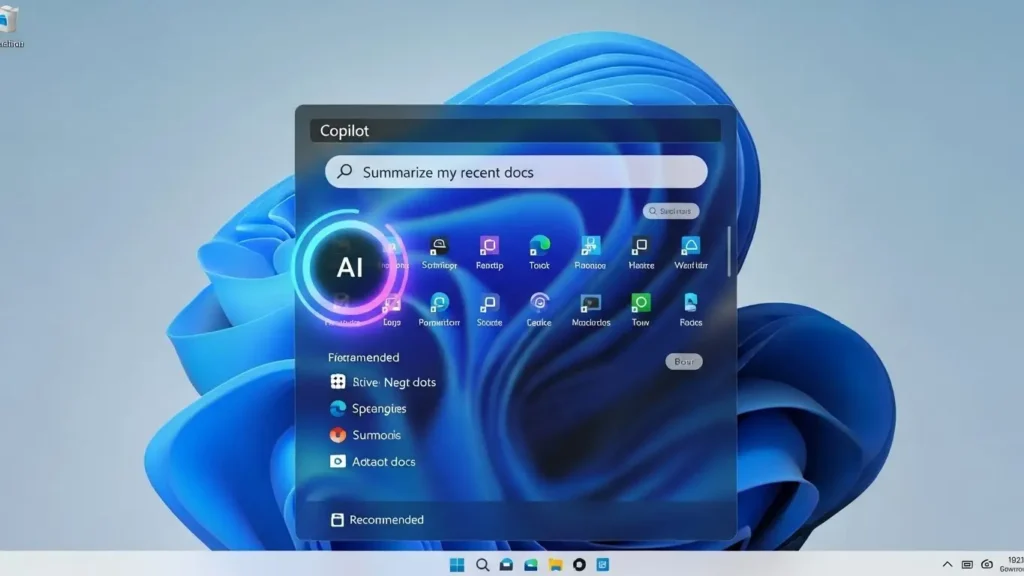
最新のAI PCでは、スタートメニューの上部にCopilotの専用ボックスが用意されています。
これにより、ファイルの内容を要約させたり、次の会議の予定を確認したりする動作が、メニューを開いた瞬間に実行できます。
- ※1 Copilot:Microsoftが提供する生成AIアシスタント機能。
おすすめアプリとジャンプリストの活用
要点:スタートメニューの「推奨」セクションや、アイコンを右クリックした際に出るジャンプリストを使うと、最近開いたファイルに直接アクセスできます。
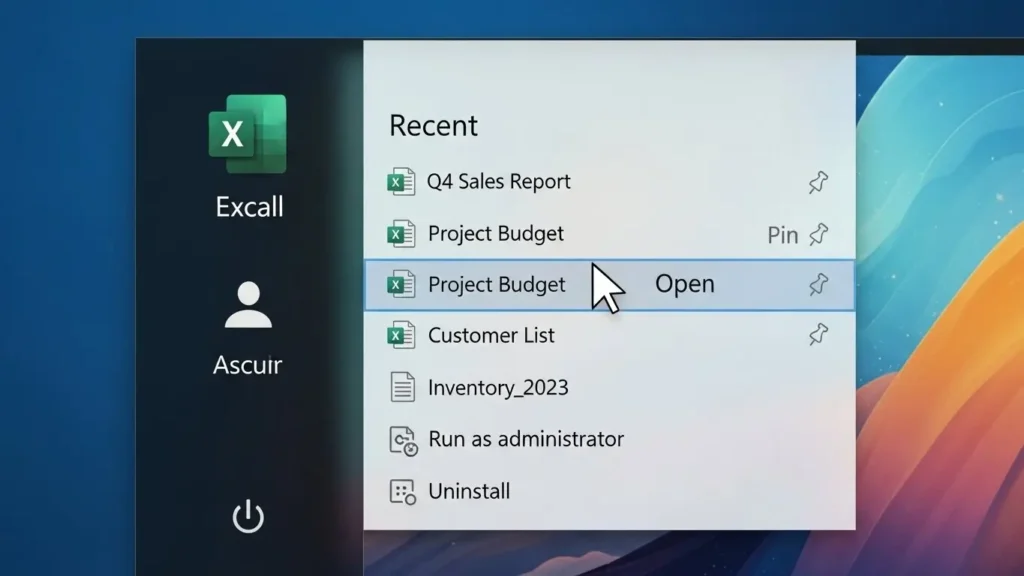
「おすすめ」に表示される内容は、プライバシー設定から無効にすることも可能です。
人に画面を見られる機会が多いビジネスシーンでは、閲覧履歴を非表示にするなどのリスク対策も重要です。
タスクバーとスタートの相乗効果
要点:Windows 11 タスクバー カスタマイズを並行的に行うことで、スタートメニューだけでは補えない操作性の向上が実現します。
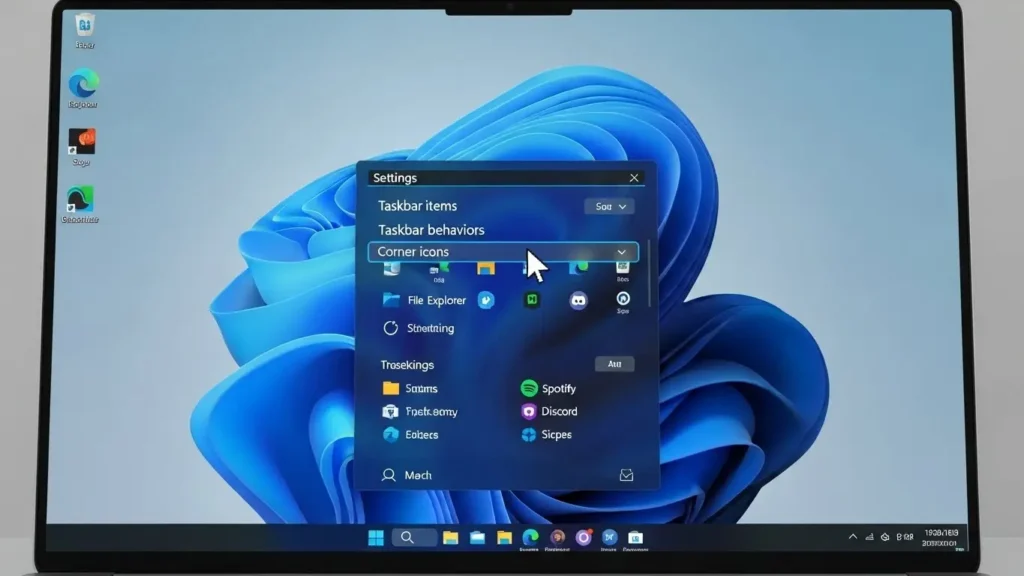
タスクバーのピン留めとの使い分け
スタートメニューには「たまに使う重要なアプリ」を、タスクバーには「常に起動させておく主要アプリ」を配置するのが、2026年における効率的な使いこなしの正解です。
タスクバーを右クリックして設定を変更すれば、チャットやウィジェットなど、不要なアイコンを非表示にして表示領域を最大化できます。
2026年のトレンド:デジタル整理術
要点:クラウドストレージのOneDrive(※4)やAIエージェントをスタートメニューから直接管理する手法が、現代ビジネスのスタンダードとなっています。

最新のOSビルド(26200以降など)では、スタートメニューの「推奨」セクションの精度が大幅に向上しました。
複数のデバイスで共有しているドキュメントが自動的に反映されるため、移動中や自宅での続きの作業がスムーズに開始できます。
- ※4 OneDrive:Microsoftが提供するオンラインストレージサービス。
よくある質問 FAQ
Q. スタートメニューをWindows 10のタイル形式に戻せますか?
要点:標準の設定だけでは完全に戻すことは難しいですが、StartAllBack(※2)などの外部ソフトウェアを利用すれば、近い外観に戻すことが可能です。
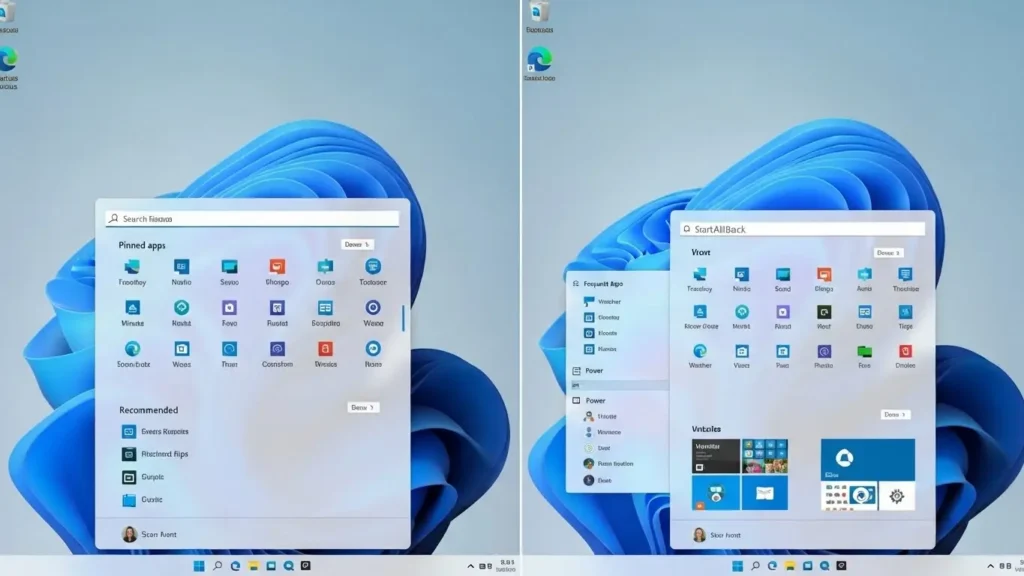
Q. アプリの一覧が五十音順(アルファベット順)にならないのはなぜ?
回答:スタートメニューの「すべてのアプリ」をクリックすれば、自動で五十音順およびアルファベット順に並びます。
検索ボックスに名前を入力するのが、最も速い見つけ方です。
Q. インストールしたばかりのアプリをすぐに見つける方法は?
回答:スタートメニューを開いた直後の「推奨」に表示されるほか、「すべてのアプリ」の上部に「新しく追加」として一定期間表示されます。
見つけづらい場合は、検索ボックスにアルファベットやカナを一文字入力するだけで、該当するリストが即座に提示されます。
Q. 子供用のアカウントでメニューを制限できますか?
回答:はい、Microsoftファミリーセーフティの機能と連携すれば、特定のアプリをスタートメニューに表示させない、
あるいは使用時間を制限するといった管理が行えます。
教育用のパソコンとしても、Windows 11は非常に安全性の高い構成が可能です。
カスタマイズによる業務効率化のポイント
要点:業務で頻繁に使うツールは上部に揃え、プライベート用は下段に減らすなど、領域を分けて整理するのがコツです。
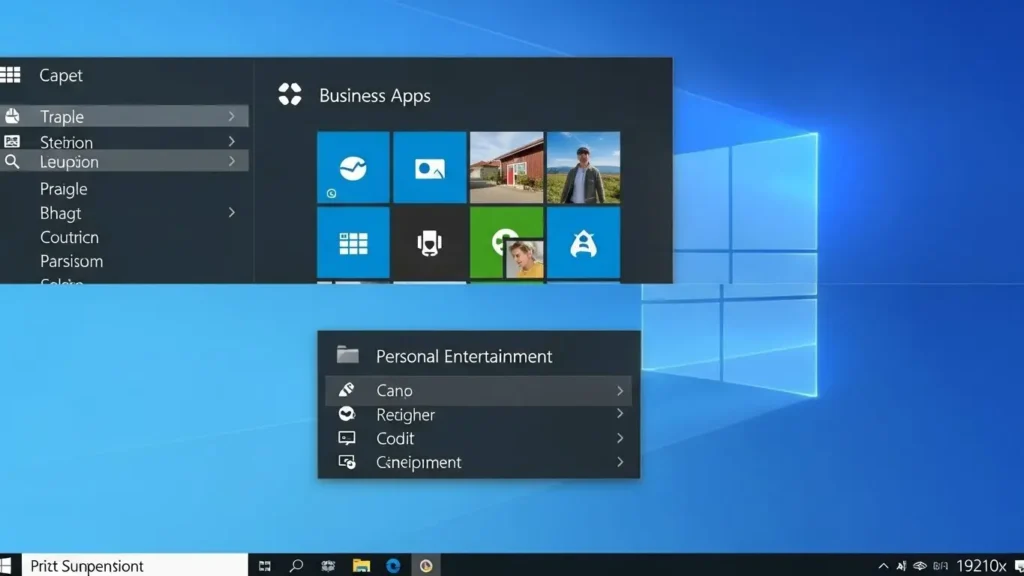
Windows Updateによって、今後も新機能が追加される可能性が高いため、常に最新情報を確認し、自分に最適な環境をアップデートし続けましょう。
快適な操作を実現する表示設定のコツ
要点:スタートメニューを効率的に使うには、表示する頻度が高いアプリを厳選し、不要な項目を閉じることで、画面をスッキリと保つことが必要です。
Windows 11では、スタートメニューを開いた際に表示される「推奨」セクションのボリュームを、ユーザーの利用シーンに合わせて調整できます。
詳細な設定は、システムの「個人用設定」から変更が可能です。
別のカテゴリ(※5)へ移動することなくスムーズに操作を完結できます。
また、マウスのホイールを使いメニュー内をスクロールした際、アルファベット順や五十音順に並び替えられたアプリを一覧で確認できます。
そのため、目的のソフトウェアを迷わず選択できます。
- ※5 カテゴリ:設定項目やファイルを特定のグループごとに分類したもの。
トラブル防止と最新情報の収集
要点:操作中に問題が発生した場合は、公式サイトのヘルプ****ページを参考にしたり、無料のサポート****ツールを活用したりして解決を目指すのが得策です。
2026年現在の最新OS環境では、Windows Updateを通じて不具合の修復パッチが定期的に配信されます。
設定方法についてより詳しく知りたい場合は、Microsoftの公式サイトに掲載されているガイド画像を参照するのが最も確実な方法です。
もし自分で解決できない問題がある際は、サポートセンターへメールで問い合わせを行いましょう。
専門のアドバイザーに相談してみよう。
適切な対処を行えば、パソコンの動作は常に正常に保たれ、ビジネスやプライベートでの利便性がさらに向上します。
スタートメニューが開かない不具合への対処
要点:スタートボタンを押すことができない、あるいは動作が重い時は、エクスプローラーの再起動やシステムの修復を試してください。
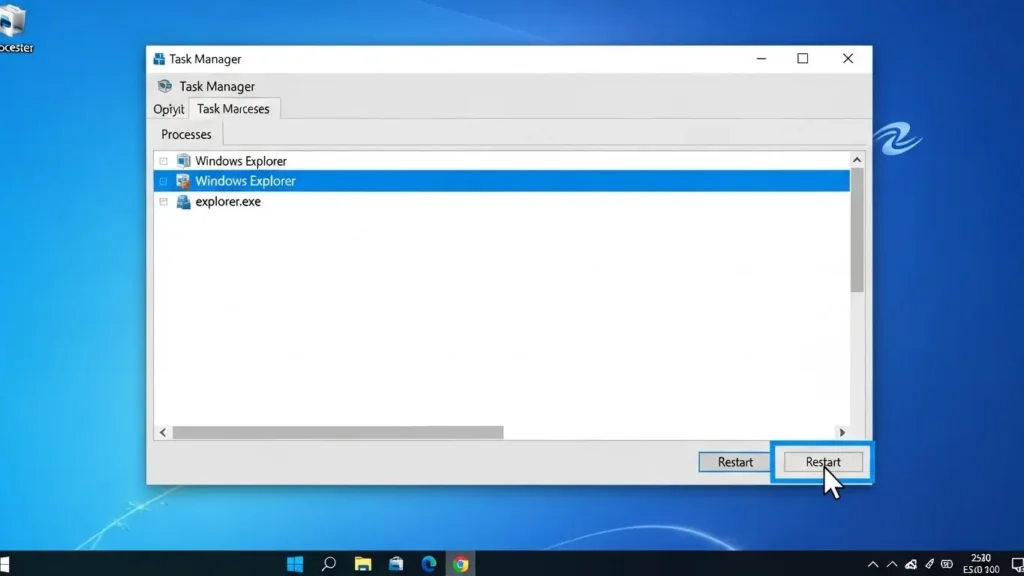
Ctrl + Shift + Escキーでタスクマネージャーを開きます。
Windows エクスプローラーを選択して再起動をクリックします。
それでも解決しない場合は、Windows Updateで修正プログラムが発行されていないか確認するか、Microsoftサポートコミュニティで同様の事例を検索してみよう。
2026年最新:中古PCや低スペック機での注意点
要点:中古のノートパソコンなど、TPM(※3)やスペックの条件をギリギリでクリアしている機種では、カスタマイズをやりすぎると動作が遅くなることがあります。
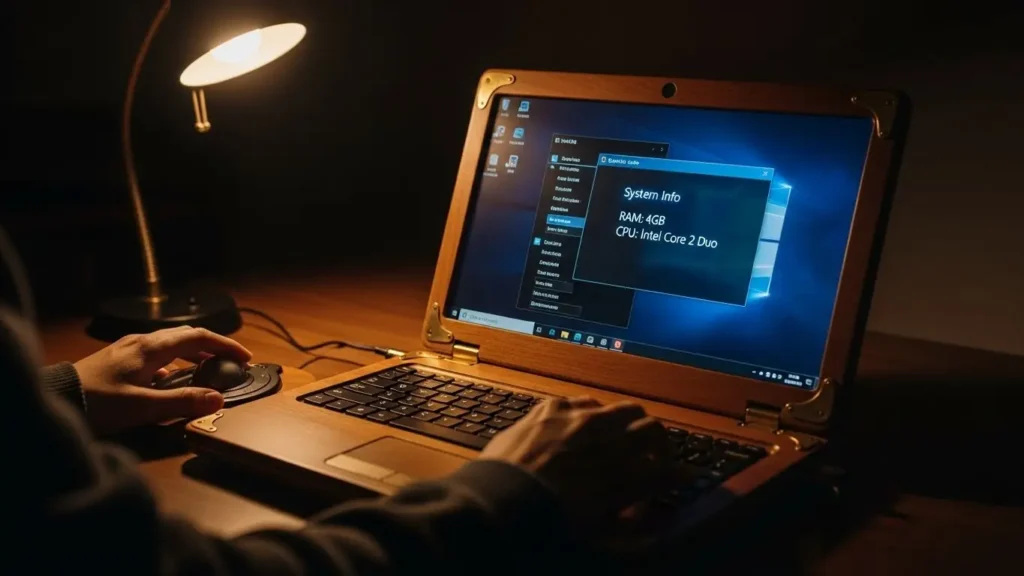
視覚効果をオフにする設定は、「設定」>「アクセシビリティ」>「視覚効果」から行えます。
アニメーション効果をオフにすれば、メニューの開きが高速化され、古いデバイスでもストレスなく使うことが可能です。
- ※3 TPM:PCのセキュリティを高めるためのモジュール。Windows 11の必須要件の一つです。
まとめ:あなただけのスタートメニューを構築しよう
要点:Windows 11のスタートメニューをマスターすれば、何気ない日常の作業が驚くほど快適になり、PCを使う楽しさが向上します。
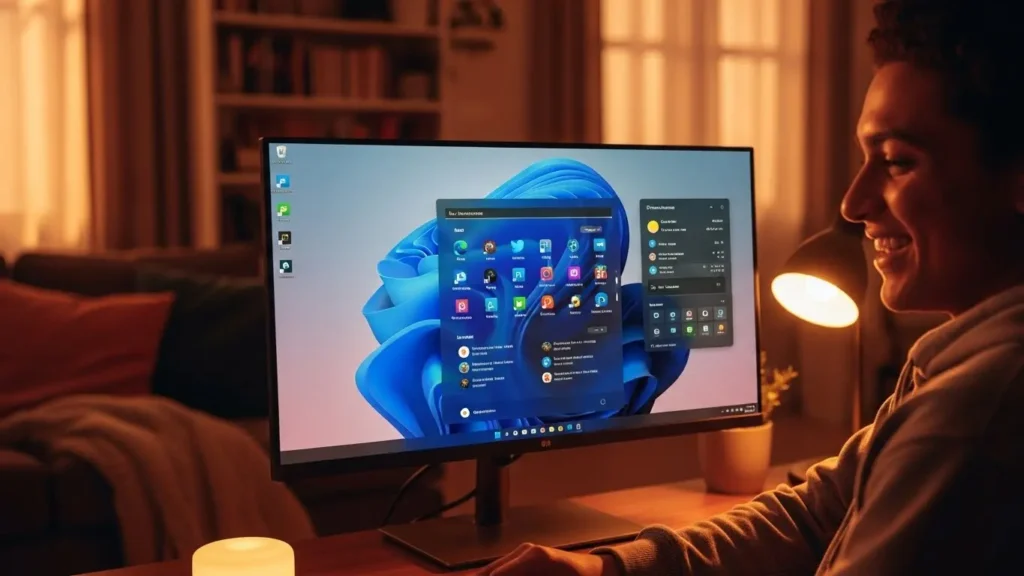
初期の状態で我慢せず、今回紹介した方法をぜひ一つずつ試してみてください。
2026年も引き続き、OSの新機能を最大限活用し、スマートなデジタルライフを送りましょう。
公式サイト・参照リンク
- Microsoft公式:スタートメニューをカスタマイズする
- FMVサポート:Windows 11 スタートメニューの使い方
- NEC LAVIE:Windows 11でスタートメニューをカスタマイズする方法
- VAIO:タスクバーとスタートメニューの個人用設定