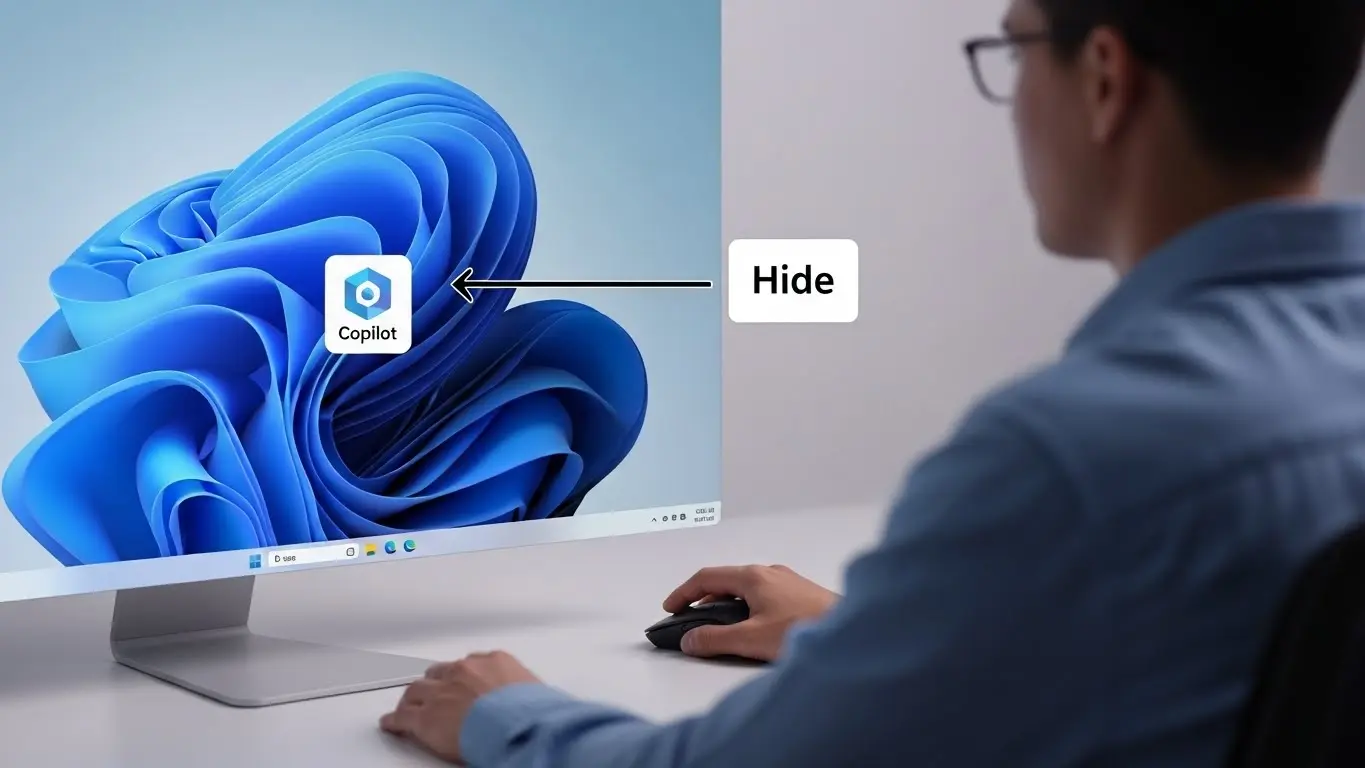
要点:Windows 11のCopilot(※1)が不要と感じる方は、設定からの非表示化や、グループポリシーおよびレジストリを用いた完全無効化が可能です。
Windows 11のアップデートにより、タスクバーへ自動的に追加されたCopilotのアイコン。
aiを活用して作業を効率化できる一方で、画面のスペースを占有したり、誤ってクリックして起動してしまったりすることにストレスを感じるユーザーも少なくありません。
本記事では、
- 初心者でも簡単にできるタスクバーからの非表示手順
- システムから完全に削除に近い状態にする高度な設定方法
まで、2026年現在の最新情報に基づき解説します。
パソコンの操作を快適に戻すための、あなたに最適な対処法を見つけてください。
- ※1 Copilot:Microsoftが提供する生成AIアシスタント。Windows OSに統合されており、設定変更や文書要約などのサポートを行う。
タスクバーからCopilotを非表示にする
要点:タスクバーの設定からCopilotのスイッチをオフにすれば、最も簡単に画面からアイコンを消すことができます。
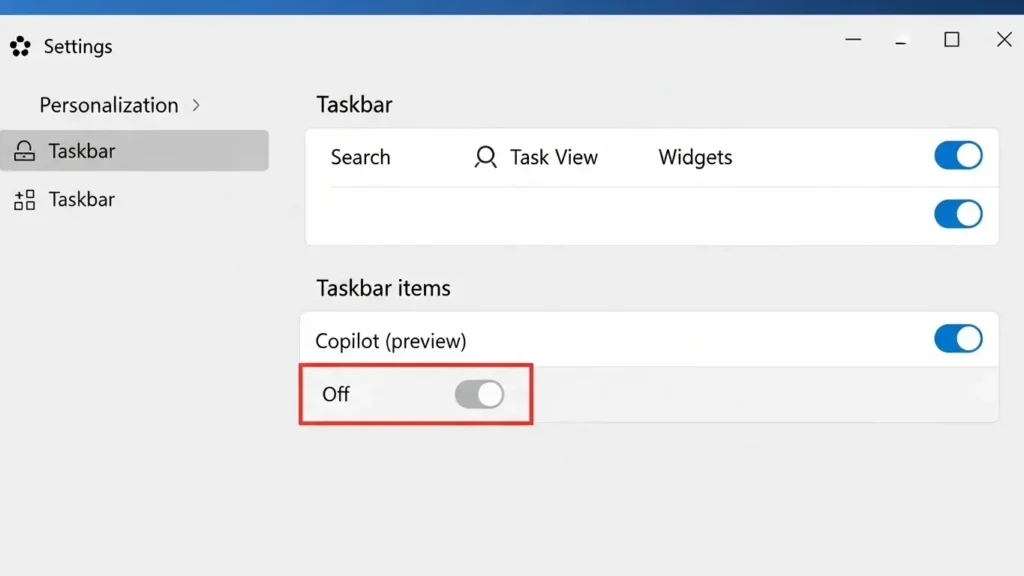
Microsoftが推奨する最も一般的な方法です。
タスクバーの何もない場所で右クリックします。
「タスクバーの設定」を選択します。
表示された「タスクバー項目」の一覧から、Copilotの横にあるスイッチをオフに切り替えてください。
これで、タスクバーからアイコンが消えます。
この操作は再起動も不要で、いつでも再度有効に戻すことが可能です。
グループポリシーでCopilotを完全に無効化
要点:Windows 11 Pro(※2)以上のエディションでは、グループポリシーエディターを使用して、システムレベルでCopilotを無効にできます。
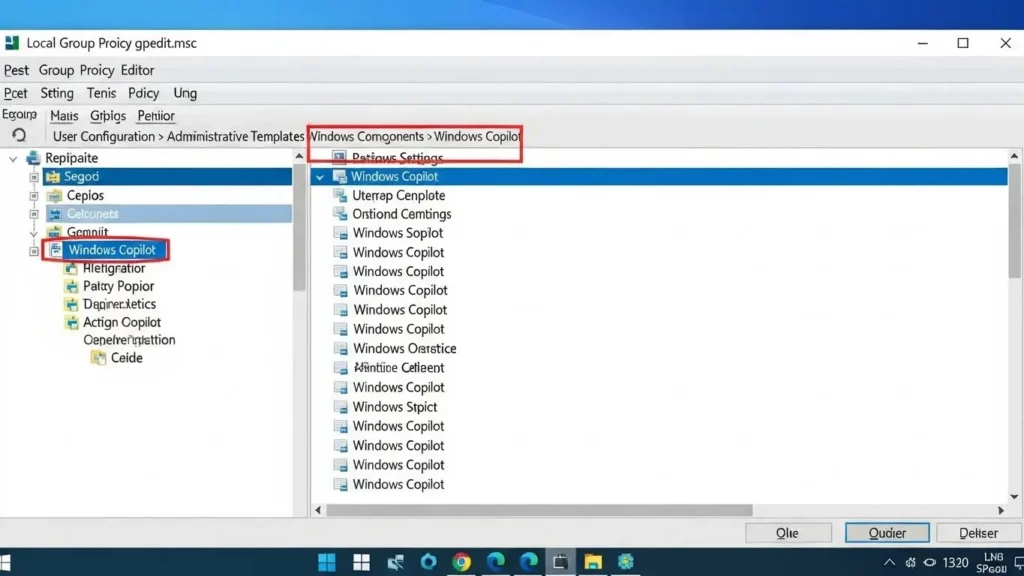
ProやEnterpriseのユーザーは、以下の手順で管理できます。
- Windowsキー + R を押し、「gpedit.msc」と入力して OK をクリック。
- 「ユーザーの構成」>「管理用テンプレート」>「Windowsコンポーネント」>「Windows Copilot」の順に開きます。
- 「Windows Copilotをオフにする(Turn off Windows Copilot)」をダブルクリックし、「有効」を選択して OK を押します。
これにより、設定アプリに項目自体が表示されない状態になり、誤操作の心配がなくなります。
- ※2 Windows 11 Pro:ビジネス向け機能や高度な管理ツールが搭載されたWindowsの上位版。
レジストリ編集によるCopilotの削除
要点:Windows 11 Home(※3)を利用している場合、レジストリエディターを編集することで、Copilotの機能を強制的にオフにできます。
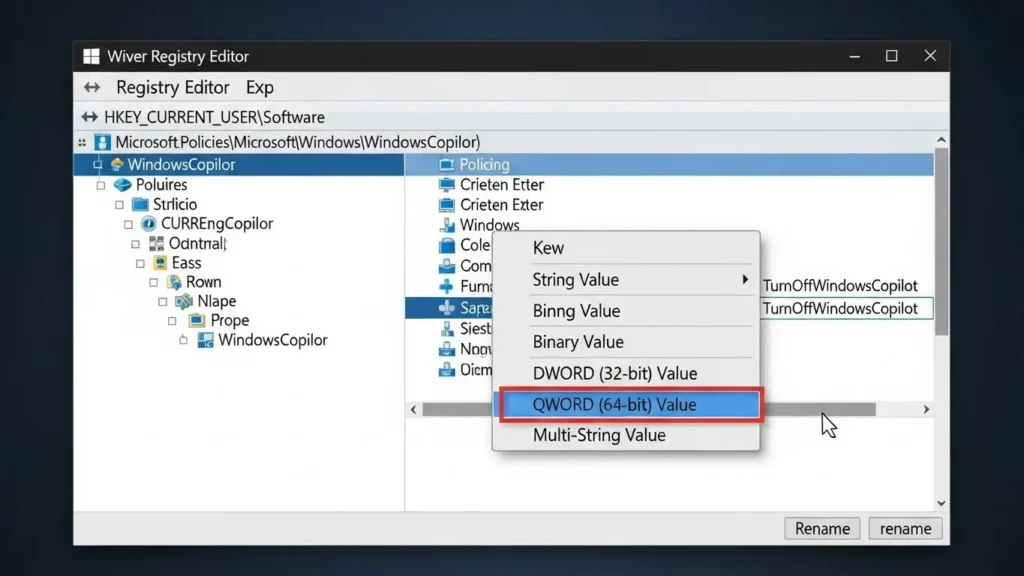
Home版では「regedit」を起動して変更を行います。
- 「HKEY_CURRENT_USER\Software\Policies\Microsoft\Windows」へ移動。
- 新しいキー「WindowsCopilot」を作成。
- その中に「TurnOffWindowsCopilot」という名前の DWORD (32ビット) 値 を作成し、値を「1」に設定します。
変更後に再起動をすれば、Copilotは完全に停止します。
失敗するとシステムに不具合が出る可能性があるため、必ずバックアップを撮ってから実行してください。
- ※3 Windows 11 Home:一般家庭向けの標準的なエディション。グループポリシー機能が制限されている。
Windows 11 HomeとProの違いを徹底比較:最適なエディションはこれだ!
PowerShellを使用した高度な無効化手順
要点:コマンドを入力するだけで、グループポリシーやレジストリを直接操作せずとも、powershell(※5)経由で効率化的に無効化を適用できます。
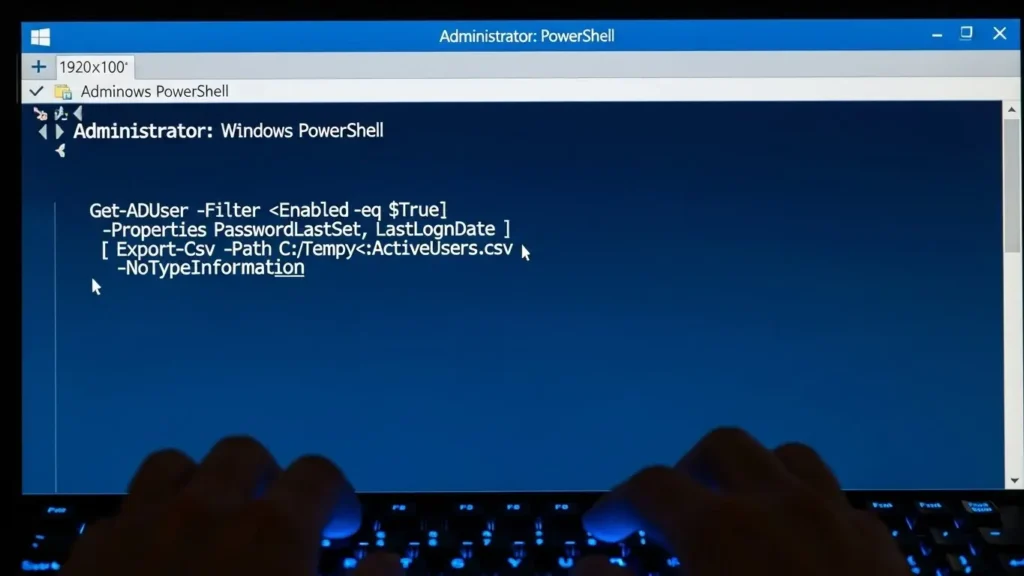
管理者権限でpowershellを起動し、システムの構成を変更する方法です。
スタートを右クリックして「ターミナル(管理者)」を選択します。
以下のコマンドをコピーして貼り付け、enterキーを押してください。
reg add "HKCU\Software\Policies\Microsoft\Windows\WindowsCopilot" /v "TurnOffWindowsCopilot" /t REG_DWORD /d 1 /f
これにより、レジストリエディターを開いて新規に値を作成する手間が省けます。
正確かつ迅速に設定が完了します。
反映させるには、一度サインインし直すかpcを再起動してください。
- ※5 PowerShell:Windowsの高度な管理や自動化を行うためのコマンドラインツール。
ブラウザ上のCopilot表示をオフにする
要点:windows 11のシステム設定だけでは、microsoft edge内に搭載されたaiアシスタントは消えないため、ブラウザの設定メニューから別に非表示設定を行う必要があります。
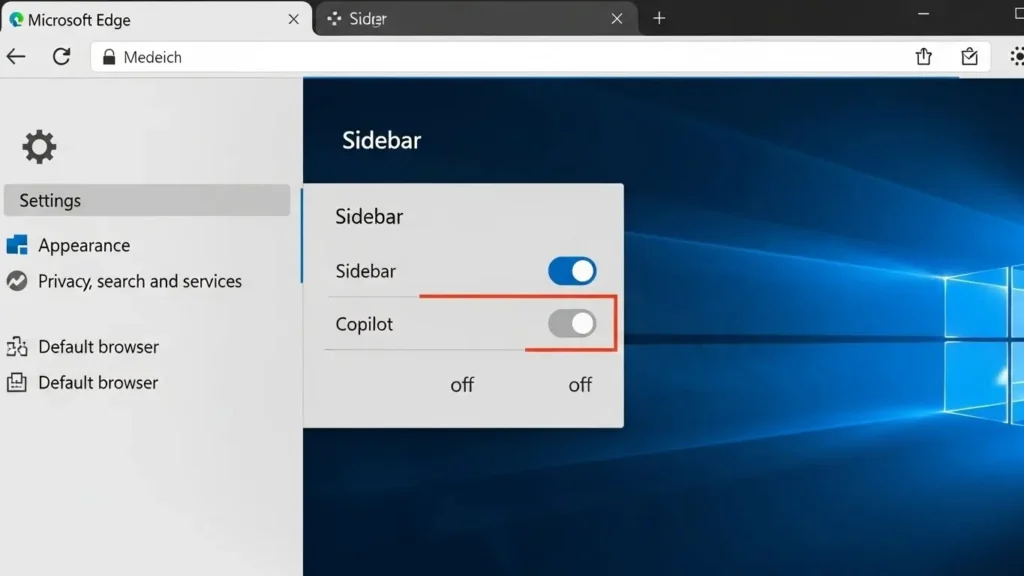
microsoft edgeを使い、webを検索している時、画面右側にaiのサイドバーが表示されて邪魔だと感じることがあります。
これを消すには、edgeの右上の「…(設定など)」から「設定」を開く必要があります。
左側のメニューから「サイドバー」を選択し、「appと通知の設定」内の「copilot」をクリックします。
ここで「copilotの表示」スイッチをオフに切り替えてください。
これで作業中の視界がスッキリし、集中できる環境が整います。
エディション別の詳細な確認と対処法
要点:自分が使っているWindowsのエディションやバージョンを確認し、内容に合わせた無効化の手順を実行することが、問題を確実に解決する近道です。
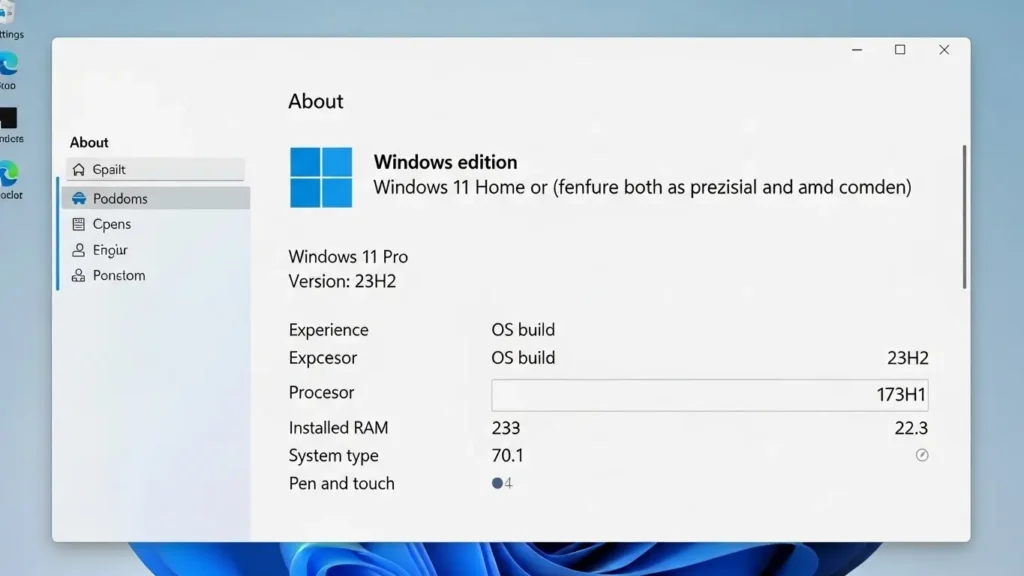
まず、スタートメニューから「設定」を開きます。
「システム」>「バージョン情報」の順にご覧ください。
ここでOSの種類が「Home」か「Pro」かを確認します。
前述した通り、エディションによってファイル名を指定して実行から呼び出すツールが異なります。
Pro版以降が対象となるグループポリシーが使えないHome版の方は、後ほど解説するレジストリや無料のカスタマイズツールを活用する次のステップへ進みましょう。
2026年最新のAIデバイスにおける注意点
要点:Copilotを無効にしても、2026年に購入した最新製品やデバイスでは、キーボードの物理的な配置など、ハードウェア側の仕様に合わせた設定が一部****必要になるケースがあります。
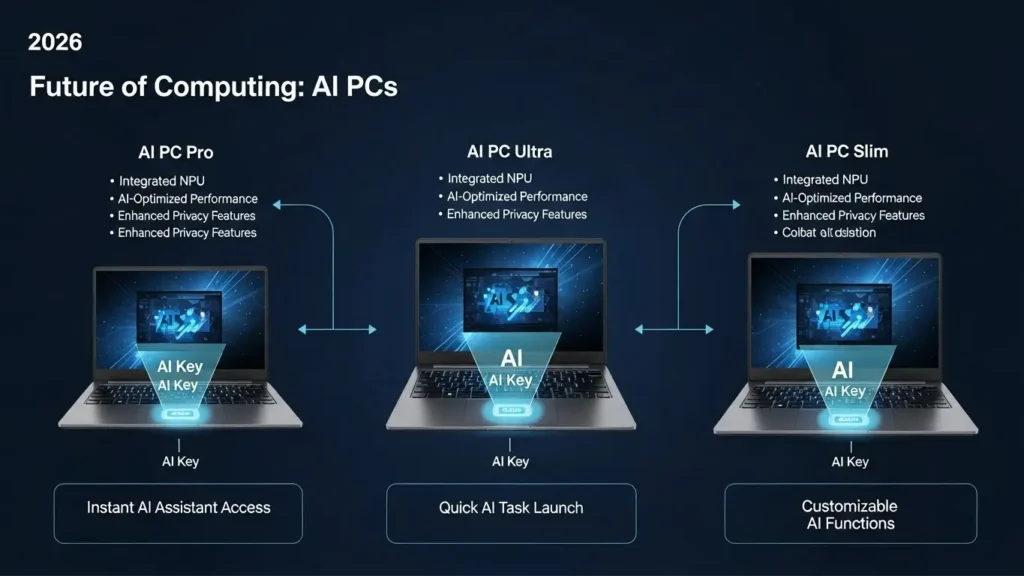
2024年以降にリリースされたノートパソコンの多くには、Copilotを直接呼び出す専用キーが搭載されています。
ソフトウェア上で無効化した後も、このキーを押した時の動作が不安定になる関連問題が報告されることがあります。
最新バージョンのWindows 11であれば、アクセシビリティの設定から、このキーを「検索」や「スタート」の代わりとして機能させるように変更できます。
詳細は本記事の目次にある「物理キーのカスタマイズ」のセクションで説明しています。
アカウント設定とデータのプライバシー
要点:Microsoftアカウントでログインして使っている場合、クラウドとの同期機能により、別のデバイスでもCopilotが勝手に有効化されてしまう事があるため、同期設定の見直しが重要です。
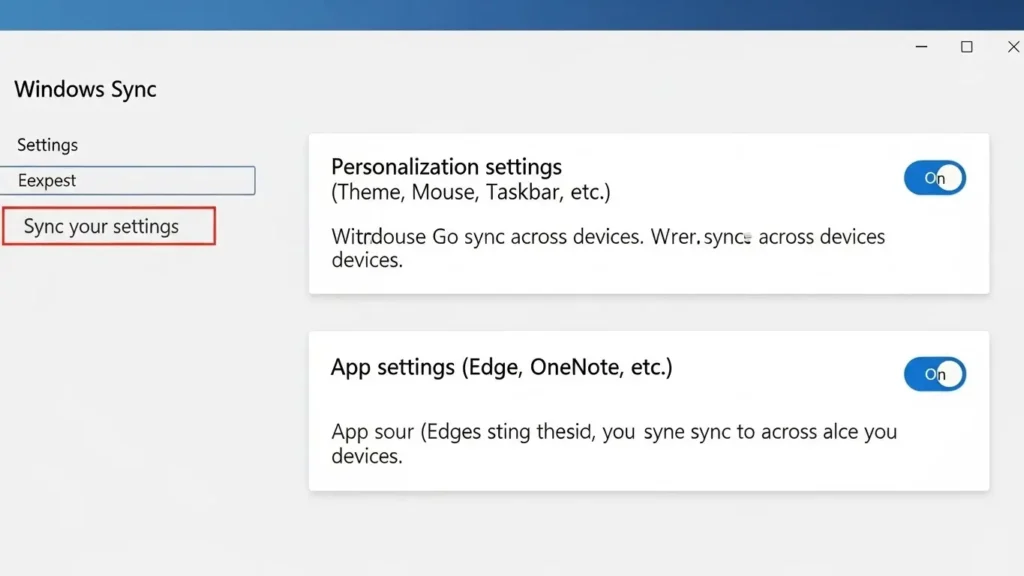
複数のパソコンを所有している方は、一方のpcで行った非表示設定が、アカウントを通じて同期されていないか確認してください。windowsの設定メニューから「アカウント」>「Windowsのバックアップ(または同期設定)」へ進みます。
不要な設定の共有をオフにすることで、各デバイスごとの自由なカスタマイズが可能になります。
個人情報の取り扱いを重視するユーザーにとって、この詳細なコントロールは2026年現在、必須の知識となっています。
2026年のAIエージェントとプライバシー
要点:2026年の最新トレンドとして、aiアシスタントは単なるチャットから、ユーザーの代わりにタスクを実行するエージェント型へと進化しております。
セキュリティ意識の高い企業や個人は、あえて機能を制限する選択も重要です。
openai(※6)のモデルをベースにしたgeminiやchatgptと同様、copilotもクラウドと連携してデータを処理します。
2024年から2025年にかけて、aiによる情報収集への懸念から、enterprise(企業向け)版や教育機関向けのプラン以外では、利用を停止するユーザーも増えています。
microsoft 365を導入している会社では、it管理者が中央で制御を行います。
情報漏洩のリスクを防ぐ対策が標準的になってきました。
個人で使用する場合も、自分の用途に合っているかを考えましょう。
不要なサービスは停止しておくのが快適なデジタルライフを送るコツです。
- ※6 OpenAI:高度なAIモデルを開発しているアメリカの企業。Microsoftと強力なパートナーシップを結んでいる。
2026年最新:AI PCのCopilotキー設定
要点:2026年の最新PCに搭載されている物理的な「Copilotキー」の動作は、設定から検索や別のアプリ起動に変更できるようになりました。
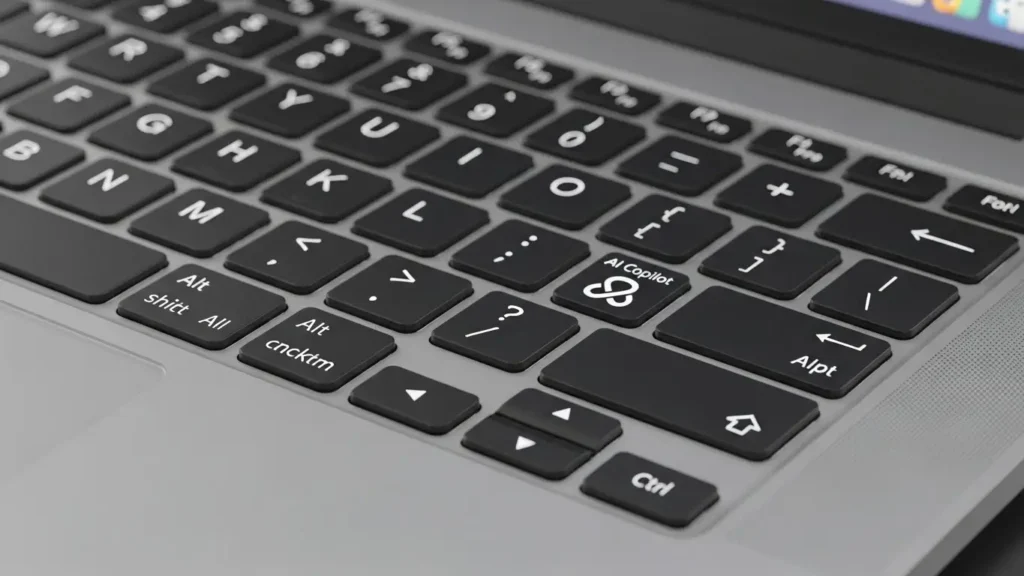
2025年から2026年にかけて普及した「AI PC」には、キーボードに専用のボタンが存在します。
これが邪魔だと感じる方は、最新のWindows Updateを適用することで、このキーを押した時のアクションを「スタートメニューを開く」などに割り当てることが可能です。
よくある質問 FAQ
Q. Copilotをアンインストール(削除)することはできますか?
回答:現時点では、Windowsの標準機能として「プログラムの追加と削除」からアンインストールすることはできません。
システムに深く組み込まれているため、本記事で紹介した非表示または無効化での対処が一般的です。
Q. 設定を元に戻す(復活させる)方法は?
回答:非表示にしただけなら、タスクバーの設定を「オン」に戻すだけで再表示されます。
グループポリシーやレジストリをいじった場合は、作成した値を削除するか「未構成」に戻してから再起動すれば復活します。
Q. CopilotをオフにするとWindows Updateに影響はありますか?
回答:いいえ、影響はありません。osのセキュリティやアップデートは正常に行われます。
あくまでユーザーインターフェース上の機能を無効にするだけです。
Q. タスクバーから消したのに、ショートカットキー(Windows + C)で起動してしまいます。
回答:タスクバーで非表示にしただけでは、ショートカットは有効なままです。完全に止めたい場合は、グループポリシーまたはレジストリでの無効化を試してみてください。
Q. Windows 10からアップグレードした直後ですが、使い方が分かりません。
回答:Windows 10から11へ変更すると、タスクバーが中央寄りになりました。
Copilot****アイコンが目立つようになります。
以前のように左端に寄せたい場合は、タスクバーの設定から「タスクバーの動作」を「左揃え」にします。
Copilotを「オフ」にすることで、違和感を最小限に抑えられます。
Q. 設定をいじっても、次回起動時に復活してしまうのですが。
回答:組織や学校のアカウントを使用している場合、管理者によってポリシーが固定されている可能性があります。
その内容については、所属先のITサポートへ問い合わせを行ってください。
個人用であれば、レジストリの値が正しく保存されているか、本記事の手順を再度ゆっくりとチェックしてみよう。
まとめ:最適な環境を構築するために
今回紹介した方法は、2026年現在の最新バージョンに基づいた対処法です。
windowsは常に進化を続けており、新バージョンのリリースにより設定の場所が異なり、項目が移動する可能性もあります。
もし不具合が発生した場合や、再度復活させたい時は、本記事の手順を逆に辿って設定を戻してください。
プロフィールの管理やシステムの整理を定期的に行いましょう。
ストレスのないパソコンライフを楽しみましょう。
併せて読みたい!Windows 11 快適化ガイド
要点:Copilotを整理してデスクトップがスッキリした後は、スタートメニューや基本操作の設定も見直すことで、PCの作業効率をさらに引き上げることが可能です。
本記事の設定と組み合わせて、あなたのWindows 11をより使いやすくカスタマイズしましょう。
- Windows 11 スタートメニュー カスタマイズ方法!使い勝手を改善
- Copilotを消した後のタスクバーやメニュー周りを、さらに自分好みに最適化する手順を解説しています。
- Windowsスクリーンショット保存先を徹底解説!見つからない時の対処法も
- AI機能に頼らず、手動で効率的に画面キャプチャを管理・整理するための知識をまとめました。
- Windows 11 スクリーンショットができない時の解決策
- システムの不具合でショートカットが効かない場合の対処法など、トラブル解決に特化した情報を紹介しています。
公式サイト・参照リンク
- Microsoft公式:Windows の Copilot を管理する
- Windows のグループ ポリシー オブジェクトを編集する
- Microsoft Edge における Copilot の表示設定
- IPA:情報セキュリティ安心相談窓口(OS設定の注意点)
- 総務省:テレワークにおけるセキュリティガイドライン