
要点:Windows 11でスクリーンショットを撮る際、標準機能によって画像が保存される場所は、使用するショートカットキーやアプリの種類によって異なります。
パソコンで画面を撮影し、資料やブログ、SNS等に活用したい時、撮ったはずの画像ファイルがどこにあるかわからず、保存先を探し回った経験はありませんか。
Windows 11では、Snipping Tool(※1)の進化やOneDriveとの同期設定により、保存場所の仕様が以前の10とは異なる部分があります。
本記事では、
- Windows 11におけるデフォルトの保存先の確認方法
- 自分の使いやすいフォルダへ変更する手順
さらには保存されない時の対策までを徹底解説します。
2026年の最新OS環境に対応した情報を元に、スムーズな撮影と管理を実現しましょう。
- ※1 Snipping Tool:Windowsに標準で備わっている、画面の一部や全画面を自由に切り取って保存できるアプリ。
標準の保存場所をショートカット別に確認
要点:Windows 11でスクリーンショットを撮影した際の保存先は、PrintScreenキー単体か、Windowsキーを併用するかで動作が分かれます。
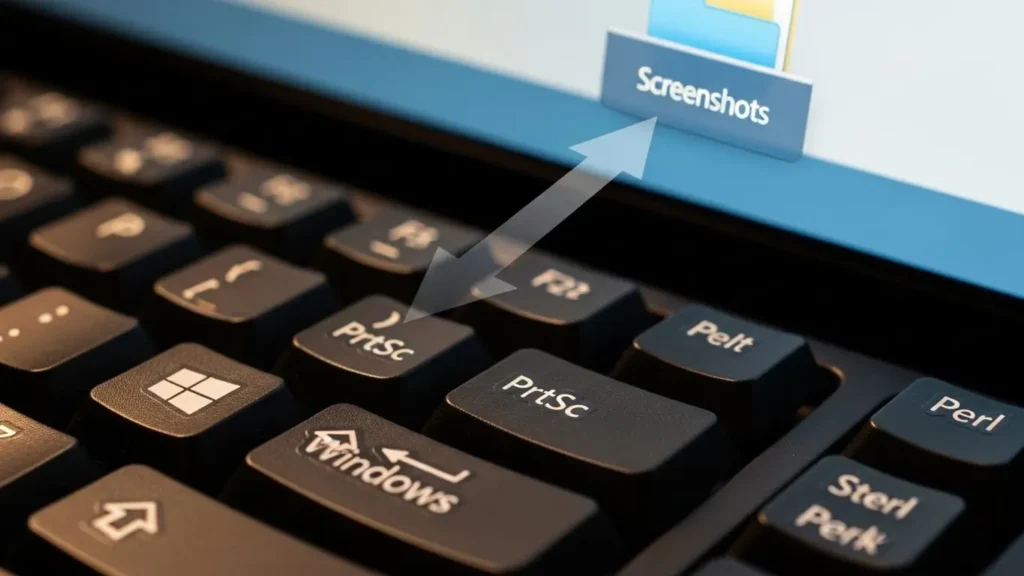
Windows + PrintScreen の場合
WindowsキーとPrtSc(PrintScreen)キーを同時に押すと、画面が一時的に暗くなり、全画面のキャプチャが自動的に保存されます。
この際の保存先は、ピクチャフォルダ内の「スクリーンショット」フォルダです。
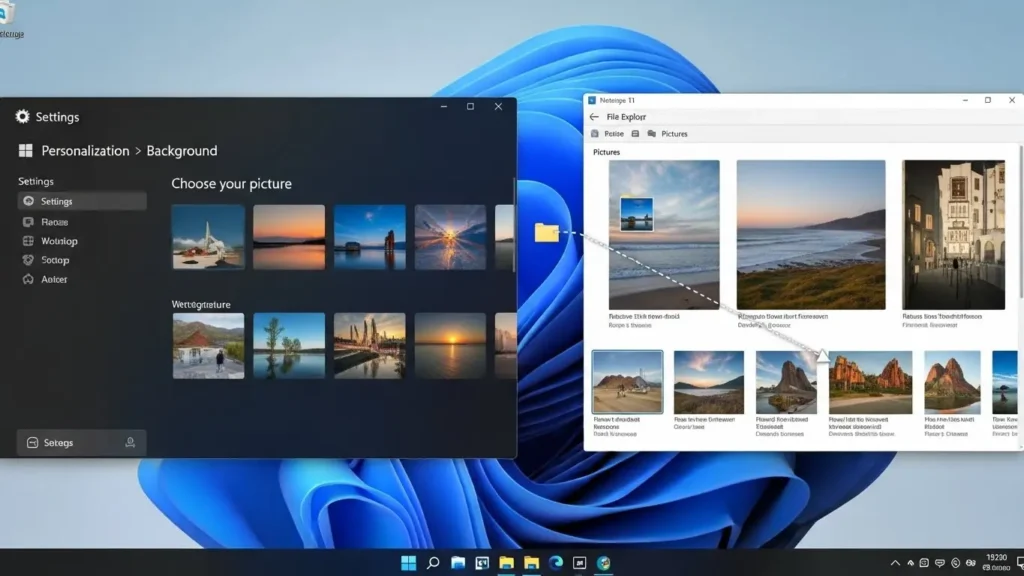
エクスプローラーを開き、ピクチャの中を確認してみよう。
PrintScreen キー単体(または Snipping Tool)の場合
設定でPrintScreenキーをSnipping Toolの起動に割り当てている場合、撮った画像はまずクリップボード(※2)に貼り付け可能な状態で保持されます。
2025年以降のバージョンでは、撮影後に自動保存を有効にしていれば、同じくピクチャ内の「スクリーンショット」にpng形式で作成されます。
- ※2 クリップボード:一時的にデータを記憶する場所。別のアプリ(ペイントやWord等)に「貼り付け(Ctrl + V)」ができます。
スクリーンショットの保存場所を変更する手順
要点:ピクチャフォルダのプロパティから「移動」を選択することで、保存先を任意のドライブやフォルダーへ変更可能です。
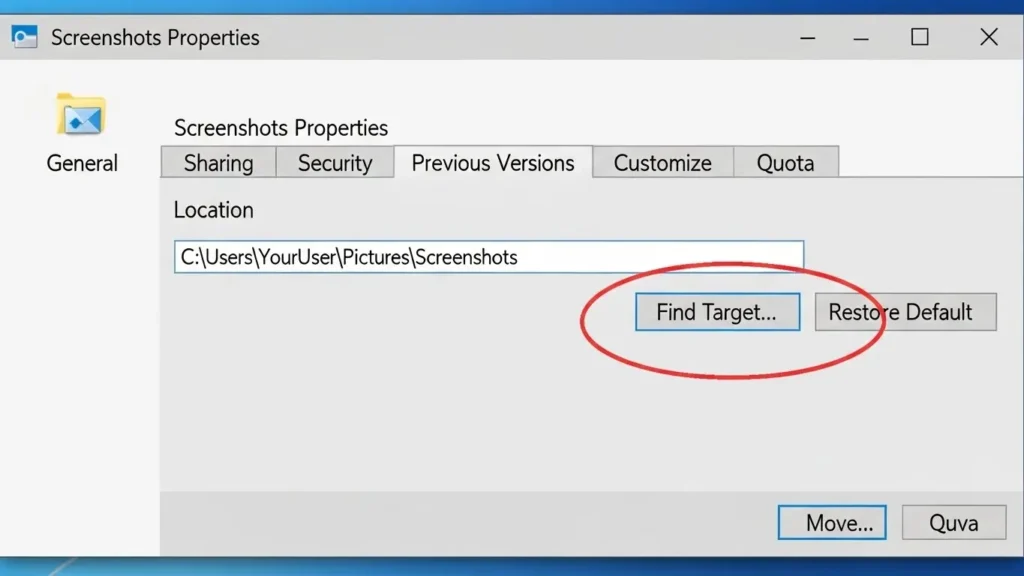
フォルダの移動機能を利用する
保存場所を変更したい場合は、まず「ピクチャ」内の「スクリーンショット」フォルダを右クリックします。
プロパティを選択します。
「場所」タブにある「移動」ボタンをクリックします。
次に保存したい新しいフォルダを指定して「適用」を押すだけで完了です。
Cドライブの容量不足対策
システムが入っているCドライブの容量が不足している場合、外付けSSDやDドライブを保存先に指定するのがおすすめです。
これにより、大量の画像を撮影してもPCの動作が重い状態になるのを防止できます。
複数のディスプレイ環境での保存動作
要点:複数のモニターを使用しているマルチディスプレイ環境では、PrintScreenキーを押した際に全体の画像が保存されるため、後で不要な部分を削除するなどの整理が必要です。
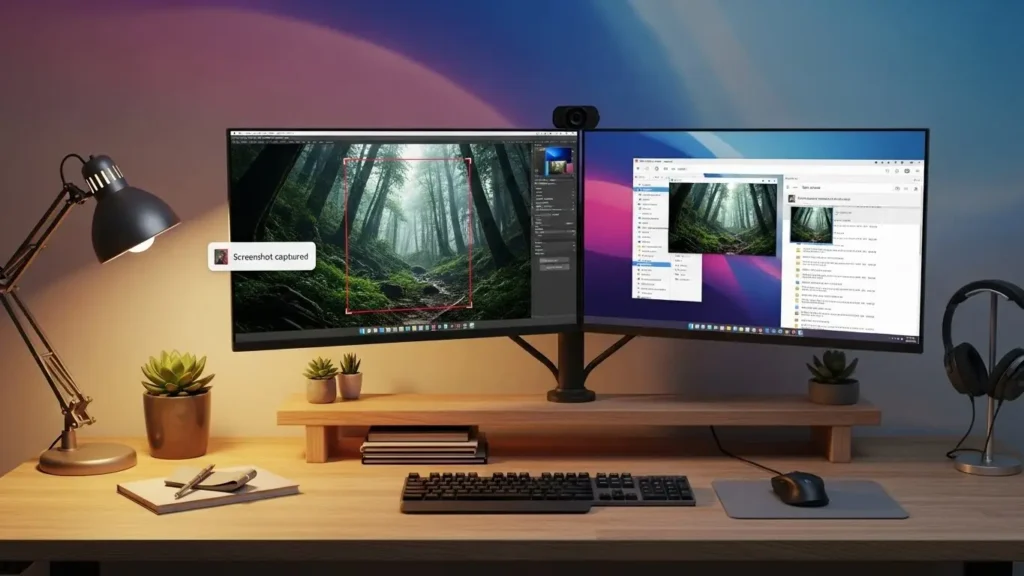
ノートパソコンに外部のモニターを接続して2台以上の画面で作業を行っている場合、PrintScreen(PrtSc)キーを押すと、接続されている全てのディスプレイが1枚の大きな画像としてキャプチャされます。
もし特定のウィンドウだけを撮りたい目的があるなら、Altキーと同時に押してアクティブウィンドウのみを選択するのが賢い使い方です。
2024年までのOSバージョンに比べ、2026年の最新版では、アクセシビリティの設定からPrtScボタンを押すだけで、自由な範囲をマウスでドラッグして選択できるSnipping Toolが起動するように変更も可能です。
スクリーンショットが見つからない時の解決策
要点:撮ったはずの画像が見つからない問題を解決するには、エクスプローラーのクイックアクセスや、ピクチャフォルダ内の一覧を再度確認し、保存場所の復元を試してみてください。
「スクショを撮ったのにどこにも保存されない」という質問は非常に多いですが、原因の多くはOneDriveの同期設定や、ログインアカウントの違いにあります。
ピクチャ内のフォルダが正常に表示されない時は、右クリックのメニューからプロパティを開き、保存先のパスが正しく登録されているか確認しましょう。
もし誤ってフォルダを削除してしまった場合でも、ゴミ箱の中を確認するか、システムの復元を試して初期の状態に戻すことができます。
法人向けのPCや会社のネットワーク環境では、セキュリティの制限で外部ストレージへの自動保存が無効化されているケースもあるため、IT管理者への相談も検討してください。
検索で見つからない時の最終チェックリスト
要点:保存先を変更した後にファイルが消えたように感じる場合は、システムの復元(※6)やエクスプローラーの検索機能を用いて、最新のパス(※7)を再確認しましょう。
- ※6 システムの復元:PCの状態を過去の時点に戻す機能。
- ※7 パス:ファイルやフォルダがコンピュータ内のどこにあるかを示す住所のようなもの。
間違えやすいポイントとして、Microsoftアカウントを複数使い分けている時、OneDriveの同期先がアカウントごとに異なります。
別の場所に保存されてしまう事があります。
ログイン状態を確認してください。
既存のフォルダが正常に接続されているか、同期センターのアイコンからチェックを行ってください。
2026年を見据えたストレージ管理術
要点:2026年はAIが生成する画像や高画質なキャプチャが急増するため、保存先を外部デバイスやクラウドへ適切に分散させることが、PCの快適な動作を維持する鍵です。

ノートパソコンの容量が不足すると、システム全体のパフォーマンスに影響を及ぼします。
特にゲーミングPCやクリエイター向けのPCでは、一回の撮影で数メガバイトのデータを消費することもあります。
日々の積み重ねでストレージを圧迫してしまいます。
解決策として、保存先のデフォルトを256GB以上のSSDやHDDに設定し直すことで、安心して作業を続けられます。
2026年最新:AI機能「Copilot」による画像管理
要点:2026年の最新製品に搭載されているAI(Copilot)を活用すれば、保存場所を覚えていなくても、内容をメールで送るように相談するだけで目的の画像を素早く探し出してくれます。
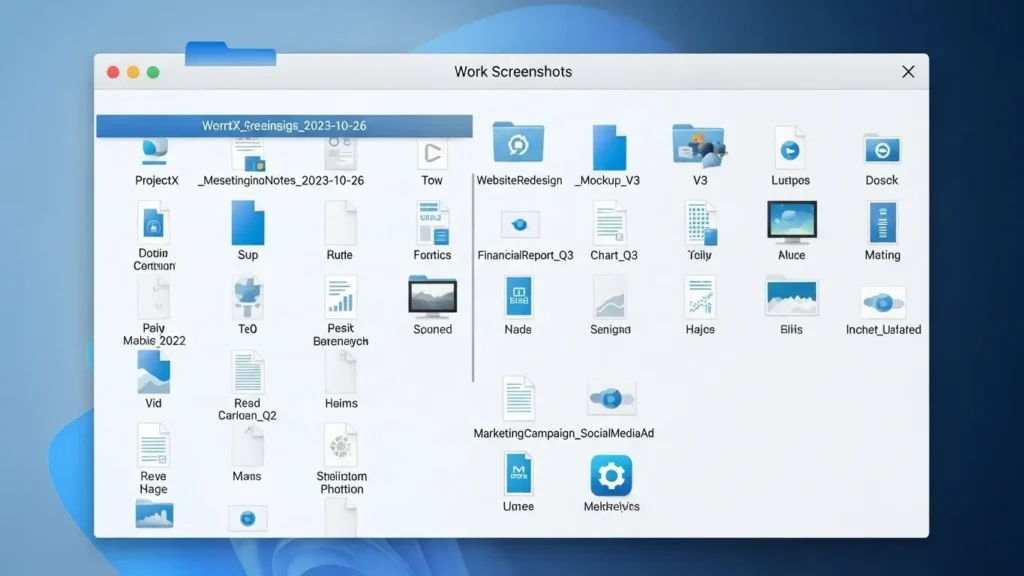
最新のWindows 11では、人工知能がバックグラウンドで動作します。
保存されたスクリーンショットの内容(Excelの表やWebサイトの画像など)を自動的にインデックス化しています。
これにより、ファイル名を付ける手間を省いても、「昨日ダウンロードした資料のスクショ」と入力するだけで、候補の一覧が表示されます。
個人情報の保護についても、Microsoftの最新の規約に基づき、データが外部に漏れないよう厳重にガードされているため安心です。
エクスプローラーの「ピクチャ」フォルダ内に溜まった大量の画像を、名前や更新日で並べ替えて管理しましょう。
2026年の最新OSでは、AIが画像の内容を読み取ります。
自動でタグを付ける支援も行われます。
例えば、仕事で使ったExcelのキャプチャを「プロジェクトA」といったフォルダにドラッグして移動させるだけで、情報の検索性は劇的に向上します。
もし誤って必要なファイルを消してしまった際は、システムの復元を実行する前に、まずはゴミ箱やOneDriveの「復元可能なアイテム」を確認してください。
2026年のクリエイター向け最新環境
要点:クリエイターやエンジニアの方にとって、スクリーンショットは実績の記録や不具合の報告に欠かせないツールであり、高画質なpng形式での保存が標準となっています。
BTO(※8)パソコンやゲーミングPCなどのスペックが高い環境では、マルチモニター(デュアル環境)で複数のウィンドウを同時に表示させて作業する事が多いでしょう。
全面撮影(Windows + PrtSc)を行うと、接続されている全てのモニターが1度にキャプチャされます。
横に長い画像として保存されます。
特定の領域のみをスッキリと残すには、Snipping Toolの「四角形モード」を用います。
必要な部分だけを選択して切り取りを行いましょう。
- ※8 BTO:Build To Order(受注生産)の略。パーツを自由に選んで注文できるPCのこと。
セキュリティとプライバシーの保護
要点:画面を撮影して外部へ共有する際は、個人情報やパスワードなどの機密情報が入っていないか最終チェックを行うことが必須です。
会社のサイトやブログに画像を掲載する場合、著作権や肖像権に抵触しないよう注意を払いましょう。
2026年の令和時代においても、デジタルコンテンツの取り扱いに関するルールは厳格です。
もし不安な点があれば、法人向けのセキュリティソフトの機能を有効にしてください。
画面キャプチャの履歴を管理・保護する対策を講じるのが良い解決策となります。
適切な管理を続ければ、不具合発生時の証拠取得や操作マニュアルの作成など、スクリーンショットはあなたの強力な武器となります。
OneDrive設定による保存先の変化に注意
要点:OneDrive(※3)の設定で「バックアップ」がオンになっていると、保存先がローカルではなくクラウド上のフォルダに自動的に移行しれます。
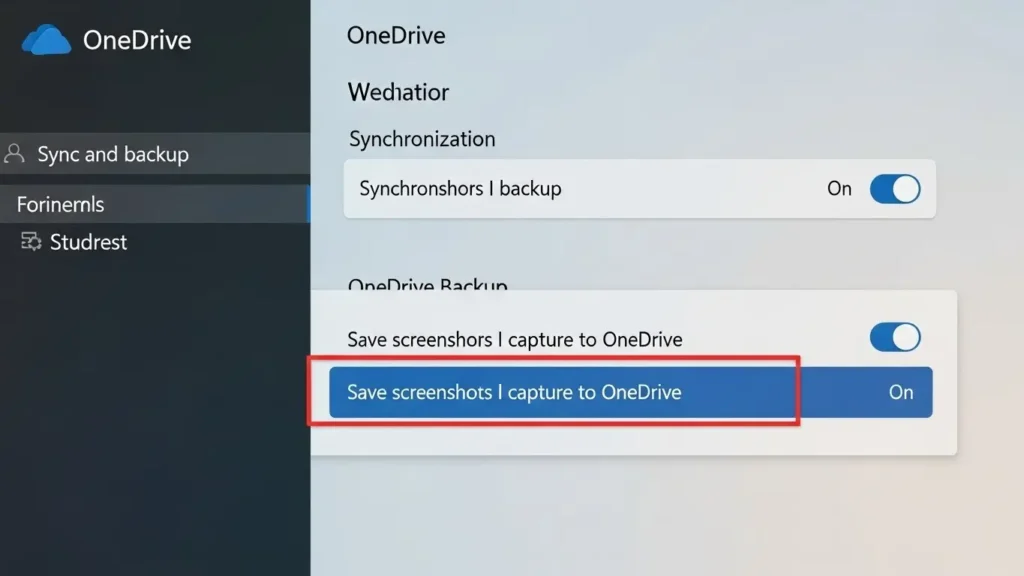
OneDriveと同期している場合、ピクチャフォルダ自体がクラウド上に移行するため、エクスプローラー上の「OneDrive – Personal」フォルダ内のピクチャを確認する必要があります。
ネット環境があればどのデバイスからでも画像を見られる便利な点がありますが、無料のストレージ容量を消費することに注意しましょう。
クラウド保存のメリットとデメリット
OneDriveを使って同期していると、撮った写真がスマートフォンや他のデバイスからでもすぐにわかるようになります。
仕事の共有に役立ちます。
しかし、無料の容量制限にああります。
同期エラーが原因で保存されない不具合が発生する可能性も考えられます。
- ※3 OneDrive:Microsoftが提供するオンラインストレージサービス。
Snipping Toolの最新設定を確認
要点:Windows 11の標準アプリであるSnipping Toolの設定メニューから、撮影した際の自動保存の有効無効を切り替えられます。
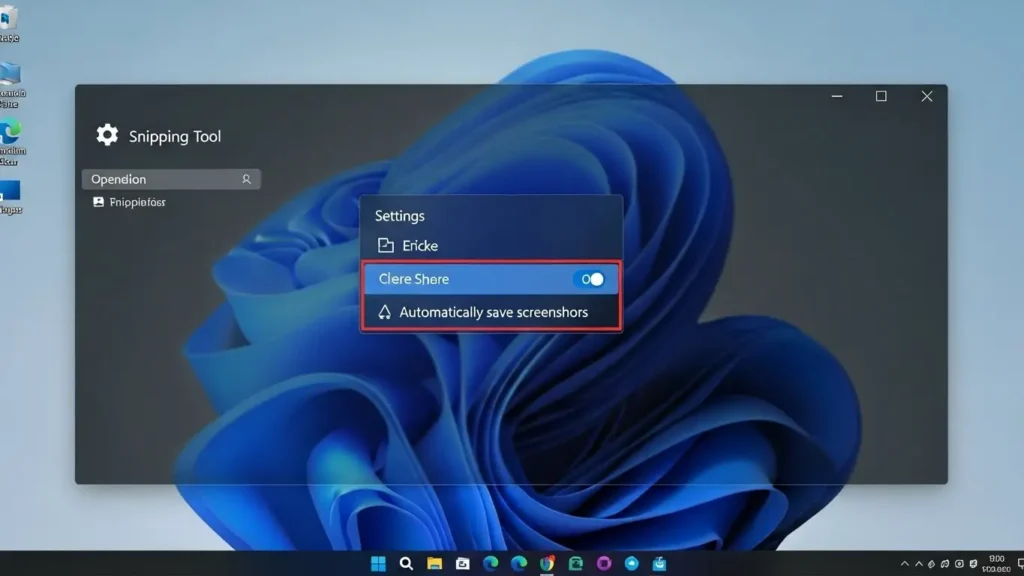
自由な範囲指定と録画機能
Snipping Toolは、全画面だけでなく「四角形」や「任意形状」の範囲を指定して切り取り可能です。
2026年の最新版では、画面録画(動画)の保存先もビデオフォルダ内の「キャプチャ」に自動作成されるようアップデートされています。
ショートカットキーの「Windows + Shift + S」を覚えておくと非常に快適です。
よくある質問 FAQ
Q. スクリーンショットが保存されないのですが
回答:原因はいくつか考えられますが、まずはピクチャ内のフォルダ権限を確認してください。
また、全画面ゲームの中や特定のアプリ(著作権保護のある動画再生中など)では、OSの制限により撮影できないことがあります。
Q. Alt + PrintScreen はどこに保存されますか?
回答:Alt + PrtSc は「アクティブウィンドウ(※4)」のみをキャプチャする方法ですが、通常はクリップボードへのコピーのみで、ファイルとして自動保存はされません。
Snipping Toolの通知をクリックして手動で保存を行う必要があります。
- ※4 アクティブウィンドウ:現在一番手前で操作しているウィンドウのこと。
Q. スクリーンショットが保存されない原因は?
回答:Snipping Toolの設定で「スクリーンショットを自動的に保存する」がオフになっている可能性があります。
また、著作権で保護された動画や一部のアプリケーションでは、セキュリティ上の理由で撮影できないことがあります。
Q. 保存されるファイル名や形式を変えられますか?
回答:標準の機能では「スクリーンショット (1).png」といった名前で固定されますが、ペイントなどのソフトに貼り付けて「名前を付けて保存」を実行すれば、任意の名前や形式(JPEG等)に変更できます。
Q. ノートパソコンでPrintScreenキーが反応しません。
回答:ノートパソコンの種類によっては、Fnキーを同時に****押しながらPrtScキーを押す必要があります。
右上にあるキーボードの刻印を確認し、同じ色のFnキーとの組み合わせを試してください。
Q. 撮った画像をそのままメールやWordに貼り付けられますか?
回答:はい、撮影後は画像がクリップボードにコピーされているため、
- メールの本文
- Word
- Excel
- PowerPoint
などで「貼り付け」または「Ctrl + V」を実行すれば、ファイルを開く時間をかけずにそのまま入れられます。
2026年のトレンド:AIによる画像管理
要点:2026年の最新PC(Copilot+ PC)では、撮ったスクショの内容をAIが理解し、検索ボックスに「昨日の会議のエクセル資料」と入力するだけで画像を見つけることが可能です。
最新のOSアップデートでは、キャプチャした画像内のテキストを自動で認識してコピーしたり、翻訳したりする機能が強化されています。
ただ撮るだけではありません。
AIを活用して情報を整理することが、これからのビジネスにおける効率化の鍵となります。
まとめ:保存先をマスターしてPC作業を効率化しよう
要点:Windows 11のスクリーンショットは、設定次第で保存先を自由に変えられ、画像の整理が各段にラクになります。

併せて読みたい!Windows 11 活用ガイド
保存したスクリーンショットをさらに活用し、PC作業を劇的に効率化するための関連記事をまとめました。
- Windows 11 スタートメニュー カスタマイズ方法!使い勝手を改善
- 撮影したスクリーンショットを整理するための「エクスプローラー」へ、スタートメニューから一瞬でアクセスする設定を紹介しています。
- Copilot in Windows 使い方完全ガイド!最新AI機能で仕事効率化
- 2026年最新トレンドである、AI(Copilot)を使って保存済みの画像内容を解析・要約する高度なテクニックを解説しています。
公式サイト・参照リンク
- Microsoft公式:Snipping Tool を使用してスクリーンショットをキャプチャする
- OneDrive でスクリーンショットを自動的に保存する
- Windows のキーボード ショートカット
- 総務省:テレワークにおけるセキュリティ確保