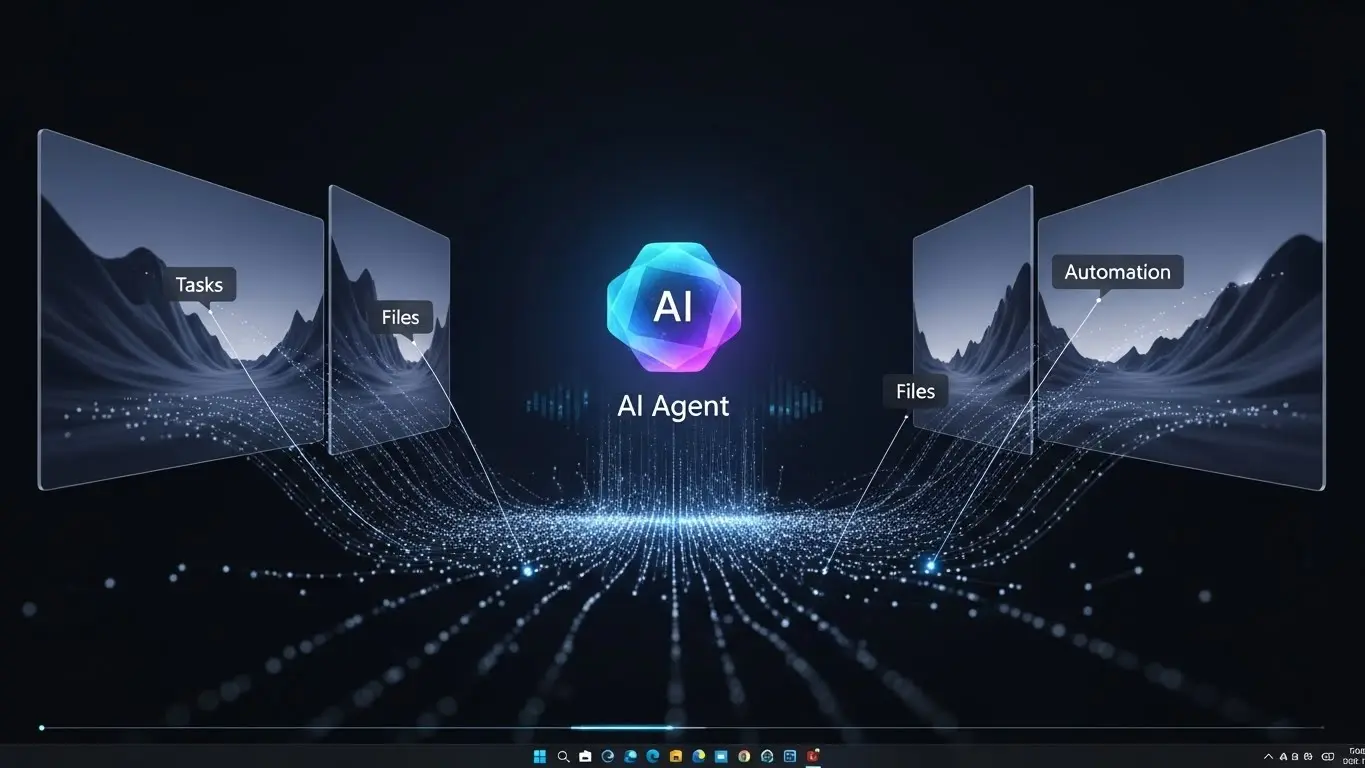
要点:Windows 12の目玉機能であるAIエージェントは、従来のCopilotを遥かに凌駕する自律的な動作により、ユーザーの複雑なタスクを自動で実行する次世代のOS機能です。
2026年現在、私たちのパソコン環境は劇的な進化を遂げました。
これまで人間が一つひとつ行っていた
- ファイルの整理
- アプリ間のデータ移行
そして高度な分析といった作業を、Windows 12のAIエージェントが「あなたの代わり」に実行します。
本記事では、
- 最新のWindows 12に実装されたAIエージェントの具体的な使い方
- 設定の手順
そして日常の業務やプライベートを劇的に変える活用事例について詳しく解説します。
Microsoftが提供する新OSのパワーを最大限に引き出し、効率的なデジタルライフを始めましょう。
AIエージェントを使いこなすためには、Windows 12の基本的な設定やAI PCとしての要件を把握しておくことが重要です。
- Windows 12 アップグレード 方法!無償期間とシステム要件を徹底解説(準備中)
- あなたのPCでAIエージェントが快適に動作するか、最新のシステム要件を確認してください。
- AI PC とは?機能と選び方の完全ガイド
- AIエージェントの性能を100%引き出すために必要な「NPU」搭載PCの選び方を紹介しています。
- AIエージェントの設定と基本的な起動方法
- Copilotの使い方との違いを理解する
- Windows 12 新機能:AIエージェントの活用事例
- デメリットとプライバシーの懸念点
- 2026年最新トレンド:AIエージェント比較
- Windows 12 AI エージェントの具体的な活用シナリオ
- 2026年最新:AIエージェントのデメリットと注意点
- PowerShellを用いた AIエージェント のカスタマイズ
- 職種別:AIエージェント 活用シナリオの詳細
- Windows 12 AIエージェント の デメリットとリスク管理
- 開発者向けのAPI連携と自律型システム
- 家庭でのスマートホーム制御への応用
- 2026年に注目すべき AIPC最新製品
- 2027年以降の展望:エージェントが「思考」する時代へ
- 2027年以降の技術展望:エージェントから「OSそのもの」へ
- よくある質問 FAQ
AIエージェントの設定と基本的な起動方法
要点:Windows 12のAIエージェントは、タスクバーや専用キーから呼び出し可能です。
最初の設定で許可を与えることにより自律的なアクションを開始します。
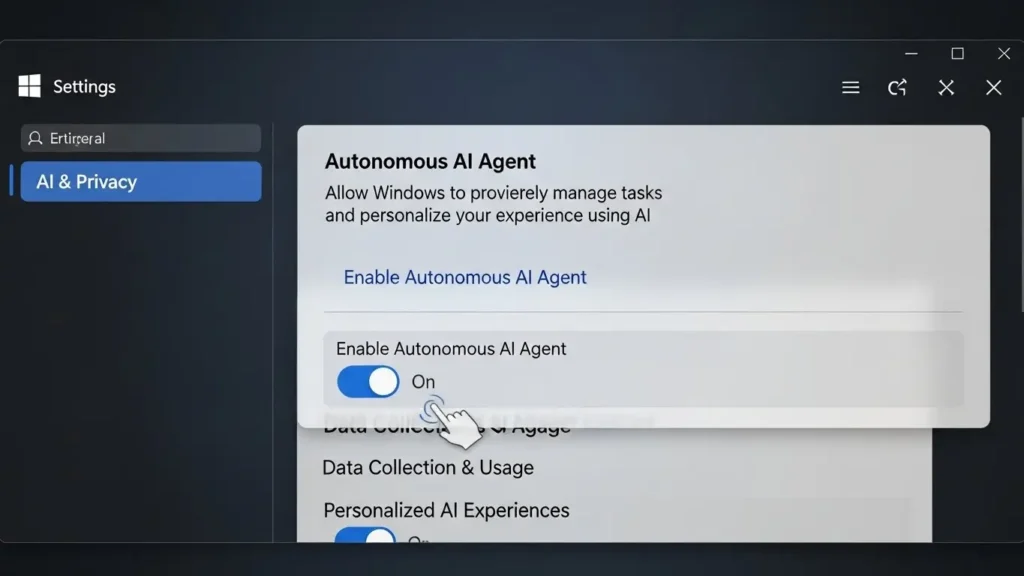
Windows 12を起動した後、最初に行うべきはaiアシスタントの有効化です。
設定アプリを開きます。
「aiとプライバシー」の項目を選択します。
ここで「AIエージェントによる操作を許可する」をオンにすれば、準備は完了です。
呼び出しは、キーボードのwindowsキー + A(Agentの略)を押すか、タスクバーに追加された新しいアイコンをクリックします。
入力形式は自然言語(日本語)に対応しており、人間に指示を出すような感覚でチャット形式の対話が可能です。
Copilotの使い方との違いを理解する
要点:従来のCopilotが回答の生成や要約を主な役割としていたのに対し、Windows 12のエージェントはファイルの移動やアプリの実行を自律的に行います。
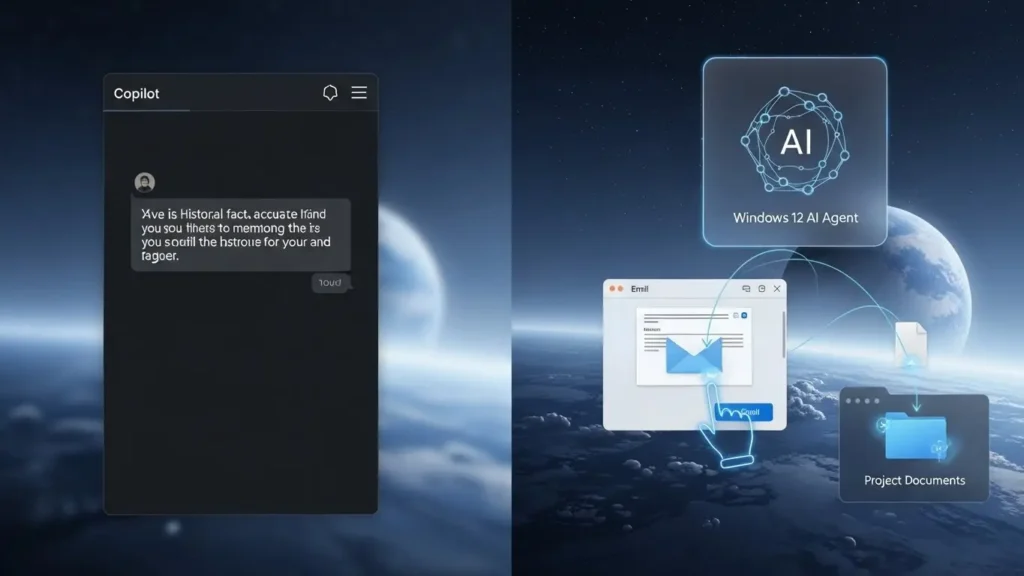
windows 11で実装****されたcopilotは、プロンプトに対して情報を提示するツールでした。
一方、windows 12のagentは、microsoft 365(excel、outlook等)やサードパーティ製のアプリと連携します。
実際にマウスやキーボードの操作を代行します。
例えば、「過去1ヶ月の請求書ファイルをまとめて、経理にメールで送っておいて」と指示すれば、エージェントはonedriveから特定のpdfを検索します。
内容を確認した上でoutlookを起動。
宛先を入力して送信までを完了させます。
これが、microsoftが提唱する自律型aiの仕組みです。
Windows 12 新機能:AIエージェントの活用事例
要点:AIエージェントは、日常的な定型業務の自動化や、プロジェクトの進捗管理、パーソナライズされた検索などで大きな効果を発揮します。

業務効率化の具体例
- 会議の準備: 「明日の会議の資料を作成して」と伝えるだけで、sharepoint上の関連ドキュメントを参照し、パワーポイントのスライドを自動で構成します。
- ブラウザー操作の代行: microsoft edgeと連携します。web上のニュースを収集して独自のサマリーを作成したり、フォームへの自動入力を実行したりできます。
- プログラミング支援: vscode(※3)と連携します。コードのバグを検出して修正案を提示するだけではありません。テストの実行までを一貫して任せることが可能です。
- ※3 VSCode:プログラミングに広く使われる高機能なテキストエディター。
デメリットとプライバシーの懸念点
要点:自律型aiは便利な一方で、ユーザーの意図しない動作を実行するリスクや、機密情報へのアクセスに伴うプライバシー保護の課題も存在します。
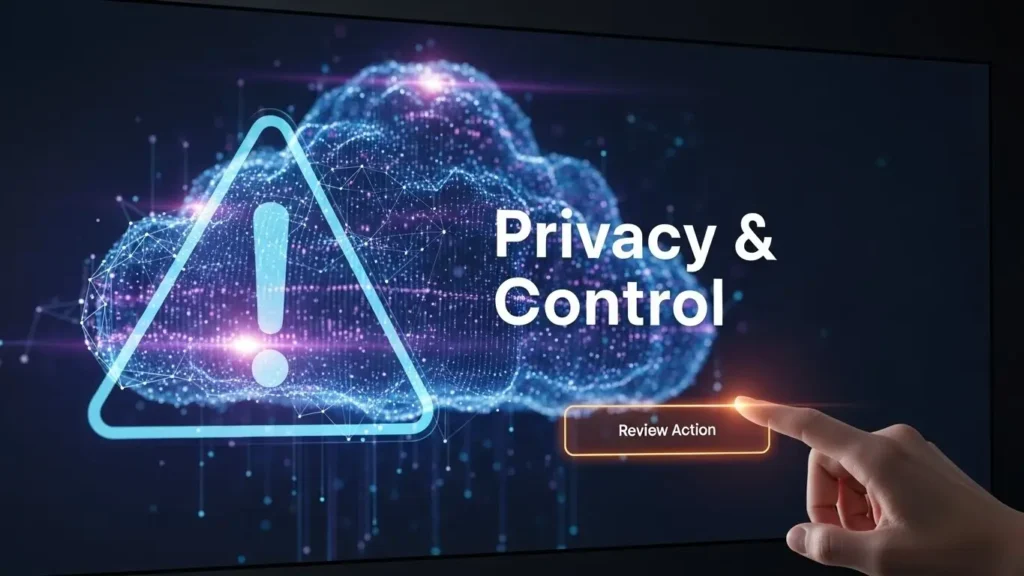
windows 12のaiエージェントはpc内のすべてのデータにアクセス可能な権限を持つため、セキュリティ意識が不可欠です。
microsoftは、データの暗号化やローカルでの処理を強化していますが、パブリッククラウドに情報が送信される可能性もゼロではありません。
また、aiが意図を誤解し、重要なファイルを削除したり、誤った内容のメールを送信したりする失敗も想定されます。
これを防ぐため、初期設定では「大きな変更の前には承認を求める」モードを維持することが推奨されます。
2026年最新トレンド:AIエージェント比較
要点:2026年現在、Windows 12以外のosやサービスでもaiエージェントの導入が進んでおり、それぞれの特徴を把握することで最適なツールの使い分けができ****ます。
| サービス名 | 開発元 | 主な特徴 | Windows 12との親和性 |
| Windows Agent | Microsoft | OS・アプリの直接操作 | ネイティブ(最高) |
| Claude Agent | Anthropic | 高度なコード理解・論理的思考 | 高(Web・API経由) |
| GPT-4o Agent | OpenAI | 汎用性が高く、マルチメディアに強い | 高(Copilot基盤) |
| Apple Intelligence | Apple | iPhone・Macとのエコシステム | 低(競合) |
2026年は、aiが単に答えるだけではありません。
自律的に働くエージェントの世代です。
windows 12はopenaiの技術を基盤に独自のチューニングを加えており、it管理者向けの管理ツールやエンタープライズ(※4)向けのセキュリティポリシーも充実しています。
- ※4 エンタープライズ:大企業や公的機関などの大規模な組織のこと。
Windows 12 AI エージェントの具体的な活用シナリオ
要点:Windows 12のAIエージェントは、経理や営業、エンジニアといった職種ごとの専門的なワークフローに沿って、複雑な定型業務を一括で実行します。
職種別:AIエージェント活用例
- 経理・会計部門: 「今月の領収書をすべてスキャンして、経費精算レポートをjson形式で出力します。管理者に承認申請を出して」という指示が可能です。エージェントはフォルダ内の画像から金額と日付を抽出します。excelに転送、完了後にteamsでメッセージを送るまでを自動化します。
- 営業・マーケティング: linkedinやfacebookといったsnsから最新トレンドを収集し、自社製品との相性を分析した上で、新規顧客向けのメール文案を作成、下書きとしてoutlookに保存します。
- 開発者(エンジニア): githubのリポジトリ(※4)を横断的に検索し、プロジェクト内で繰り返し使われている古いコードの修正案を提案させたり、修正後のパッケージをビルドして検証するテストスクリプトの実行までを任せられます。
- ※4 リポジトリ:ファイルやディレクトリの状態、変更履歴を保存しておく場所。
2026年最新:AIエージェントのデメリットと注意点
要点:Windows 12のAIエージェントは強力ですが、リソースの消費や、個人情報保護の観点からの慎重な運用が求められます。
どんなに便利なツールでも、課題は存在します。
エージェントがバックグラウンドで稼働し続けるため、メモリやnpuといったリソースを一定以上消費します。
バッテリーの持ちに影響を当てることがあります。
また、自律的に行動する性質上、ミスをした際の責任の所在を明確にしておく必要があります。
プライバシーポリシーや利用規約に基づき、社内の機密データをどこまでエージェントに読み取ってよいか、管理者はグループポリシー(※5)を用いて細かく制御することが重要です。
わずかな設定の見落としが情報漏洩につながるリスクを防止するため、初期段階では全自動ではありません。
人間の最終確認を挟むワークフローを推奨します。
- ※5 グループポリシー:ユーザーやコンピューターに対して、一括して設定や制限を適用できる機能。
PowerShellを用いた AIエージェント のカスタマイズ
要点:Windows 12では、PowerShellの「AI Shell」モジュールを導入することで、独自の指示(プロンプト)や外部apiと連携したエージェントを構築できます。
AI Shellのセットアップ手順
開発者や管理者は、以下の手順でエージェントをターミナル内に実装できます。
- 管理者権限でPowerShellを開き、
Install-Module -Name Microsoft.PowerShell.AIShellを実行します。 Start-AIShellを入力し、openaiやazure(※7)のエージェントを選択します。/agent configコマンドを使い、json形式の設定ファイルを編集して、自社のルールや特定のタスクに最適化させます。
これにより、
- ファイルの一括変換
- 複雑なネットワーク診断
- システムのログ分析
などを自然言語で命令します。
即座に実行させることが可能になります。
- ※7 Azure:Microsoftが提供するクラウドコンピューティングサービス。企業向けの高度なAI基盤として利用される。
職種別:AIエージェント 活用シナリオの詳細
要点:経理や営業の現場では、AIエージェントが複数のアプリケーションを横断して処理を完了させることで、労働時間の大幅な削減が実現しています。
経理・総務:領収書精算のフルオート化
従来は手動で行っていた経費精算も、エージェントに任せれば簡単です。
「ダウンロード」フォルダにあるpdfの領収書から日付と金額を読み取ります。
- 社内の経費システムへ入力
- 不足情報がある場合は自動で担当者へ問い合わせのチャットを送る
といった一連のフローを自動化できます。
営業・企画:顧客分析と提案資料の自動作成
営業担当は、「特定の顧客の過去3年分の取引データを分析して。2026年のトレンドを加味した新規提案資料をpowerpointで作成して」と指示するだけで完了します。
エージェントはcrm(※8)から情報を取得します。
最新の市場調査結果と組み合わせて、説得力のあるスライドを自動で作成します。
- ※8 CRM:Customer Relationship Management。顧客との関係や取引履歴を管理するシステム。
Windows 12 AIエージェント の デメリットとリスク管理
要点:自律型AIは便利な一方で、誤った判断によるデータ削除や、プライバシーポリシーに抵触する情報収集といった懸念点があります。
エージェントは高い権限を持って動作するため、慎重な運用が求められます。
例えば、意図が不明確な指示に対して、エージェントが勝手に重要なシステムファイルを削除してしまう失敗を防ぐ必要があります。
そのため、「実行前に必ず承認を求める」設定を維持することが大切です。
また、機密情報の扱いについては、microsoftのintune(※9)などを用いて制御しましょう。
外部への情報漏洩を防止する強固なセキュリティ対策が必要です。
- ※9 Intune:組織内のデバイスやアプリを一括管理し、セキュリティポリシーを適用するクラウドサービス。
要点:Windows 12のAIエージェントは、
- APIを介した外部サービスとの連携
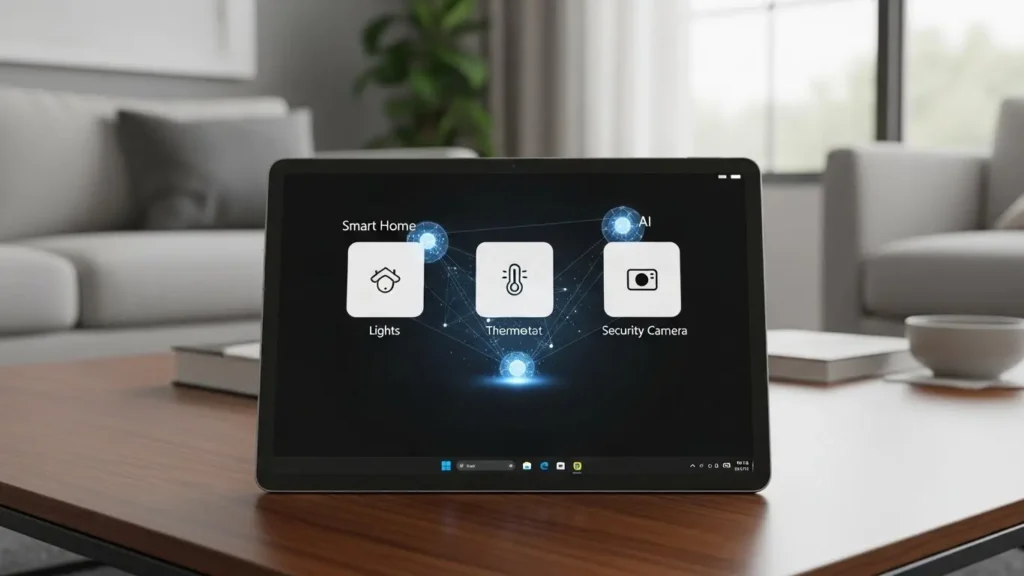
- 家庭内のスマートホーム機器の制御
そして2026年最新のAIPC(※15)ハードウェアの性能を活かすことで、その真価を発揮します。
開発者向けのAPI連携と自律型システム
要点:Windows 12は開発者に対してエージェント専用のSDKを提供しております。
独自のAPIを組み合わせて社内サーバーや独自のデータベースと連携した高度な自動化を実現します。
2026年のトレンドであるオープン標準プロトコルへの対応により、Gemma(※16)やGrok(※17)といった他社の大規模言語モデルをWindowsのエージェント基盤に組み込みます。
特定の業務に特化した専門性の高いカスタムエージェントを構築することが可能になりました。
例えば、AzureのAIサービスと連携させれば、世界中の拠点から届く膨大なデータをリアルタイムに集計します。
結果をダッシュボードに反映させるプログラムを、コードを書くことなくエージェントへの対話だけで完了させることができます。
- ※16 Gemma:Googleが開発した、軽量で高性能なオープンモデル。
- ※17 Grok:xAI(イーロン・マスク氏設立)が開発した、リアルタイムの情報収集に強いAI。
家庭でのスマートホーム制御への応用
要点:Windows 12のAIエージェントは、Matter(※18)規格に対応したスマートホーム機器のハブとして機能し、日常の家事や防犯を自動で代行します。
家庭内においても、AIエージェントの利便性は飛躍的に向上しました。
朝、PCの起動に合わせて「コーヒーを淹れて、照明を明るくして」と指示すれば、連携した家電が即座に稼働します。
また、外出中の監視カメラの映像をバックグラウンドで解析します。
不審な動きがあればスマホへ通知すると同時に、警察への通報を提案するといった安全確保の役割も担います。
- ※18 Matter:異なるメーカーのスマート家電を共通のプロトコルで接続するための業界標準規格。
2026年に注目すべき AIPC最新製品
要点:AIエージェントを高速かつ安定して動かすには、40 TOPS以上のNPU性能と、UFS(※19)規格などの高速なストレージを備えた最新のAIPCが推奨されます。

2026年の最新版モデルでは、Intel Core Ultra Series 3やAMD Ryzen AI 400シリーズを搭載したノートパソコンが主流です。
特に、メモリを32GB以上搭載したモデルでは、エージェントが複数のタスクを並行して実行しても動作が重くならず、快適な操作感覚を維持できます。
btoメーカー各社からも、Windows 12のネイティブ機能に完全に対応したデスクトップが豊富にラインアップされております。
予算や用途に応じた選択が可能です。
- ※19 UFS:Universal Flash Storage。スマートフォンや次世代PCで採用される、非常に読み書きが速いストレージ規格。
2027年以降の展望:エージェントが「思考」する時代へ
要点:技術の進化は止まらず、2027年にはエージェントがユーザーの過去の行動を学習します。
指示される前に先回りして環境を整える「プロアクティブ型」が標準となります。
今後、Windows 12は段階的にアップデートされます。
マルチモーダル機能(音声、画像、視線を同時に理解する力)が強化されます。
あなたが画面の特定の部分を見ながら「これ、修正して」と一言言うだけで、エージェントが文脈を正確に読み取って修正を完了させる。
そんな未来の仕事術が、既に現実のものになろうとしています。
2027年以降の技術展望:エージェントから「OSそのもの」へ
要点:2027年に向けた展望では、AIエージェントは単なるツールではなく、OSのカーネル(※10)レベルで統合され、人間の意図を先回りして処理する基盤になると予測されています。
今後の進化では、自然言語だけではありません。
視線の動きやバイオメトリクス(※11)データに基づき、ユーザーが「何をしたいか」を言語化する前に環境を整える「プロアクティブ型」のエージェントが主流になります。
anthropic(※12)やopenaiとの提携により、microsoftはrag(※13)やmcp(Model Context Protocol)といった最新技術をwindowsに統合していくでしょう。
pcを単なる計算機から自律的なパートナーへと変貌させます。
- ※10 カーネル:OSの中核となる部分。ハードウェアとソフトウェアの橋渡しを担う。
- ※11 バイオメトリクス:指紋や顔、虹彩などの生体認証データ。
- ※12 Anthropic:AIモデル「Claude」を開発する企業。安全性の高いAI研究で知られる。
- ※13 RAG:Retrieval-Augmented Generation。外部知識を取り込んでAIの回答精度を高める技術。
よくある質問 FAQ
Q. Windows 12 AIエージェントは無料で使えますか?
回答:基本機能はwindows 12のライセンスに含まれます。
高度なビジネスプランやopenaiの最新モデルをフルで活用するには、microsoft 365のサブスクリプション(有料登録)が必要になる場合があります。
Q. インターネットがないオフライン環境でも動きますか?
回答:一部の機能はnpuを使ったローカルな処理で動作しますが、複雑な分析や最新情報の取得にはインターネット接続が必要です。
Q. AIが勝手にPCを操作して、壊れることはありませんか?
回答:システムの重要なファイル(レジストリ等)の変更には制限がかけられております。
通常の利用でpcが故障するリスクは低いです。
ただし、事前にバックアップを取っておくのが正しい運用です。
Q. AIエージェントを無効にすることはできますか?
回答:はい。windows 12の設定の「プライバシーとセキュリティ」から機能をオフにできます。
また、企業環境では管理者がポリシーを適用して一括で制限することも可能です。
Q. 古いアプリ(Windows 10時代のソフト等)もAIで操作できますか?
回答:完全な自動化には、そのアプリがui****オートメーションに対応している必要があります。
しかし、エージェントの視覚認識機能(Copilot Vision)を使えば、ボタンを「見て押す」ような動作も可能になりつつあります。