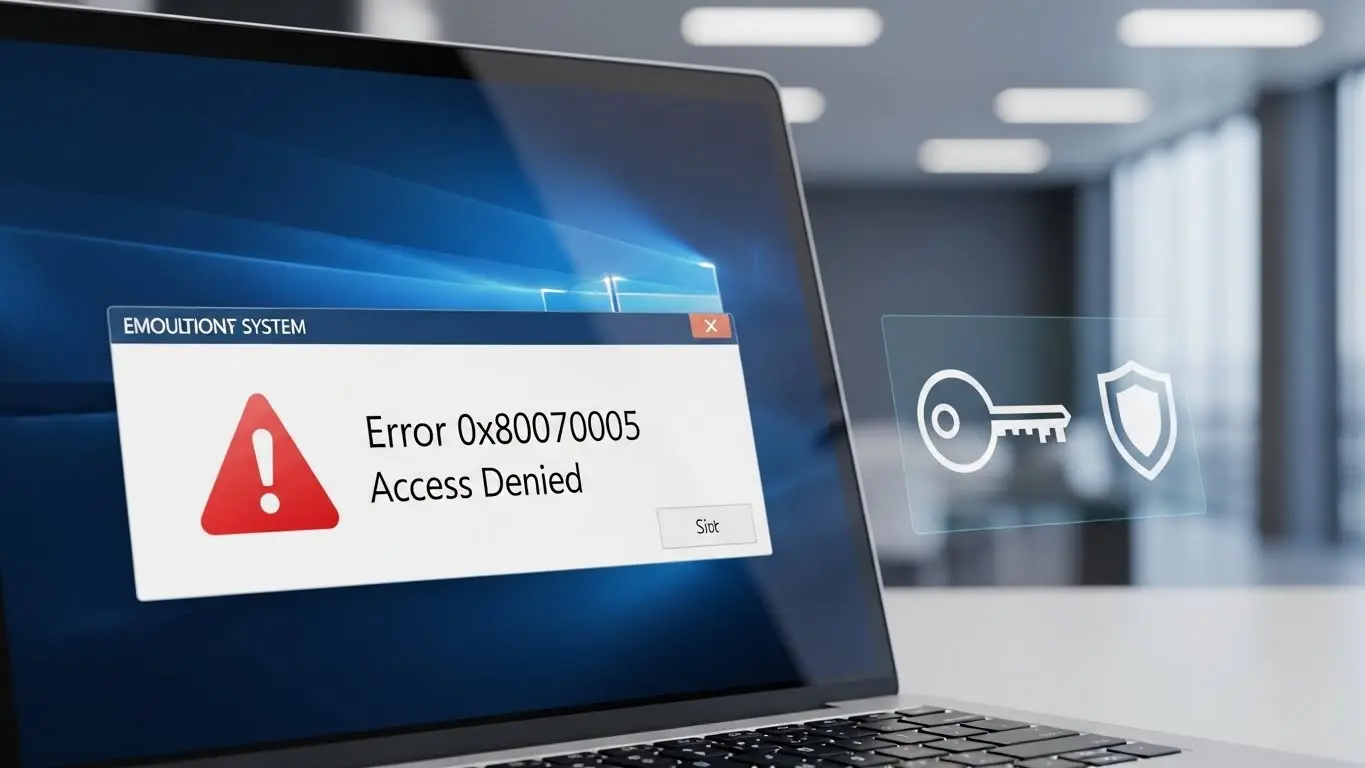
要点:0x80070005は、Windowsがシステムの保護やセキュリティを理由に、ファイルへの書き込みや設定の変更を拒否した際に発生する代表的なエラーです。
Windows Updateが途中で止まったり、新しいソフトのインストールが失敗したりするとき、画面にこのエラーコードが表示されると「自分のPCが故障したのではないか」と不安になるかもしれません。
しかし、多くの場合、この問題の原因は物理的な破損ではありません。
ユーザーのアクセス権限が正しく設定されていないことにあります。
本記事では、2026年の最新OS環境に基づき、
- 管理者権限の付与
- セキュリティソフトの調整
- コマンドプロンプトを用いた修復
など、エラー 0x80070005を解決するための具体的な対処法をステップ形式で解説します。
知識のない初心者の方でも、順番に操作を進めることで、安全かつ確実にシステムを正常な状態へ復旧させることが可能です。
- アクセス拒否エラー0x80070005の正体
- Windows Update エラー 0x80070005 解決法
- セキュリティソフト 影響 インストール 時の対策
- Windows Update 権限不足 を手動で修正する
- 2026年最新:AI診断ツールによるエラー復旧
- DISMコマンドによる高度なイメージ修復
- セキュリティソフトの誤検知と除外設定
- DISMコマンドを使ったさらに高度な修復手順
- 2026年の最新セキュリティトレンド:AI駆動型脅威への備え
- 2026年1月の最新トラブル事例:KB5074109と緊急パッチ
- 2026年の最新セキュリティトレンドと予防策
- 特定のフォルダに対する所有権の取得手順
- 企業環境におけるグループポリシーの影響
- 2026年版:PCが重い・エラーが出る時の診断チェックリスト
- よくある質問 FAQ
- エラーの根本原因を特定するログファイルの読み取り方
- レジストリを安全にバックアップして修正する手順
- 2026年最新:AIを活用したエラー自動修復の展望
- 公式サイト・信頼できる相談先一覧
- 内部リンクの設置例
アクセス拒否エラー0x80070005の正体
要点:0x80070005は、システムが特定のファイルやフォルダを編集する許可がユーザーに不足しているときに表示されます。
0x80070005 permission deniedとは
Windowsでは、重要なシステムファイルやレジストリ(※1)を保護するため、通常のユーザーには操作権限を与えていない箇所があります。
Windows Updateやソフトウェアのインストール中、ツールがこれらの領域にアクセスを試みた際、権限が不足していると「0x80070005(アクセスが拒否されました)」というエラーを返します。
主な発生原因のまとめ
- 管理者権限の不足: アプリを「管理者として実行」していない。
- セキュリティソフトの干渉: ウイルス対策ソフトが安全な通信をブロックしている。
- システムファイルの破損: アップデート中の強制終了などでデータが壊れた。
- ユーザーアカウントの不具合: 使用中のアカウントが正しく認証されていない。
- ※1 レジストリ:Windowsの設定やアプリの情報が記録された巨大なデータベース。
Windows Update エラー 0x80070005 解決法
要点:Windows Updateでエラーが出るときは、トラブルシューティングの実行や管理サービスの再起動が最も有効です。
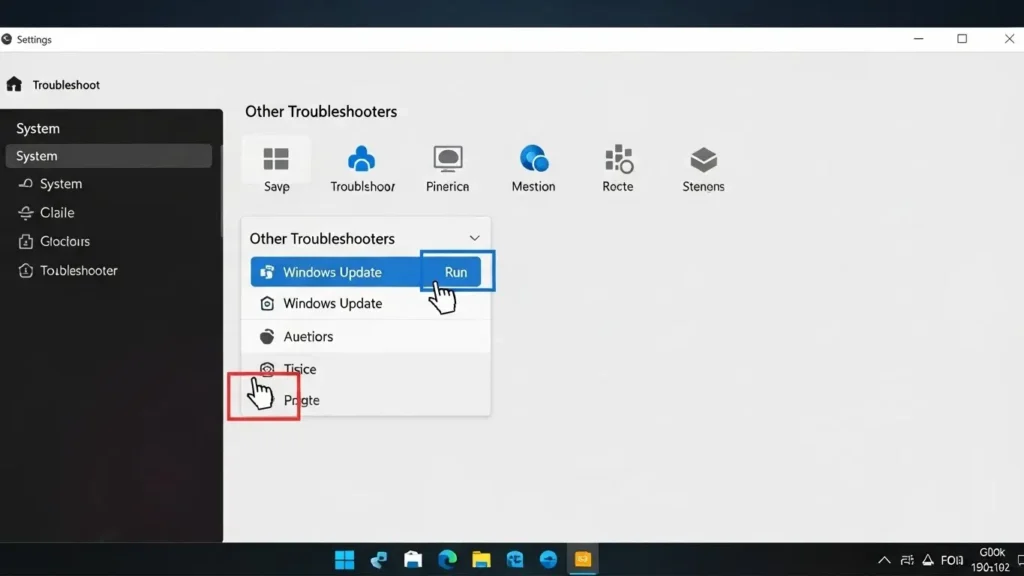
手順1:トラブルシューティング ツールの利用
Windowsには、自動で不具合を検出し修正する機能が搭載されています。
- スタートメニューから「設定」を開きます。
- 「システム」タブから「トラブルシューティング」を選択。
- 「その他のトラブルシューティング ツール」をクリック。
- 「Windows Update」の「実行」ボタンを押します。
手順2:システムファイルチェッカー(SFC)の実行
システムファイルに異常がある場合は、コマンドプロンプト(※2)から修復を試みましょう。
- 検索ボックスに「cmd」と入力。
- 「コマンドプロンプト」を右クリックし「管理者として実行」を選択。
- 「
sfc /scannow」と入力し、Enterキーを押します。 - スキャンが完了し、正常に修復されたことを確認したらPCを再起動します。
- ※2 コマンドプロンプト:文字入力でパソコンに命令を出すためのツール。
セキュリティソフト 影響 インストール 時の対策
要点:最新のウイルス対策ソフトは保護機能が強力すぎるため、一時的にオフにすることでエラーが解消されるケースがあります。
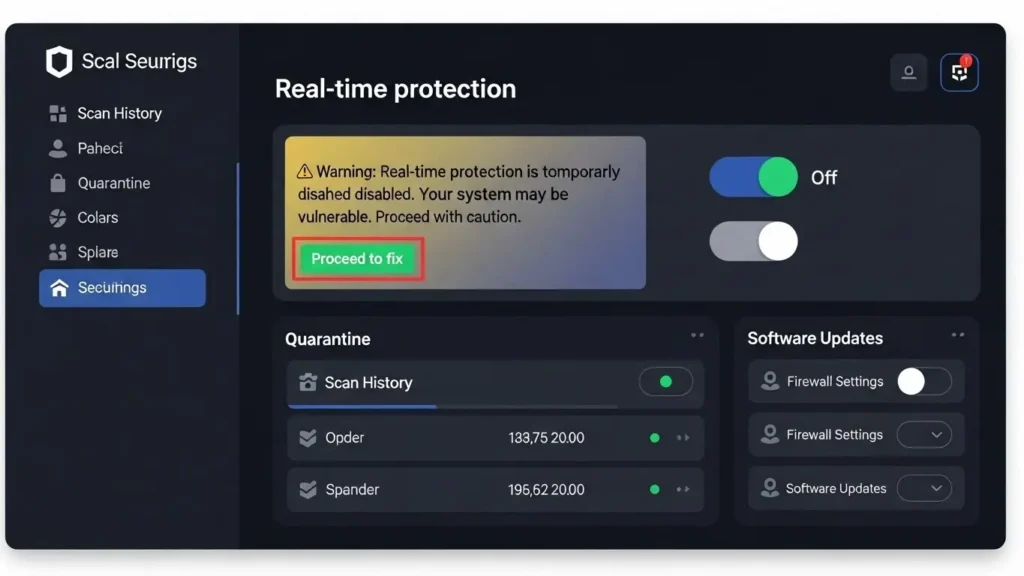
2026年のセキュリティ環境では、未知の脅威から守るためにリアルタイム監視が非常に厳しく設定されています。
これが原因で、正常な更新プログラムのダウンロードやアプリのインストールがブロックされることがあります。
セキュリティソフトの一時停止手順
- タスクバー右下のアイコンを確認。
- 使用中のセキュリティソフトを右クリック。
- 「保護を一時停止する」や「無効にする」を選択。
- その状態で再度Windows Updateなどを試してください。
- 完了したら、必ず設定をオンに戻すのを忘れないようにしましょう。
Windows Update 権限不足 を手動で修正する
要点:フォルダのプロパティからアクセス権限をフルコントロールに変更することで、物理的に書き込みを許可させます。
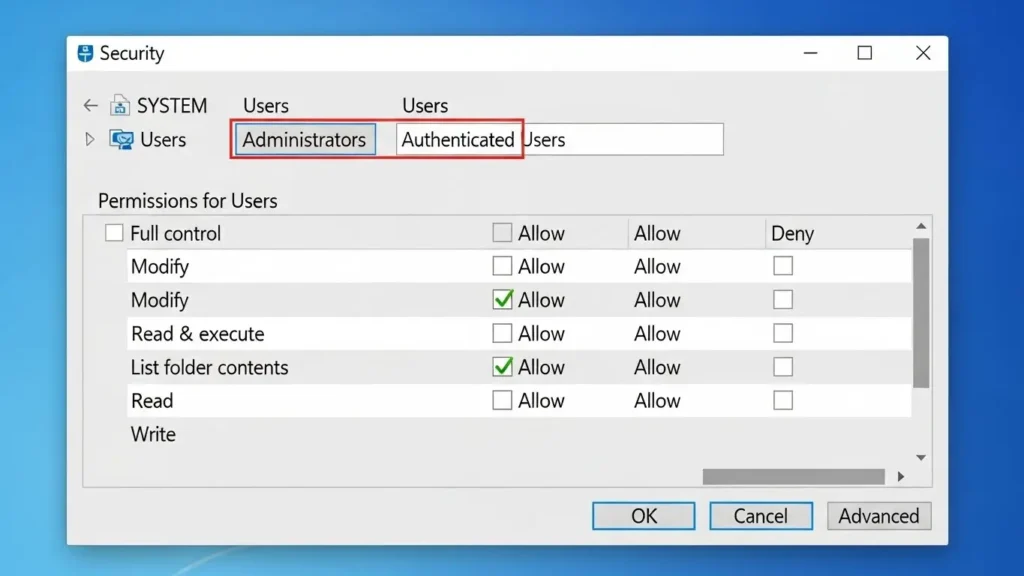
エラー 0x80070005が特定のフォルダで発生している場合、以下の操作が有効です。
- 対象のフォルダを右クリックし「プロパティ」を開きます。
- 「セキュリティ」タブの「編集」をクリック。
- ユーザー名を選択し、下の「フルコントロール」にチェックを入れます。
- 「OK」を押して変更を適用します。
これでシステム側が「この人は自由に編集していい権限を持っている」と判断し、エラーが出なくなります。
2026年最新:AI診断ツールによるエラー復旧
要点:自力での解決が難しい場合は、最新のAIを活用した診断ツールや専門業者のオンラインサポートを利用するのもおすすめです。
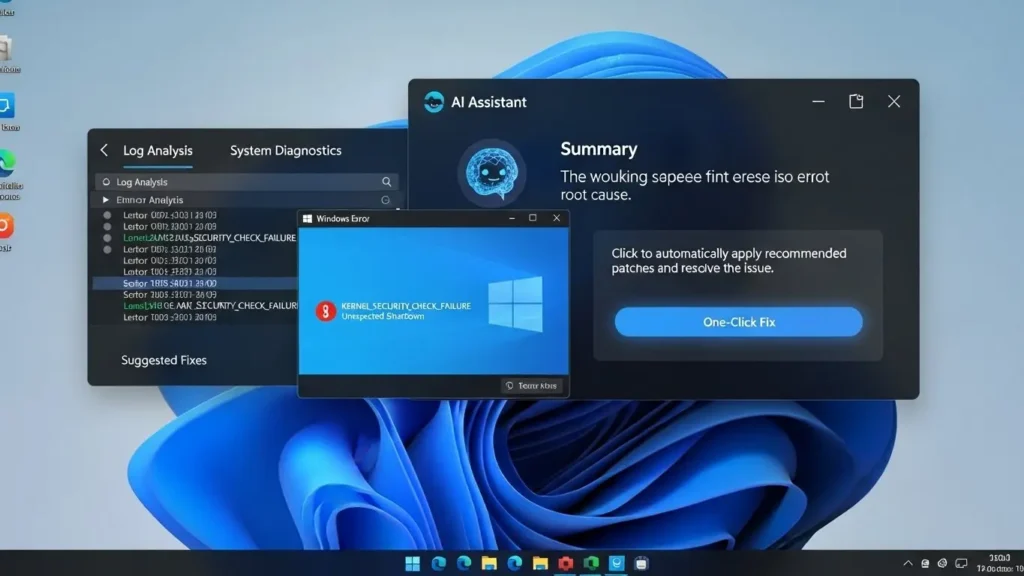
2026年には、Microsoft EdgeやCopilot(※3)と連携した高度な診断機能が一般的になりました。
エラー画面のスクリーンショットを撮ってAIに送信するだけで、あなたのPCに最適な対処法を具体的に提示してくれます。
また、重大なデータの損失が懸念される事態では、デジタルデータリカバリー(※4)のような技術力の高い専門業者へ相談することを検討してください。
24時間365日受付している業者も多く、自力で悪化させる前にプロの判断を仰ぐのが最も****安全です。
- ※3 Copilot:MicrosoftのAIアシスタント。PCの設定変更や相談ができる。
- ※4 デジタルデータリカバリー:データ復旧の国内売上No.1を誇る専門企業。
要点:Windowsで発生する0x80070005エラーは、システムの深部でデータの書き込みや読み取りが制限された際に起こります。
ここからは
- DISMコマンドを使ってOSのイメージを根本から修復する手順
- 2026年のセキュリティトレンドに基づく予防策
について詳しく解説します。
アクセス拒否の問題を完全に解消し、今後同じエラーに直面しないための知識を身につけましょう。
DISMコマンドによる高度なイメージ修復
要点:システムファイルチェッカーで解決しない場合は、DISMコマンドを実行してWindowsのコンポーネント(※6)を正常な状態に戻す必要があります。
システムの中にある基本データ自体が破損しているとき、いくらアクセス権限を変更してもエラーは消えません。
そんな事態を解決する最も強力な手段がDISM(Deployment Image Servicing and Management)です。
- スタートメニューを開き「powershell」と入力。
- 「Windows PowerShell」を右クリックして「管理者として実行」を選択。
- 以下のコマンドを順番にコピーして貼り付け、Enterを押します。
dism /online /cleanup-image /scanhealth(異常がないかスキャン)dism /online /cleanup-image /restorehealth(オンライン経由で修復)
- 処理に時間がかかることがありますが、完了まで中断せずにお待ちください。
これで破損されたシステムのイメージがリセットされます。
正常なアップデートが行えるようになります。
- ※6 コンポーネント:OSを構成する部品のようなもの。
セキュリティソフトの誤検知と除外設定
要点:セキュリティソフトのリアルタイムスキャンが原因でインストールが失敗するケースでは、除外****設定を追加することが有効です。
2025年から2026年にかけて、aiを搭載したウイルス対策ソフトは、不審なファイルの動きを非常に敏感に検出します。
正常なソフトウェアのダウンロードであっても、権限を付与する前にブロックされてしまうのが現状です。
対策として、エラーが発生した****アプリやフォルダを、ソフトの「除外」リストに登録しましょう。
Windows Defenderを利用している場合は、
「ウイルスと脅威の防止」→「設定の管理」→「除外の追加または削除」
上記から設定できます。
これにより、物理的なブロックを回避します。
スムーズに作業を進めることができます。
要点:DISMコマンドはWindowsのコンポーネントをオンライン上の正常なデータと照合して修復するため、SFCでは直せない深刻なエラーの解決に不可欠です。
ここからはDISMコマンドのさらに詳細な手順と、2026年の最新セキュリティトレンドについて深掘りします。
アクセス拒否(0x80070005)が発生した際、システムの土台から立て直す知識を身につけ、安全なPC****ライフを送りましょう。
DISMコマンドを使ったさらに高度な修復手順
要点:システムファイルチェッカー(SFC)で「破損したファイルを修復できませんでした」と表示されたときは、DISMツールを活用してWindowsのシステムイメージ(※7)を根本からリセットする必要があります。
Windows Updateのエラーコード 80070005は、システムのアクセス権限情報が保存されているコンポーネントストア自体が破損していることが原因で起きることがあります。
この事態を解消するために、以下のコマンドを管理者権限のPowerShellで順番に実行してください。
- CheckHealth:
Dism /Online /Cleanup-Image /CheckHealth- システムイメージに破損のフラグが立っていないかを瞬時に確認します。
- ScanHealth:
Dism /Online /Cleanup-Image /ScanHealth- コンポーネントストアに破損がないか、全体を精査します。数分から15分ほど時間がかかる場合がありますが、中断せずに待ちましょう。
- RestoreHealth:
Dism /Online /Cleanup-Image /RestoreHealth- 重要なステップです。オンラインのWindows Updateサーバーから正常なファイルを取得し、ローカルの破損データを上書きして修復を完了させます。
修復が完了した後、再度sfc /scannowを実行することで、エラーが解消されます。
ダウンロードやインストールが正常に行えるようになります。
- ※7 システムイメージ:Windowsを動かすためのOS全体のバックアップや設計図のようなデータ。
2026年の最新セキュリティトレンド:AI駆動型脅威への備え
要点:2026年のセキュリティ環境では、aiを悪用した検知困難なサイバー攻撃が急増しております。
アクセス制限や権限管理(ゼロトラスト ※8)の重要性がかつてないほど高まっています。
エラー 0x80070005がアクセス拒否を意味するように、現代のOSは「許可のない変更」に対して非常に敏感です。
2026年の最新トレンドでは、以下の点が注目されています。
- AIエージェントの権限管理: Microsoft Copilotや独自のAIエージェントがPC内を縦横無尽に操作する時代、不適切な権限付与が重大な情報漏洩を招くリスクが指摘されています。
- ゼロトラストモデルの一般化: 「すべてを疑い、常に検証する」という考え方が企業だけでなく個人のPC設定にも取り入れられています。0x80070005が出るのは、Windows DefenderなどがあなたのPCを守るために、不審なプロセスをブロックした結果である側面もあるわけです。
- ポスト量子暗号(PQC)の導入: 2026年1月現在の最新アップデートでは、従来の暗号を超えた、より強固な認証システムへの移行が始まっています。これに伴うシステム構成の変更が、古いアプリのインストール時に競合やアクセスエラーを引き起こすケースも増えています。
- ※8 ゼロトラスト:社内・社外を問わず、アクセスするものはすべて信用せず、厳格な認証を求めるセキュリティ概念。
2026年1月の最新トラブル事例:KB5074109と緊急パッチ
要点:2026年最初のWindows Update(KB5074109)では、シャットダウン不能や認証エラーが報告されており、microsoftは直ちに修正パッチを配信しています。
本日の最新情報として、1月13日配信のセキュリティパッチにより、一部のデバイスでリモート接続やOutlookの動作に不具合が起き、アクセスエラーに似た症状が発生した事例があります。
microsoftは1月17日(現地時間)に定例外のパッチ(KB5077744など)を公開しており、最新の更新プログラムを適用することで問題が解決します。
エラーが進まないときは、自力で設定をいじりすぎず、まずは公式サイトや最新記事で「既知の不具合」がないか確認することが失敗を防ぐコツです。
2026年の最新セキュリティトレンドと予防策
要点:エラーを未然に防ぐ****ためには、アカウントの見直しや最新のストレージ管理が不可欠です。
近年のit環境では、個人情報保護の観点からアクセス制限がますます複雑化しています。
エラーコード 80070005を回避するための予防策をまとめました。
- 標準ユーザーではなく管理者アカウントを使用する: ログイン時に管理者権限を持つアカウントを選ぶことで、多くの権限不足は解消します。
- UAC(ユーザーアカウント制御)の調整: 通知が多すぎて無効にしている人もいますが、適切なレベルに設定しておくことで、不正なアクセス拒否を防止できます。
- SSDの空き容量を確保する: ストレージの容量が不足していると、一時的なファイル作成に失敗し、権限エラーと誤認されることがあります。
特定のフォルダに対する所有権の取得手順
要点:管理者権限があっても拒否される場合、オブジェクトの所有権が自分にないことが原因です。高度なセキュリティ設定から所有者を変更することで解決します。
Windowsの重要なフォルダ(Program FilesやWindowsAppsなど)は、通常TrustedInstallerという特殊なアカウントが所有権を持っています。
これを自分のアカウントに変更する手順は以下の通りです。
- 対象のフォルダを右クリックし「プロパティ」を選択。
- 「セキュリティ」タブの「詳細設定」をクリック。
- 所有者の横にある「変更」を押します。
- 「選択するオブジェクト名を入力してください」のボックスに、自身のユーザー名を入力し「名前の確認」をクリックしてOKを押します。
- 「サブコンテナーとオブジェクトの所有者を置き換える」にチェックを入れ、適用をクリックします。
この操作により、物理的にアクセスがブロックされていた領域が解放されます。
エラーコード 80070005を伴うダウンロードの失敗やインストール中断が解消されます。
- ※9 所有権:そのファイルやフォルダを誰が管理し、誰に権限を与えるかを決定する権利。
企業環境におけるグループポリシーの影響
要点:法人や会社のPCで発生する0x80070005は、管理者が設定したグループポリシー(※10)によって外部ストレージや特定のアプリが制限されていることが主な要因です。
システム管理者がセキュリティを強化するため、Active Directory(※11)を通じて制限をかけている場合、個人の操作だけでエラーを修正するのは難しいことがあります。
- Windows Update の禁止ポリシー: 更新プログラムの自動適用が無効化されていると、手動で実行した際にアクセス****拒否が発生します。
- リムーバブルメディアの制限: USBメモリやSDカードへの書き込みが禁止されていると、データの移行時に0x80070005が表示されます。
このような状況では、自力で解決を試みず、社内のITサポートや情報システム部門へ相談することが最短の解決策です。
無理な設定変更は利用規約に違反する恐れがあるため、注意が必要です。
- ※10 グループポリシー:複数のPCの設定を一括で管理・制限するためのWindowsの機能。
- ※11 Active Directory:Windowsネットワーク上のリソース(PCやユーザー)を一括管理する仕組み。
2026年版:PCが重い・エラーが出る時の診断チェックリスト
要点:エラーが頻発するときは、ハードウェアの寿命やリソース不足が背景にある可能性があります。最新の基準で状況を整理しましょう。
2026年のPC環境では、OSの肥大化やAI機能の常駐により、以前よりも高いスペックが求められています。不具合が続く場合は以下の点をチェックしてください。
- SSDの空き容量: Cドライブの空きが10%を切っていないか。不足は権限エラーの引き金になります。
- メモリ使用率: タスクマネージャーで80%を超えていないか。不足するとシステムの保護機能が不安定になります。
- HDD/SSDの健康状態: CrystalDiskInfoなどの無料ツールで「正常」と表示されているか。物理破損の前兆で読み取り拒否が起きることがあります。
- ドライバの更新状況: デバイスマネージャーに「!」マークが付いたデバイスがないか。古いドライバはセキュリティパッチとの競合を招きます。
よくある質問 FAQ
Q. 0x80070005エラーが出ると、初期化が必要ですか?
回答:いいえ。ほとんどのケースでは権限の見直しやコマンドによる修復で解決します。
安易に初期化すると、大切な写真やドキュメントが失われるリスクがあるため、まずは本記事の方法を順に試してください。
Q. 管理者権限があるのにアクセス拒否されるのはなぜ?
回答:管理者権限を持っていても、システムの保護機能やセキュリティソフトがリアルタイムで動作を制限していることが理由です。
その場合は、一時的な無効化やセーフモード(※5)での操作を試しましょう。
- ※5 セーフモード:最小限の機能だけでWindowsを起動し、トラブルを解決するためのモード。
Q. レジストリエディターでの修正は危険ですか?
回答:はい。レジストリはpcの根本に関わるデータなため、誤った変更を加えるとシステムが起動不能になるリスクがあります。
自力で編集する際は、必ずレジストリのバックアップを作成してから行ってください。
Q. 業者に依頼すると費用はどのくらいかかりますか?
回答:エラーの原因がソフトウェアかハードウェアかによって異なります。
診断は無料の業者も多いですが、修理やデータ復旧が必要な場合、数万円からの料金が発生するのが一般的です。
まずは電話やチャットで無料相談を試すのが良いでしょう。
Q. DISMコマンドでエラー「ソースが見つかりませんでした」と出ます。
回答:インターネット接続に問題があるか、Windows Updateサービスが停止している可能性があります。
LANケーブルの接続を確認し、net start wuauserv コマンドでサービスを開始させてから再度試してください。
Q. セキュリティソフトを削除してもエラーが消えません。
回答:ソフトを削除しただけでは、レジストリやドライバに設定が残っていることがあります。
各メーカーが無料で提供している「専用削除ツール」を使って完全にクリーンアップし、pcを再起動することを推奨します。
Q. 権限をフルコントロールにしても「アクセス拒否」が消えません。
回答:上位フォルダからの「継承」が原因で、設定が上書きされていることがあります。
「詳細設定」から「継承の無効化」を試し、個別に権限を付与しなおしてください。
Q. 2026年の最新PCでもこのエラーは起きますか?
回答:はい。Windows 11や次期OSでも、セキュリティの根本的な仕組みは変わらないため、不適切なアクセスには同様のエラーコードが出ます。
要点:Windows内部のログファイルを解析することで、0x80070005エラーがどのファイルやレジストリで拒否されたのかという根本原因を特定し、確実な修正へつなげることが可能です。
エラーの根本原因を特定するログファイルの読み取り方
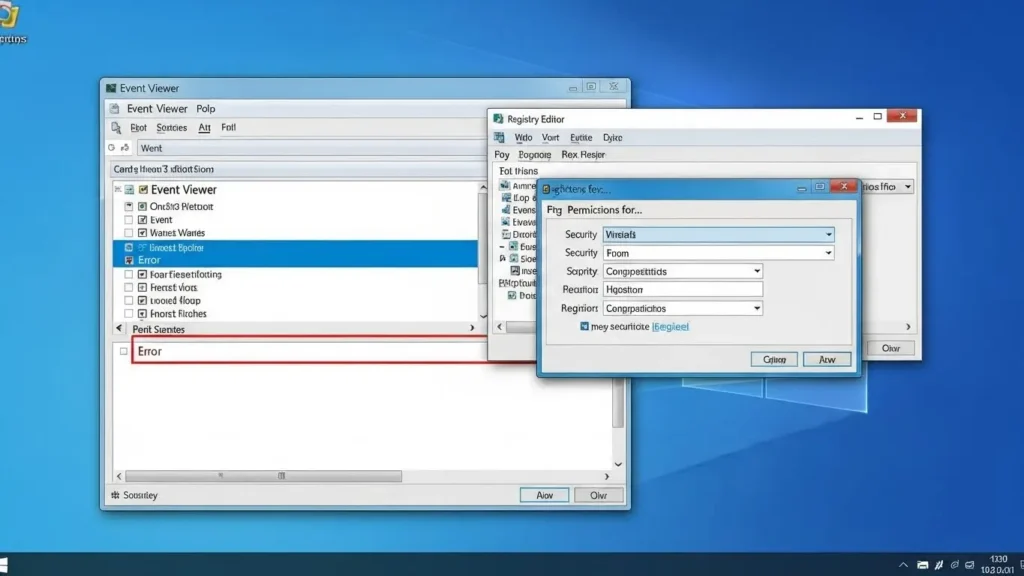
要点:イベントビューアーやWindows Updateログを確認することで、表示されたエラーコードの裏に隠れた、具体的なファイルパスやサービス名を特定できます。
2026年のシステム管理において、当てずっぽうな対処は時間の損失を招きます。
まずはイベントビューアー(※12)を開き、重大な障害の履歴を解析しましょう。
- スタートメニューを右クリックし「イベントビューアー」を選択。
- 「Windows ログ」→「システム」の順にクリック。
- 右側の「現在のログをフィルター」から、イベントレベルの「エラー」にチェックを入れOK。
- 発生時のソース(WindowsUpdateClientなど)を探し、全般タブの詳細情報を読み取ります。
もし「アクセスが拒否されました」というメッセージと共に特定のフォルダ名が記載されていれば、その場所のアクセス権限を修正するだけで問題は解決します。
- ※12 イベントビューアー:Windows内で起きた出来事やエラーをすべて記録しているログ管理ツール。
レジストリを安全にバックアップして修正する手順
要点:レジストリのアクセス権限に不備がある場合は、レジストリエディターを使い、所有権を変更することで0x80070005を解消できますが、必ずバックアップが前提です。
Windows Updateやofficeのインストールが失敗するケースでは、特定のレジストリキーにアクセスできないことが要因となることがあります。
失敗しないためのバックアップ手順
- Windowsキー + R を押し「regedit」と入力してEnter。
- 「ファイル」メニューから「書き出し」を選択。
- 書き出し範囲を「すべて」にし、デスクトップなどに名前を付けて保存します。これで、誤った編集をしてもダブルクリック一つで元に戻すことができます。
レジストリの権限修正
原因となるキー(例:HKEY_LOCAL_MACHINE\SOFTWARE\Microsoft\Windows\CurrentVersion\Installer)を右クリックします。
「アクセス許可」を選択。
ユーザーに「フルコントロール」が付与されているか確認してください。
不足していれば追加します。
これらの高度な操作を行う際は、慎重に指示に従ってください。
2026年最新:AIを活用したエラー自動修復の展望
要点:今後、Windows 12以降のOSでは、0x80070005のような権限トラブルをAIエージェントが自動的に検知し、ユーザーに代わって修復を代行する機能が標準となります。
現在、マイクロソフトはCopilotをさらに進化させた自律型AIの導入を進めています。
エラーが発生した瞬間に「権限を自動的に修正しますか?」というダイアログが出るようになります。
複雑なコマンドやプロパティの編集は不要になる見込みです。
しかし、2026年の過渡期においては、依然として手動での知識が重要です。
トラブルシューティングのスキルを持つことは、it業界で働く人や個人事業主にとって、自らの資産であるデータと環境を守る強力な武器となります。
公式サイト・信頼できる相談先一覧
- Microsoft 公式:Windows Update エラーの解決方法
- Microsoft Learn:アクセス拒否エラーの技術詳細(ITプロ向け)
- デジタルデータリカバリー:アクセス不能になったデータの復旧相談
- 独立行政法人 情報処理推進機構(IPA):セキュリティ対策の基本
内部リンクの設置例
要点:エラーの解消と併せて、Windowsのパフォーマンスを維持するための関連情報も確認しておきましょう。
- Windows 11を高速化!PC動作が遅い原因と解決策
- エラー修正後のPCをより快適に使うための、2026年最新の最適化テクニックを網羅しています。