要点:2025年10月14日に控えるwindows 10のサポート終了を前に、pcがwindows 11に対応しているかを確認し、アップグレードを検討することは、脆弱性(※1)からデータを守るために不可欠です。
お使いのパソコンを現在もwindows 10のままで使用し続けている方にとって、最も大きな懸念は「いつまで安全に使い続けられるのか」という点でしょう。
microsoftは2025年の期限を発表しております。
それ以降はセキュリティ更新プログラムの提供が停止されます。
「自分のpcがwindows 11に対応しているか」を正しく理解し、適切なタイミングで移行を完了させることは、ビジネスや個人の作業を安定させるカギとなります。
本記事では、
- 互換性を診断するツールの使い方
- スペック不足で満たさない場合の対処法
まで、最新情報を交えて詳しく紹介します。
- ※1 脆弱性:ソフトウェアのプログラムにある、セキュリティ上の弱点や欠陥のこと。
windows 11互換性の基本
要点:windows 11への移行には、プロセッサやメモリだけではありません。
tpm 2.0というセキュリティチップの搭載が必須要件となっております。
古いデバイスではアップグレードが制限される可能性があります。
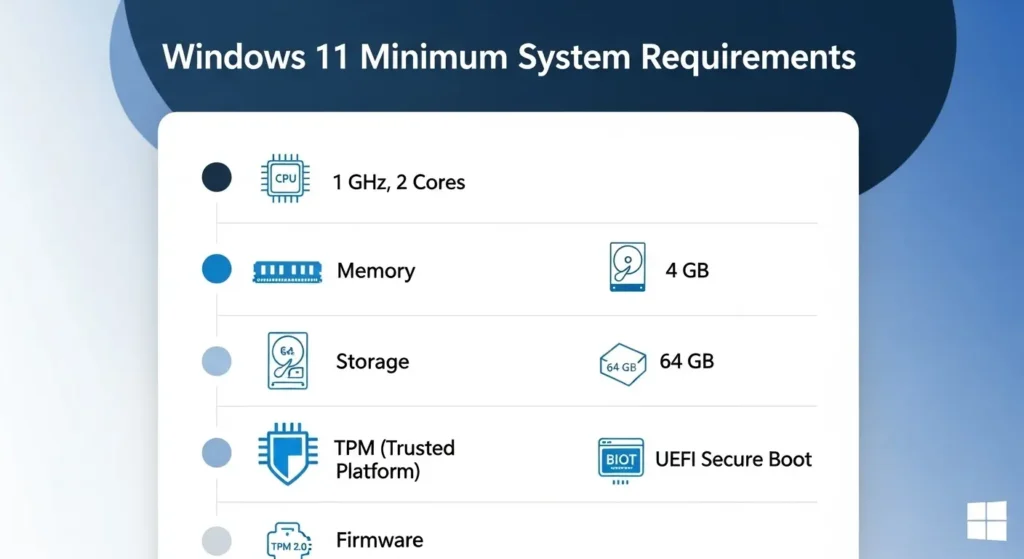
windows 11のシステム要件は、windows 10よりも厳格に設定されています。
主な理由は、os全体のセキュリティをハードウェアレベルで強化するためです。
具体的には、
- 第8世代以降のintelcoreプロセッサ
- 2000シリーズ以降のamd ryzen
がサポートの対象となります。
また、マザーボード(※2)に搭載されたtpm(※3)2が有効であることも絶対条件です。
これらを満たしていない場合、windows updateの画面に「このpcは現在、windows 11のすべてのシステム要件を満たしていません」と表示されます。
- ※2 マザーボード:パソコンの主要な部品が取り付けられている基盤のこと。
- ※3 TPM:パソコン内のデータを暗号化して守るための専用チップ。
確認用ツールの実行手順
要点:pc正常性チェックアプリをダウンロードして実行すれば、数クリックでwindows 11に対応しているかを確認できます。
満たさない項目があれば詳細な判定が得られます。
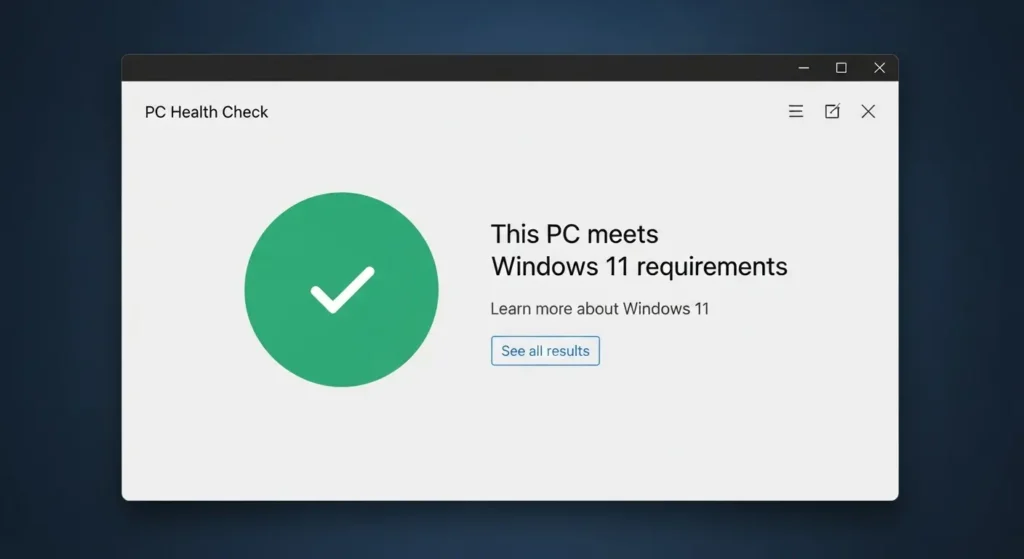
互換性を調べる最も確実な方法は、公式サイトから提供されているpc正常性チェックアプリを使用することです。
インストール後、アプリを開くと、現在の状態が一覧で確認できます。
手順:
- microsoftの公式ページへアクセスし、ツールを入手。
- exeファイルをダブルクリックしてセットアップを開始。
- スタートメニューからアプリを検索して実行。
- 「今すぐチェック」ボタンをクリック。
もし「tpm 2」が原因でエラーが出る場合、pc自体は対応しているのに、bios(※4)の設定で無効になっているだけのケースも多いです。
その場合は、設定を変更すれば解決します。
- ※4 BIOS:パソコンの起動時、ハードウェアの制御を行う基本的なソフトウェア。
windows 11 アップグレード方法
要点:windows 11に対応していることが確認できた後は、windows updateから無償でアップグレードを開始できます。
設定やデータを保持したまま新osへ移行可能です。
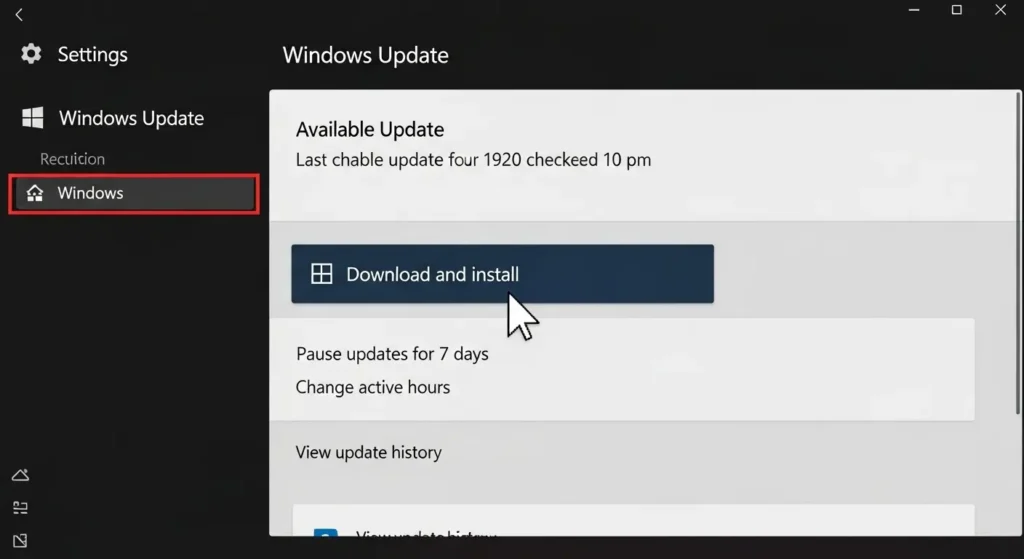
アップグレードの準備が整うと、windows 10の設定メニューにある「更新とセキュリティ」画面に案内が届きます。
「ダウンロードしてインストール」を選択すれば、自動的にプログラムのダウンロードが始まります。
移行の際の注意点として、万が一のトラブルに備え、大切なファイルのバックアップをあらかじめ取っておくことを強くおすすめします。
また、ノートパソコンの場合はバッテリー不足で停止しないよう、電源を接続した状態で行いましょう。
デバイス名 windows11 対応状況の調べ方
要点:メーカー製pc(sony, fujitsu, nec等)を使っている方は、公式サイトにある対応モデル一覧ページを参照することで、独自のドライバー(※5)やソフトの互換性を確認できます。
pc正常性チェックアプリで「対応」と判定されても、メーカー独自のアプリや指紋認証などの機能が正しく動作しない可能性があります。
そのため、sony(vaio)やパナソニック(レッツノート)など、ブランドごとの公式案内をチェックする手順が役立ちます。
確認方法:
- 検索エンジンで「(デバイス名) windows 11 対応」と入力。
- 公式サイトのサポートページで、アップグレード対象製品に含まれているかを確認。
- ※5 ドライバー:パソコンの部品や周辺機器をOSで正しく動かすための制御プログラム。
非対応PCを使い続けるリスク
要点:windows 11に対応しない古いpcを使い続けることは、サポート終了後のウイルス攻撃やランサムウェア(※6)の脅威にさらされる危険性が非常に高くなります。
windows 10のサポートが終了すると、新しい脆弱性が発見されてもmicrosoftから修正プログラムが配布されなくなります。
これは、サイバー犯罪者にとって「脆弱性が放置された絶好の標的」になることを意味します。
特にビジネスでpcを使用している個人事業主や企業にとって、個人情報の漏えいは致命的なダメージとなります。
快適で安全なit環境を維持するためにも、ハードウェアが非対応であれば、2026年に向けて買い替えを検討する良い時期といえます。
- ※6 ランサムウェア:データを勝手に暗号化し、元に戻すための身代金を要求するウイルス。
2026年最新:AI PCへの移行トレンド
要点:2026年のトレンドは、windows 11の機能を最大限に引き出すai搭載pc(copilot+ pc)への移行であり、業務効率を劇的に向上させることが可能です。

現在、パソコンの買い替えを検討中の方には、npu(※7)を搭載した最新製品がおすすめです。
windows 11はai機能の「copilot(※8)」がosに統合されております。
マルチタスクやドキュメント作成のスピードが飛躍的に向上します。
さらに、2026年の最新モデルでは、バッテリー持ちが改善されました。
軽量化も進んでいます。
windows 10の終了は、古い技術から脱却します。
よりパワフルな環境へアップデートするチャンスと捉えましょう。
- ※7 NPU:人工知能の処理を専門に行うための計算回路。
- ※8 Copilot:Microsoftが提供する、作業を支援してくれる対話型AI。
よくある質問と回答(FAQ)
要点:windows 11へのアップグレードに関して、初心者の方から多く寄せられる疑問をまとめました。
Q1. アップグレードは無料ですか?
A1. はい、windows 10の有効なライセンスを持っていれば、windows 11へのアップグレードは無償で行えます。追加****費用はかかりません。
Q2. 非対応PCに強制的にインストールする方法はありますか?
A2. 技術的にはレジストリ(※9)を変更して回避する手法も存在しますが、microsoftのサポート外となります。
動作が不安定になるリスクがあります。
そのため、推奨しません。
安全のため、ハードウェアを交換するのが最適です。
Q3. データは消えますか?
A3. 通常の手順であれば、ファイルやアプリは引き継ぐことができます。
ただし、失敗の可能性もゼロではないため、必ず事前にクラウドや外付けhddに保存しておきましょう。
- ※9 レジストリ:Windowsの設定情報が記録されている巨大なデータベース。
windows 11 システム要件の深掘り
要点:windows 11の要件を満たすためには、メモリ 4gbやストレージ 64gbといった最小数値だけでなく、cpuの世代(第8世代以降)を正しく確認することが重要です。
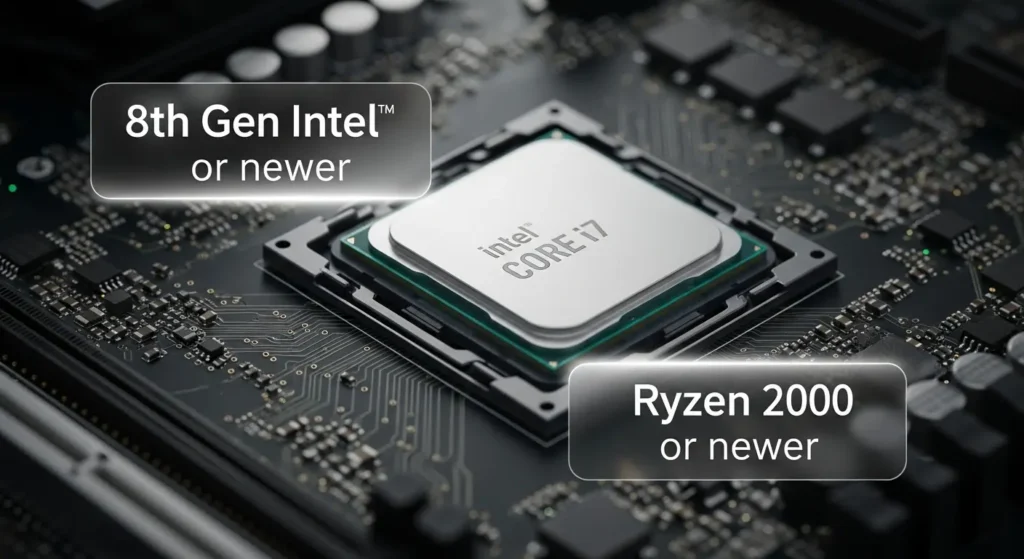
windows 11に対応しているかを確認する際に混乱しやすいのがcpuです。
たとえ高性能なcore i7であっても、第7世代以前のものは公式には非対応です。
これは、osの安全性を担保するためのmicrosoftの方針に基づくものです。
また、画面サイズが9インチ以上、解像度が720p以上であることも要件に含まれています。
最近のノートパソコンであればほとんど問題ありませんが、旧型のモバイルデバイスをお使いの方は注意が必要です。
windows 10終了への備えと行動
要点:windows 10のサポート終了日が刻々と迫る中、今すぐ確認を開始し、必要であれば新****pcへの買い替えを早めにスケジュールに入れることを推奨します。

windows 11に対応しているかを確認した結果、もし非対応であったとしても、悲観する必要はありません。
現在の市場には、低価格ながら高性能なリファビッシュ品(※10)や、最新のai機能を備えた新商品が豊富に展開されています。
2026年に向けて、より快適でセキュアなデジタルライフを実現するために、まずは現状のシステムを把握しましょう。
次のステップへ進む準備をしましょう。
microsoftの公式サイトでも、移行を支援する各種ガイドが公開されています。
- ※10 リファビッシュ品:初期不良などで返品された製品をメーカーが修理・調整し、新品同様の保証を付けて再販するもの。
デバイス名別の確認ポイント
要点:sonyやnec、fujitsu、dynabookなど、日本で人気のメーカー製pcでは、独自のリカバリ機能やプリインアプリの対応状況を専用ページでチェックすることが失敗を防ぎます。
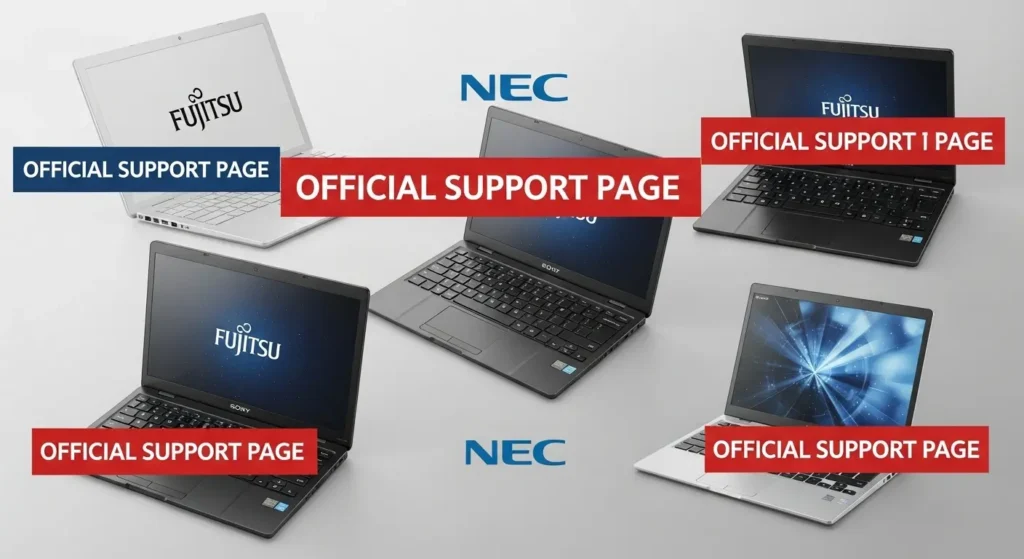
pc正常性チェックアプリで「正常」と出ても、特定のデバイス(キーボードの特殊なショートカットや付属のペンなど)が正しく動かなくなることがあります。
特に法人向けのpcや特殊な周辺機器を多く接続している場合、ドライバーの更新が必要になるケースが多いです。
確認のポイント:
- 設定の「システム」→「詳細情報」からデバイス名と型番をメモ。
- メーカーの公式サイトにある「windows 11 サポート****情報」へアクセス。
- 型番が一覧にあるか、注意事項はないかを確認。
セキュリティ要件の重要性(TPM 2.0とは)
要点:windows 11の要件で最もハードルが高いtpm 2.0は、ハードウェアレベルでの暗号化を担い、情報漏えいを防ぐための強力な盾として機能します。
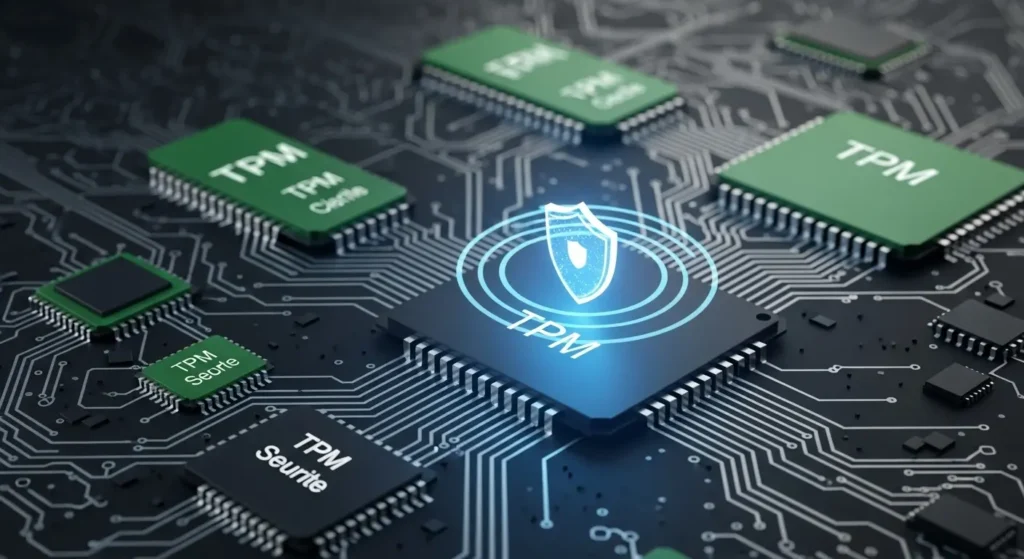
tpm 2.0が未搭載、あるいは無効になっていると、windows 11へのインストールはブロックされます。
これは、近年増加している高度なサイバー攻撃から個人情報を保護するために必要な措置です。
もしチェックアプリでtpmが原因で非対応と出た場合、自作pcや一部のノートパソコンではuefi(※11)設定で「ptt」や「f-tpm」を有効にすれば解決することがあります。
専門的な操作になりますが、公式サイトのマニュアルを参照しながら進めれば、意外と簡単にクリアできます。
- ※11 UEFI:OSとハードウェアの仲立ちをする、従来のBIOSに代わる最新のプログラム。
2026年のPC選び:AIとクラウドの融合
要点:windows 11に対応しているかを確認し、もし新しく購入する際は、2026年のトレンドであるai処理専用のnpuを積んだモデルを選ぶのが最もコスパが良い選択です。
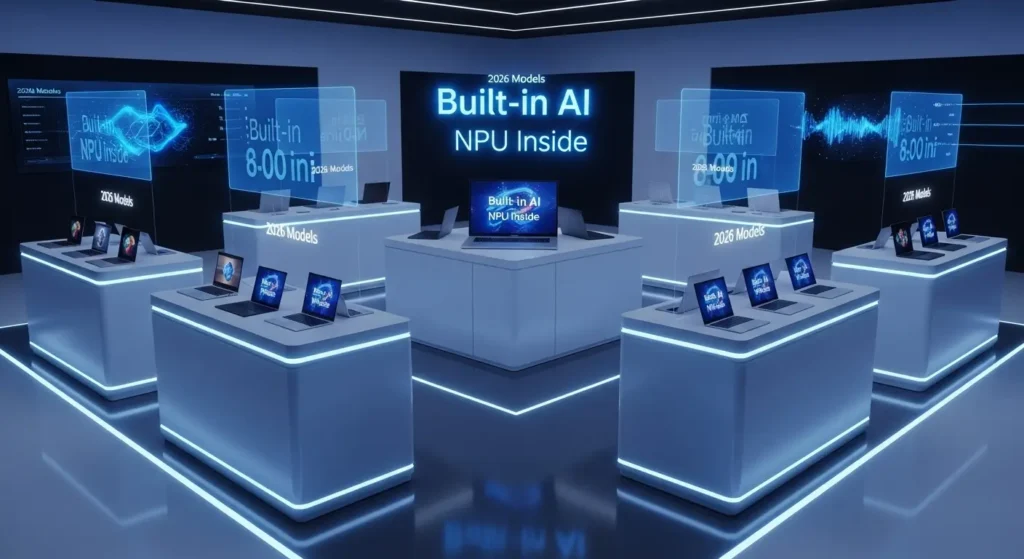
windows 11は、今後さらにai(copilot)を中心としたosへと進化していきます。
4gbのメモリでは最小の動作は可能ですが、快適にマルチタスクをこなすには8gbや16gbのメモリを積んだpcを検討するのが良いでしょう。
特にビジネスにおいては、aiによる翻訳や議事録作成のスピードが、仕事の効率に直結します。
windows 10の終了を機に、最新のハードウェアへ移行することは、将来への投資そのものです。
windows 11 対応・非対応別の行動リスト
要点:診断の結果に応じて、対応していれば速やかにアップグレードを、非対応であれば2025年10月までに新pcへの移行を完了させる計画を立てましょう。
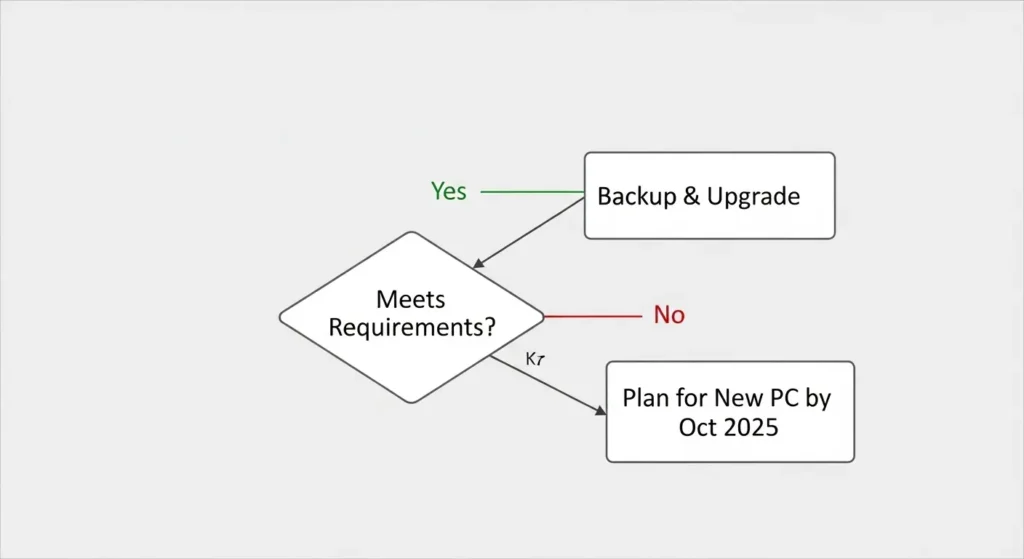
対応している場合:
- 大切なデータをバックアップ。
- windows updateで「更新プログラムのチェック」を実行。
- 案内に沿ってアップグレードを開始。
対応していない場合:
- pc正常性チェックアプリで理由を特定(tpm設定だけで直るか確認)。
- 設定変更で直らない場合は、2025年10月14日までの買い替え予算を確保。
- microsoft アカウントを活用して、新しいpcへスムーズにデータを移行する準備。
結末:安心なデジタルライフのために
要点:windows 11に対応しているかを確認し、適切にosを更新することは、あなたのデジタル生活の安全性を確実なものにします。
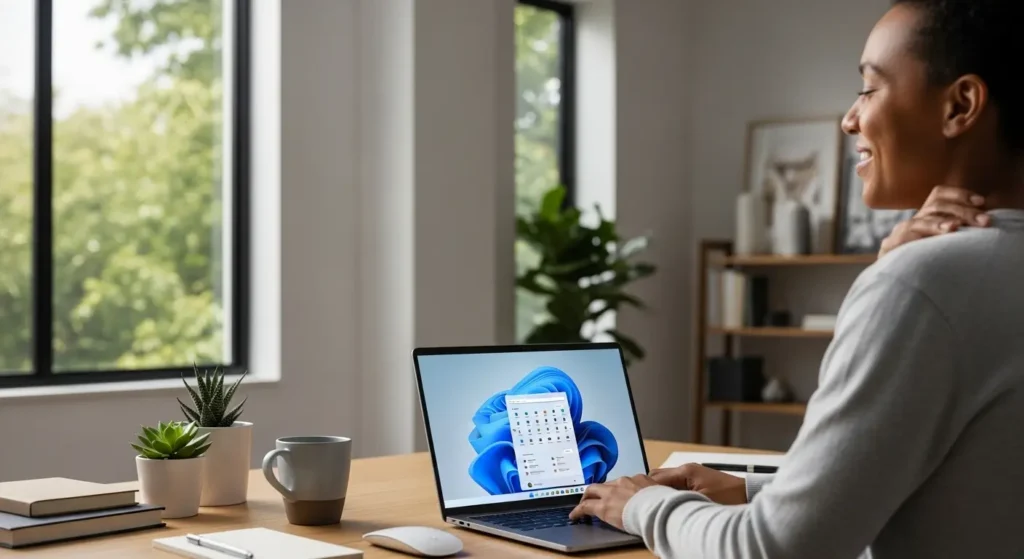
2026年という新しい時代において、古いosを使い続けるリスクは無視できません。
pcがwindows 11に対応しているかを確認する作業は、わずか数分で終わります。
この小さな一歩が、将来の大きなトラブルを防ぎます。
まずは今すぐチェックアプリをダウンロードし、お使いのデバイスの将来を確認してみてください。
もし買い替えが必要になっても、それはより快適な機能(aiや新ui)を手に入れるチャンスです。
公式サイト・関連リンクまとめ
- Microsoft:Windows 11 システム要件を確認する
- Microsoft:PC 正常性チェック アプリのダウンロード
- Microsoft:Windows 10 サポート終了に関するお知らせ
- Intel:Windows 11 対応プロセッサ一覧
- AMD:Windows 11 対応プロセッサ一覧