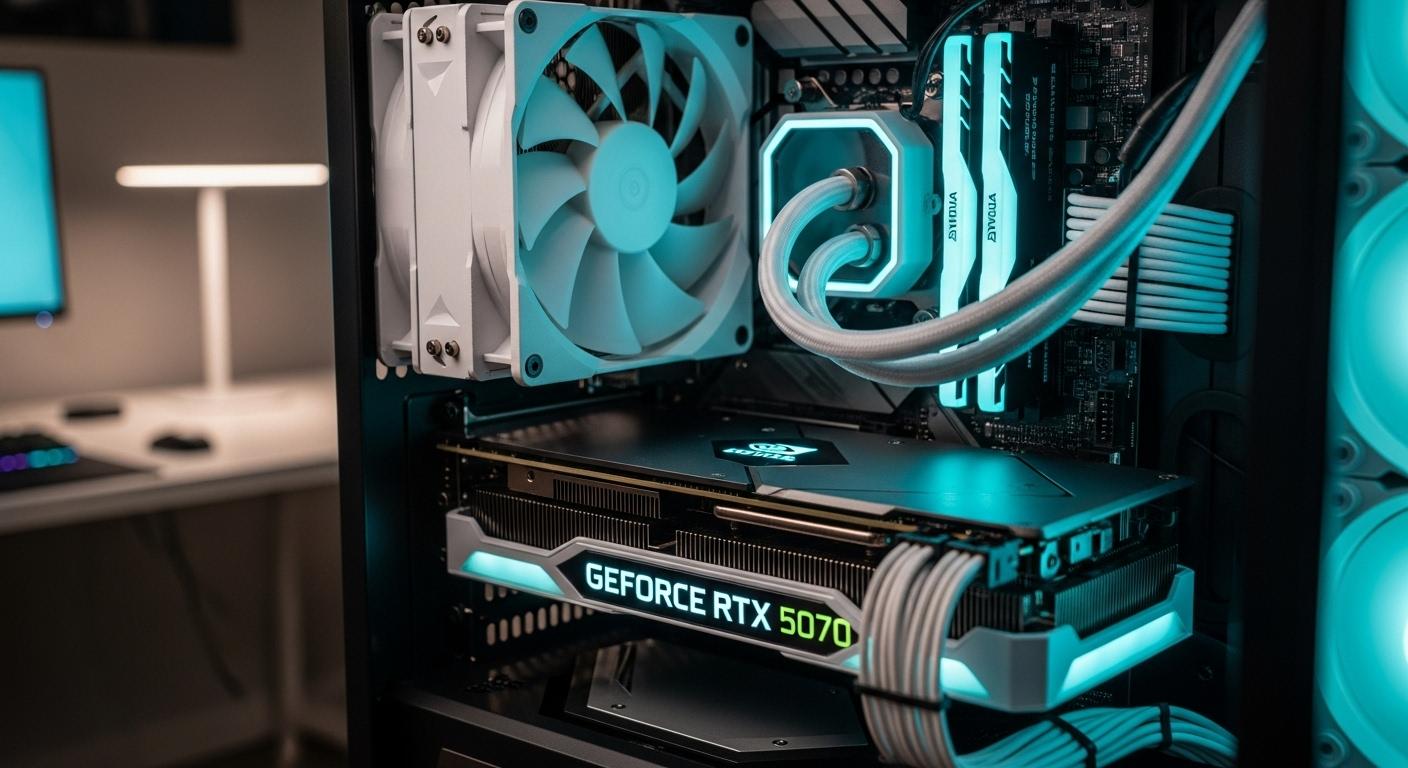
要点:2026年に登場したRTX 5070は、前世代の4070 Tiを上回る性能を誇り、最新のDLSS(※1)技術によって、モンハンワイルズなどの重量級ゲームも高画質でプレイできる構成が可能です。
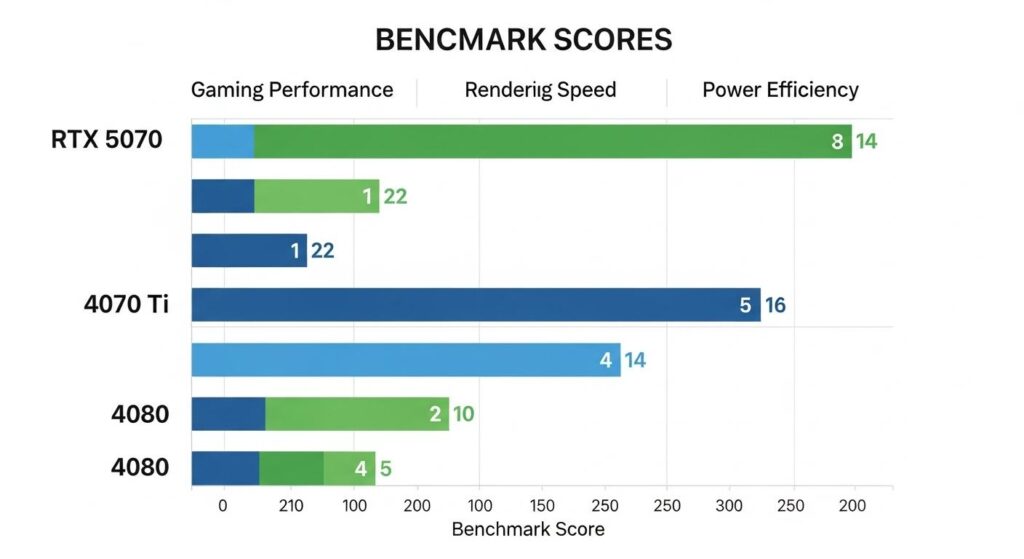
自作PCのパーツ選びにおいて、5070は最も人気が高いボード(※2)の一つとなりました。
2025年末から2026年にかけて、amdのryzen x3dシリーズやintelの最新cpuが登場し、これらを組み合わせた自作の楽しみはさらに広がっています。
本記事では、初心者でも迷わずに最高のパソコンを組むためのおすすめ構成を詳細に紹介します。
amazonや楽天市場で買えるパーツを中心に、15万円から30万円までの予算に合わせた選び方を解説します。
- ※1 DLSS:AIを使って映像を綺麗にしつつ、ゲームの動きを滑らかにする技術。
- ※2 ボード:グラフィックボード(ビデオカード)のこと。
要点:RTX 5070の性能を100%引き出すためには、CPUやメモリとの相性を考慮したパーツの黄金比が存在し、2026年の市場で評価の高い具体的な構成例を知ることが自作成功への最短ルートです。
- 2026年版:RTX 5070自作PC構成おすすめ3選
- 5070 自作PC 構成 の バランス を 整える 黄金比
- RTX 5070 構成で後悔しないための最終チェックリスト10選
- PCIe Gen5 SSDとDDR5メモリの恩恵
- 2026年版:自作PCトラブル 解決 チェックリスト
- RTX 5070おすすめ構成とCPUの選び方
- 自作PCパーツ相性と冷却のポイント
- RTX 5070 おすすめ構成:25万円予算の最適解
- メモリ 32GB vs 64GB:AI生成とマルチタスク
- RTX 5070ベンチマーク:4KとWQHDの実力
- PCパーツコスパの極意:2026年の賢い買い方
- 電源ユニットの選び方:ATX 3.1と容量
- ホワイト構成で作るRTX 5070 自作PC
- 自作PC組み立ての流れと注意点
- OS (Windows 11) のインストールと設定
- よくある質問 (FAQ):RTX 5070 自作PC
- まとめ:RTX 5070で理想の自作PCを実現しよう
2026年版:RTX 5070自作PC構成おすすめ3選
要点:予算や用途(ゲーム・動画編集・AI)に合わせて、CPUやマザーボードのグレードを変更することで、無駄な投資を抑えた最高の自作PCが完成します。
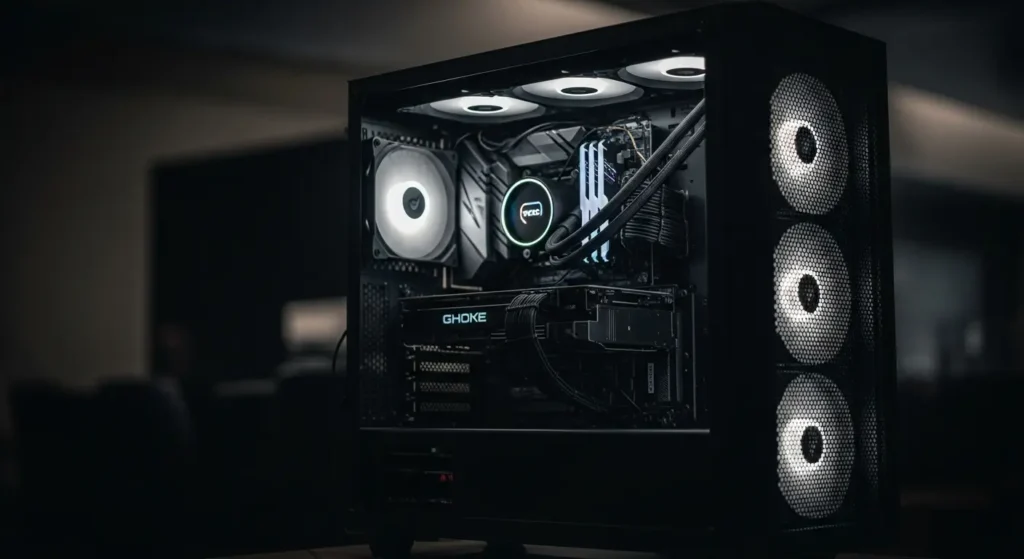
20万円予算:コスパ重視のゲーミング特化構成
価格を抑えつつ、フルHDからWQHDで高いfpsを出すことを目的とした構成です。
安いけれど品質が良いパーツを厳選しています。
- CPU: Ryzen 5 9600X(AM5ソケットの最新ミドルクラス)
- マザーボード: B850チップセット(MSIやASRockのスタンダードモデル)
- メモリ: DDR5-5600 16GB(8GB×2枚、Crucial製)
- SSD: 1TB NVMe PCIe Gen4(SamsungまたはWD製)
- 電源: 750W 80PLUS GOLD(玄人志向などの国内正規代理店品)
この構成の強みは、2025年から2026年にかけて価格が安定したパーツを中心に据えている点です。
何よりもバランスが良く、モンハンワイルズなどの最新タイトルも快適にプレイできます。
ディスプレイに120Hz以上の高性能モニターを入れれば、秒間の描画が滑らかになります。
ゲームの勝率も上がってくるでしょう。
25万円予算:クリエイター 兼 ゲーマー 構成
動画編集やAI画像生成も本格的にやってみたい者向けの、処理能力を底上げした構成です。
- CPU: Core i7-14700K または Core Ultra 7 265K
- マザーボード: Z890チップセット(ASUSのTUFシリーズ等)
- メモリ: DDR5-6000 64GB(32GB×2枚、大容量を確保)
- SSD: 2TB NVMe PCIe Gen5(最新の超****高速ストレージ)
- ケース: NZXT H6 Flow Black(冷却効率とデザインの両立)
私が調べたところ、最近の動画編集ソフトやAIツールはメモリ容量を多く消費するため、64GBの搭載が評価を分けています。
PCIe Gen5のSSDを採用することで、大容量の動画データの読み込みも一瞬で終わります。
30万円以上:2026年 最強 ホワイト 構成
見た目(white/ブラックの好み)と性能の両方で妥協なしを目指した究極の自作です。
ショッピングサイトでも人気のパーツを惜しみなく****投入します。
- CPU: Ryzen 7 9800X3D(L3キャッシュ(※34)が強力なゲーミング最強CPU)
- GPU: RTX 5070 White Edition(三連ファンの高冷却モデル)
- マザーボード: X870E(白色基板のハイエンドモデル)
- メモリ: DDR5-7200 64GB RGB White
- 電源: 1000W ATX 3.1 White(将来の5080への換装も見据えた余裕)
このクラスになれば、4Kでのウルトラ画質プレイが完全に現実のものとなります。
スマホからライティング(RGB)を変更できる機能などを活用し、自分だけの空間を演出してください。
5070 自作PC 構成 の バランス を 整える 黄金比
要点:2025年から2026年にかけてのパーツ進化は目覚ましく、PCIe Gen5やDDR5といった最新規格を組み合わせ、GPUとの処理速度のバランスを取ることが、最高のゲーミング体験に直結します。
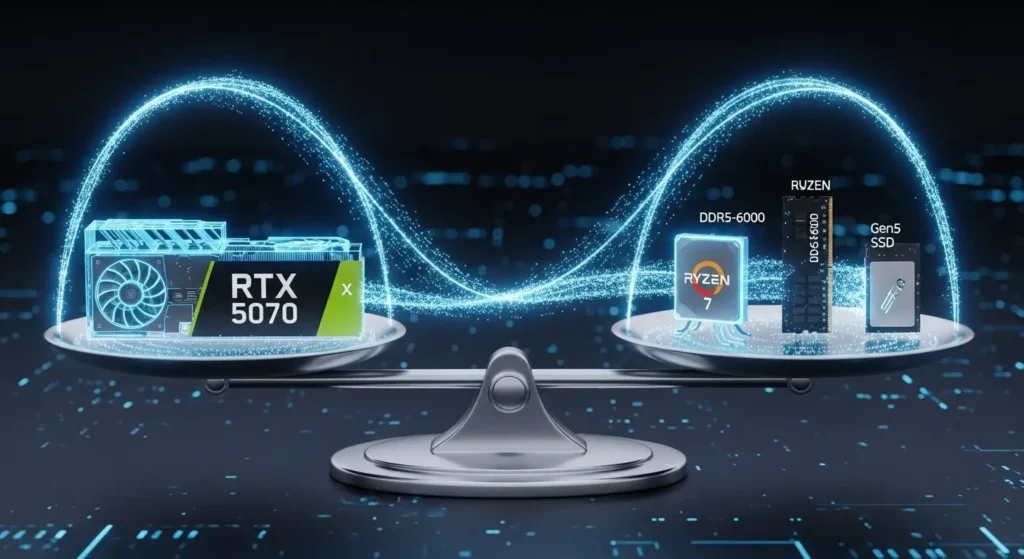
CPUとGPUの性能ランクを合わせる
RTX 5070という高性能グラボを入れても、CPUが古いCore i5やRyzen 5の初期型では、GPUが持つ本来のパワーを100%引き出すことはできません。
評価の高いRyzen 7 7800X3Dやその次世代モデルである9800X3Dは、ゲーム中のfpsの落ち込みを最小限に抑える強力なサポーターとなります。
私の調べた限りでは、2026年のタイトルはcpuのマルチスレッド(※37)性能も重視する傾向にあるため、8コア以上を搭載するのが普通の構成です。
メモリとストレージの速度同期
- 最近のpcゲーム
- 動画編集
- AI生成の処理
上記では、メモリの速度(mhz)が全体のレスポンスを左右します。
DDRメモリをDDR5-6000以上に変更し、さらにPCIe Gen5対応のSSDを組み合わせれば、大容量データの読み込みも一瞬です。
安いからといって古い規格のパーツを混ぜると、せっかくの5070の性能にブレーキをかけてしまう可能性があります。
電源と冷却の余裕が寿命を延ばす
自作PCの寿命は、電源ユニットの品質とケース内の温度で決まります。
5080への換装を見越して850W〜1000Wの電源を入れておくことや、ブラックやwhiteのデザインを楽しみつつも前面ファンからの吸気を最大化したフローを設計することが大切です。
ショッピングサイトのレビューで静音性が評価されているパーツを選べば、長時間のゲームや仕事も快適そのものです。
- ※37 マルチスレッド:複数の作業を同時にこなす能力。数値が高いほど多機能。
要点:RTX 5070を中心とした自作PCを完成させる直前に、パーツの物理的干渉や電力供給、将来の拡張性を確認するチェックリストを活用することで、購入後の不具合や性能不足による後悔を完全に防ぐことができます。
RTX 5070 構成で後悔しないための最終チェックリスト10選
要点:2026年の最新パーツは高性能ゆえにサイズや規格がシビアであり、組み立て前に合計10項目のポイントを調べておくことが、自作PCの成功を左右します。
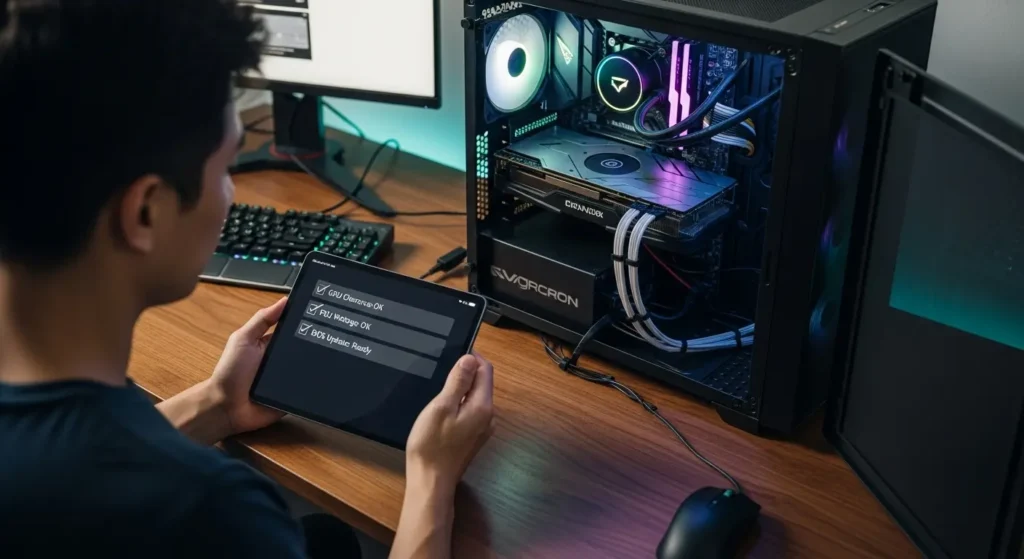
1. グラフィックボードの全長とケースのクリアランス
RTX 5070は三連ファンの大型****モデルが多く、全長が300mmを超える製品も珍しくありません。
pcケースの内部スペースに余裕があるか、前面ファンやラジエーター(※38)と干渉しないかを必ず確認しましょう。
2. 電源ユニットの規格と12V-2×6 ネイティブ対応
5070の性能を安全に引き出すため、ATX 3.1規格の電源を選んでいるか再確認してください。
変換アダプタを入れず、直接pin(16ピン)で給電できるタイプが最高に安心です。
3. CPU 冷却 クーラー の 高さ と メモリ の 干渉
大型の空冷****クーラーを使う際、背の高いRGBメモリとぶつかって入らないケースが最近多く報告されています。
ケースのサイドパネルが閉まる高さか、メモリスロットに被らないかをチェックしましょう。
4. マザーボード の BIOS バージョン と CPU 世代
Ryzen 9000シリーズやインテルの最新CPUを使う際、マザーボードのBIOSが対応済みの版である必要があります。
ショップで更新済みか確認するか、USBメモリで更新できる機能があるか調べておきましょう。
5. SSDのスロット規格とヒートシンクの有無
PCIe Gen5のSSDは非常に高温になるため、マザーボード側に強力なヒートシンクが付いているか、あるいはSSD自体に付属しているモデルを選んでいるか確認してください。
6. メモリの動作確認リスト (QVL)
DDR5-7200などの超高速メモリを使う場合、マザーボードメーカーの公式サイトで、そのメモリが動作確認済み(QVL(※39))かどうかを見ておくと、初期不良を疑うリスクを軽減できます。
7. OSインストール用のUSBメモリの準備
組み立て後にすぐやってくるのがOSインストールです。
別のpcでWindows 11の最新バージョンのインストーラーを作成したUSBメモリが手元にあるか確認しましょう。
8. モニター解像度と接続ケーブル
5070の性能を活かす****なら、DisplayPort 2.1(※40)やHDMI 2.1に対応したケーブルと、WQHD以上のディスプレイを用意しているかチェック。
古いHDMIケーブルでは120Hzすら出ないことがあります。
9. 配線スペースと結束バンド
ピラーレスのwhite構成など、見た目を重視するなら、背面の配線スペースが十分なケースか、ブラックの結束バンドやデイジーチェーン(※41)対応ファンで配線を簡素化できるか考えましょう。
10. 予算の合計とセールポイント
Amazonのカートに入れた合計金額が予算内か、楽天市場のポイントアップデーを逃していないか。
数万円の差が出ることもあるため、最終的なショッピングのタイミングを見極めることが、コスパ最強の自作を達成する秘訣です。
- ※38 ラジエーター:水冷クーラーで熱を逃がすためのパーツ。大型で場所を取る。
- ※39 QVL:Qualified Vendor Listの略。メーカーが動作を保証しているパーツのリスト。
- ※40 DisplayPort 2.1:最新の映像伝送規格。高解像度・高リフレッシュレートに対応。
- ※41 デイジーチェーン:ファン同士を繋いで、配線の数を減らす便利な仕組み。
PCIe Gen5 SSDとDDR5メモリの恩恵
要点:2026年のマザーボードに搭載されているPCIe Gen5スロットは、RTX 5070のデータ転送や最新SSDの爆速処理を支える重要なインフラです。
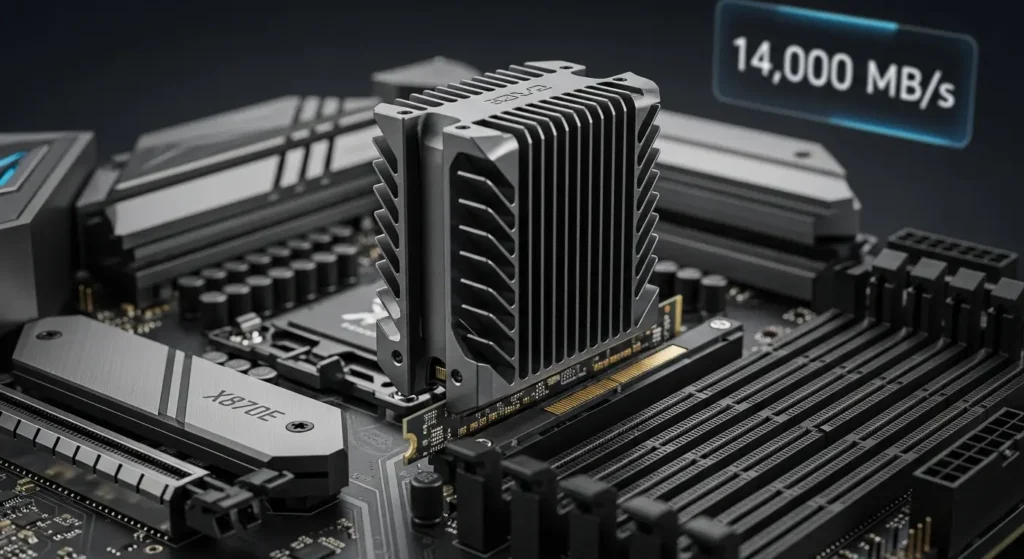
自作PCの性能を引き出す際に忘れがちなのが、バス帯域(※35)の確保です。
RTX 5070はPCIe 4.0/5.0に対応しており、最新のチップセットを使うことでgpuとcpu間のデータやり取りがスムーズになります。
また、DDRメモリ(DDR5)も2025年からさらに進化し、6000MHz以上が普通のスペックとなりました。
100以上のfpsを維持し続けたい際、メモリのレイテンシ(※36)を少しでも下げる設定(XMP/EXPO)を入れておく****ことが成功の鍵です。
- ※34 L3キャッシュ:CPU内部にある超高速なメモリ。ゲーム性能に直結する。
- ※35 バス帯域:データを送るための道路の幅。広いほど渋滞が起きにくい。
- ※36 レイテンシ:データが届くまでの「待ち時間」。短いほどレスポンスが良い。
2026年版:自作PCトラブル 解決 チェックリスト
要点:自作で「画面が映らない」「電源が入らない」といったトラブルは、多くの場合、pinの接触不良やマザーボードの設定不備という初歩的な原因によるものです。
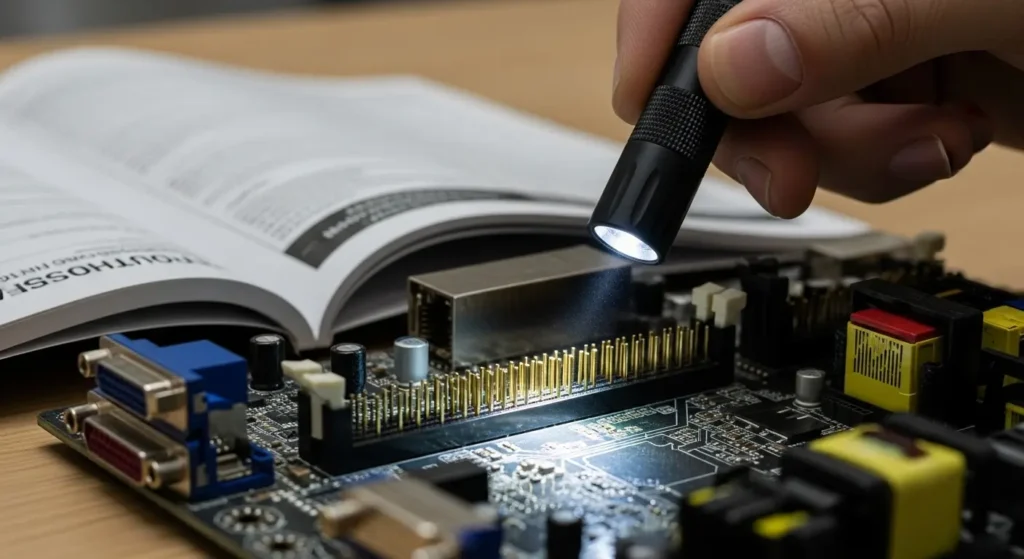
組み立て後に画面が映らない時の対策
- GPU 補助電源 12V-2×6: 前述の通り、奥までしっかり入っているかを度々確認しましょう。少しでも隙間があると動作しません。
- メモリの差し込み: カチッという音が2回(または片側1回)鳴るまで押し込みます。読者が思っているよりも強い力が必要です。
- モニターの接続先: マザーボード側ではなく、必ずRTX 5070(グラボ)側のHDMIやDisplayPortに接続してください。
- BIOSのバージョン: 最新CPUを使う際、古いマザーボードだと認識しない可能性があります。USBメモリスティックでBIOSアップデートが可能な機能を活用しましょう。
幸い、最近のマザーボードにはezdebugledが付いており、どこで処理が止まっているか名前の横のランプで教えてくれます。
広告や検索で調べてもわからない場合は、ショッピング履歴から代理店のサポートに問い合わせるのも有効な手段です。
RTX 5070おすすめ構成とCPUの選び方
要点:RTX 5070の性能をフルに発揮させるためには、cpuがボトルネック(※3)にならないよう、Ryzen 7 9800X3DやCore i7クラスの搭載が推奨されます。
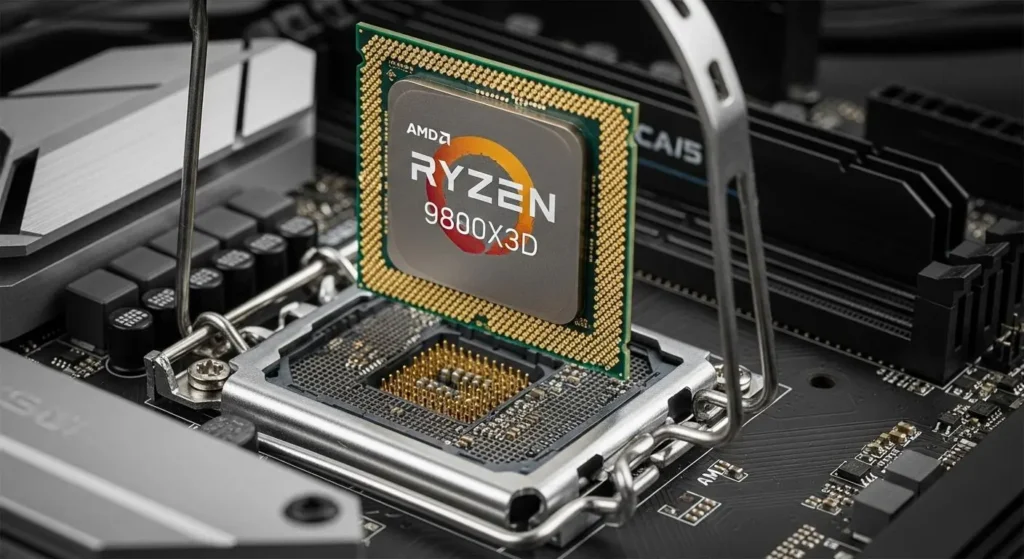
ゲーミングPC予算別のCPU選定
5070を軸にした構成では、以下のcpuが候補となります。
- 最高性能重視: Ryzen 7 9800X3D。ゲームにおけるfps(※4)維持能力が最高クラスで、モンハンなどの負荷が高いタイトルに最適です。
- コスパ重視: Ryzen 5 9600X または Core i5-14600K。価格を抑えつつ、動画編集なども快適にこなせるミドルクラスのスペックです。
自作PCでは、マザーボードとのソケット(※5)の相性に注意が必要です。
amdならam5、intelならlga1851(※6)など、最新の規格を確認しましょう。
msiやasusなどのメーカー製mb(※7)は信頼性が高く、windowsのインストールもスムーズに行えます。
5070 と 5080 どちらを選ぶべきか
私が調べた結果、4K解像度での最高設定を秒間100フレーム以上で維持したい者は上位の5080が候補に入るものの、WQHD環境やフルHDでの競技用モードを主とするなら5070で十分すぎます。
4060や4070からの移行を検討している人にとって、5070への変更は劇的な進化を体感できます。
最近の傾向として、ブラックやblackを基調とした重厚なデザインだけでなく、内蔵ledを活かした白色構成もシェアを伸ばしています。
好みに合わせて、a6やnext世代のpcケースを選んでみてください。
2. 周辺機器と快適な編集環境
自作PCの完成度を高めるのは、本体だけでなくディスプレイやキーボードといった外に出ているデバイスです。
RTX 5070の性能を活かすためには、x3倍速以上の高速なリフレッシュレートを持つモニターが欠かせません。
- ディスプレイ: 120Hzや144Hzは普通で、最近は240Hz以上の高性能モデルも安く買えます。
- キーボード: ゲームだけでなく動画編集や執筆作業を行うなら、打鍵感の良いメカニカルタイプがおすすめです。
- スマホ連携: スマホのアプリでpcの温度や負荷を自動でチェックできる機能を持つマザーボードも増えています。
3. オンラインショッピングとセールの活用
パーツを集める際、amazonや楽天市場でのショッピングを経由することで、合計金額から数万円分のポイントを得ることも難しくありません。
限定セールやクーポンを検索し、値段を比較する手間を惜しまないことが、最高の構成を安く作るための対策となります。
どのカテゴリーのパーツを今買うべきかが一目で分かります。
目次や項目から気になる箇所を見て、失敗しない自作に役立ててください。
詳しい方になれば、oc(※33)などの高度な設定にも挑戦できるようになります。
- ※33 OC(オーバークロック):パーツの限界性能を引き出すために、動作周波数を手動で上げること。
- ※3 ボトルネック:一部のパーツの性能が低いために、全体の速度が制限されてしまうこと。
- ※4 fps:1秒間に画面が何回書き換わるかの数値。高いほど滑らかに見える。
- ※5 ソケット:CPUをマザーボードに差し込む部分の形状。
- ※6 LGA1851:2026年時点でのインテル最新CPU向けソケット規格。
- ※7 MB:マザーボードの略称。
自作PCパーツ相性と冷却のポイント
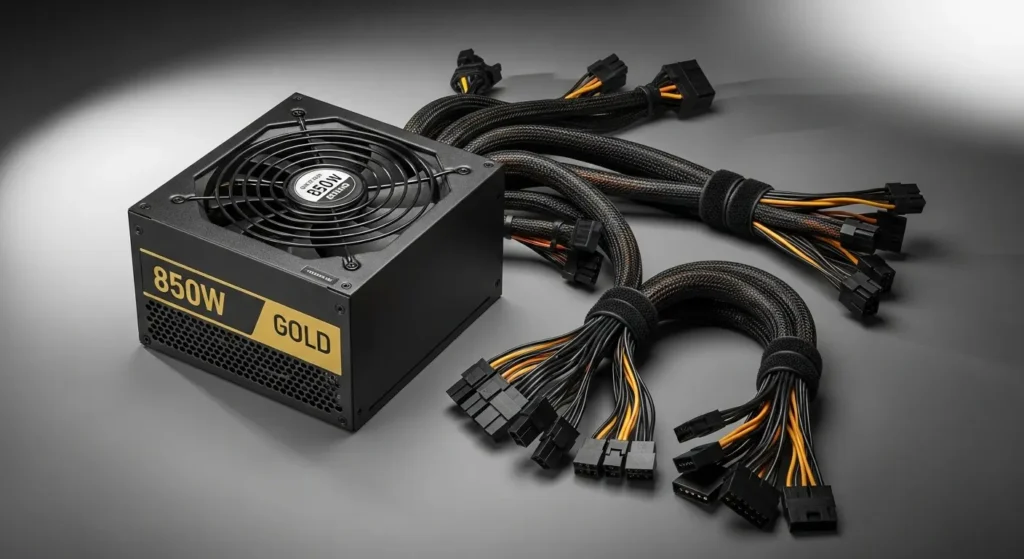
要点:5070は消費電力が効率化されていますが、850W以上のゴールド認証電源と、大型のファンを搭載したケースを選ぶことで、安定性と静音性を両立できます。
冷却性能を左右するクーラーとファン
最新のgpuやcpuは発熱が大きくなる際があるため、冷却(※8)は重要です。
水冷(※9)の簡易キットは見た目も良く、ケース内部をスッキリさせますが、コストパフォーマンスを重視するならak620のような大型の空冷(※10)クーラーも人気です。
pcケースは、fractal designやnzxtといったブランドが高品質でおすすめです。
内部スペースが広いタワー型なら、配線もしやすく、将来的なアップグレードも簡単です。
ssdはnvme gen5対応の1TB〜2TBをメインに据えることで、pcゲームの起動や保存が高速になります。
- ※8 冷却:熱を逃がすこと。冷えないと故障の原因や性能低下を招く。
- ※9 水冷:水を使って冷やす方式。静かで強力。
- ※10 空冷:風(ファン)を使って冷やす方式。安くて壊れにくい。
RTX 5070 おすすめ構成:25万円予算の最適解
要点:2026年の自作PC市場で最もコストパフォーマンスが輝くのは、最新のAMD Ryzen 7とRTX 5070を組み合わせ、32GBメモリを標準としたミドルハイ構成です。
予算25万円の具体的なパーツリスト
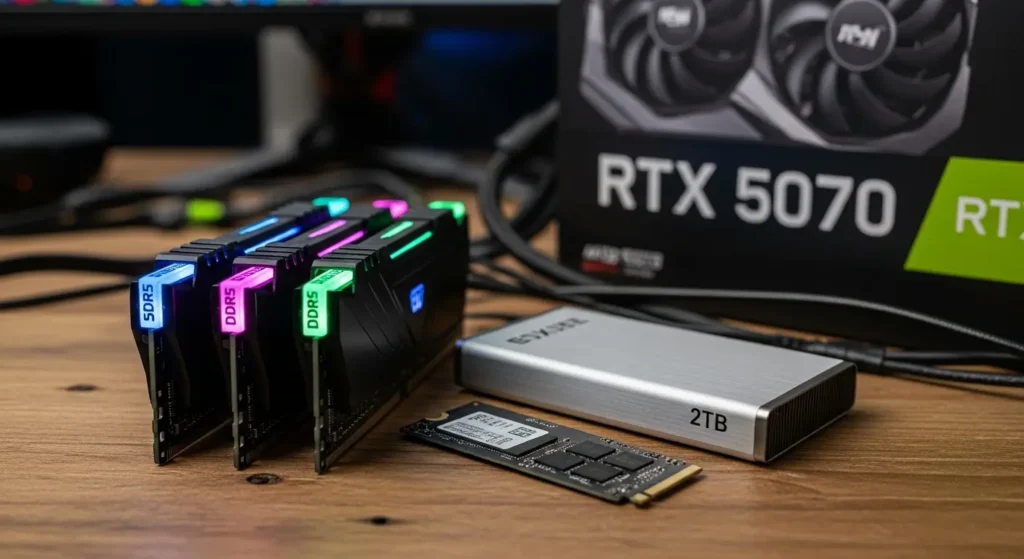
価格と性能のバランスを極限まで追求した、今買うべきパーツ構成の一例です。
- GPU: GeForce RTX 5070(VRAM(※11)12GB〜16GBモデル)
- CPU: AMD Ryzen 7 9700X(8コア16スレッドの高性能モデル)
- メモリ: DDR5-6000 32GB(16GB×2枚、CrucialやCorsair製)
- ストレージ: 2TB NVMe SSD Gen4(Samsung 990 Pro等、高速保存対応)
- 電源: 850W 80PLUS GOLD(ATX 3.1(※12)対応モデル)
この構成のポイントは、2026年に主流となったDDR5-6000メモリを選択している点です。
Ryzenプロセッサはメモリ速度に性能が左右されやすいため、5200MHzなどの初期規格よりも、高速な6000MHz以上の搭載が推奨されます。
また、2TBのSSDは、100GBを超えるような最新のゲームタイトルを複数インストールしても余裕があります。
動画編集の一時ファイル置き場としても十分な容量です。
- ※11 VRAM:ビデオメモリ。画像処理専用の作業スペースで、AI生成には特に重要。
- ※12 ATX 3.1:最新GPU向けの電源規格。1本のケーブルで大電力を安定して送れる。
メモリ 32GB vs 64GB:AI生成とマルチタスク
要点:一般的なゲームプレイなら32GBで最高の設定が可能ですが、ローカルLLMや動画編集、AI画像生成を頻繁に行うなら64GBへの増設が強力な選択肢となります。
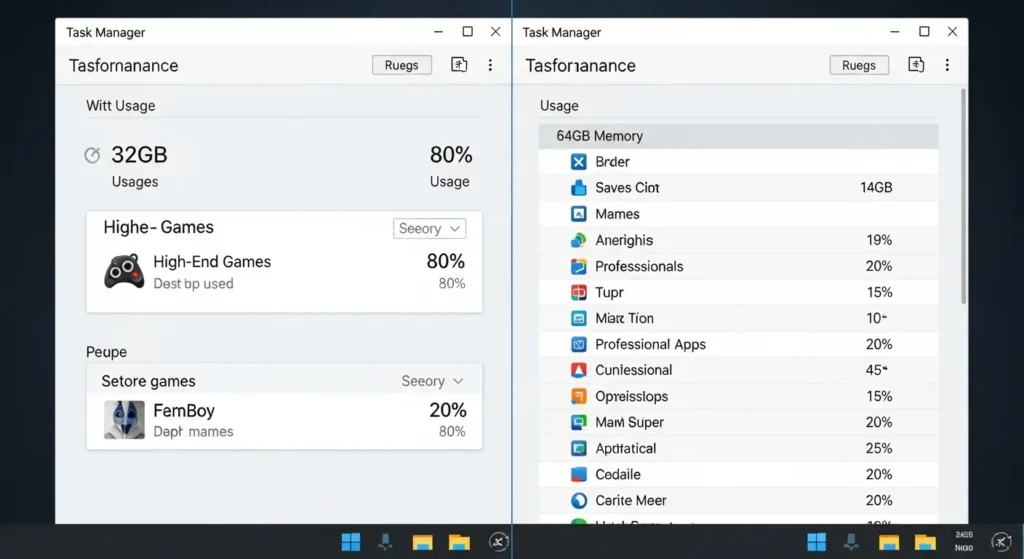
ミドルクラスのゲーミングPCでは16GBが長らく標準でしたが、2025年から2026年にかけて、OS(Windows 11)やAIアシスタントの常駐により、初期状態でのメモリ消費量が増加しています。
用途別メモリ容量の推奨
- ゲームのみ: 32GB(16GB×2)。快適にプレイでき、バックグラウンドでDiscord(※13)などを開いても問題ありません。
- AI画像生成 (Stable Diffusion): 32GB以上。VRAMだけでなく、メインメモリも負荷がかかる際があります。
- ローカルLLM / 4K動画編集: 64GB。大規模なモデルをロードしたり、4Kの動画素材をプレビューしたりする時に、物理メモリの余裕が速度に直結します。
自作PCのメリットは、後からスロット(※14)に追加してアップグレードが可能な点です。
予算が限られている方は、まず32GB(16GB×2)で組み、必要に応じて同じメーカーのメモリを買い足すアプローチも良いでしょう。
- ※13 Discord:ゲーマーに人気のチャット・通話アプリ。
- ※14 スロット:メモリなどをマザーボードに差し込むための溝。
RTX 5070ベンチマーク:4KとWQHDの実力
要点:RTX 5070のベンチマーク結果(※15)は、WQHD解像度で144Hz以上のフレームレートを安定して叩き出し、前世代のハイエンドに匹敵する実力を示しています。
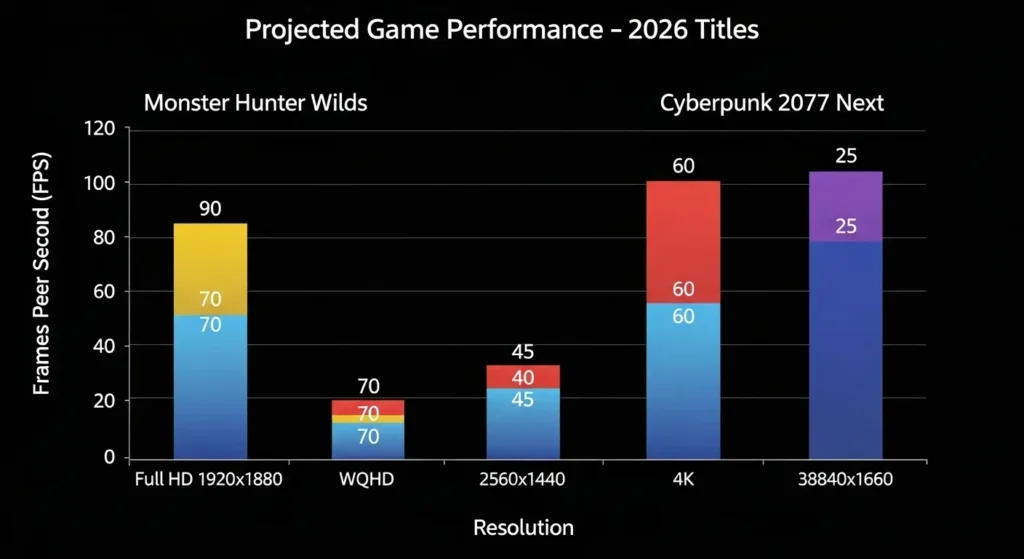
実機による検証では、DLSS 4.0(※16)を有効にすることで、4K解像度でも60fpsを大きく上回る快適な動作が確認されました。
特に2026年の注目作であるモンハンワイルズでは、描画負荷が高いシーンでも安定したパフォーマンスを発揮します。
モニター選びにおいては、5070の性能を活かしきるために、144Hz〜240Hz対応のWQHDモニターを組み合わせるのが一番のおすすめです。
フルHD(※17)ではGPUの性能が余ってしまうほど強力なボードであるため、高解像度への移行を検討する絶好の時期と言えます。
- ※15 ベンチマーク:専用ソフトを使い、PCの性能を数値化して測定すること。
- ※16 DLSS 4.0:RTX 50シリーズで進化した最新のAI超解像・フレーム生成技術。
- ※17 フルHD:1920×1080ピクセルの解像度。長らく標準だったが、現在はWQHD以上が人気。
PCパーツコスパの極意:2026年の賢い買い方
要点:パーツ単体の安さだけでなく、将来のアップグレードを考えたマザーボード選びや、長期保証が付いた高品質なユニットを選ぶことが、結果的にコストを抑えるポイントとなります。

セール時期とショップの使い分け
自作PCのパーツを安く集めたい方は、以下のタイミングを狙うのがおすすめです。
- Amazon プライムデー / ブラックフライデー: SSDやメモリ、PCケースなどの汎用パーツが大幅アップの割引率で登場します。
- 楽天 お買い物マラソン / 0と5の付く日: ポイント還元を活用することで、実質価格を国内最安値以下に抑えることが可能です。MSIやASUSの正規代理店が出店している店舗をチェックしましょう。
- BTOメーカー のセール: ドスパラやパソコン工房(※18)では、RTX 5070発売記念のポイント還元が行われることが多いです。
パーツの相性が不安な初心者の方は、TSUKUMO(※19)などの店舗で相性保証(※20)を付けて購入すると安心です。
万一動作しない際も、別のパーツへ交換などのサポートが受けられます。
- ※18 パソコン工房:国内大手のPCショップ。BTOパソコンだけでなく自作用パーツも豊富。
- ※19 TSUKUMO:自作PC愛好家に人気の老舗ショップ。専門知識が豊富なスタッフが多い。
- ※20 相性保証:規格は合っているのに動かない「相性問題」が発生した際に交換してくれるサービス。
電源ユニットの選び方:ATX 3.1と容量
要点:RTX 5070を搭載する構成では、12V-2×6(※21)コネクタを標準装備したATX 3.1対応の850W以上の電源を選ぶことで、配線がスッキリし、電力供給の安定性が格段に向上します。
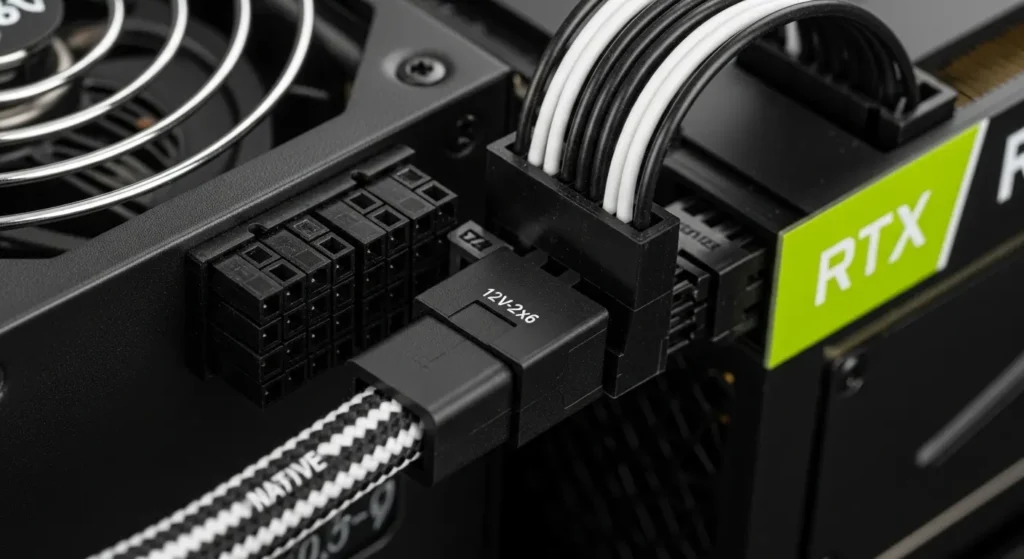
電源はPCの心臓部です。
ここをケチると他のパーツの故障原因にもなりかねません。
RTX 5070のTGP(※22)は約220W〜250W程度です。
しかし、CPUの瞬発的な消費電力(PL2(※23))を考慮すれば、750W〜850WのGOLD認証以上が理想的です。
2026年 推奨電源ブランド
- Corsair (RM850e/x): 静音性と耐久性に優れ、自作PCの定番中の定番です。
- MSI (MAG A850GL): ATX 3.1対応が早く、価格も手頃なコスパモデル。
- Seasonic: 世界最高峰の品質を誇り、10年保証が付くなど、長く使える良い製品です。
フルプラグイン(※24)式の電源を選ぶと、必要なケーブルだけを接続すれば済むため、タワー型ケース内のエアフロー(※25)が向上し、冷却効率も上がります。
- ※21 12V-2×6:最新のグラボ向け電源コネクタ。従来の12VHPWRをより安全に改良したもの。
- ※22 TGP:グラボ全体の消費電力の目安。
- ※23 PL2:CPUが短時間だけ出せる最大電力制限。
- ※24 フルプラグイン:ケーブルがすべて取り外し可能な電源。不要な線を減らせる。
- ※25 エアフロー:ケース内の空気の流れ。冷やすために非常に重要。
ホワイト構成で作るRTX 5070 自作PC
要点:2026年の最新トレンドであるピラーレスケース(※26)と白色のパーツを組み合わせた白PC構成は、見た目の満足度が非常に高く、インテリアとしても映える自作が楽しめます。
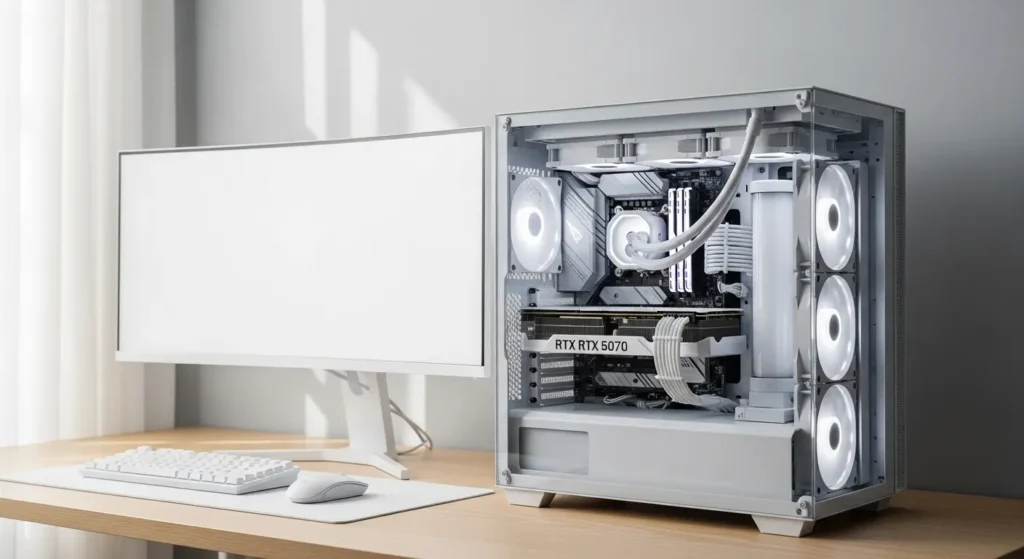
かつて白色のパーツは高額なハイエンドに限られていましたが、今ではマザーボードやGPU、電源ケーブルに至るまで格安で白いモデルが充実しています。
白PCおすすめパーツ一覧
- ケース: NZXT H6 Flow White または Fractal Design North White。
- GPU: ASUS ROG Strix White や MSI Gaming Pro White シリーズ。
- メモリ: Corsair Vengeance RGB DDR5 White。
- ファン: ARGB(※27)対応のホワイトファンを前面や背面に配置。
白色のパーツを選ぶ際の注意点は、一口に「白」と言っても、メーカーによって青白い白やクリーム色に近い白など微妙な違いがあることです。
なるべく同じシリーズで揃えるか、レビュー動画などで色味をチェックしてから購入すると失敗しません。
- ※26 ピラーレスケース:前面と側面の間の柱(支柱)を取り除いたガラス張りのケース。
- ※27 ARGB:1個ずつのLEDの色を自由に制御できる光る仕組み。
自作PC組み立ての流れと注意点
要点:2026年の自作工程では、RTX 5070の補助電源接続における「半挿し」防止と、最新のATX 3.1電源の利点を活かした配線管理が、故障や事故を防ぐために極めて重要です。
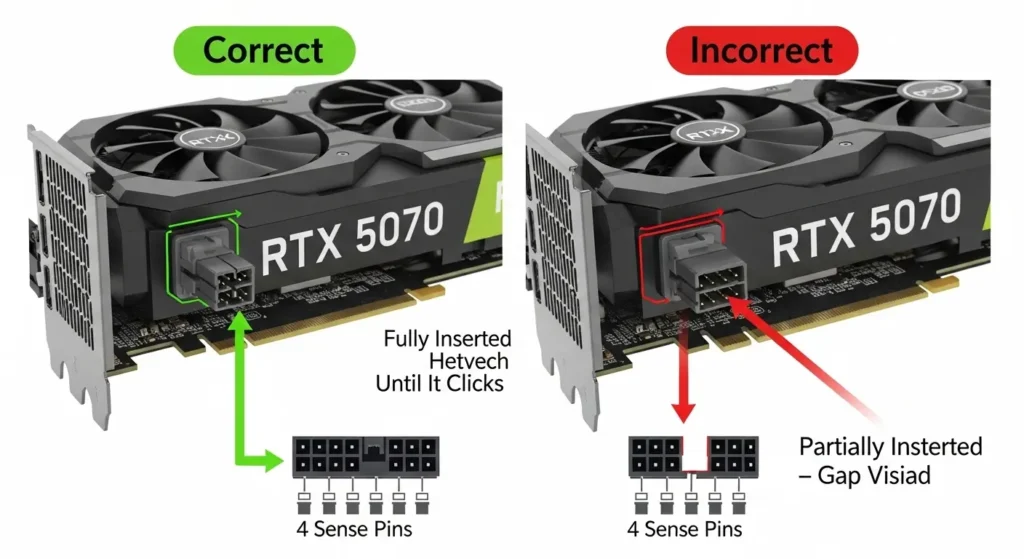
1. RTX 5070 補助電源接続の留意事項
RTX 5070は、従来の8ピンとは異なる16ピン(12V-2×6)コネクタを採用しています。このコネクタは非常に高性能ですが、接続が不十分な場合に熱が発生するリスクがあります。
- 垂直に挿入: ケーブルを曲げた状態で挿すと、端子に負荷がかかり接触不良の原因になります。ケースの幅に余裕を持たせ、コネクタ付近で無理に曲げないようにしましょう。
- 変換アダプタの使用: 旧世代の電源を流用し、付属の8ピン×2(または3)からの変換ケーブルを使う際は、各8ピンケーブルを電源ユニットから直接(独立して)引いてくることが推奨されます。
2. CPUとメモリの取り付け
最新のAMD(AM5)やIntel(LGA1851)のソケットはピンが非常に繊細です。
CPUを置く際は、角のマークを合わせ、自重で収まるのを確認してからレバーを下ろします。
メモリは、2枚差しの場合、マザーボードの説明書に従って「2番目と4番目」のスロット(※28)に挿入することで、デュアルチャネル(※29)が有効になり、速度が最大化されます。
- ※28 スロット:パーツを差し込むための溝。場所を間違えると性能が落ちることがある。
- ※29 デュアルチャネル:2枚のメモリに同時にアクセスして、データの転送速度を2倍にする仕組み。
OS (Windows 11) のインストールと設定
要点:2026年の自作PCは、BIOS(※30)でTPM 2.0やSecure Bootがデフォルトで有効になっていますが、メモリのEXPOやXMP設定を手動で有効にしないと、本来の性能が発揮されません。
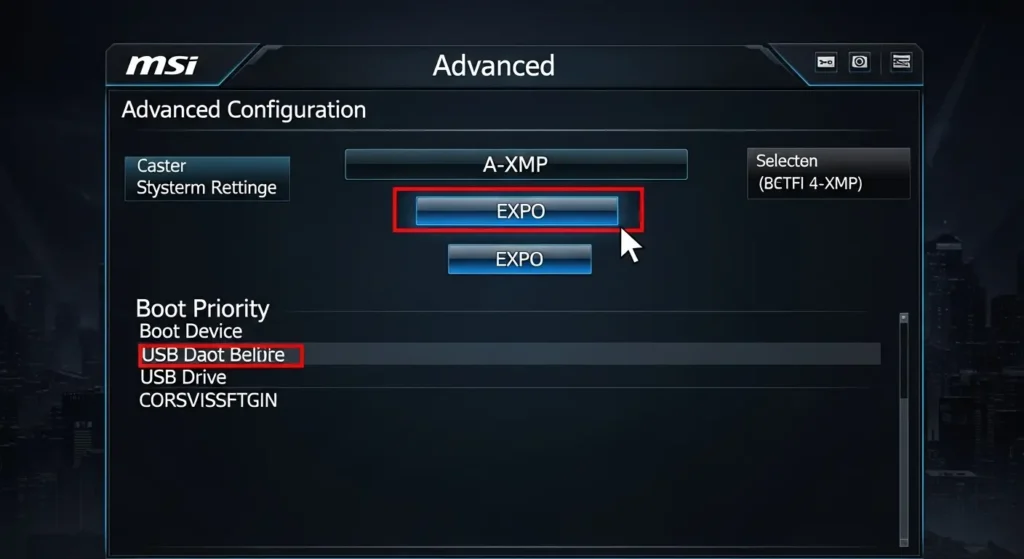
1. Windows 11のインストール手順
PCの組み立てが完了したら、別のパソコンで作成したUSBインストーラーを接続して起動します。
- インストール先: 高速なNVMe SSDを選択してください。パーティション(※31)が「未割り当て」の状態であれば、そのまま「次へ」を押すだけで自動的に最適な設定でインストールが進みます。
- ドライバの導入: インストール完了後は、マザーボード公式サイトからチップセット、LAN、オーディオの最新ドライバをダウンロードして適用しましょう。
2. GPU ドライバと最適化
RTX 5070の真価を発揮させるためには、NVIDIA公式サイトから「Game Ready Driver」をインストールすることが必須です。
2026年の最新記事やレビューでは、このドライバ更新によってモンハンワイルズなどの最新タイトルへの最適化が行われます。
- ※30 BIOS (UEFI):OSが起動する前に、マザーボードの設定を管理する基本ソフト。
- ※31 パーティション:1つのSSDやHDDを、論理的に複数の部屋に区切ること。
よくある質問 (FAQ):RTX 5070 自作PC
要点:初心者が自作PCの構成や組み立てで抱きやすい、価格、性能、不具合に関する疑問を解決します。
Q1. 5070に650Wの電源は足りませんか?
A1. 推奨は750W以上です。
650Wでも動作自体は可能なケースが多いですが、Ryzen 9などの消費電力が高いCPUと組み合わせた際や、将来的な増設を考えると余裕がありません。
850Wあれば、10年近く安心して使い続けられます。
Q2. 起動しない時のチェックポイントは?
A2. 一番多いのは「メモリの半挿し」と「補助電源の接続漏れ」です。
マザーボード上の「EZ Debug LED」(※32)がどこで点灯しているかを確認しましょう。
- CPU
- DRAM
- VGA
のどこに原因があるか一目で分かります。
Q3. RTX 5070はWQHD向けですか?4K向けですか?
A3. 本質的にはWQHDで最高フレームレートを狙うためのボードですが、DLSS 4.0の進化により、4Kでも十分快適にプレイできる実力を持っています。
予算とモニターの解像度に合わせて選んで問題ありません。
- ※32 EZ Debug LED:どこが故障・接触不良しているかを光で教えてくれる便利な機能。
まとめ:RTX 5070で理想の自作PCを実現しよう
要点:2026年のトレンドを反映したRTX 5070の自作PCは、ゲーム、クリエイティブ、AIのすべてにおいて高い満足度を提供してくれる最強のミドルハイ構成です。
自作PCの道は、パーツを選ぶ時のワクワク感から始まり、組み立て、そして自分の手で命を吹き込んだマシンが起動する瞬間の感動へと続きます。
今回紹介した構成や注意点を参考に、ぜひあなただけの最高の一台を完成させてください。
公式サイト・参考文献一覧
- NVIDIA 公式:GeForce RTX 5070 製品情報
- AMD 公式:Ryzen 9000 シリーズ デスクトップ・プロセッサー
- Intel 公式:インテル Core プロセッサー (第15世代/Core Ultra)
- Microsoft:Windows 11のインストールメディアを作成する
- ASUS 公式:自作PC 組み立て 初心者 ガイド