要点:RTX 5070は非常に強力なgpuですが、デフォルトの設定では電力制限や省電力モードが働き、本来のパフォーマンスが制限されている可能性があります。
2026年現在、pcゲームの進化は凄まじく、fpsを最大限に稼ぐためにはハードウェアの力だけでなく、ソフトウェア側の調整が不可欠です。
nvidiaのコントロールパネルは、グラフィックのクオリティと速度を管理する心臓部です。
ここを最適化することでフレームレートの向上や、入力遅延の軽減が可能になります。
本記事では、初心者の方でも迷わずに設定できるよう、3d管理の項目を一つずつ丁寧に解説します。
最強のゲーミングpc環境を実現し、ライバルに差をつけましょう。
NVIDIA コントロールパネル最適設定:ゲーミング
要点:ゲーム中の安定性と滑らかさを優先するなら、3d設定の管理から低遅延モードをウルトラに設定し、電源管理モードを最大パフォーマンスに変更するのがおすすめです。
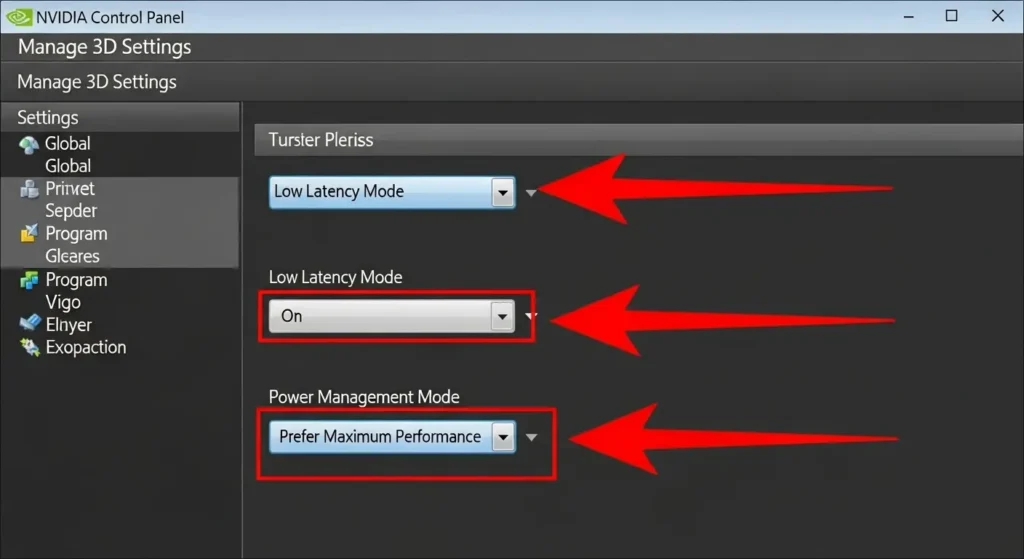
3D設定の管理で変更すべき項目
nvidiaコントロールパネルを右クリックで開き、以下の設定を適用してください。
- 低遅延モード: ウルトラ(入力から表示までの時間を最小限にします)
- 電源管理モード: 最高 パフォーマンスを優先(常にハイパワーでgpuを駆動させます)
- 垂直同期: オフ(ゲーム内でのティアリングを防ぐ機能ですが、遅延の原因になるため競技性の高いタイトルではoffが無難です)
- スレッド最適化: オン(cpuのマルチコアを有効に活用します)
これらの設定を行うだけで、fpsが上がり、カクつきの少ない快適なゲームプレイが可能になります。
テクスチャフィルタリングの最適化
画質を大きく損なわずにfpsを稼ぐための重要な設定です。
- アンチエイリアシング – モード: アプリケーションの設定を拡張する
- テクスチャ フィルタリング – クオリティ: ハイ パフォーマンス
- テクスチャ フィルタリング – 異方性 サンプル 最適化: オン
- テクスチャ フィルタリング – トリリニア 最適化: オン
これらの設定を行うだけで、描写の負荷を下げ、フレームレートを効率よく向上させることができます。
2026年最新:RTX 5070専用の最適化テクニック
要点:RTX 5070は最新のDLSS 4.0やフレーム生成に対応しているため、これらをnvidiaアプリ側で適切に管理することが性能を引き出す鍵となります。
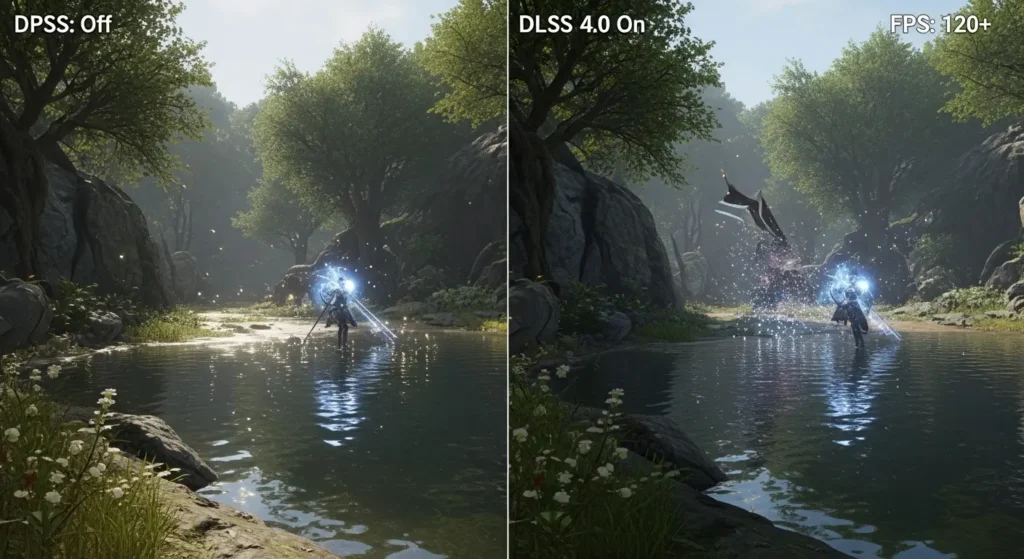
2026年の最新ドライバでは、nvidia reflex(※2)とフレーム生成の連携がさらに強化されました。
コントロールパネルだけではありません。
ゲーム内の設定でもこれらをオンにすることで、rtx 5070のポテンシャルを100%以上発揮できます。
- ※2 NVIDIA Reflex:マウスをクリックしてから画面に反映されるまでのシステム遅延を削減する技術。
RTX 5070 オーバークロック設定とOC設定
要点:RTX 5070のoc設定は、nvidia appやmsi afterburnerを使って、コアクロックとメモリクロックを安全な範囲で上げることで、実質的な性能向上が期待できます。
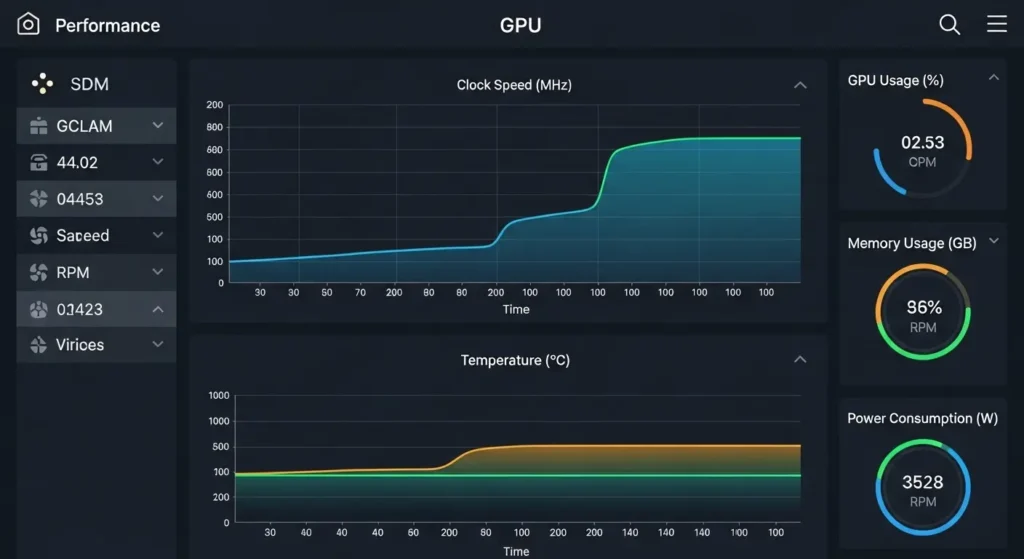
オーバークロック(※1)は、グラボの限界をテストする作業です。
2026年版のnvidiaドライバには、自動で最適な値を見つけるスキャニング機能が搭載されています。
初心者でも簡単に性能を引き出すことができます。
ベンチマーク(※2)を実行しながら、画像が乱れたりシステムが低下しないかを確認しつつ調整しましょう。
- ※1 オーバークロック:メーカー制限を超えて動作周波数を上げ、処理能力を高めること。
- ※2 ベンチマーク:PCの性能を数値化して測定するテスト。
1. 2026年版:自動チューニングの活用
2026年現在、最も推奨される方法はnvidiaが公式に提供している自動チューニング機能です。
nvidia app(旧GeForce Experience)のパフォーマンスメニューにある「自動チューニングを有効にする」をオンにするだけで、システムがgpuの耐性をスキャンします。
安定して動作する最高値を自動的に設定してくれます。
- メリット: 初心者でも故障のリスクをほぼゼロに抑えながら性能向上が可能。
- デメリット: 手動設定に比べると、わずかに余裕を持たせた控えめな数値になりやすい。
2. MSI Afterburnerによる手動OC設定の手順
より高いフレームレートを求めるゲーマーは、定番ソフトであるMSI Afterburner(※4)を使用した手動調整に挑戦しましょう。
- コア クロック: +100MHz 程度から少しずつ上げ、ゲームが落ちないか確認します。
- メモリ クロック: RTX 5070に搭載されているGDDR7(※5)メモリは非常に高速ですが、+500MHz あたりから試し、画像にノイズが出ないか見ていきましょう。
- 電力制限(Power Limit): これを最大(例:110%)に上げることで、gpuがブースト(※6)を維持しやすくなります。
3. OC時の注意点と安定性の検証
オーバークロックを行う際は、必ずモニタリングを行いましょう。
gpu温度が80度を超えないよう注意してください。
ファンスピードを優先的に上げる設定に変更しておくのが良いでしょう。
設定後は、3DMark(※7)などのベンチマークを複数回実行します。
完全に安定しているかをチェックするのがプロのやり方です。
もし画面がフリーズしたり、pcが再起動したりした際は、すぐに値を下げてください。
幸い、最新のrtx 5070は保護機能が優れているため、無理な設定をしても物理的に壊れることはほとんどありません。
- ※4 MSI Afterburner:グラフィックボードの性能を微調整するための世界的に有名な無料ソフト。
- ※5 GDDR7:2026年のGPUに採用されている、超高速なビデオメモリ規格。
- ※6 ブースト:負荷に応じて自動的に動作クロックを一時的に引き上げる機能。
- ※7 3DMark:PCの3D描画能力を測定するための世界標準のベンチマークソフト。
NVIDIA コントロールパネル性能向上の裏技
要点:シェーダーキャッシュサイズを無制限または100GBに設定することで、オープンワールドなどの重いゲームでのロード時間短縮とスタッター(※3)を防止できます。
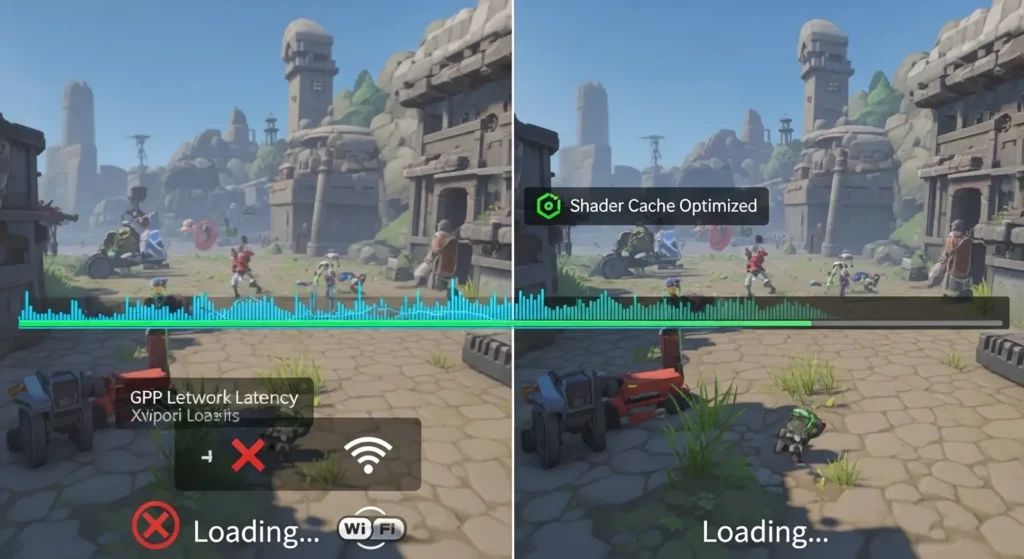
テクスチャフィルタリングのクオリティをハイパフォーマンスに変更すると、描写の負荷を下げ、フレームレートを優先させることができます。
画質の劣化は基本的に気になりませんが、遠くの物体がはっきり見えやすくなります。
valorantやapexなどの対戦型ゲームにおいて視認性が向上するメリットがあります。
- ※3 スタッター:画面が一瞬止まったり、ガクガクしたりする現象。
異方性フィルタリング(AF)の影響と設定
異方性フィルタリングは、モニターに対して斜めになっている地面や壁のテクスチャが、遠くに行くほどぼやけてしまう現象を防ぐ機能です。
- 設定の推奨: 16x(最大値)
- 具体的な影響: fpsゲームにおいて、遠くの通路の角や地面の模様がはっきり見えるようになります。RTX 5070ほどのスペックがあれば、16xに設定してもフレームレートへの影響はわずか数fps程度です。視認性のメリットが大きく上回ります。オフや低い数値にすると、画像全体がぼやけたような印象になります。敵の位置を特定する際の妨げになります。
アンチエイリアシング – トランスペアレンシー(TRAA)
アンチエイリアシングの一種であるトランスペアレンシーは、ゲーム内の
- 柵
- 草木
- 金網
といった「透明な部分を含む細かいオブジェクト」のエッジを滑らかにする特殊な処理です。
- 設定の推奨: マルチサンプリング(または負荷を極限まで減らすならオフ)
- 具体的な影響: 通常のアンチエイリアシングでは消しきれない、金網の斜め線のジャギー(※8)を効果的に除去します。スーパーサンプリングを選択すれば、クオリティは最高になりますが、gpuへの負荷が飛躍的に上がります。競技シーンでfpsを重視するゲーマーは、マルチサンプリングに留めるか、描画を最速にするためにoffを選ぶのが****無難です。
ネガティブLODバイアスの許可と固定
テクスチャフィルタリングの項目にあるネガティブ LOD バイアスは、異方性フィルタリングと密接に関係しています。
- 設定の推奨: 固定(クランプ)
- 意味: 許可に設定すると、静止時の画質は上がりますが、動きがある時にエイリアシング(※9)によるノイズが発生しやすくなります。常に安定した映像を求めるなら、固定に設定することで、激しい視点移動が伴うアクションゲームでもノイズを抑えましょう。快適なプレイを継続できます。
- ※8 ジャギー:デジタル画像の斜め線などが階段状にギザギザに見える現象。
- ※9 エイリアシング:解像度不足などで、本来滑らかな線が波打ったりチラついたりする現象。
ディスプレイとリフレッシュレートの同期
要点:モニターのリフレッシュレートが設定上で最大値になっているかを確認し、g-sync対応のディスプレイであればオンにすることで、滑らかさが劇的に変わります。
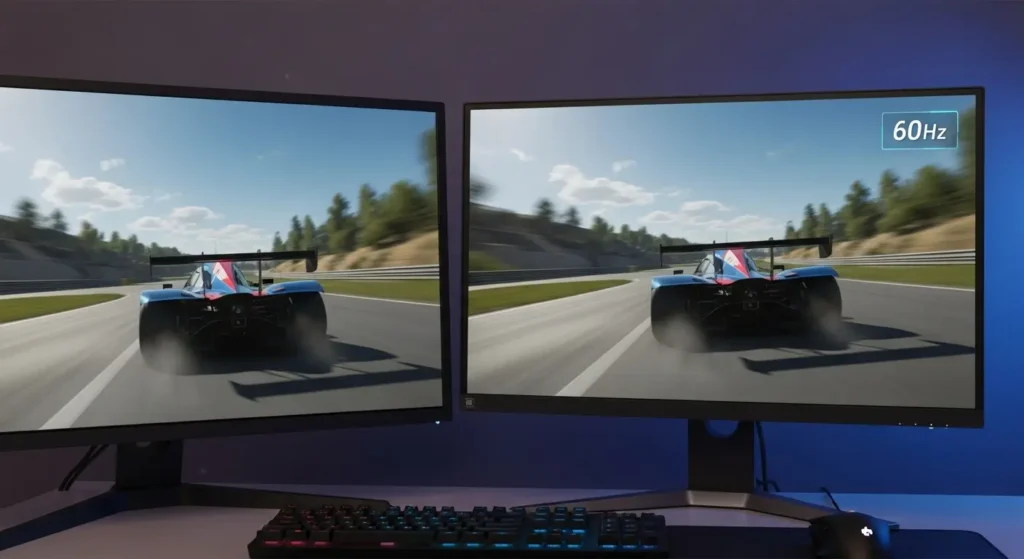
解像度の変更メニューから、
- pcの解像度(ネイティブ)が正しく選択されているか
- リフレッシュレートが144Hzや240Hzに固定されているか
をチェックしましょう。
高いスペックのボードを購入しても、ここが60Hzのままだと、ゲーム内でいくらfpsが出ていても画面表示に反映されないため、注意が必要です。
NVIDIA Appへの完全移行ガイド
要点:2026年、従来のコントロールパネルはNVIDIA Appへと統合され、最新のAI技術であるDLSS 4.5や自動チューニングを直感的な操作で管理できるようになりました。
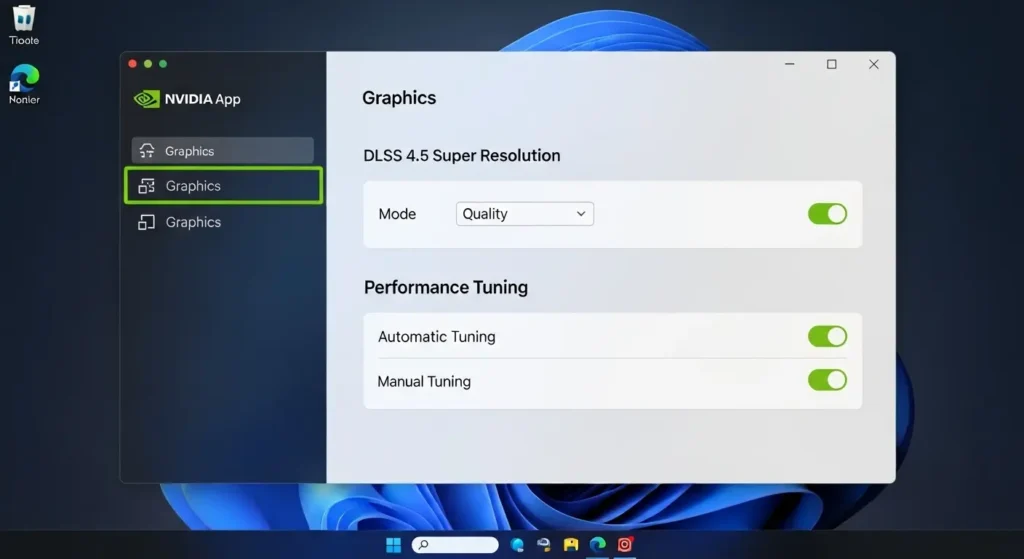
1. NVIDIA Appで設定すべき3つの項目
コントロールパネルから移行した際、まず確認すれば良いのが「グラフィックス」タブです。
- DLSS 4.5の適用: 2026年の目玉であるDLSS 4.5(※11)は、AIによる第2世代トランスフォーマーモデルを搭載し、fpsを劇的に向上させつつ画質を維持します。
- システム レイテンシの確認: NVIDIA Reflexの設定が、アプリ側からより詳しく視覚的にチェックできるようになりました。
- ドライバの自動 更新: 更新忘れを防ぎ、常に最新のゲームへの最適化を受けられます。
2. コントロールパネルはもう不要?
2026年の最新版nvidia appは、従来のコントロールパネルの機能をほぼすべて内包しています。
古いインターフェースに慣れている方も、高速な起動と軽量な挙動を誇る新しいツールへ移行することで、pcのリソースを節約できます。
- ※11 DLSS 4.5:AIがフレームを生成し、描画負荷を極限まで下げる最新の超解像技術。
NVIDIA 3D管理とデスクトップスケーリングの最適解
要点:2025年から2026年にかけてのアップデートにより、スケーリングをgpuではなくディスプレイに実行させることが、遅延を減らすための上級者向け一択の設定となっています。
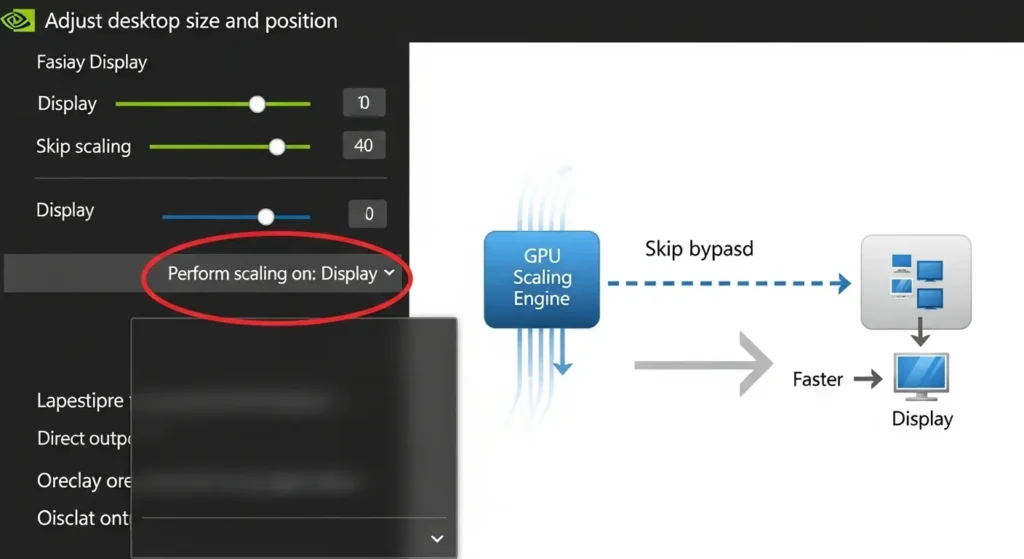
1. デスクトップのサイズと位置の調整
nvidiaコントロールパネルの左メニューからアクセスし、以下の項目を修正してください。
- スケーリングを実行するデバイス: ディスプレイ (gpuに計算をさせないわけは、モニター側の専用チップに任せる方が遅延が少なく軽くなるからです)
- スケーリングモード: 全画面表示(またはアスペクト比)
- ゲームおよびプログラムによって上書きされるスケーリングモードを無効にする: チェックを入れる
2. DSR係数と解像度の関係
dsr(Dynamic Super Resolution)は、gpu内部でモニターの限界以上の解像度でレンダリングし、それを縮小して表示する機能です。
rtx 5070の性能なら、4Kモニターがなくても1.78xや2.25xの係数を利用すれば、グラフィックが劇的に鮮明になります。
ただし、fpsへの影響が大きくかかるため、競技系ではなくオープンワールド系のゲームで使うのが良いでしょう。
3D設定の詳細:影と奥行きの制御
要点:アンビエントオクルージョンやトリプルバッファリングの設定を自分のハードウェアに合わせることで、画質と安定性のバランスを取った最高の結果が得られます。
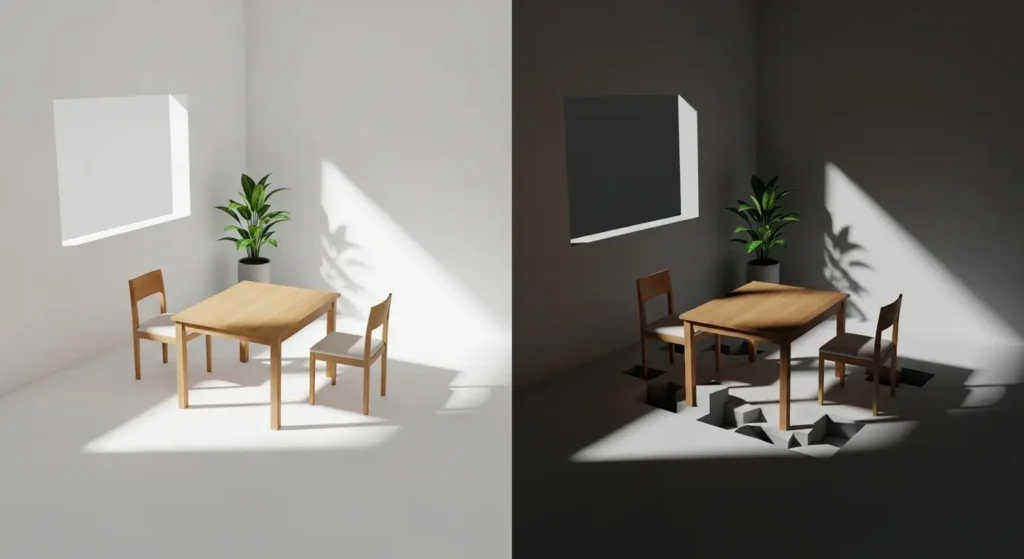
1. アンビエント オクルージョン
オブジェクトの隙間に発生する影をリアルタイムで計算する機能です。
2025年以降のタイトルではゲーム内設定の方が優先されやすいため、グローバル設定ではパフォーマンスまたはオフにしておくのが無難です。
消費電力を節約したい場合もここをoffにすると効果的です。
2. トリプル バッファリング
opengl(※12)を利用するアプリで、垂直同期がオンの時にフレームレートが不安定になる問題を改善します。
しかし、directx(※13)ベースのpcゲームが主流の今、多くのゲーマーにとっては無効のままで問題****ありません。
- ※12 OpenGL:主にクリエイティブ系ソフトや古いゲームで使われるグラフィックス規格。
- ※13 DirectX:現在のWindowsゲームにおける標準的な規格。
NVIDIA Appへの移行と最新ドライバーの役割
要点:2026年はnvidia appへの移行が完了し、既存のドライバをアップデートする際にログイン不要で最新情報にアクセスできるようになりました。
nvidiaの公式サイトからドライバーをダウンロードします。
インストールを完了させる際は「クリーン インストール」を選択することを強くお勧めします。
古いファイルを削除してください。
既存の設定との互換性トラブルを防ぎます。
rtx 5070の新世代アーキテクチャに基づく最適化を反映させるため、最低でも数ヶ月に一度は更新をチェックしましょう。
各種設定作業における注意点と失敗しないコツ
要点:2026年の最新グラフィックスカードであるRTX 5070を使用する場合、OSやBIOS(※16)のバージョンが古いと、コントロールパネル上の項目が正しく表示されないことがあるため、事前の環境確認が不可欠です。
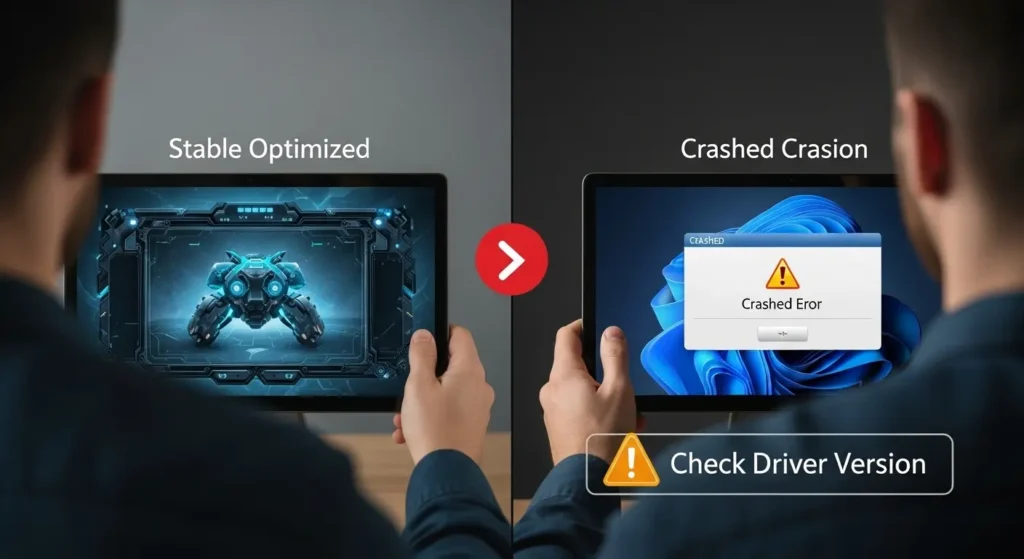
1. 一括変更ではなく個別の適用を徹底する
nvidiaコントロールパネルには多くの項目がありますが、全ての設定を一度に変更してしまうと、万が一ゲームが不安定になった際に、どの調整が原因だったのかを特定するのが困難になります。
性能向上を目的とするなら、まずは電源管理モードなどの基本的な箇所から手を付けましょう。
実際にプレイして結果を見ながら次のステップへ進むのがおすすめです。
2. バックグラウンドアプリとの競合に注意
2025年から2026年にかけて、録画ソフトやオーバーレイ(※17)機能を持つアプリケーションが複数同時に動作するケースが増えています。
コントロールパネルで垂直同期をオフにしても、他のソフト側で制限がかかっていると設定が反映されません。
そのため、全体のバランスを合わせることを意識しましょう。
また、ドライバーのインストール直後は設定が初期化されることが多々あります。
更新後は自分のお気に入りの設定が上書きされていないか再確認が必要です。
3. ノートPCユーザー特有の設定項目
ゲーミングノート(※18)を使っている者は、nvidia optimus(※19)の挙動に注意してください。
コントロールパネル内で「低遅延モード」を調整しても、内蔵グラフィックスを経由している設定だと効果が薄れることがあります。
外部モニターへの接続時のみrtx 5070のフルパワーが発揮されるタイプのデバイスも多いため、自分のパソコンの接続仕様を深く理解しておくことが重要です。
- ※16 BIOS:PCの起動や各パーツの基本動作を管理するマザーボード上のプログラム。
- ※17 オーバーレイ:ゲーム画面の上に、別の情報を重ねて表示する機能。
- ※18 ゲーミングノート:高性能なGPUを搭載した、持ち運び可能なゲーム用ノートPC。
- ※19 NVIDIA Optimus:負荷に応じて内蔵GPUと外部GPUを自動で切り替える省電力技術。
よくある質問と回答 (FAQ)
要点:nvidiaコントロールパネルの設定に関する疑問や、トラブルの解決方法についてまとめました。
Q1. 設定を元に戻したい時はどうすればいいですか?
A1. コントロールパネルの右上に「デフォルトに戻す」というボタンがあります。
これをクリックするだけで、すべての項目が初期状態にリセットされるため、安心して色々試してみてください。
Q2. 設定を変更してもFPSが上がりません。
A2. cpuがボトルネック(※4)になっている可能性があります。
また、windowsの電源プランが「省電力」になっていると、gpuの性能が制限されます。
システムの設定から最高パフォーマンスになっているか確認しましょう。
Q3. 特定のゲームだけ設定を変えたいです。
A3. 「プログラム設定」タブを選択すれば、アプリケーションごとに個別の設定を保存できます。
高画質で楽しみたいシングルプレイ用と、fpsを稼ぎたい競技用で使い分けるのが効率的です。
- ※4 ボトルネック:一部のパーツの性能が低いために、システム全体の速度が抑えられてしまう状態。
Q4. CUDA – GPU設定は何を選択すればいいですか?
A4. 全を選択してokを押し、rtx 5070が選択されていることを確認してください。
複数のグラボを入れている人以外は、そのままの設定で問題ありません。
Q5. FXAAやMFAAはオンにすべきですか?
A5. fxaa(※14)は低負荷でエッジを滑らかにしますが、画面が明るすぎたりぼやけたりするため、最近のゲームでは使わない方が視覚効果は良いです。
mfaaは2xの負荷で4x相当のaa(※15)効果を得られますが、対応タイトルが限られるため、基本はオフで結論付けられます。
- ※14 FXAA:高速だが画面が少しボケるアンチエイリアシング手法。
- ※15 AA:アンチエイリアシング。線のギザギザを直す技術。
まとめ:RTX 5070の真価を発揮させるために
要点:nvidiaコントロールパネルの最適化は、2026年のゲーマーにとって最強の武器であり、正しい設定こそが勝利への近道となります。
本記事で紹介した方法を実行すれば、あなたのrtx 5070は期待を超えるパフォーマンスを見せてくれるはずです。
最新の技術を最大限活用し、快適なpcゲームライフを送りましょう。