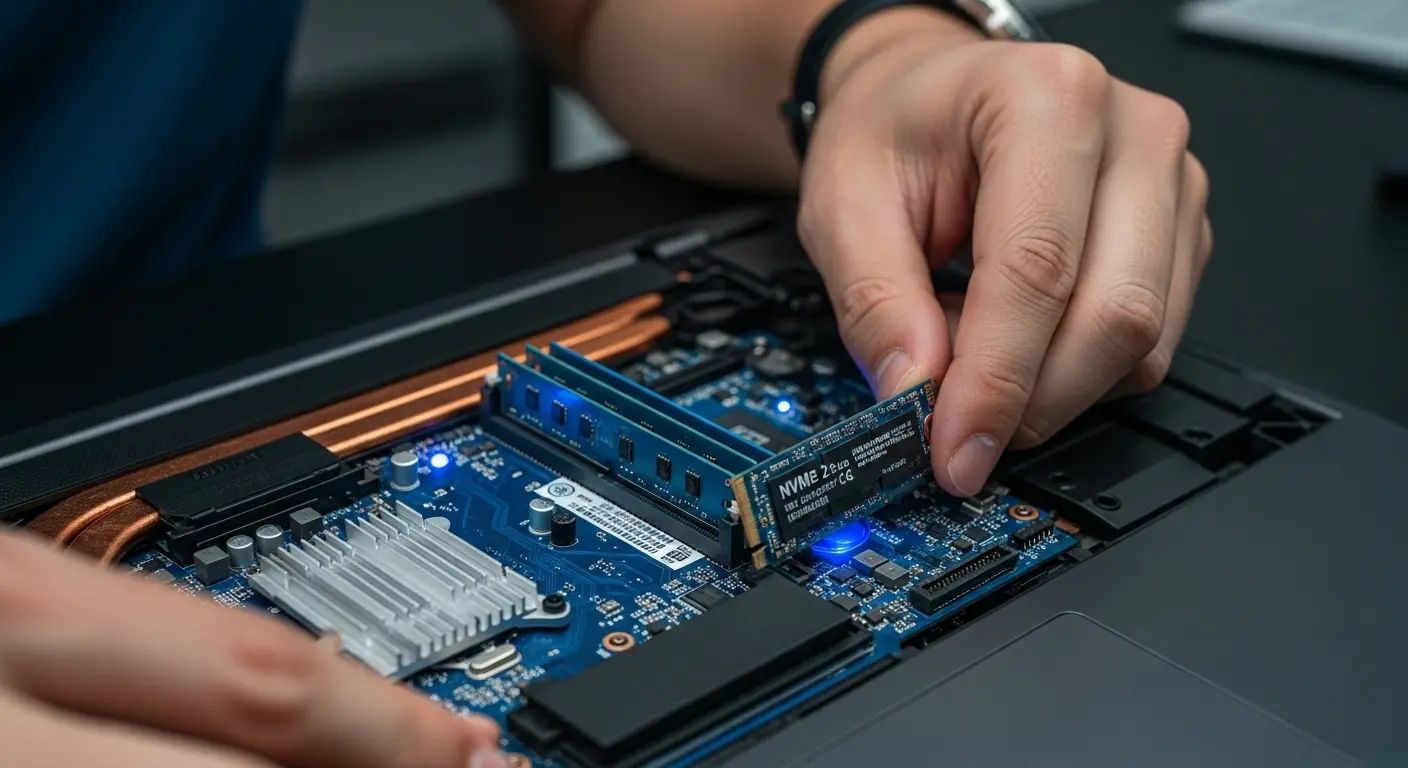
- パソコンの動作を劇的に変えるSSD換装
- ノートパソコンSSD交換方法と必要なもの
- ノートパソコンSSD交換手順の詳細ガイド
- ノートパソコン SSD交換 費用 と メリット
- ノートパソコンSSD交換の注意点とリスク
- 2026年最新トレンド:おすすめのSSD製品
- メーカー別ノートパソコン分解とSSD交換の注意点
- 2.5インチとM.2 NVMe:取り付けの違いとコツ
- 2026年最新:SSD増設とパーツ選びの重要ポイント
- 失敗しないためのソフトウェア準備と注意事項
- 失敗しないための業者選びと費用シミュレーション
- 2026年最新:SSDベンチマーク比較と規格の選び方
- 失敗しないためのリカバリメディア作成と復旧手順
- 徹底比較:人気ブランド別SSDの特徴と信頼性
- 業者依頼と自分で交換する場合の費用比較
- 失敗しないためのクローンソフト選び
- よくある質問:SSD交換に関する悩み解決
- まとめ:SSD交換でパソコンを長く快適に
パソコンの動作を劇的に変えるSSD換装
要点:ノートパソコン SSD換装は、起動速度やアプリの読み込みを劇的に速くするための最も有効なアップグレード方法であり、データを保持したまま移行できるクローン技術により、現在の環境を維持したまま実行できます。
パソコンの動作が重い、あるいは起動に時間がかかると感じていませんか?
それは内蔵ストレージであるHDD(※1)の寿命や、容量不足が原因かもしれません。
2026年現在、ノートパソコンのメインドライブをHDDからSSD(※2)へ交換する、あるいはより高速なNVMe(※3)モデルへ換装することは、ビジネスやクリエイターにとって必須の高速化手段となっています。
本記事では、初心者でも安心して作業が行い、
- 失敗を回避するためのノートパソコンのSSD交換手順
- 注意点
- 費用相場
を詳しく紹介します。
大切なデータを守りながら、快適なPC環境を再構築しましょう。
- ※1 HDD:磁気ディスクを回転させてデータを読み書きする記憶装置。衝撃に弱く、SSDより低速。
- ※2 SSD:フラッシュメモリを使用した記憶装置。HDDより圧倒的に速く、静音性にも優れる。
- ※3 NVMe:SSDの接続規格の一つ。従来のSATA規格よりもさらに超高速なデータ転送が可能。
ノートパソコンSSD交換方法と必要なもの
要点:ノートパソコンSSD交換方法の第一歩は、自分のPCに対応した規格(2.5インチまたはM.2)を確認し、精密ドライバーやデータ移行ソフトウェアを事前に用意することです。
ノートパソコンSSD交換手順の準備物
作業を行う前に、以下のパーツと工具が必要です。
- 交換用の新しいSSD(容量は500GBから1TBがおすすめ)
- 精密ドライバーセット(ネジのサイズに合わせたもの)
- 外付けSSDケース(クローン作成用)
- データ移行ソフト(AcronisやCrucialの付属ツールなど)
- 静電気対策グッズ(故障のリスクを抑えます)
SSDの種類と比較 (SATA 2.5インチ vs M.2 NVMe)
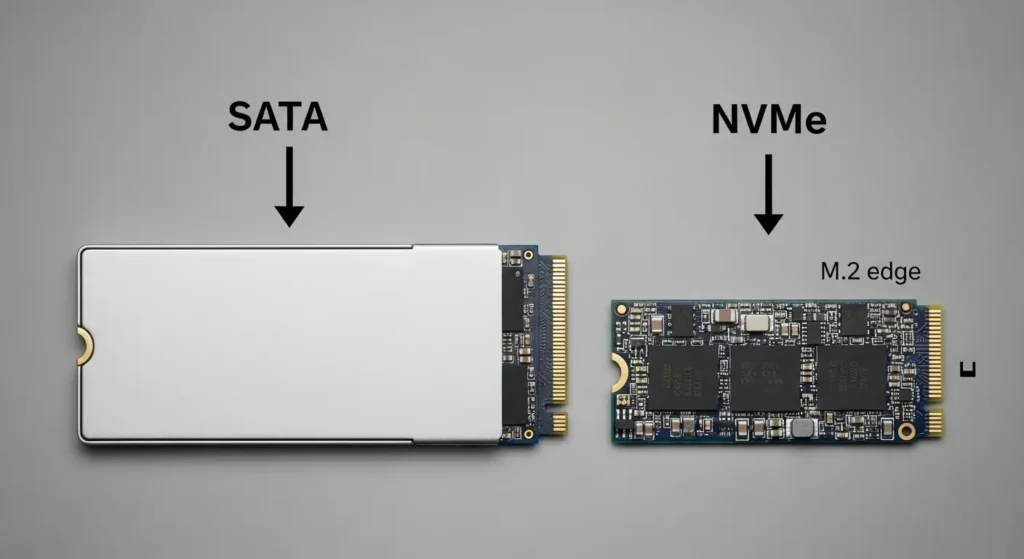
古いノートの場合は2.5インチ(※4)のSATA接続が一般的ですが、最近のモデルは薄型のM.2(※5)NVMeが主流です。
購入前に公式サイトで仕様をチェックし、互換性のある製品を選択することが重要です。
- ※4 2.5インチ:従来のノートPC用HDDと同じサイズのSSD規格。
- ※5 M.2:基板むき出しの非常にコンパクトなSSD規格。ガム1枚ほどのサイズ。
ノートパソコンSSD交換手順の詳細ガイド
要点:データのバックアップから物理的な取り付け、OSの再インストールまたはクローン後の起動確認まで、一つひとつの工程を慎重に進めることで、無事に完了できます。
ステップ1:データのバックアップとクローン
移行作業で最も大切なのが、現在の環境を丸ごとコピーする「クローン」です。usbケーブルを使い、新しいSSDを外付けとして接続します。
専用のクローニングソフトウェアを実行し、システムディスクを完全に同期させます。
この際、空き容量が足りないとエラーが発生するため、不要なファイルはあらかじめ削除しておきましょう。
ステップ2:バッテリーの取り外しと静電気対策
内部パーツを触る前に、必ず電源ケーブルを抜き、バッテリーを外します(内蔵型の場合はマザーボードのコネクタを抜きます)。
静電気は精密機器にとって最大の敵です。
金属に触れて放電するか、専用のリストバンドを使いましょう。
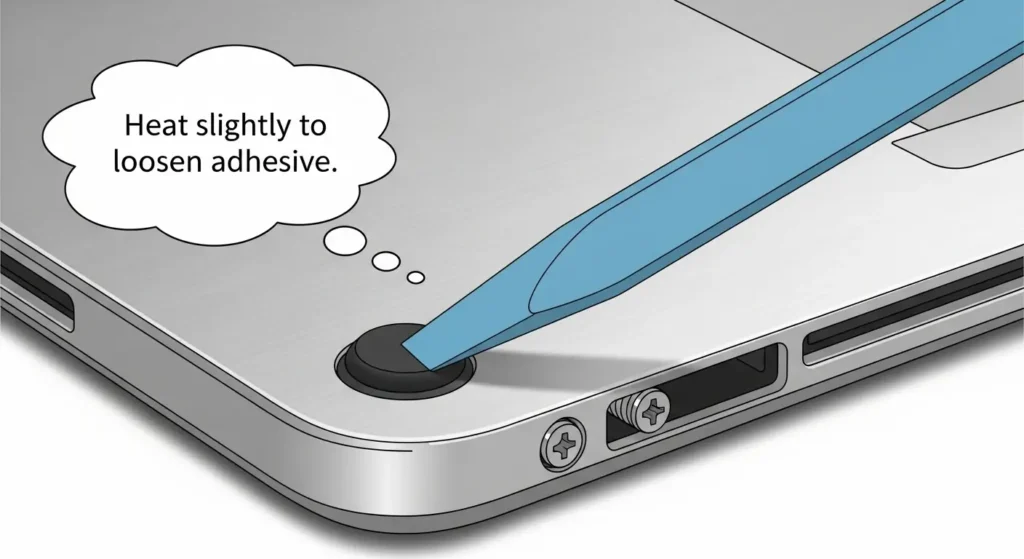
ノートパソコンの底面パネルを開ける様子
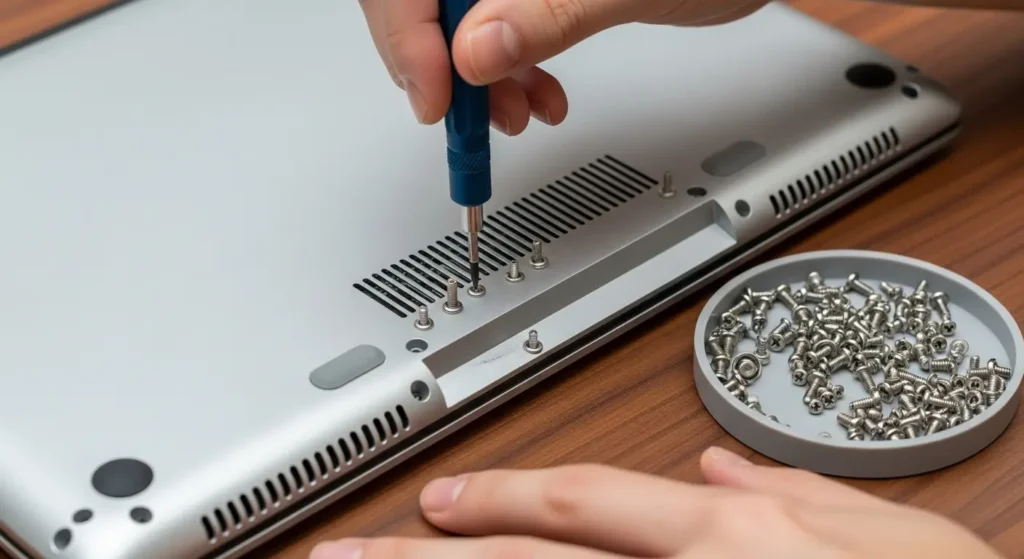
ステップ3:SSD の 交換 と 固定
古いドライブの固定ネジを緩めて取り出します。
逆の手順で新しいSSDを挿し込み、しっかり固定します。
M.2タイプの場合は、斜め30度程度から差し込み、水平に倒してネジ留めするのが正しい方法です。
ノートパソコン SSD交換 費用 と メリット
要点:ノートパソコン SSD交換 費用は、自分で行う場合はパーツ代の10,000円〜20,000円程度で済み、業者に依頼する場合は技術料金を含め30,000円以上が目安となります。
SSDに換装するメリット
- 圧倒的な超高速化:起動が数秒で終了し、アプリの反応が劇的に向上します。
- 耐衝撃性の向上:物理的な駆動部がないため、持ち運びの衝撃に強いです。
- 静音と低電力:ファンの回転が減り、バッテリーの持ちも改善される可能性があります。
HDDとSSDの速度比較グラフ
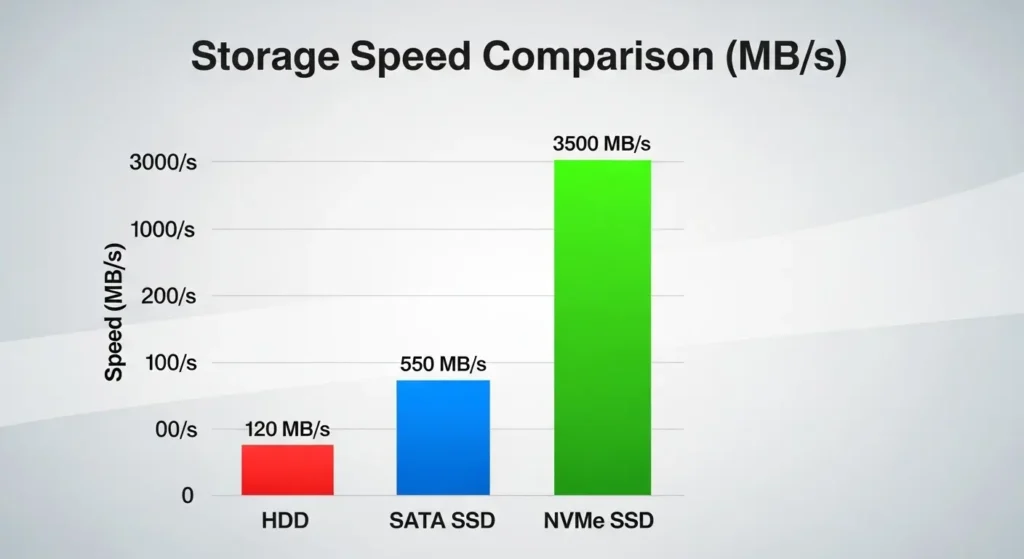
2026年最新の市場では、1TBの高品質なSSDが非常に手頃な価格で販売されています。
専門店での購入なら、互換性の相談や保証も充実しているため、自作が不安な方にも最適です。
ノートパソコンSSD交換の注意点とリスク
要点:ノートパソコン SSD交換注意点として、メーカー保証が対象外になる点や、ネジの損傷、静電気による基板破壊のリスクを十分に理解し、慎重に判断する必要があります。
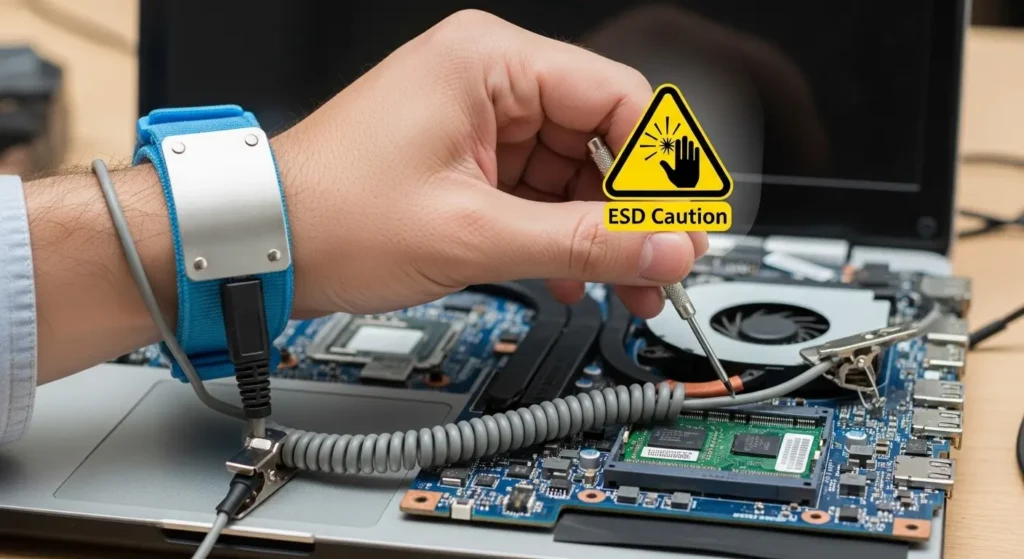
失敗を防ぐためのポイント
- ネジをなめない:サイズの合っていないドライバーを使うと、ネジ頭が潰れて開けられなくなります。
- コネクタの向き:強引に押し込むと、端子を損傷させる恐れがあります。
- 放電作業:電源を切り、バッテリーを外した後、電源ボタンを数回押して内部の電気を完全に逃がしましょう。
相性(※6)の問題も稀にあります。
特に古いMacをアップグレードする際などは、特定のブランド(CrucialやSamsungなど)の互換性が高いことが知られています。
事前にユーザーレビューやサイトの検証情報を確認しておくのが良いでしょう。
- ※6 相性:規格が合っていても、特定の組み合わせで正しく動作しない不具合のこと。
2026年最新トレンド:おすすめのSSD製品
要点:2026年はPCIe Gen5(※7)対応の超高速モデルや、省電力に特化したモバイル向けモデルが次世代のスタンダードとなっており、目的に合わせた選択が可能です。
2026年最新おすすめSSD3選
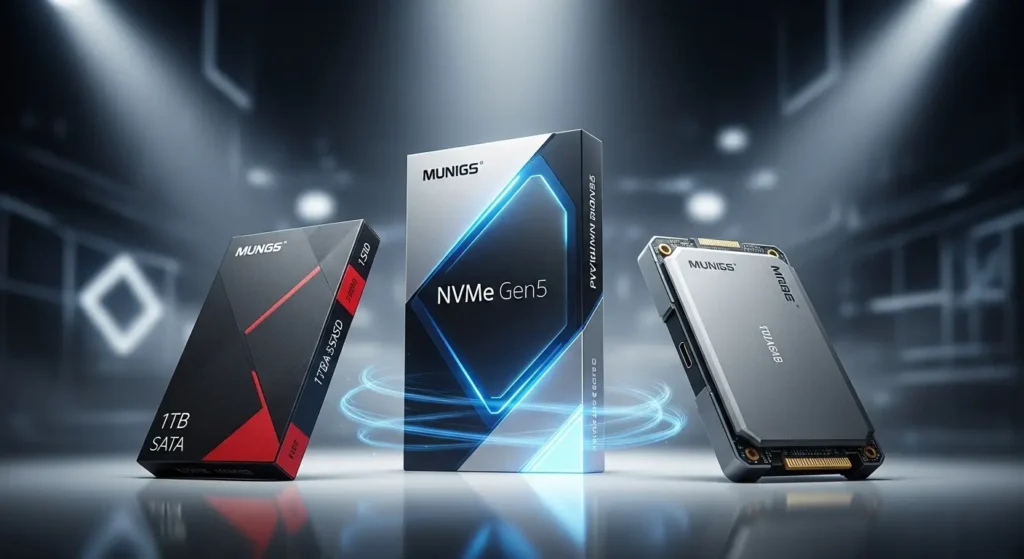
ビジネス用途であれば、512GB〜1TBのSATAまたはNVMeで十分ですが、動画編集やゲームが目的なら、2TB以上の大容量かつ読込速度が5000MB/sを超えるモデルを検討すべきです。
ロジテックやエレコムといった国内メーカーのキット(ケースとソフトがセットになったもの)は、初心者への提案として非常に有効です。
- ※7 PCIe Gen5:最新の超高速通信規格。従来のGen4の約2倍の速度を実現。
メーカー別ノートパソコン分解とSSD交換の注意点
要点:メーカーやシリーズによってネジの隠し場所や内部へのアクセス方法が異なり、慎重に作業を行わないと筐体(※9)を破損させるリスクがあります。
富士通 (LIFEBOOK) / NEC (LAVIE)
国内大手メーカーのスタンダードなノートは、2.5インチHDDからの換装を想定していることが多く、比較的簡単に内部へアクセスできます。
- 注意点:キーボード側から開けるタイプが一部存在します。ネジを外した後に無理やり底面をこじ開けると、基板とパネルを繋ぐフラットケーブルを断線させる恐れがあります。
- 解決策:底面の型番を確認し、YouTubeなどで実際の分解動画をチェックしてから作業を開始しましょう。
2. DELL (Inspiron / XPS) / HP (Pavilion)
これらの海外メーカーは、ユーザーによるパーツ交換をサポートしている場合が多く、公式サイトで詳細なサービスマニュアルを提供しています。
- 注意点:ネジの種類が場所によって異なり、長さの違うネジを誤った場所に差し込み、表面のパームレストを突き破ってしまう物理的な損傷事故が多発しています。
- 解決策:外したネジは磁石シートやネジケースに、場所が分かるように並べて置くのが鉄則です。
3. Apple (MacBook / iMac)
2020年以降のM1 / M2 / M3 / M4チップ搭載モデルは、SSDがマザーボードに直付けされており、物理的な交換は不可能です。
- 注意点:古いIntelチップ搭載のMacBook ProやAirは交換が可能ですが、特殊な独自形状のコネクタを採用しているため、変換アダプタ(※16)が必要になります。
- 解決策:現行モデルで空き容量が不足している場合は、外付けSSDやiCloudなどのクラウドストレージを活用する方法を選択してください。
2.5インチとM.2 NVMe:取り付けの違いとコツ
要点:HDDから2.5インチSSDへの交換は比較的容易ですが、M.2 NVMeへの増装や換装は、熱対策のヒートシンク設置など、高性能ゆえの注意点が存在します。
M.2 SSDの正しい取り付け角度
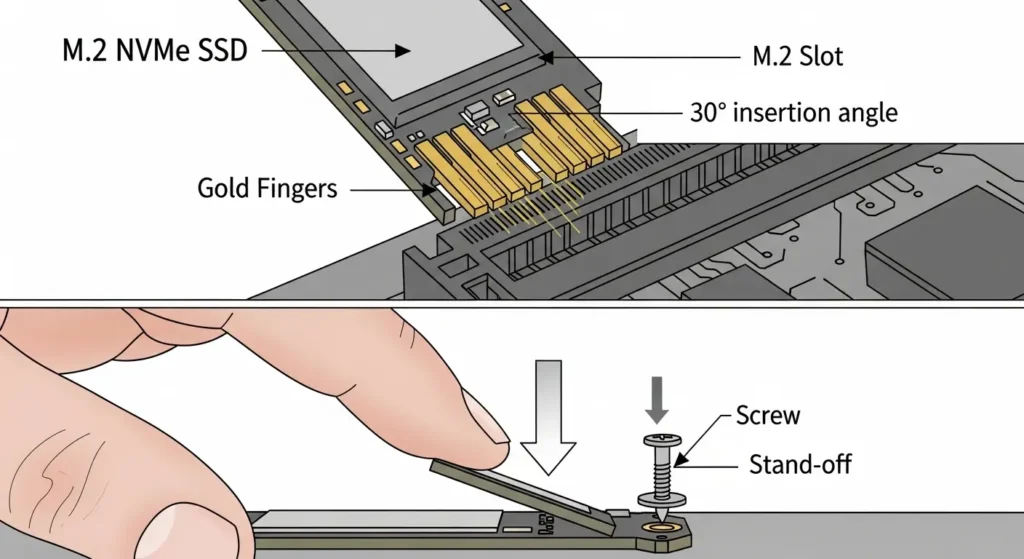
冷却対策:ヒートシンクの必要性
最新のNVMe(特にGen4以降)は、読み書き速度が非常に速い反面、動作時の発熱が大きく、熱による速度低下(サーマルスロットリング)が起こりやすくなります。
- 対策:ノートパソコンの内部スペースが許す限り、薄型のヒートシンク(※17)を装着するか、熱伝導シートを介して底面パネルへ熱を逃がす工夫をしましょう。
- ※15 マザーボード:CPUやメモリ、SSDなどが接続されるパソコンのメイン基板。
- ※16 変換アダプタ:異なる規格のコネクタを接続できるようにする仲介パーツ。
- ※17 ヒートシンク:熱を吸収して空気中に放熱するための冷却用金属板。
2026年最新:SSD増設とパーツ選びの重要ポイント
要点:増設用のパーツを注文する際は、2.5インチ用のスペーサー(※22)の有無や、ノートパソコン特有の薄型設計に適用できる製品かどうかを参考に選ぶことが不可欠です。
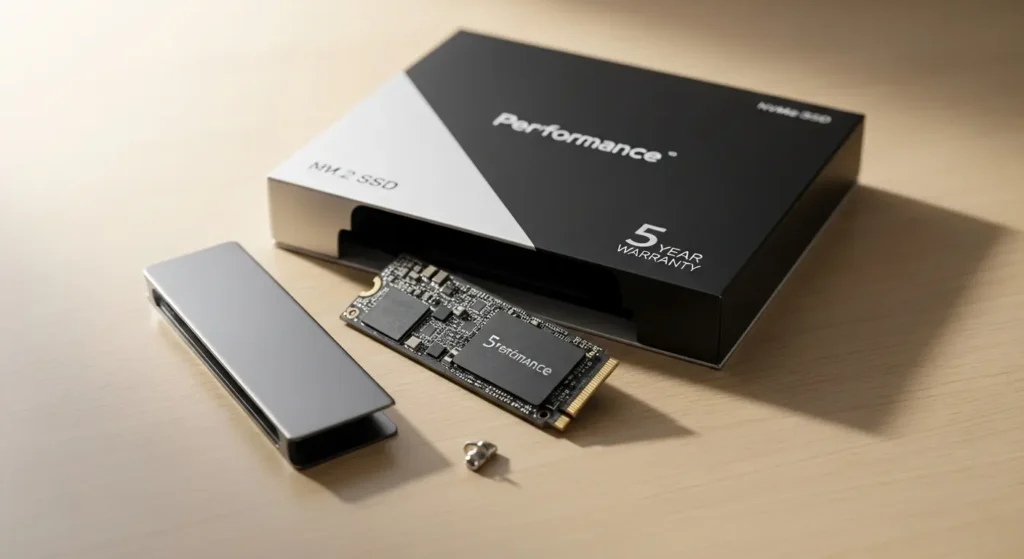
1. 注文前に知っておきたい仕様の違い
デスクトップ向けのSSDと異なります。
ノートパソコン用はサイズ制限が非常に厳しいのが特徴です。
主に7mm厚の2.5インチや、2280サイズのM.2が使われますが、古いHDDから交換する際は、9.5mm厚に対応させるためのスペーサーが必要になることが多いです。
これを忘れると、内部でパーツが動き、異音や故障の原因になります。
2. 書き込み速度と性能のリアルな結果
実際に換装を行った結果、書き込み速度が従来のHDDと比べて10倍以上になるケースがほとんどです。
スマホで撮影した大容量の画像を移動したり、重いアプリケーションを実行したりする時、その圧倒的な性能差を体感できるはずです。
条件が整えば、数年前の古い機体でも最新のビジネス機に負けないスピードを発揮します。
失敗しないためのソフトウェア準備と注意事項
要点:クローン作成の前に、メーカーの公式サイトから専用のツールをダウンロードします。
利用規約に同意した上で、データの完全移行を目指すことがトラブル回避のトッププライオリティです。
多くの上級者が使っているASUSやMSIなどのゲーミングノートでは、独自のリカバリ機能が搭載されていることがあります。
換装後に通常の手順で戻ることが難しい場合もあります。
何か不具合が発生した際の保護として、外部メディアへの回復ドライブ作成は必須です。
支払いを済ませて新品のSSDを手に入れた満足感で、手順を飛ばしてはいけません。
間に合わせの作業ではなく、本記事のガイドを参考にしてみてはいかがでしょうか?
一つ一つのステップを丁寧に行いましょう。
関連する情報は常に最新のページから得ることを心がけてください。
- ※22 スペーサー:厚みの足りないSSDを、HDD用のスロットにフィットさせるための調整用枠。
失敗しないための業者選びと費用シミュレーション
要点:自分で作業することに少しでも不安がある場合は、プロのサービスを利用することで、故障のリスクをゼロにし、無事に完了させることができます。
業者依頼時の料金相場一覧(2026年時点)
| サービス内容 | 費用目安 (技術料) | 備考 |
| SSD交換作業のみ | 11,000円 〜 | パーツ代は別途持ち込み可 |
| データ移行 (クローン) | 8,800円 〜 | HDD内のデータをそのまま移行 |
| リカバリ (OS 再インストール) | 13,200円 〜 | 工場出荷時の状態へ戻す |
| 内部クリーニング | 5,500円 〜 | 分解ついでに行うのがおすすめ |
持ち込み修理を受け付けているドスパラやパソコン工房などの店舗では、その場で相性の確認が取れた新品のSSDを購入できるメリットがあります。
作業時間は最短で当日返却、複雑な移行を含む場合は数日かかるケースが一般的です。
2026年最新:SSDベンチマーク比較と規格の選び方
要点:2026年はPCIe Gen5対応SSDが普及していますが、ノートパソコンの換装においては発熱とコスパのバランスからGen4(※11)モデルが最も現実的な選択です。
NVMe Gen4 vs Gen5 速度と温度の比較
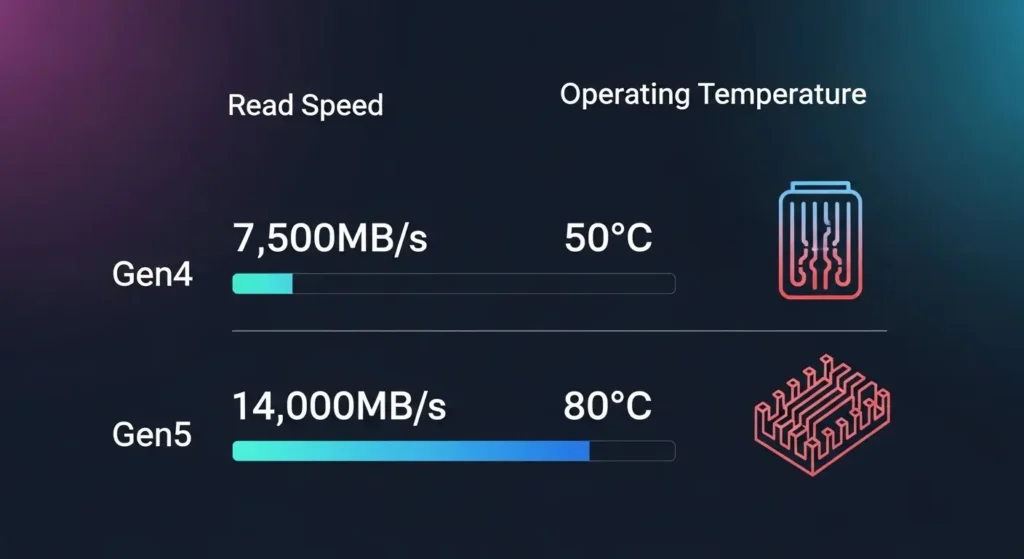
最新のベンチマークによれば、Gen5対応のソリッドステートドライブ(※12)は読み書き速度が10,000MB/sを超えますが、ノート内部では冷却が足りない可能性があります。
CrucialのP5 PlusやSamsungの990 ProといったGen4のフラッグシップモデルは、2026年でも圧倒的なパフォーマンスを発揮し、体感速度の向上に大きく寄与します。
- ※11 Gen4:第4世代の通信規格。現在の多くのノートPCの主流スペック。
- ※12 ソリッドステートドライブ:SSDの正式名称。
物理的な冷却とサーマルパッドの適用
高性能なSSDほど、動作時の発熱が大きくなる傾向があります。
ノートパソコンの内部はデスクトップに比べて冷却スペースが少ないため、厚みの薄い銅製ヒートシンクや、高性能なサーマルパッド(※24)を下に敷くなどの保護対策が重要です。
これにより、熱による速度低下を防ぎ、常に最高のパフォーマンスを維持できます。
2. クリエイター向け:4TB以上の大容量換装
最近では、動画編集やCAD(※25)を扱うクリエイターの間で、4TBや8TBといった超大容量への換装が一般的になっています。
スマホで撮影した4K / 8K動画をそのままpc内に保存し続けるためには、外部ストレージに頼らず内蔵ドライブを強化するのが最も効率的です。
注文時には、自分の機種が認識できる最大容量をサポートページで確認しておきましょう。
- ※23 Gen6:さらに次世代の通信規格。2026年末から2027年にかけての普及が予想されています。
- ※24 サーマルパッド:熱を逃がすための粘着性のあるシート。
- ※25 CAD:図面作成ソフト。非常に大きなデータを扱います。
失敗しないためのリカバリメディア作成と復旧手順
要点:クローンに失敗した際や、新しいSSDを初期状態からセットアップする場合に備え、Windowsの「回復ドライブ」をUSBメモリに作成しておくことが、いざという時の命綱となります。
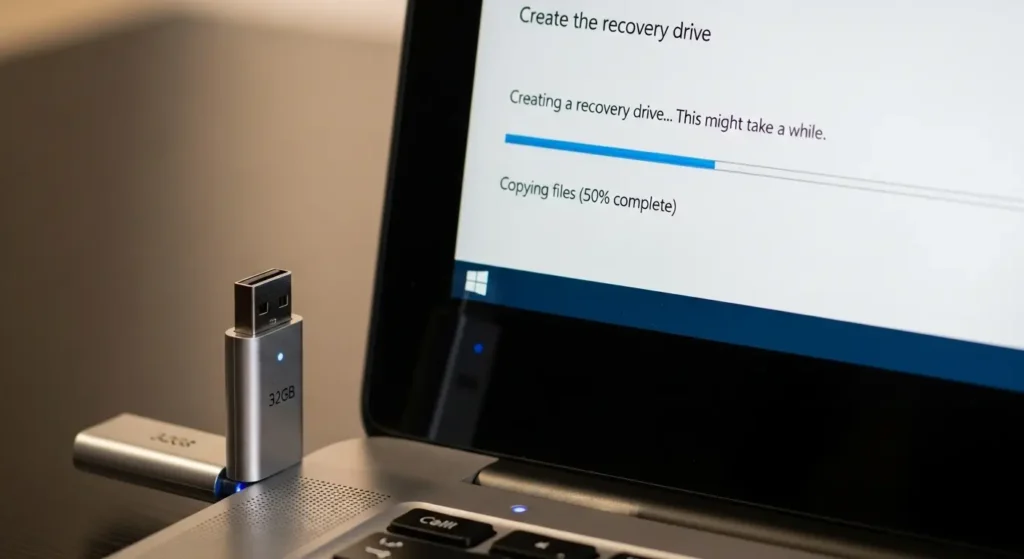
回復ドライブからの起動と初期化
新しいSSDを装着した後、usbメモリを挿して電源を入れ、F2やF12キー(※26)を連打してBIOSメニューを表示させます。
起動順序のトップをUSBに変更し、保存して再起動すれば、初期化メニューが立ち上がります。
ダウンロード版のOSを適用する場合も、この流れが基本となります。
徹底比較:人気ブランド別SSDの特徴と信頼性
要点:SSDを選ぶ際、価格の安さだけで決めるのは危険です。
- ASUS
- Samsung
- Crucial
- Western Digital
といった大手ブランドの性能とサポート体制を比較し、自分の用途に合った製品を特定しましょう。
2026年主要SSDブランド比較表
| ブランド | シリーズ名 | 特徴 | 保証期間 | 向いている人 |
| Samsung | 990 PRO / 1080 | 圧倒的速さと独自の管理ソフト | 5年 | ゲーマー・プロ編集者 |
| Crucial | T700 / T800 | コスパと互換性に優れる | 5年 | 一般ビジネス・学生 |
| WD | Black SN850X | 安定性とゲームモード搭載 | 5年 | 自作PCファン・安定志向 |
| KIOXIA | EXCERIA PRO | 国産チップの安心感 | 5年 | 信頼性を第一に考える方 |
ユーザーの間で多い悩みは「どれが自分のノートパソコンで確実に動くか」です。
ASUSのROGやTUFシリーズのようなゲーミングノートは、高速なNVMeを前提とした設計のため、上位のSamsungやWDとの相性が非常に良いという結果が出ています。
- ※26 F2キー/F12キー:PCの起動時にBIOSやブートメニューを呼び出すための特殊キー。メーカーにより異なります。
業者依頼と自分で交換する場合の費用比較
要点:自分で換装すればパーツ代のみの1万円〜2万円で済みますが、故障のリスクや手間を避けたい場合は、専門店への依頼(約2.5万円〜4.5万円)が安心の選択肢となります。
自作と修理店のメリット・デメリット比較
| 項目 | 自分で交換 (DIY) | 業者に依頼 (修理店) |
| 費用 | パーツ代のみ (約1〜2万円) | 作業料+パーツ代 (約3〜5万円) |
| 時間 | 即日 (1〜2時間程度) | 数日〜1週間 (預かりの場合) |
| リスク | 自己責任 (破損時は保証外) | プロの作業 (動作保証付き) |
| 難易度 | 中〜高 (分解スキルが必要) | なし (任せるだけ) |
ドスパラやパソコン工房、パソコンドック24などの専門店では、クローン作成(約8,000円〜)やOSインストールをセットにしたプランも提供されています。
大切な仕事で使うパソコンや、分解が非常に難しい最新MacBookなどの場合は、プロのサービスを検討するのも解決への近道です。
失敗しないためのクローンソフト選び
要点:2026年のクローンソフトは、日本語対応の4DDiG Partition ManagerやEaseUS Todo Backup(※13)が人気であり、初心者でも数クリックで移行を完了できます。
SSDメーカー公式クローンソフトの活用
多くの有名SSDブランドは、自社製品への換装向けに、信頼性の高いクローンソフトを提供しています。
- Samsung (Samsung Data Migration):自社製SSD専用の非常にシンプルなソフト。操作が簡単で初心者でも安心です。
- Crucial (Acronis Cyber Protect Home Office):Crucial製SSDを使用すれば、世界的に有名なAcronisのクローニング機能を無料で利用できます。
- Western Digital / SanDisk:同様にAcronisの限定版がダウンロード可能です。
これらの公式版は、そのブランドのSSDが接続されていないと動作しないため、購入前にパッケージや公式ページで付属の有無をチェックしましょう。
汎用クローンソフトの選び方と2026年最新トレンド
メーカー公式版が使えない場合や、HDDからSSDへ容量が小さくなる(ダウンサイジング)換装を行う場合は、高度な機能を持つ汎用ソフトが有効です。
- 4DDiG Partition Manager:2026年に最も注目されているソフトの一つ。システムディスクのコピー成功率が高く、パーティションのサイズ変更も柔軟です。
- EaseUS Todo Backup / Disk Copy:日本国内で圧倒的なシェアを誇るツール。直感的なインターフェースで、読み込みエラーのある古いHDDからの移行にも強いのが特徴です。
- AOMEI Backupper:無料版でも基本的なクローン機能が搭載されており、ビジネスから個人向けまで幅広く使われています。
- Macrium Reflect:速度と信頼性を重視する上級者に人気。レスキューメディア(※19)の作成機能が非常に強力です。
有料版と無料版の違いと注意点
以前は無料ですべての機能が使えたソフトも、最近は「OSの入ったディスクのクローン」は有料版のみの制限がかかるケースが増えています。
- 無料版の限界:データドライブ(Dドライブなど)のコピーは可能ですが、Cドライブ(システム)の換装には対応していないことがあります。
- 有料版のメリット:GPT/MBR(※20)の変換や、セクタバイセクタ(※21)での精密なコピー、万が一のトラブル時のサポートが受けられます。
いざ作業を始めてから「クローンができない!」と慌てないために、事前に利用規約や機能一覧を確認し、必要であれば限定的なクーポンやキャンペーンを利用して有料版を用意するのも一つの手です。
クローンソフトの操作画面イメージ
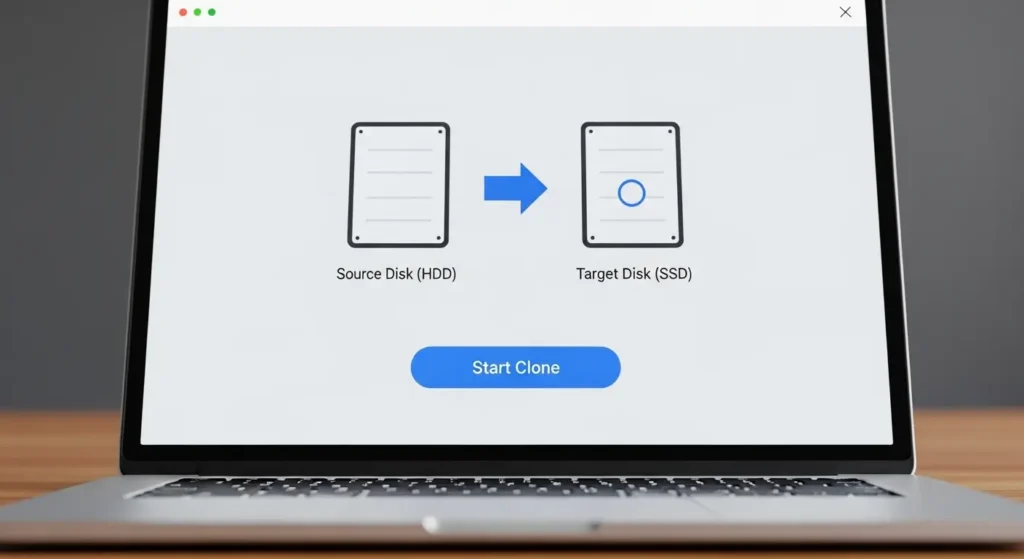
フリー(無料)で使えるソフトもいくつかありますが、最近は有料版でないとシステムパーティション(※14)のコピーが制限されるケースも増えています。
SSDのブランド(Crucial、WDなど)によっては、専用の無償ライセンスが付属していることもあるので、購入後のパッケージや説明書を必ずチェックしましょう。
- ※13 EaseUS Todo Backup:世界的に有名なバックアップ・クローン作成ソフト。
- ※14 システムパーティション:Windowsを起動するために必要な重要なデータが入った区画。
よくある質問:SSD交換に関する悩み解決
要点:ノートパソコン SSD 交換に関して多くのユーザーが抱く、ライセンスの扱い、古いHDDの活用、故障時の対応などの疑問に答えます。
Q1:OSのライセンスはどうなりますか?
A1:Windows 10や11であれば、マザーボードにデジタルライセンスが紐付いているため、SSDを交換してクリーンインストール(※8)しても、インターネット接続後に自動的に認証されます。
クローンを行った場合は、そのままの設定で続けることができます。
Q2:外した古いHDDは捨てなきゃいけない?
A2:いいえ。外付けハードディスクケース(1,000円程度)に入れれば、ポータブルストレージとして再利用できます。
大切な写真や動画のサブバックアップ用として活用するのが最適です。
まとめ:SSD交換でパソコンを長く快適に
要点:ノートパソコン SSD 交換は、費用対効果が最も高いカスタマイズであり、正しい知識と手順で行えば、低コストでPCの寿命を大幅に延ばすことができます。
動作が遅いからと買い替える前に、今すぐ自分のノートパソコンがSSD換装可能か確認してみてください。
今回紹介した方法と手順を正しく守れば、パソコンの買い替えにかかる数万〜十数万円という出費を大きく削減しつつ、中身は新品同様、あるいはそれ以上のスピードを得られます。
大切な写真や仕事のファイルが詰まったパソコンを、SSDの力で長く使い続ける。
それは環境にも財布にも優しい、現代の賢いデジタルライフのあり方です。
さあ、今すぐ設定メニューから現在のディスク使用状況をチェックして、高速化への第一歩を踏み出しましょう。
新製品のSSDをカートに入れ、新しいスピードの世界へ移動する準備は整いました。
2026年の最新製品は、これまで以上に高性能かつ低価格です。
自分の手でパソコンをアップグレードする達成感と、その後の圧倒的なスピードをぜひ体感してください。