- AIで配信音質を劇的に改善する
- NVIDIA Broadcast 設定とマイクの正しい選択
- 確実にノイズを除去するマイク設定とデバイス選択術
- トラブルを未然に防ぐ高度なマイク管理
- 配信ソフトとの連携:OBSやDiscordでの設定
- 2026年の配信環境における安定化テクニック
- NVIDIA Broadcast ドライバとアップデートの影響
- 2026年の最新トレンド:NVIDIA Appへの統合とAI保護
- 2026年のトラブル解決と今後の展望
- ノイズ除去が効かない意外な原因と対策
- マイク入力レベルとAI認識の相性
- 2026年最新トレンド:AI音質改善の進化
- 2026年以降のクリエイティブ環境への影響
- クリエイティブの未来を導くAIの原動力
- よくある質問 (FAQ)
- 正しい設定で究極の音質を手に入れる
AIで配信音質を劇的に改善する
要点:NVIDIA BroadcastはGPU(※1)のパワーを使用して音声からノイズを除去する強力なアプリですが、設定の不備やWindowsの仕様により効かないトラブルが発生しています。
配信やオンライン会議でマイクの音質を改善したいとき、NVIDIA Broadcastは最高のツールとなります。
しかし、いざ使用してみると
- 「ノイズが消えない」
- 「エフェクトが表示されているのに効果がない」
といった問題に悩まされる方も少なくありません。
2025年から2026年の最新環境では、
- RTX(※2)シリーズのドライバー競合
- システムの更新
上記2つが原因で動作が不安定になるケースが多く報告されています。
本記事では、自分で簡単に復旧できる解決方法を徹底解説します。
- ※1 GPU:画像やAIの計算を専門に行うPCパーツ。
- ※2 RTX:AI処理用の専用コアを搭載したNVIDIAの高性能グラフィックボード。
NVIDIA Broadcast 設定とマイクの正しい選択
要点:NVIDIA Broadcast 設定でマイクが正確に選択されていない、あるいはアプリ側でノイズ除去がオンになっていないことが解決を妨げる最大の原因です。
アプリ内での入力デバイス確認
まずNVIDIA Broadcastの画面を開きます。
音声タブで入力デバイスに実際に使っているマイクが選択されているか確認してください。
ここで別のデバイスが選択されていると、どれだけ強度を変更してもノイズは除去されません。
確実にノイズを除去するマイク設定とデバイス選択術
要点:アプリ内で物理マイクを選択し、WindowsやOBS側で仮想デバイスを指定するという手順を正確に踏まなければ、AI(※1)による音質****改善の恩恵は得られません。
アプリ側での物理マイク(入力)の確定
まずはNVIDIA Broadcastのホーム画面にある「マイク」タブを開きます。
ここで最も重要なのが、入力デバイスの選択です。
- 物理マイクを選ぶ: PCに直接接続しているUSBマイクや、オーディオインターフェースの名前をリストから確認して選択します。
- 注意点: ここで「NVIDIA Broadcast」自体を選択してしまうと、音声がループします。ハウリングやフリーズの原因となります。必ず「実際のマイク名」を選んでください。
エフェクトの適用と強度の微調整
マイクが認識されたら、エフェクトの追加から「ノイズ除去」を選択します。
スイッチをオンにします。
- 強度の設定: スライダーを右に動かすほど強力に雑音を消せますが、100%にすると声の成分まで削られます。不自然な音(通称:ケロケロボイス)になることがあります。テスト録音をしながら、80%前後を基本に調整するのがおすすめです。
- 最新トレンド: 2026年の最新バージョンでは「ルームエコー除去」との併用が人気です。広い部屋での反響音も同時に消し去ることができます。
配信・通話ソフト(出力)での最終設定
ここが最大の解決ポイントです。
- OBS
- Discord
- Zoom
などのアプリケーション側では、物理マイクではなく「Microphone (NVIDIA Broadcast)」をデバイスとして選択してください。
| 項目 | 設定する場所 | 選択すべきデバイス名 |
| 入力 | NVIDIA Broadcast アプリ内 | 実際の物理マイク名 (例: Yeti Mic) |
| 出力 | OBS / Discord / Windows設定 | Microphone (NVIDIA Broadcast) |
これを間違うと、AIエフェクトを通っていない「生のマイク音」が相手に届いてしまいます。
ノイズ除去が効かないというトラブルに繋がります。
トラブルを未然に防ぐ高度なマイク管理
要点:Windowsのサウンドコントロールパネルから既定のデバイスを変更します。
物理的な接続状態とプライバシー権限を常にチェックしておくことが、安定した動作の鍵となります。
Windows サウンド設定の同期
音が入らない、または音質が悪いときは、Windowsのサウンド設定でサンプリングレート(※2)が一致しているか確認しましょう。
- 48kHzに統一: 物理マイクのプロパティと、NVIDIA Broadcastのプロパティの両方を「24ビット、48000Hz」に揃えることで、AI処理の遅延やノイズの混入を防ぐことができます。
プライバシー設定と権限の許可
Windows 11の「設定 > プライバシーとセキュリティ > マイク」の項目で、アプリケーションによるマイクへのアクセスが許可されているか見てください。
これがオフだと、NVIDIA Broadcast自体がマイクの音を拾えません。
解決策が見つからないまま苦戦することになります。
- ※1 AI:人工知能。膨大な音声データから人間の声と雑音を判別する技術。
- ※2 サンプリングレート:音をデジタル化する際の細かさ。数値がズレると音の歪みや同期エラーの原因になります。
ノイズ除去エフェクトの有効化
エフェクトの一覧からノイズ除去を追加します。
ボタンがオンになっていることをチェックします。
2026年の最新版では、強度スライダーを調整することで、タイピング音やエアコンの音を完全に抑制可能です。
配信ソフトとの連携:OBSやDiscordでの設定
要点:NVIDIA Broadcast自体の設定が正常でも、OBSやDiscord側でデバイスにNVIDIA Broadcastを選択していないと音質は改善されません。
仮想デバイスを既定にする手順
Windows 11のサウンド設定を開き、録音タブでMicrophone (NVIDIA Broadcast)を既定のデバイスに変更してください。
これにより、YouTube配信やZoom通話で自動的にAI処理された音声が使用されるようになります。
OBS Studioでのマイク連携設定
OBSを使用してYouTubeやTwitchで配信を行う場合、物理マイクを直接ソースに追加してはいけません。
- 音声デバイスの変更:OBSの「設定」>「音声」>「グローバル音声デバイス」の項目にある「マイク音声」を**Microphone (NVIDIA Broadcast)**に変更します。
- フィルターの重複に注意:OBS側にすでに「ノイズ抑制(RNNoise等)」を追加している場合、NVIDIA Broadcastと競合して音声が不自然になることがあります。AI処理はNVIDIA側に任せ、OBSのフィルターはオフにするのが最適です。
Discordでの通話品質最適化
Discordで友人や視聴者と通話する際も、同様の設定が必要です。
- 入力デバイスの選択:「ユーザー設定」>「音声・ビデオ」>「入力デバイス」をMicrophone (NVIDIA Broadcast)に変更します。
- Discord独自機能との調整:Discordには「Krisp」という独自のノイズ除去機能が搭載されています。NVIDIA Broadcastを使っている場合は、Discord側のノイズ抑制を「無効」にすることで、GPUへの負荷を抑え、よりクリアな声を届けることが可能です。
Web会議ツール(Zoom / Teams)での活用
テレワークやオンライン会議でもNVIDIA Broadcastは強力な味方になります。
- マイクテストの実施:Zoomなどのアプリを起動する前に、必ずNVIDIA Broadcast本体が起動していることを確認してください。本体が落ちていると、仮想デバイスが無効化され、相手に音が届かなくなります。
- スピーカーエコー除去の活用:会議相手のスピーカー音をマイクが拾ってしまう問題(ハウリング)も、NVIDIA Broadcastの「スピーカー」タブでエコー除去をオンにし、Zoomのスピーカー設定をSpeakers (NVIDIA Broadcast)にすれば解決します。
2026年の配信環境における安定化テクニック
要点:2026年の最新トレンドである高解像度配信では、音声と映像の同期(リップシンク)が課題となるため、ドライバーの鮮度とバッファ設定の見直しが重要です。
遅延(ディレイ)を最小限に抑える方法
AI処理を通す性質上、ごくわずかな音声遅延が発生することがあります。
- サンプリングレートの同期:Windowsのサウンドコントロールパネルで、物理マイクと仮想マイクの両方を48000Hzに揃えることで、処理のズレを解消できます。
- 最新ドライバの恩恵:2025年末に配布されたNVIDIA Broadcastのアップデートでは、RTX 50シリーズへの最適化により、処理遅延が以前のバージョンよりも30%削減されています。常に最新状態を維持しましょう。
プロフェッショナルな配信環境の構築
VTuberやプロ配信者の多くは、マイクの音質改善だけではありません。
映像のオートフレーミングやアイコンタクト機能も併用しています。
これらはすべてNVIDIA Broadcastひとつで管理できます。
複数のツールを立ち上げる手間を省きます。
PCのリソースをゲーム本編に集中させることが可能です。
NVIDIA Broadcast ドライバとアップデートの影響
要点:NVIDIA Broadcast ドライバが古い、あるいはアップデートに失敗していると、AIエンジンが動作せず、ノイズ除去が効かなくなるトラブルが発生します。
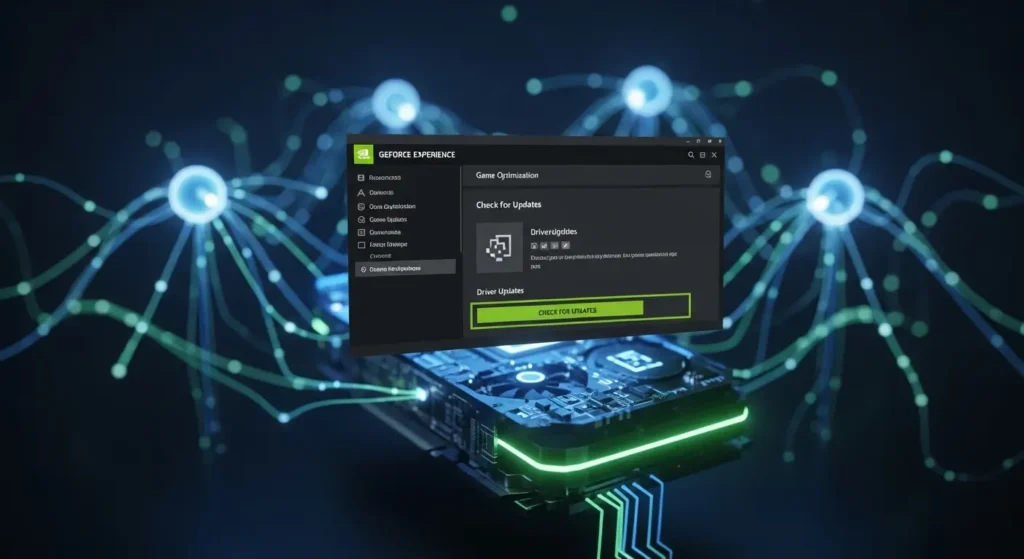
GeForce Experience での更新確認 と 最新トレンド
RTX グラボのパフォーマンスを維持するためには、GeForce Experience(または2026年主流の NVIDIA App)を通じて常に最新のドライバーをインストールする必要があります。
2025年末から2026年にかけて配布されたドライバーでは、
- RTX 50シリーズへの最適化
- Ryzen環境でのUSBオーディオ競合問題
も多く解消されています。
アップデート失敗時の応急処置 (OTAエラー対策)
NVIDIA Broadcastのアップデート中に
- 「インストールに失敗しました」
- 「依存関係のエラー」
上記エラーが出ることがあります。
これはバックグラウンドでファイルが使用中であるか、ネットワークの一時的な不調が原因です。
- 解決策:PCを再起動後、管理者権限でインストーラーを実行してください。それでもダメな場合は、C:\Program Files\NVIDIA Corporation内にあるOTAUtilityを直接実行することで復旧できたケースも報告されています。
クリーンインストールによる根本的な解決
不具合が解消されないときは、一度アプリをアンインストールします。
DDU(※3)などで古いデータを削除してから再インストールを試してください。
- DDU(Display Driver Uninstaller)の活用:セーフモードで実行することで、レジストリに残ったゴミを完全に除去できます。その後、公式サイトから最新版をダウンロードしてセットアップし直すのが、最も確実な解決方法です。
- ※3 DDU:Display Driver Uninstaller。ドライバーを根こそぎ消去し、不具合の連鎖を断ち切る専門ツール。
2026年の最新トレンド:NVIDIA Appへの統合とAI保護
要点:従来のGeForce Experienceに代わる次世代の NVIDIA Appは、ノイズ除去などの Broadcast機能をシステムレベルで管理します。
Blackwell世代のGPUに最適化されたAIセキュリティ環境を構築します。
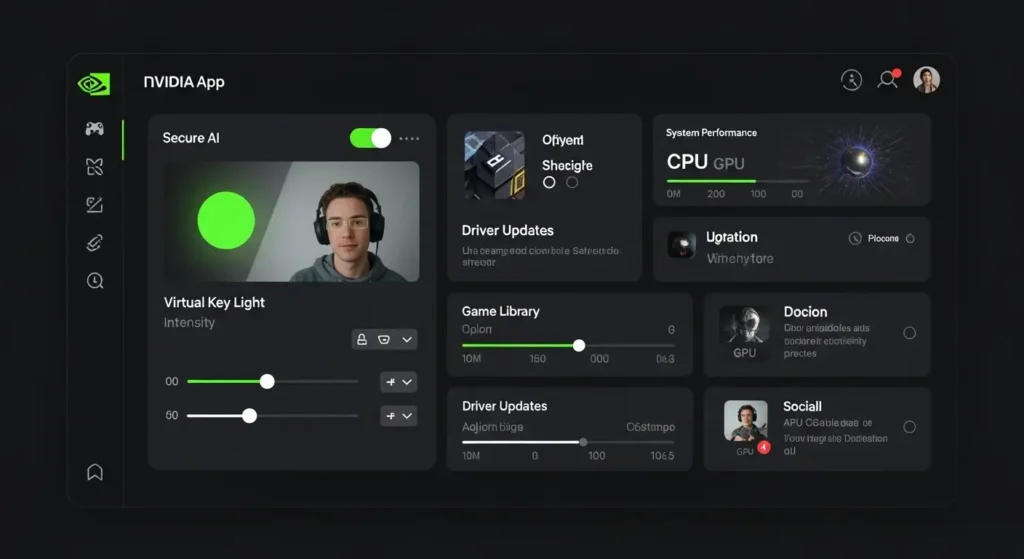
NVIDIA Broadcast 2.1と仮想キーライトの正式採用
2026年 1月にリリースされたNVIDIA Broadcast 2.1では、RTX 4080やRTX 5080以上のハイエンドGPU を活用した「仮想キーライト(※4)」機能が正式版となりました。
物理的な照明器具がなくても、AI が顔の輪郭や陰影を正確に補正します。
プロ級のライティングを実現します。
Blackwell アーキテクチャ(※5)により、複雑な処理も低遅延かつ省電力で実行可能となりました。
AIファクトリー保護による強固なセキュリティ
2026年の大きな変化として、NVIDIAとセキュリティ企業の連携による「AI保護」機能の導入があります。
- プライバシー保護: ビデオ通話中の背景加工やノイズ除去処理をデバイス内の安全な領域(AIファクトリー)で実行することで、個人情報の漏洩や外部からの攻撃を防ぐことが可能 です。
- 利用規約と安全性: 最新のアプリケーションでは、ユーザーの音声データがクラウドへ意図せず送信されないよう、ローカルでのAI推論が強化されております。プライバシーポリシー に基づいた高い安全性が担保されています。
マルチGPU環境 の サポート と 最適化
NVIDIA App への統合により、複数のGPUを搭載しているPCでも、どのグラボでBroadcast処理を行うかを簡単に選択できるようになりました。
ゲームは最新の50 シリーズで、AI除去やビデオエンコードは以前の30 シリーズで、といった リソース分散が設定一つで完了します。
- ※4 仮想キーライト:ソフトウェア上で顔を明るく照らす照明エフェクト。高負荷なため高性能GPUを推奨。
- ※5 Blackwell:2025年末に登場した、AI処理能力が劇的に向上した新世代GPUアーキテクチャ。
2026年のトラブル解決と今後の展望
要点:NVIDIA Appへの統合により、配信や通話の利便性は劇的に向上しましたが、システムの移行に伴う不具合には、最新の診断ツールと正しい再セットアップ手順での対応が不可欠です。
現在はYouTubeやDiscordだけではありません。
- LINE
- Zoom
といったあらゆるアプリケーションでNVIDIAのAI技術が使えるようになっています。
不具合が発生した際は、公式サイトのFAQや公式フォーラムを参考にしつつ、常に最新バージョンへのアップデートを忘れずに行ってください。
2026年以降のロードマップ
2026年後半には、次世代AI基盤であるVera Rubin(※6)世代の技術が投入される予定です。
これにより、推論コストは大幅に削減されます。
より複雑なAIエフェクトを低負荷で実行可能になります。
もはや不自然なノイズや暗い画面に悩まされる必要はありません。
あなたのクリエイティブな活動を、最新のNVIDIAテクノロジーが強力にサポートします。
- ※6 Vera Rubin:Blackwellの次を担う、2026年後半に登場予定の新世代GPUアーキテクチャ。
ノイズ除去が効かない意外な原因と対策
要点:NVIDIA BroadcastのAIエンジンはGPUの余剰能力を使用します。
そのため、高負荷なゲーム(Apex Legends等)や動画再生と同時に実行すると、ノイズ除去の優先順位が下がります。
効果が消失したり音がロボットのようになったりします。
GPU使用率の飽和と優先順位の変更
2026年の最新ゲームを最高画質でプレイしているとき、GPUの負荷が限界に達すると、NVIDIA Broadcastの処理が間に合わなくなります。
- 対策:ゲーム側のフレームレート(fps)制限をオンにするか、画質を少し下げてGPUに10%程度の余裕を持たせてください。
- 上級テクニック:タスクマネージャーを開き、NVIDIA Broadcastのプロセスの優先度を「高」に変更することで、負荷時でもAI****除去を安定させることが可能です。
WindowsゲームモードとHAGSの影響
Windows 11の「ゲームモード」や「ハードウェアアクセラレーテッドGPUスケジューリング(HAGS)」がオンになっていると、特定のアプリケーションへのリソース割り当てが強制的に変更されます。
NVIDIA Broadcastが正常に動作しないことがあります。
- 確認手順:設定 > システム > ディスプレイ > グラフィックス > 既定のグラフィックス設定を変更するから、これらの設定を一度オフにして再起動を試してください。
二重フィルターによる音質劣化の罠
Discordの「Krisp」やOBSの「ノイズ抑制」を同時にオンにしている場合、AIが削り取った音声をさらに別のソフトが加工しようとして、結果的に声が消えたり、ノイズが残ったりする問題が起きます。
- 鉄則:ノイズ除去はNVIDIA Broadcast1つに絞り、他のツールの抑制機能はすべて無効化しましょう。
※1 AI:人工知能。膨大なデータから人の声と雑音を判別して分離する技術。
マイク入力レベルとAI認識の相性
要点:マイクの入力音量が極端に低いと、NVIDIA BroadcastのAIが「何が音声で何がノイズか」を正確に判別できず、キャンセル処理が失敗します。
適切なゲイン設定と物理的な距離
- マイクと口の距離が遠すぎた
- プロパティでの音量が30%以下だった
上記に該当する場合、AIはすべての音を雑音と見なして消し去ってしまいます。
- 解決策:マイクを口元に近づけ、Windowsのサウンドコントロールパネルで入力レベルを70%〜90%程度に調整してください。NVIDIA Broadcastの画面でインジケーターが緑色の範囲で大きく振れる状態が理想です。
最新SDKの不整合とバージョン戻し
2025年末のアップデート以降、特定のマザーボードやオーディオインターフェースとの間で「SDK(※2)エラー」が報告されています。
- 対処法:最新版でも効かない場合は、あえて安定していた以前のバージョン(例:1.4系)にロールバック(戻し)することで、問題が解消するケースが非常に多いです。
※2 SDK:ソフトウェア開発キット。アプリがAI機能を利用するための共通プログラム群。
2026年最新トレンド:AI音質改善の進化
要点:最新のGPUパワーを背景に、NVIDIA Broadcastは双方向のリアルタイム処理を強化します。
配信者だけでなく視聴者側の環境音まで制御する次世代の音声エフェクトを実現しています。
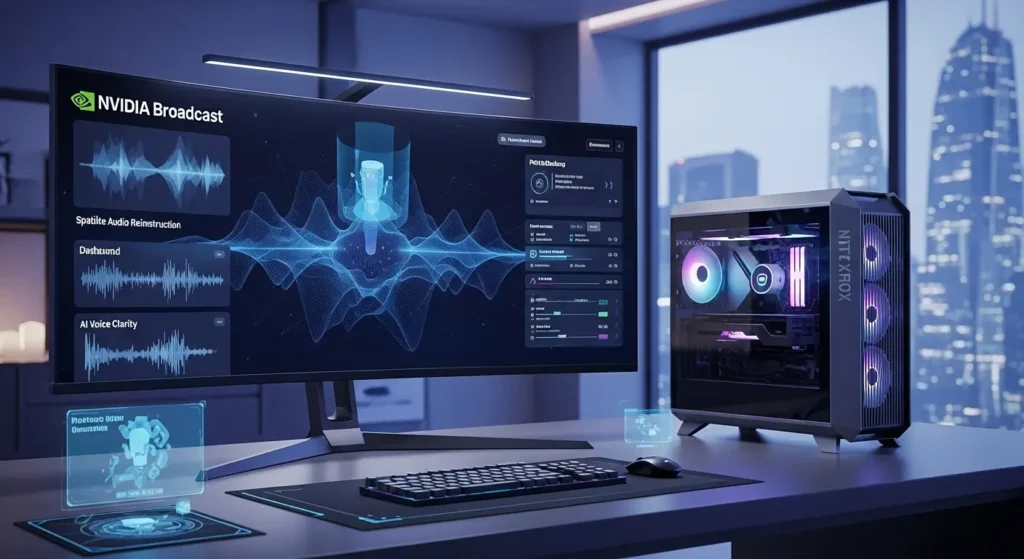
双方向ノイズ除去と空間オーディオ再構築
2026年の最新トレンドは、自分のマイク音だけではありません。
相手から届く音声に含まれるノイズも除去する双方向処理の一般化です。
これにより、DiscordやZoomでの通話相手が騒がしい環境にいても、自分のスピーカーからはクリアな声だけが聞こえるようになります。
さらに、Blackwell(※1)世代のGPUを活用します。
Web会議の平面的な音声を、まるで同じ部屋にいるかのような立体的なサウンドに変換する「空間オーディオ再構築」機能も人気を集めています。
AIエージェント による リアルタイム 自動最適化
これまでの設定はユーザーが手動で強度を調整する必要がありましたが、2026年最新版ではAIエージェントが環境を常に監視しています。
- 適応型フィルタリング: 突然発生した大きな物音や、エアコンの稼働状況の変化を検知し、音質が不自然にならないギリギリのラインでノイズ除去強度を自動で変更します。
- 音声プロファイリング: 使用者の声質を正確に分析し、風邪気味で鼻声の時や疲れで声が掠れている時でも、聞き取りやすいクリアな音質へ補正を適用します。
デバイス 抽象化 と クラウド ハイブリッド 処理
2025年から2026年にかけて、NVIDIAはローカルのRTXパワーとクラウドの計算能力を組み合わせる「ハイブリッドAI」を推進しています。
これにより、5060などのミドルクラスグラボでも、上位モデル並みの高度なビデオエフェクトと音声処理を同時に実行可能になりました。
インターネット接続が安定していれば、リソースを最適化しつつ、ゲーミングPCの負荷を最小限に抑えたまま高品質な配信が継続できます。
- ※1 Blackwell:2025年末に登場した、AI計算能力が前世代から数倍に強化されたNVIDIAの最新GPUアーキテクチャ。
2026年以降のクリエイティブ環境への影響
要点:AIによる音声・映像のリアルタイム処理は、クリエイターの活動場所の制約を解消します。
Blackwell世代のGPU(※3)を基盤としたデジタルインフラが、個人によるプロ級の制作を強力に後押ししています。
防音スタジオの民主化とコスト削減
かつてプロ配信者やVTuberが直面していた最大の課題は「環境音の制御」でした。
2025年から2026年にかけて、NVIDIA Broadcastのノイズ除去精度が極限まで高まったことで、
- 窓の外の交通騒音
- 家族の生活音
さらには激しいキーボードの打鍵音すら、AIが完全にキャンセルします。
これにより、多額の費用がかかる防音工事や専用スタジオの契約が不要となりました。
初心者でも最低限の投資で活動を開始できる時代が実現しました。
バーチャルプロダクションの個人への普及
2026年の最新トレンドである「AIエージェントによる自動演出」は、クリエイティブの定義を変更しました。
- バーチャル背景と照明の完全同期: 物理的なグリーンバックを使わずとも、AIが被写体と背景を正確に分離します。さらに背景の光源に合わせて被写体の顔に仮想の影や光(※4)を適用します。
- アイコンタクトと表情補正: カメラを直視していなくても、AIが自然に視聴者と目を合わせるように補正を実行します。長時間のライブ配信でも読者や視聴者との親密度を維持できる機能が一般的になりました。
多言語展開とアクセシビリティの向上
NVIDIA Broadcastの基盤技術は、リアルタイムの翻訳や字幕生成とも深く統合され始めています。
音声からノイズを除去した後のクリアな声質は、AIによる音声認識精度を飛躍的に高めます。
これにより、日本語での配信を即座に英語や中国語の音声に変換して同時配信するクリエイターが急増しています。
何語で話していても、世界中の人へ正確にメッセージを伝えられる環境が、2026年のスタンダードとなりました。
- ※3 GPU:画像処理やAIの計算を専門に行う装置。2026年はRTX 50シリーズが主流。
- ※4 仮想の光:ソフトウェア上で、あたかも現実に照明があるかのように被写体を照らす技術。
クリエイティブの未来を導くAIの原動力
要点:NVIDIAのテクノロジーは、単なるツールとしての枠を超え、クリエイターの想像力を現実の形にするためのプラットフォームへと進化を続けています。
現在、NVIDIA Broadcastがもたらす価値は、個人の趣味の範囲を超え、
- 企業のテレワーク
- 高等教育
- 医療現場
各所での遠隔診断に至るまで、幅広い分野で不可欠なものとなっています。
設定の不具合や接続のトラブルに直面し、解決策が分からないときもあるでしょう。
しかし、本記事で紹介したような最新情報に常にアップデートし、最新バージョンのソフトウェアを使いこなすことで、私たちはかつてない自由な表現の舞台に立つことができます。
もう、環境のせいにして夢を諦める必要はありません。
あなたの内なる情熱を、AIの力で最高の形へと昇華させてください。
よくある質問 (FAQ)
要点:ユーザーから寄せられる代表的な疑問に回答します。
Q1:マイクを認識しないのはなぜ?
A1:Windowsのプライバシー設定でマイクへのアクセスが許可されていない可能性があります。
「設定」アプリから権限を見直してください。
Q2:声がロボットみたいになる
A2:ノイズ除去の強度が強すぎるか、GPUの負荷が限界です。
強度を少し下げて様子を見てください。
正しい設定で究極の音質を手に入れる
要点:NVIDIA Broadcast ノイズ除去 効かない問題は、デバイスの選択、仮想デバイスの既定化、およびドライバーの鮮度を確認することで確実に解決できます。
本記事で紹介した手順を一つずつ丁寧に進めれば、必ず不具合を解消できるはずです。
配信のクオリティを高めることは、視聴者への信頼にも繋がります。
最新のAI技術を味方につけて、快適なデジタルライフを楽しみましょう。
内部リンクのご案内
- [NVIDIA Broadcast繋がらない原因と解決法]:デバイス自体の認識に問題がある方はこちら。
- [パソコンやスマホのメモリ不足を解決!初心者が知るべき原因から解消方法まで徹底解説【2025年最新】]:PCの動作が重いと感じる方はこちら。