要点:NVIDIAのGPUに搭載されているハードウェアエンコーダーNVENC(※1)は、本来CPU(※2)よりも圧倒的に速い速度で動画を処理できる強力なツールです。
動画編集や配信の現場において、エンコードが遅いという問題は死活問題です。
実際、GeForce RTXシリーズなどのボードを使っていながら、設定ミスでCPUに過度な負荷がかかります。
本来のパフォーマンスを発揮できていない方が多く見受けられます。
2026年の最新版ドライバやソフトウェアのビルド状況を踏まえ、今回はNVENCを活用して作業効率を劇的に変える方法を紹介します。
この記事を読めば、1時間かかっていた変換が数分で完了する可能性があります。
- ※1 NVENC:NVIDIA Video Encoder。映像の圧縮処理を専門に行うGPU内の専用回路。
- ※2 CPU:中央演算処理装置。PC全体の計算を行うが、映像処理はGPUの方が得意。
NVENC設定最適化で高速化を実現
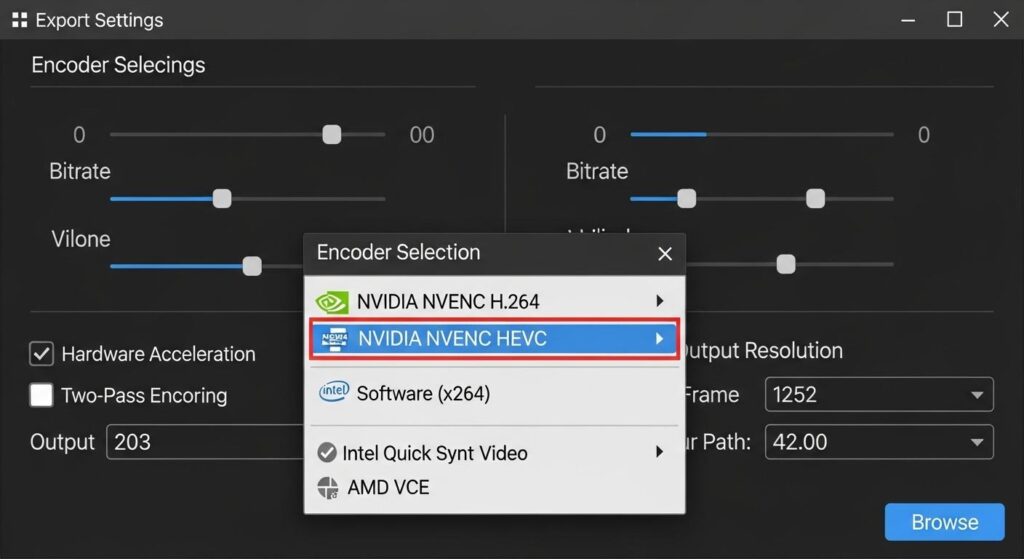
要点:NVENCの設定を最適化するには、解像度やビットレートだけでなく、プリセット(※3)の選択とドライバーの更新が最も重要なポイントとなります。
1. システムレベルでのGPUアクセラレーション強化
まず、Windows 11の「グラフィックス設定」で、使用する編集ソフトを「高パフォーマンス」に固定します。
これにより、OSが省電力を優先してGPUのクロックを下げることを回避できます。
また、NVIDIAコントロールパネルの「3D設定の管理」から「電源管理モード」を「パフォーマンス最大化を優先」に変更することで、エンコ開始時のレスポンスが速くなります。
2. NVENCプリセットとビットレート制御の黄金律
動画編集ソフトやffmpegで設定を行う際、品質と速度のバランス(※11)をどこに置くかがポイントです。
- P1〜P7 プリセットの選択: 高速を重視するならP4(Medium)が最適です。P1〜P3はさらに速いですが、画質の劣化が目立つ場合があります。
- レート制御方式: VBR(可変ビットレート)よりもCBR(固定ビットレート)の方が、処理負荷の変動が少なく、ストリーミングや動画配信において安定した速度を維持しやすい傾向にあります。
3. 先読み (Look-ahead) と心理視覚チューニングのオン/オフ
NVENCには品質を高めるための追加機能がありますが、これらはGPUの計算リソースを追加で使用します。
- Look-ahead (先読み): Bフレーム(※12)の配置を最適化しますが、遅延や処理負荷が増えるため、高速化が最優先ならオフにすることを検討してください。
- 心理視覚チューニング: 見た目の品質を向上させますが、古いボードや負荷が限界に近いときは、オフにすることでエンコード中のカクつきを抑制できます。
4. CUDAを活用したフィルタ処理の高速化
動画のエンコードそのものはNVENCが行いますが、リサイズや色補正などのフィルタ処理は、GPU内のCUDAコアで行うのが最も効率的です。
ffmpegを使っている場合は、-hwaccel cudaフラグを追加することで、データのデコードからエンコードまでの流れをGPU内で完結させます。
メモリ転送による遅延を排除した爆速のワークフローを構築できます。
- ※10 CUDA:NVIDIA製GPUで並列計算を行うための基盤。エンコード前後の映像加工に役立ちます。
- ※11 バランス:処理速度と完成した動画の美しさの妥協点。
- ※12 Bフレーム:前後のフレーム情報を参照して圧縮率を高めるフレーム形式。
GeForceエンコード設定の基本
まず、Windowsのディスプレイ設定から「ハードウェアアクセラレーテッドGPUスケジューリング」を有効にしましょう。
これにより、OSレベルでGPUのリソース管理が最適化され、エンコのボトルネックが解消されます。
プリセットバランスの調整
動画の品質を維持しつつ速度を上げたいなら、プリセット(preset)を「P4(Medium)」以下に設定するのがおすすめです。
P7などの高品質設定は負荷が高くなります。
速度が下がる傾向にあります。
YouTubeへの投稿用であれば、P4でも十分な品質が得られます。
- ※3 プリセット:速度と画質のバランスをあらかじめ決めた設定値。
GPUのリソースをエンコードに集中させるため、不要なアプリの停止は必須です。
あわせて[バックグラウンドアプリでオフにしていいもの windows11]も参考にしてください。
ソフトウェア別:エンコード遅い対策
要点:OBSやPremiere Proなど、使用するソフトウェアによって遅い原因は異なります。
それぞれのアプリに最適なハードウェアエンコード設定を適用しましょう。
1. OBS Studio:ライブ配信と録画の高速化
OBSでエンコードが遅い、または高負荷の警告が出る場合は、以下の設定を確認してください。
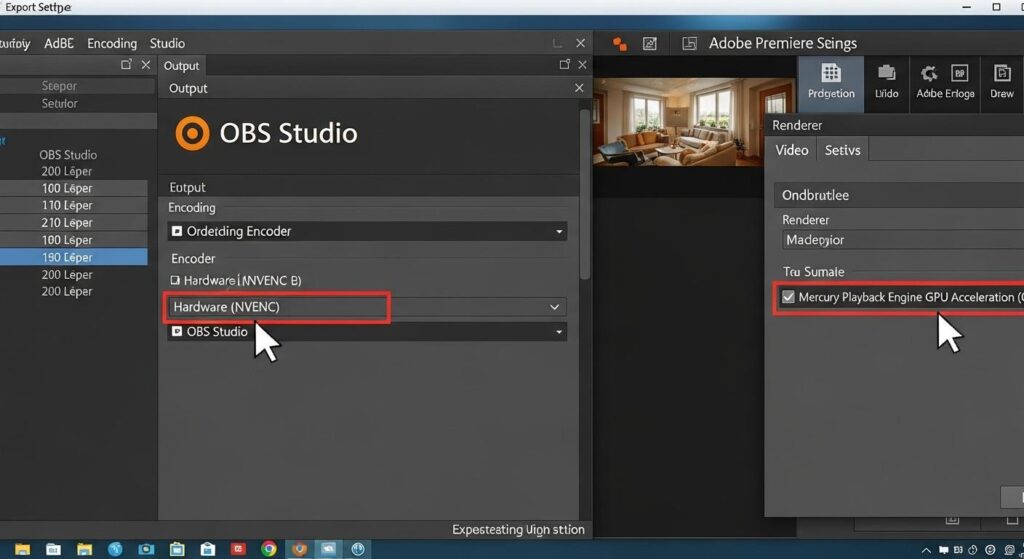
- エンコーダの選択: 「出力」タブのエンコーダを「NVIDIA NVENC H.264」または最新の「AV1」に変更します。2026年の配信環境では、RTX 40シリーズ以降であればAV1が最も低負荷かつ高品質です。
- マルチパスモードの調整: 「2パス(4分の1解像度)」を選択すると、画質を維持しつつGPUの負荷を抑えます。速度の低下を防ぐことができます。
- 優先度の変更: OBSを管理者として実行します。設定の「詳細設定」から「プロセスの優先度」を「高」に設定することで、ゲームなどの他アプリによる遅延を回避できます。
2. Adobe Premiere Pro:書き出し時間の短縮
Premiere Proで動画の書き出しに時間がかかりすぎる場合、ハードウェアの活用が不十分な可能性が高いです。
- ハードウェアエンコーディングの有効化: 書き出し設定の「ビデオ」タブにある「パフォーマンス」を「ハードウェアエンコーディング」に変更します。これが「ソフトウェア」になっているとCPUのみで計算されるため、速度が10倍近く遅くなることがあります。
- メディアキャッシュのクリア: SSD上のキャッシュが溜まっていると読み込みや変換が遅くなります。「環境設定」から定期的にキャッシュを削除しましょう。
- プラグインの活用: VOOKやDaniel2などの専用プラグインを導入することで、8Kなどの高解像度映像もNVENCで爆速処理が可能になります。
3. DaVinci Resolve:GPUパワーの最大限活用
DaVinci Resolveは元々GPUへの依存度が高いソフトですが、無料版と有料版(Studio)でエンコード速度に大きな差が出ます。
- エンコーダ設定: 「デリバリー」ページの「ビデオ」タブで、Encoderを「NVIDIA」に固定します。「Auto」ではIntelのQSVが選ばれる場合があり、速度が安定しない原因となります。
- メモリ割り当て: 「環境設定」の「メモリ&GPU」で、DaVinci Resolveに割り当てるRAM容量を最大限に増やします。GPU構成モードを「CUDA」に手動で設定してください。
4. CapCut (PC版):手軽 な 高速 エンコ
最近人気のCapCutデスクトップ版でも、NVIDIAのパワーを利用できます。
- ハードウェアエンコードの確認: 書き出し画面の「詳細設定」で「ハードウェアエンコーディングを使用」にチェックが入っているか必ずチェックしてください。
- プロキシの活用: 編集中のプレビューが重いときは、プロキシ(※13)を生成することで、最終出力前の作業効率を大幅に向上させることが可能です。
- ※13 プロキシ:高解像度の動画を一時的に軽量な低解像度動画に置き換えて編集する手法。
OBSエンコードが遅い時の解決策
配信中にコマ落ちが発生したり、出力が重くなるときは、出力モードを「詳細」に切り替えます。
エンコーダをNVIDIA NVENC H.264に変更します。
最近のアップデートで追加された「マルチパスモード」は、負荷に余裕がある場合のみ利用してください。
Premiere Proエンコードが遅い時の改善方法
Premiere Proでの書き出し時に時間がかかりすぎる場合は、書き出し設定の「パフォーマンス」項目が「ハードウェアエンコーディング」になっているか確認してください。
ここが「ソフトウェア」になっていると、CPUのみで処理され、数倍の時間がかかります。
ffmpegを活用した爆速コマンド変換
要点:ffmpeg(※4)を使ってNVENCを呼び出す方法は、GUIソフトを介さないため、最もオーバーヘッド(※5)が少ない 究極の高速化手段です。
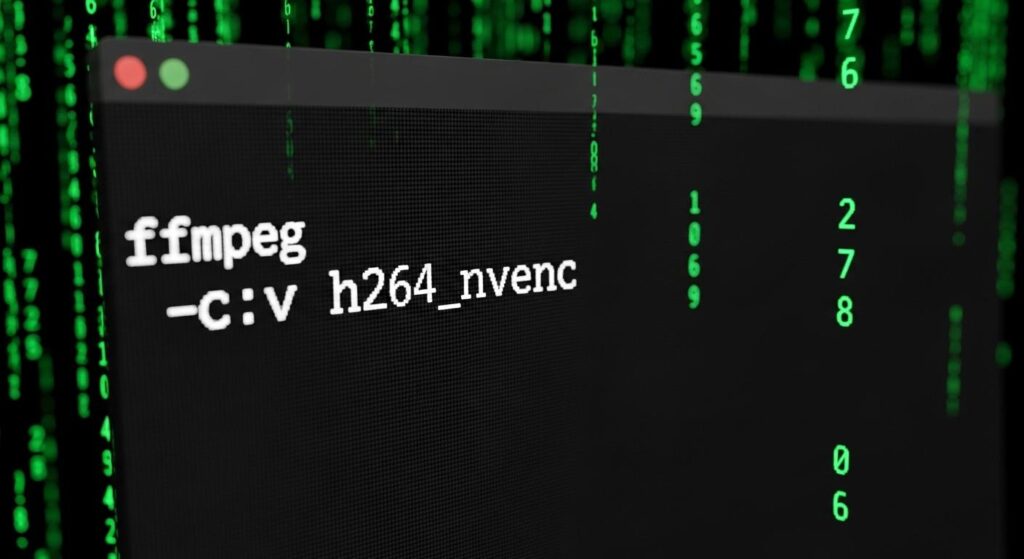
1. フルハードウェアアクセラレーションのコマンド
単にエンコーダを指定するだけでなく、デコード(※15)段階からGPUを使うことで、メインメモリ(RAM)とGPUメモリ(VRAM)の間のデータ転送というボトルネックを解消できます。
爆速変換コマンド例: ffmpeg -hwaccel cuda -i input.mp4 -c:v h264_nvenc -preset p4 -tune hq output.mp4
このコマンドでは、-hwaccel cudaによってNVDEC(※16)を起動します。
映像の読み込みから高速化を行います。
これにより、CPU負荷をほぼゼロに保ったまま爆速の変換が可能です。
2. HEVC (H.265) とAV1の高速エンコーディング
2026年の動画配信やストック用としては、圧縮率の高いHEVCやAV1(※17)が主流です。
最新のNVIDIA SDKを搭載したffmpegなら、これらも高速に処理できます。
- HEVC (H.265) の場合:
-c:v hevc_nvencを使用。高画質と低ファイルサイズを両立します。 - AV1の場合:
-c:v av1_nvencを使用。RTX 40/50シリーズ限定ですが、次世代の高品質を爆速で得られます。
3. ffmpegのフィルタ処理もGPUで加速
動画のリサイズ(解像度変更)やフレームレートの変更を伴う場合、通常のフィルタではCPUに負荷がかかります。
速度が下がる原因になります。ここでもCUDAを活用しましょう。
リサイズ付き高速コマンド: ffmpeg -hwaccel cuda -i input.mp4 -vf "scale_cuda=1920:1080" -c:v h264_nvenc output.mp4
-vf "scale_cuda=..."を使うことで、GPU内部でリサイズを実行するため、フルHDへの変換も瞬間的に完了します。
仕事で大量のファイルを一括処理するときに非常に便利なテクニックです。
4. 複数ファイル の 一括 高速 変換 (バッチ処理)
Windowsのバッチファイル(.bat)やLinuxのシェルスクリプトと組み合わせれば、フォルダ内のすべての動画を自動で高速化処理できます。
仕事の効率は劇的に向上します。
作業の最終段階で待つ 時間を大幅に短縮できます。
- ※14 ffmpeg:世界中で利用されている強力な動画処理プログラム。
- ※15 デコード:圧縮された動画ファイルを再生可能な状態に解凍する処理。
- ※16 NVDEC:NVIDIA GPUに搭載された、動画の解凍(デコード)専用のハードウェア回路。
- ※17 AV1:ライセンスフリーで極めて高効率な最新の動画圧縮規格。
基本的な高速変換コマンド
以下のコマンドを実行することで、mp4ファイルを高速に化できます。
ffmpeg -i input.mp4 -c:v h264_nvenc -preset fast output.mp4 このコマンドのポイントは、-c:v h264_nvencを指定してGPUを強制的に使う点です。
CPUベースのlibx264と比較して、動作の軽さに驚くはずです。
- ※4 ffmpeg:オープンソースの動画・音声処理コマンドラインツール。
- ※5 オーバーヘッド:処理を始めるまでにかかる余計な負荷や時間。
ハードウェアエンコードとCUDAの違い
要点:NVENCは専用回路を使いますが、CUDA(※6)エンコードは汎用コアを計算に利用します。
現代の主流はNVENCです。
CUDAはエフェクトの処理に回すのが最適な組み合わせです。
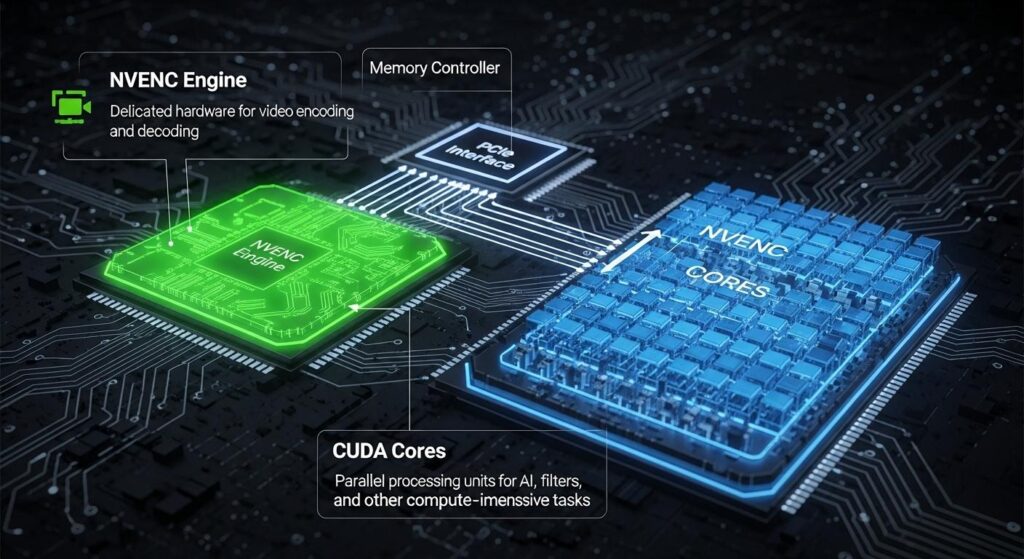
GPUエンコード比較:GeForce vs Quadro
一般的なゲーミング****PCに搭載されているGeForceは、同時に処理できるエンコード数に制限がある場合があります。
しかし、Quadro(※7)や最新のRTXエンタープライズ系は制限が少なく、複数の動画を一斉に処理するプロの現場で重宝されます。
- ※6 CUDA:NVIDIAが提供する、GPUで並列計算を行うためのプラットフォーム。
- ※7 Quadro:NVIDIAのワークステーション向けブランド(現在はRTXブランドに統合)。
2026年の最新トレンドと動画編集速度改善
要点:2026年はHEVC(H.265)に加え、AV1(※8)エンコードの高速化が注目されています。
最新の4070やRTX 50シリーズでは、AI(※9)を活用したアップスケーリングとエンコードの同期が進化しています。
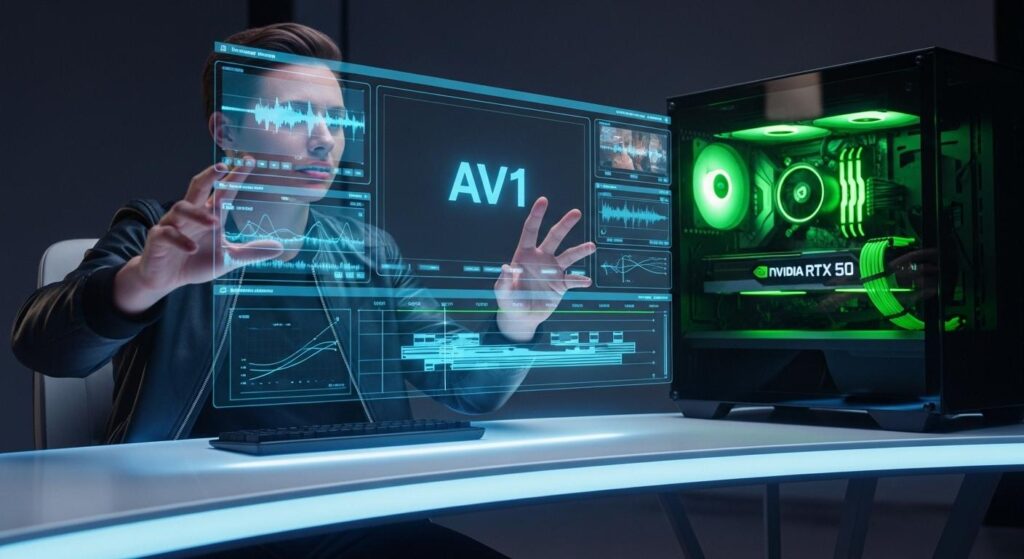
最新のGeForce RTX 40シリーズ以降は、AV1ハードウェアエンコーダーを2つ以上搭載(デュアルエンコード)しております。
4K以上の高解像度映像も爆速で書き出せます。
動画編集の時間短縮に劇的な効果をもたらします。
- ※8 AV1:H.265よりも高い圧縮率を持つ最新のビデオコーデック。
- ※9 AI:人工知能。ノイズ除去やフレーム補完などでエンコードを支援。
よくある質問 (FAQ)
要点:読者から多く寄せられるトラブルへの回答をまとめました。
Q1:GPU使用率が100%にならないのはなぜ?
A1:NVENCは専用回路を使うため、3D描画用のコア使用率が100%にならなくても正常です。
逆に100%に近いときは、ゲームなどの描画負荷がボトルネックとなります。
エンコードが遅くなることがあります。
Q2:ノートPCで速度が出ない原因は?
A2:電源プランが「省電力」になっているか、内蔵 Intel GPU(QSV)が優先されている可能性があります。
ACアダプタを接続します。
NVIDIAのコントロールパネルから「高性能NVIDIAプロセッサ」を選択してください。
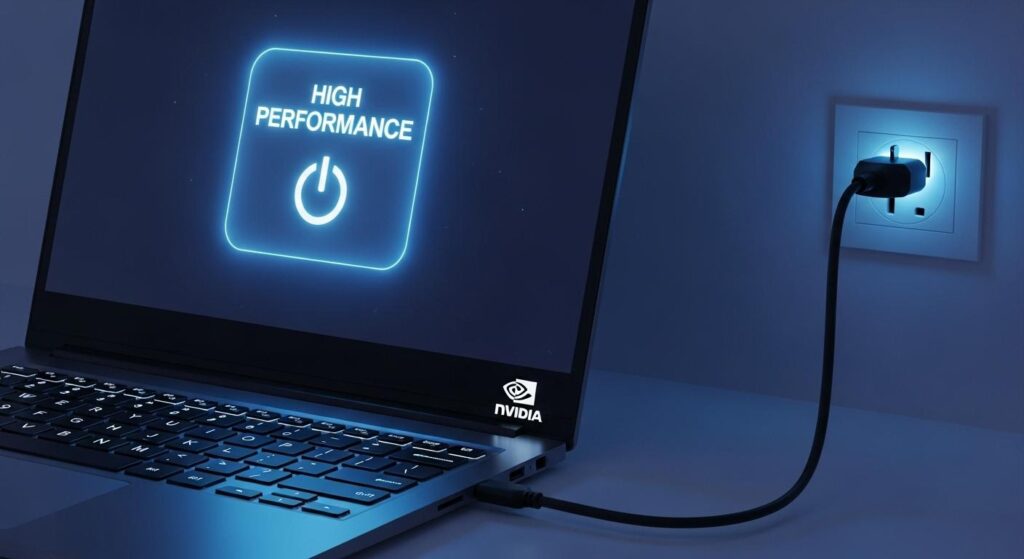
正しい設定で快適な動画制作を
要点:NVIDIAエンコードが遅い問題は、ハードウェアの故障ではなく、ほとんどが 設定 の最適化不足です。
今回紹介した方法を実践すれば、あなたのPC環境は劇的に速くなります。
ドライバを常に最新版に保ちましょう。
ソフトウェア側でNVENCを正しく選択する。
この基本を守るだけで、動画編集のストレスから解放されます。
ぜひ、爆速のエンコード環境を手に入れてください。
サイト外リンク一覧
- NVIDIA 公式サイト: NVENC サポート状況
- OBS Studio 公式ダウンロードページ
- Adobe Premiere Pro 公式ヘルプ: ハードウェア加速エンコーディング
- ffmpeg 公式プロジェクトページ
- Reddit: NVIDIA Encoding トラブルシューティング(英語)