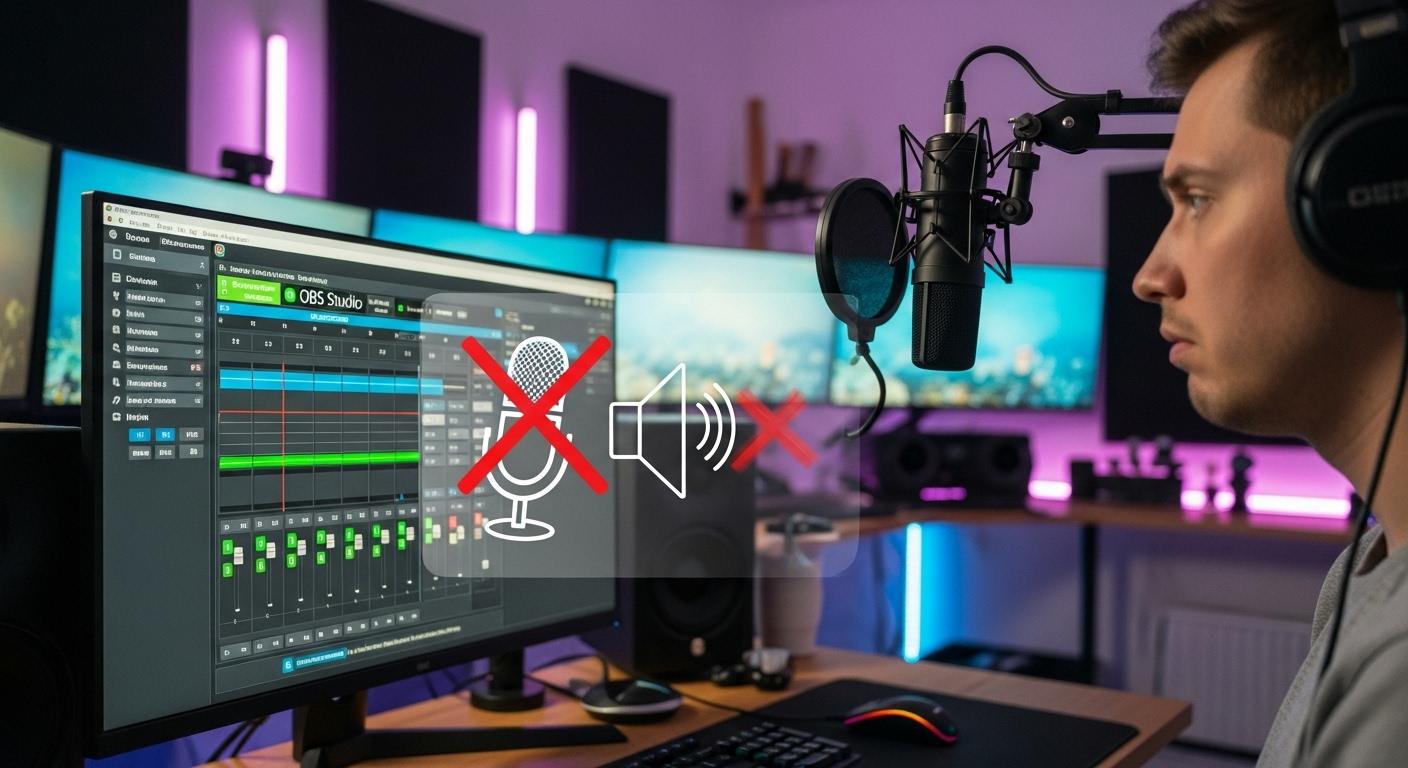
要点:OBS Studio(※1)での画面録画において、映像は完璧なのに音声が入らないという不具合は、オーディオデバイスの選択やWindows側のプライバシー設定が関係していることが多いです。
こんにちは。
ゲーム実況者やチュートリアル動画の作成者にとって、録画完了後に音が全く入っていないことに気づく瞬間ほど悲しいことはありません。
特に、Windows 11へのアップデート(※2)後などに、以前まで使えていた設定が無効化されるケースが目立ちます。
2026年現在、OBSはより多機能に進化していますが、基本的な音声設定のミスは依然として発生し続けています。
今回は、初心者の方でも迷わず解決できるよう、
- デスクトップ音声(※3)
- マイク設定
まで、一つずつ確認手順を解説します。
この記事を最後まで読み、正しい方法を適用すれば、あなたの悩みは今すぐ解消されるはずです。
OBS側だけでなく、OS自体のサウンドデバイスが正しく認識されていないケースがあります。
- ※1 OBS Studio:無料で利用できるオープンソースの配信・録画ソフトウェア。
- ※2 アップデート:ソフトウェアやOSを最新の状態に更新すること。
- ※3 デスクトップ音声:PC内部で再生されているゲーム音やBGMのこと。
OBS Studio 音声設定:まずはここを確認
要点:音声が入らない際に、まず確認すべきは「設定」メニュー内の「音声」タブであり、ここで正しいデバイスが選択されているかどうかが成功の鍵を握ります。
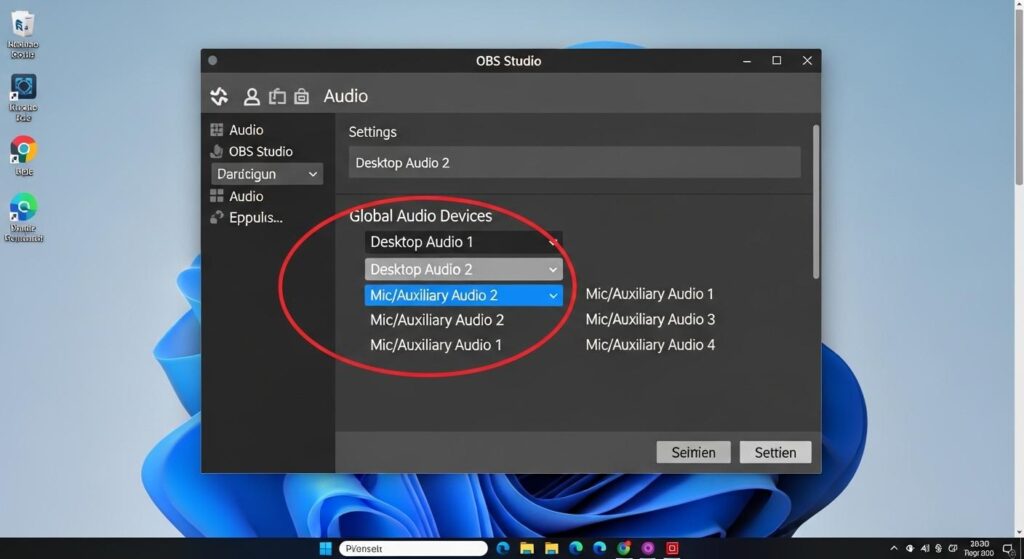
1. グローバル音声デバイスの確実な選択
OBSの初期設定では、デバイスが「既定」に設定されていますが、これがトラブルの原因になることが多いです。
- デスクトップ音声: 実際に音を聴いている「スピーカー」や「ヘッドセット」を一覧から直接選択してください。これにより、PCの既定デバイスが意図せず切り替わった際でも、OBSは正しい音を拾い続けます。
- マイク音声: 使用中のusbマイクなどを個別に指定します。もしマイクを複数持っている方は、ここで間違ったデバイスが選ばれていないか確認しましょう。
2. サンプリングレート48kHzへの統一
2026年の映像制作において、サンプリングレート(※23)は「48kHz」が標準です。
- 設定方法: 音声タブの「サンプリング周波数」が「48kHz」になっているかチェックします。
- Windows側の確認: Windowsのコントロールパネルからサウンドのプロパティを開き、詳細タブでも同じ「48000Hz(48kHz)」に設定されていることを確認してください。ここが別の数値(44.1kHzなど)だと、長時間の録画で音声と映像が徐々にズレる「音ズレ」を引き起こします。
3. モニタリングデバイスの設定
自分がOBSを通じて音を聴くための設定です。
- モニタリングデバイス: 「設定」>「音声」>「詳細設定」にあるこの項目で、自分のイヤホンを選択します。モニタリング(※24)を有効にした際、正しいデバイスが選ばれていないと、自分には音が聞こえないのに録画には入っている(またはその逆)という混乱を招きます。
4. 音声ビットレートの最適化
2026年の最新トレンドとして、高画質録画に合わせた高音質設定も重要です。
- ビットレート の指定: 「設定」>「出力」の「音声」タブで、各トラック(※25)のビットレートを「128kbps」または、より高音質な「160kbps」以上に設定しましょう。これにより、ゲームの迫力ある音や自分の声を、劣化なく保存することが可能になります。
グローバル音声デバイスの設定
OBSの「設定」をクリックします。
「音声」を開きます。
- デスクトップ音声: 通常は「既定」で問題ありませんが、音が出ない場合は、実際に音を鳴らしているスピーカーやヘッドセットの名前を直接選択してください。
- マイク音声: 使用しているusbマイク(※4)やオーディオインターフェイス(※5)が正しく選択されているかチェックしましょう。
サンプリングレートの一致
2026年の最新PCでは「48kHz」が標準的です。
しかし、ここがWindows側の設定とズレていると、
- 音が入らなかった
- 変なノイズが混じったりする
こんな原因になります。
両方の数値を合わせるようにしてください。
- ※4 USBマイク:PCのUSBポートに直接接続して使えるマイク。
- ※5 オーディオインターフェイス:楽器や本格的なマイクをPCに接続するための機器。
OBS Studio デスクトップ音声:ゲーム音が出ない解決策
要点:ゲーム音などのデスクトップ音声が入らない場合は、OBS側のミュート設定だけではありません。
Windowsの「音量ミキサー」でOBSの権限がどうなっているかを確認する必要があります。
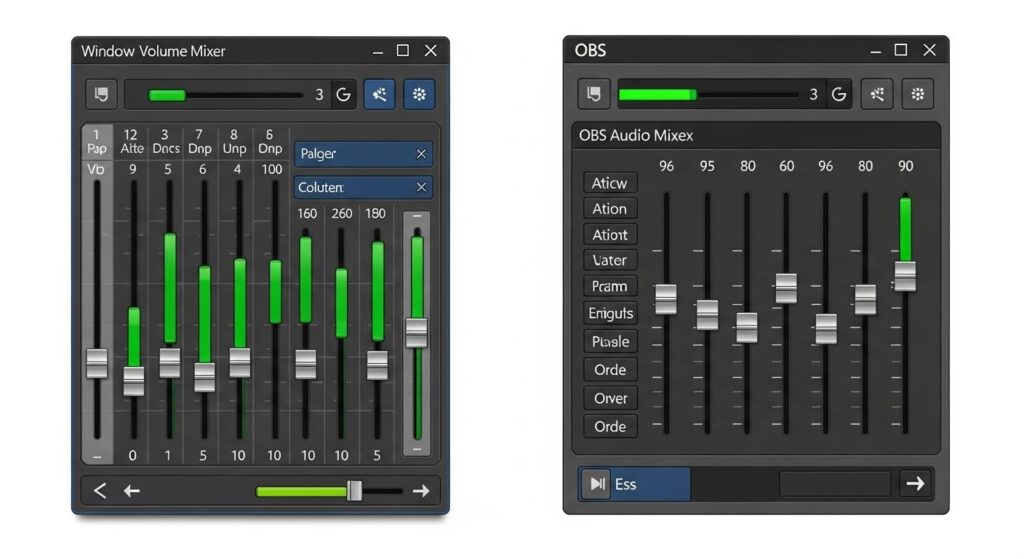
1. 音声ミキサーのレベルメーターを見る
OBSのメイン画面にある「音声ミキサー」を確認します。
ゲームを動かしている時に、緑や黄色のバーが動きを見せていれば、OBSは音を認識しています。
バーが動いていない場合は、デバイスの選択が間違っているか、ミュート(※6)状態です。
2. Windowsのサウンド設定を開く
Windows 11の「サウンド設定」から、出力デバイスを確認します。
特に、モニターのスピーカーから音を出しているつもりが、ヘッドセットに出力されていたというミスは非常に多いです。
3. モニタリング 設定 の 確認
音声ミキサーの歯車アイコンを右クリックします。
「オーディオの詳細プロパティ」を開きます。
「音声モニタリング」が「モニターオフ」になっているか、適切なトラックにチェックが入っているかを確認してください。
- ※6 ミュート:音を消すこと。OBSでは赤いスピーカーアイコンで表示されます。
OBS Studio マイク設定:自分の声が入らない時
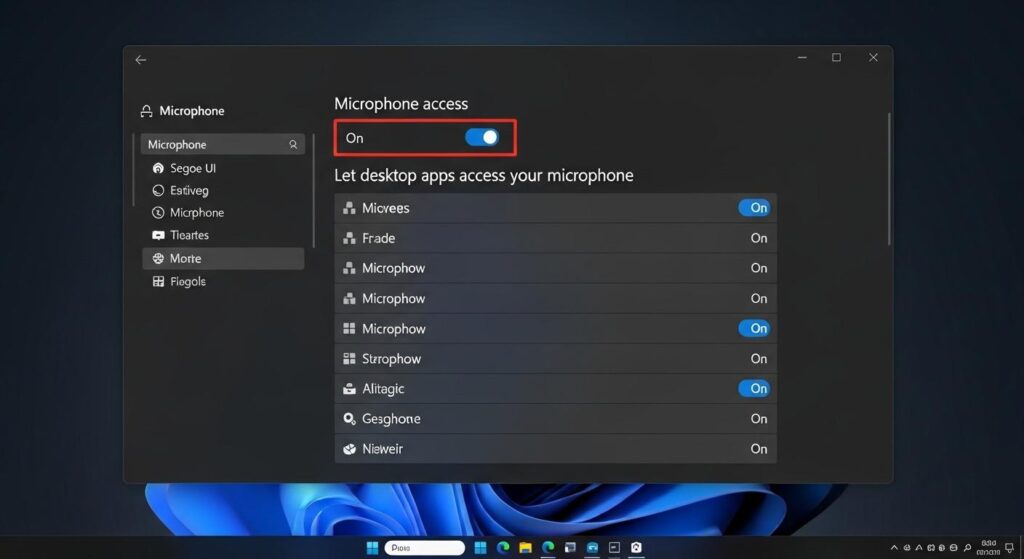
要点:マイクの声が録音されない原因は、マイク自体の接続不良のほか、Windowsの「プライバシー」設定でアプリのマイクアクセスが拒否されている可能性が考えられます。
1. マイクの物理的な接続確認
- usbケーブルが半挿しになっていないか
- マイク本体に物理的なミュートボタンが付いていないか
2つをチェックしましょう。
意外と、マイク自体のスイッチがオフになっていたというオチも少なくありません。
2. 入力デバイスのプロパティ
OBSの「音声」設定で、マイクの音量が小さすぎないか確認します。
また、フィルター(※7)で「ノイズ抑制」を強くかけすぎると、声までカットされて無音になることがあるため、一度フィルターを削除して試してみるのも解決策の一つです。
3. 排他モードの無効化
他のソフト(ZoomやDiscordなど)と同時にマイクを使っていると、音の奪い合いが発生することがあります。
Windowsのサウンド設定からマイクのプロパティを開きます。
「排他モード(※8)」を無効にすることで改善されるケースがあります。
- ※7 フィルター:音声にノイズ除去などの効果を与える機能。
- ※8 排他モード:一つのアプリがデバイスを独占して使用するモード。
システムとソフトの再確認
要点:録画した動画に音が入らない原因が、OBSの設定ではなくパソコン本体のセキュリティや入力デバイスの登録状況にあるケースは非常に多いです。
WindowsやMacのシステムレベルでの変更点を正しく理解し、適切な法で対処しましょう。
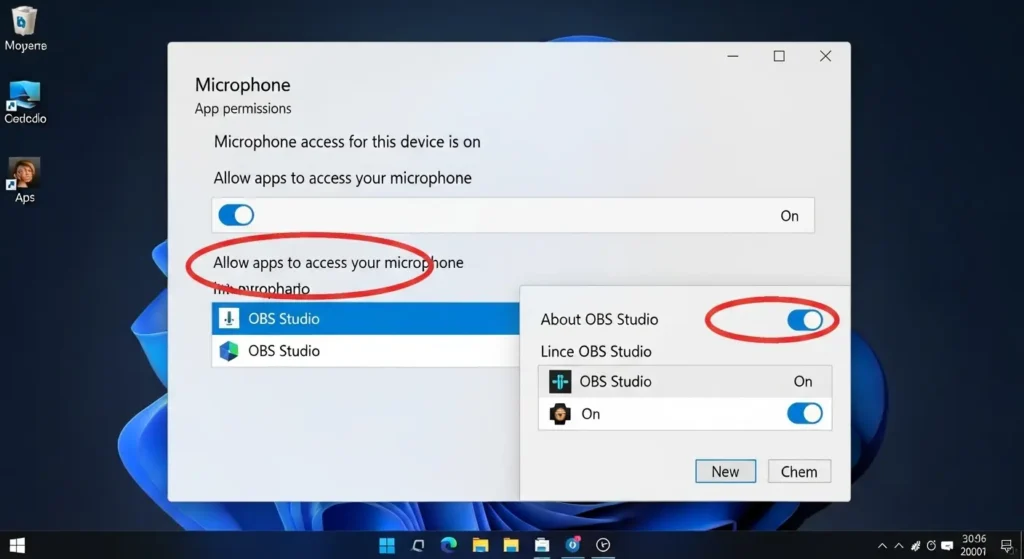
1. OSごとのプライバシー設定とマイクの許可
WindowsやMac(※27)を利用している人にとって、最も見落としがちなのがOSのセキュリティ機能です。
- Windows 11の場合: 「設定」から「プライバシーとセキュリティ」>「マイク」へと進みます。OBS Studioがマイクにアクセスすることを許可するボタンがオンになっているか確認してください。
- Macの場合: 「システム設定」の「プライバシーとセキュリティ」から、OBSにマイクの使用を許可する登録を行う必要があります。これを忘れると、いくらソフト側で音量を上げても声が録音されません。
2. 最新バージョンへのアップデートと再起動
OBSの古いバージョンを使っていると、OSのアップデートに伴って音声デバイスが認識されなくなることがあります。
- 更新の手順: ヘルプメニューから「更新の確認」をクリックします。2026年の最新版をダウンロード・インストールしましょう。インストール完了後、一度PCを起動し直す(再起動)ことで、ドライバー(※28)の競合が解消され、正常な状態に戻る****ことがほとんどです。
3. ウィンドウキャプチャと音声の関連付け
特定のゲームやブラウザのウィンドウをキャプチャ(※29)している際、映像は映っているのに音だけ入らないという不具合が発生時の対策です。
- 音声出力キャプチャの追加: ソース一覧の「+」ボタンから「アプリケーション音声キャプチャ」を選択し、録画対象のウィンドウを指定します。これで、そのウィンドウから出る音だけを特定して取り込むことが可能になります。
- ホットキーの誤操作: 無意識にキーボードのキーを押してしまい、音をミュートにしている可能性もあります。「設定」>「ホットキー」ページで、音声関連のボタンに自分が意図しない登録がされていないか確認しておきましょう。
4. 外部サービスや関連 ソフトの影響
DiscordやZoomなど、マイクを主に使用する他のサービスを同時に起動していると、音声デバイスが奪われてしまうことがあります。
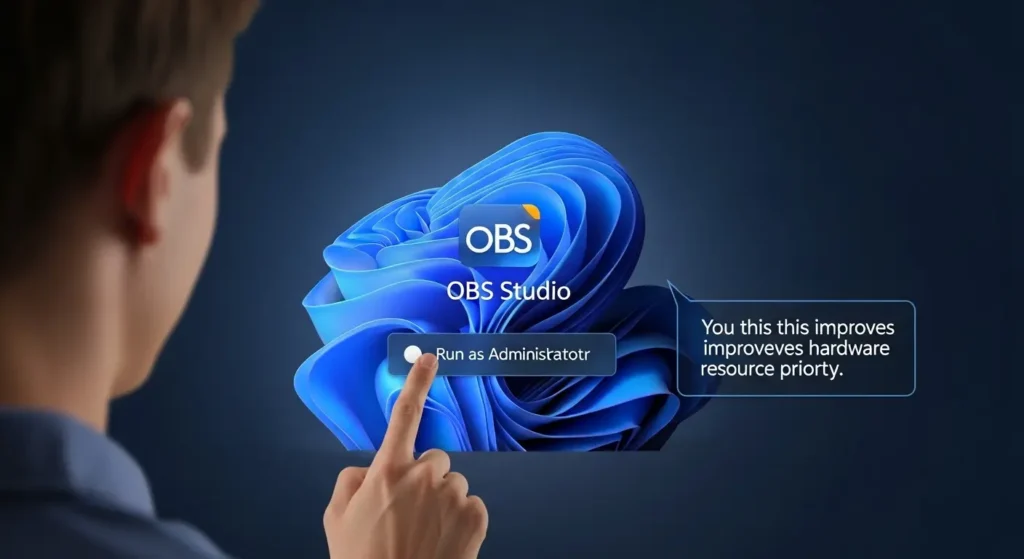
- トラブル対策: OBSを管理者権限で実行するように変更すると、システム内での優先度が上がり、音声の奪い合いによるエラーを防ぐことができます。
- ※26 OBS Studio:世界中のクリエイターが利用する、オープンソースの配信・録画ソフト。
- ※27 Mac:Apple製のパソコン。Windowsとは音声の扱い(ドライバ等)が異なります。
- ※28 ドライバー:PCと周辺機器を繋ぐための制御プログラム。
- ※29 キャプチャ:画面上の映像や音声をデータとして取り込むこと。
OBS Studio 音声トラブルシューティング:究極のチェックリスト
要点:問題が解決しない場合は、再起動や再インストールを検討する前に、設定をリセットして一から直してみる「初期化」に近いアプローチが有効です。
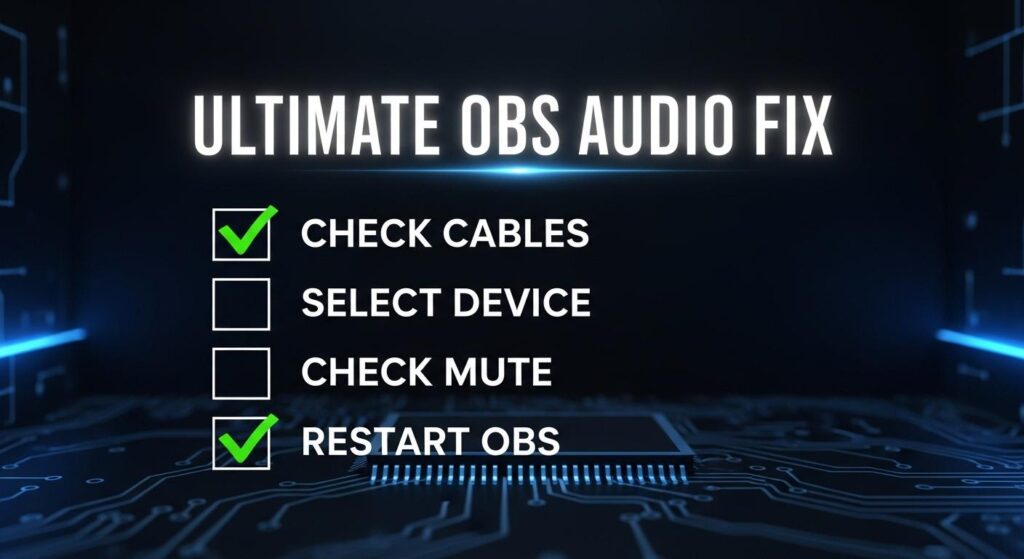
チェック 1:ソースに音声が含まれているか
「映像キャプチャデバイス」などをソースに追加した際、そのプロパティで「音声出力モード」が「音声のみキャプチャ」になっているか確認します。
チェック 2:録画ファイルの再生ソフト
録画したファイルを再生するアプリケーション(※9)が原因で、音が聞こえないだけのパターンもあります。
VLCなどの多機能な再生ソフトで確認してみましょう。
チェック 3:トラック割り当てのミス
動画編集を考慮してマルチトラック(※10)設定にしている場合、特定のトラックに音が割り当てられておらず、特定のプレイヤーで再生した時だけ無音になることがあります。
- ※9 アプリケーション:PCで特定の作業を行うためのソフトウェアのこと。
- ※10 マルチトラック:複数の音声(ゲーム音、マイクなど)を別々の列として保存すること。
2026年最新情報:最新デバイスと音声AI
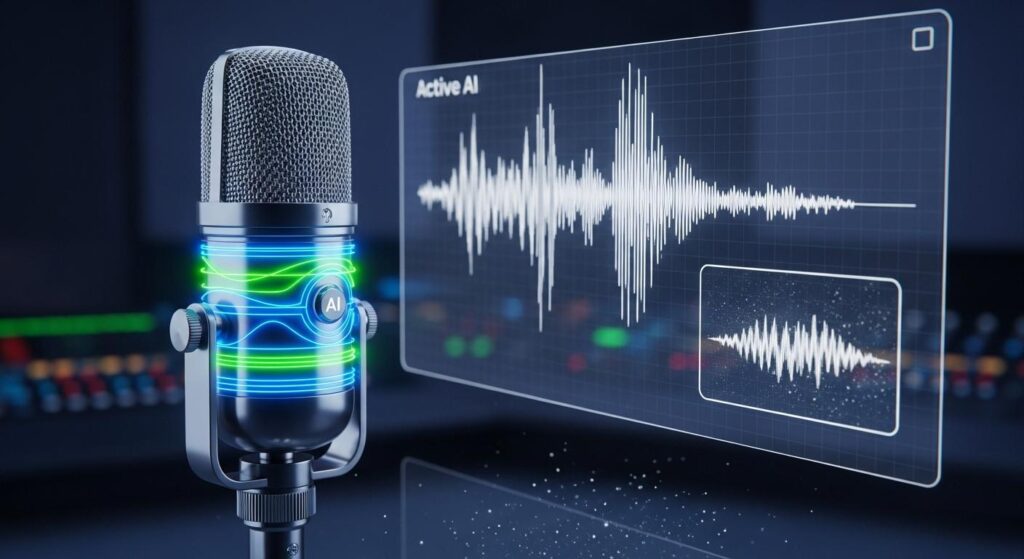
要点:2026年のライブ配信業界では、AI(※11)を活用したノイズ除去や、仮想オーディオケーブルを使わない音の取り込みが当たり前になっています。
1. NVIDIA BroadcastとOBSの深化した連携
2026年の最新ビデオボードに搭載されたテンソルコア(※17)を活用するNVIDIA Broadcastは、OBSのフィルター(※18)として直接呼び出すことが当たり前になりました。
- ルームエコー除去: 広い部屋特有の反響音をAIが消し去り、ナレーションの聞き取りやすさを劇的に改善します。
- 強力なノイズ抑制: 掃除機の音や、隣の部屋の話し声さえも完璧に除去しつつ、自分の声の質感を損なわない高度な処理が可能です。
2. AI搭載USBマイクの普及
現在、メーカー各社から発売されている最新のusbマイクには、デバイス内部にAIプロセッサが内蔵されています。
- プラグアンドプレイの進化: pcに接続するだけで、マイク側が自動で周辺のサウンド環境をスキャンします。OBS側に最適なレベルで音声を送信します。これにより、初心者が陥りがちな「音量が小さすぎる」といったミスが物理的に起こりにくい設計になっています。
3. 仮想オーディオデバイスの不要化
以前は複数のアプリの音を分けるために仮想オーディオケーブル(※19)などの複雑なソフトが必要でした。
しかし、2026年版のOBSでは「アプリケーション音声キャプチャ」機能がさらに洗練されました。
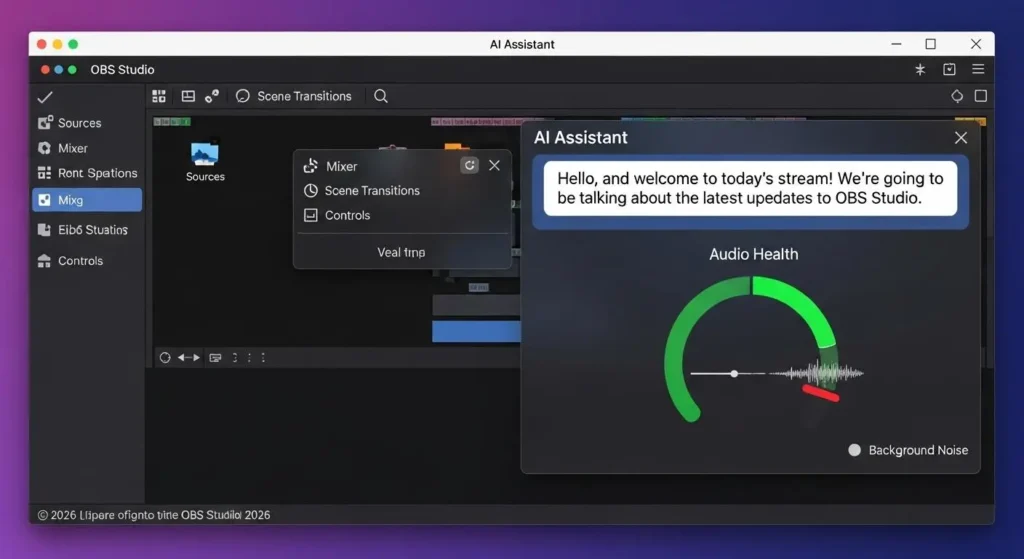
- 直感的な選択: ミキサー(※20)画面から、特定のゲームやDiscord、ブラウザの音を個別にソースとして追加でき、トラブルの原因になりやすかったグローバルデバイスの競合を根本から解決しています。
4. リアルタイム文字起こしと読み上げ連携
録画中にAIが自分の声をリアルタイムで解析します。
字幕を自動生成するだけではありません。
視聴者からのコメントを最適なタイミングで読み上げる連携もスムーズになりました。
これらはOBSのドック(※21)として統合されています。
操作の迷いを削除しています。
[Image 9/21]
- ※14 AI:人工知能。音声データの解析と補正に特化した技術が普及しています。
- ※15 OBS Studio:2026年も進化を続ける、世界標準の無料配信・録画ソフト。
- ※16 GPU:グラフィックボード。映像だけでなく音声のAI処理にも重要な役割を果たします。
- ※17 テンソルコア:AI計算を高速化するために設計された、NVIDIA製GPUの専用回路。
- ※18 フィルター:音声に後付けで効果を与える機能。
- ※19 仮想オーディオケーブル:PC内部で音の流れを自由に繋ぎ変えるためのソフトウェア。
- ※20 ミキサー:音量を調節し、複数の音を混ぜ合わせる場所。
- ※21 ドック:OBSの画面内に埋め込んで表示できる便利な小窓。
現在、NVIDIA Broadcastなどのツールを併用することで、エアコンの音やタイピング音を完璧に消しながら録音することが可能です。
もし、音質に悩みがあるなら、これらの最新プラグイン(※12)を導入してみるのも良い選択肢です。
- ※11 AI:人工知能。音声の補正やノイズ除去に利用されます。
- ※12 プラグイン:ソフトウェアに新しい機能を追加する拡張プログラム。
よくある質問 (FAQ)
要点:OBSの音声に関して、初心者が特につまづきやすいポイントをまとめました。
Q:マイクの音だけが入らないのですが、故障でしょうか?
A:故障の前に、Windowsの設定で「マイクのアクセス許可」がオンになっているか確認してください。
セキュリティソフトがブロックしている可能性もあります。
Q:録画した動画をYouTubeに上げたら音が小さくなりました。
A:YouTubeにはラウドネスノーマライゼーション(※13)という機能があります。
音量が大きすぎると自動で下げられます。
OBSのミキサーで、バーが赤いゾーンに入らない程度に調整するのがコツです。
- ※13 ラウドネスノーマライゼーション:動画間の音量のバラつきを自動で整える機能。
まとめ:音声問題を解決して最高の動画を
要点:OBS Studio 画面録画 音声 入らないという問題は、一つ一つの設定を丁寧に見直しましょう。
自分の環境に最適な構成を構築することで必ず解決できます。
今回紹介した解決策を順番に試していけば、あなたのpcでも正常に音声が録音されるようになるはずです。
配信や動画制作は、トラブルの連続ですが、それを乗り越えるたびに知識が蓄積されます。
より良いコンテンツが作れるようになります。
ぜひ、これからもOBSを活用して、素晴らしい活動を続けてください。
ステップアップ:音質を追求したいユーザーへ
音声が正常に入るようになったら、次はAIを活用してプロ級の音質を目指しましょう。
設定方法は[OBSの録画がカクつく原因と対処法]で徹底解説しています。