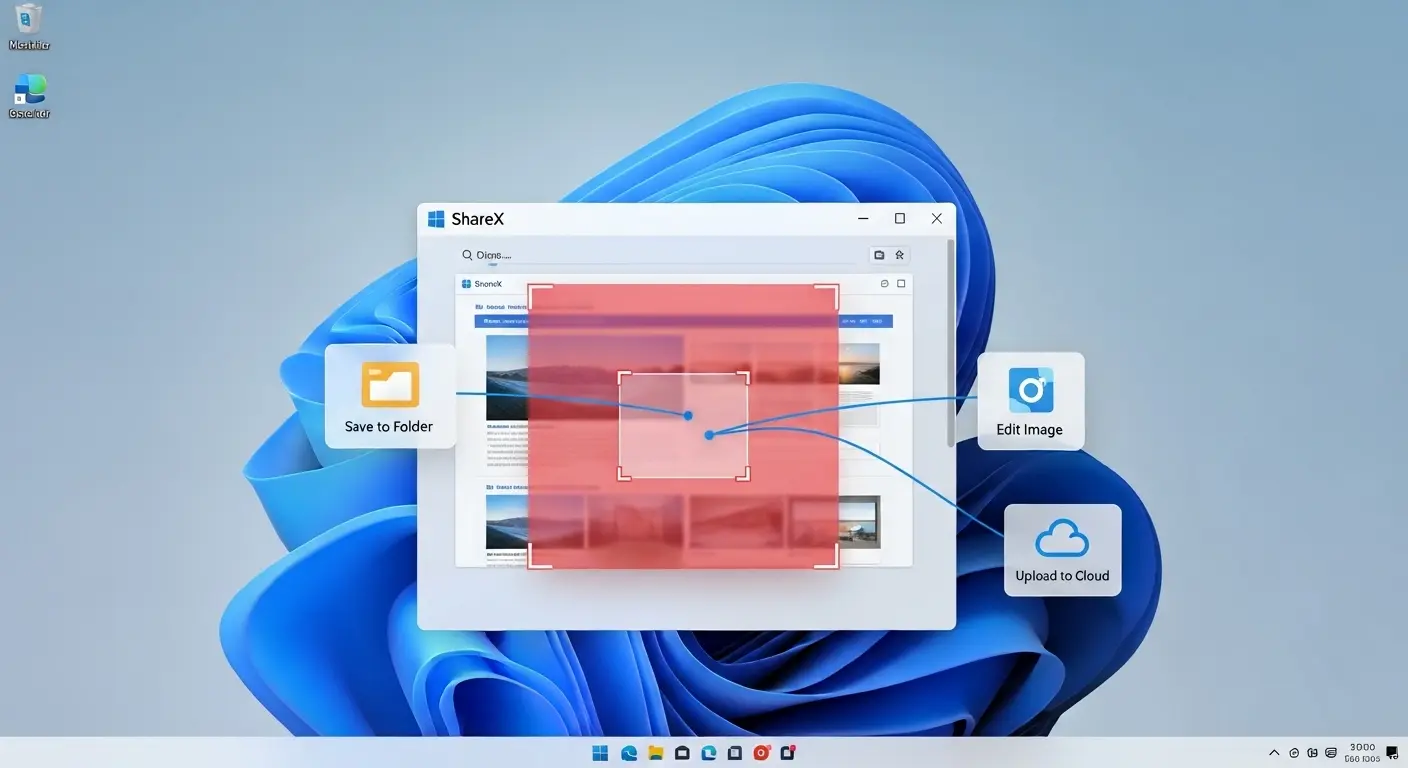
要点:ShareXを導入することで、スクリーンショットの撮影から画像の編集、さらにはクラウドへのアップロードまでを1回のクリックで完了させることが可能になります。
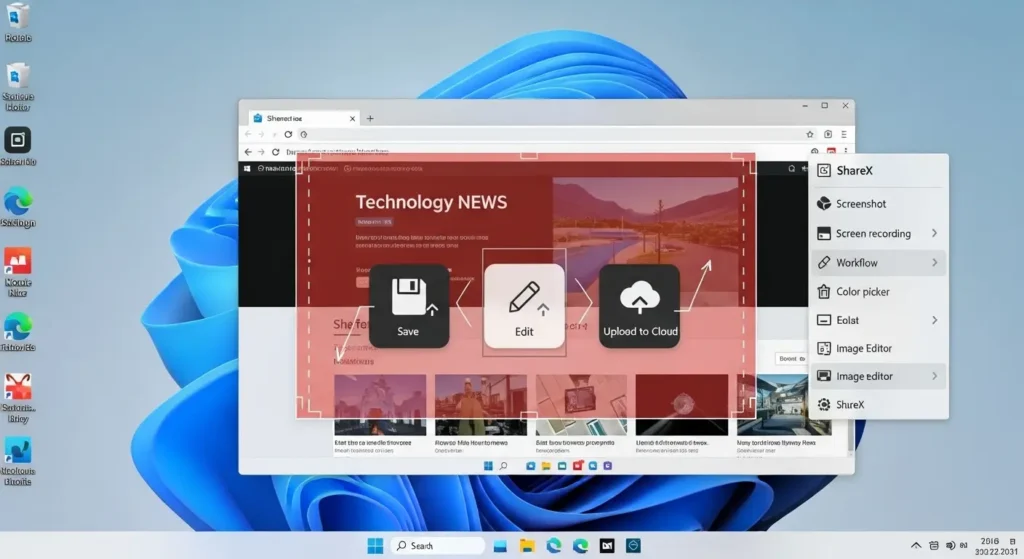
こんにちは。
仕事や趣味でパソコンの画面を画像として保存する際、Windows標準の機能だけでは「少し物足りない」と感じたことはありませんか?
特に、キャプチャした後にすぐ矢印を引いたり、特定のファイル形式に変換して共有したりする作業は、意外と手間がかかるものです。
Windows標準のSnipping Tool(※8)で保存トラブルに悩んでいる方は、まず[Windows 11 スクリーンショット 保存先を確認・変更する方法]をチェックしてください。標準機能に限界を感じたら、ShareXへの移行が最適です。
今回紹介するShareX(シェアエックス)は、そんなあなたの悩みをすべて解決してくれる無料のソフトウェアです。
静止画はもちろん、動画(mp4)やGIFアニメーションの録画にも対応しております。
広告も一切入っていません。
この記事では、初心者の方でも迷わず使えるように、
- ShareXのインストール
- おすすめ設定
- 便利なホットキーの活用術
まで徹底解説します。
2025年から2026年にかけての最新バージョンに基づく情報を網羅しています。
ぜひ最後までご覧ください。
読み終える頃には、ShareXがあなたのメインツールとして欠かせない存在になっているはずです。
- ※1 オープンソース:プログラムの設計図が公開されており、世界中の開発者によって改善が続けられている無料のソフトウェア。
ShareXを使いこなすための詳細ガイド
要点:ShareXの魅力は、単なるキャプチャに留まらず、その後のタスク(画像編集やファイル保存)を自動的に連鎖させる機能にあります。
ShareX使い方の基本ステップ
アプリをインストールした後、最初に右クリックでメニューを開きます。
タスク設定をチェックしましょう。
- 保存先の指定: デフォルトではドキュメントフォルダ内のShareXフォルダに保存されますが、自分の管理しやすいパスに変更可能です。
- クリップボード連携: キャプチャ直後に自動でコピーされる設定にすれば、ExcelやSlackへの貼り付けが劇的に簡単になります。
スクリーンショットと画像編集のワークフロー
ShareX(※6)のエディターは、画像の上に矢印やテキスト、ぼかしを直接追加できます。
そのため、ブログ記事の作成やマニュアル制作に最適です。
- 領域選択: Ctrl + PrintScreenを押すと、画面上の任意の範囲をドラッグしてキャプチャできます。
- 注釈の追加: キャプチャ後に自動でエディターが起動するように設定すれば、クリック数を最小限に抑えた操作が可能です。
動画キャプチャとGIF作成の高度な設定
2026年の最新PC環境では、ffmpeg(※7)を使った高解像度な動画レコーディングもスムーズに行えます。
- 画面録画: 特定のウィンドウのみを指定して録画を開始。完了後は自動でmp4形式で保存されます。
- GIF変換: 操作手順を短い動画として紹介したい際、ShareXのgif変換機能は非常に高****品質です。
- ※6 ShareX:Windows向けの多機能キャプチャ・共有ツール。
- ※7 ffmpeg:動画や音声の変換、記録を行うためのオープンソースのプログラム群。
ShareXスクリーンキャプチャ完全ガイド
要点:ShareX 使い方をマスターすることで、画面上の特定の領域を選択した後、即座に画像の保存やアップロード、編集までを一つのワークフローで完結させることが可能になります。
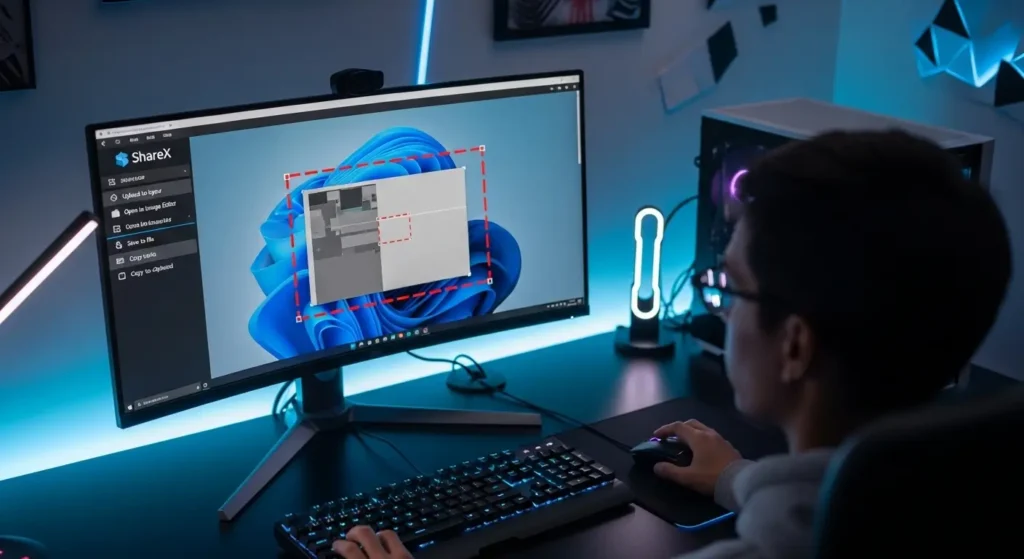
ShareX使い方の基本と導入
まずは
- 公式サイト(getsharex)
- Microsoft Store
またはGitHubから最新バージョンをダウンロードしてインストールしましょう。
無料で広告もなし、サブスクリプションも不要なのが最大の特徴です。
起動するとタスクトレイに常駐します。
PrintScreen キーなどのホットキーで簡単に操作を開始できます。
最初は日本語に化されているか確認します。
ホーム画面のメニューから設定をチェックしましょう。
高度なスクリーンショットと動画キャプチャ
ShareXは単なる画像保存アプリではありません。
- スクリーンショット: フルスクリーン、アクティブウィンドウ、指定した矩形領域など6種類以上のモードを選択可能です。
- 動画キャプチャ: ffmpegを活用した録画機能により、画面の動きをMP4やGIFで記録できます。音声録音にも対応しております。Youtube向けの動画キャプチャーとしても優秀です。
- スクロールキャプチャー: 縦横に長いページを自動で結合して1つの画像にする機能は、ウェブ制作や調査に非常に役立ちます。
ShareX設定とおすすめ設定のコツ
あなたの環境に最適なカスタマイズを行うことで、作業効率が向上します。
- タスク完了後の動作: キャプチャ直後に「画像編集エディタを開く」「クリップボードにコピー」「ファイルに保存」などのアクションを追加できます。
- 自動アップロード先: ImgurやGoogle Drive、Dropbox、OneDrive、Amazon S3といったサービスへ自動的に送信します。URLを取得する設定が便利です。
- ファイル名の命名規則: 年月や秒を含めた独自のファイル名を自動で付けられるため、大量のファイルも整理しやすいです。
ShareX編集と加工機能の活用
要点:ShareX 編集は、キャプチャした画像に対して矢印、テキスト、ぼかし、枠などを直感的に入れることができ、ブログやマニュアル制作を高速化させます。
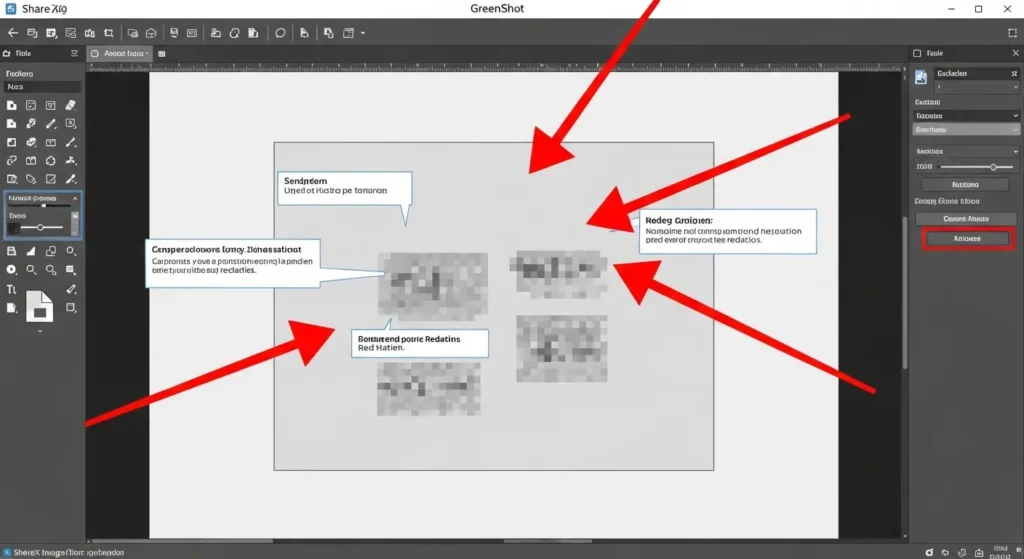
エディターで画像をキレイに加工する
キャプチャ後にエディターを開きます。
マウスを使って線や図形を描画できます。
特におすすめなのは「連番ステップ(※2)」や「ハイライト」です。
色の変更や透過も自由自在で、キレイなサムネイルもすぐに作れます。
また、OCR(※3)機能を使えば、画像内のテキストを読み取ってコピーすることも可能です。
便利なショートカットと追加ツール
ホットキーの設定は絶対に行っておきましょう。
- Ctrl + PrintScreen: 領域を指定してキャプチャ
- Alt + PrintScreen: アクティブウィンドウを取得
- Shift + PrintScreen: 録画(動画/GIF)の開始 その他、画面上の色を取得するカラーピッカーや、QRコード作成、ディレクトリの一覧取得など、エンジニアやデザイナーに適したツールが豊富に備わっています。リソース消費が軽量なため、PCのパフォーマンスへの影響も少なく、2025年から2026年の最新システムでもスムーズに動作します。
トラブル解決と代替ソフトとの比較
要点:万が一のエラーや不具合に備え、ShareXのバックアップや、OS標準のSnipping Toolなどの代替ソフトとの使い分けを理解しておきましょう。
よくある質問 (FAQ)
Q: ShareXはMacやAndroidで使えますか?
A: いいえ。ShareXはWindows専用のソフトウェアです。
Macの方は同様のオープンソースアプリである「Shottr」などを探してみるのが良いでしょう。
Q: 動画録画の音が入らないのですが?
A: 音声のキャプチャには、設定の「レコーディング」項目でオーディオデバイスを正しく選択する必要があります。
初回のみffmpegのインストールが自動的に行われます。
Q: アップロード時にプライバシーは安心ですか?
A: デフォルトでどこかに公開されることはありませんが、Imgurなどのホスト先を選ぶ際は公開範囲に注意してください。
プライバシーポリシーを確認しましょう。
自分専用のDropboxやGoogle Driveを先に指定しておくのが一番安心です。
ShareX代替ソフトとの比較
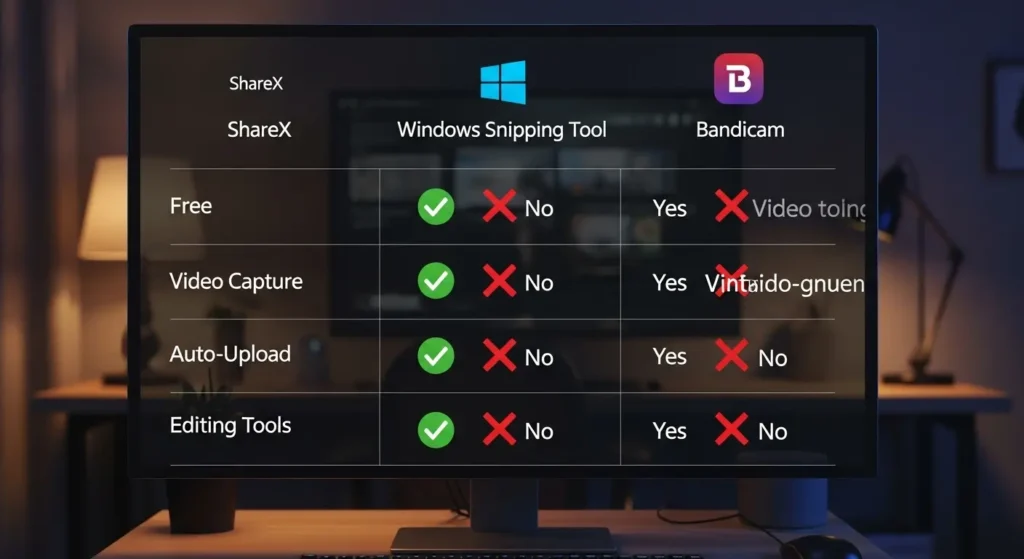
標準のSnipping Toolは非常にシンプルですが、ShareXのような自動化や結合機能はありません。
有料のBandicamはゲームプレイの長時間録画には適していますが、静止画の加工ワークフローではShareXに軍配が上がります。
あなたのニーズに応じて最適な選択肢を選びましょう。
- ※1 オープンソース:プログラムの設計図が公開されており、誰でも無料で使用・改良・配布ができるソフトウェア。
- ※2 連番ステップ:画像内の操作手順に①②③と自動で数字を振る機能。
- ※3 OCR:画像の中にある文字を解析し、デジタルテキストとして抽出する技術。
ShareXのような常駐アプリを快適に動作させるためには、PC本体のリソース管理が重要です。
[Windows 11を高速化!PC動作が遅い原因と解決策]を参考に、システムの負荷を最小限に抑えましょう。
サイト外リンク