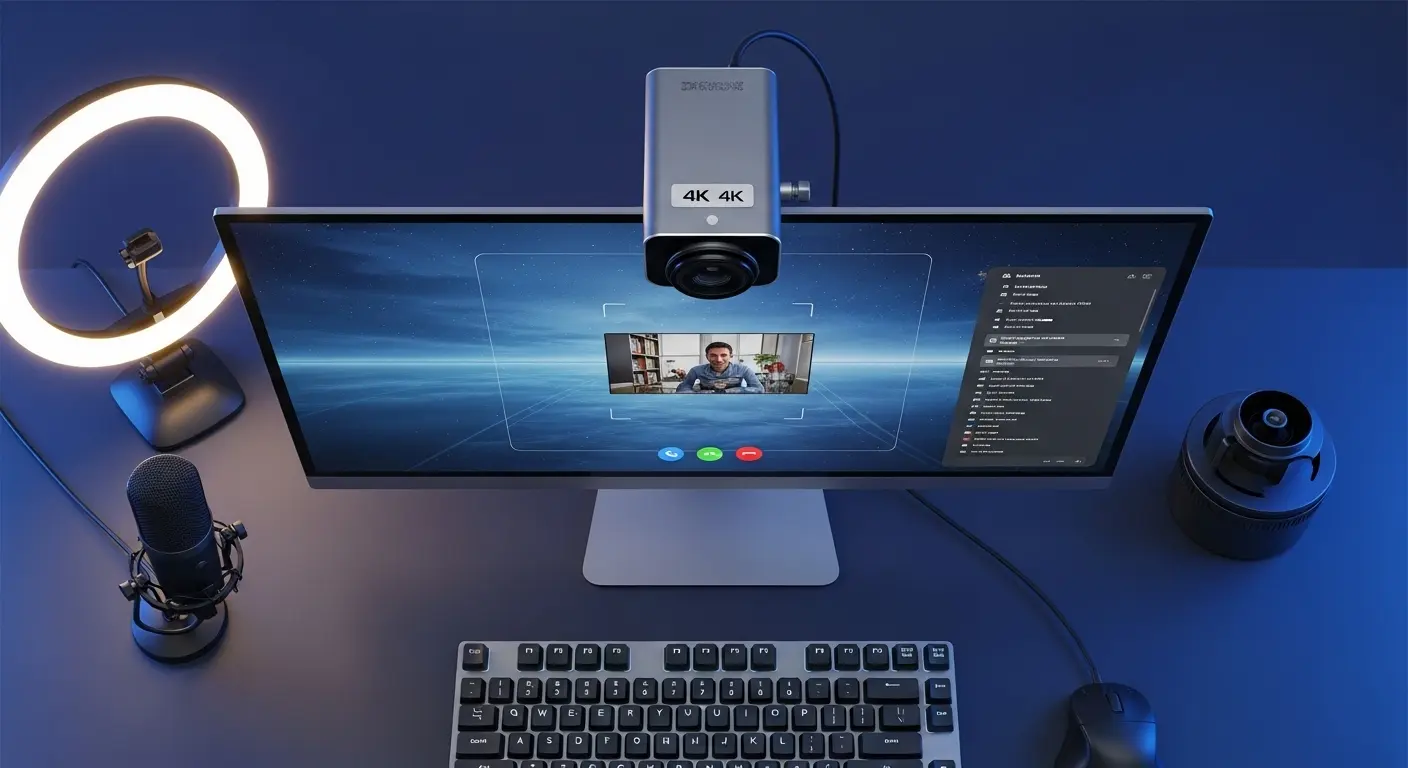
要点:webカメラ選びで失敗しないためには、マイク性能、価格、オートフォーカスの精度を比較し、自分のpc環境に対応した製品を紹介文から見極めることが重要です。
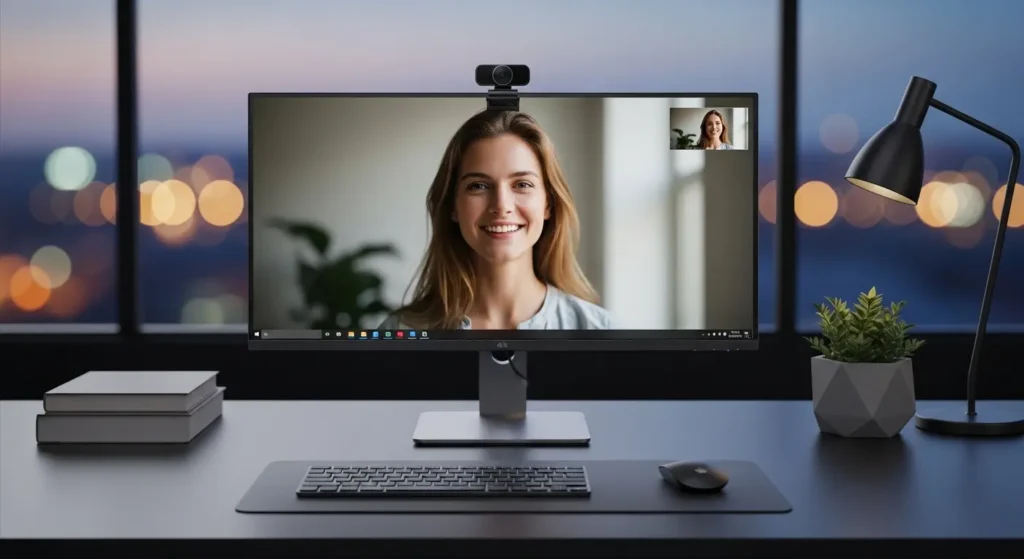
リモートワークやオンライン授業が日常となった今、相手に鮮明な映像を届けるwebカメラは必須のアイテムです。
2026年1月現在、
- ロジクール(logicool)
- エレコム
- アンカー(anker)
などの主要メーカーから、1080pのフルhdを超える4kモデルが続々と販売されています。
本記事では、売れ筋商品のレビューや口コミを集めました。
徹底検証したランキングを紹介します。
- zoomでの商談
- youtubeのライブ配信
まで、用途に合わせた最適な選び方を解説します。
最新の売れているモデルを確認し、後悔しない購入を実現しましょう。
Webカメラ比較2026:選び方のポイント
要点:webカメラを選ぶ際は、解像度(fps)だけでなく、画角(90度など)やノイズリダクション(※1)の有無をチェックすることがポイントです。
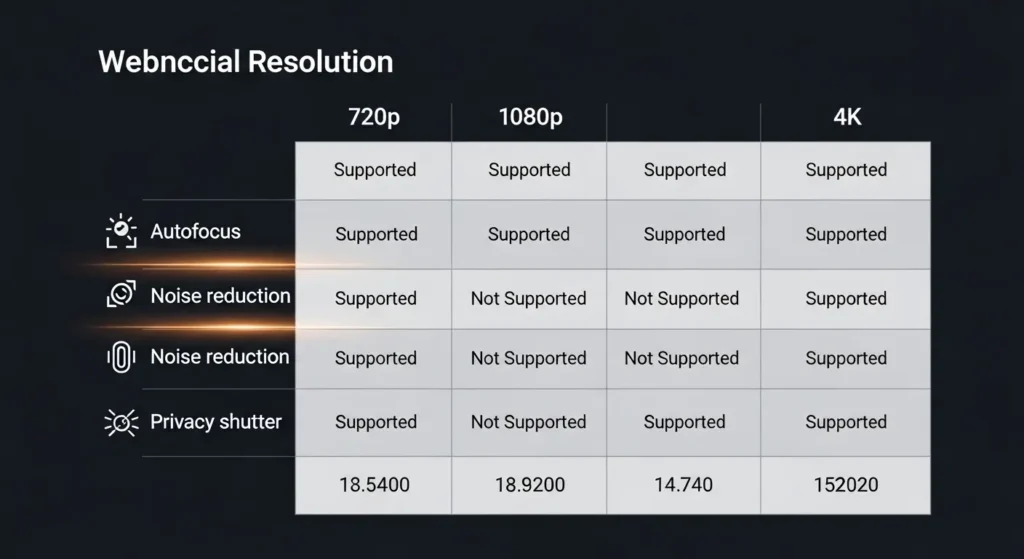
画質とフレームレートの関係
2026年のトレンドは高解像度です。
フルhd(1920×1080)は最低条件となります。
精細な描写を求めるなら4k(3840×2160)がおすすめです。
また、fps(※2)が60あれば、動きが非常になめらかに映ります。
画角(視野角)と設置環境の最適化
webカメラのレンズがどの程度の範囲を映すかを示す画角は、使用シーンによって適切な数値が異なります。
- 78度 ~ 90度: 1人でのテレワークや面接に最適。背景の映り込みを抑え、自分の顔を中心にはっきりと映せます。
- 100度~120度以上: 複数人での会議室や、広いスタジオでの配信に適しています。広角レンズにより、部屋全体をワイドに映し出すことが可能です。
オートフォーカスと補正機能
ピントを自動で合わせるオートフォーカス(af)は、資料を手元で見せる際に便利です。
また、aiによる光量補正があれば、暗い場所でも顔色を明るく映し出すことができます。
- 高速フォーカス: 文字を書いた書類や商品をカメラに近づけた際、わずか数秒でピントが切り替わる精度が求められます。
- 人物追跡: obsbot(※7)やinsta360のようなジンバル(※8)内蔵型は、配信者が動いても自動でカメラの向きを変更します。常に顔を画面の中央に保ちます。
マイク性能とノイズキャンセリング
外付けのwebカメラにはステレオマイクが内蔵されている商品が多いですが、その音質には差があります。
- ノイズキャンセリング機能: キーボードの打鍵音や周囲の雑音を除去し、話者の声だけをクリアに拾う機能は必須です。
- デュアルマイク: 左右に配置されたマイクが臨場感のある音声を送信し、会話のクオリティを向上させます。
プライバシーとセキュリティ対策
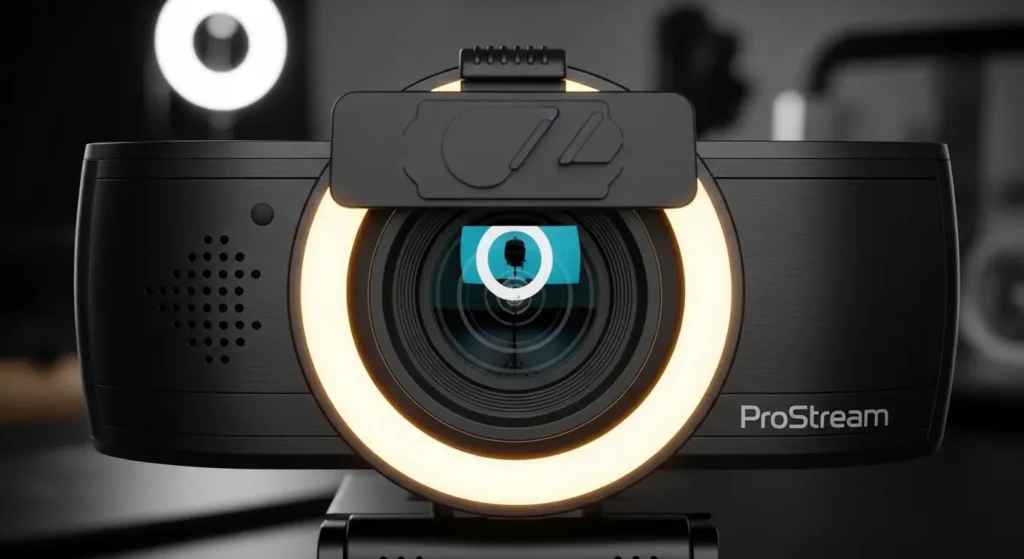
物理的なシャッターやカバーが付いているかどうかも、2026年のユーザーにとって重要な比較ポイントです。
- 物理シャッター: ソフトウェア上の停止だけではありません。物理的にレンズを閉じることで、万が一の不正アクセスによる流出や盗撮を完全にブロックします。
- LEDインジケーター: 撮影中であることを色で知らせるライトがあれば、カメラの切り忘れを防止できます。
- ※1 ノイズリダクション:マイクが拾う周囲の雑音を低減し、声をクリアに届ける技術。
- ※2 fps:1秒間に表示される画像の枚数。数値が高いほど映像がスムーズになります。
※6 自動露出:周囲の明るさに応じて、映像の明るさを自動的に最適な状態に調整する機能。
※7 OBSBOT:AI自動追跡機能に特化したWebカメラの先駆的メーカー。
※8 ジンバル:回転台。カメラを水平・垂直に動かし、手ブレを抑えたり追尾したりするための機構。
高画質WebカメラランキングTOP5
要点:ランキング1位のbrioシリーズをはじめ、高性能なセンサーを搭載した上位モデルが総合評価で高いスコアを獲得しています。
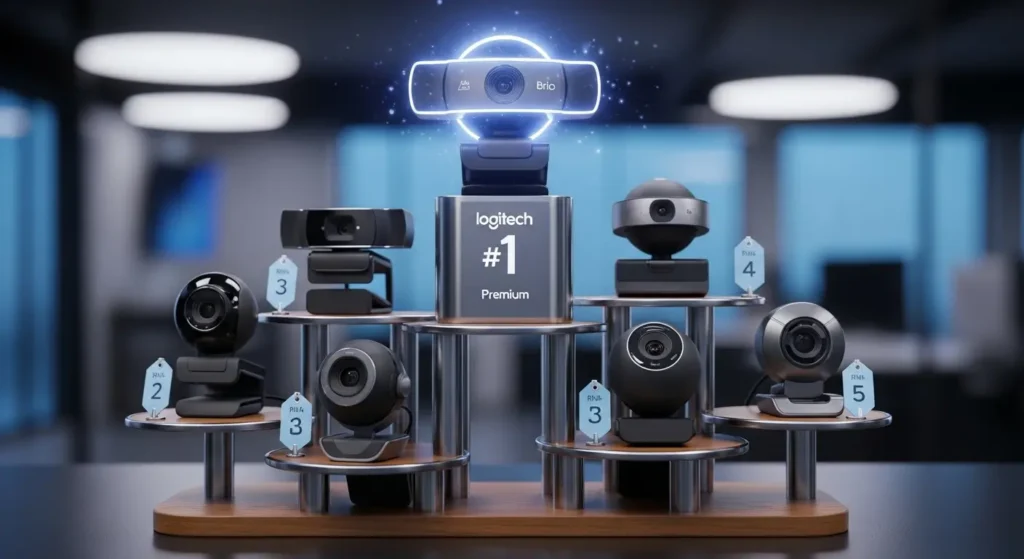
第1位:Logicool BRIO 700(次世代フラッグシップ)
ロジクールが2026年に放つ最新モデル。
4k対応はもちろん、aiによる画角の自動最適化機能が優秀です。
- 特徴: 90度の広角から60度のクローズアップまで、相手の好みに合わせてリアルタイムで変更可能。
- 評価: プロの配信者から企業の重役まで、最高品質を求めるユーザーに支持されています。
高画質と使い勝手のバランスが優秀なモデルです。
フルhd対応で、自然な色味を再現します。
プライバシーシャッター(※3)付きで、切り忘れによる映像の流出を防ぐことができます。
安心して使用できます。
第2位:Insta360 Link 2 Pro
aiによる追従機能が強力なwebcamです。
aiによる追尾機能と高解像度を両立。
3軸ジンバルにより、ホワイトボードを映す際もスムーズに追従します。
- 特徴: ハンドジェスチャーでズームや追尾のオン/オフが切り替えられ、商談や授業の操作性が高い。
3軸ジンバルを内蔵しています。
撮影者が動いても常に中心に映し出せます。
ライブ配信やセミナーに最適です。
第3位:Anker PowerConf C400
アンカーの最新家電。高画質ながら価格を抑えたコスパモデルです。
- 特徴: 内蔵マイクに強力なノイズキャンセリングを搭載。雑音の多いオフィスでもクリアな声を届けられます。
2kの高解像度に対応し、コスパに優れた製品です。
デュアルマイクを搭載し、聞き取りやすい音声を送信します。
- ※3 プライバシーシャッター:物理的にレンズを覆うカバー。不正アクセスによる盗撮を物理的に防止します。
第4位:OBSBOT Tiny 3
小型ながら4k 60fpsを実現。配信に特化した設定が豊富です。
- 特徴: 逆光に強く、窓際のデスクでも顔色を明るく映し出す補正能力が抜群です。
第5位:j5create JVCU435
ビジネス向けのシンプルかつ高品質なウェブカム。設置の安定感に定評があります。
- 特徴: ガラスレンズを採用し、細部まで鮮明に映すことが可能です。
2026年最新Webカメラ性能比較表
要点:webカメラの製品選びで迷った時は、解像度、フレームレート、画角の3点を軸に、以下の比較表をチェックして自分に合ったモデルを絞り込みましょう。
| 順位 | メーカー・モデル名 | 最大解像度 | フレームレート | 画角(視野角) | 独自の強み |
| 1位 | Logicool BRIO 700 | 4K (2160p) | 60fps (1080p) | 65/78/90度 | AI自動フレーミング |
| 2位 | Insta360 Link 2 Pro | 4K (2160p) | 30fps (4K) | 最大90度 | 3軸ジンバル自動追尾 |
| 3位 | Anker PowerConf C400 | 4K (2160p) | 30fps (4K) | 65/78/95度 | ノイズ抑制マイク |
| 4位 | OBSBOT Tiny 3 | 4K (2160p) | 60fps (1080p) | 86度 | ハンドジェスチャー操作 |
| 5位 | j5create JVCU435 | 4K (2160p) | 30fps (4K) | 90度 | 高品質ガラスレンズ |
センサーと光学系の違い
要点:上位モデルが高い評価を集めている理由は、レンズの枚数やセンサーのサイズ(※11)にあります。
2026年は低価格なエントリーモデルでもフルhdは当然となります。差が付くのは暗所での映りの良さです。
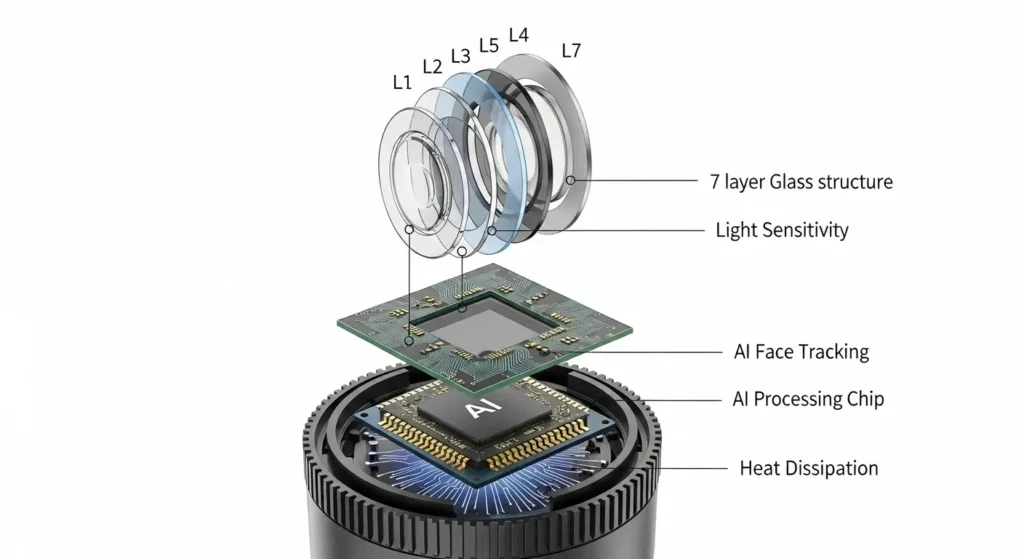
センサーサイズと画質
ランキング1位のBRIOなどは、従来のwebカメラよりも大きなcmosセンサーを搭載しています。
これにより、夕方の室内などの暗い環境でも、ザラザラとしたノイズを抑えます。
はっきりとした表情を相手に届けることが実現されています。
ズーム機能の違い(デジタル vs 光学)
ズームを行った際に画像が劣化するかどうかも、選び方の重要な基準です。
- デジタル ズーム: 画像の一部を拡大するため、倍率を上げると画質が落ちます。
- aiズーム / 光学ズーム: 2026年の上位モデルでは、aiがピクセル(※12)を補完したり、レンズを動かしたりすることで、劣化の少ない拡大映像を映し出すことができます。
- ※9 画素数:画像を構成する点の数。数が多いほど細部まで精細になります(4Kは約800万画素)。
- ※10 HDR:ハイダイナミックレンジ。明暗差を広く補正し、白飛びや黒潰れを防ぐ技術。
- ※11 センサーサイズ:光を受け取る部品の大きさ。大きいほど画質が向上します。
- ※12 ピクセル:デジタル画像を構成する最小単位の点。
Webカメラ比較2026:eMeetと国内メーカーの実力
要点:emeet(イミート)のc960やs600は、980円前後の安価な用品とは一線を画す高画質を実現しております。
100万画素クラスのノートパソコン内蔵カメラからの買い替え候補として非常に高い満足度を誇ります。
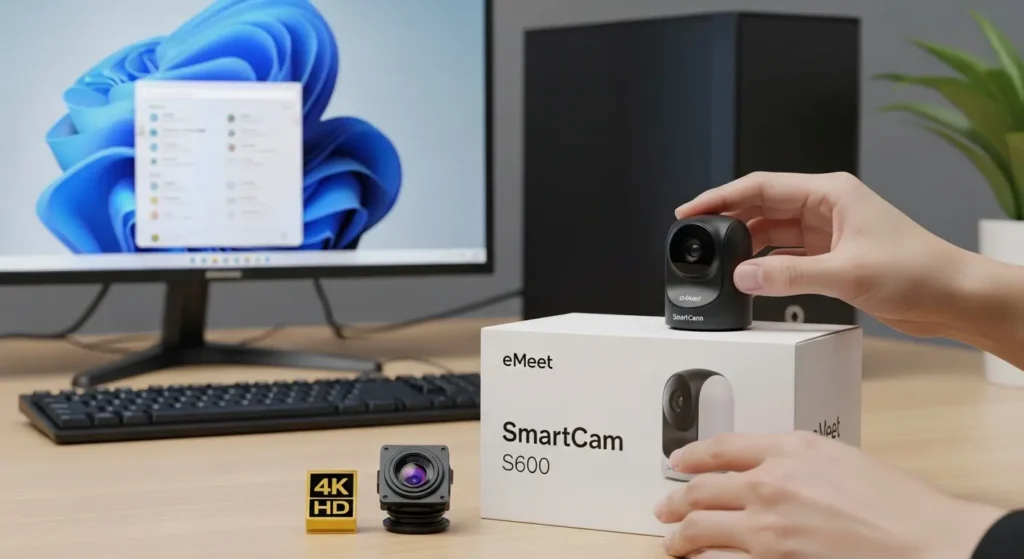
eMeetシリーズの性能と特徴
emeetのwebカメラは、2025年から2026年にかけて売上を伸ばしている注目のブランドです。c960(フルhd)や最新のs600(4k)など、用途に合わせたラインナップが豊富です。
- c960 4K: 960ピクセル(HD)を遥かに超える4k解像度に対応。自動露出(※21)機能により、暗くなりがちな室内でも顔色を明るく映せるのが特徴です。
- マイク品質: emeet独自の音声****処理(ノイズリダクション)により、キーボードの打鍵音などの雑音を抑え、はっきりとした声を相手に届けます。
2. 国内メーカーとの比較検証
エレコムやサンワサプライといった国内メーカーの製品と比較しても、emeetは高画質化への対応が早く、200万画素以上のセンサーを搭載したモデルが安く手に入ります。
- 設計と安定性: 国内ブランドは日本語サポートや利用規約の分かりやすさで優れていますが、emeetも専用のアプリ(eMeetLink)を提供し、画角や彩度の手動調整が可能です。
- 周辺機器との連携: 三脚用のネジ穴やアーム取り付けに対応しており、デスクトップパソコンの上だけでなく、自由な位置に設置できる柔軟性があります。
2026年最新:顔認証(Windows Hello)とセキュリティ
要点:2026年の最新トレンドとして、198万画素(フルHD)以上の解像度にWindows Hello(顔認証)を組み合わせたモデルが、在宅勤務やビジネスの現場で必須アイテムとなりつつあります。
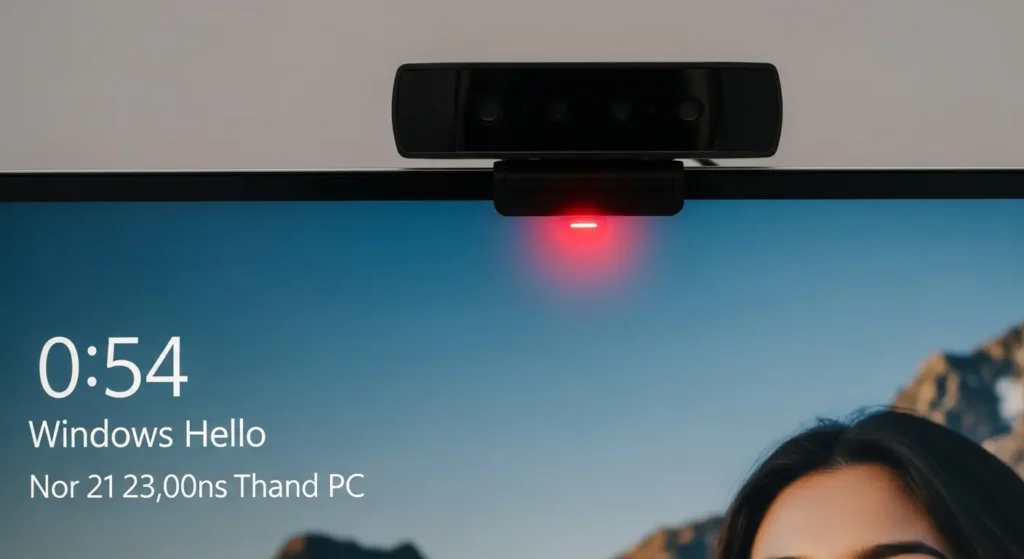
顔認証カメラのメリットと設定
Windows Hello対応のwebカメラ(例:エレコム UCAM-CF20FBBKやロジクール BRIO)は、赤外線センサーを使ってユーザーの顔を立体的に認識します。
- なりすまし防止: 写真やスマホの画面による不正アクセスを防ぐ高いセキュリティ性がポイントです。
- 設定の流れ: windows 11の設定ページから「アカウント」→「サインインオプション」へと進みます。カメラに顔を向けるだけで登録が完了します。暗くても認証できます。夜間の作業開始もスムーズです。
用途別おすすめランキング:6位~10位
1位から5位のハイエンド機に続き、中価格帯で満足度の高い製品を紹介します。
- 6位: ロジクール BRIO 100 (C660) – フルhd対応でブラック・ホワイト・ローズの3色展開。
- 7位: eMeet SmartCam C960 4K – 価格を抑えつつ4kを体感したい方におすすめ。
- 8位: j5create JVU250 – コンパクトながら高画質な映像を出力。
- 9位: エレコム UCAM-CF20FBBK – 顔認証対応モデルの中で最も手頃な価格。
- 10位: Anker PowerConf C200 (abbk) – ai補正とプライバシー****シャッターを搭載。
テレワークとZoomに最適なモデル
要点:テレワークでは、zoomやteamsでの映りを良くするために、画角の調整ができる広角レンズ(※4)モデルが選ばれています。
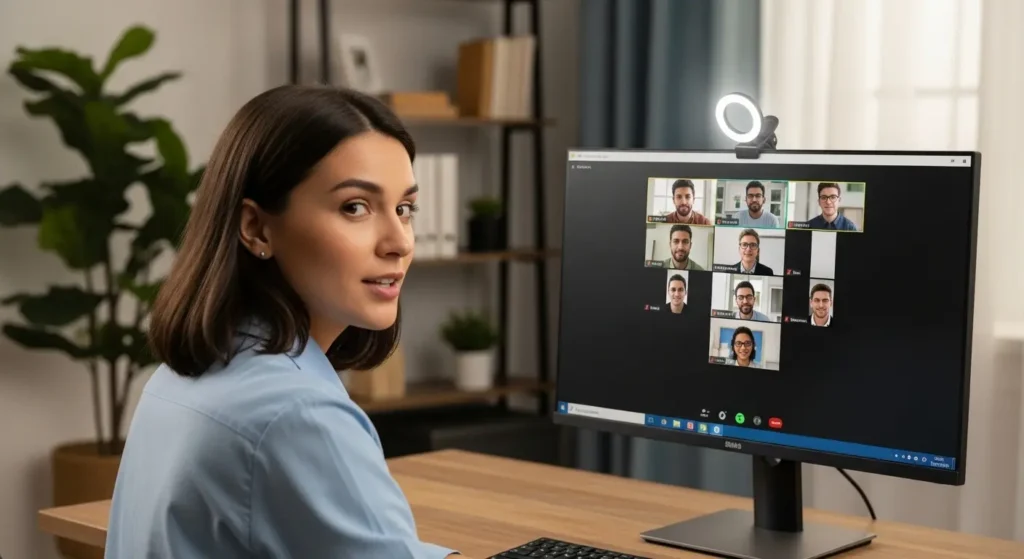
ノートパソコンの内蔵カメラでは画質が低く、印象が悪くなる可能性があります。
外付けのウェブカメラを設置することで、表情をクリアに伝えます。
商談の成約率を高めることが可能です。
三脚に対応したモデルなら、モニターの上部だけでなく自由な位置に固定できます。
- ※4 広角レンズ:広い範囲を撮影できるレンズ。複数人での会議や、部屋を広く見せたい場合に適しています。
要点:テレワークやZoomでの第一印象を左右するのは、Webカメラの性能だけでなく、ライティングの技術と、Windows 11やmacOSにおけるOSレベルの最適化設定です。
テレワークとZoomで第一印象を劇的に改善する設置術
要点:webカメラの設置場所や照明の角度を調整するだけで、相手に与える信頼感や清潔感は格段に向上します。
2026年の最新ワークフローでは、ai補正に頼り切るのではなく、物理的な環境整備を並行して行うことがプロの基準です。
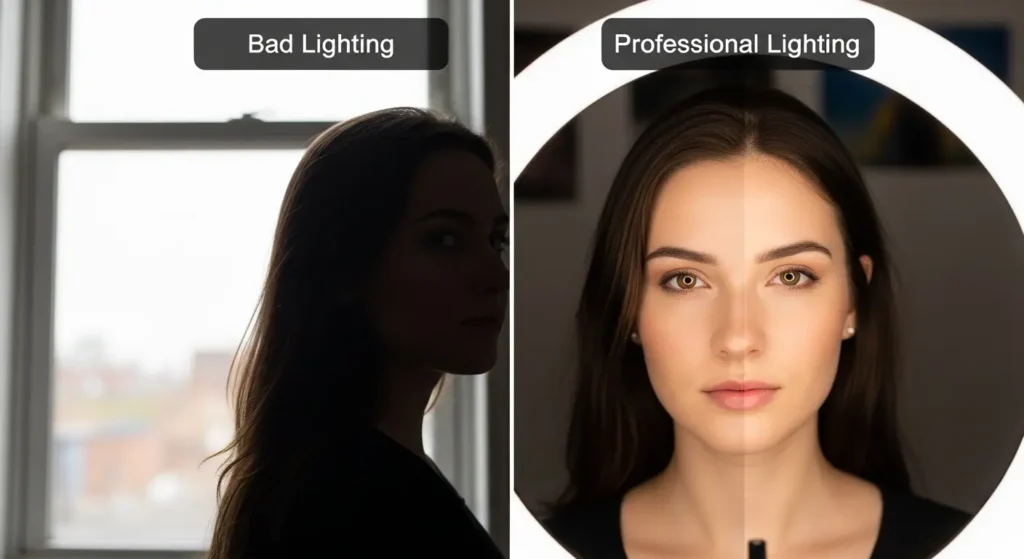
目線の高さとカメラの位置
ノートパソコンの内蔵カメラをそのまま使用すると、相手を見下ろすような角度になります。
威圧感を与えてしまう可能性があります。
- アイレベルの維持: webカメラはモニターの上部に設置し、自分の眼と同じ高さに来るように三脚やスタンドで調節しましょう。
- 近距離撮影の避け: カメラに近づけすぎると、広角レンズ(※13)の影響で顔が歪んで映るため、少なくとも50cm程度は距離を置くのが最適です。
ライティングの黄金律
高画質webカメラであっても、光が足りなければ画質は低下し、ノイズが目立ちます。
- 順光の活用: 窓に向かって座るのがベストですが、難しい場合はusb接続のリングライトを導入しましょう。
- 色温度の調整: 2026年の最新照明は色温度(※14)を自由に変更できます。ビジネス会議では少し白っぽい「昼白色」に設定すると、肌のトーンがクリアに見えます。
背景の整理とプライバシー
zoomやteams(※15)の機能で背景をぼかすことも可能ですが、実際の部屋を少し整えます。
観葉植物などを置くことで、より自然で高いクオリティの印象を与えられます。
OS別Webカメラ最適化設定ガイド:Windows 11 vs macOS
要点:pcのosごとにwebカメラの処理能力を最大限に引き出す設定は異なります。2025年から2026年にかけてアップデートされた最新のシステム機能を活用しましょう。
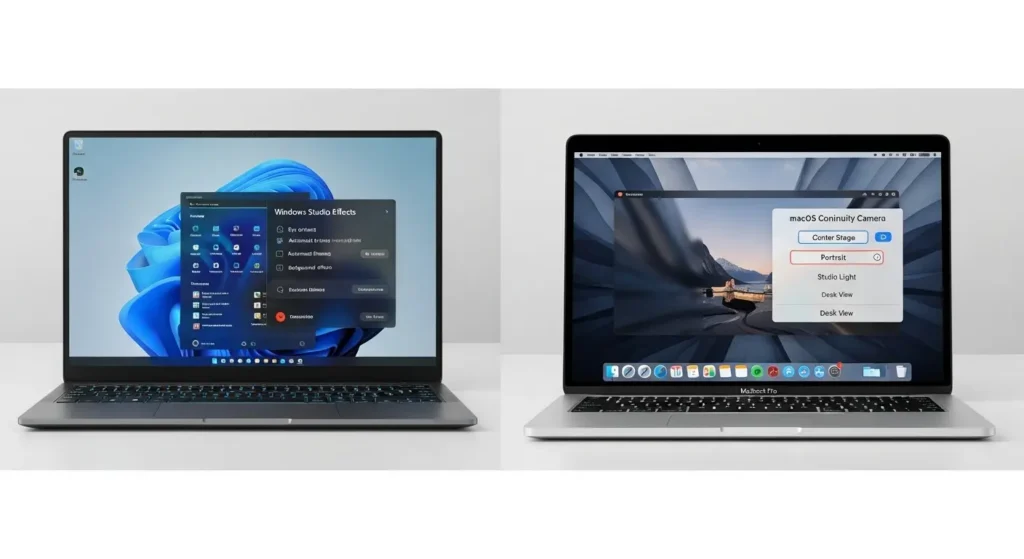
Windows 11での最適化:Windows Studio Effects
windows 11(特に2026年の最新バージョン)では、aiを活用した統合機能が強力です。
- アイコン検索: 設定から「カメラ」を選び、接続されている製品を選択。
- アイコンタクト補正: カメラではなく画面を見ていても、aiがリアルタイムで目線をカメラに向いているように修正します。
- 背景ぼかしと自動フレーミング: ハードウェア側で処理行うため、zoom側の負荷を減らし、安定した通信を保ちます。
macOS Sonoma以降での最適化:連係カメラとビデオエフェクト
macユーザーは、iphoneをwebカメラとして利用する「連係カメラ」や、メニューバーから直接操作できる機能が便利です。
- センターフレーム: 自分が動いても、aiが自動で画角の中央に収まるよう調整します。
- スタジオ照明: mac内部の処理で、顔を明るく浮かび上がらせるエフェクトを追加できます。
Webカメラレビューと口コミから見るリアルな評価
要点:amazonや楽天市場のレビューを分析すると、ユーザーが最も不満を感じるのは、情報通りのオートフォーカスが機能しない点や、暗い所での映りの悪さです。
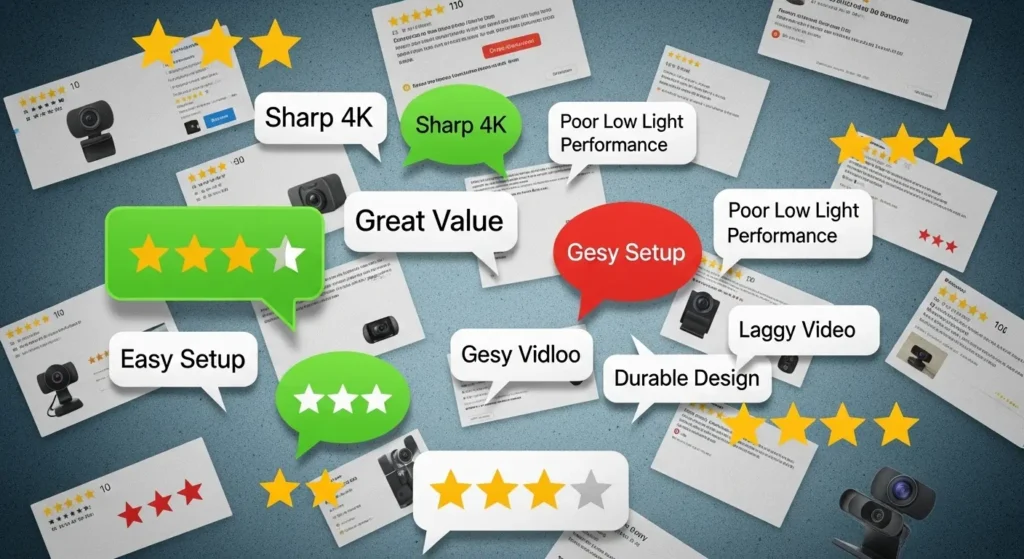
多くの人が購入後に「思ったより画質が良くない」と感じる理由は、
- usbハブ(※16)を介した接続による帯域不足
- usb 2.0端子への接続
にあります。
4kモデルを使う際は、直接pcの高速端子に繋ぐことが、性能を発揮させるための必須条件です。
- ※13 広角レンズ:広い範囲を映すレンズ。歪みが出やすいため注意が必要。
- ※14 色温度:光の色のこと。単位はK(ケルビン)。数値が低いとオレンジ、高いと青白くなります。
- ※15 Teams:Microsoftが提供するビジネスチャット・会議ツール。
- ※16 USBハブ:一つのUSBポートを複数に分岐させる機器。
ライブ配信とOBS活用術
要点:YouTuberやストリーマーには、obs(※5)と連携し、60fpsで激しい動きにも対応できるプロ仕様のwebカメラが必須です。
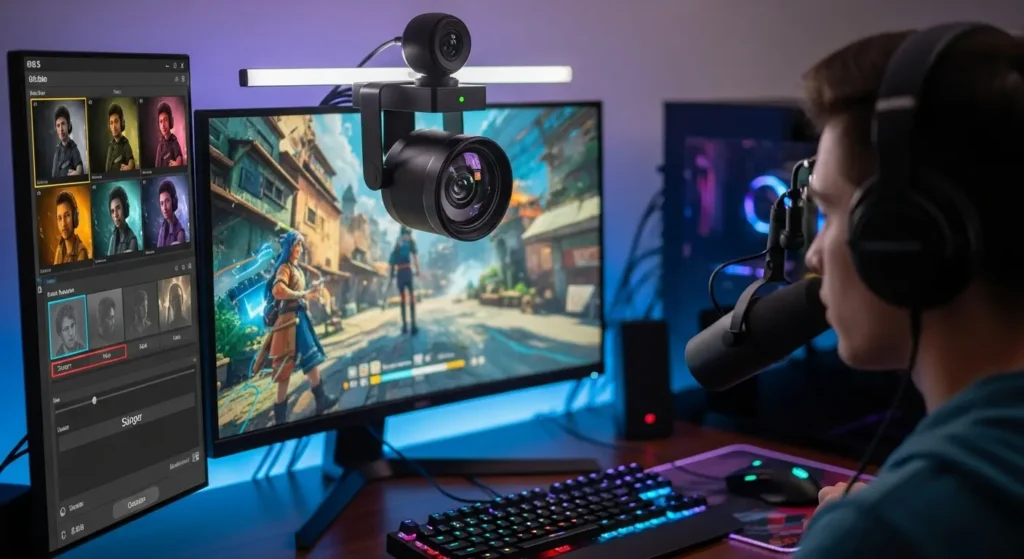
動画配信では、背景をぼかす機能や、彩度の調整が重要です。
insta360などの上位モデルは、手のジェスチャーでズーム操作が可能なものもあります。
クリエイターの表現の幅を広げます。
usb接続(type-c)で簡単にセットアップできるのも魅力です。
- ※5 OBS:Open Broadcaster Software。無料で利用できる高度なライブ配信・録画ソフトウェア。
おすすめの安いWebカメラ比較
要点:安いからといって侮れない、5000円以下でもフルhdに対応したコスパ最強の家電が楽天市場やamazonで多数ランクインしています。
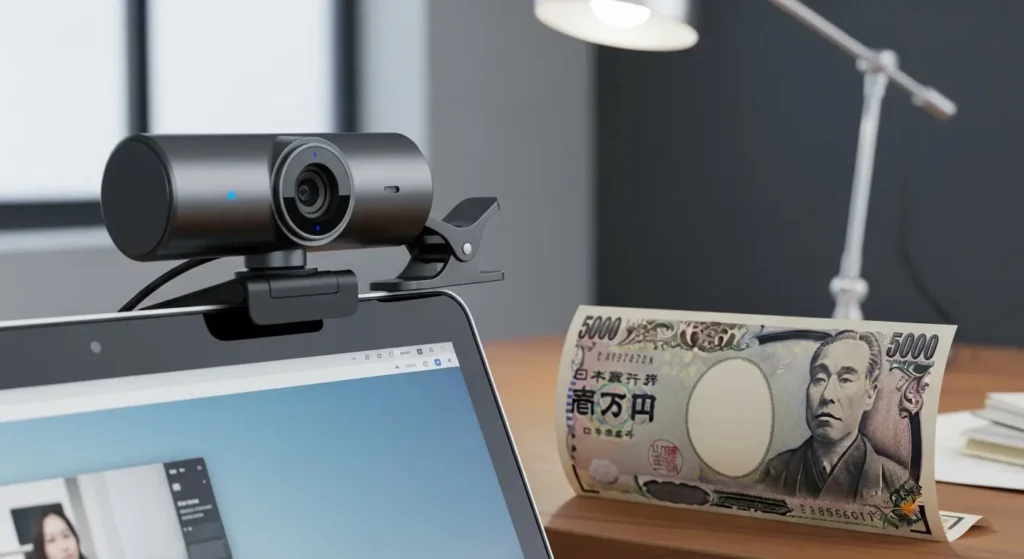
予算を抑えたい方には、バッファローのbswシリーズやエレコムのucamシリーズが適しています。
200万画素あれば、ビデオ通話には十分です。
最安値を探す際は、タイムセールやクーポンを活用して、1000円台から3000円台の品を狙いましょう。
エレコム UCAM-C520FBBK シリーズ
エレコムの売れ筋モデルは、2026年においても価格と安定性のバランスで高い評価を得ています。
- 特徴: 200万画素のフルhdに対応し、pcに接続するだけですぐに使える手軽さが魅力です。角度調整が自由なクリップ式で、ノートパソコンの上部にしっかり固定できます。
- メリット: 日本メーカーならではの日本語マニュアルと充実したサポート体制があり、初心者でも安心して購入できます。
サンワサプライ CMS-V41BK
サンワサプライの製品は、オフィスや学校での一括導入も多い信頼のブランドです。
- 特徴: マイク内蔵で、別途ヘッドセットを用意する必要がありません。広角すぎない画角(約60度)は、自宅の余計な風景を映したくない人に最適です。
- 評価: シンプルなデザインで、どんなインテリアやデスク環境にも馴染みます。
バッファロー BSW500MBK
バッファローは、特に暗い場所での補正能力に定評があります。
- 特徴: 500万画素(※17)に近い高精細な静止画撮影も可能で、書類や物を映し出す際にも便利です。
- メリット: プライバシーシャッターが標準で付いているモデルもあります。セキュリティ意識の高いユーザーに選ばれています。
2026年最新:顔認証(Windows Hello)対応カメラ
要点:2026年のセキュリティ基準では、パスワード入力の手間を省き、顔を向けるだけでログインできるWindows Hello対応のwebカメラがビジネス層に人気です。
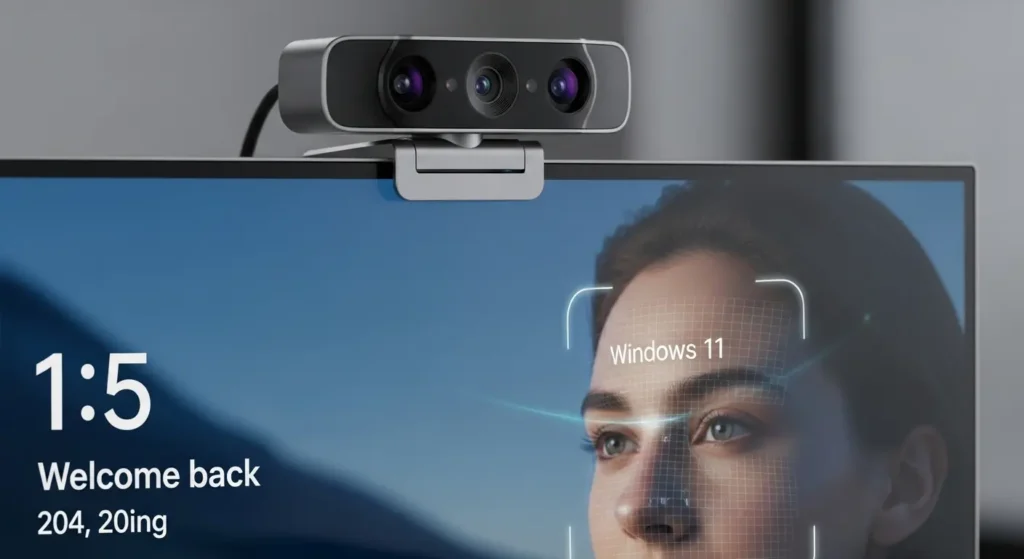
顔認証カメラのメリット
Windows Hello対応のwebカメラは、通常の可視光レンズに加えて赤外線センサー(※18)を搭載しています。
- 高いセキュリティ: 写真や動画によるなりすましを防ぎ、生体認証(※19)による強固な保護を実現します。
- ログインの短縮: キーボードを叩くことなく、pcの前に座るだけで自動で認証が完了します。暗い環境でも赤外線により正確に認識されるのが特徴です。
おすすめの対応モデルと設定方法
ロジクールのBRIOシリーズや、マウスコンピューターの顔認証カメラが代表的です。
- 設定手順: Windows 11の「設定」→「アカウント」→「サインインオプション」から「顔認識(Windows Hello)」を選択し、ガイドに従って顔を登録します。
- 注意点: usb接続が直接pcのポートに行っているか確認しましょう。電力不足だと赤外線センサーが正しく動作しないことがあります。
- ※17 500万画素:約2560×1920ピクセルの解像度。4K(約800万画素)に次ぐ高精細な画質。
- ※18 赤外線センサー:目に見えない光を使用して、顔の凹凸や深度を立体的に測定する部品。
- ※19 生体認証:指紋や顔など、身体の一部を使って本人確認を行う技術。
よくある質問:Webカメラの疑問を解決
要点:webカメラの接続や設定に関するよくある質問をまとめました。
Q1. 内蔵マイクの音質が悪いのですが、どうすればいいですか?
A1. カメラ内のステレオマイクが雑音を拾う場合、ノイズキャンセリング機能をオンにするか、別途ヘッドセットやイヤホンを使うことで、クリアな声を届けることができます。
Q2. 4Kカメラは本当に必要ですか?
A2. 通常の会議ならフルhd(1080p)で十分ですが、精細な文字を見せたい授業や、大画面での配信を行う場合は、4kモデルの画質が圧倒的な差を生みます。
Q3. 内蔵マイクと外付けマイク、どちらが良いですか?
A. ウェブカメラのマイクは会議には十分ですが、ノイズが気になる場合や、よりクリアな音声で配信をしたい場合は、別途usb接続のコンデンサーマイクを使うのがおすすめです。
Q4. 2026年でも 1080p で十分ですか?
A. はい。zoomやgoogle meetなどのサービスの多くは、通信帯域を抑えるために送信画質を720pや1080pに制限しています。
通常の会議ならフルhdで最高のクオリティを維持できます。
結論:自分にぴったりのWebカメラを見つけよう
要点:2026年の最新webカメラは、aiや4kといった技術により、表情や表情をよりリアルに、はっきりと映し出すことが可能になりました。
2026年のランキングを参考に、自分の仕事スタイルや好みに合った一台を選びましょう。
高性能なモデルはビジネスの信頼を高めます。
安価なモデルは手軽なコミュニケーションを支えます。
今売れている最新製品をマイページに保存します。
比較・検討を進めてみてください。
あなたのオンラインライフがより快適になることを願っています。
サイト外リンク
- ロジクール(Logicool)公式サイト – Webカメラ一覧
- エレコム(ELECOM)公式サイト – ウェブカメラ製品情報
- Anker(アンカー)公式サイト – AnkerWorkシリーズ
- Amazon.co.jp – Webカメラ売れ筋ランキング
- 楽天市場 – Webカメラ人気ランキング