- Zoom会議の記録をAIで変革する
- Zoom議事録AI設定の基礎知識
- AI議事録ツールとZoom連携方法の具体的手順
- Zoomで議事録を自動作成する設定のポイント
- Zoomと議事録アプリ連携で利便性を高める
- ZoomでAI議事録導入時の注意点
- Zoom議事録AI導入時の注意点とリスク管理
- ChatGPTを活用したZoom議事録の高度な整理術
- 部門別:ZoomAI議事録の具体的導入事例
- おすすめのAI議事録ツール3選
- 連携設定でよくあるトラブルと解決策
- Zoomに議事録AIを導入するメリットと効果
- Zoom AI Companionを核とした次世代の議事録運用
- 最新トレンド:2026年のAI議事録の未来
- よくある質問と回答 (FAQ)
- AI議事録ツールと外部プラットフォーム連携のメリット
- 失敗しないAI議事録ツールの選び方と比較ポイント
- AI議事録導入で起こりうるデメリットと解決策
- 2026年のワークスタイルをスマートに
- 業種別・用途別:ZoomAI議事録の活用事例
- AI議事録導入で失敗しないための運用ガイドライン
- まとめ:Zoom連携で会議の質を最大限に
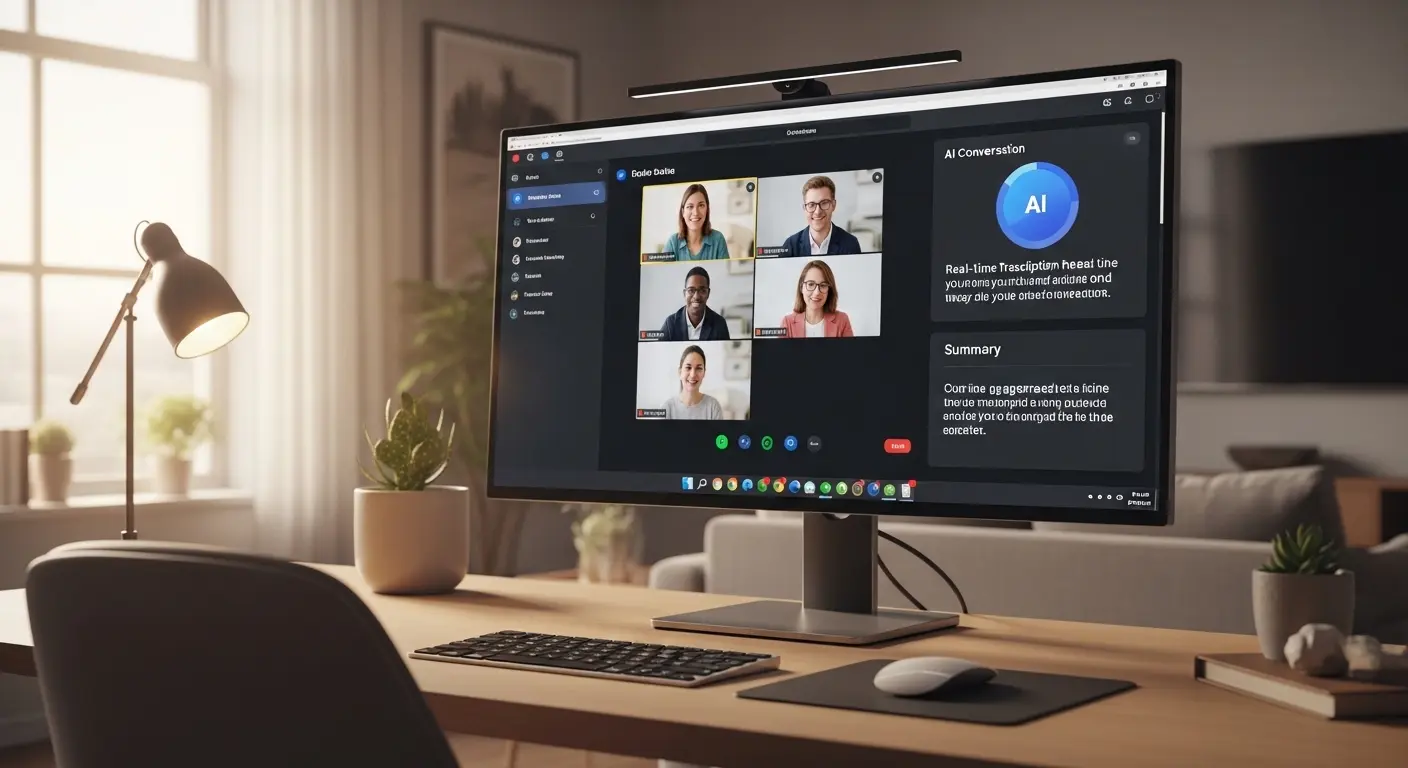
Zoom会議の記録をAIで変革する
要点:2025年から2026年にかけて、Zoomの議事録作成は手動のメモからAIによる自動生成へと完全に移行し、設定方法を把握するだけで業務効率が大幅に向上します。
オンライン会議の終了後、膨大な時間をかけて議事録を作成することに悩みを抱えていませんか。
現在、Zoomには標準機能であるCompanion(※1)のほか、高度な要約が可能な外部AIツールが数多く存在します。
本記事では、初心者の方でも迷わず導入できるよう、連携の手順や設定方法を徹底解説します。
適切なツールを選び、正しく設定することで、誰でも簡単に正確な議事録を自動で手に入れることができるようになります。
(※1)Zoom AI Companion:Zoomが提供する、生成AIを活用した会議要約やチャット支援などのアシスタント機能。
Zoom議事録AI設定の基礎知識
要点:ZoomでAIによる議事録作成を開始するには、まずZoom自体の設定と、連携させるツールの選択が重要なポイントとなります。
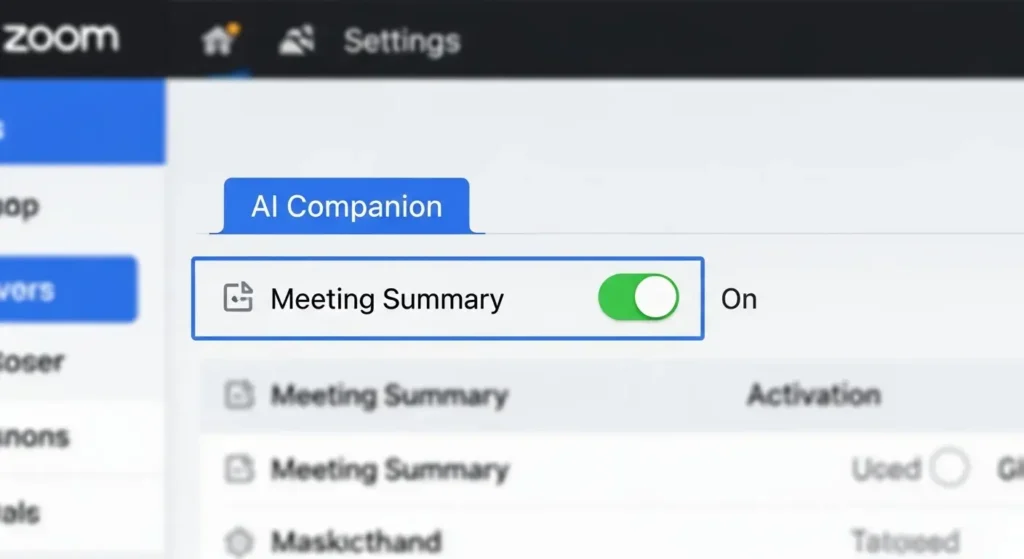
内蔵機能と外部ツールの決定的な違い
Zoomには標準でAI Companionが搭載されていますが、外部ツール(※14)を連携させる方法も一般的です。
- 内蔵機能(AI Companion): 有料プランであれば追加料金なしで利用でき、Zoomアプリ内で完結するため操作が非常にシンプルです。2026年版ではテンプレート(※15)機能が強化され、業界に合わせた要約スタイルを選択できるようになりました。
- 外部ツール(Notta, Rimoなど): データの長期保存や、Salesforce(※16)等の外部システムとの強力な同期が強みです。全文文字起こしの精度を重視し、会議後の編集や分析を徹底して行いたい方に適しています。
設定を左右するアカウント権限
設定を変更しようとして「項目がグレーアウト(※17)している」という問題は、組織の管理者による制限が原因です。
- 個人アカウント: 自分の「設定」メニューから自由にトグル(※18)を切り替えられます。
- 法人アカウント: まずシステム担当者が「アカウント管理」から機能を有効化します。ロック(※19)を解除しておく必要があります。導入時には、まず管理****部門への相談が不可欠なステップとなります。
セキュリティとAI学習への対応
機密情報を取り扱うビジネス場面では、入力したデータがどのように扱われるかを知っておく必要があります。
- データの二次利用禁止: Zoomは「ユーザーの音声やビデオデータをAIモデルの学習に使用しない」と明記していますが、設定時に最新の利用規約を再確認することが推奨されます。
- オプトアウトの確認: 外部ツールを選ぶ際も、学習への利用を拒否する設定が可能(※20)か、データの暗号化(※21)が十分かを確認しましょう。
AI議事録ツールとZoom連携方法の具体的手順
要点:外部のAIツールをZoomに連携させるには、
- 連携設定
- ミーティングへの招待
- 自動文字起こしの有効化
という3つのステップを行います。
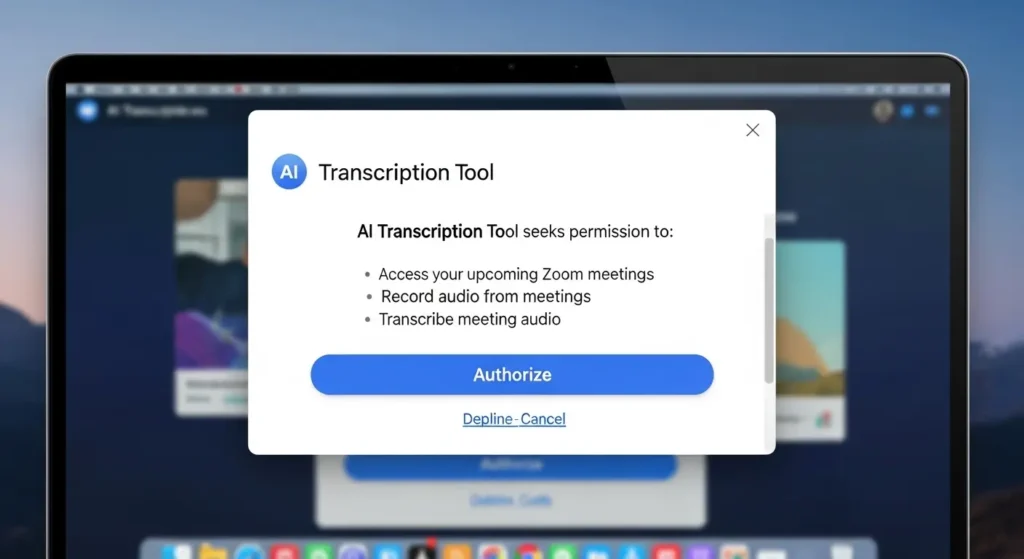
アカウント同士の連携設定
おすすめの外部ツールにログインします。
設定メニューから「Zoom連携」を選択します。
ブラウザでZoomへのサインインを求められるので、ホスト(※4)権限のあるアカウントで承認をクリックします。
ミーティングへのAIボット参加
設定が完了すると、会議開始時にAIの書記エージェントが自動でミーティングに参加します。
画面下部の参加者一覧にツール名が表示されていれば、正常に音声の取得が行われています。
(※4)ホスト:Zoom会議の主催者。設定や参加者の管理権限を持ちます。
Zoomで議事録を自動作成する設定のポイント
要点:Zoomの標準機能を活用して議事録を自動作成する場合、録画(レコーディング)の設定を適切に変更しておくことが成功のコツです。
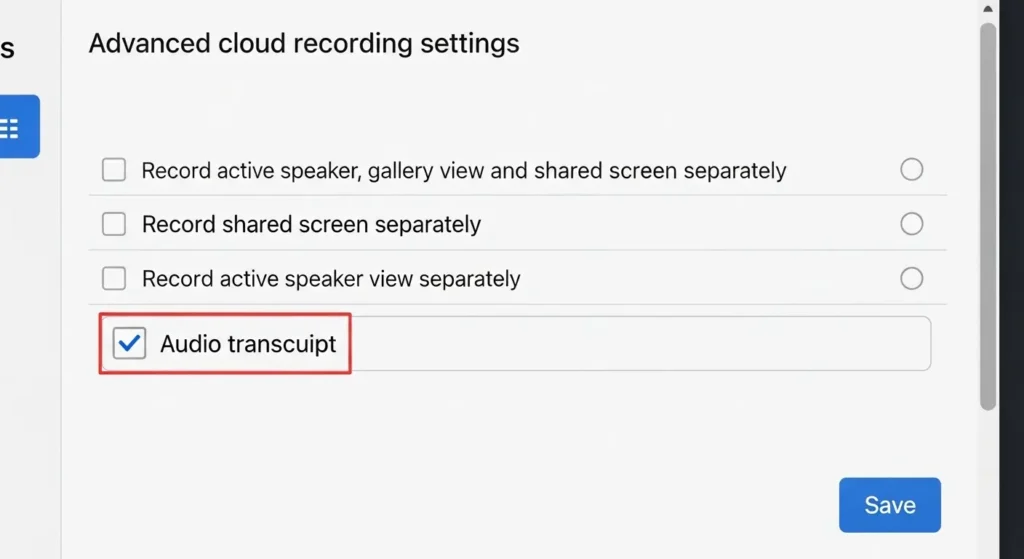
クラウド記録と文字起こしの連携
Zoomの設定で「クラウド保存」を選択します。
詳細設定の「オーディオ文字起こし」にチェックを入れます。
これにより、終了後にウェブポータル(※5)上で全文のフルトランスクリプト(※6)が確認できるようになります。
AI Companionによる要約生成
2026年の最新バージョンでは、会議中に「AI Companion」を有効にするだけで、終了とほぼ同時に要約がメールで届きます。
日本語の精度も大幅に向上しております。
手動での修正は最小限で済みます。
(※5)ウェブポータル:ブラウザからアクセスするZoomの設定管理画面。
(※6)フルトランスクリプト:会議の発言を時系列ですべて書き起こしたテキストデータ。
Zoomと議事録アプリ連携で利便性を高める
要点:Zoom Marketplace(※7)から専用のアプリを追加することで、Zoomのデスクトップクライアント内で直接****議事録を管理できるようになります。
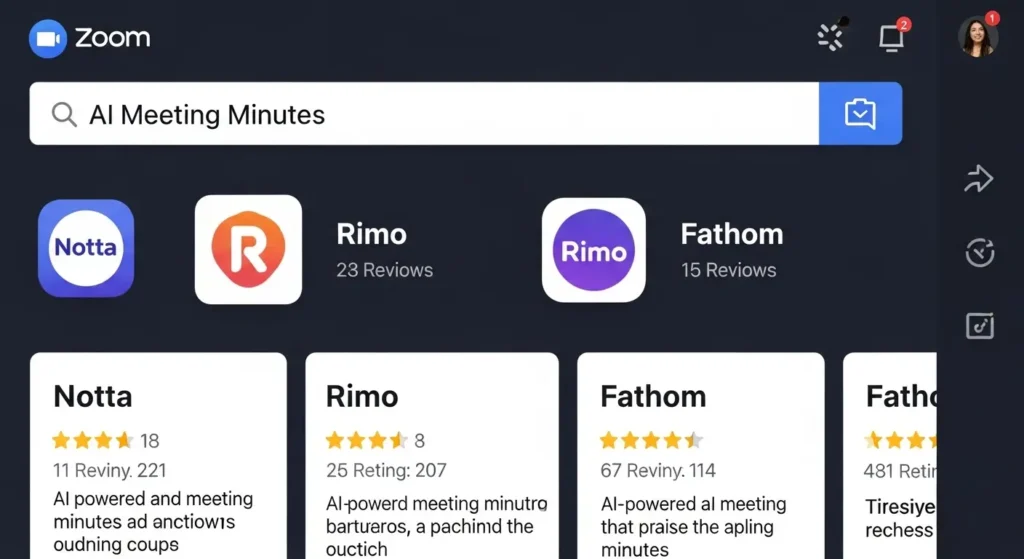
アプリのインストールと起動
Zoom内のアプリタブから目的のツールを検索します。
インストールをクリックします。
会議中にツールバーからアプリを起動すれば、右側にリアルタイムで文字起こしが表示されます。
外部サービスとのシームレスな連携
NotionやSlackと連携可能なツールを選べば、要約された内容が自動的に指定のチャンネルやページに送信されます。
これにより、情報共有の手間が完全に削減されます。
(※7)Zoom Marketplace:Zoomに機能を追加できる外部連携アプリの公式ストア。
ZoomでAI議事録導入時の注意点
要点:AIによる議事録作成を導入する際は、無料プランの制限や録音の許可といった運用ルールの徹底が重要です。
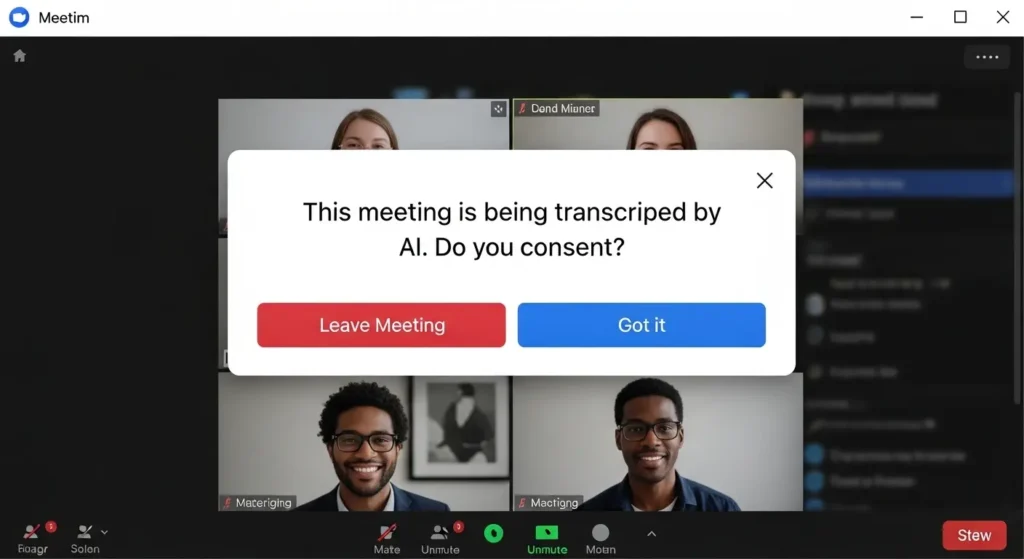
参加者への事前アナウンス
AIが参加する際は、必ず「記録のためにAIツールを使用します」と伝えましょう。
2026年の最新機能では、参加時に自動で同意を求める表示が出るよう設定可能です。
認識精度に影響する要因
音声の質が低いと、AIの認識率が低下します。
- 高性能な外付けマイク(※8)の使用
- 雑音の少ない場所からの参加を促す
こうした配慮で、精度を最大限に引き出すことができます。
(※8)外付けマイク:PC内蔵マイクより集音性能が高い、USB接続などの専用マイク。
Zoom議事録AI導入時の注意点とリスク管理
要点:AIによる自動要約や文字起こしを導入する際は、情報セキュリティや機密情報の取り扱い、参加者への配慮といった注意点を把握しておくことが不可欠です。
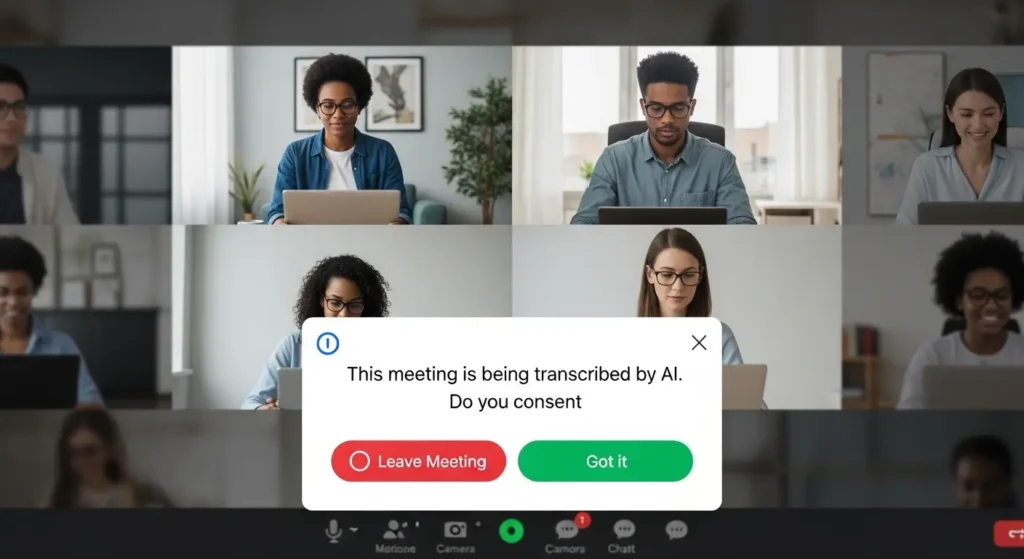
機密情報の保護とセキュリティ対策
AI****ツールを使う際、最も注意すべきはデータの二次利用です。
特にChatGPTなどの外部プラットフォームを活用する場合、入力した内容がAIの学習に含まれないよう設定を確認しなければなりません。
- 法人向けプランの選択: 企業での利用には、データの認証(※22)や暗号化が保証された法人アカウントの導入がおすすめです。
- 個人情報の削除: 自動要約の出力結果に、不要な個人名や機密箇所が含まれていないか、最後に人の目でチェックする体制を整えることが大切です。
参加者への配慮と録音同意
AIを会議に参加させることは、実質的に録音を行うことと同義です。
- 事前の周知: スケジュールを設定する段階で、「効率的な議事録作成のためにAIを活用します」と一言添えておくと安心です。
- 拒否権の確保: 参加者の中にAIの利用を望まない方がいる場合に備え、手動でのメモに切り替えるオプションを用意しておきましょう。
(※22)認証:アクセスしている人が正当な権限を持っているかを確認するプロセス。
ChatGPTを活用したZoom議事録の高度な整理術
要点:Zoomで出力されたテキストファイルをChatGPTに読み込ませ、独自のプロンプト(※23)を使うことで、営業向けや経営向けなど、目的に合った形式の議事録が短時間で完成します。
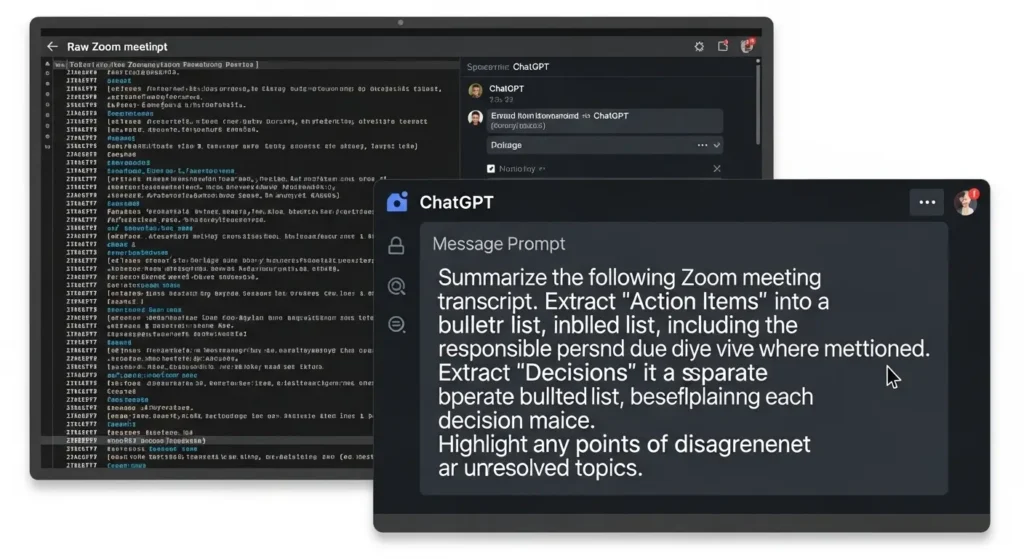
精度を高めるプロンプトの使い方
ChatGPTにそのままデータを貼り付けるだけでなく、具体的な指示を出すことが成功のコツです。
- 役割の指定: 「あなたはプロの書記です」といった役割を与えると、文章の品質が大きく向上します。
- フォーマットの指定: 「箇条書きで決定事項を整理して」「2つの視点でまとめて」といった具体的な指示を出すことで、整理された資料が得られます。
専門用語と誤字の修正
音声認識には限界があり、業界特有の専門用語が誤変換されることがありますが、ChatGPTは文脈からこれらを補正する能力に優れています。
- 文脈理解による補正: 多少の誤字があっても、AIは前後の流れから本来の意味を判断し、自然な文章として整理してくれます。
(※23)プロンプト:AIに対して特定の指示や命令を出すための文章のこと。
部門別:ZoomAI議事録の具体的導入事例
要点:営業、人事、開発など、各部門のニーズに応じてAIの使い方を使い分けることで、組織全体の課題解決に役立ちます。
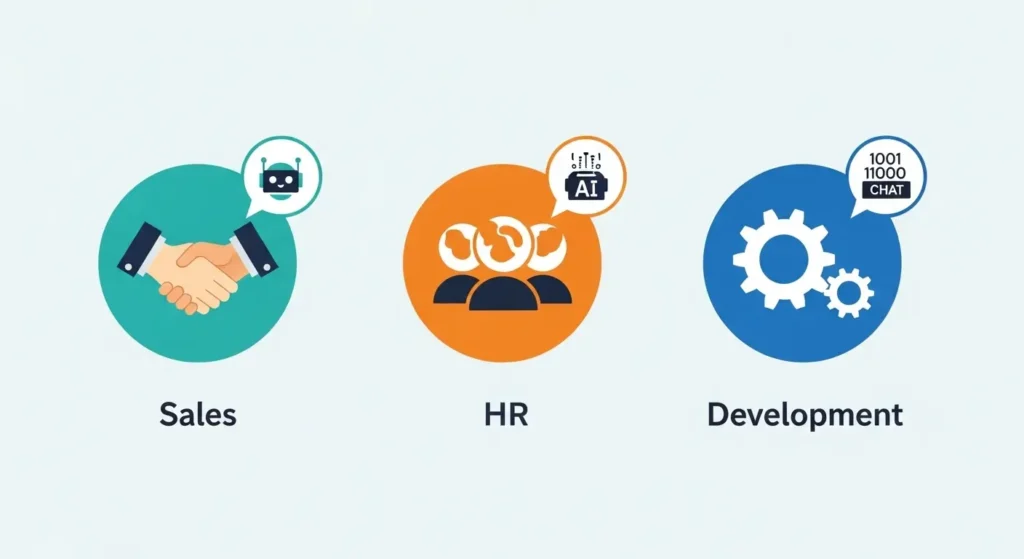
営業部門:商談の資産化とSFA連携
商談の内容をAIが自動要約し、SFA(※24)に自動登録することで、営業担当者の入力工数を削減します。
- 振り返りの効率化: トップセールスの発言パターンを分析し、チーム全体の教育資料として活用することも可能です。
人事・採用:面接の公平性確保
オンライン面接の音声を文字化することで、主観に限られない客観的な評価が可能になります。
- 情報の透明性: 面接のログをファイルとして保存しておくことで、後からの再確認が容易になり、採用ミスマッチを防ぎます。
(※24)SFA:営業支援システム。商談の進捗や顧客情報を一元管理するプラットフォーム。
おすすめのAI議事録ツール3選
要点:Zoomとの連携実績が豊富で、日本語に強く、2026年現在ユーザーからの評価が高いツールを厳選して紹介します。
Zoom AI Companion (標準機能)
追加費用なしで使えるのが最大のメリットです。
Zoomアプリと完全に統合されており、設定も簡単ですが、細かい編集や長期のアーカイブ管理には外部ツールの方が優れている面もあります。
Notta (多機能・高精度)
リアルタイム文字起こしの精度が非常に高く、Zoomとの自動連携機能が充実しています。
会議終了後の編集機能も使いやすく、チームでの共有に最適です。
Rimo Voice (日本語特化)
日本語特有のニュアンスや文脈を汲み取った要約に定評があります。
スモールビジネスや個人での利用にも合う料金プランが用意されています。
連携設定でよくあるトラブルと解決策
要点:ZoomとAIツールがうまく連携しない場合は、権限設定やブラウザのキャッシュ(※9)が原因であることが多いため、一つずつ確認が必要です。
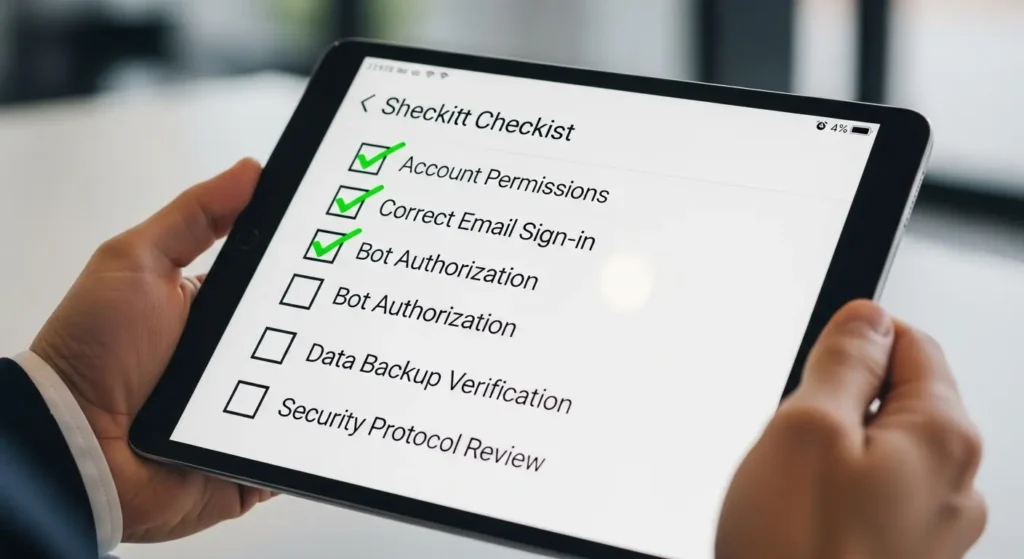
AIボットが会議に来ない
ホストの設定で「レコーディングの許可」がオフになっていると、AIは参加できません。
また、待機室(※10)が有効な場合は、ホストがAIを手動で入室させる必要があります。
文字起こしが始まらない
- 音声設定でマイクが正しく選択されているか
- 会議中にAIツールの録音開始ボタンが押されているか
を確認してください。
字幕機能がオフになっていると動作しないツールもあります。
(※9)キャッシュ:ブラウザが一時的に保存しているデータ。古い設定が残る原因になることがあります。
(※10)待機室:ホストが承認するまで参加者が待機する仮想の部屋。
Zoomに議事録AIを導入するメリットと効果
要点:AIによる議事録作成を導入することで、担当者の負担を削減します。
組織全体のナレッジ(※11)共有が加速します。
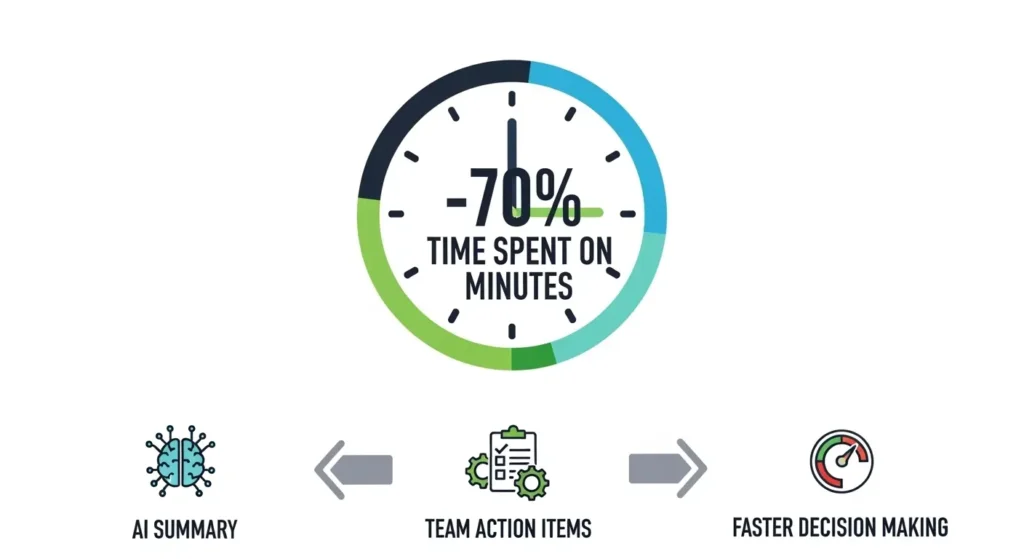
作成時間の劇的な削減
手作業で1時間以上かかっていた議事録作成が、AIなら5分程度の確認作業で完成します。
月額費用以上の人件費削減効果が期待できます。
決定事項の振り返りが容易に
AIが自動でアクションアイテム(※12)を抽出してくれるため、会議で「誰が何をやるか」が決まった後の漏れがなくなります。
(※11)ナレッジ:組織にとって有益な知識や経験、情報のこと。
(※12)アクションアイテム:会議の結果として実行すべき具体的なタスクや行動。
Zoom AI Companionを核とした次世代の議事録運用
要点:Zoom AI Companionは単なる自動作成ツールではなく、会議の前後のワークフロー(※27)を統合します。
プロジェクトの生産性を最大化させるための強力なエージェントとして機能します。
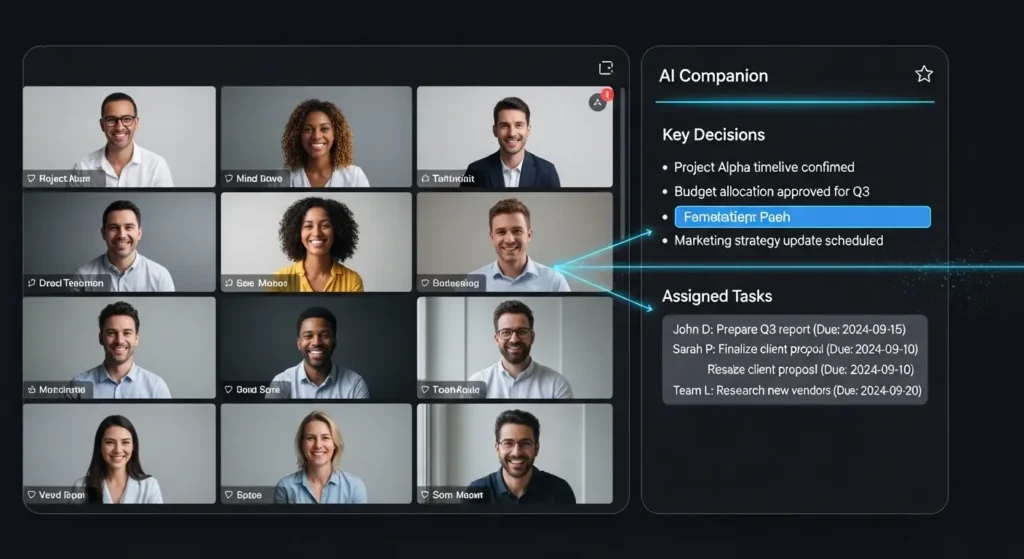
Companion設定方法の最終確認
導入の際に注意すべきは、Zoomウェブポータル上の設定だけではありません。
- 管理者権限の付与: 会社組織で使う場合、システム担当者がCompanionの利用を許可し、各ユーザーが個別にオンにできる状態を整えることが基本です。
- 言語プロファイルの最適化: 2026年のアップデートにより、日本語の方言や専門用語に応じたパーソナライズが可能になりました。設定画面の「言語設定」を正しく選択しておくことが、作成される議事録の精度を高める****理由になります。
外部ツールとのハイブリッド活用
Companionで作成した要約をもとに、さらに詳細な分析を行いたい方は、複数のツールを組み合わせるのが効率的です。
- NottaやRimoとのつながり: Companionが会議中の質問回答を担当します。外部ツールが全文文字起こしとSFAへの自動出力を受け持つといった、役割分けを考えることでデメリットを補完し合えます。
- スマートな連携の例: Zoomで発生したアクションアイテムを、連携させたSlackの専用チャンネルにCompanionが自動で貼り付け、チームに周知する流れを構築しましょう。
(※27)ワークフロー:業務が始まってから終わるまでの一連の流れや手続きのこと。
最新トレンド:2026年のAI議事録の未来
要点:2026年、AI議事録は単なる「記録」を超え、会議を分析します。
戦略的なアドバイスを行うエージェント(※13)へと進化しています。
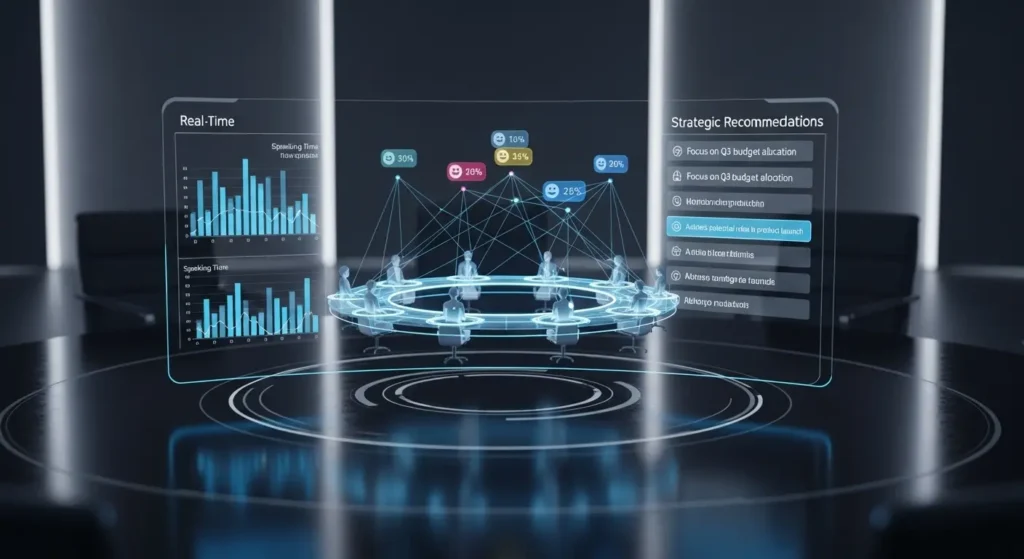
感情分析と合意形成の支援
最新のAIは参加者の発言から「納得度」や「感情」を読み取り、議論の停滞を回避するための提案をリアルタイムで行います。
過去の議事録との自動シンク
今回の会議内容を過去の議事録と自動で紐付け、長期プロジェクトの進捗を一括で把握できるような高度な管理機能が一般的になっています。
(※13)エージェント:指示を待つだけでなく、自律的に判断して目的のために動くAIプログラム。
よくある質問と回答 (FAQ)
要点:ZoomとAIツールの連携に関して、多くの方が抱く疑問に分かりやすくお答えします。

Q1. 無料プランでもAI議事録は作れますか?
A. Zoom AI Companionは有料プラン限定ですが、外部のAIツールには無料枠が設けられているものがあります。
ただし、月間の利用時間に制限があるケースが多いため、頻繁に会議を行う方は有料プランの検討をおすすめします。
Q2. 途中でAIが退席してしまったら?
A. ネットワークの不安定さなどでAIが離脱した場合、再度招待リンクを送り直すか、録画データを後からアップロードして文字起こしを行いましょう。
2026年の最新ツールは自動再入室機能が搭載されているものが増えています。
Q3. 複数の言語が混じる会議でも大丈夫ですか?
A. はい。現在の高度なAIは、英語と日本語が混ざった会話も正確に識別します。
翻訳を含めた議事録を作成可能です。
設定で「複数言語」を有効にしておくとより精度が高まります。
AI議事録ツールと外部プラットフォーム連携のメリット
要点:ZoomとSlackやNotionなどの外部ツールを連携させることで、会議終了後に自動で要約が送信され、チーム内での情報共有がスピーディーに実現します。
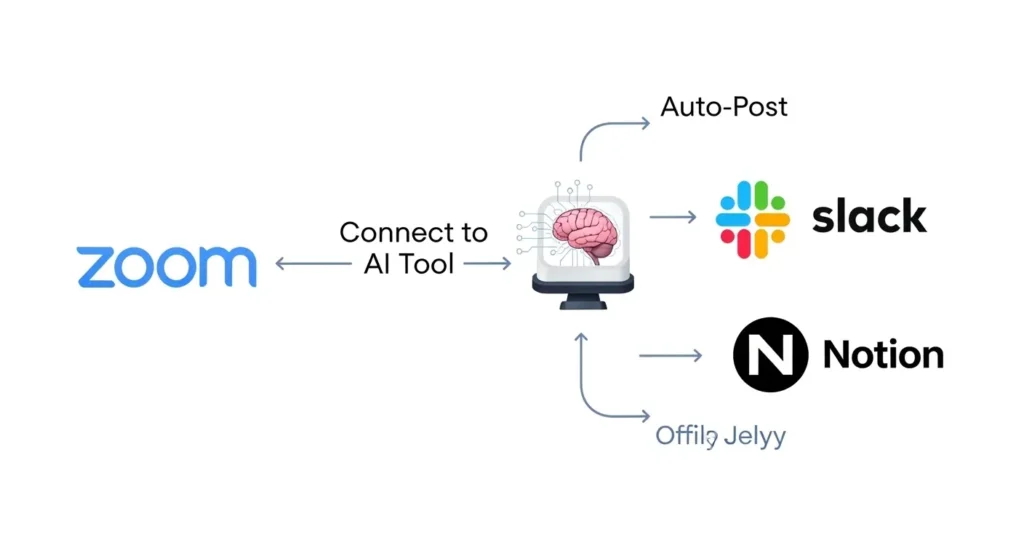
チームの連携を加速させる自動投稿
Zoomの会議が終了すると、AIが要約したテキストを即座にSlackやMicrosoft Teamsへ送信する設定が便利です。
- 情報の鮮度を保つ: 会議の記憶が新しいうちに要約が共有されるため、次のアクションへの移行がスムーズになります。
- スマホからの確認: 外出先でもモバイルアプリから要約をチェックできるため、場所を選ばず業務を進められます。
クラウド活用によるナレッジの蓄積
作成された議事録はクラウド上に保存され、数年後でも簡単に検索して戻ることが可能です。
- キーワード検索: 会議のタイトルだけでなく、発言に含まれる特定の単語から動画の該当箇所を再生できるため、振り返りの時間を短縮できます。
- 一括管理の利点: 部署別にフォルダを分けて管理することで、社内の資産として有効に活用できます。
失敗しないAI議事録ツールの選び方と比較ポイント
要点:2025年から2026年にかけて数多くのサービスが登場していますが、精度、コスト、セキュリティのバランスを考えて最適なものを選ぶことが大切です。
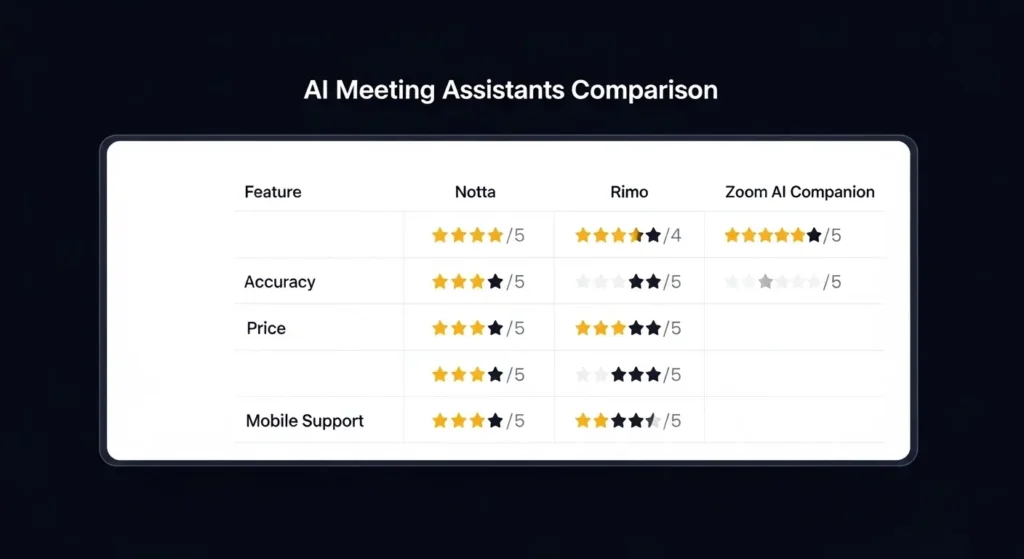
音声認識の精度と話者識別能力
会議に複数人が参加する場合、誰が何を言ったのかを正確に分ける話者識別機能が不可欠です。
- 日本語特有のニュアンス: 日本国内の運営会社が提供するツールは、専門用語や文脈の理解に優れている特徴があります。
- ノイズキャンセリング: web会議において、周囲の雑音を削除し、必要な音声だけを抽出できるタイプが良いでしょう。
運営会社の信頼性とセキュリティ方針
会社の大切な機密情報を扱うため、運営体制の調査は慎重に行うべきです。
- 認証の取得: ISO 27001(ISMS)などの認証を持つかどうかは、信頼できる理由の一つになります。
- トラブル時のサポート: 日本語でのサポートが充実しているか、FAQやマニュアルが分かりやすく記載されているかを確認しましょう。
AI議事録導入で起こりうるデメリットと解決策
要点:AIは万能ではありません。発生しうるリスクを事前に知り、適切な対策を講じることで、導入の失敗を防ぎます。
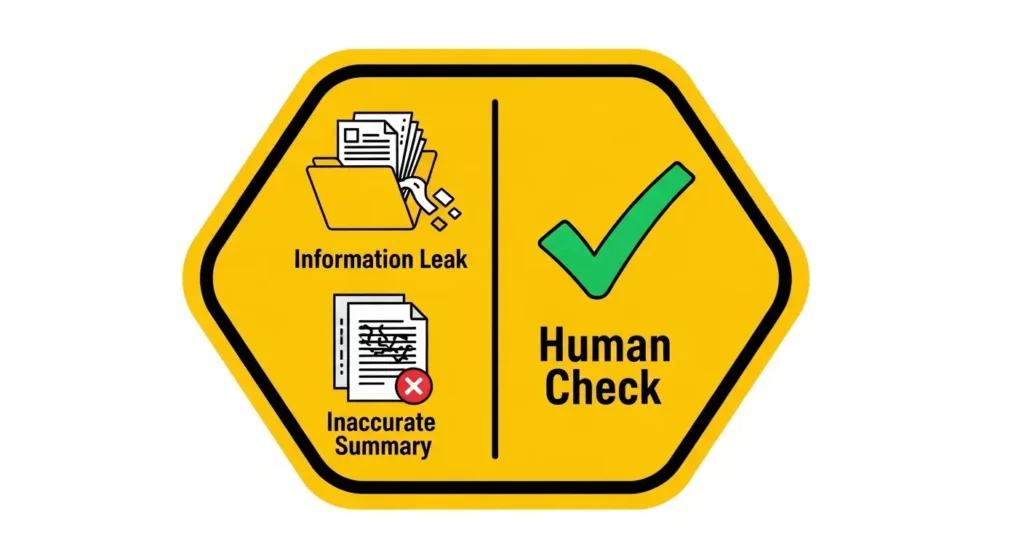
100%正確ではないという前提
AIは文脈を読み誤る可能性が少なくありません。
- 修正の手間: まったく不要になるわけではなく、自動要約の一部に誤りがないか、最後に担当者が確認するフローを設けましょう。
- プロンプトの調整: 期待通りの出力が得られない場合は、指示の出し方(プロンプト)を工夫することで改善します。
心理的なハードルと定着への課題
社内で「会議が録音される」ことに抵抗を持つ方もいます。
- 周知の徹底: 導入の目的が「監視」ではなく「業務効率化」であることを、トップからメッセージとして伝えることが大切です。
- 気軽に試せる環境: まずは無料プランやトライアルで、一部の部署からスモールスタートすることから始めましょう。
2026年のワークスタイルをスマートに
要点:ZoomとAIを活用したスマートな議事録作成は、これらのテクノロジーを味方につけることで、誰もがクリエイティブな仕事に集中できる環境を提供します。

今回紹介した設定方法や選び方を参考に、ぜひ自社に合ったAIエージェントを見つけてみてください。
最初はいくつかの設定に時間がかかるかもしれませんが、一度整ってしまえば、明日からの生産性は劇的に高まります。
もちろん、情報の取り扱いには十分注意が必要ですが、適切な対策を講じれば、AIは最高のビジネスパートナーになります。
今すぐ資料をダウンロードしたり、無料で試したりして、一歩先の働き方を手に入れましょう。
業種別・用途別:ZoomAI議事録の活用事例
要点:AIは業種ごとに異なります。
特有の課題を解決するためにさまざまな型で活用されております。
導入事例を参考にすることで自社に最適な使いかたがわかるようになります。
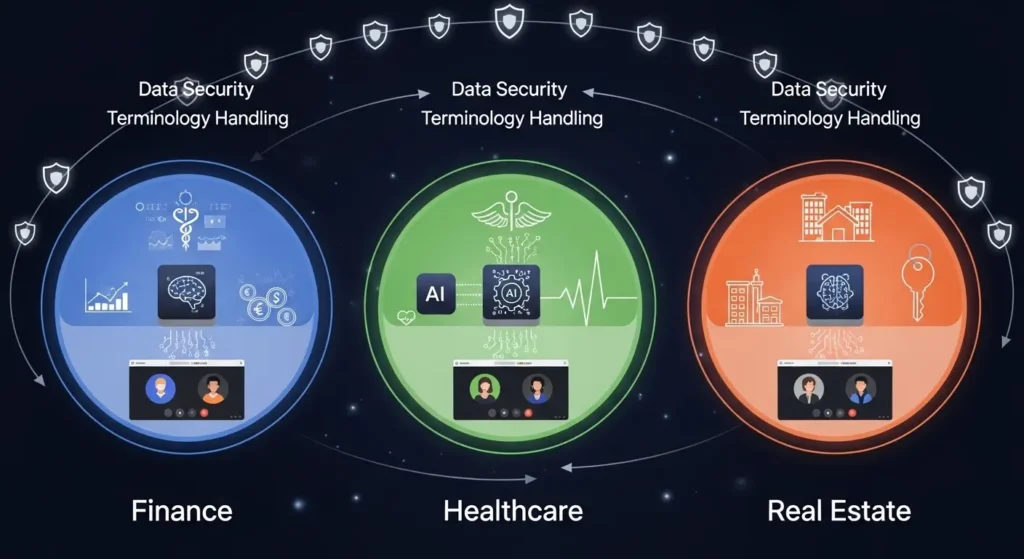
金融・コンサルティング:秘匿性と正確性の両立
機密情報を多く取り扱う金融業界では、オンプレミス(※25)に近い高度なセキュリティを持つAIツールが人気です。
- 事例の概要: 投資判断の会議において、発言者のニュアンスを含めて正確に文字化。外部へのデータ漏洩を防ぎながら、法的証跡としても役立つ資料を短時間で作成します。
製造・IT開発:技術要件の整理と共有
複雑な技術仕様を話し合う開発チームでは、AIが設計図やコードの関連箇所を推測して整理します。
- 4つの解決ポイント: 「聞き逃しの防止」「タスクの自動抽出」「多言語翻訳」「過去ログの一括検索」。これらを同時に実現することで、プロジェクトの停滞を回避します。
AI議事録導入で失敗しないための運用ガイドライン
要点:AIを導入したうえで成果を出すには、担当者の選定や社内ルールの整備など、システム以外のソフト面での対策を講じることが成功への近道です。

録音同意とビジネスマナーの徹底
Zoomのタブに表示される「録音開始」のアナウンス以外にも、相手への気配りが大切です。
- 質問への備え: 「この音声データは何に使われますか?」という質問に対し、「議事録作成用であり、終了後は適切に削除します」と答えられるように準備しておきましょう。
- 主な役割分担: 会議のホストが録音の責任を取るのか、それとも事務局が担当するのかをあらかじめ決めておくと、当日の流れがスムーズになります。
定期的な品質チェックと更新
2025年の技術と2026年の技術では精度に大きな差があります。
ツールの更新日や最新バージョンの情報をチェックしましょう。
常に良い状態で使うようにしましょう。
- 失敗事例から学ぶ: ノイズが多すぎて文字起こしが失敗した例などを共有します。マイクの位置や話しかたを改善する取り組みが、最終的な生産性の向上につながります。
まとめ:Zoom連携で会議の質を最大限に
要点:ZoomとAIツールを連携させる設定は、一度行ってしまえば明日からの仕事を劇的に変える魅力を秘めています。

ZoomとAIツールの連携は、単なる業務効率化の枠を超え、チームのコミュニケーションをより円滑にします。
成果を最大化するための不可欠な手段です。
本記事で紹介した設定手順を一つずつ確認してください。
ぜひ自社の環境に最適な運用を始めてみてください。
2026年のビジネスをリードするのは、テクノロジーを味方につけたあなたです。
サイト外リンク一覧
- Zoom公式:AI Companion 設定ガイド
- Notta公式:Zoomとの連携方法解説
- Rimo Voice公式:Zoom連携で議事録を自動化
- 経済産業省:DX推進ガイドライン2026
- IT導入補助金2026:AIツール導入の活用方法