要点:2026年現在のDVDコピーガード解除は、最新のOS(Windows 11/macOS)への対応と、強力な保護技術を数分で解析する処理速度の向上が最大の特徴です。
かつて家庭の必需品だったDVDも、今やデジタルデータ(MP4等)へ変換してスマホやクラウドで楽しむ時代となりました。
しかし、お気に入りの映画やライブ映像をバックアップしようとしても、強力なコピーガードが壁となります。
エラーで停止してしまうケースが少なくありません。
本記事では、2026年最新の解除技術を搭載したフリーソフトを厳選しました。
初心者でも迷わず操作できる手順を徹底解説します。
所有するディスクを安全にデジタル化しましょう。
将来にわたって思い出を残すための最適なソリューションを100%紹介します。
DVDコピーガード解除2026年の最新動向
要点:2026年のDVDコピーガード解除は、AI技術の導入と最新のプロテクトへの迅速な対応が鍵となっており、OSの進化に合わせた安定性が求められています。
2026年現在、私たちが手にするDVDには多種多様な保護技術が施されています。
これらは著作権を守るための大切な仕組みですが、個人で楽しむためのバックアップ作成において壁となることも少なくありません。
本記事では、2026年においても確実に動作する最新の解除ソフトと、その具体的な活用方法を徹底的に解説します。
DVDリッピング2026年の現状
要点:リッピング技術は日々進化しており、2026年では高画質を維持したまま高速で処理できるツールが主流となっています。
DVDリッピングとは、ディスク内のデジタルデータを抽出します。
パソコンで扱えるファイル形式に変換する作業のことです。
2026年では、単にデータを抜き出すだけでなく、4Kディスプレイで見ても劣化を感じさせない高精細な出力が可能なソフトが人気を集めています。
注釈:リッピングとは、DVDやCDなどのデジタルメディアからデータを抽出し、コンピュータで利用可能な形式(MP4やISOなど)に変換して保存することです。
DVDコピーガード最新の種類
要点:最新のDVDには、従来のCSSに加え、ソニーのARccOSやディズニーの容量偽装など、解除が難しい複雑なガードが採用されています。
コピーガードは、無断での複製を防ぐためにディスクに記録された特殊な信号やデータ構造のことです。
- CSS:最も一般的な暗号化技術。
- ARccOS:ソニーが開発した、わざと読み取りエラーを発生させる技術。
- 容量偽装:実際の容量より大きく見せかけ、コピーソフトを混乱させる手法。 注釈:CSS(Content Scramble System)は、DVD-Videoの著作権保護を目的とした暗号化技術の代表格です。
DVDリッピング2026年の最新技術と動向
要点:2026年のDVDリッピングは、従来の暗号化解除に加え、UOPSやAPSといった再生制御を回避し、最高品質の映像を維持するAI技術との融合が進んでいます。
2026年現在、市販のDVDやブルーレイ(BD)には、著作権保護を目的とした複雑なデジタル権利管理(DRM)が施されています。
特に最新のディズニー作品やソニー(Sony)製のディスクには、
- 容量偽装
- リージョンコード(RC)
- RCE
といった強力なプロテクトが備わっており、一般的なフリーソフトではエラーで終了することも少なくありません。
本記事では、これら最新のガードを回避し、Windows 10やWindows 11、macOS X以降のOS環境で安定して動作する最強のコピーソフトを紹介します。
DVDコピーガード最新の種類と回避方法
要点:最新のコピーガードには、再生順序を入れ替える機能やダミーのタイトルを大量に含ませる構造があり、正しいメインムービーを見極める解析能力が必要です。
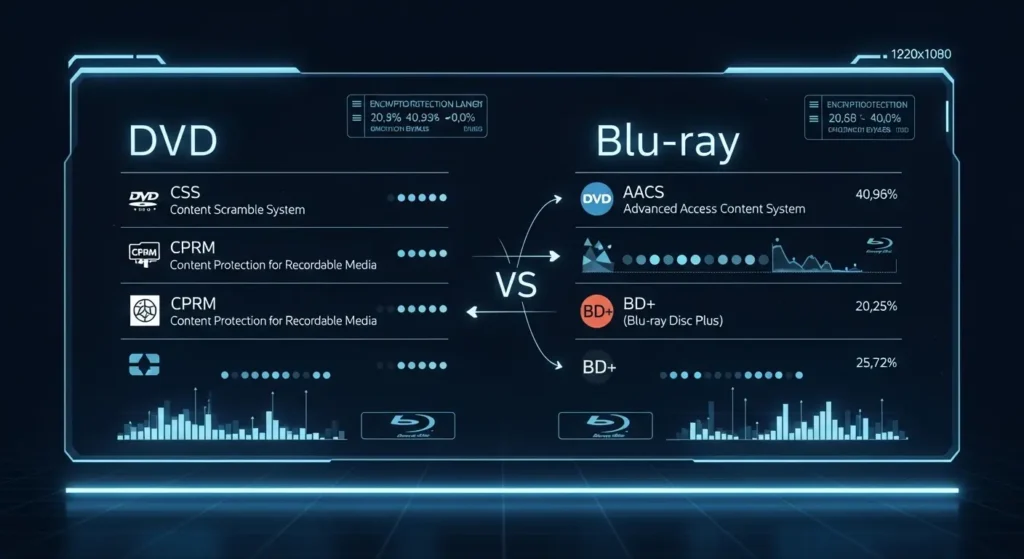
- AACS / BD+:ブルーレイディスクに採用されている強力な保護。
- CPRM:地デジ番組を録画したDVD(DVD-VRモード)に特有の保護。
- UOPS:操作禁止設定。特定の場面で早送りやスキップを制限する機能。
- APS (Analog Protection System):アナログコピーを防止するための信号。
注釈:CPRM(Content Protection for Recordable Media)とは、デジタル放送の「1回だけ録画可能」な番組をDVDにダビングする際に適用される、日本独自のコピー制御方式です。
2026年に対応すべき強力なプロテクト一覧
要点:Disney(ディズニー)関連のディスクに多い「99タイトルの偽装」や、読み取りエラーを誘発するRipGuardは、一般的なフリーソフトでは回避不可能なケースが多いです。
- RipGuard:DVDの物理的な構造にエラーを仕込み、リッピングを途中で停止させる技術。
- CPPM:DVD-Audioなどで使用される暗号化方式。
- Disney X-project:本編とは別に大量の偽タイトルを配置し、ソフトにどれが本物か判断させない手法。
注釈:Cinavia(シナビア)とは、音声トラックに埋め込まれた特殊な信号で、不正なコピーを検出し再生を停止させる非常に強力な保護技術です。
ブルーレイとDVDのコピーガード比較
要点:BDはDVDよりも暗号化キーが頻繁に更新されるため、2026年最新のライセンスに対応したソフトウェアを選択することが不可欠です。
ブルーレイ(Blu-ray)の解除には、DVDよりも高度なスペックがパソコンに求められます。
2026年モデルのPCであれば、ハードウェアアクセラレーションを活用して、画質劣化なしでの高速リッピングが可能です。
自作のビデオであれば問題ありませんが、市販の映画ソフトを扱う際は、後述する法的状況も参照してください。
要点:リッピング作業中に発生する読み込みエラーや、暗号化解除の失敗に対する対処法を理解しておくことで、大切なデータを失うリスクを最小限に抑えられます。
DVDコピー(Copy)をスムーズに進めるためには、事前の準備が欠かせません。最新のプロ(Pro)仕様のソフトを使用しても、ハードウェア(Hardware)側の不調や、ディスク自体の汚れによってエラーが出ることは珍しくありません。
読み込みエラーが発生した時の対処法
要点:エラーの原因がディスクの傷か、あるいは最新のガードによるものかを判断することが、解決への一番の近道です。
- ディスク表面の確認:目立つ傷や汚れがないか確認しましょう。
- ドライブの更新:ファームウェアが古い場合、最新のメディアを認識できないことがあります。
- セーフモードでの実行:ほかの動画編集ソフトや常駐ソフトが干渉している場合、それらを終了させてから再実行します。
注釈:ファームウェアとは、ハードウェアの基本的な制御を行うためのソフトウェアであり、これを更新することで新規格のディスクへの対応力が向上します。
DVDコピーソフトおすすめランキングBEST10
要点:2026年におすすめするコピーソフトは、日本語化されており、初心者でも直感的にメニュー操作が行える使い勝手の良いものに限定して厳選しました。
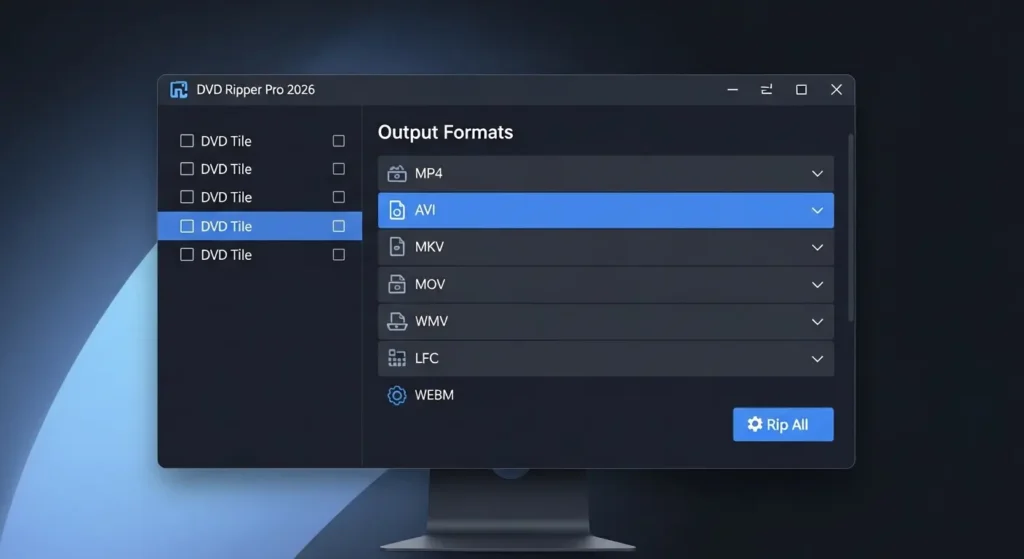
豊富な選択肢の中から、リッピングの成功率が高く、出力フォーマット(MP4, AVI, MKV, WMV, MOV, FLV, M4Vなど)が多彩なツールを比較します。
1. WinX DVD Ripper Platinum
要点:独自の「最強」解析エンジンを備え、ディズニーの99タイトル偽装や最新の日本市場向けDVDにも迅速に対応します。
- メリット:GPU加速により処理が速く、高品質なまま圧縮が可能。
- 対応OS:Windows 10, 11, Mac OS X。
- 試用版:5分間の制限付きで全機能を検証可能。
2. VideoByte DVD リッピング
要点:300種以上のプロファイルを用意しており、iPhoneやiPad、Androidなどのモバイルデバイスに最適な設定で保存できます。
- 特徴:オーディオ抽出機能に優れ、映画の音声をMP3で保存するニーズにも応えます。
- 安全性:広告やウイルスを含まないクリーンなソフトウェアとして定評があります。
3. MakeMKV
要点:ブルーレイの解除にも対応した、ほぼ「完全無料」に近い形式で利用できるオープンソース系ソフトです。
- 魅力:ベータ期間中は公認のキーを入力することで、すべての機能を無料で使えます。
- 用途:無劣化のロスレス抽出に特化しており、編集用の素材取り込みに向いています。
初めてでも迷わないコピーソフトの選び方
要点:2026年最新のソフトを選ぶ際は、日本語化の有無、Windows 10や11、mac OSなどのOS互換性、そして30日間程度の返金保証があるかどうかを基準にしましょう。
数多くのソフトウェアが市場に出回っていますが、中には悪質なアドウェアを含むものや、全く更新されていない古いプロジェクトも存在します。
安全かつ確実な結果を得るためには、以下のポイントをチェックしてください。
信頼できる開発元とサポート体制
要点:開発会社が明確で、定期的なアップデートを行っている製品は、最新のコピーガードが出現してもすぐに対応版が公開されます。
- 公式サイトの確認:正しいURLからダウンロードし、偽サイトに騙されないよう注意してください。
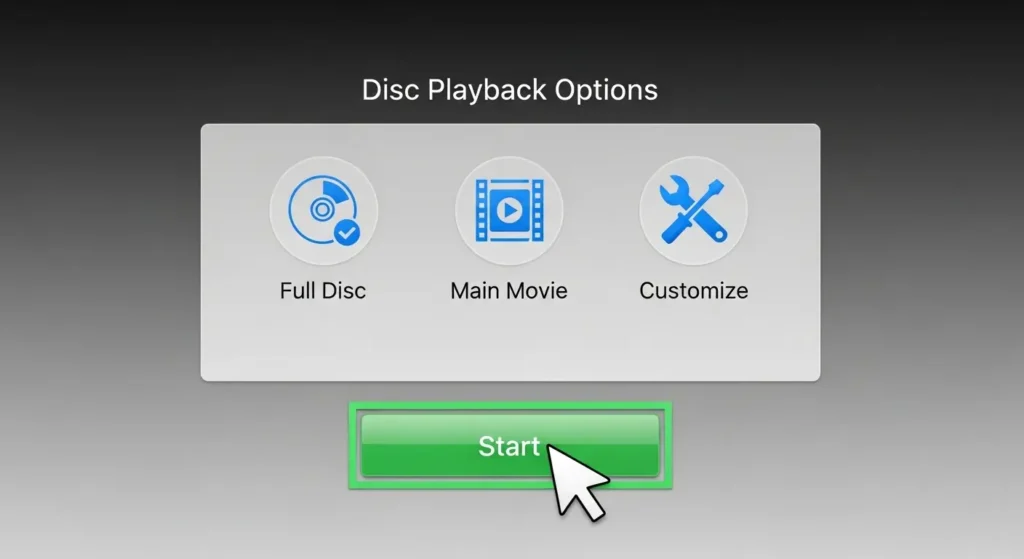
- 試用版の活用:まずはお手持ちのディスクが正常に読み込めるか、体験版で検証することをお勧めします。
- 多彩な出力オプション:MP4以外にも、汎用性の高い各種ビデオファイルへ変換できるか確認しましょう。
DVDリッピングのメリットとデメリット
要点:リッピングはメディアの劣化を防ぎ利便性を高める大きなメリットがありますが、私的利用の範囲を超えると違法性を帯びるため、国の法律や利用規約を必ず守りましょう。
メリット:自由な視聴スタイルの実現
要点:一度デジタル化(Digitalization)を済ませれば、重いプレーヤーやドライブを持ち運ぶ手間がなくなり、クラウド共有も可能になります。
- フル(Full)画質の維持:最新のエンコード技術により、1枚のディスクを数GB程度の容量に抑えつつ、高い品質(品質)を保てます。
- 内蔵(内蔵)ストレージの節約:ビット(Bit)レートを微調整することで、タブレットの容量に合わせたサイズへ最適化できます。
デメリット:法的な注意点とリスク
要点:2026年現在、技術的保護手段を回避しての複製は、たとえ私的(私的)な目的であっても制限されているケースがあり、判断には専門的な知識が必要です。
- 違法(違法)性の認識:コピーガードを外す行為自体が国(国)によって法律(法律)で禁止されている場合があります。
- 不正(不正)コピーの防止:作成したデータを無断でネット上に公開(公開)することは絶対に避けてください。
DVDバックアップとフォーマットの選び方
要点:バックアップの目的が「テレビでの再生」か「スマホでの持ち出し」かによって、選択すべきフォーマットやイメージファイルの形式が異なります。
ISOイメージとフォルダ保存の違い
要点:DVDを丸ごと保存したい場合はISOイメージ、特定のチャプターだけを編集したい場合はフォルダ形式での出力が便利です。
- ISOイメージ:ディスクの内容を一つのファイルにまとめたもの。書き込みソフトを使ってDVD-Rへダビングする際に最適。
- DVDフォルダ:VIDEO_TSフォルダとして保存。PCのメディアプレーヤーでそのまま再生可能。
音声抽出と字幕設定のカスタマイズ
要点:2026年の最新ソフトは、複数の音声トラックや日本語字幕を個別に選択し、必要ない部分をカットして容量を節約する機能を備えています。
例えば、英語学習のために「英語音声+日本語字幕」の組み合わせだけを抽出したり、音楽ライブDVDから音声のみをMP3やAACで取り込むことが手軽に行えます。
実践!DVDコピーガード解除の具体的なステップ
要点:ソフトウェアを起動し、ソースを指定、出力形式を選んで開始をクリックするという3ステップが基本ですが、細かい設定で品質が大きく変わります。
ステップ1:ソースの読み込みと解析
パソコンのドライブにDVDを挿入。
ソフト側で「ディスク」または「フォルダ」を指定します。
この際、最新のコピーガードがかかっている場合は、自動的に解析が始まります。
メインとなるタイトルが特定されます。
ステップ2:出力設定と編集
- トリミング・クロップ:不要な黒帯をカットしたり、特定の時間範囲だけを抽出したりする編集を行います。
- ビットレート調整:解像度や品質のバランスを調整し、ファイルサイズを管理します。
ステップ3:リッピングの開始と完了
保存先を指定し、変換を開始します。
2026年の高性能なPC環境であれば、1枚のDVDは約5分から15分程度で完了します。
終了後は、VLC media playerなどの汎用プレーヤーで正常に再生できるか確認しましょう。
DVDコピーガード回避のための必須知識
要点:コピーガードを回避してバックアップを行う際は、まず自分のパソコンのOS(WindowsやMac)に適合したソフトを選び、最新のアップデートを適用することが重要です。
DVDリージョンコード解除の仕組み
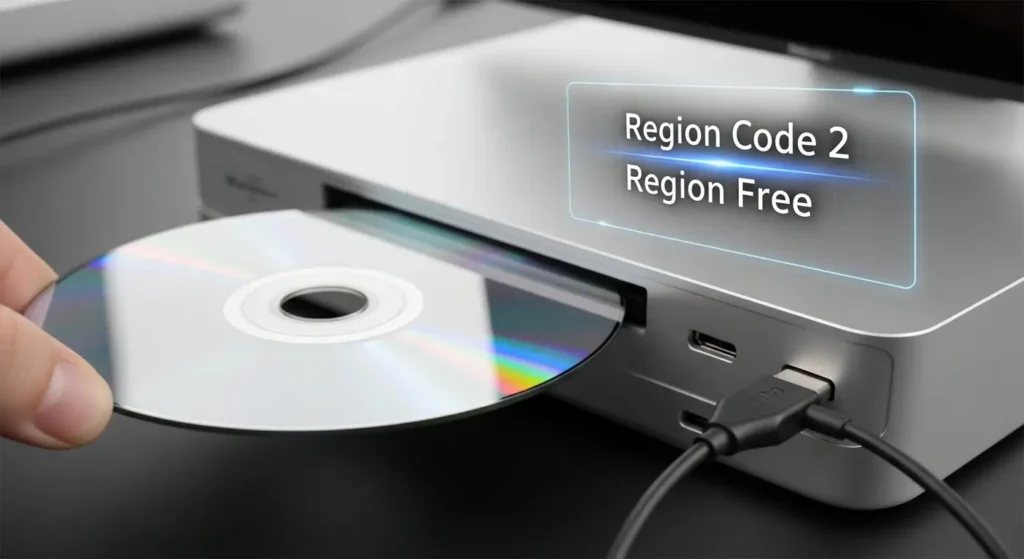
要点:海外で購入したDVDを再生するにはリージョンコードの壁がありますが、最新のリッピングソフトを使えば簡単にリージョンフリー化が可能です。
リージョンコードは、DVDを再生できる地域を制限するための番号です。
日本のコードは2ですが、米国(コード1)のディスクを日本のプレイヤーで再生するには、このコードを解除する必要があります。
注釈:リージョンコードとは、DVDソフトの販売地域を限定するために設定された識別番号のことです。
DVD Decrypter後継と現在の選択肢
要点:かつての定番ソフトDVD Decrypterは開発が停止していますが、2026年現在はその機能を継承しつつ最新ガードに対応したツールが登場しています。
かつて多くのユーザーに愛用されたDVD Decrypterですが、最新のプロテクトには対応できません。
現在は、その設計思想を引き継ぎつつ、Windows10や11に完全対応した新しい世代のソフトへ移行するのが正解です。
DVD Shrink代替ソフトの探し方
要点:片面2層のDVDを1層サイズに圧縮できるDVD Shrinkの代わりには、画質劣化を抑えた最新のトランスコードソフトが適しています。
DVD Shrinkは容量を抑えて保存するのに便利でしたが、現在はより高度な圧縮技術を持つ代替ソフトが数多く存在します。
特に、動画の劣化を最小限に留めつつファイルサイズを削る技術は、2026年のソフトにおいて非常に洗練されています。
注釈:トランスコードとは、ある動画形式を別の形式に変換したり、同じ形式のままビットレートなどを変更して容量を調整したりすることを指します。
DVDバックアップフリーソフト厳選紹介
要点:無料で使えるDVDバックアップソフトには、機能制限があるものからオープンソースの強力なものまで多岐にわたるため、目的別に見極める必要があります。
WinX DVD Ripper Platinumの強み
要点:最新のコピーガード対応力においてWinX DVD Ripper Platinumは非常に高い評価を得ており、初心者が最も失敗しにくい選択肢の一つです。
このソフトは、常に最新のディズニー映画や日本独自のプロテクトを研究します。
迅速にアップデートを行っている点が特徴です。
操作も簡単で、DVDをセットして「RUN」ボタンをクリックするだけで作業が完了します。
DVDFab HD Decrypterの実力
要点:発売から1年以上経過したディスクであれば、DVDFab HD Decrypterを使うことで無料で高品質なリッピングが可能です。
DVDFabシリーズの一部として提供されているこのフリー版は、強力な解析エンジンを搭載しています。
最新のガードには有料版が必要な場合もありますが、古いコレクションの整理にはこれ一本で十分な性能を発揮します。
Handbrakeによる高度な変換
要点:オープンソースのHandbrakeは、コピーガード解除機能そのものは持ちませんが、他のツールと併用することで最高品質のMP4ファイルを作成できます。
Handbrakeは、動画の細かなパラメータ調整が可能な上級者向けのフリーソフトです。
字幕の焼き付けや解像度の変更など、こだわり派のユーザーに支持されています。
実践!DVDをMP4に変換する手順
要点:具体的な操作手順は、ソフトを起動し、ディスクを選択、出力形式をMP4に設定して開始するというシンプルな流れが基本です。
Windows10/11での操作ガイド
要点:Windows環境では、ドライブの認識を確認した上で、管理者権限でソフトを実行するとエラーを防ぎやすくなります。
- ソフトを公式サイトからダウンロード。インストールします。
- DVDをドライブに挿入。ソフト画面上の「DVDディスク」をクリックします。
- 出力プロファイルから「MP4」を選択。画質設定を調整します。
- 保存先フォルダを指定して、変換ボタンを押します。
MacでのDVDリッピング手順
要点:macOSでは、ディスクの読み込み時にシステムの設定でアクセス許可を与える必要がある場合がありますが、最新ソフトなら自動で誘導してくれます。
Macユーザーには、インターフェースがシンプルで洗練されたソフトが好まれます。
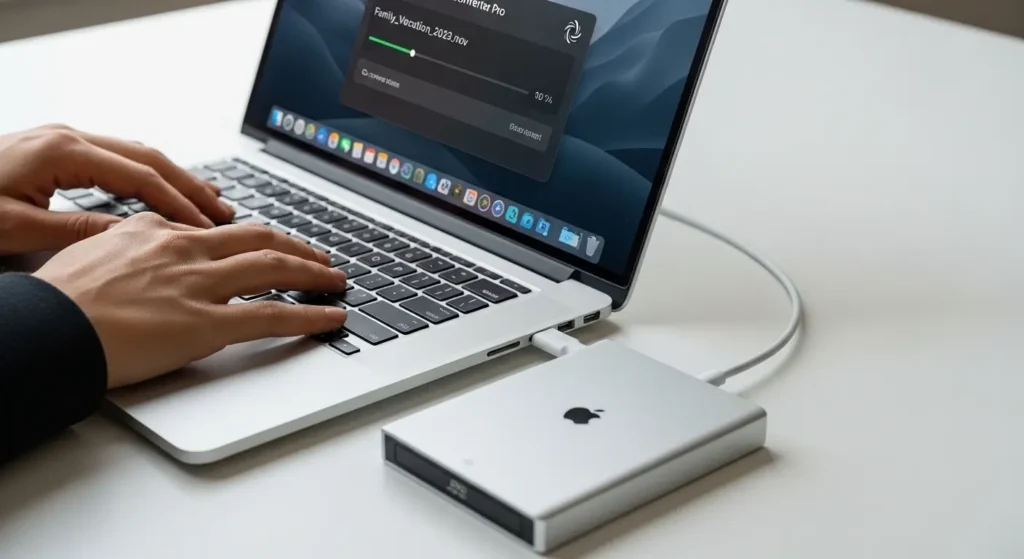
MacBookなどのドライブレスモデルでは、外付けドライブの接続を先に行っておきましょう。
よくある質問と解決策
要点:エラーが発生した際や、画質に納得がいかない場合の多くは、設定の見直しやソフトのアップデートで解決可能です。
Q. 「変換できない」状況を解決するには?
- 回答:まずは公式サイトで最新版へのアップデートがないか確認してください。また、ディスクに傷や汚れがある場合は、読み取りエラー(CRCエラー)が発生するため、クリーニングが必要です。一部の強力なプロテクト(Cinaviaなど)には専用の解除モジュールが必要な場合もあります。
Q. 2026年にDVD DecrypterやDVD Shrinkは使えますか?
- 回答:これらは開発が終了しており、Windows VistaやXP時代の古いツールです。最新のARccOSや容量偽装が施された市販・レンタルDVDには非対応であるため、代替ソフトへの移行を強くおすすめします。
Q. 変換の途中でソフトが停止してしまいます。
要点:ディスクに物理的な傷があるか、最新のコピーガードが原因である可能性が高いため、クリーニングやソフトの更新を確認してください。
DVDの表面に指紋や汚れが付着していると、データの読み取りエラーが発生しやすくなります。
柔らかい布で内側から外側へ向かって優しく拭き取ってください。
また、最新のプロテクトには古いバージョンのソフトでは対応できないため、常に最新版を使うよう心がけましょう。
Q. コピーした動画の画質がオリジナルのDVDより悪いです。
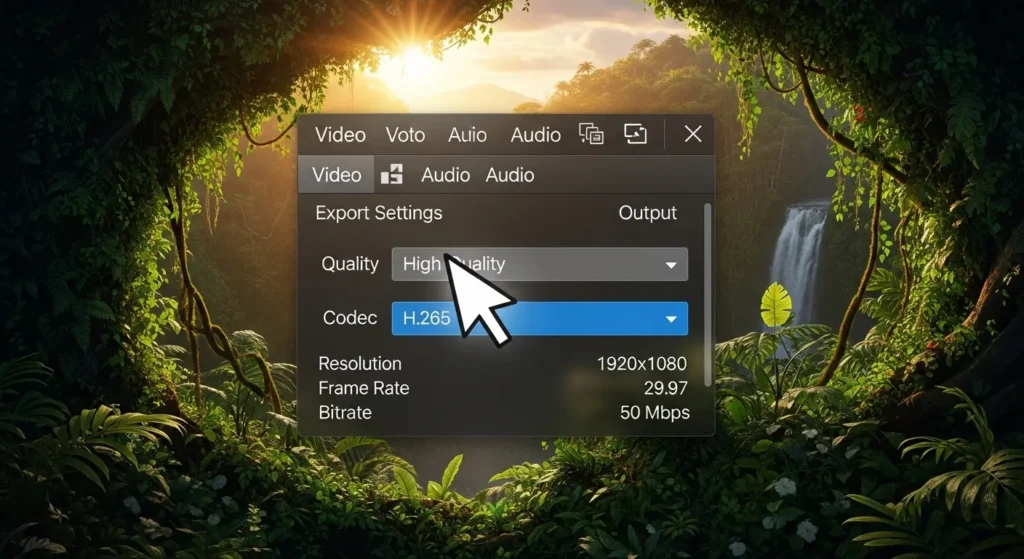
要点:ビットレートの設定が低すぎることが原因です。設定画面で「高品質」を選択するか、ビットレートの数値を上げることで改善されます。
動画のサイズを小さくしすぎると、ブロックノイズと呼ばれる四角い模様が出ることがあります。
保存先の容量に余裕があるなら、できるだけ高いビットレートで出力することをお勧めします。
2026年における法的注意点とエチケット
要点:2026年現在、日本国内では技術的保護手段を回避しての複製は、個人利用目的であっても著作権法に抵触する可能性があるため、十分な理解が必要です。
私たちがDVDをコピーする際、最も気をつけなければならないのが法律です。
著作権法では、暗号化などの技術的保護手段を解除してコピーする行為が制限されています。
- 個人的なバックアップ:自分自身で楽しむ範囲であっても、プロテクト解除は慎重に行うべきです。
- 第三者への配布:コピーした動画をネットにアップロードしたり、他人に配布したりする行為は明確な違法行為となります。
- レンタル品の扱い:レンタルDVDも同様に、返却後のデータ保持は権利侵害となる恐れがあります。
エチケットとして、自分が正当に購入したディスクの保存に留め、クリエイターの権利を尊重する姿勢が2026年のデジタル社会には求められています。
まとめ:2026年に最適なDVDコピー環境を作るために
要点:信頼できる最新ソフトを選び、正しい設定と法律の遵守を意識することで、大切な映像資産を次世代へと引き継ぐことができます。
2026年という時代において、DVDはもはや単なるディスクではなく、かけがえのない思い出や文化を収めたタイムカプセルのような存在です。
物理的な劣化からデータを守り、最新のスマートフォンや大画面テレビで快適に視聴するためには、MP4への変換が最も効率的な手段と言えるでしょう。
本記事で紹介したWinX DVD Ripper PlatinumやDVDFabなどのツールは、2026年の複雑なガードにも対応できるよう設計されています。
まずは無料版で自分のPCとの相性を試し、納得のいく画質でバックアップを開始してみてください。