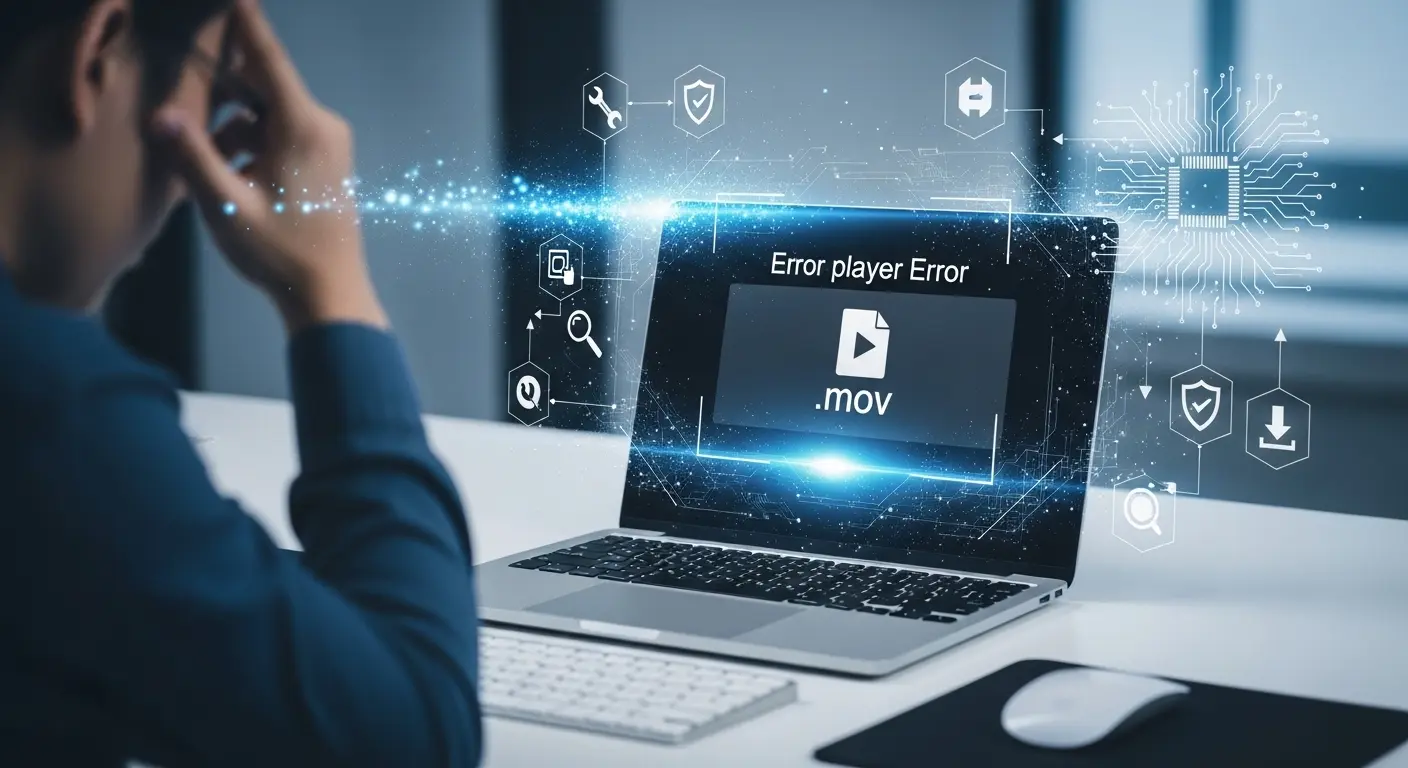
要点:MOVファイルが再生できない主な理由は、
- 再生ソフトの非互換性
- コーデックの不足
あるいはファイル自体の破損に集約されます。
大切な思い出を撮影した動画や仕事で使うビデオ素材がMOV形式で保存されている時、いざ開こうとして再生できない状況になると非常に焦るものです。
MOVはApple社が開発したマルチメディアファイル形式です。
Windows環境や古いデバイスでは標準設定のままでは開けないケースが少なくありません。
本記事では、2026年現在の最新技術に基づき、
- なぜエラーが発生するのかという理由
- 誰でも簡単に試せる解決策
までを網羅的に紹介します。
もし今、画面が真っ暗なまま音だけ流れる、あるいはファイル自体が開けないといった問題に直面していても、適切なツールと手順を使えば復元や再生が可能です。
要点:MOVファイルが再生できない主な原因は、動画コンテナとコーデックの不一致にあります。
再生ソフトの変更や最新の拡張機能の導入によって多くのトラブルが解消されます。
MOV再生できない原因と共通の対処法
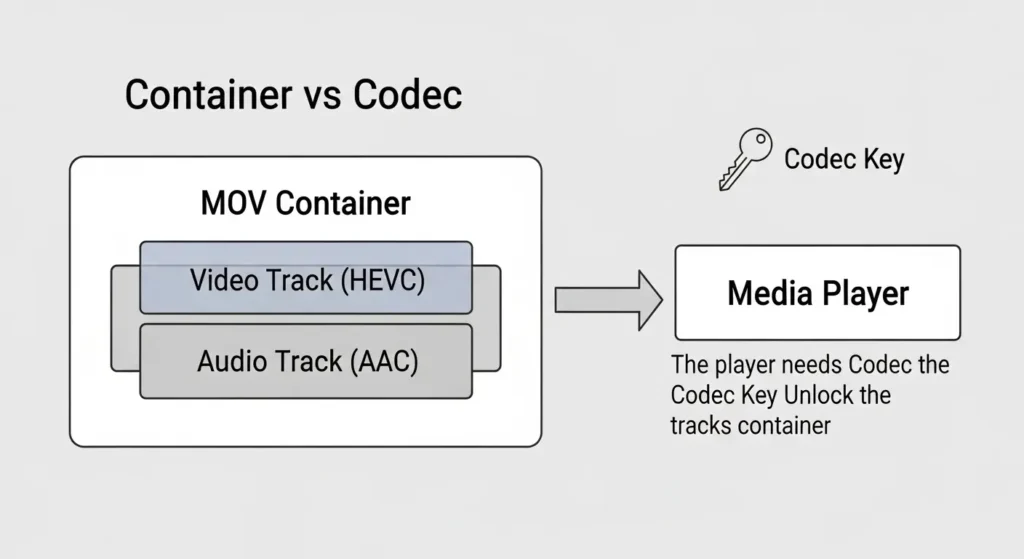
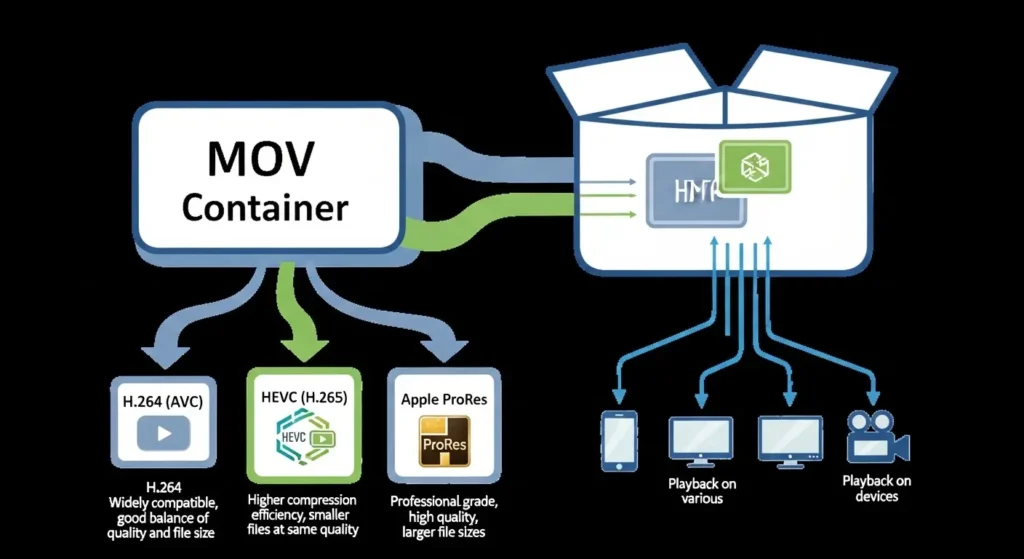
MOV形式は、Appleが開発した「QuickTime」で使われる動画コンテナフォーマットです。
コンテナとは、映像データと音声データを一つにまとめるための「器」のような役割を果たします。
2026年現在のWindows 11環境において、この器の中身を正しく取り出して画面に映し出すには、いくつかの技術的な条件をクリアする必要があります。
コーデックの不一致による再生エラー
動画ファイルが再生できない理由の約8割は、適切なコーデックがパソコンにインストールされていないことにあります。
- H.264とHEVCの壁: 以前のMOVファイルは「H.264」というコーデックが主でしたが、最近のiPhoneや高画質カメラで撮影された動画は「HEVC(H.265)」というより高度な圧縮方式を採用しています。
- Windowsでの認識: Windows 11の標準状態では、このHEVC形式のMOVファイルを読み込むためのライブラリが不足していることが多く、その結果として「ファイルを開けません」や「映像は出ないが音だけ流れる」といった症状が発生します。
- 独自コーデックの存在: 一部のプロ用ビデオカメラで撮影されたMOVファイルには、Apple ProResなどの編集用コーデックが含まれていることがあり、これらは一般的なメディアプレーヤーではサポートされていません。
標準ソフトウェアのアップデートと設定確認
まず最初に行うべきは、現在使用しているプログラムが最新の状態であるかを確認することです。
- Windows Media Playerの更新: Microsoftストアから最新のバージョンにアップデートされているか確認します。
- HEVCビデオ拡張機能の導入: Windowsユーザーの場合、Microsoftストアから「HEVCビデオ拡張機能」をダウンロードしてインストールすることで、標準アプリでの再生が可能になる事例が多数あります。
- QuickTime Playerの現状: かつては必須だったQuickTime for Windowsですが、現在は開発が終了しており、セキュリティ上の脆弱性が指摘されています。2026年においては、これを使用するのではなく、現代的な代替ソフトへの移行が強く推奨されます。
サードパーティ製プレーヤーの活用
標準ソフトで解決しない場合の最も確実な対処法は、幅広いフォーマットに対応したマルチメディアプレーヤーを導入することです。
- VLC media player: オープンソースで開発されており、世界中で最も利用されているフリーソフトの一つです。内部に膨大なコーデックを保持しているため、ほとんどのMOVファイルをそのまま再生できます。
- MPC-HC (Media Player Classic): 動作が非常に軽く、古いパソコンでも高画質なMOVビデオをスムーズに再生できるのが特徴です。
- GOM Player: 最新のコーデックが必要な場合に、自動で検索してダウンロードを促してくれる機能があり、初心者向けのサポートが充実しています。
要点:2026年最新の解決方法として、映像が出ない音声のみのトラブルや動画が途中で止まるエラーは、プレイヤーの設定変更やPro版修復サービスの活用で解消可能です。
MOV再生における音声トラブルの解決策
MOVファイルを再生した際、音は聞こえるのに画面に何も表示されないという現象は、多くの人が経験する代表的なトラブルです。
このセクションでは、音声と映像の分離問題や、オーディオコーデックに起因するエラーの具体的な解決方法を解説します。
映像が出ず音声のみ流れる原因
この問題の多くは、再生プレイヤーが映像用のコーデックに対応していない一方で、オーディオ用のコーデックには対応しているために発生します。
- データの欠落:動画作成の途中でエンコードが失敗し、映像トラックが正常に書き込まれていない可能性があります。
- オーディオ設定の競合:Windows 10やWindows 11の標準設定において、特定のオーディオデバイスがビデオ再生を妨げているケースもあります。
VLCプレイヤーでの詳細設定
人気の高いVLCプレイヤーを使用している場合、以下の通り設定を変更することで解決することがあります。
- ビデオ出力の変更:設定メニューからビデオタブを開き、出力をDirectXビデオ出力などに変更して保存します。
- ハードウェア加速の無効化:電源やグラフィックボードの負荷が原因で映像が表示されない場合、この設定をオフにすることで正常に再生されるようになります。
専門ソフトやPro版サービスを利用した修復
自力の解決が難しい重度のエラーや、大切な思い出のムービーが破損している場合は、専門会社が開発した修復ソフトの利用を検討するポイントです。
有料ソフトの評価と選び方
無料のフリーソフトでも一部の修復は可能ですが、完全な復元を目指すなら、実績のある製品の購入が安心です。
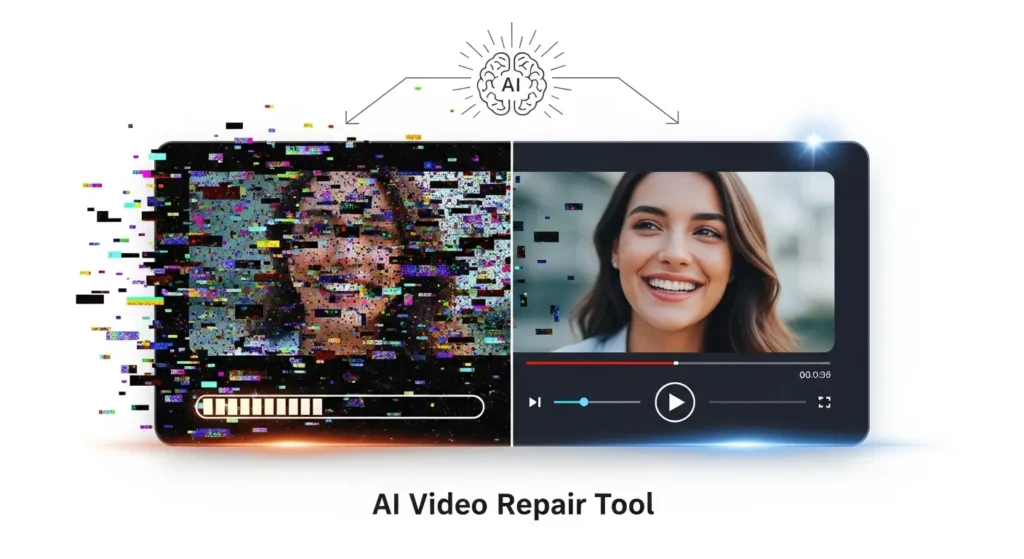
- 高度な修復アルゴリズム:AIを搭載した最新のソフトウェアは、壊れたデータの断片を繋ぎ合わせ、元の高品質な映像を再構成します。
- サポートとプラン:有料プランには、技術サポートや24時間の問い合わせ対応が含まれることが多く、自分一人では解決できない時に役立ちます。
- プライバシーの保護:会社の機密情報を含むビデオなどは、オンラインサービスよりもローカルで動作するソフトを使う方が、セキュリティ面で安全です。
2026年のAI修復トレンド
2026年現在、AIを活用したビデオ・エンハンスメント技術が一般的になっています。
- 解像度の向上:古い低画質なMOV動画を、最新の4K品質にアップスケーリングしながら修復することが可能です。
- ノイズ除去:暗い場所での撮影によるザラつきをAIが自動で除去し、実際よりも鮮明な映像として復元します。
注釈:ビデオ・エンハンスメント AIを用いて動画の画質を向上させたり、フレームを補完して滑らかにしたりする技術のことです。
動画ファイルが破損している場合の修復手順
要点:撮影中や転送時にデータが途切れるとファイルが破損(エラー)します。
しかし、AI技術を搭載した修復ツールや専門のソフトウェアで復旧できる可能性があります。
ファイル破損の可能性を疑う
- SDカードからの転送中
- スマホのバッテリー切れで撮影が強制終了した時
こんな場合、MOVファイルの一部が正常に書き込まれず破損することがあります。
- 状態のチェック:ファイルサイズは存在しているのに、どのプレーヤーでもエラーメッセージが出る場合は破損の可能性が高いです。
- HDDや外部メディアの確認:データの保存先であるハードディスクやSDカード自体に物理的な問題が発生していないかも併せて確認しましょう。
AI修復ツールでの復元方法
2026年の最新トレンドは、AIを活用したビデオ修復です。
- Repair機能の活用:AIが壊れた映像の断片を分析し、不足している情報を予測して補完します。
- 手順:専用ソフトをダウンロードし、修復したいビデオを選択してクリックするだけの簡単なステップで完了します。
- バックアップの重要性:修復作業を行う前には、念のため元のデータをコピーして保存しておくことが安全上の鉄則です。
注釈:AI修復(Video Repair) 深層学習(ディープラーニング)を用いて、壊れた動画ファイルの構造を自動的に解析し、再生可能な状態へ戻す技術のことです。
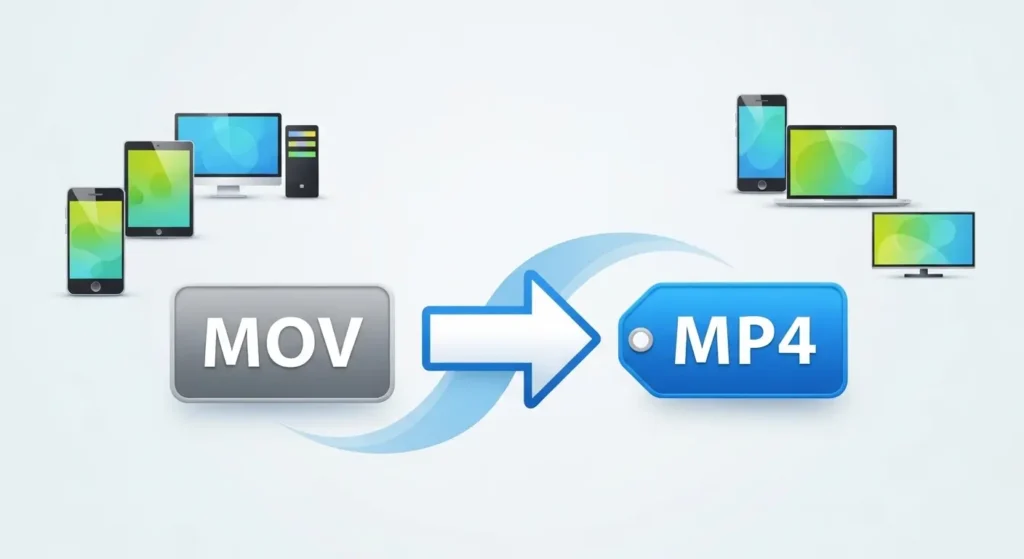
要点:どうしてもMOVファイルが再生できない場合、最も確実な解決策は世界標準の「MP4形式」へ変換することです。
MOVファイルが特定のデバイスやソフトで開けない時、ファイル形式をMP4に変換(変換)することで、互換性の問題はほぼ100%解決します。
MP4は
- Windows
- Mac
- スマートフォン(iPhone/Android)
さらにはスマートテレビやゲーム機など、現存するほぼすべてのデバイスでサポートされているためです。
2026年現在、画質を維持したまま数秒で変換できる無料のツールや標準機能が充実しており、専門的な知識がなくても簡単に行えます。
Windows 11の標準機能を使った変換方法
外部ソフトをインストール(インストール)したくない場合は、Windows 11に標準搭載されている「フォト」や「Clipchamp」を活用するのが最も安全な手順です。
- 「フォト」アプリでの手順:
- MOVファイルを右クリックし、プログラムから開く > フォトを選択します。
- 上部メニューのビデオのトリミングアイコンをクリックします。
- スライダーを0.1秒程度動かすなどの微調整を行い、コピーとして保存をクリックします。
- ファイルの種類から「.mp4」を選択(選択)して保存すれば完了です。
- 「Clipchamp」での手順:
- Microsoft製の動画編集(編集)ソフト「Clipchamp」を起動します。
- MOVファイルをインポートし、タイムラインにドラッグします。
- 右上のエクスポートボタンを押し、解像度(1080pなど)を選べば、自動的にMP4として出力されます。
2026年おすすめの動画変換ソフトとサイト
大量のファイルを一括で処理したい場合や、画質を細かく設定(設定)したい場合は、専用のソフトウェアやオンラインサービスが役立ち(役立ち)ます。
- VLC media player(多機能ソフト): 再生ソフトとして有名ですが、メディア > 変換 / 保存メニューから、MOVをMP4に変換する機能も備えています。完全無料(無料)で広告もなく、非常に信頼(信頼)性が高いツールです。
- HandBrake(高機能変換ソフト): オープンソースのフリーソフトで、画質やファイルサイズ、フレームレートなどをプロレベルで調整しながら変換(変換)できます。大量の動画をまとめて処理する「バッチ処理」にも適しています。
- Convertio(オンラインサイト): ソフトをインストールせずにブラウザ上で完結させたい場合に便利(便利)です。ファイルをアップロードし、形式を選択してダウンロードするだけで作業(作業)が完了(完了)します。
注釈:バッチ処理 複数のファイルに対して、同じ設定の処理を自動的に連続して行う機能のことです。一つずつ操作する手間を省けます。
iPhoneでの撮影設定によるトラブル回避
将来的な再生トラブルを未然に防ぐために、iPhone側の撮影設定を見直すことも一つの法(法)です。
- 「互換性優先」の設定: iPhoneの 設定 > カメラ > フォーマット から「互換性優先」を選択(選択)すると、動画が最初からMP4(H.264)に近い形式で保存され、Windowsパソコンでもトラブルなく開けるようになります。
- データの転送時の自動変換: 設定 > 写真 の一番下にある「PCへの転送」を「自動」にしておくと、MacやWindowsに転送(転送)する際、相手のデバイスに合った形式に自動で変換(変換)してくれます。
要点:2026年最新の解決方法として、映像が出ない「音声のみ」のトラブルや、動画が途中で止まるエラーは、プレイヤーの設定変更やPro版修復サービスの活用で解消可能です。
MOV再生における音声・オーディオトラブルの解決策
MOVファイルを再生した際、「音は聞こえるのに画面に何も表示されない」という現象は、多くの人が経験する代表的なトラブルです。
このセクションでは、音声と映像の分離問題や、オーディオコーデックに起因するエラーの具体的な解決方法を解説します。
映像が出ず音声のみ流れる原因
この問題の多くは、再生プレイヤーが映像用のコーデック(HEVCなど)に対応していない一方で、オーディオ用のコーデックには対応しているために発生します。
- データの欠落: 動画作成の途中でエンコードが失敗し、映像トラックが正常に書き込まれていない可能性があります。
- オーディオ設定の競合: Windows10やWindows 11の標準設定において、特定のオーディオデバイスがビデオ再生を妨げているケースもあります。
VLCプレイヤーでの詳細設定
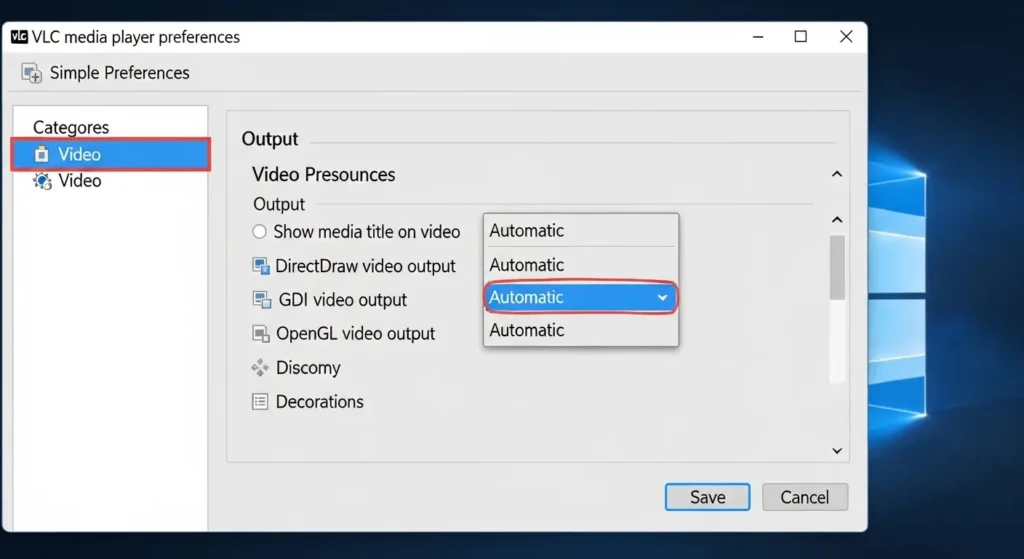
人気の高いVLCプレイヤー(vlc)を使用している場合、以下の通り設定を変更することで解決することがあります。
- ビデオ出力の変更: 設定メニューからビデオタブを開き、出力を「DirectXビデオ出力」などに変更して保存します。
- ハードウェア加速の無効化: 電源やグラフィックボードの負荷が原因で映像が表示されない場合、この設定をオフにすることで正常に再生されるようになります。
専門ソフトやPro版サービスを利用した修復
自力の解決が難しい重度のエラーや、大切な思い出のムービーが破損している場合は、専門会社が開発した修復ソフト(Pro版)の利用を検討するポイントです。
有料ソフトの評価と選び方
無料のフリーソフトでも一部の修復は可能ですが、完全な復元(化)を目指すなら、実績のある製品の購入が安心です。
- 高度な修復アルゴリズム: AIを搭載した最新のソフトウェアは、壊れたデータの断片を繋ぎ合わせ、元の高品質な映像を再構成(作成)します。
- サポートとプラン: 有料プランには、技術サポートや24時間の問い合わせ対応が含まれることが多く、自分一人では解決できない時に役立ちます。
- プライバシーの保護: 会社の機密情報を含むビデオなどは、オンラインサービスよりもローカルで動作するソフトを使う方が、セキュリティ面で安全です。
2026年のAI修復トレンド
2026年現在、AIを活用した「ビデオ・エンハンスメント」技術が一般的になっています。
- 解像度の向上: 古い低画質なMOV動画を、最新の4K品質にアップスケーリングしながら修復(修復)することが可能です。
- ノイズ除去: 暗い場所での撮影(撮影)によるザラつきをAIが自動で除去し、実際よりも鮮明な映像として復元します。
注釈:ビデオ・エンハンスメント AIを用いて動画の画質を向上させたり、フレームを補完して滑らかにしたりする技術のことです。
よくある質問
要点:MOVファイルに関する代表的な疑問を整理しました。
MOVとMP4のどちらが良いですか?
Apple製品中心ならMOV、WindowsやAndroidも含めた汎用性を重視するならMP4が適しています。
どちらも技術的には優れていますが、共有のしやすさではMP4に軍配が上がります。
無料の再生ソフトで安全なものは?
VLC media playerが最も有名です。
マルウェアのリスクも低く、ほぼ全てのコーデックに対応しているためおすすめです。
ファイルを開こうとするとロックされていると出ます
他のプログラムがそのファイルを使用中であるか、システム上のセキュリティ保護がかかっている可能性があります。
パソコンを再起動するか、ファイルのプロパティからアクセス許可の設定を確認してください。
まとめ:MOV再生トラブルを完全に克服する
MOVファイルが再生できない問題は、本記事で紹介した手順を一つずつ試すことで、ほぼ確実に解決できます。
まずは再生ソフトの変更や最新版へのアップデートを試してください。
それでもダメならファイル形式の変換、最終手段として修復ツールの活用を検討してください。
2026年はAIによる自動修復や変換技術がより身近になっています。
専門知識がない方でも安全かつ簡単に作業を行うことができます。
今後も大切な動画データを守るために、定期的なバックアップと適切なファイル管理を心がけましょう。
公式サイト・関連リンク一覧
- Apple サポート:Mac で QuickTime ファイルを扱う方法
- Microsoft サポート:Windows でのビデオ再生の問題のトラブルシューティング
- VLC media player 公式サイト(マルチプラットフォーム対応)
- VideoLAN:コーデックとサポート形式の概要