要点:2026年現在、AI補正技術の普及により、従来は諦めていた深刻な動画破損もフリーソフトで修復できるケースが飛躍的に増えています。
大切な思い出の映像や仕事で使う重要なビデオファイルが、突然「再生できない」という状態になると、誰もが強い不安を感じるものです。
特にmp4やmovといった一般的な形式でも、
- 録画の中断
- デバイスのバッテリー切れ
- sdカードの不具合
によってファイル構造が壊れます。
エラーが発生することがあります。
本記事では、そんな窮地を救うための動画修復フリーソフトを厳選して紹介します。
初心者でも迷わず操作できるよう、各ツールの使い方や選び方のポイントを詳しく解説します。
まずは落ち着いて修復のステップを進めていきましょう。
動画復元フリーソフトの選び方
要点:2026年現在の動画修復は、単なるファイルの結合だけではありません。AIによる欠落データの予測補完機能の有無が重要な選択基準となっています。
動画が再生できない原因は、記録時のエラーやデバイスの不具合など多岐にわたります。
無料の修復ツールを選ぶ際は、以下の3つのポイントを基準にすると、復旧の成功率が飛躍的に高まります。
対応する動画形式とコーデックの網羅性
要点:mp4やmovだけでなく、最新のhevc(※注釈1)や2026年に普及している高圧縮形式に対応しているかを確認します。
動画ファイルには、映像を包むコンテナ(mp4やaviなど)と、中身を圧縮するコーデック(h.264やh.265など)の組み合わせがあります。
フリーソフトの中には古い形式にしか対応していないものもあります。
自分の動画がどの規格で作成されたかを把握しましょう。
それに合致するツールを選ぶ必要があります。
破損レベルに応じた修復アルゴリズム
要点:インデックスの軽微な修正で済むのか、あるいは映像データそのものの再構築が必要なのかによって、選ぶべきソフトが異なります。
再生が途中で止まる程度の軽度な破損なら、vlc media playerのようなプレーヤー付属の機能で十分です。
しかし、ファイルを開くことすらできない深刻なケースでは、正常なファイルを「サンプル」として読み込ませて構造を模倣する「高度な修復」機能を備えたソフトが必要になります。
2026年の最新トレンド:AI補完技術の搭載
要点:最新のフリーソフトには、破損して失われたフレーム(※注釈2)をAIが自動生成して埋める機能が登場しています。
これまでの修復ソフトは、壊れた部分をカットして繋ぎ直すのが限界でした。
しかし最新のアルゴリズムでは、前後の映像から不足している情報を推測します。
不自然なノイズを抑えて復元することが可能です。
特に大切な思い出のビデオを直したい場合は、この補正機能の有無が大きな違いを生みます。
壊れた動画の修復におすすめのソフト
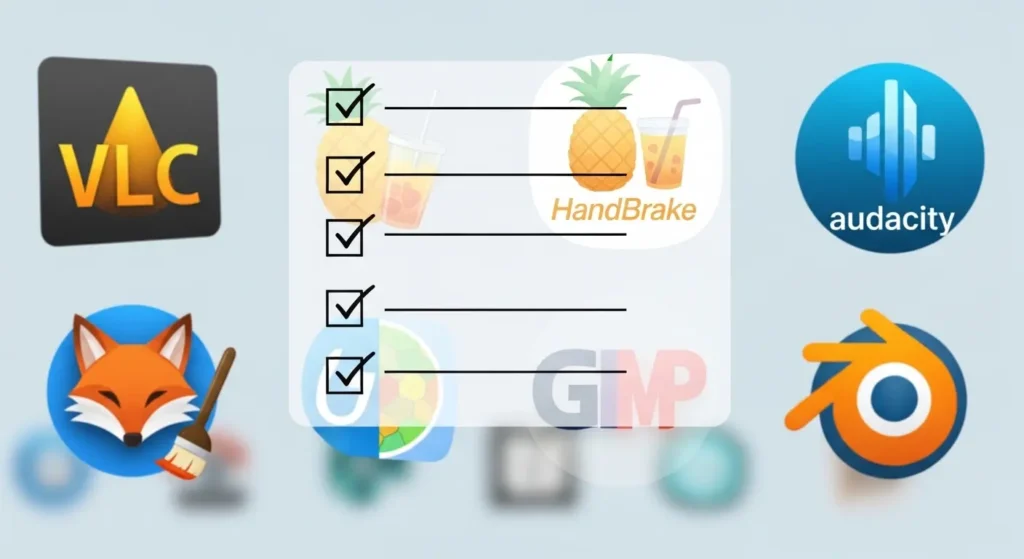
要点:2026年においても圧倒的な信頼を誇る定番ソフトから、最新のAI搭載ツールまで幅広く紹介します。
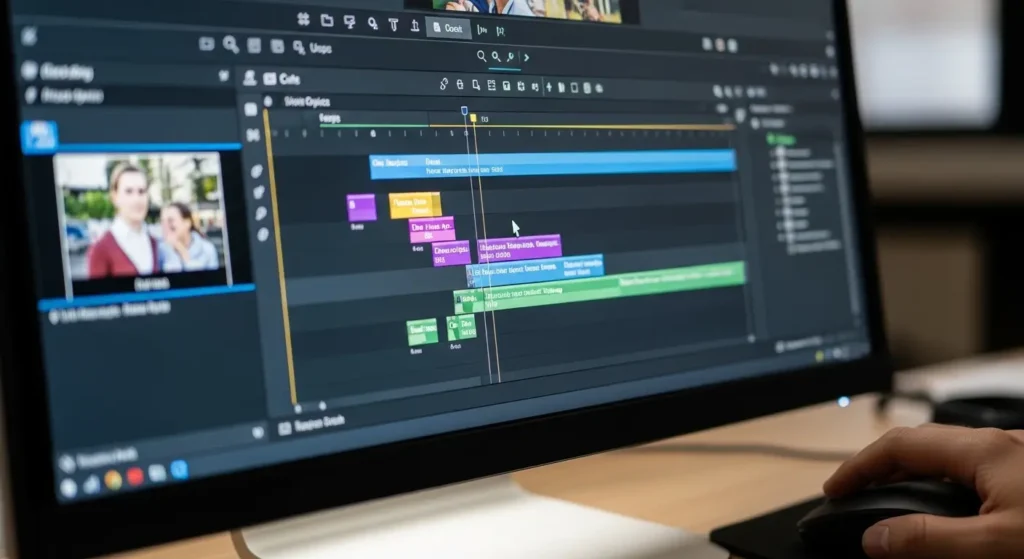
VLC media playerによる簡易修復
要点:メディアプレーヤーでありながら、強力なavi修復機能とトランスコードによるmp4修正機能を備えています。
- vlcを起動。メニューの「ツール」から「設定」をクリックします。
- 「入力/コーデック」タブを選択します。
- 「破損している、または不完全なaviファイル」の設定を「常に修復」に変更して保存します。
この操作により、再生時に自動でインデックスの再構築が試みられます。
mp4の場合は、変換機能を使ってカプセル化(※注釈4)し直すことで、エラーが解消されることが多いです。
Untruncによるmp4修復フリーソフトの決定版
要点:正常に再生できる別の動画ファイルを「サンプル」として読み込ませ、壊れた動画のヘッダーを復元します。
このツールは、録画の中断などでファイルが正しく閉じられなかった場合に非常に有効です。
同じカメラ、同じ設定で撮影した正常な動画をガイドとして使用するため、成功率が非常に高いのが特徴です。
2025年以降、GUI版も登場し、初心者でもボタン一つで操作できるようになりました。
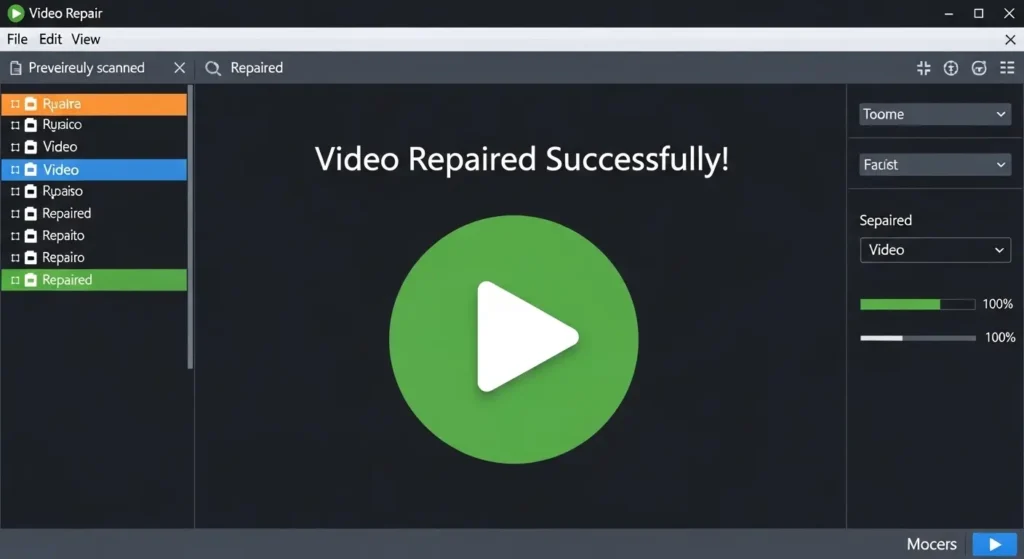
動画ファイルエラー修復の具体的手順
要点:修復作業を行う際は、必ず元ファイルのバックアップを取り、上書きを避ける設定で行ってください。
ステップ1:原因の切り分けとバックアップ
要点:ファイル自体の破損なのか、コーデック(※注釈5)不足による再生エラーなのかを確認します。
別のメディアプレーヤー(media player)で再生を試しても同様のエラーが出る場合は、ファイル構造の損傷が疑われます。
この際、デスクトップなどに元データのコピーを作成します。
コピーに対して修復作業を行うのが鉄則です。
ステップ2:修復ツールの実行とプレビュー
要点:ツールで修復が完了したら、動画の冒頭だけでなく、途中や最後の方まで正常に再生できるか確認します。
一部のフリーソフトでは、修復後に映像と音声がズレる「音ズレ」が発生することがあります。
正常に復元されていることを確認できたら、改めてmp4形式などで別名保存を行いましょう。
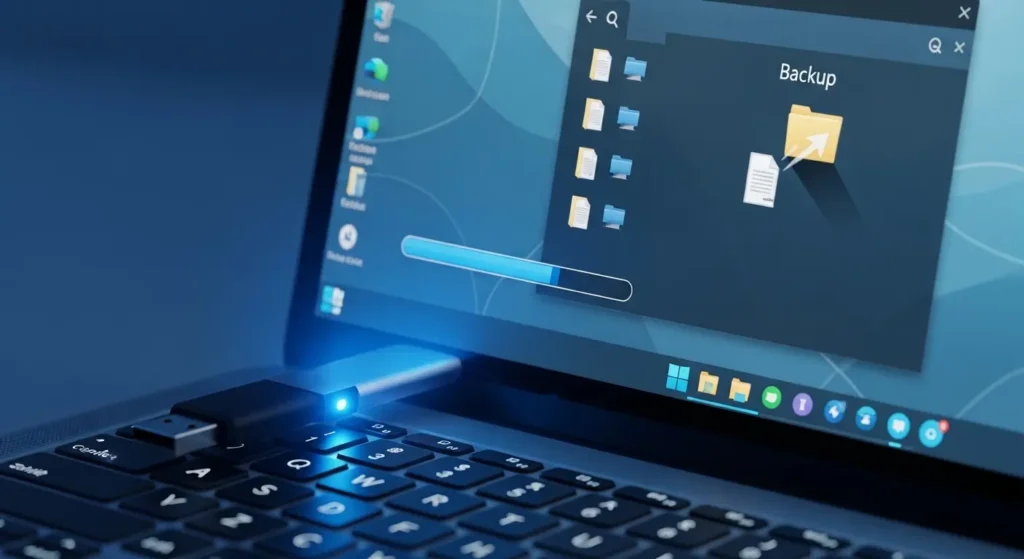
要点:2026年最新の動画修復環境では、WindowsやMacといったOSの違いを問わず、スマートフォンで撮影したビデオからHDD内の古いデータまで、あらゆる種類のファイルエラーを簡単に処理できるツールが提供されています。
OS別・デバイス別の最適な修復アプローチ
要点:使用しているパソコンがWindowsかMacか、あるいはiPhoneやAndroidスマートフォンかによって、推奨されるアプリや修復の場所が異なります。
Windowsユーザーであれば、
- 古くから親しまれているwmvやasf
- dvd規格のvobファイル修復に強いツール
が豊富です。
一方でMacやiPhone向けのビデオ修復では、movや高解像度のhevc形式に対応した最新バージョンのソフトウェアを選ぶことが重要です。
これらは直感的なインターフェースを備えております。
初心者でも迷わず修復を開始できます。
また、GoProやYouTube向けの動画を編集(※注釈1)する際、書き出し中の中断で壊れたファイルも、専用の修復コード(※注釈2)を用いることで元通りに復元できる可能性があります。
記録メディアとプライバシー管理
要点:SDカードやメモリーカード、外付けHDDの物理的な問題に加え、オンライン修復時のプライバシー保護とパスワード管理にも注意が必要です。
ビデオファイルが正常に表示されない原因の主(※注釈3)なものとして、ドライブのパーティション異常やファイルシステムの不具合が挙げられます。
これらに対しては、システムレベルでのスキャンを行うことで、アクセス制限がかかったデータを救出できるケースが多いです。
また、インターネット上のサービスを利用して動画をアップロードし修復する場合は、アカウントのログイン情報や登録メールの管理を徹底します。
個人情報や写真が含まれるビデオのプライバシーが守られているか、利用規約を事前に確認しておく対策が不可欠です。
2025年から2026年の修復トレンド一覧
要点:2025年以降に登場した最新ソフトは、処理速度が従来より50%以上向上しており、長時間録画された大容量ファイルも短時間で復旧可能です。
以下に、現在おすすめの修復方法と、実際によくあるトラブルへの解決策をまとめました。
- ビデオカメラ・ドローン映像: SDカードの抜き差しで発生する管理情報の破損を、バイナリレベルで自動修正。
- スマートフォンアプリ: iPhoneやAndroid端末内で直接、壊れたmp4ファイルを解析し、プレビュー再生まで完結。
- 高度なデータ復旧: hddの物理障害を除き、ソフトウェア的なエラーであれば、ほぼすべての形式をサポート。
これらを活用すれば、何(※注釈4)らかの理由で再生不可能になった大切な記録も、通常(※注釈5)の操作だけで高確率に復元できます。
サポート体制が充実した製品を選べば、アップデートによる最新機能の追加や、メールでの技術相談も受けられるため、初心者の方こそ公式の提供するサービスを選択するのが良いでしょう。
専門用語の注釈
- ※注釈1:編集:動画のカットや合成などを行い、一つの作品に仕上げる作業。
- ※注釈2:修復コード:ファイル構造を再構築するために内部で処理されるプログラム命令。
- ※注釈3:主:物事の中心となる、最も重要な部分。
- ※注釈4:何:理由や原因がはっきりしない状況を指す言葉。
- ※注釈5:通常:特別なことをしない、普段通りの状態。
動画修復の使い方:応用テクニック
要点:単一のソフトで直らない場合、複数のツールを組み合わせる「再エンコード」手法が有効です。
avi修復フリーソフトとの連携
要点:一度avi形式に変換してインデックスを修正し、再度mp4に戻すことで再生を可能にします。
divfix++のような古いけれど強力なavi専用ツールは、現代のビデオファイル修復にも応用できます。
コンテナを入れ替えることで、見つからなかったエラー箇所を特定します。
修正プログラムが正しく動作する環境を整えることができます。
2026年の最新AI補正と組み合わせ
要点:修復後の画質低下が気になる場合、最新のAI高画質化ツールでノイズを除去します。
フリーソフトでの修復後は、どうしても映像にブロックノイズが残ることがあります。
2026年現在は、オンライン上で利用できる無料のaiスケーラー(※注釈6)を併用することで、思い出の映像を当時よりも鮮明な状態で復旧させることが可能です。

よくある質問と回答
要点:動画修復に関するユーザーの不安を解消し、適切な行動を促します。
Q:完全に再生できない0バイトのファイルも直せますか?
要点:いいえ、ファイルサイズが0のものは中身のデータが書き込まれていないため、修復ソフトでの復旧は不可能です。
ただし、ゴミ箱からの削除やフォーマット直後であれば、ソフトウェアによる「データ復元」で見つけ出せる可能性があります。
Q:フリーソフトを使ってウイルスに感染する心配はありませんか?
要点:信頼できるソースからダウンロードすればほぼ安全ですが、不自然なポップアップが出るサイトには注意が必要です。
本記事で紹介したvlcやuntruncなどは、世界中の専門家が検証を行っている安全なツールです。
不安な場合は、インストール不要のポータブル版(※注釈7)やオンライン版(online)の利用を検討してください。
専門用語の注釈
- ※注釈1:フレーム:動画を構成する静止画の1枚1枚のこと。
- ※注釈2:コンテナ:映像と音声データを一つにまとめるための箱(mp4やmovなどの形式)。
- ※注釈3:インデックス:動画のどの時間にどのデータがあるかを示す目次情報。
- ※注釈4:カプセル化:データを特定の形式(コンテナ)に格納し直すこと。
- ※注釈5:コーデック:映像データを圧縮・展開するためのプログラム。
- ※注釈6:AIスケーラー:AIを用いて低解像度の映像を美しく拡大する技術。
- ※注釈7:ポータブル版:PCにインストールせず、実行ファイル単体で動作する形式。
まとめ
要点:動画の破損は決して珍しいことではなく、適切なフリーソフトと正しい操作手順を知っていれば、自力での復旧は十分に可能です。
2026年、動画は私たちのコミュニケーションや記録において中心的な役割を担っています。
mp4やmovといったファイルが突然壊れ、再生できなくなった時の喪失感は非常に大きいものです。
しかし、今回紹介したvlcやuntruncなどのフリーソフトは、そんな時の強力な味方になってくれます。
まずは冷静にバックアップを取りましょう。
簡易的な修復から試してみてください。
それでも解決しない場合は、
- 専門的なツール
- AI補正
あるいは物理障害を扱う専門業者への相談を検討しましょう。
この記事が、あなたの大切なビデオファイルを再び輝かせるきっかけになれば幸いです。
サイト外リンク
- VLC media player 公式サイト(日本語)
- GitHub Untrunc プロジェクトページ(オープンソース)
- Microsoft 公式:メディアプレーヤーのトラブルシューティング
- VideoLAN 公式Wiki
- Handbrake 公式サイト(変換による修復に活用)
内部リンク