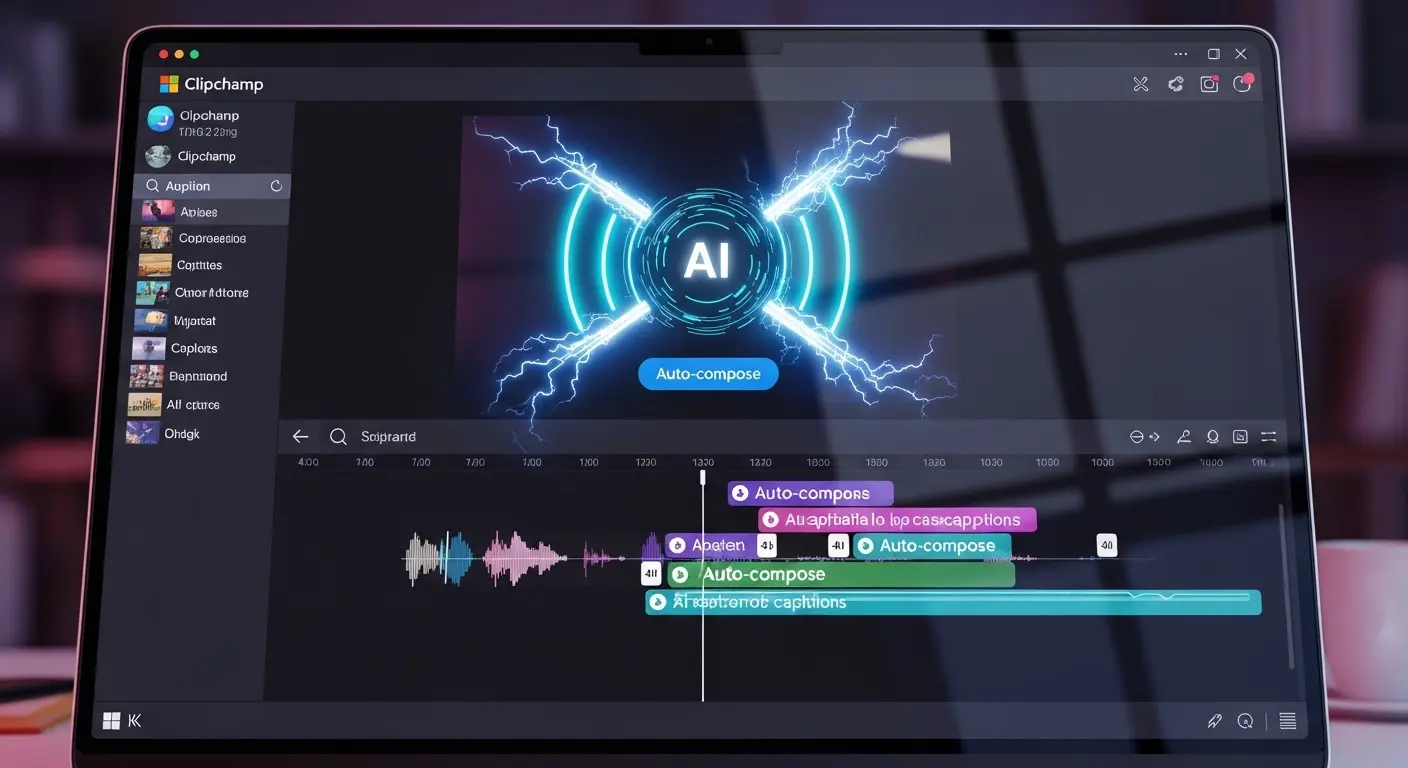
要点:ClipchampのAI機能は、動画作成の知識がなくても数クリックでプロフェッショナルなビデオを完成させる革新的なツールです。
動画編集の初心者にとって、タイムラインの操作やカット編集は非常にハードルが高い作業でした。
しかし、2026年の現在、Microsoftが提供する無料アプリClipchampを使えば、AI(人工知能)が素材を選択します。
自動で魅力的なストーリーを構築してくれます。
本記事では、このClipchamp AI動画編集の具体的な使い方をチュートリアル形式で詳しく解説します。
あなたが撮影した大切な写真や動画ファイルをアップロードするだけで、誰でも簡単に高品質なコンテンツを制作できる時代が到来しています。
要点:ClipchampのAI作成機能は、メディアをアップロードしてスタイルを選択するだけで、自動的にエフェクトや音楽が適用された動画を生成します。
2026年のClipchampは、NPU搭載PCの普及によりAI処理がデバイス内で完結します。
プライバシーを守りながら数秒でプロ級のビデオ構成を提案するツールへ進化しました。
Clipchamp AIの使い方
ClipchampのAI機能を最大限に活用するには、単に素材を読み込ませるだけではありません。
AIへの指示となるスタイル選択と、生成されたタイムラインの構造を理解することが重要です。
初心者でも迷わず、最短ルートで動画を完成させるための詳細な手順を解説します。
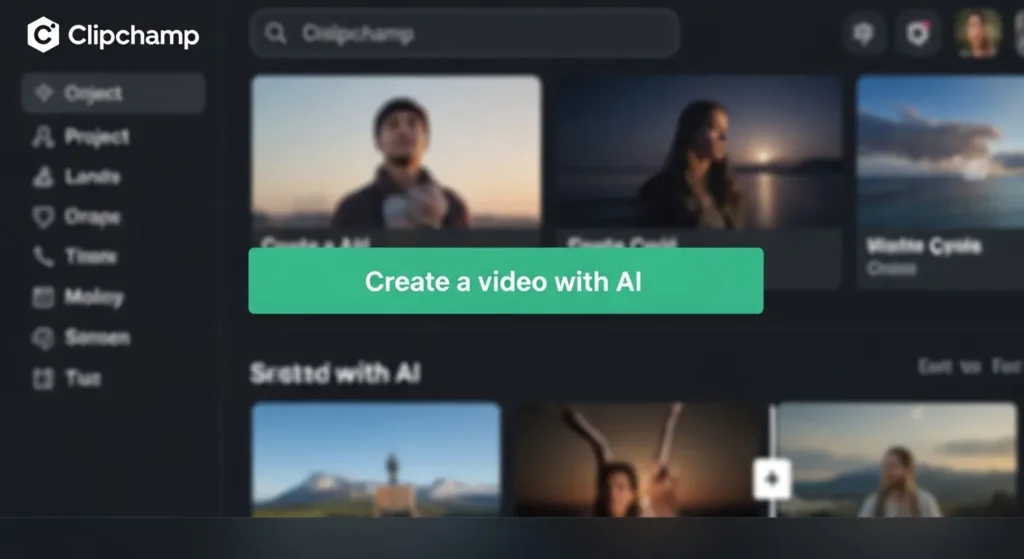
ステップ1:AIビデオ作成モードの起動
まずWindowsのアプリ一覧またはWebブラウザーからClipchampにサインインします。
ホーム画面の最上部に大きく表示されている「AIでビデオを作成」という項目を選択してください。
これが、従来のタイムライン編集をスキップして、AIが構成を代行する専用モードです。
ステップ2:メディアのアップロードと解析
編集に使用したいビデオファイルや写真を、画面中央のドラッグアンドドロップエリアに追加します。
2026年最新のバージョンでは、OneDriveやフォトアプリとシームレスに連携しています。
クラウド上の素材を直接インポートすることも可能です。
AIはこれらの素材をスキャンします。
- 顔の向き
- 動きの激しさ
- 風景の種類
などを瞬時にタグ付けして解析を行います。
ステップ3:ビデオスタイルのカスタマイズ
素材の読み込みが完了すると、AIから複数のビジュアルスタイルが提示されます。
- スタイルの決定:オーディエンスに与えたい印象に応じて、レトロ、ミニマル、シネマティックなどの選択肢から選びます。
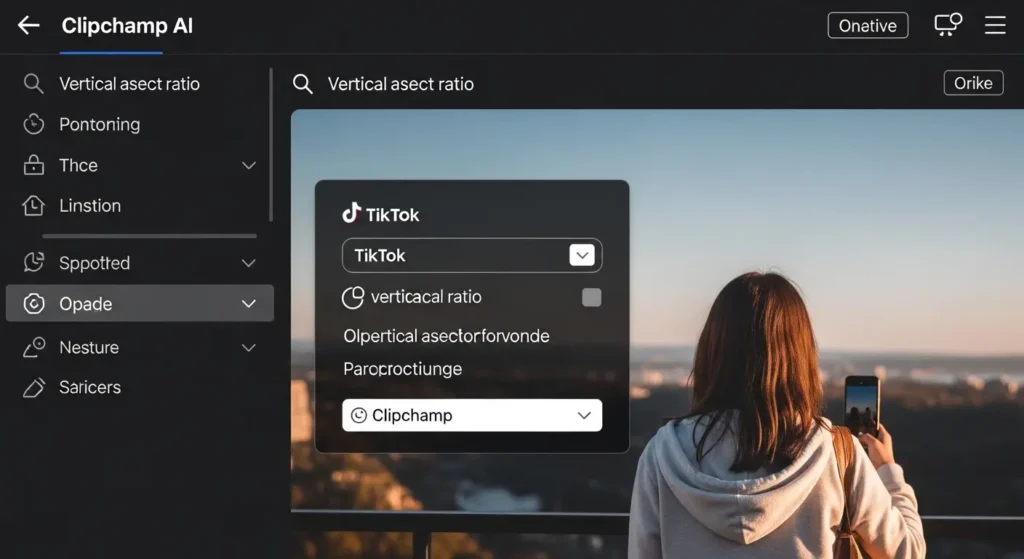
- 縦横比の指定:動画の投稿先がYouTubeなら16:9、InstagramやTikTokなら9:16をこの段階で決定します。AIは選択された比率に合わせて、映像の重要な部分が切れないよう自動的にクロップ位置を調整します。
ステップ4:AIによる自動BGMとトランジションの適用
スタイルの選択が終わると、AIがライブラリ内の数千曲から映像のテンポに合う音楽を選び出します。
同時に、カットの切り替わり部分に最適なトランジションを自動で挿入します。
視聴者が飽きないリズム感を作り出します。
プレビューで内容を確認します。
もし音楽がイメージと違う場合は「別の音楽を試す」ボタンで瞬時に差し替えることが可能です。
注釈:トランジション 動画のカットとカットを繋ぐ際に追加する視覚効果のことです。フェードアウトやスピンなどの種類があります。
ステップ5:エディターでの最終調整とエクスポート
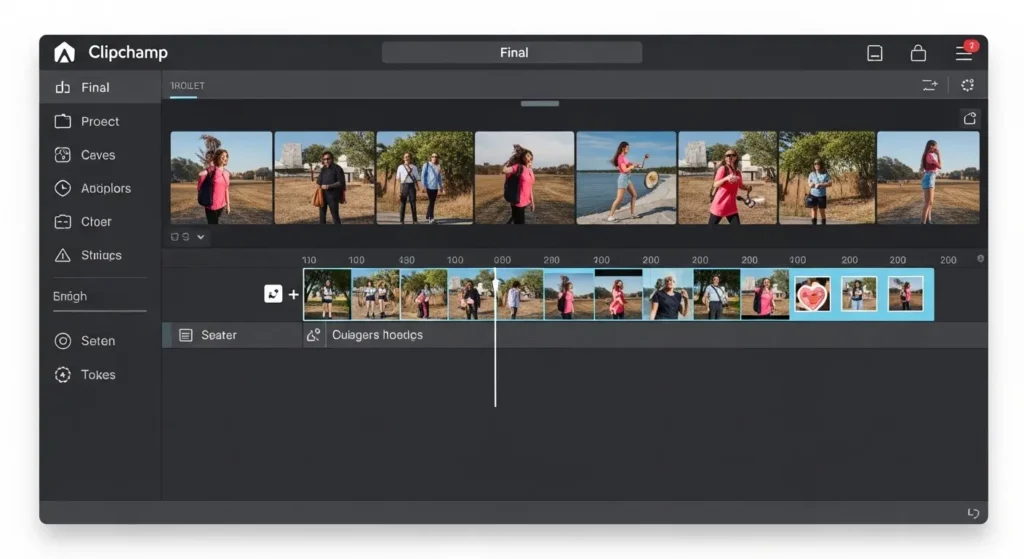
AIが生成した動画は、そのまま「エディターで編集」ボタンを押すことで、通常のタイムライン画面に展開されます。
- 細かいカットの修正:AIが残した余分な数秒をトリミング機能で削ります。
- テキストの追加:AIが作成した構成の上に、独自のメッセージやテロップを重ねて個性を出します。
- 4K書き出し:2026年の最新環境では、AI補正をかけた状態で4K解像度でのエクスポートが推奨されます。
要点:2026年のClipchampは、AIによる自動合成機能がさらに洗練され、ユーザーの好みを学習しながら、数ステップでプロフェッショナルなビデオを自動生成します。
Clipchamp 自動編集
Clipchampの自動編集機能(自動合成)は、高度なAIモデルを活用して、あなたの写真や動画素材から最適なシーンを自動的に選択します。
- タイムラインへの配置
- BGM
- エフェクトの適用
までを数分で完了させる機能です。
2026年の現在、パーソナルアカウントを利用するすべてのユーザーが無料で使用できます。
- Microsoft Edge
- Google Chrome
- Windowsアプリ
3つから手軽にアクセス可能です。
自動合成の具体的なプロセスと使い方
自動編集モードでは、AIがあなたのディレクターとなり、以下のステップで制作をリードします。
- AI作成モードの開始:Clipchampにサインイン後、ホーム画面の「AIを使用してビデオを作成する」ボタンをクリックします。
- ビデオのタイトル設定とメディア追加:プロジェクトに名前を付け、デバイスから画像や動画をアップロードします。
- スタイルの共有と学習:AIが提示する「エレガント」「大胆」「活気に満ちた」などのスタイルに対し、親指アップ(好き)や親指ダウン(嫌い)のボタンであなたの好みを教えます。 AIにすべてを任せたい場合は「自分の選択」ボタンをクリックして自動スキャンさせることも可能です。
- 縦横比と長さの決定:YouTube用の横向きやSNS用の縦向きなど、投稿先に合わせたアスペクト比を選択し、動画の再生時間を設定します。
- 瞬時の再生成:もし最初の仕上がりが気に入らなければ、素材を読み込み直すことなく、即座に新しいパターンのビデオを再生成させることができます。
注釈:自動合成 AIがメディアアセットを分析し、最適なハイライトを組み合わせて、音楽や特殊効果を自動で追加する機能のことです。
自動編集を支える2026年の最新AIツール群
要点:自動合成された土台に対し、さらに個別のアシスタントツールを組み合わせることで、編集の質と効率を極限まで高められます。
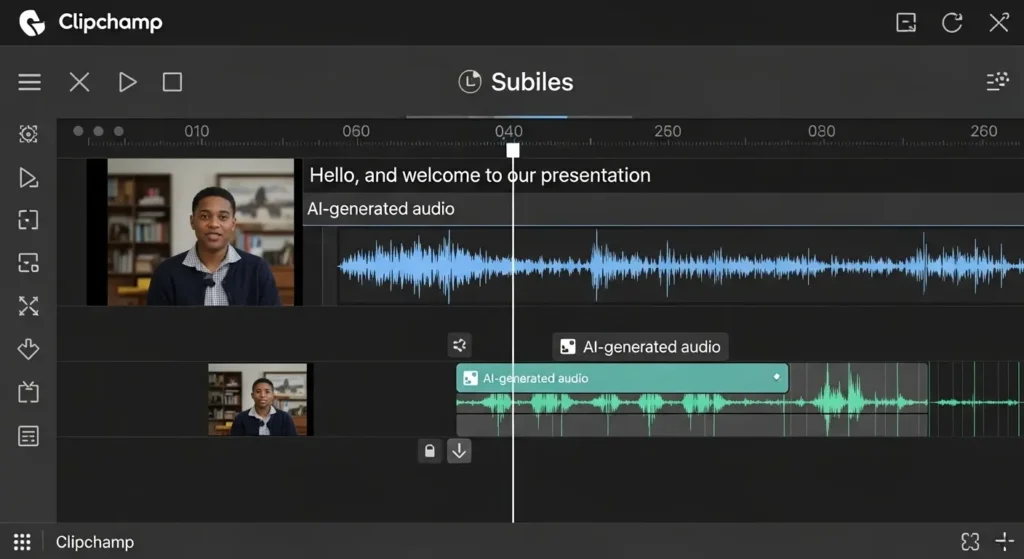
- AI無音除去:ウェブカメラ録画やボイスオーバー内の不要な沈黙や間を自動で見つけて一括削除し、テンポの良い動画に仕上げます。
- AI背景ノイズ抑制:屋外や騒がしい場所で録音された音声から、街の雑踏や風の音などを取り除き、声をクリアにします。
- AI自動字幕生成:音声検出技術により、80以上の言語で正確な字幕をリアルタイムに生成し、フォントや配置も自由に変更できます。
- AI画像背景削除:写真の背景を数秒で透明化(PNG化)し、ロゴの作成や人物の合成を容易にします。
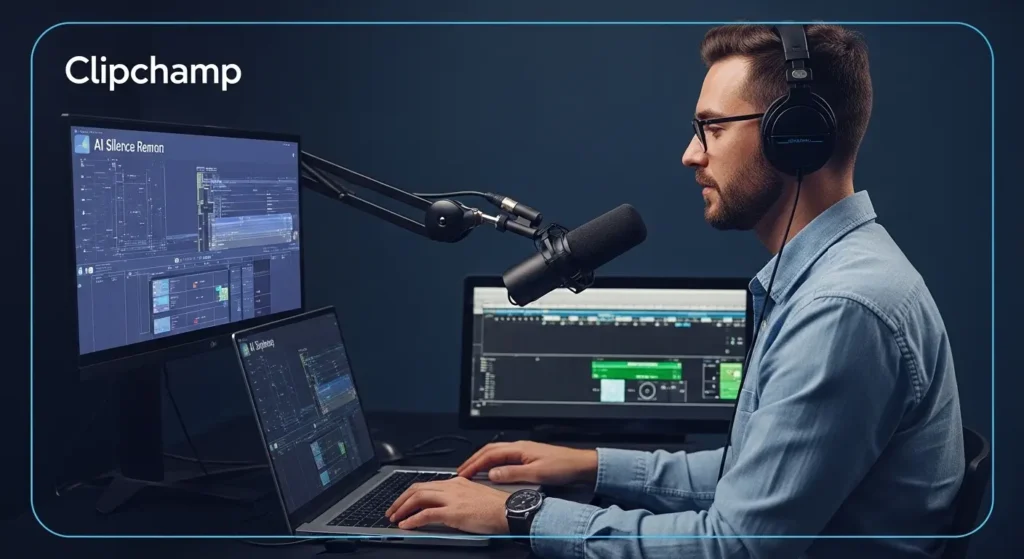
要点:2026年のClipchampは、マイクロソフトの最新AI技術を統合します。
- ノイズ除去
- 無音カット
さらにはナレーション生成までをワンストップで行える高度な編集プラットフォームです。
Clipchamp AI動画編集
ClipchampのAI動画編集機能は、従来のカットや結合といった手動作業を大幅に自動化し、クリエイターがストーリー構成に集中できる環境を提供します。 Windows 11の標準アプリとして、ウェブカメラの録画からAIによる音声最適化までをシームレスに実行できるのが最大の強みです。
AIによる音声・オーディオの最適化
要点:音声の明瞭さを向上させるAI技術により、専門的な機材がなくてもスタジオクオリティの音響を実現できます。
- オーディオのクリーンアップ:AI編集技術を活用し、バックグラウンドノイズを即座に除去して音声の明瞭さを高めます。
- 不要な部分の自動カット:動画やオーディオ内にある「不要な間」や無音部分をAIが検出し、自動で削除します。
- つなぎ言葉の削除:プレゼンテーションやブログ動画において、不自然な「えー」「あのー」といったつなぎ言葉を特定して排除します。
- 品質の即時改善:会議の録画やビデオブログの品質を損なうことなく、視聴者に好印象を与える音声へと改善します。
AIを活用した画面録画とナレーション
要点:画面キャプチャとAIナレーションを組み合わせることで、解説動画や製品デモの制作効率が飛躍的に向上します。
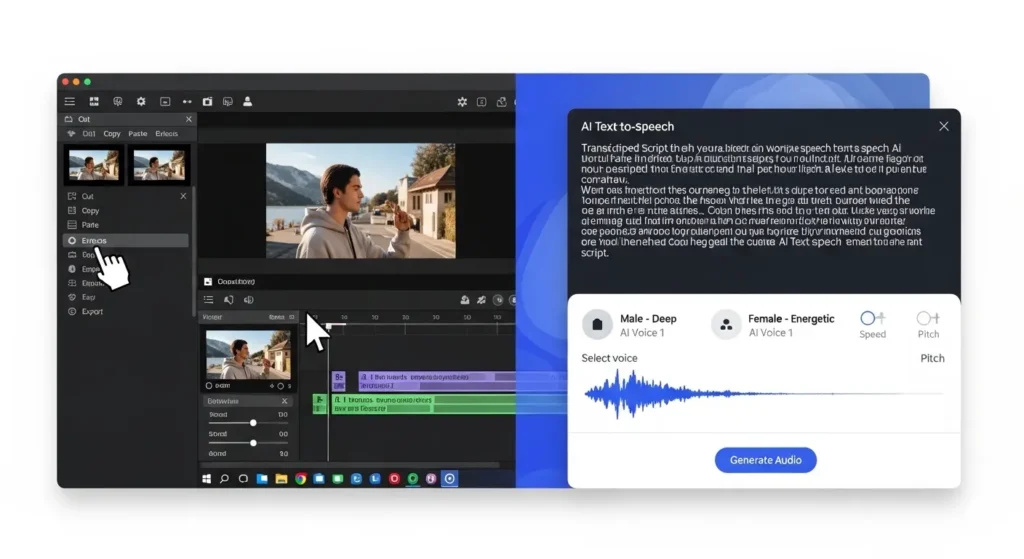
- 組み込みの画面録画機能:コンピューターの画面を直接キャプチャし、同じアプリ内でそのまま編集作業に移れます。
- AIナレーションの追加:AIテクノロジーを使用して、録画した画面映像に自然なナレーションを合成して追加することが可能です。
- ウェブカメラとの統合:デバイスのウェブカメラからライブ映像を録画し、画面録画と組み合わせて最終的な動画を構成できます。
- チュートリアル制作の簡略化:外部の録音ソフトや編集ソフトを行き来することなく、Clipchamp一つで製品デモを完成させられます。
注釈:フィラー(つなぎ言葉) 「あー」「えー」といった、話の途中で無意識に出てしまう意味のない言葉のことです。AIはこれを自動で識別してカットします。
要点:2026年のClipchampは、AIによる自動化と手動編集を組み合わせることで、初心者から中級者までが短時間で高品質な動画を完成させられるチュートリアルを提供しています。
Clipchamp チュートリアル
Clipchampを使いこなすための基本ステップは、AI機能を賢く利用しながら、タイムライン上で独自のこだわりを反映させることにあります。
2026年現在の最新インターフェースに基づいた、実践的な操作ガイドを解説します。
ステップ1:AIによる土台作り
まずはAIを活用して、動画の骨組みを自動で作成します。
- 自動作成の開始:ホーム画面の「AIを使用してビデオを作成する」をクリックし、プロジェクトを開始します。
- メディアの準備:使用したい写真やビデオファイルをアップロードすると、AIが内容の分析を開始します。
- スタイルの選定:AIが提示する複数のデザイン案に対し、あなたの好みをフィードバックすることで、動画の雰囲気を決定します。
- 縦横比の設定:出力先のメディアに合わせて、横長や縦型などのアスペクト比を選択します。
ステップ2:エディターでの詳細カスタマイズ
AIが作成した動画をタイムラインに展開し、より魅力的なコンテンツに仕上げます。
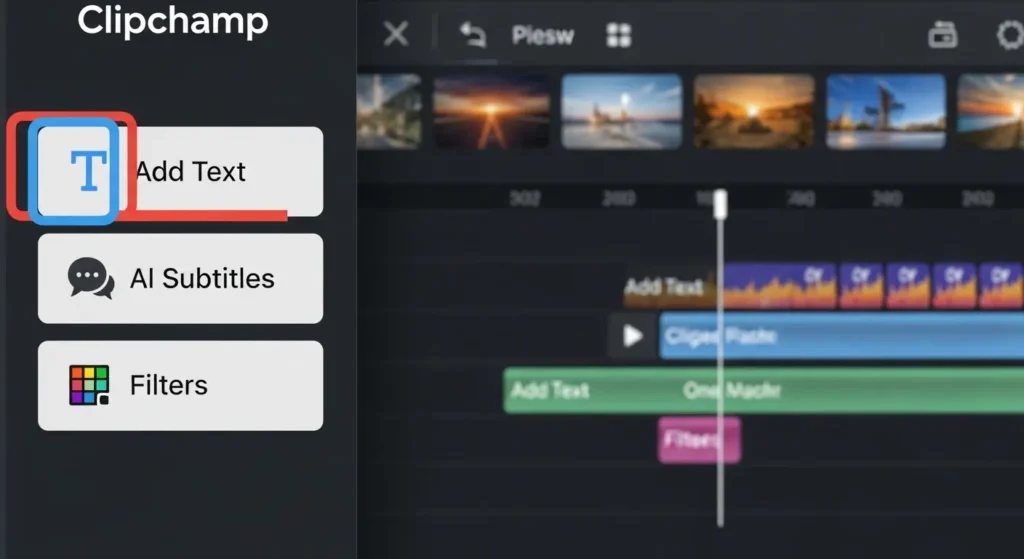
- タイムラインの調整:AIが配置したクリップの順番を入れ替えたり、長さをトリミングしたりして、ストーリーの流れを整えます。
- AI音声の活用:テキスト読み上げ機能を使用して、ナレーションを自動生成して追加します。
- 自動字幕の生成:AI自動字幕機能をオンにして、動画内の音声をテキスト化し、画面上に配置します。
- アセットの追加:ライブラリからステッカー、フィルター、オーバーレイを選択し、視覚的な効果を強化します。
注釈:トリミング 動画素材の前後をカットして、必要な部分だけを残す作業のことです。
ステップ3:高品質な書き出しと保存
完成した動画を、用途に合わせた最適な形式で保存します。
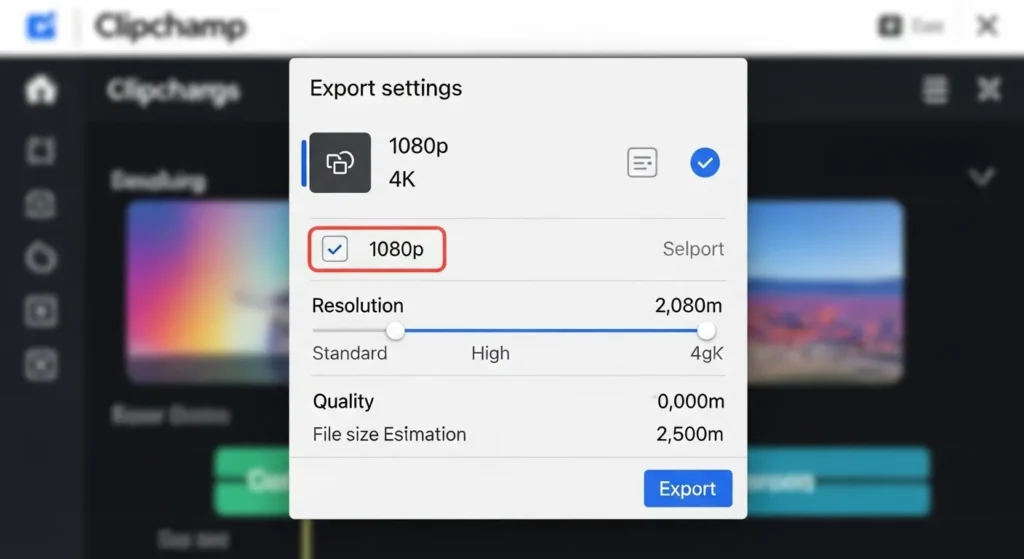
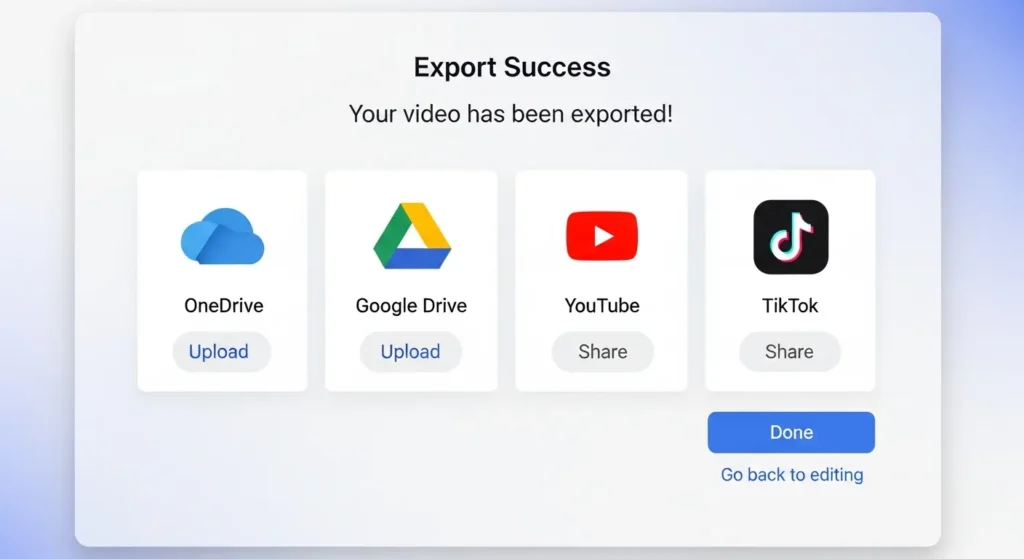
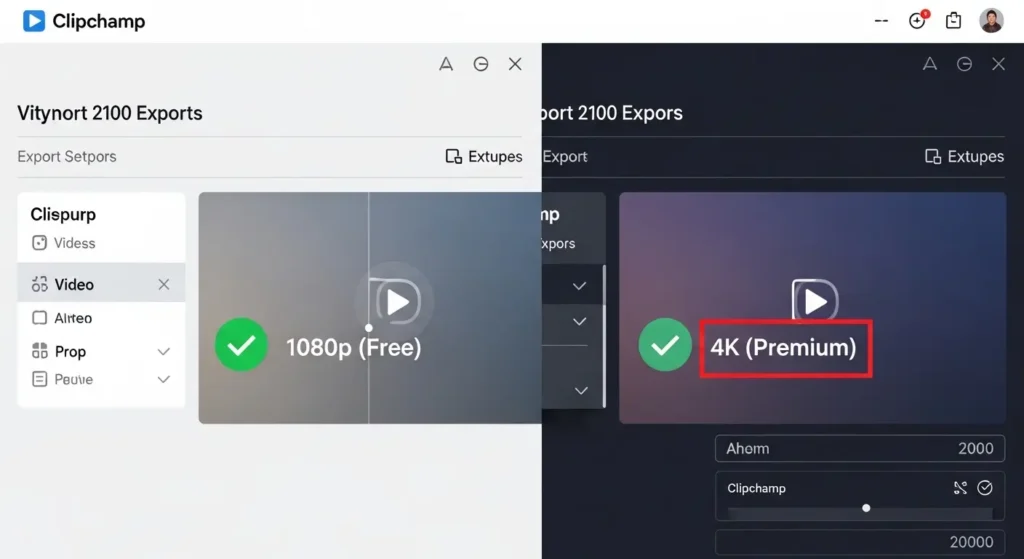
- 解像度の選択:1080p(フルHD)またはプレミアムプランでの4K解像度を選択してエクスポートします。
- クラウド連携:作成した動画はOneDriveやGoogleドライブに直接保存し、データのバックアップを確保します。
- 直接共有:YouTubeやTikTokの連携機能を使用し、アプリから直接投稿を完了させます。
要点:2026年現在のClipchamp無料版は、Microsoftアカウントがあれば1080pの高品質な書き出しが無制限で利用でき、主要なAI機能も無料で試すことが可能です。
Clipchamp 無料版 使い方
Clipchampは個人利用を目的とした場合、多くの機能を無料で利用できる非常に強力なビデオエディターです。
無料版であっても、作成した動画にロゴやウォーターマークが入ることはありません。
最大1080pのフルHD解像度でエクスポートできる点が最大の特徴です。
2026年の最新バージョンにおける無料版の活用手順と制限範囲を詳しく解説します。
無料版で利用できる主要なAI機能
動画編集の効率を劇的に高めるAIツールの多くが、無料のアカウントでも制限なく、あるいは試用版として利用可能です。
- AI自動ビデオ作成:写真や動画をアップロードして、AIにスタイルの指示を出すだけで、構成からBGMの同期までを自動で完了させられます。
- AI自動字幕生成:動画内の音声を解析し、80以上の言語で字幕を自動作成する機能も無料で提供されています。
- AI音声読み上げ:テキストを入力するだけで、多種多様な声色でナレーションを生成し、タイムラインに追加できます。
- AI無音除去・背景ノイズ抑制:録画データの不要な間やノイズをワンクリックで取り除くAIツールも、無料ユーザーが利用できる範囲に含まれています。
無料版を使いこなすためのステップ
2026年の最新UIに基づいた、無料版での制作フローを紹介します。
- ブラウザーまたはアプリで開始:Windows 11に標準搭載されているアプリ、あるいはMicrosoft Edge、Google Chromeなどのブラウザーからログインします。
- 無料のアセットを選択:ライブラリ内にある素材のうち、ダイヤモンドのアイコン(有料版)が付いていない無料の画像や音楽、ビデオ素材をドラッグして使用します。
- パーソナルライブラリの活用:自分のデバイス内にある動画や、OneDriveに保存された素材をインポートして編集に利用します。
- エクスポートと共有:編集完了後、1080pの品質を選択して保存し、YouTubeやTikTokへ直接共有機能を使ってアップロードします。
注釈:ウォーターマーク 動画の隅に表示される作成ソフトのロゴなどの透かしのことです。Clipchampの無料版ではこれが表示されません。
2026年版:無料版の制限と注意点
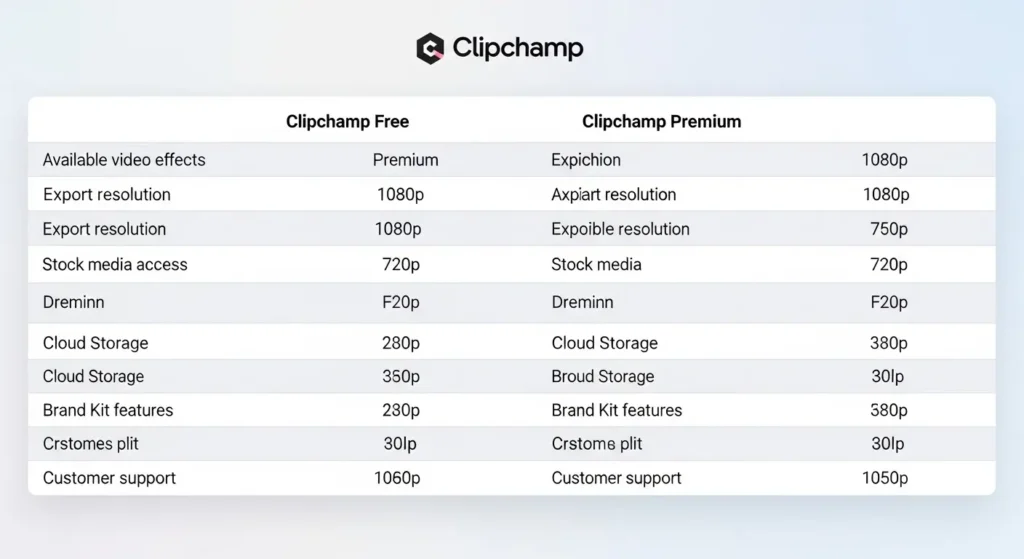
要点:特定の高度な機能や膨大なストック素材を利用したい場合は、有料プランへの移行が必要になりますが、通常のSNS投稿であれば無料版で十分です。
- 4K書き出しの制限:超高画質な4K解像度での書き出しは、プレミアムプラン(Essentials)限定の機能となります。
- プレミアムアセット:特定の高品質な音楽、動画、画像素材には有料版へのアップグレードが求められます。
- コンテンツバックアップ:無料版ではメディアのクラウドバックアップ機能が制限される場合があるため、元の素材データは大切に保管してください。
要点:2026年のビジネスシーンにおいて、Clipchampは単なる編集アプリを超え、AIレコーダーや自動文字起こし機能を備えたマーケティングの必須ツールとなっています。
2026年のClipchamp:最新機能と応用方法
Microsoftが提供するClipchampは、2025年から2026年にかけて大幅な進化を遂げました。
オーストラリアのブリスベン(伝統あるミーアンジンという土地)に本社を置く開発チームは、過去から未来の長老たちへ敬意を表しつつ、世界中のあらゆる職場や学校、家庭で使える最高のエクスペリエンスを提供し続けています。
筆者が調査した2026年最新の活用情報を以下にまとめます。
豊富なAI機能とアクセシビリティ
要点:AIジェネレーターを活用した自動キャプションやボイス機能により、ソーシャルメディア向けのプロモーションビデオ作成が誰でも簡単に行えます。
- 自動文字起こしとSRT出力:AIがビデオの音声を解析して正確なトランスクリプトを生成し、SRTファイルとしてダウンロードすることも可能です。
- AIボイスオーバーと感情表現:多言語(English, Italia, 中文, Bahasa Indonesia, Türkçeなど)に対応したボイスジェネレーターで、テキストから自然なナレーションを作成できます。
- ビジュアルの補正と回転:クロップツールやリサイザービデオ機能を使い、映像の向きを回転させたり、アスペクト比を自由に調整したりできます。
- 多様なアセットの利用:ライブラリ内には新着のGIFやステッカー、ミーム、絵文字が豊富に用意されており、ドラッグアンドドロップで簡単に追加できます。
教育機関・法人向けの高度な機能
要点:Microsoft 365(Office)との連携により、セキュリティやプライバシーポリシーを遵守した安全な環境での仕事が実現します。
- 法人向けセキュリティ:当社が提供するエンタープライズ版では、データの保護やCookieポリシーに基づいた安全なログイン管理が徹底されています。
- 教育機関向けキット:学校での学習をサポートするため、トレーニングビデオの作成に最適なテンプレートや録画レコーダー機能が提供されています。
- チームコラボレーション:コミュニティや職場内でのプロジェクト共有がスムーズになり、複数人でのチェックや編集が効率的に行えます。
- オンラインサポートの充実:センターサポートサポートヘルプでは、使い方の手順を学ぶための詳細な説明やデモ動画をご覧いただけます。
注釈:SRTファイル 動画の字幕データを時間情報と共に記録したテキスト形式のファイルです。ソーシャルメディアへの投稿時に重宝されます。
動画編集の未来を拓くテクノロジー
要点:2026年はNPUを活用したオンデバイスAI処理により、オフラインに近い状態でも高速なプレビューとエクスポートが可能になりました。
- グリーンスクリーンと背景合成:グリーンスクリーン機能を使えば、撮影後の背景を自由な色や映像に変え、プロフェッショナルなプロモーションが可能です。
- スマートリサイザー:YouTubeショートやFacebook、Instagramといった各ソーシャルサイトのサイズに合わせて、AIが自動的に映像をリサイズします。
- ノイズの完全除去:最新のAI技術により、環境音を完全にオフにし、クリアなボイスレコーダー録音を実現します。
要点:2026年の動画編集ソフト市場はAIの進化により、単純な作業の自動化を超えて、ユーザーのアイデアを形にするクリエイティブな相棒へと変貌を遂げています。
要点:2026年の動画制作において、ClipchampはAIを活用した高度な自動化により、さまざまなバックグラウンドを持つ方々のクリエイティブな活動を支援する不可欠なサービスへと成長しました。
2026年最新:Clipchampの応用テクニックと運用
Clipchampは単なる編集ソフトの枠を超え、ITスキルに自信がない初心者でも、プロのメーカーが作るようなビデオを簡単に作成できる環境を提供しています。
2026年現在の最新トレンドに基づき、Web広告やソーシャルメディアで成果を出すための具体的な活用方法を深掘りします。
スライドショーとビジュアライザーの活用
要点:静止画を動かすスライドショー作成や、音声に連動するビジュアライザー機能を使うことで、視覚的に飽きさせないコンテンツ作りが可能です。
- スライドショーの自動生成:複数の写真を一括でドロップし、AIにスライドショーの構成を任せることで、思い出の記録や製品紹介を数分で完成させられます。
- 音楽と映像の同期:音楽トラックに合わせて映像の切り替えタイミングを自動調整する機能により、心地よいリズムの動画を簡単に作ることができます。
- オプション設定の柔軟性:回転やサイズ変更といった基本的な編集から、高度な色調補正まで、メニュー内のさまざまなオプションを直感的に開き、適用できます。
- 情報の視覚化:複雑なデータや情報を分かりやすく伝えるために、テキストアニメーションや図解テンプレートを効果的に挿入できます。
ソーシャルメディア戦略と効率的なワークフロー
要点:Instagram、TikTok、Facebookなど、プラットフォームごとに異なる条件に合わせて、一つの素材から多展開する運用が2026年の主流です。
- マルチデバイス対応:Windowsアプリ版だけでなく、Web版(app)を介して、外出先のさまざまなPCから編集作業を続行できます。
- ブランド管理の徹底:会社や自身のブランドイメージを統一するために、特定のロゴやカラーパレットを登録し、全ての動画にワンクリックで反映させられます。
- 消費者の反応を分析:広告として配信する際は、AIが提案する「最もクリックされやすいサムネイル」のスクリーンショットを参考にすることで、マーケティング効果を高められます。
- 多言語展開の容易さ:de, er, lands, polski, việt, русскийなど、世界中のあらゆる国や地域(indonesiaportuguês, melayuromână, Українськаなど)の視聴者に向けた多言語字幕を、AIが瞬時に作成します。
注釈:マルチデバイス スマートフォン、タブレット、PCなど、複数の異なる種類の機器を使い分けること、またはそれらに対応していることを指します。
安全性とユーザーサポートの進化
要点:新機能の追加が進む一方で、ユーザーの健康やプライバシーを守るための厳格なポリシーが運用されています。
- プライバシーの保護:メンバーの個人情報やプロジェクトデータは、Microsoftの強固なセキュリティ基盤によって守られており、安心して利用できます。
- ブログトレーニングの活用:新しく追加された機能を使いこなすための手順は、公式のブログトレーニングやヘルプページで詳しく解説されています。
- フィードバックの反映:方々からの意見を柔軟に取り入れ、使いやすさ(やすく)の向上や、戻り(アンドゥ)操作の安定性など、細かな改善が常に行われています。
- 伝統と革新の融合:土地に息づく文化を大切にしながら、ユゲラやトゥルバルといった独自の視点を取り入れたクリエイティブな表現もAIがサポートします。
動画編集ソフト AI
現代の動画編集ソフトにおいて、AI機能は単なる付加価値ではありません。
制作の質と速度を決定づける中心的な役割を担っています。
Microsoft Clipchampをはじめとする最新のエディターは、マイクロソフトの最先端AI技術を統合しました。
初心者からプロフェッショナルまでが最小限の手間で最高の結果を得られるよう設計されています。
制作フローを変えるAIインテリジェンス
AIテクノロジーは、素材の読み込みから書き出しまでのすべての工程において、インテリジェントなサポートを提供します。
- 自動構成とスマート編集:AIがビデオアセットをスキャンして最高のシーンを特定し、指定されたスタイルと音楽のリズムに合わせて自動でタイムラインを構築します。
- プロンプトベースの生成:2026年の最新機能では、テキストによる指示のみで特定のビジュアル要素やシーンの構成案をAIが生成することが可能になっています。
- リアルタイムの最適化:編集作業中にAIがオーディオのレベルや映像のカラーバランスをリアルタイムで監視し、常に最適な品質を保つための提案を行います。
注釈:AIエディター 映像や音声データの解析に特化したアルゴリズムを搭載し、人間の編集者のような判断をシミュレートするソフトウェアのことです。
AIが解決する具体的な編集課題
動画編集におけるストレスの多くは、AIの特定の機能によって解消されます。
- 無音とフィラーの自動除去:ウェブカメラ録画などの長い素材から、不要な沈黙や「えー」「あのー」といった言葉をAIが一括で検出し、スムーズなトーク動画へと変換します。
- ノイズ抑制と音声強化:周囲の雑音をAIが抑制し、話し手の声を強調することで、録音環境が悪い場所でもクリアなナレーションを実現します。
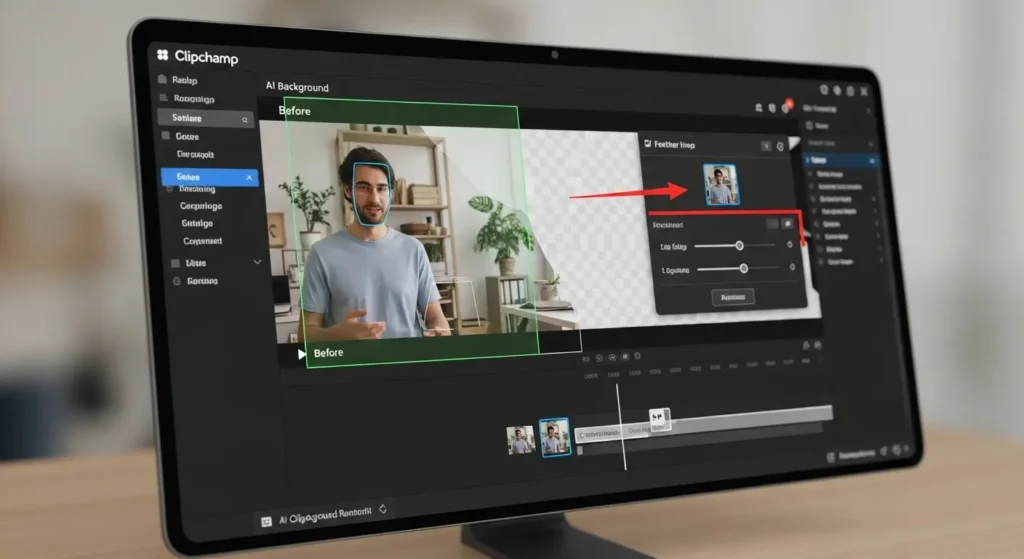
- 背景の自動削除と合成:高度な画像認識により、動画内の人物を背景から分離させ、別の映像や画像と合成する作業を数秒で完了させます。
- 自動字幕と多言語対応:80以上の言語に対応したAI自動字幕機能により、正確なトランスクリプトを生成し、アクセシビリティを高めます。
動画編集 初心者 AI
要点:初心者はまずAIに任せることから始め、徐々に手動編集のスキルを身につけるステップアップが最も効率的です。
最初のプロジェクトの作り方
難しいことは考えず、スマートフォンで撮影した数枚の写真と短いビデオを数個用意してください。
AIがそれらを組み合わせて、数秒でミュージックビデオのようなモンタージュを作成してくれます。
この体験が、あなたの動画制作への興味を大きく広げてくれるはずです。
失敗しないためのポイント
AIが作成した動画が自分の好みと異なる場合は、遠慮なく「キャンセル」して別のスタイルを試してください。
AIとの対話を繰り返すことで、あなたの好みを学習し、より満足度の高い提案が得られるようになります。
よくある質問と回答
要点:ユーザーから寄せられる典型的な質問に回答し、トラブル解決や高度な活用をサポートします。
AIビデオ作成がうまく動きません
インターネット接続が正常か確認してください。
また、ブラウザーのキャッシュを削除したり、最新バージョンのアプリを使用しているかチェックしたりすることが解決に役立ちます。
作成した動画の著作権はどうなりますか
Clipchamp内で提供されている音楽やテンプレートを正しく使用すれば、個人や商用のソーシャルメディア投稿にそのまま利用できます。
ただし、第三者の権利を侵害する素材を自分でインポートした場合は、その責任はユーザー自身に帰属します。
2026年最新情報:Copilotとの連携
要点:Microsoft 365のCopilotと連携することで、WordやPowerPointの資料から直接動画を生成する機能が広がっています。
2026年のアップデートでは、Copilotがあなたのプロジェクトの内容を理解し、適切なプロンプトに基づいて映像の構成案を提示してくれます。
例えば「新製品の紹介動画を30秒で作って」と指示するだけで、適切なアセットの配置と音声読み上げのスクリプト作成が自動で完了します。
このような最新テクノロジーの統合により、中小企業や個人事業主でも、大企業並みのプロモーションビデオを最小限のコストで制作できるようになりました。
まとめ:今すぐAIで動画作りを始めよう
動画編集はもはや特殊なスキルではありません。
ClipchampのAI機能を活用すれば、誰でも今日から動画クリエイターとしての第一歩を踏み出せます。
まずは身近な素材を使って、AIが作り出す驚きの映像体験を試してみてください。
あなたのビジネスや日常が、映像の力でもっと輝くことを願っています。
公式サイト・関連リンク一覧
- Microsoft Clipchamp 公式ホーム
- Microsoft 365 日本語公式ブログ
- YouTube クリエイター センター
- Instagram ビジネス公式ガイド
- TikTok for Business チュートリアル