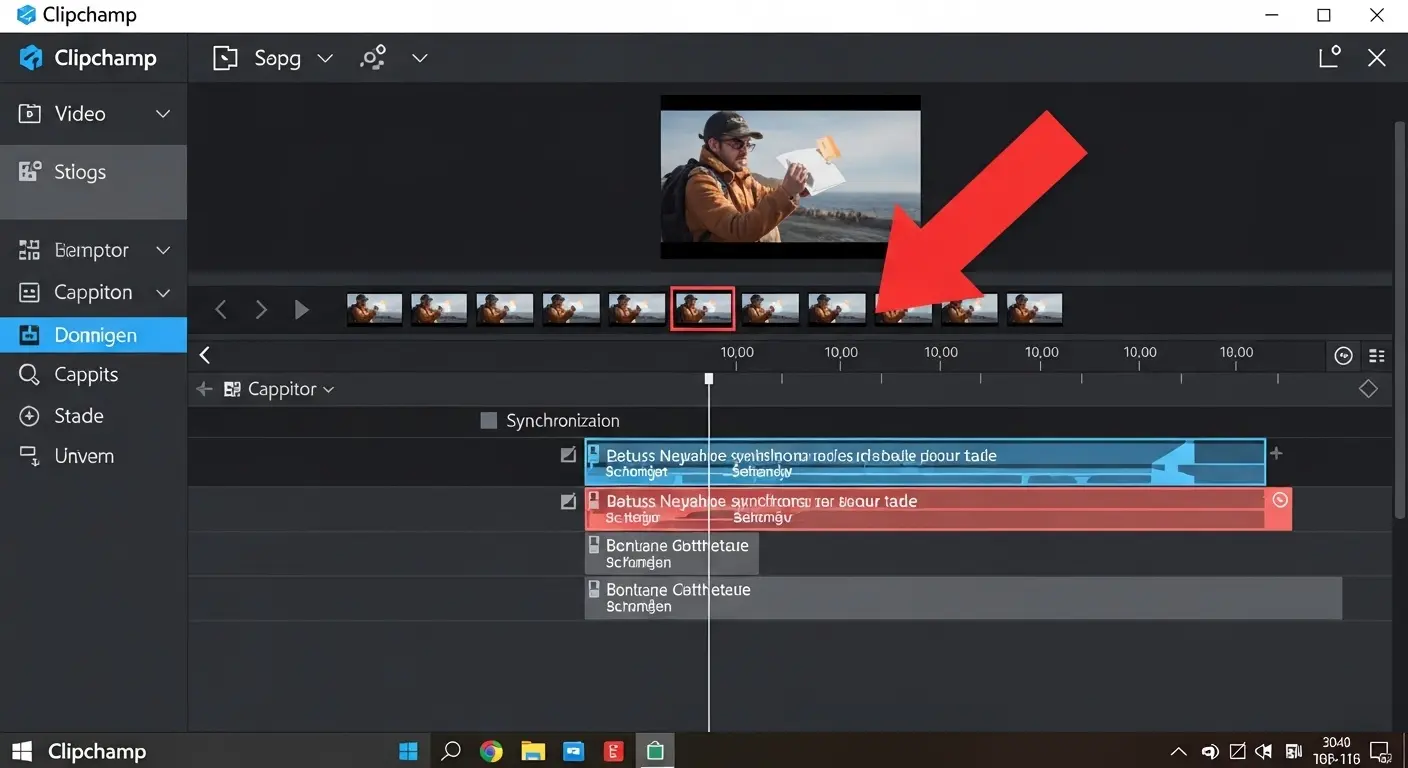
要点:Clipchampで字幕がずれる主な原因は、
- プレビュー再生の遅延
- フレームレートの不一致
あるいはブラウザのキャッシュ問題であり、適切な設定変更と同期作業で解決可能です。
2026年現在、多くの動画クリエイターが利用しているMicrosoftのClipchampは、AIを活用した自動字幕生成機能が非常に強力です。
しかし、編集作業を進める中で、音声と字幕のタイミングが合わなかったり、エクスポートした後に突然ズレが発生したりすることに困っている人も少なくありません。
動画の品質を左右するテロップの同期は、視聴体験に直結する重要な要素です。
本記事では、初心者の方でも簡単に実践できる修正方法と、2026年最新のトラブル対策を専門的に解説します。
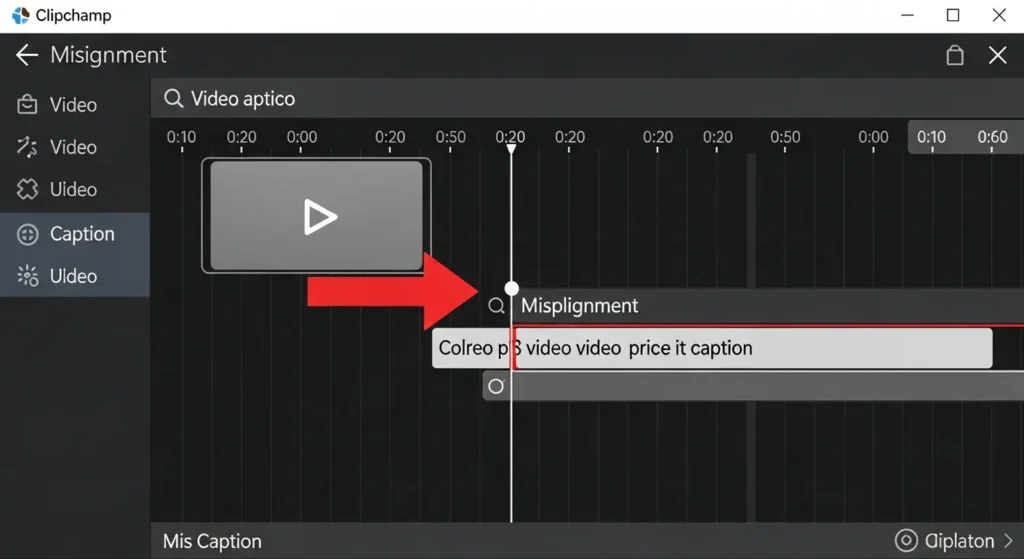
要点:2026年現在のClipchampにおいて、字幕が音とずれる現象の根本原因は
- 「可変フレームレート(VFR)」による同期不全
- PCのブラウザ環境における処理遅延
- AI自動字幕生成時の音声解析ミス
に集約されます。
Clipchampで字幕がずれる主な原因
Clipchampを利用して動画の制作を行う際、多くの人が直面する悩みが字幕のズレです。
この問題は、編集の途中で発生することもあれば、エクスポートした後に何故か表面化することもあります。
制作者を悩ませる大きな要因となっています。
2026年最新の環境下で、原因を特定し、どうすれば良いかを理解するための詳細な背景を解説します。
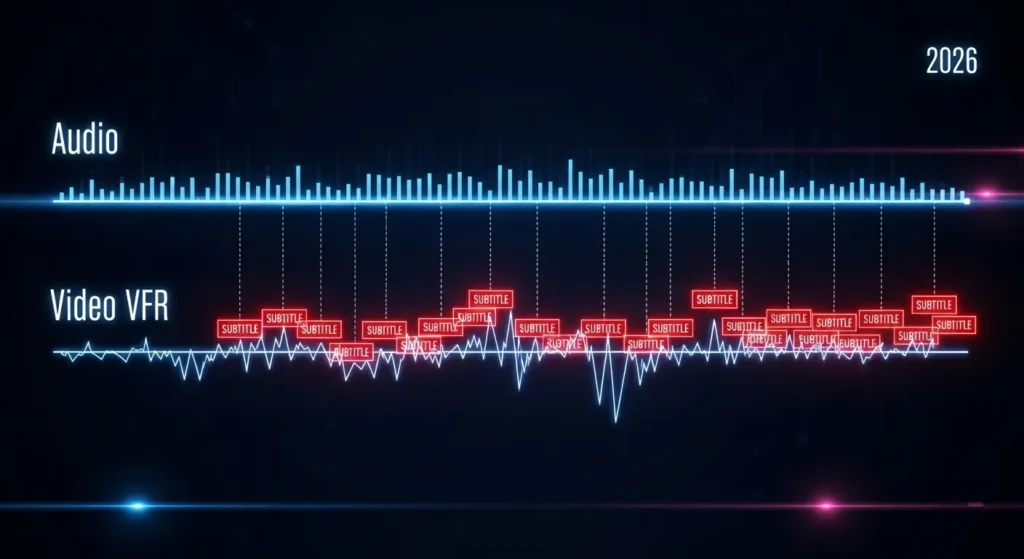
可変フレームレート(VFR)による同期不全
Clipchampで字幕がずれる最も一般的で回避が難しい原因が、このVFR問題です。
- VFRの性質: スマートフォンやライブ配信のアーカイブ動画などは、データ量を抑えるために、動きの激しいシーンではフレームレートを上げ、静止画に近いシーンでは下げる可変方式を採用しています。
- 同期の乱れ: 一方のClipchampのような動画編集ソフトは、一定の速度で流れる固定フレームレート(CFR)を基準にタイムラインを管理しています。そのため、時間の経過とともに映像の進みと音声のカウントに僅かな差が生じ、結果として字幕の出しタイミングが同じ位置に留まらず、徐々に後ろへずれていく現象が発生します。
ブラウザおよびPCのリソース不足
Clipchampはブラウザ上で動作する特性上、PCの処理能力やブラウザのメモリ使用状況に強く依存します。
- 再生時の遅延: プレビュー画面上で字幕がずれて見える場合、それはデータの不具合ではなく、単なる描画遅延である可能性が高いです。高画質なビデオを処理する際、メモリが不足していると、音声だけが先行して再生され、文字の表示が追いつかないことがございます。
- キャッシュの影響: 長時間ブラウザを使い続けていると、古いキャッシュデータが蓄積され、新しい変更が正しく反映されなかったり、動作が重くなったりします。これが原因で、トリミングや分割を行った箇所で突然タイミングが狂うことがあります。
AI自動キャプション生成の解析ラグ
2026年の最新版Clipchampには強力な自動字幕機能が備わっていますが、これも万能ではありません。
- 音声の解析ミス: 背景音が大きかったり、読み上げの滑舌が不明瞭だったりすると、AIが言葉の開始地点を誤認し、数フレーム単位で字幕を付ける位置がずれることがあります。
- 処理のタイムラグ: 大量の動画ファイルを同時に処理しようとすると、サーバー側やローカルの通信速度の関係で、キャプションの生成位置が微妙にズレた状態で固定されてしまうケースが見受けられます。
注釈:AI自動キャプション 動画内の音声を人工知能が認識し、自動で文字起こしとタイミング合わせを行う機能。Clipchampでは無料で利用可能です。
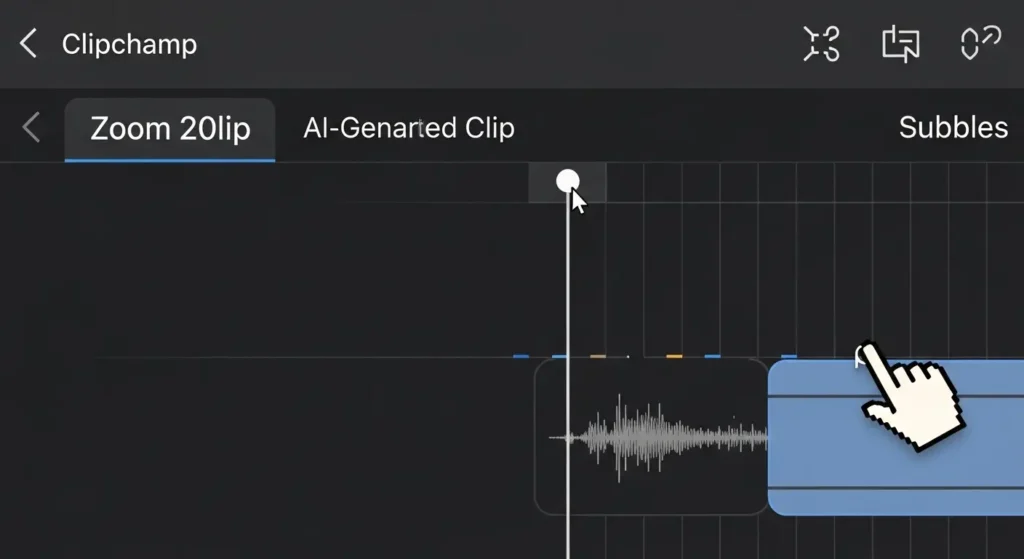
要点:Clipchampで字幕のズレを解消するには、
- タイムライン上の視覚的な微調整
- AIによる再スキャン
そして再生速度の同期確認を組み合わせることが最も効果的です。
字幕のタイミング調整と同期の方法
Clipchampで自動生成された字幕が音と合わない場合、手動での修正が必要です。
2026年最新のインターフェースでは、マウス操作による直感的な調整と、数値入力による精密な設定の両方が可能となっています。
初心者の方でも、以下の手順を踏むことで、プロのような完璧な同期を実現できます。
タイムライン上での視覚的微調整
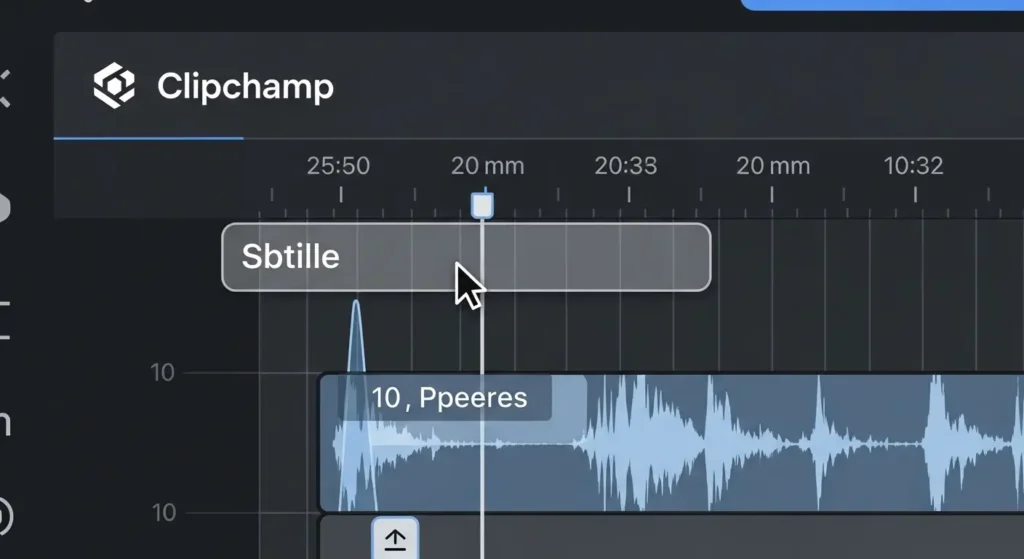
音声の波形(オーディオの山)を見ながら、字幕の開始位置を合わせるのが最も確実な方法です。
- ハンドルのドラッグ: タイムライン上の字幕クリップを選択すると、左右に紫色のハンドルが表示されます。この端をドラッグして伸縮させることで、字幕が表示されるタイミングと消えるタイミングを0.1秒単位で調整できます。
- 位置の移動: 字幕クリップ全体を掴んで左右にスライドさせれば、文章の内容と音声が重なる正しい位置へ移動させることが可能です。
- ズーム機能の活用: タイムライン右上のプラスアイコンで表示を拡大すると、音声波形の細かな立ち上がりが見えるようになり、より正確な同期が行えます。
AI自動キャプションの個別修正
文章の途中でズレが発生している場合は、テキストエディター側からの修正が効率的です。
- インライン編集: 画面右側の「キャプション」パネルを開くと、文字起こしされたテキストとタイムスタンプが一覧表示されます。ここで文字を修正したり、特定の行の開始時間を書き換えたりすることで、映像との同期を補正できます。
- 分割と結合: 一つの字幕が長すぎて画面を占領してしまう場合は、分割ツールを使って2つに分け、それぞれに最適なタイミングを割り当て直しましょう。
再生速度の同期チェック
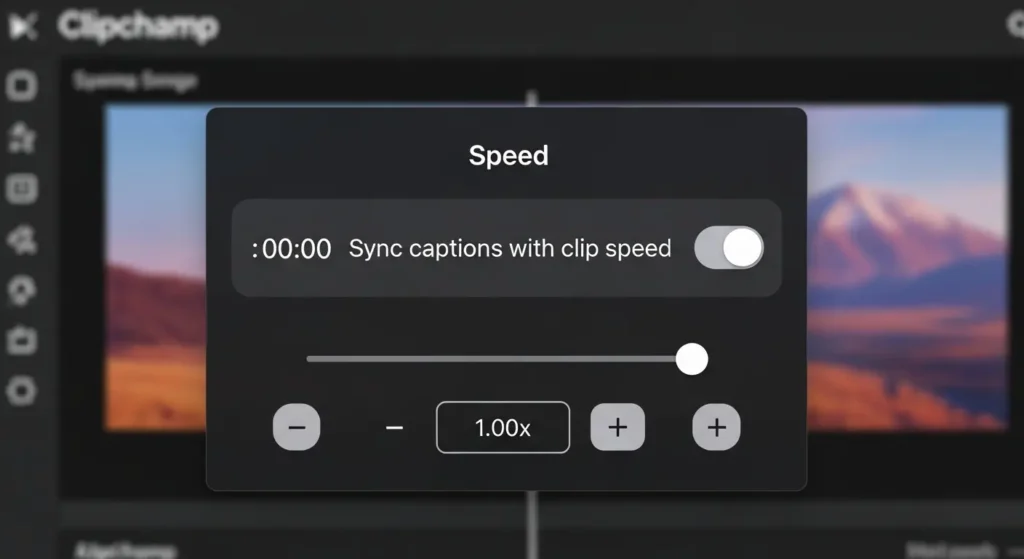
動画全体の速度を変更した際に字幕が置いてけぼりになる現象は、設定の見直しで解決します。
- 速度(スピード)設定の同期: クリップの再生速度を1.2倍や0.5倍に変更した場合、字幕の表示時間もそれに応じて調整する必要があります。2026年の最新版では、クリップ速度の変更に合わせて字幕を自動追従させる設定が推奨されています。
- プレビューの画質調整: PCの負荷を抑えるために、プレビュー解像度を一時的に下げることで、描画遅延による「見かけ上のズレ」を防ぎ、実際の同期状態を正確に確認(確認)できます。
注釈:プレビュー描画遅延 PCの処理が追いつかず、実際のデータよりも画面上の映像が遅れて表示されること。書き出し後の動画には影響しません。
要点:2026年最新のClipchampでは、編集中のプレビューと書き出し後のデータに差が生じる「レンダリング・ギャップ」を防ぐため、ブラウザのハードウェア加速設定や可変フレームレートの固定化が解決の鍵となります。
エクスポート後に字幕がずれる時の対策
「編集画面では完璧に同期していたのに、書き出した動画ファイルを確認すると字幕が数秒ずれている」というトラブルは、Clipchampユーザーが最も直面しやすい課題です。
これは、
- PCの処理能力不足による書き出しミス
- 動画データの内部構造であるフレームレートの不一致
が原因で発生します。2026年現在の最新環境で、この問題を根本から解消する方法を詳しく解説します。
ハードウェアアクセラレーションの最適化
書き出し時のズレは、ブラウザがグラフィックボード(GPU)を正しく使えていないために、計算エラーが起きることで発生します。
- ブラウザ設定の確認: Google ChromeやMicrosoft Edgeの「設定」から「システム」へと進み、「使用可能な場合はグラフィックアクセラレータを使用する」がオンになっていることを必ず確認してください。
- ドライバの更新: GPUのドライバが古いと、最新のClipchampのレンダリングエンジンに対応できず、エクスポート時に音と映像の同期が乱れることがあります。
- ブラウザの再起動: 長時間ブラウザを立ち上げたままエクスポートを行うと、メモリの断片化が起き、処理速度が低下します。書き出し直前に一度ブラウザを閉じ、Clipchampだけを開いた状態でエクスポートを開始するのがおすすめです。
VFR(可変フレームレート)をCFR(固定フレームレート)へ変換
スマホやライブ配信の録画データに多いVFR形式は、エクスポート時の計算ズレの最大の元凶です。
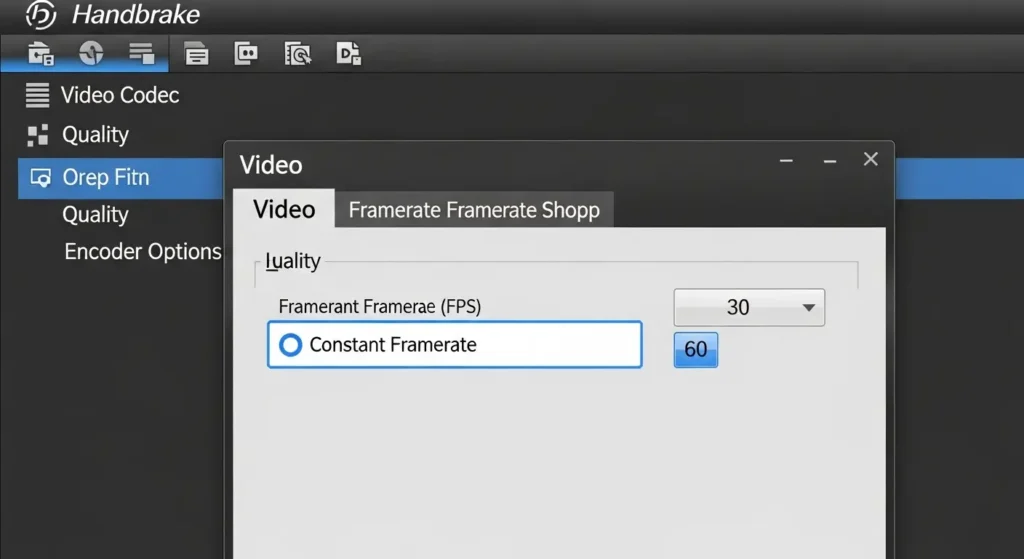
- 変換ソフトの利用: 無料の変換ソフトであるHandbrakeなどを用い、動画ファイルを「Constant Framerate(固定フレームレート)」として出力し直してからClipchampに読み込ませてください。
- 同期精度の向上: 固定フレームレート(CFR)にすることで、Clipchampのエディターが1秒間あたりのコマ数を正確に管理(管理)できるようになり、エクスポート後も字幕の位置が1ミリも動かない安定した状態を保てます。
エクスポート設定の微調整と確認
書き出し時の負荷をコントロールすることで、処理エラーを未然に防ぎます。
- 解像度の段階的テスト: 最初から4Kや1080pで書き出すのではなく、一度480pや720pでテスト出力を行います。字幕のズレが発生するか確認してください。低解像度でズレない場合は、PCのスペック不足が原因の可能性が高いです。
- コンテンツの分割書き出し: 1時間を超えるような長い動画の場合、途中で処理が追いつかなくなることがあります。動画を前編・後編に分けてエクスポートし、最後に結合することで、同期精度を高く維持できます。
- 最新版アプリの利用: ブラウザ版でズレが解消しない場合は、WindowsのMicrosoft Storeからダウンロードできるデスクトップアプリ版を試し(試し)てください。OSとより密接に連携するため、レンダリングの安定性が向上する傾向にあります。
注釈:レンダリング 編集したデータ(素材や効果、字幕)を、一本の動画ファイル(MP4など)として合成・出力する工程のこと。
要点:2026年の動画視聴トレンドにおいて、字幕の同期不全はコンテンツの離脱率に直結する致命的な問題です。
音と文字の完全な一致は、アクセシビリティと視聴維持率を最大化するための必須条件です。
動画編集ソフトにおける字幕同期の重要性
動画編集において、字幕は単なる情報の補足ではありません。
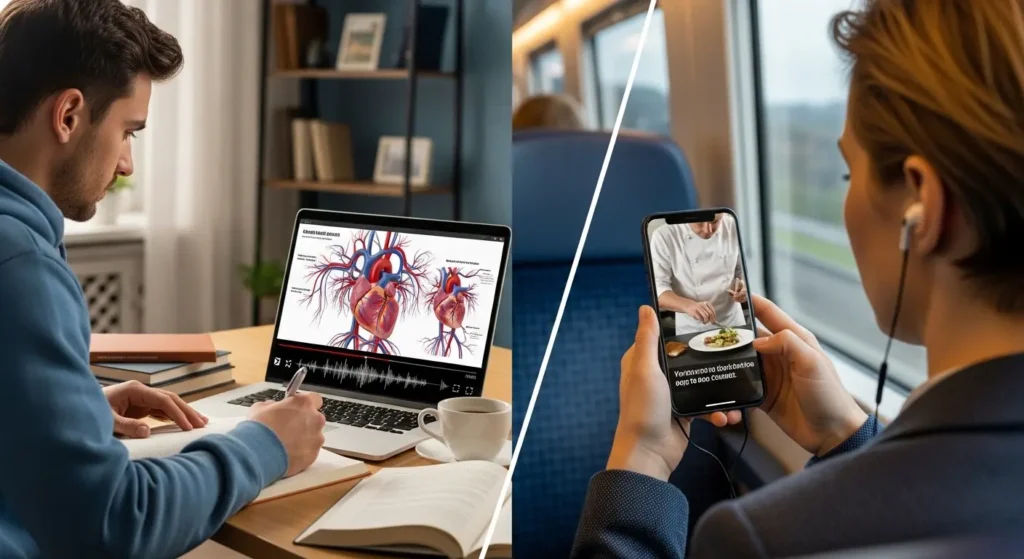
特に2026年のデジタル環境では、多くの人が移動中や公共の場で音を出さずに視聴するサイレント視聴が一般化しています。
そのため、音声と文字が0.1秒でもずれることは、情報の正確性を損なうだけでなく、クリエイターに対する信頼をも低下させる要因となります。
視聴維持率(オーディエンスリテンション)への影響
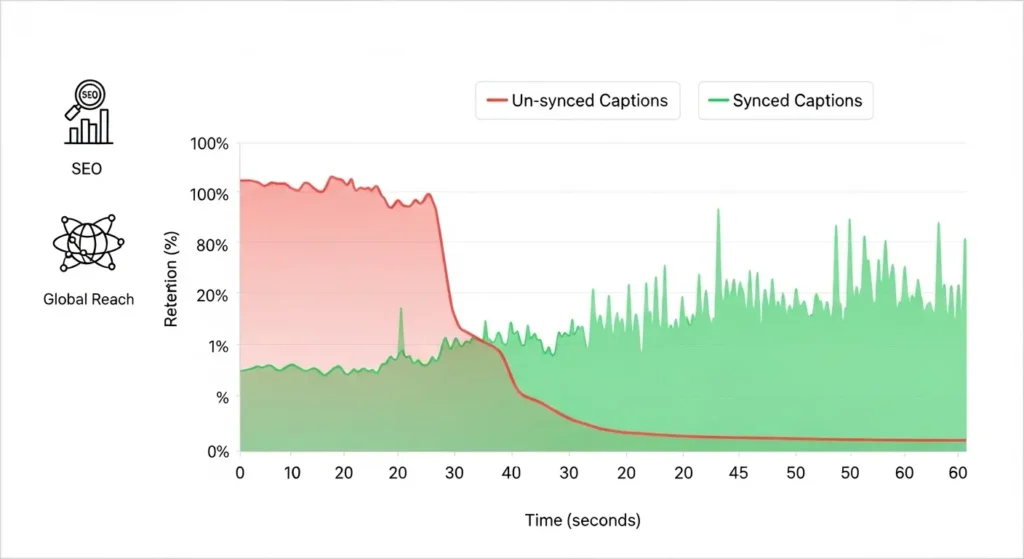
動画の冒頭で字幕がずれていると、視聴者は違和感を抱き、即座にブラウザの戻るボタンをクリックしてしまいます。
- 脳の認知負荷: 人間の脳は、耳から入る音と目から入る文字のタイミングが一致していない状態をストレスとして感知します。この小さなストレスの積み重ねが、動画の途中で視聴を止めてしまう大きな原因となります。
- エンゲージメントの向上: 逆に、リズム良く表示される字幕は、映像のテンポを強調し、最後まで飽きさせずに見せる効果があります。Clipchampの自動字幕機能を使ってベースを作り、手動で微調整を加える制作術は、2026年のインフルエンサーにとっておすすめの必須スキルです。
検索エンジン最適化(VSEO)とAI解析
字幕データは、
- YouTube
- Googleの検索エンジン
さらには最新のAIエージェントが動画の内容を理解するための重要な手がかりとなります。
- インデックスの正確性: 字幕と音声が同期していることで、AIはどのシーンで何を話しているかを正確にマッピングできます。これにより、特定のキーワードで検索された際、動画の該当箇所がプレビュー表示されやすくなり、再生数の増加に繋がります。
- 多言語展開の基盤: Clipchampの最新の翻訳機能を利用して海外に発信する際、元の日本語字幕がずれていると、翻訳後の言語でもズレが継承され、グローバルな視聴者に正しく情報が伝わりません。
多様な視聴環境へのアクセシビリティ
2026年は、あらゆるデバイスで動画が消費される時代です。
- 聴覚障害者や難聴者への配慮: 字幕は、耳が不自由な方にとって唯一の情報源となることがございます。同期がとれていない字幕は、情報の前後関係を混乱させ、誤解を招くリスクがあります。
- 学習効率の最大化: eラーニングやトレーニング動画において、解説と重要キーワードのタイミングが一致していることは、学習者の理解度を劇的に高めます。Clipchampの無料版を使いこなし、文字入れの精度にこだわることは、社会的な価値の提供にも繋がります。
注釈:VSEO Video Search Engine Optimizationの略。動画共有サイトや検索エンジンで、自分の動画を上位に表示させるための最適化手法。
要点:2026年の動画制作環境では、デバイスやOSの垣根を越えたスムーズな連携が求められております。
ClipchampはWindowsやAndroidなど複数のプラットフォームで一貫した編集体験を提供します。
2026年最新の動画制作環境とClipchampの進化
動画制作の現場では、パソコンだけでなくスマートフォンやタブレットなど、異なるデバイスを組み合わせて作業を行うスタイルが一般的になりました。
Clipchampは、Microsoft 365ファミリーの一員として、セキュリティ対策も万全な信頼性の高いソフトウェアです。
デバイスを問わない柔軟なメディア管理
2026年の最新バージョンでは、メディアの共有機能がさらに強化されました。
- マルチデバイス対応: Windows PCで編集していたプロジェクトの続きを、Androidデバイスで確認したり、撮影した写真やビデオを即座にクラウドへアップロードして追加したりすることが可能です。
- 外部ストレージとの連携: OneDriveだけでなく、主要なクラウドサービスをサポートしており、どこか別の場所に保存したファイルを読み込む際の手間も大幅に削減されています。
- カメラ録画機能: Webカメラや画面録画を同時に行う機能は、ゲーム実況者や教育関係者の間で非常に人気があります。

初心者向けClipchamp活用ガイド
これから動画編集を始める初心者の方に向けて、Clipchampを使いこなすためのポイントをまとめました。
編集効率を上げるおすすめの機能
- AIエフェクトとフィルター: 映像の雰囲気を一瞬で変える高品質なエフェクトが豊富に用意されています。タイトルやBGMを配置するだけで、プロが作ったような仕上がりになります。
- 不要な部分のカット: タイムライン上で不要な箇所を指定して削除する操作は、右クリックメニューから直感的に行えます。
- 圧縮と最適化: 投稿するSNSに合わせて、AIが画質を維持しながらファイルサイズを適切に調整してくれるため、アップロードの待ち時間を短縮できます。
困った時の解決センターとサポート
操作方法に迷った際や、予期せぬエラーが発生した場合は、公式のセンターにあるヘルプページを参考にしてください。
- よくある質問コーナー: 何故か保存できない、音声の違いを補正したいといった具体的な悩みに対する回答が一覧形式で掲載されています。
- ブログトレーニング: 最新のトレンドを反映した編集テクニックを学べるチュートリアルが定期的に更新されています。
今すぐ試せるフリーソフトとしての魅力
Clipchampは、基本機能が無料で使えるフリーソフトとして、世界中で高い評価を得ています。
- 導入のしやすさ: ブラウザ版であればソフトの起動を待つ前に、公式サイトからログインするだけで作業を開始できます。
- 広告なしの書き出し: 無料版であっても、特定の条件を満たせば透かしのない高品質な動画を作成できる点が、他のツールとの大きな違いです。
2024年から2026年にかけて、Clipchampはメッセージ性の強いショート動画から本格的なプレゼンテーション用ビデオまで、あらゆるニーズに対応する進化を遂げました。
よくある質問と回答
要点:ユーザーから寄せられる具体的な疑問に対し、解決につながる明確な回答を提示します。
Q1. 自動字幕機能を無料で使うことはできますか?
A. はい、Clipchampの自動字幕生成機能は無料版でも利用可能です。
多言語に対応しております。
ワンクリックでキャプションを作成できます。
Q2. 特定の箇所だけ字幕がずれるのはなぜですか?
A. 動画の一部を分割したり、再生スピードを変更したりした際に、字幕のクリップが連動していないことが考えられます。
変更を行った後は、必ず該当する字幕の位置をドラッグして修正してください。
Q3. 字幕のフォントを変えるとズレやすくなりますか?
A. フォントの種類によって文字の幅が異なります。
画面上の見た目の位置は変わりますが、音声との再生タイミング自体がフォント変更だけでずれることはありません。
まとめ:Clipchampでストレスのない字幕編集を
要点:字幕がずれる問題は、原因を一つずつ切り分けることで必ず解決できます。
Clipchampの多彩なツールを活用すれば高品質な動画制作が可能です。
本記事では、Clipchampで字幕がずれる原因と、その具体的な直し方を解説してきました。
情報を整理すると、
- デバイスの環境整備
- VFRの回避
そしてタイムラインでの丁寧な調整が成功の鍵です。
2026年の動画編集において、字幕は単なる文字情報ではなく、映像の一部です。
Clipchampの機能をフルに使いこなし、自分だけの素晴らしいコンテンツを世界に発信しましょう。
公式サイト・サイト外リンク一覧
- Clipchamp 公式ヘルプ:自動字幕の使い方
- Microsoft 公式:Windows 11 での Clipchamp 活用ガイド
- YouTube 公式チャンネル:Clipchamp Tutorials
- Handbrake 公式サイト:VFRからCFRへの変換ツール