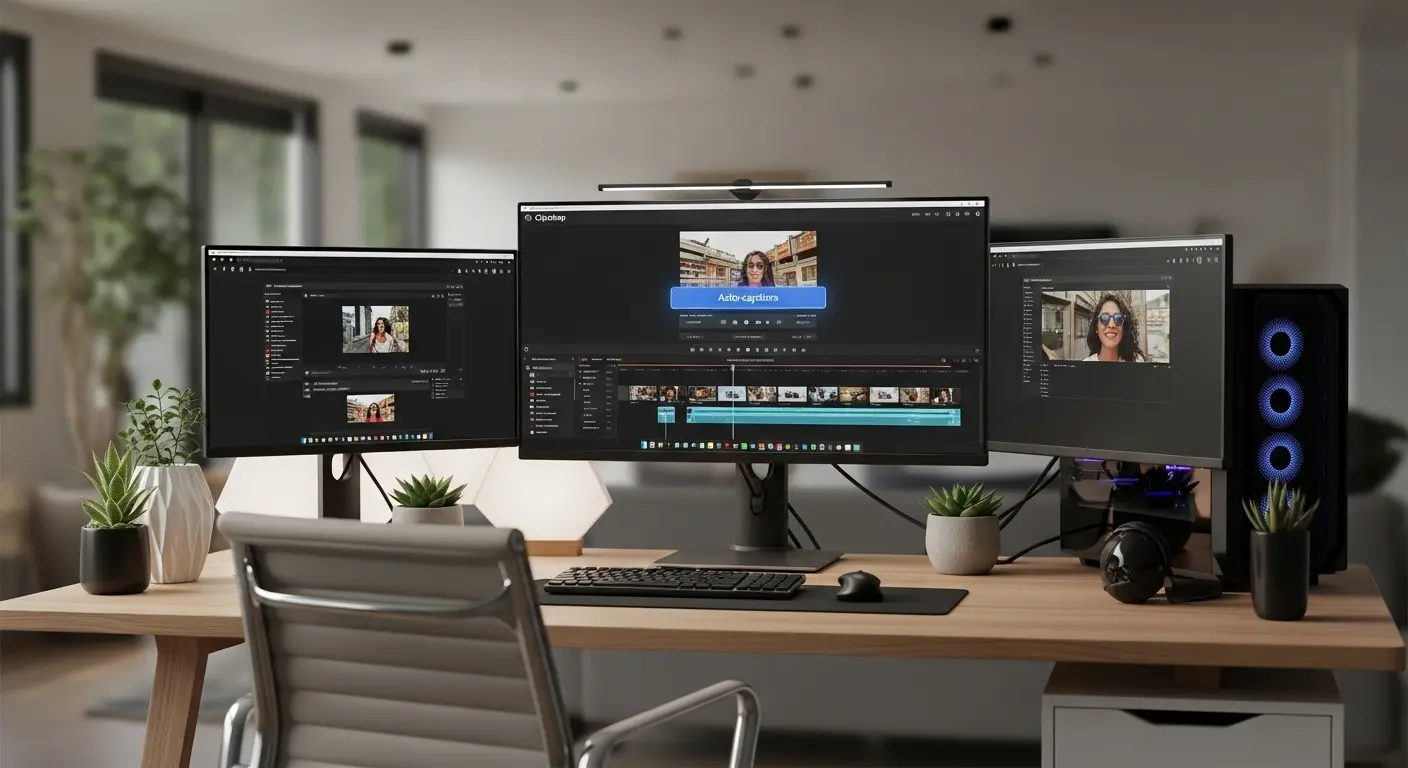
要点:Clipchampの自動字幕機能はAI技術を用いて音声をリアルタイムで文字起こししますが、元データの音声品質を向上させ、適切な言語設定を行うことで精度を劇的に高められます。
2026年の動画編集において、アクセシビリティの向上や視聴維持率を高めるために字幕は不可欠な要素です。
Microsoftが提供する無料ビデオエディターであるClipchampは、AIによる強力な自動字幕機能を搭載しています。
しかし、滑舌やノイズの影響で精度が落ちることがあります。
自分で修正する時間がかかってしまうという悩みを持つユーザーも多く存在します。
本記事では、文字起こしの精度を最大化し、効率的なコンテンツ作成を実現するさまざまなテクニックを紹介します。
要点:Clipchampの音声認識精度を劇的に向上させるには、
- AIが解析しやすいクリアな音源データの準備
- 録音後のオーディオ補正
そして最新のAI言語アルゴリズムの正しい選択が不可欠です。
Clipchamp音声認識精度を高めるコツ
Clipchampの自動字幕機能は非常に優秀ですが、100%正確な文字起こしを期待するには、入力される音声情報の質が鍵となります。
AIが言葉の一つひとつを明確に識別し、誤変換を最小限に抑えるためのおすすめのテクニックを深掘りします。
録音環境の徹底した最適化
音声認識の精度を上げる最大の要因は、録音段階でのノイズ対策です。
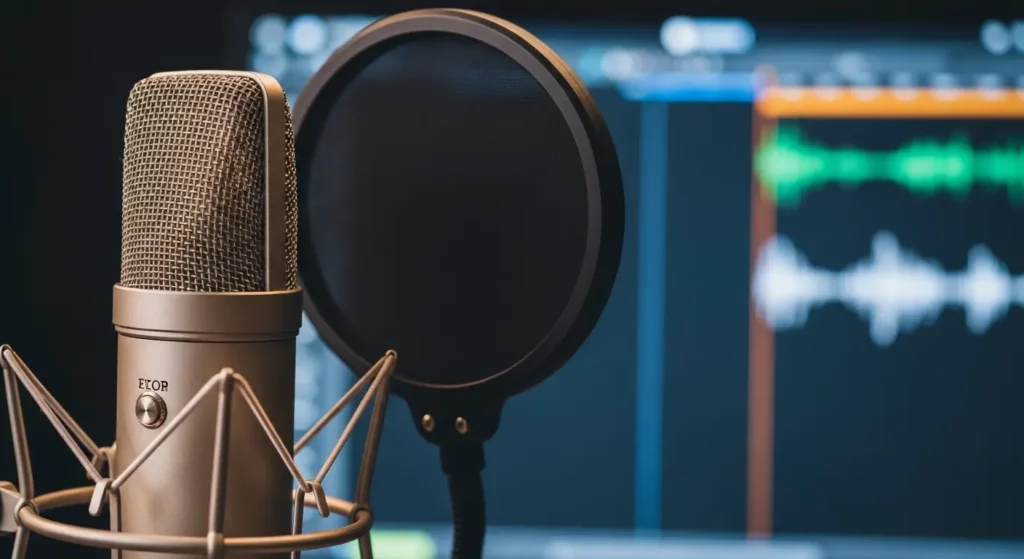
- 高品質なマイクの導入: PC内蔵のマイクではなく、単一指向性のコンデンサーマイクを使用することで、余計な反響音や環境音をカットし、主音声だけをAIに届けることができます。
- デッドスペースでの録音: 壁の反射音が入りやすい広い部屋を避け、カーテンや吸音材のある場所で録音することで、AIが苦手とする残響(リバーブ)を物理的に防ぎます。
- ポップガードの使用: 破裂音(パ行やタ行)による空気の破裂がマイクに当たると、AIはそれをノイズとして処理し、前後の単語の認識を誤ることがあります。
Clipchamp内のオーディオ補正活用
録音した後の素材に対しても、Clipchamp内のツールを使ってAIが読み取りやすい状態へ加工することが可能です。
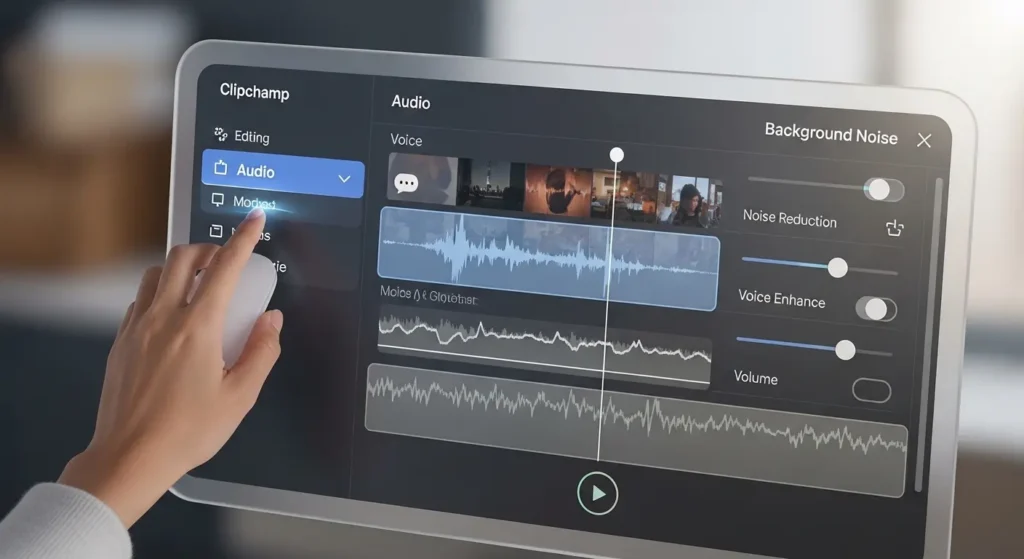
- 音量の正規化: 音声が小さすぎるとAIは解析をスキップしてしまいます。オーディオタブの音量スライダーで適切なレベルに引き上げ、波形がはっきりと見える状態にします。
- BGMとの分離: 字幕を生成(生成)する前は、BGMや効果音をミュートにするか、音声トラックのみを個別にインポートして解析させるのがコツです。混合した音源よりも、声単体のデータの方が圧倒的に精度が高まります。
AI言語アルゴリズムの最適化
2026年最新のClipchampでは、同じ「日本語」でも複数の解析エンジンやアクセントへの対応が強化されています。
- 地域設定の確認: 自動字幕をオンにする際、言語選択で「日本語(日本)」が正しく選択されているか確認してください。2026年版では、カジュアルな話し言葉やビジネス用語など、文脈(コンテキスト)に合わせたAIモデルの適用が可能です。
- 辞書登録と学習の活用: ClipchampはMicrosoftのAI基盤を利用しているため、日常的に正しい修正を行うことで、特定のユーザー(自分)がよく使う専門用語の認識率が向上する仕組みになっています。
注釈:コンデンサーマイク 電気信号の感度が非常に高く、細かい息遣いやクリアな声を拾うのに適したマイクのこと。
要点:Clipchampの字幕編集は、
- AIが生成したテキストの修正
- 表示タイミングの同期
そして視認性を高めるデザインカスタマイズの3ステップで完結します。
直感的な操作でプロ級の仕上がりを実現できます。
Clipchamp字幕編集の基本操作手順
AIによる自動字幕生成が完了した後は、必ず内容のチェックと微調整が必要です。
2026年最新版のClipchampでは、エディター画面の右側と下部のタイムラインを連動させて効率的に作業を進めることができます。
キャプションパネルでのテキスト修正
AIが誤認した言葉や、漢字の変換ミスを素早く直す手順です。
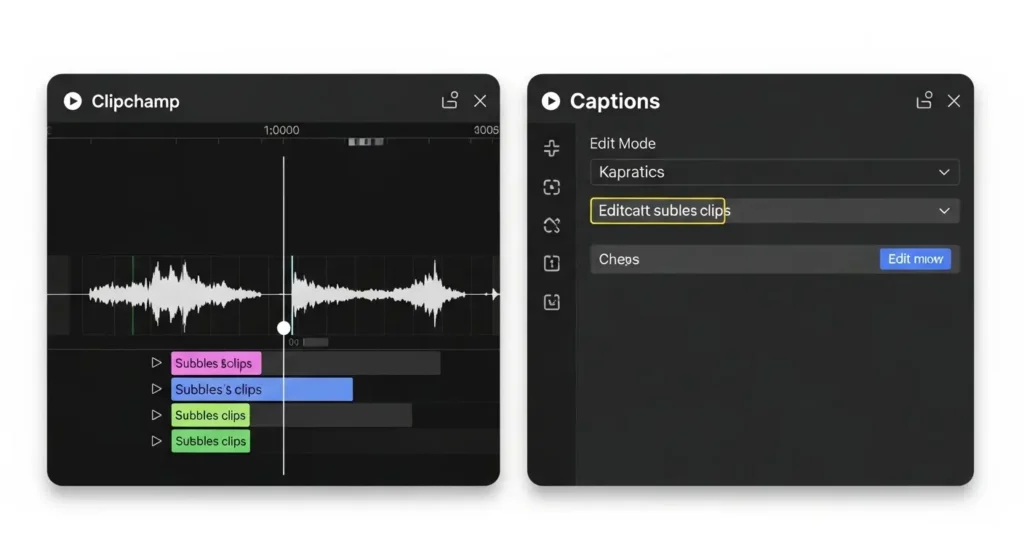
- パネルの展開: 画面右上のキャプションタブをクリックすると、動画全体の文字起こしデータが一覧表示されます。
- 直接編集: 修正したいテキスト部分を直接クリックして入力し直します。この際、プレビュー再生と同期しているため、どのシーンの言葉かを確認しながら作業できます。
- 改行の最適化: 1行が長すぎると視聴者が読みづらいため、適宜エンターキーで改行を入れ、1画面あたりの文字数を調整します。
タイムラインでの精密な同期(タイミング調整)
音声の波形と字幕の表示を0.1秒単位で一致させる高度な操作です。
- ズームインによる波形確認: タイムラインのズーム機能を最大まで使い、オーディオの振幅を確認します。声の開始点と字幕ブロックの左端をぴったり合わせるのがポイントです。
- トリミングと分割: 字幕クリップの両端をマウスでドラッグして長さを変えるか、分割ツールで一つの字幕を二つに分け、より細かなリズムで表示させます。
スタイルと配置のビジュアルカスタマイズ
動画のトーン&マナーに合わせ、字幕をデザイン化する最終工程です。
- フォントとサイズ: 読みやすさを最優先し、背景の色とコントラストが強い色を選択します。2026年最新のテンプレートを適用すれば、一瞬でシネマティックな見た目に変更可能です。
- 位置の固定: 画面内の重要な要素を隠さないよう、字幕の表示位置を上下左右にスライドさせて指定します。
- エフェクトの追加: 字幕がフェードインしたり、強調されたりするアニメーションを追加することで、視聴者の目を引きつける効果が生まれます。
注釈:タイムライン 動画編集ソフトにおいて、映像や音声、字幕などの素材を時間軸に沿って並べ、編集するための領域のこと。
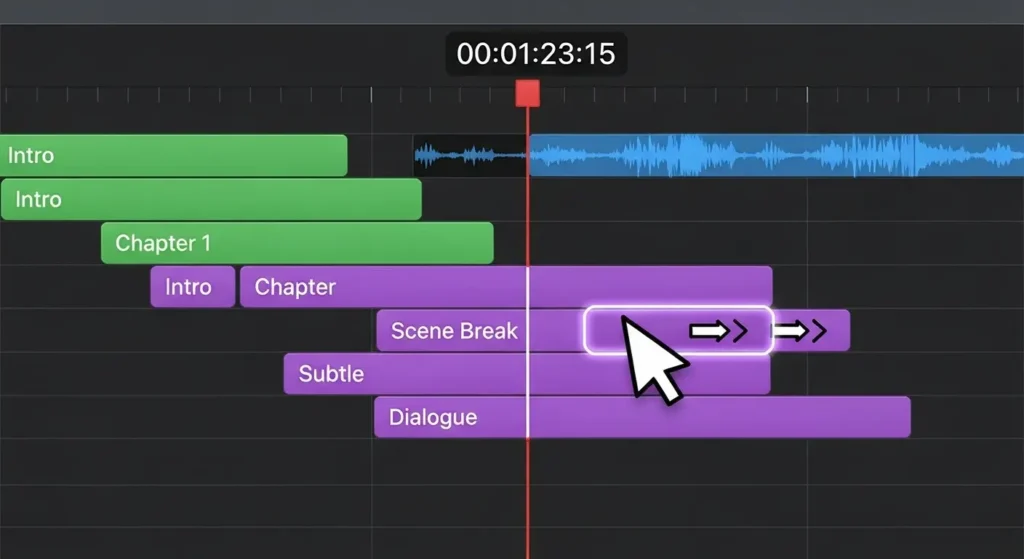
要点:2026年の動画編集市場では、
- Clipchamp
- CapCut
- Premiere Pro
- Vrew
などが自動字幕精度の覇権を争っております。
特にClipchampはMicrosoftのAzure AI基盤を活用した圧倒的な日本語認識力を無料で提供している点が強みです。
動画編集ソフト自動字幕精度の比較
2026年現在、動画制作において自動字幕機能は標準搭載されるようになりました。
しかし、
- ソフトウェアによって音声認識の精度や多言語対応の質
- そして編集のしやすさ
には大きな違いがあります。
自分の目的に最適なツールを選ぶための比較情報を紹介します。
Clipchamp:OS統合型の高精度AI
Windowsユーザーにとって最も身近なClipchampは、Microsoftの高度なAI技術を背景に、非常に高い日本語認識精度を誇ります。
- 精度の特徴: 文脈を理解する能力が高く、同音異義語の誤変換が2025年モデルよりも劇的に減少しました。
- メリット: 完全無料で時間制限なく自動字幕を生成でき、エクスポートもスムーズです。
- アクセシビリティ: 言語自動検知機能により、インポートしたビデオの言語を特定し、即座にトランスクリプトを作成します。
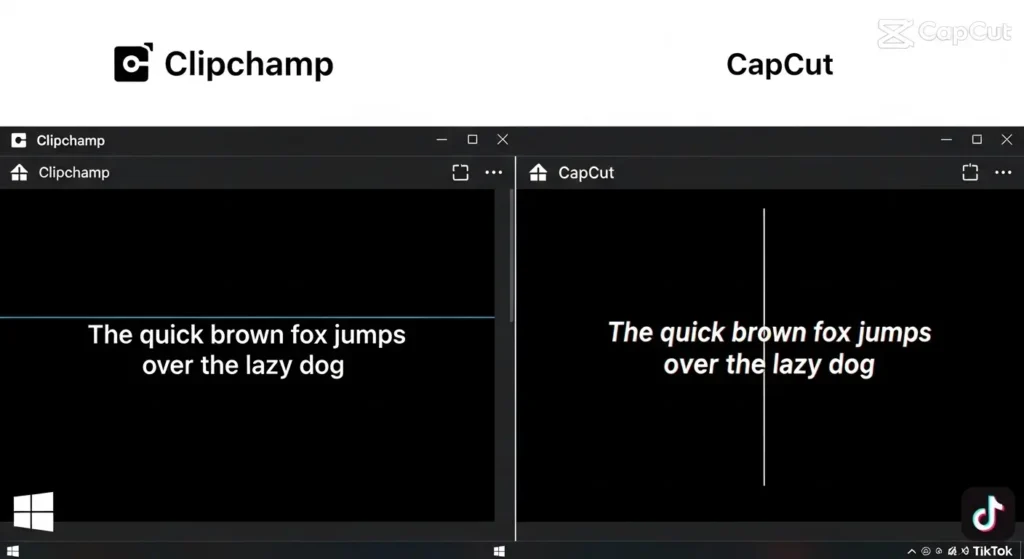
CapCut:SNS特化のスピードと表現
TikTokなどのSNS投稿向けに圧倒的な人気を誇るアプリです。
- 精度の特徴: 流行語や若者言葉の認識に強く、ショート動画のテンポに合わせた自動カットやテロップ付けが可能です。
- メリット: 字幕のデザインテンプレートが豊富で、一瞬で目を引くスタイルに化させることができます。
Adobe Premiere Pro:プロ仕様の高度な編集ワークフロー
プロフェッショナルな現場で使用される業界標準ソフトです。
- 精度の特徴: 2026年最新のAdobe Senseiにより、複数の人物の話者を識別し、それぞれ別のトラックに字幕を自動配置する機能が極めて正確です。
- メリット: 文字起こしベースの編集が可能で、テキストを削除すると映像も連動してトリミングされる高度な機能が搭載されています。
Vrew:AI字幕・音声認識の先駆者
テキストから動画を作るという独自のスタイルを持つツールです。
- 精度の特徴: 以前から日本語の認識精度には定評があり、2026年もビジネスシーンでの信頼性は健在です。
- メリット: 沈黙の自動カット機能が強力で、編集時間の短縮に大きく役立ちます。
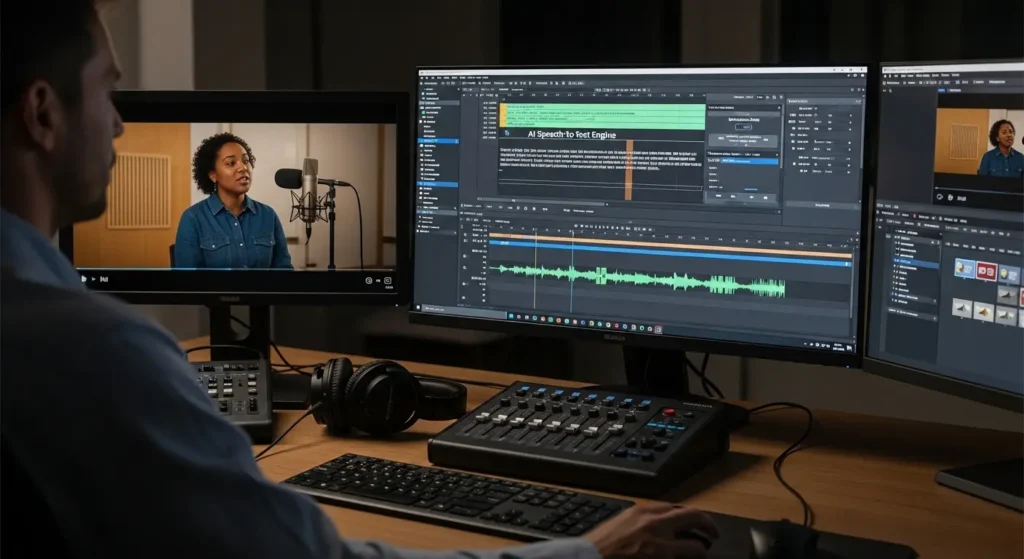
注釈:AI Object Mask 2026年のトレンド機能の一つ。
動画内の特定の被写体をAIが自動で検知し、背景と分離して字幕を被写体の後ろに配置するなどの高度な視覚効果を可能にします。
要点:Clipchampの字幕カスタマイズは、
- 視認性を高めるフォント選択
- ブランドキットによる独自フォントの導入
- 高度なアウトライン設定
を組み合わせることで、動画のエンゲージメントを劇的に向上させることが可能です。
Clipchamp字幕フォントのカスタマイズ
Clipchampでの字幕編集において、フォントの選択とデザインは、視聴者が内容を理解する速度に直結します。
2026年最新の機能を活用して、プロフェッショナルなビデオに仕上げるための詳細な手順を解説します。
視認性を最大化するフォント選びの基準
文字の読みやすさは、背景とのコントラストやフォントの太さに左右されます。
- おすすめの日本語フォント: 2026年現在も、視認性が高い「Noto Sans JP」などのゴシック体スタイルが基本です。画面上で文字が潰れにくく、スマホデバイスでの視聴にも最適です。
- 英字フォントのトレンド: モダンな印象を与える「Roboto」や、清潔感のある「Arial」は、字幕キャプションの邪魔をせず、メッセージを正確に伝え、内容を説明します。
- サイズの調整: 字幕が小さすぎるとアクセシビリティが損なわれるため、各デバイスで確認しながら適切な大きさに変更しましょう。
ブランドキットによるカスタムフォントの導入
企業のブランディングや独自な世界観を表現するために、自分独自のフォントを追加することが可能です。
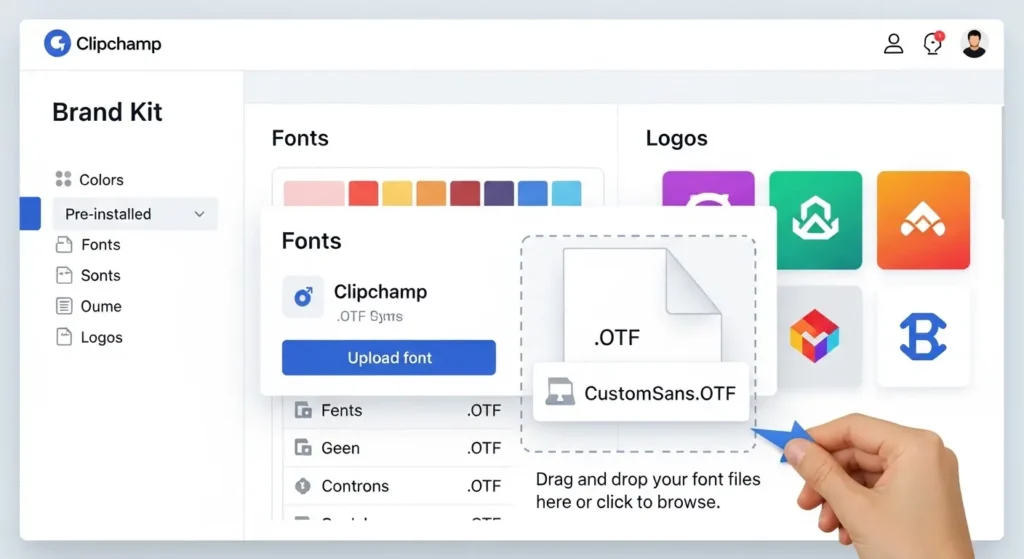
- フォントのアップロード: Microsoftのブランドキットツールを使用すれば、PC内に保存されているフォントファイルをインポートできます。
- 一貫性の維持: 複数の動画制作を行う際、同じブランドカラーやフォントを登録しておくことで、編集の手間を省き、統一感のあるコンテンツを維持できます。
高度なテキスト装飾とアウトライン設定
背景が複雑なシーンでも字幕をはっきりと表示させるためのテクニックです。
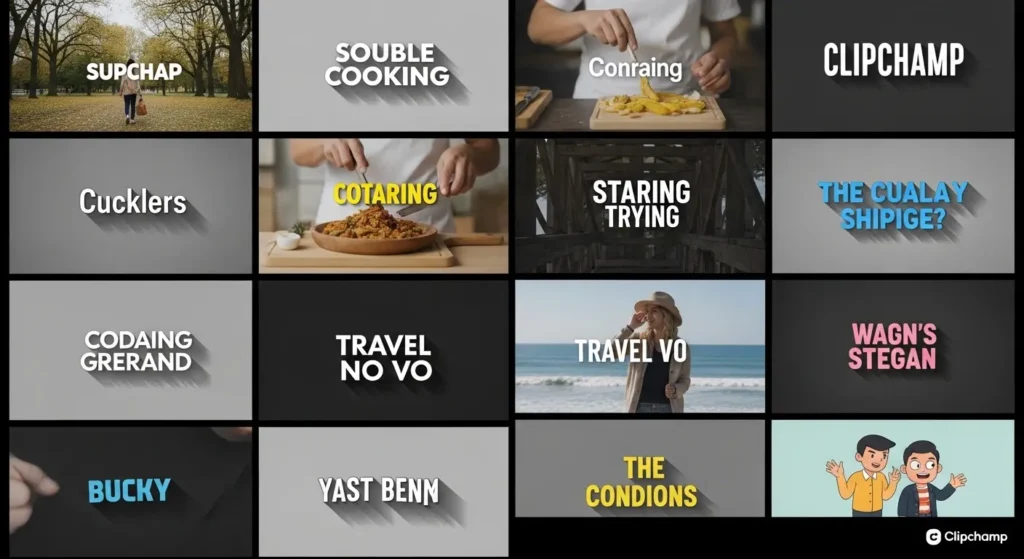
- アウトライン(境界線)の活用: 文字の色とは対照的な色の境界線を付けることで、映像に埋もれないテロップが作成できます。
- 背景ボックスの適用: 文字の背後に半透明のボックスを配置する設定は、2026年の編集スタイルでも人気があります。
- エフェクトの適用: テキストタブからフェードやフェードインなどのアニメーションを選択し、視聴者の視線を自然に誘導しましょう。
注釈:アウトライン 文字の周りに縁取りを付ける機能のこと。背景が白っぽいシーンで白い文字を表示させたい時などに、黒い縁取りを付けることで読みやすくなります。
要点:Clipchampの字幕エクスポートは、動画への直接的な「焼き付け」と、SEOやアクセシビリティに有利な「SRTファイル」としての個別保存の2種類を使い分けることが、プロ級の動画制作への近道です。
Clipchamp字幕エクスポートの注意点
動画の編集が完了し、いよいよエクスポートを行う際、字幕の扱いには細心の注意が必要です。
2026年の最新環境では、保存形式によって、その後のYouTubeやSNSでの拡散力が大きく異なるためです。
焼き付け字幕と外部ファイルの選択
Clipchampでは、字幕を映像の一部として固定して書き出す方法と、テキストデータとして別に保存する方法があります。
- 焼き付け字幕(オープンキャプション): 常に画面上に表示されるスタイルです。視聴者が設定を変更しなくても必ず文字が見えるため、InstagramやTikTokなどのショート動画に最適です。
- SRTファイル(クローズドキャプション): 文字情報をデータとして書き出します。YouTubeなどのプラットフォーム側で字幕のオンオフを切り替えられるようになり、検索エンジンに内容を理解させるSEO効果も期待できます。
SRTファイルのダウンロード手順
2026年最新のインターフェースでは、エクスポートボタンを押す前に字幕を抽出することが推奨されています。
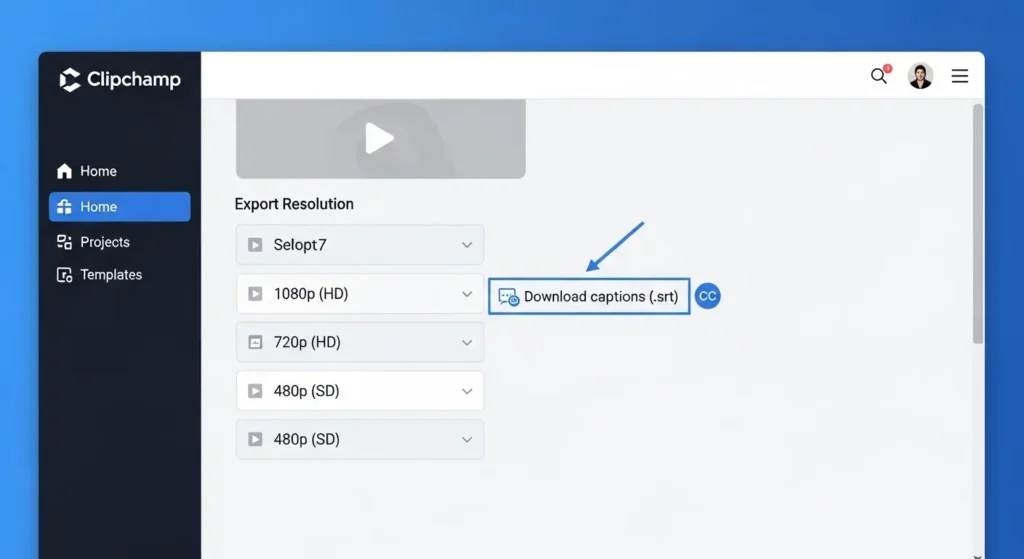
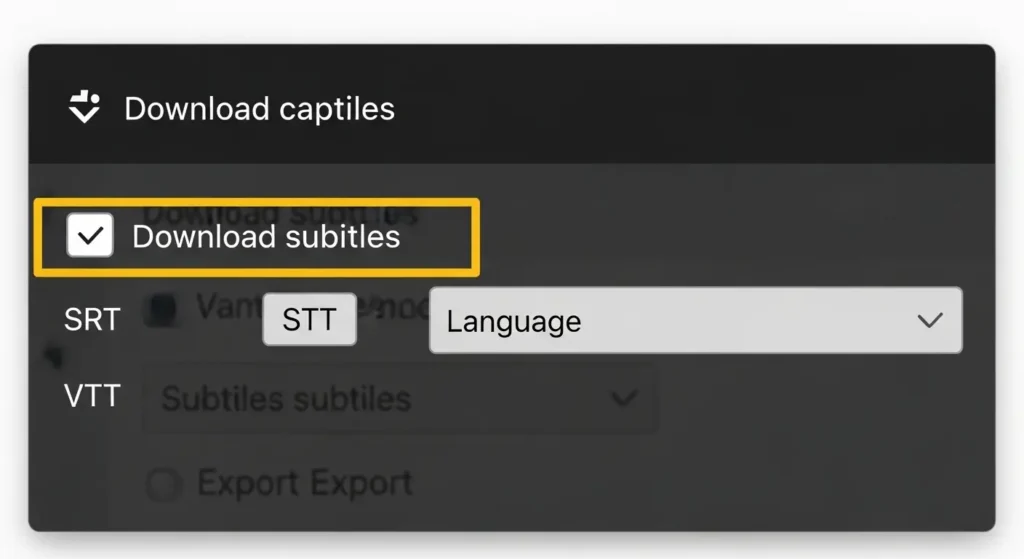
- キャプションのダウンロード: 右側のキャプションパネル内にあるキャプションのダウンロードをクリックします。
- 保存形式: .srt形式で自分のパソコンに保存されます。このファイルがあれば、後から他のソフトウェアで多言語に翻訳して再利用することも簡単です。
書き出し後のズレ(ラグ)を防ぐチェックポイント
稀にエクスポートしたビデオで、音と字幕がズレてしまうことがございます。これを防ぐための確認事項です。
- プレビューの最終確認: エクスポート前に、タイムライン上で音声波形と字幕の位置が一致しているか、再生して再チェックしましょう。
- ブラウザの負荷(リソース)軽減: 書き出し中に他の重い作業をPCで行うと、レンダリング処理にエラーが起きやすくなります。不要なタブやアプリは閉じておくのが無難です。
- 最新バージョンの利用: Windows版のデスクトップアプリ版を使うと、ブラウザ版よりも書き出しの安定性が高い傾向にあります。
注釈:SRTファイル SubRip Subtitleファイルの略。字幕のテキストと、それが表示される開始・終了時間のタイムスタンプが記録された標準的な字幕フォーマット。
要点:2026年のClipchampは、録画機能や外部メディアとの連携が強化されております。
オンライン環境でのプライバシー保護や利用規約を遵守した安心な動画制作が可能です。
Clipchampの録画機能とメディア連携の強化
Clipchampは単なる編集ソフトではなく、Webカメラや画面の録画機能を備えた包括的な制作ツールです。
2026年の最新環境では、ビジネスのプレゼンテーションやゲーム実況に役立つ機能が大幅に拡充されています。
1. Webカメラと画面の同時録画
製品のデモンストレーションや教育用ビデオの作成には、カメラ映像とPCの操作画面を同時に記録する機能が欠かせません。
- 簡単な使い方: メニューから録画を選択するだけで、Webカメラの映像をスライドショーや操作画面の隅に挿入できます。
- 高画質な保存: 録画終了後は、最適な解像度でタイムラインに自動的に追加され、そのまま字幕の生成へ移行できます。
2. OneDriveや外部メディアとの接続
Microsoftのエコシステムを最大限に活用し、ファイルの管理を効率化します。
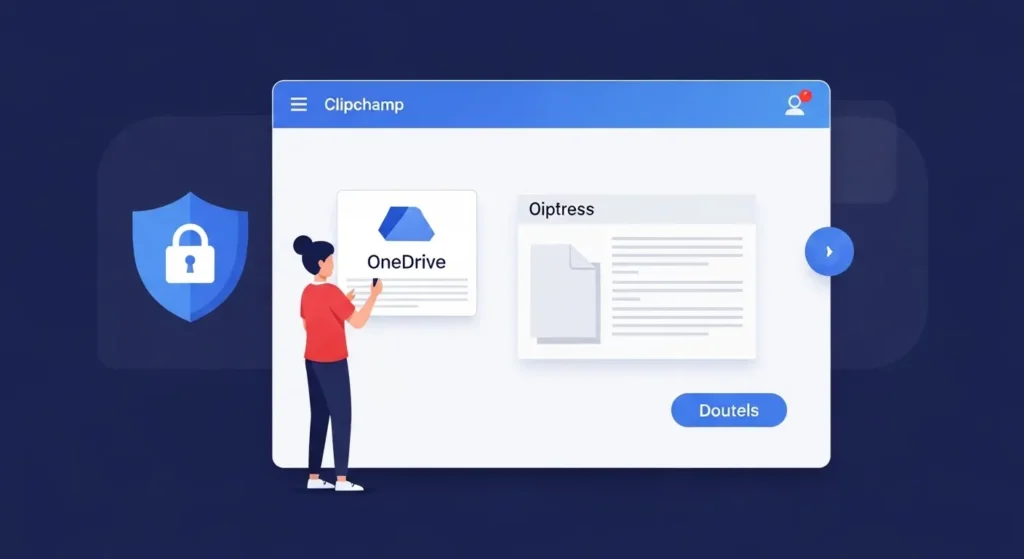
- OneDrive連携: 撮影した写真やビデオをOneDriveから直接インポートできるため、ログイン後すぐに作業を開始できます。
- メディアの保護: プライバシーポリシーやCookieの使用に関する利用規約に基づき、個人情報やデータのセキュリティが保証されています。
コミュニティの助けと最新トレンドの活用
編集中に何か問題が発生したり、新しいスキルを身につけたいと感じたりした際は、オンライン上のリソースが助けになります。
1. よくある質問と公式ブログの参照
Clipchampの公式サイトには、ユーザーから寄せられた多くの質問とそれに対する回答が掲載されています。
- 概要の確認: 各機能のプロパティや詳細な設定については、ヘルプセンターのドキュメントが参考になります。
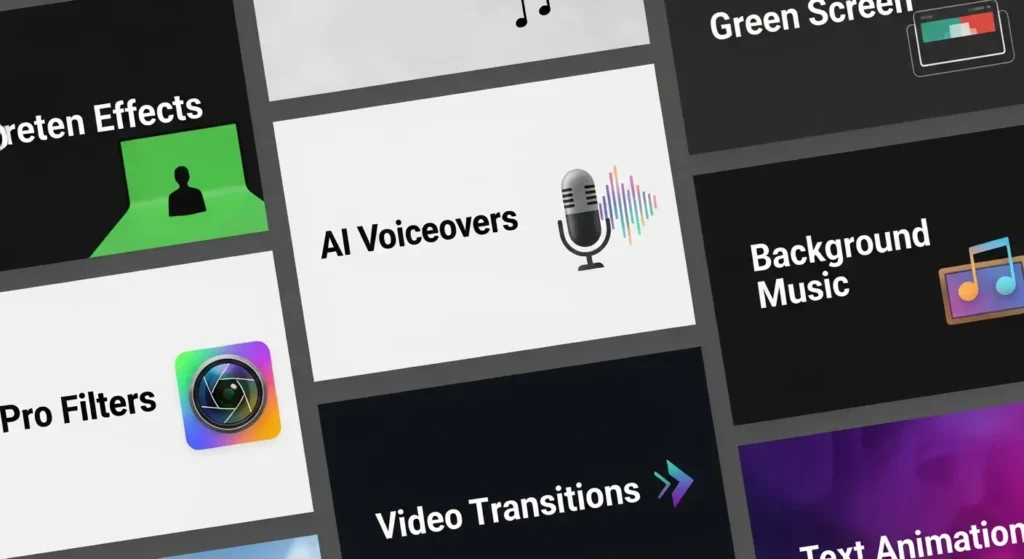
- ブログでのヒント: 2024年から継続して更新されている公式ブログでは、フィルターの効果的な使い方や、AI音声読み上げ機能の魅力を伝える記事が豊富です。
2. 広告なしのプロフェッショナルな環境
Clipchampは無料で使えますが、作業画面に不要な広告が表示されない点も大きな魅力です。
- 集中できる環境: 実際の編集作業において、バーやメニューが整理されていることは、制作時間の短縮に直結します。
- 条件の確認: 特定の高品質素材を含む場合は、プランの条件を確認した上で、自分に最適なオプションを選択しましょう。
最新AI機能を活用した自動字幕の裏技
要点:2026年の最新AIは、文脈を理解して句読点や改行を自動で最適化する機能を備えており、これを活用することで編集の手間を大幅に削減できます。
2026年のClipchampは、単なる音声認識を超えた高度なAI技術を導入しています。
これらの新しい機能を使いこなすことで、ビジネスや教育の現場での動画制作がよりスムーズになります。
言語設定の正確な選択
自動字幕を開始する際、動画内で話されている正確な言語を選択することが精度向上のポイントです。
2025年以降、方言や特有のアクセントに対してもAIが学習を深めております。
複数の言語が混ざった動画でも高い精度で生成が可能です。
リアルタイムプレビューでの確認
生成中もリアルタイムで文字が追加されていく様子を確認できます。
不自然な改行や長い文章は、その場で分割ツールを使いカットすることで、視聴者が読みやすいテロップに仕上げられます。
Clipchamp字幕機能のよくある質問
要点:ユーザーが抱える疑問を解消することで、ツールのポテンシャルを最大限に引き出し、作業の停滞を防ぐことができます。
Q1: 自動字幕が全く表示されない場合はどうすればいいですか?
A1: まず、ビデオに音声が正しく含まれているか確認してください。
また、インターネット接続が不安定な場合、AIのサーバーとの連携が切れることがあります。
ブラウザのバージョンを最新に更新し、ページを再読み込みして試してください。
Q2: 有料版と無料版で字幕の精度に違いはありますか?
A2: 字幕の生成精度に関しては、無料版と有料プランで違いはありません。
誰でも同じ高品質なAI技術を利用できます。
有料版では、より多くのストック素材や高解像度での出力が可能になるという特徴があります。
Q3: 特定の単語が常に間違って認識されます。
A3: 業界用語や造語はAIの辞書にない場合、近い音の言葉に変換されやすいです。
一度手動で修正した内容は、アカウントに関連づけて学習される場合もありますが、基本的には最後に一覧でチェックすることをおすすめします。
効率的な字幕制作のためのワークフロー
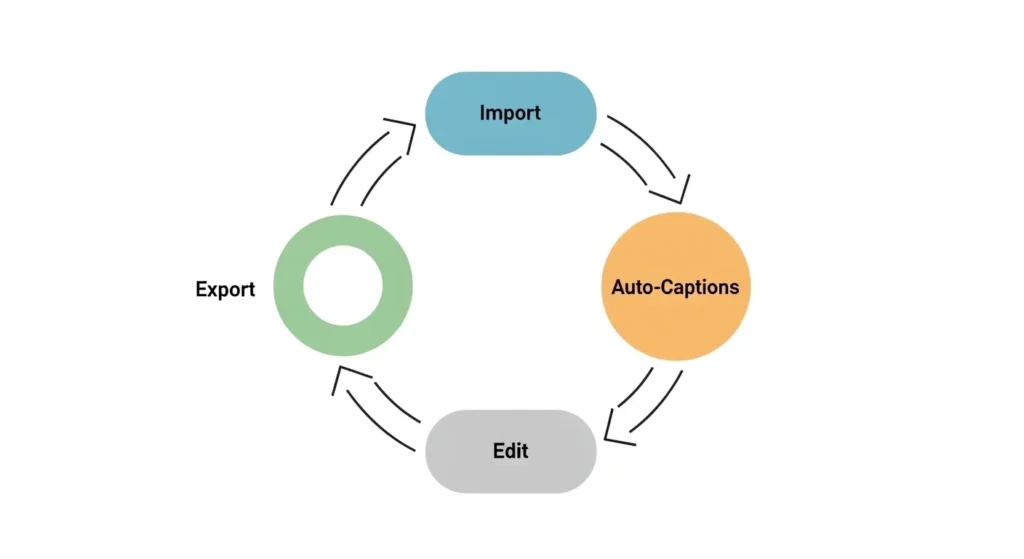
要点:編集の最後に字幕を入れるのではなく、早い段階で自動生成を行い、映像のカットと同時に文字を微調整するのが時短のコツです。
動画全体の制作時間を短縮しつつ、品質を高く保つには、効率的な手順が重要です。
マーケティング担当者やクリエイターが実践するプロの方法を紹介します。
ステップ1:インポートと自動生成の開始
ビデオをインポートした直後、他の編集を始める前に自動字幕をオンにします。
AIがバックグラウンドで処理を行ってくれるため、その間に他の作業を進めることができます。
ステップ2:不要なシーンのトリミング
映像の不要な部分をカットすると、連動して字幕も自動的に削除される場合があります。
2026年のエディター機能では、この同期が非常にスムーズになっており、二度手間を防げます。
ステップ3:スタイルとブランドの適用
最後にフォントや色を一括で変更し、自社ブランドのスタイルに合わせます。
複数の動画で同じ設定を使いたい場合は、テンプレート機能を活用すると便利です。
高度な字幕活用術とアクセシビリティ
要点:字幕は単なる文字表示ではなく、多言語翻訳や視覚的なメタデータとして機能し、世界中のユーザーへのリーチを可能にします。
アクセシビリティへの配慮は、現代のビデオ制作において法的、倫理的にも重要視されています。Clipchampはこの点において非常に優れたツールです。
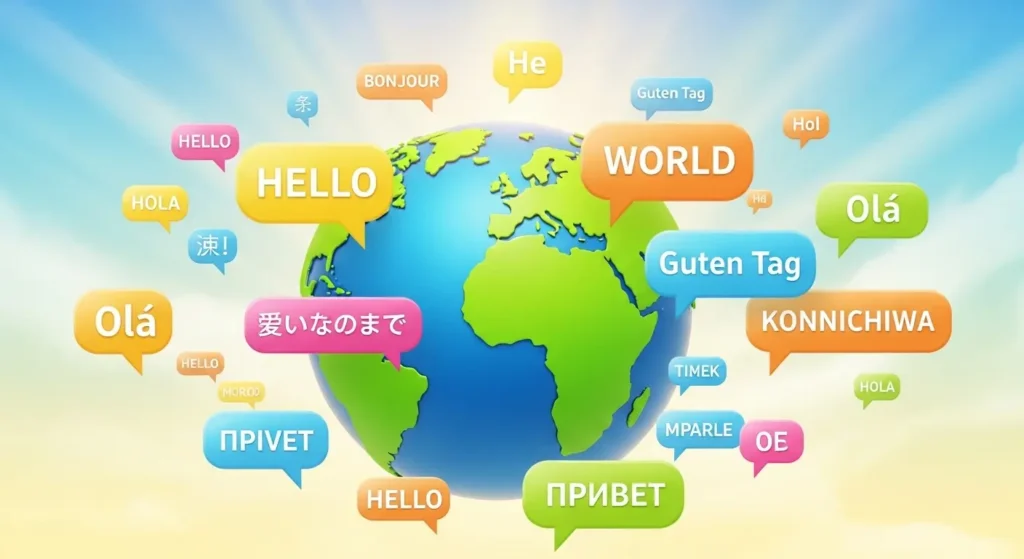
多言語翻訳でのグローバル展開
生成したトランスクリプトをベースに、ボタン一つで他の言語へ切り替えることができます。
日本国内向けのコンテンツを世界中へ発信する際、この機能はマーケティング戦略上、大きな武器となります。
視聴覚体験の向上
耳が不自由な方だけでなく、騒がしい場所でイヤホンなしで見ている人にとっても、正確な字幕は役立ちます。
Clipchampの高品質な生成技術は、これらのニーズに十分応えるものです。
注釈:アクセシビリティ 高齢者や障害者など、心身の機能に制限がある人でもサービスを利用しやすくすること。
Clipchampと他サービスとの連携
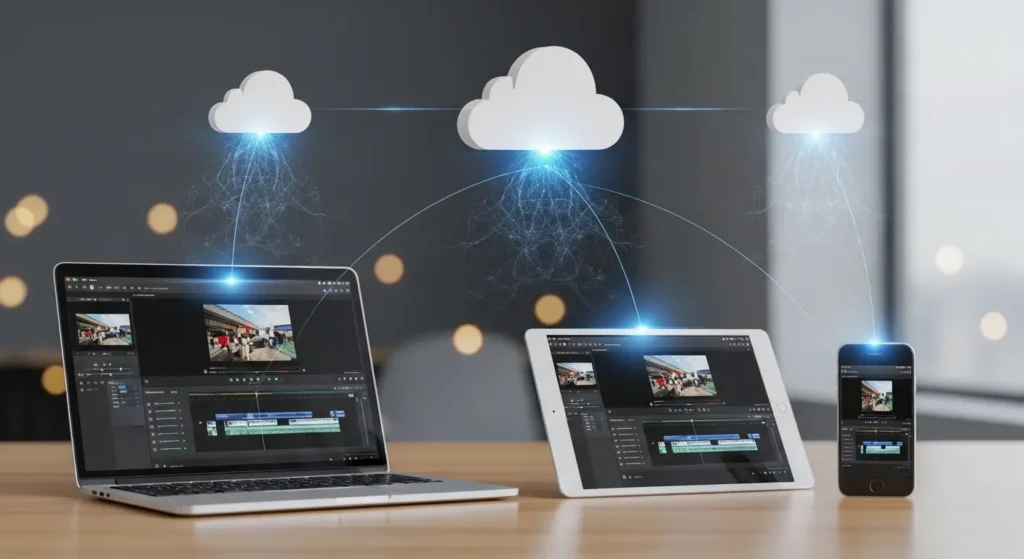
要点:Microsoftのエコシステムを活用することで、クラウド保存やSNSへの直接投稿が容易になり、動画のライフサイクル全体を一元管理できます。
Clipchampは独立したアプリとしてだけでなく、Microsoftの他のサービスとも深くつながりがあります。
クラウドストレージの活用
作成中のプロジェクトや素材は、自動でクラウド上に保存されます。
PCの容量を圧迫することなく、複数のデバイスからアクセスして続きを編集できるのは大きな強みです。
SNSへの直接投稿
YouTubeやSNSアカウントを登録しておけば、エクスポート完了後に直接投稿を行うことができます。
このシームレスな体験は、忙しいマーケターにとって非常に便利なポイントです。
まとめ:AI字幕を味方につけてクオリティアップ
要点:Clipchampの自動字幕機能を正しく理解し、音声の質や編集の手順を工夫することで、誰でも短時間でプロ級の字幕付き動画を作成できます。
本記事では、Clipchampの自動字幕機能の精度を上げる方法について、録音前の準備から最後の編集まで詳しく解説してきました。
AIは日々進化しており、今すぐ使えるこれらの技術は今後さらに使いやすくなっていくでしょう。
最後に
動画制作において字幕は、単なる付け足しではなく、視聴者との大切なつながりを生む架け橋です。
Clipchampという素晴らしいツールを最大限に活用し、あなたのクリエイティビティを形にしてください。
過去の失敗を恐れず、新しい機能を試し続けることが、上達の近道となります。
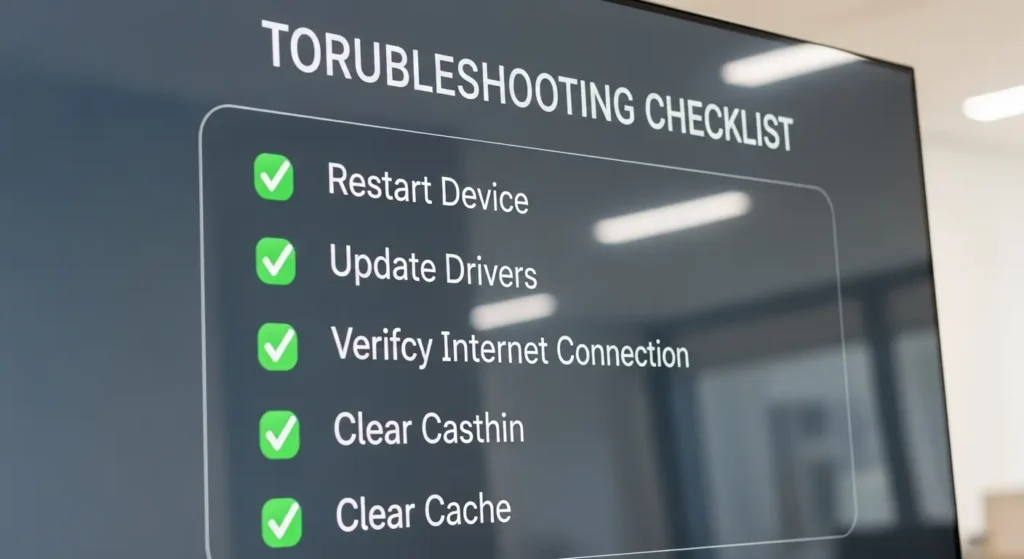
よくある質問とトラブルシューティング
要点:エラーや疑問を迅速に解消することで、制作のモチベーションを維持し、質の高いアウトプットを継続できます。
Q: 自動字幕が特定のシーンだけ生成されません。
A: そのシーンの音声が小さすぎるか、音楽が大きすぎて声が隠れている可能性が高いです。
オーディオパネルでボリュームを調整してから、再度字幕の生成を試してください。
Q: エクスポートした動画に字幕が入っていません。
A: 書き出し設定で、キャプションを焼き込む(Burn-in captions)オプションが有効になっているか確認してください。
あるいは、SRTファイルとして別に保存した場合は、プレーヤー側での設定が必要です。
2026年最新おすすめ商品・限定情報
要点:Clipchampのプレミアムプランや、連携する最新のAIマイクなどの情報を知ることで、さらに一歩先の制作環境を構築できます。
現在、MicrosoftはClipchampの有料プランにおいて、より高度なノイズ除去AIや、プロ仕様のフォントライブラリを提供しています。
また、2026年限定のアップデートでは、ビデオ内の複数の人物を個別に認識して、吹き出し型の字幕を自動で生成する実験的な機能も追加されています。
公式サイト・関連リンク
- Microsoft Clipchamp 公式サイト
- Clipchamp サポートセンター:自動字幕のヘルプ
- Microsoft 365 動画編集ソリューション
- YouTube チャンネル:Clipchamp 公式チュートリアル
- Google Play:Clipchamp モバイルアプリ
- App Store:Clipchamp iOS版