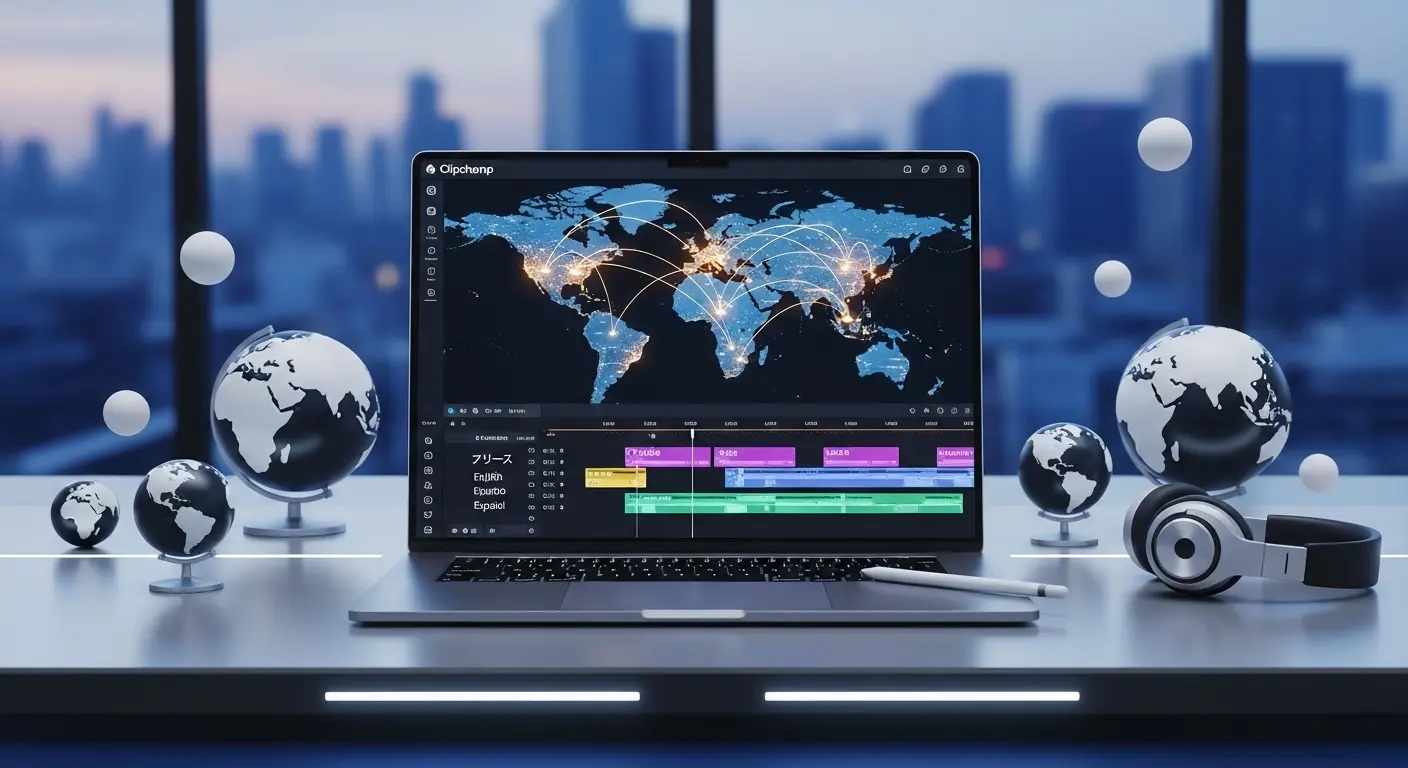
要点:2026年のグローバルコンテンツ制作において、Clipchampの多言語字幕機能はAI技術の進化により、翻訳から配置までをシームレスに完結できる強力なツールとなりました。
動画を通じて世界中のユーザーへ情報を届ける際、多言語対応の字幕は欠かせません。
Microsoftが提供する動画編集アプリであるClipchampは、Windowsユーザーにとって最も身近で便利なツールです。
本記事では、
AIを活用した
- 自動字幕生成
- 翻訳
そしてエクスポートまでの手順を詳しく紹介します。
2025年から2026年にかけてアップデートされた最新機能についても網羅しています。
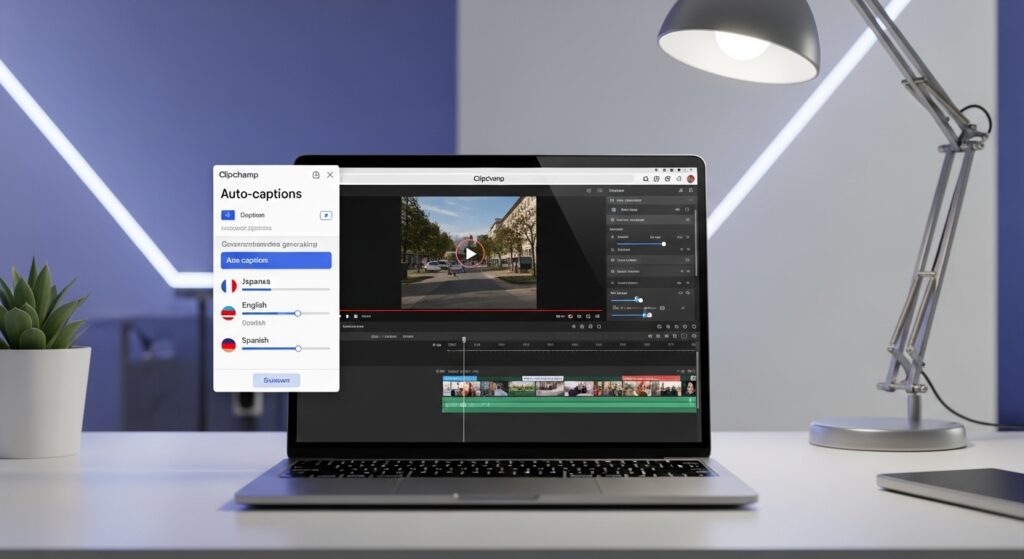
Clipchamp自動字幕の精度と設定
要点:2026年最新のClipchampは、AIによる音声認識アルゴリズムの最適化により、多人数が同時に話すシーンや騒音下でも高い文字起こし精度を実現しています。
Clipchampの自動字幕機能は、動画内の音声を解析してリアルタイムでテキストを生成する強力なジェネレーターです。2026年のアップデートでは、アクセシビリティへの配慮がさらに強化され、より正確で使いやすいツールへと進化しました。
精度を最大化するための言語設定とフィルタリング
AIによる自動字幕の精度を保つためには、作成開始時の設定が重要です。
- 正確な言語選択: 音声を処理する前に、ビデオ内で話されている主要な言語を一覧から正しく選択してください。日本語だけでも複数のバリエーションに対応しており、方言や訛りに対してもAIが最適なトランスクリプトを生成します。
- 不適切な表現のフィルタリング: 不適切な表現をフィルタリングする機能をオンにすることで、公序良俗に反する言葉や不要なノイズを自動で削除し、YouTubeやSNSに最適なクリーンなキャプションを用意できます。
専門用語や固有名詞の修正ワークフロー
AIが高度に進化した2026年でも、固有の製品名や最新技術用語は誤変換されることがあります。
- リアルタイム編集: プロパティパネルのキャプションタブに表示されるトランスクリプトは、クリックするだけで簡単にテキストを修正できます。
- 一括検索と置換の活用: 2026年の新しいエディター機能では、同じ間違いをビデオ全体で一気に修正できるため、作業時間を大幅に短縮できます。
無音除去機能との相乗効果
2026年のトレンドであるタイトな編集を達成するために、字幕と連動した自動カット機能が注目されています。
- 無音部分の自動削除: 音声のない時間をAIが検知して一括で削除する機能を使えば、字幕が表示されない空白の時間を減らします。テンポの良いコンテンツを迅速に作成できます。
- オーディオ品質の補正: 背景ノイズを抑えるフィルターを事前に適用しておくことで、AIの聞き取り精度が向上します。より正確なキャプションが得られるようになります。
注釈:トランスクリプト 動画や音声の内容をテキストデータとして書き起こしたもののこと。Clipchampではこのデータを編集することで、画面上の字幕を修正できます。
多言語対応と字幕翻訳の活用方法
要点:2026年のグローバル展開において、Clipchampは単一の言語から複数の言語へシームレスに翻訳を展開できるハブとなります。
国境を越えたコンテンツ発信を加速させます。
多言語対応を効率化するには、元の言語で作成した字幕を、いかに少ない手順で他言語へ展開できるかが重要です。
Clipchampに搭載された翻訳エンジンは、文脈を理解した自然な訳文を提供します。
日本語トランスクリプトを軸にした多言語展開
2026年の最新ワークフローでは、まず基本となる日本語の文字起こしを完璧に整えることが、全言語の品質を担保する秘訣です。
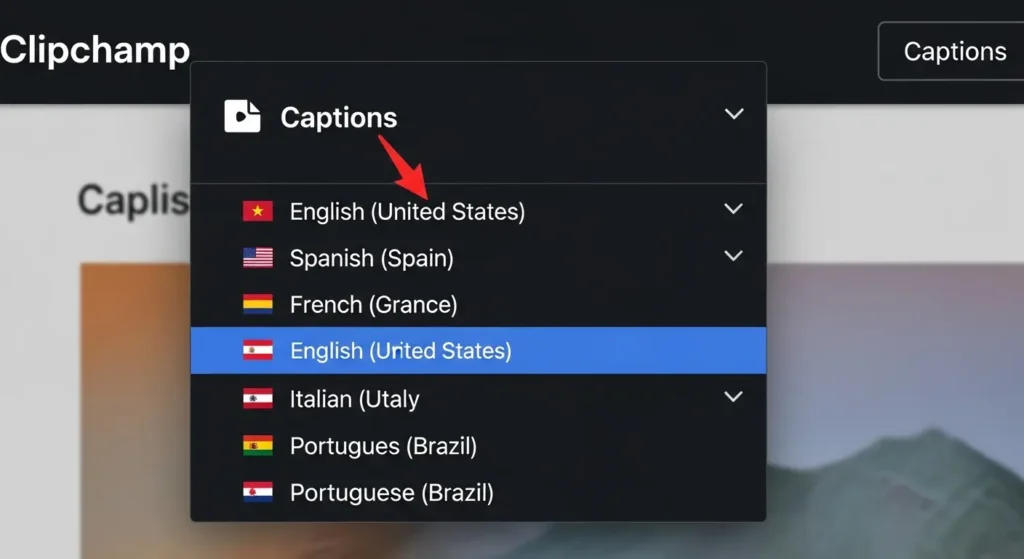
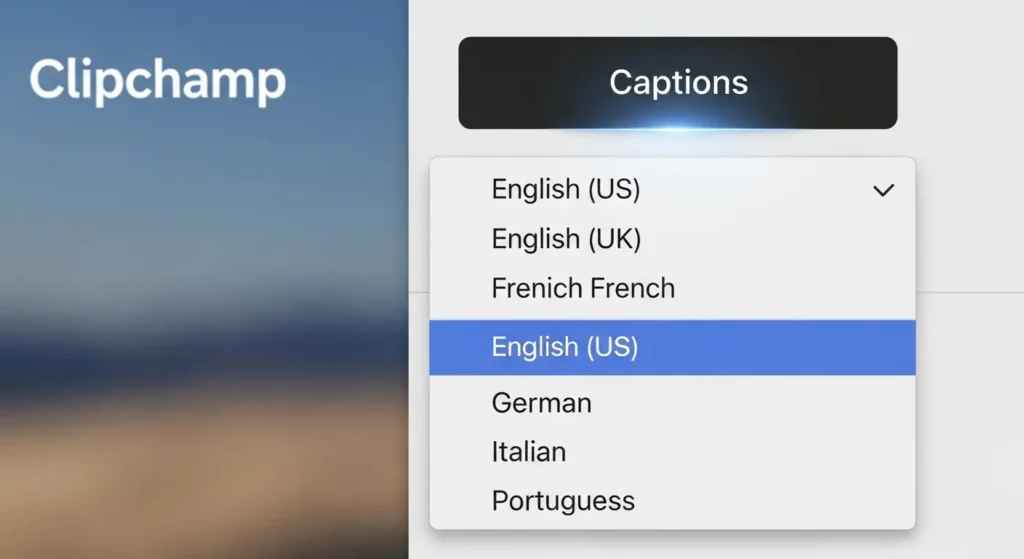
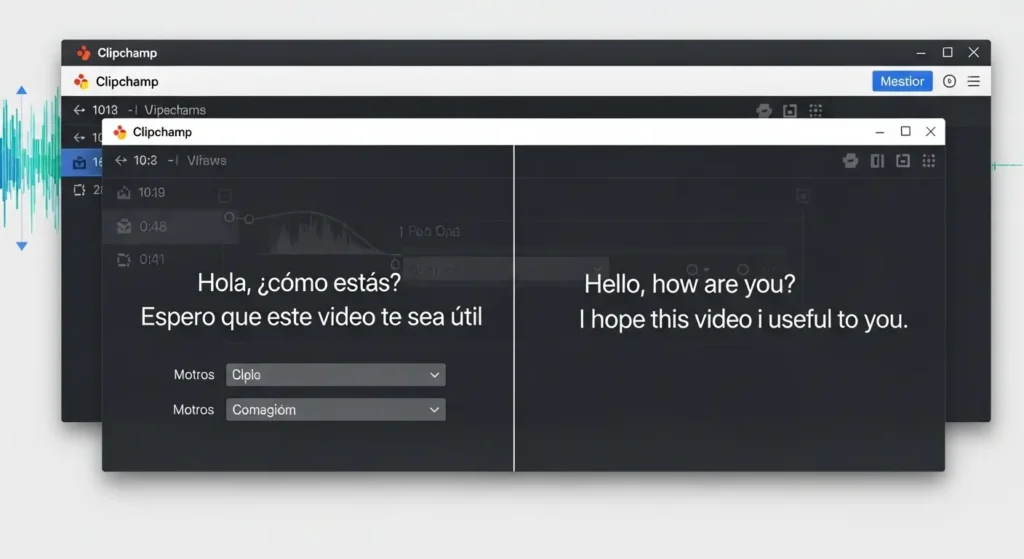
- 翻訳機能の起動: キャプションタブにある翻訳ボタンをクリックし、ターゲットとなる新しい言語を選択します。英語、スペイン語、中国語など、世界の主要な100以上の言語へ瞬時に変換が可能です。
- 複数の字幕トラック管理: 2026年のアップデートにより、一つのビデオプロジェクト内で複数の言語トラックを切り替えて編集できるようになりました。これにより、SNS向けに言語別のバージョンを書き出す作業が飛躍的に効率化されています。
翻訳精度のセルフチェックと修正のコツ
AI翻訳は非常に正確ですが、特定の文化的な背景やスラングについては、手動での微調整が効果を発揮します。
- 逆翻訳による確認: 翻訳されたテキストを再度日本語に戻して意味が通じるか確認する逆翻訳の手法は、2026年でも有効な品質管理術です。
- 文字数の調整: 言語によって同じ内容でも文字数が大きく異なります。例えば、英語は日本語より長くなりやすいため、表示時間やフォントサイズを微調整して、視聴者が読み切れるように配慮しましょう。
海外市場向けのキャプション戦略
2026年のトレンドとして、動画の冒頭数秒に多言語でのタイトルを表示させることが、海外視聴者の離脱を防ぐポイントになっています。
- 地域別ローカライズ: 同じスペイン語でも、スペイン本国とラテンアメリカでは好まれる表現が異なります。Clipchampでは地域ごとの言語設定を選択できるため、ターゲットに合わせてより親しみやすい表現を選択しましょう。
- 視覚情報の補完: 字幕だけでなく、テキストの配置や色を言語のイメージに合わせることで、より深くメッセージを伝えることができます。
注釈:逆翻訳 翻訳された文章を、元の言語に再び翻訳し直すこと。意味のズレや誤解を招く表現がないかを客観的にチェックするために行われます。
Clipchampを使いこなし、仕事の質を向上させるためには、単なる編集を超えた高度な連携が求められます。ここでは、オンライン環境を最大限に活かした応用テクニックをさらに深掘りします。
教育機関やビジネスで活きる自動的なコンテンツ生成
2026年現在、学校や企業のコミュニティ内では、録画された講義や会議のデータを素早く公開することが求められています。
- 読み上げ機能との連携: 自身のカメラ映像を使わずに、テキスト入力だけでナレーションを生成する読み上げ機能は、プライバシーを保護しながらプロフェッショナルな動画を作る理由として選ばれています。
- PowerPointとの親和性: スライドショーを動画として取り込み、Clipchampで多言語字幕を追加する作業は、今やプレゼンテーションの標準的な形です。
グローバル展開を支える多国籍な言語サポート
世界中の人々に見てもらうためには、日本語以外の言語への切り替える対応が不可欠です。
- 多様な言語オプション: 英語や中文はもちろん、Italia、Polski、Tiếng Việt、Türkçe、Українськаなど、多岐にわたる国の言葉に対応しています。これにより、特定の地域に向けた広告用ビデオの作成も容易です。
- スマートな検出とトリミング: AIが音声を自動で検出し、不要な沈黙をトリミングする機能により、視聴者が退屈して動画をスキップするのを防ぎます。
3. セキュリティとアカウント管理の注意点
web上でサービスを利用する際、特に企業アカウントでの運用には細心の注意が必要です。
- 安全なログインとデータ保護: Microsoftのアカウント保護機能により、過去のプロジェクトやメディア素材は安全に保存されています。共有設定を「はい」にするか「No」にするかは、常に確認する癖をつけましょう。
- FacebookやSNSへの直接的な投稿: 編集が完了した動画は、そのままFacebookなどのプラットフォームへ公開できます。料金プランに応じた高品質なエクスポートをぜひ試す価値があります。
注釈:パワーポイント連携 PowerPointで作成したスライドをビデオ形式で保存し、Clipchampで字幕やエフェクトを加えることで、より訴求力の高い動画コンテンツにする手法。
字幕デザインとスタイルの編集手順
要点:2026年の動画視聴環境では、デバイスの多様化に伴い、視聴者の視線を自然に誘導するフォント選択と、瞬時に内容を伝える色彩設計がクリエイティブの要となります。
Clipchampの字幕編集は、単なるテキストの流し込みではありません。
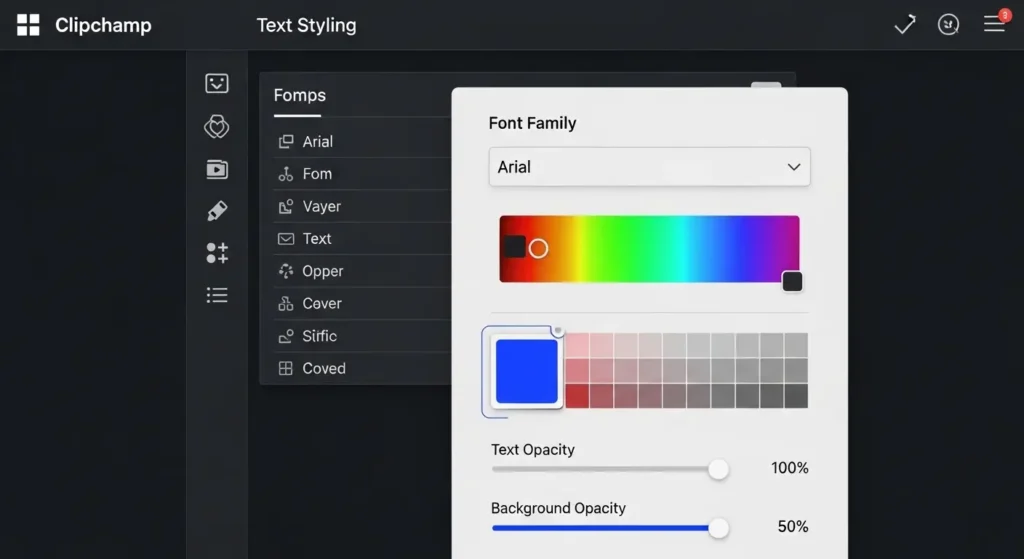
プロパティパネルを駆使して、映像のトーンや視聴者のデバイス環境に最適化されたデザインを構築しましょう。
視認性を極めるフォントとサイズの最適化
2026年の最新トレンドは、スマホの小さな画面でも一瞬で意味を読み取れるユニバーサルデザインの採用です。
- フォントの使い分け: 解説系ビデオなら視認性の高い「BIZ UDPゴシック」、情緒的なVlogなら「筑紫A丸ゴシック」など、内容に応じて選択しましょう。日本語フォントの一覧から、文字化けのない最適な書体を選ぶことが第一歩です。
- 動的なサイズ調整: 重要なキーワードだけを大きく、補足情報は小さく表示することで、情報の優先順位を視覚的に表現できます。スライダーをドラッグするだけで、タイムライン上のテキストサイズをミリ単位で変更可能です。
配色戦略と背景デザインのテクニック
映像の背景色に字幕が埋もれないよう、コントラストを意識した配色と背景ボックスの設定が不可欠です。
- コントラストの確保: 白い文字に黒い縁取りを加える、あるいはテキストの背後に半透明の背景色を追加することで、どのような映像シーンでも文字を浮かび上がらせることができます。2026年版では、不透明度の微調整がより直感的に行えるようになりました。
- ブランドカラーの適用: 企業や個人のイメージカラーを16進数のカラーコードで指定し、ビデオ全体で一貫したスタイルを維持しましょう。これにより、コンテンツの信頼性と独自性が向上します。
タイミングとアニメーションによる視線誘導
字幕が表示されるタイミングと動き(モーション)を制御することで、視聴者のストレスを軽減し、エンゲージメントを高めます。
- フェードとトランジション: 字幕が唐突に現れるのではなく、0.2秒程度のフェードインを加えることで、自然な視覚体験を提供できます。Clipchampのフェードタブから、インとアウトの時間を個別に設定しましょう。
- 配置のセーフエリア意識: YouTubeやSNSのUIボタンと重ならないよう、画面の中央下部だけでなく、適切な余白(マージン)を保ってテキストを配置することが、2026年の動画制作における必須マナーです。
注釈:セーフエリア 動画再生画面において、字幕や重要な情報がプラットフォームのUI(操作ボタンやアイコン)に隠れず、確実に表示される安全な範囲のこと。
字幕のエクスポートとSRTファイル
要点:2026年の動画運用において、字幕データの活用は映像内への焼き付けに留まらず、SRTファイルによる外部書き出しを行うことで、検索エンジン最適化や多言語プラットフォームへの柔軟な展開を可能にします。
Clipchampで作成した字幕は、ビデオの一部として合成するだけではありません。
独立したデータとしてエクスポートできます。
これにより、視聴者が字幕のオンオフを切り替えられるアクセシビリティの向上や、SEO効果の最大化が期待できます。
動画への焼き付けと外部字幕の使い分け
プロジェクトの目的に合わせて、字幕の保存形式を選択することが、作業効率を高める鍵です。
- 動画内への焼き付け(オープンキャプション): 常に画面上に表示される字幕です。SNSの自動再生時など、音声が出せない環境でも内容を伝えるのに適しています。
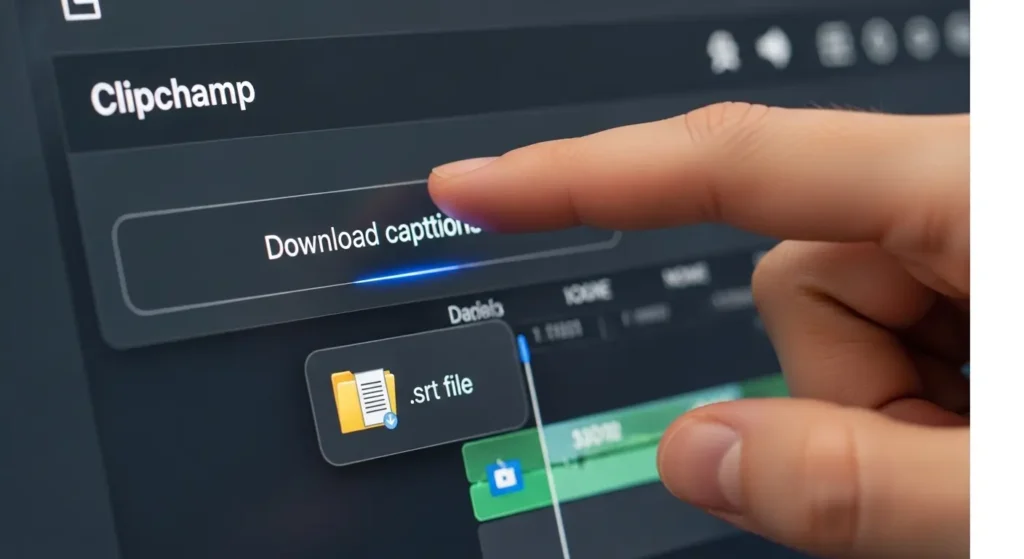
- SRTファイルのエクスポート(クローズドキャプション): タイム情報が含まれたテキストファイルです。YouTubeなどにアップロードすることで、視聴者が自分の好みに合わせて表示を切り替えられます。
SRTファイルのダウンロード手順と活用
Clipchampのエディターから、生成されたトランスクリプトを外部ファイルとして取り出す方法は非常にシンプルです。
- ダウンロードの手順: キャプションパネルの上部にある字幕をダウンロードをクリックします。これにより、SRT形式のファイルが即座に作成され、PC内に保存されます。
- 多言語運用への展開: 翻訳機能で作成した複数の言語ごとにSRTファイルを用意すれば、一つの動画に対して英語、日本語、中国語など、世界中の視聴者に向けた字幕を同時に提供できます。
書き出し後の品質チェックとSEO対策
2026年の最新トレンドでは、エクスポートした字幕テキストをブログや記事のメタデータとして再利用する手法が一般的です。
- タイムコードの整合性確認: 長尺のビデオでは、稀に音声と字幕のズレが発生することがあります。保存前にタイムライン上で最終確認を行うことが、信頼性の高いコンテンツ作成の条件です。
- 検索エンジン最適化: SRTファイルをプラットフォームに提供することで、AIや検索エンジンが動画の内容を正確にインデックスできるようになり、インプレッション数の増加が期待できます。
注釈:SRTファイル SubRip Subtitleファイルの略。
字幕の表示開始・終了時間とテキスト内容が記録された標準的な字幕フォーマット。
無料版と有料版の字幕機能の違い
要点:2026年現在のClipchampは無料版でも高性能な自動字幕を利用できますが、ビジネス利用や大量の多言語展開を行う場合は、AIによる高度な要約やブランド管理が可能な有料版が圧倒的に効率的です。
Clipchampは、Microsoftアカウントがあれば誰でも無料で使い始めることができます。しかし、業務の効率化や、より洗練されたコンテンツ作成を目指す場合、有料プランであるプレミアムへのアップグレードが選択肢に入ります。
1. 無料プランで可能な字幕機能の範囲
個人のYouTube投稿や、簡単なビデオ作成であれば、無料版でも十分に強力なツールを享受できます。
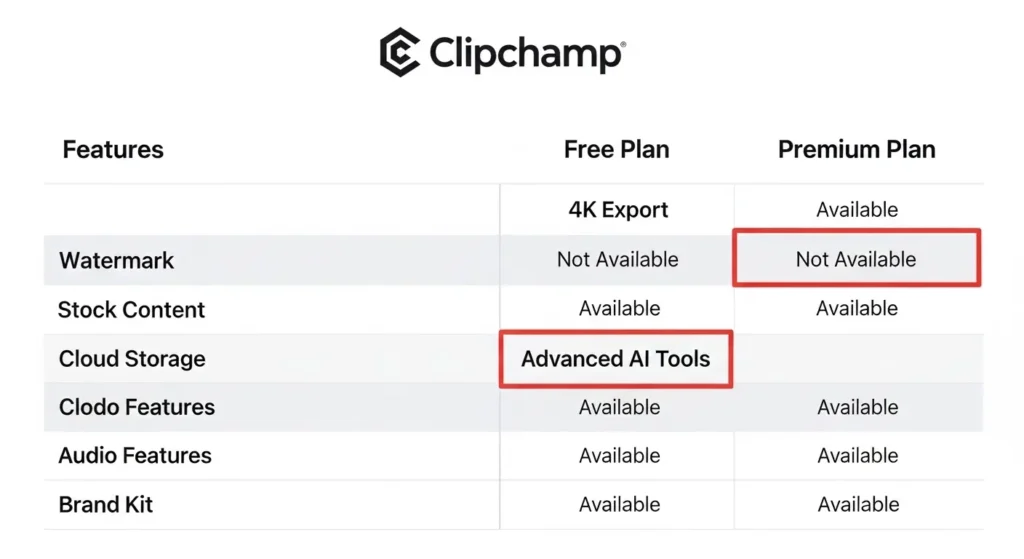
- 自動キャプションの生成: AIによる音声の文字起こし機能は、無料版でも制限なく使用できます。日本語を含む複数の言語に対応しており、時間の制限もありません。
- 標準フォントとデザインの編集: Clipchampが用意している標準的なフォントライブラリや、基本的な色、背景の設定はすべて開放されています。
2. 有料版で解放される高度なAI機能
2026年の最新トレンドに対応した高度な編集作業には、有料版限定の機能が大きな力を発揮します。
- ブランドキットによる独自性の確保: 会社のロゴや、独自の日本語フォントを登録し、すべての字幕に一括で適用できます。これにより、デザインを毎回設定する手間を大幅に短縮できます。
- AIによる説明文とメタデータの自動作成: 生成した字幕を元に、AIがYouTube用の説明欄やチャプター情報を自動で生成してくれる機能は、2026年のプレミアムユーザーに最も支持されている機能の一つです。
書き出しとクラウド連携の優位性
有料版では、作成した字幕付き動画の品質や、共有のスピードも強化されています。
- 4K解像度でのエクスポート: 無料版は1080pまでですが、有料版では4Kでの書き出しが可能です。大画面での再生を想定した高精細な字幕表現が可能になります。
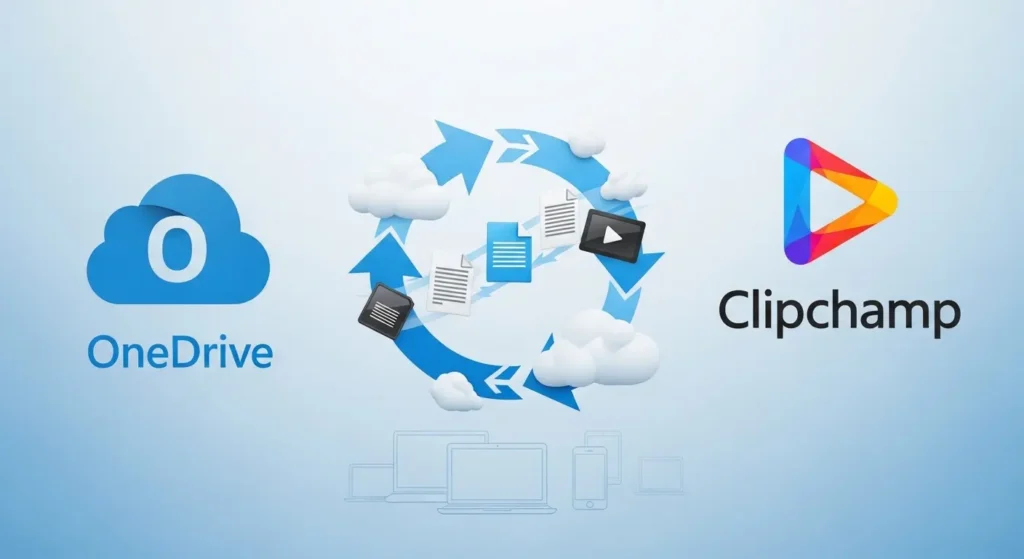
- OneDriveとの高度な同期: 複数のデバイスで同時にプロジェクトを進行させる際、有料版はより高速なクラウド同期をサポートしており、作業の継続性が保証されます。
注釈:ブランドキット ロゴ、カラーパレット、フォントなど、特定のブランドアイデンティティを構成する要素を保存し、プロジェクト全体で簡単に再利用できるClipchampの機能。
Clipchamp字幕の代替ソフト比較
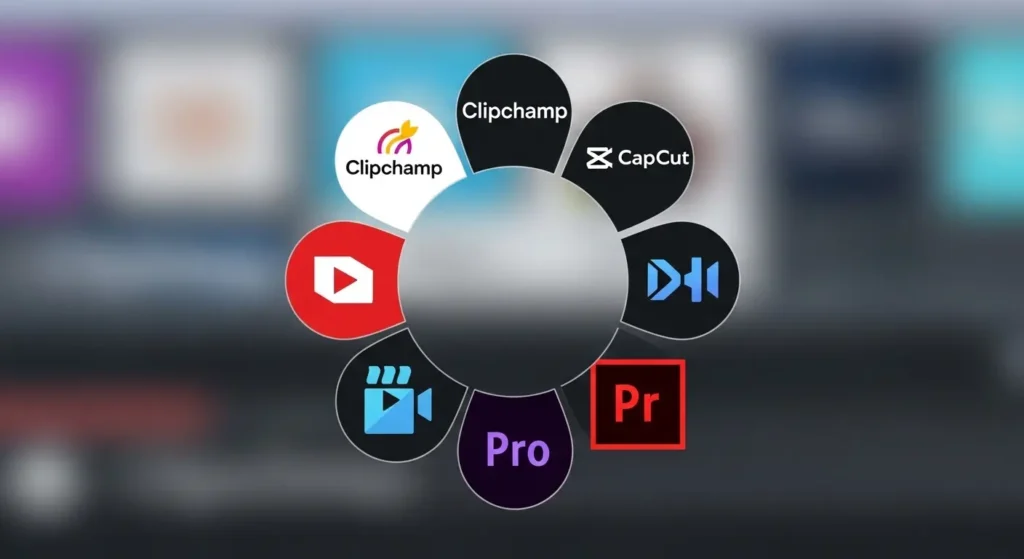
要点:2026年の動画制作環境において、Clipchampは最も身近な選択肢ですが、多言語展開の規模や編集の専門性に応じて、VrewやAdobe Premiere Proなどの特化したツールを使い分けることが賢い選択です。
ClipchampはWindows標準のツールとして非常に優れていますが、目的によっては他のソフトウェアが適している場合もあります。
2026年の最新トレンドを踏まえ、字幕機能に定評のある代替ソフトと比較しましょう。
翻訳と文字起こしに特化したVrew
Vrewは、AIによる音声認識と字幕生成に特化したエディターです。
- Clipchampとの違い: Clipchampが動画全体の編集を得意とするのに対し、Vrewはカット編集と字幕作成を同時に行うワークフローが特徴です。2026年現在も、翻訳の精度とスピードにおいて非常に高い評価を得ています。
- おすすめのケース: 字幕の量が膨大な解説ビデオや、複数の言語への翻訳をメインに行う方に最適です。
モバイルとSNSに強いCapCut
TikTokの運営会社が提供するCapCutは、スマホとPCの両方で高度な編集が可能です。
- Clipchampとの違い: SNS向けのテンプレートや、派手なテキストエフェクトが豊富です。多言語字幕の自動生成にも対応しており、モバイル環境での操作性に優れています。
- おすすめのケース: YouTubeショートやTikTokなど、スピード感と視覚的インパクトが重視される縦型動画を作成する場合に向いています。
プロ仕様の究極ツールAdobe Premiere Pro
業界標準なビデオ編集ソフトであり、2026年のAI機能は他を圧倒しています。
- Clipchampとの違い: AIによる自動文字起こしの精度が極めて高く、複数の話し手を分離して認識できます。また、字幕のデザインの自由度が無限であり、プロフェッショナル向けの細かい調整が可能です。
- おすすめのケース: 商業用動画や、長時間のドキュメンタリーなど、絶対的な信頼性と品質が必要なプロジェクトに最適です。
注釈:カット編集 撮影した素材の不要な部分を切り取り、必要なシーンをつなぎ合わせて動画の構成を整える作業のこと。
よくある質問:多言語字幕のトラブル
要点:字幕が表示されない、あるいは翻訳が正しく機能しない場合は、ログイン状態やキャッシュ、インターネット接続環境をまず確認すべきです。
字幕が生成されないのですがどうすればいいですか
ログイン状態を確認し、インターネットへのアクセスが安定しているかチェックしてください。
また、ブラウザのCookie設定が原因で処理が止まることもあります。
特定の言語が表示されないのはなぜですか
Clipchampがサポートしている言語リストを公式ページでご覧ください。
2026年現在、主要な100以上の言語に対応していますが、一部のマイナーな言語はトレーニング中の段階にある場合があります。
2026年の字幕編集トレンドとAI活用
要点:2026年の字幕編集は、単なるテキストの表示から、AIによるリップシンク翻訳や検索エンジン最適化(SGE対策)を兼ねた「多機能なメタデータ」へと進化しています。
最新の動画制作において、字幕はもはや補助的な機能ではありません。
グローバル展開とエンゲージメントを支える中心的な役割を担っています。
2026年のトレンドを踏まえたAI活用のポイントを解説します。
リップシンク翻訳と字幕の完全同期
2026年には、AIが話者の口の動きを翻訳後の言語に合わせて調整する「リップシンク翻訳」が実用化されています。
- 視覚的な自然さの追求: 字幕と音声が一致するだけでなく、映像そのものが多言語に対応することで、視聴者は違和感なく情報を吸収できます。ClipchampもMicrosoftのAI技術を統合し、より高度な多言語体験を提供しています。
- サイレント視聴への最適化: モバイルユーザーの約85%が音声をオフにして動画を視聴する中、アニメーションを駆使した目を引く字幕(キャプション)は、視聴維持率を左右する最大の資産です。
AI検索エージェントとSGEに向けたSEO対策
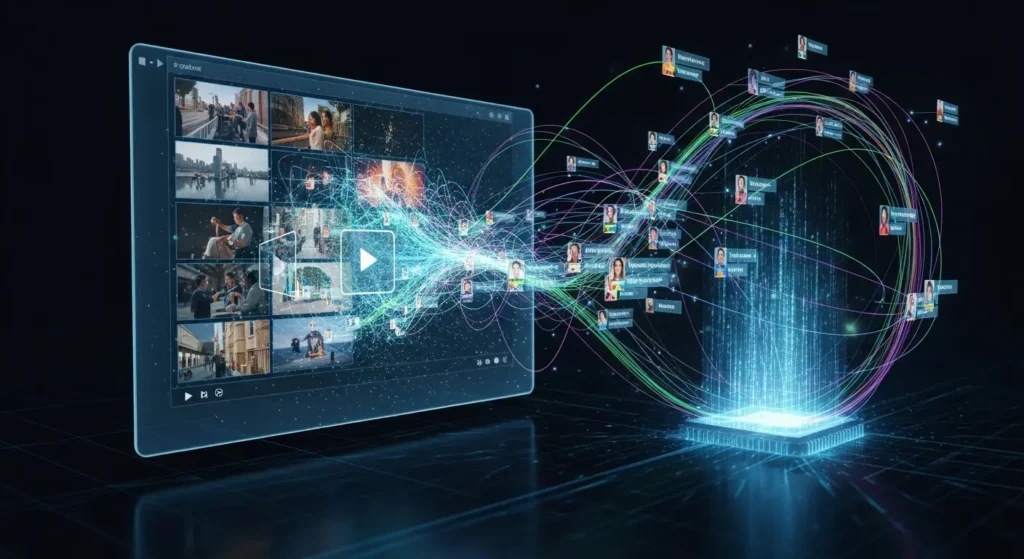
2026年は、AIが動画の内容を音声や字幕から直接読み取り、検索結果として提示する時代です。
- 動画の「構造化データ」としての字幕: 検索エンジン(SGE)は動画内の字幕テキストをスキャンし、ユーザーの質問に対する回答として動画の特定のシーンを抽出します。Clipchampで正確な字幕を作成することは、動画のSEO効果を最大化することに直結します。
- 自動キャプションからAIスクリプト編集へ: AIが生成したトランスクリプトをベースに、不要な言い淀みを自動でカットし、即座にブログ記事やSNS用の説明文に変換する「統合型編集」が主流となっています。
ハイパー・パーソナライゼーションの実現
2026年のトレンドは、視聴者の属性や場所(位置情報)に合わせて、表示される字幕の内容やスタイルをリアルタイムで変化させる「パーソナライズ化」です。
- コンテキスト(文脈)の理解: 最新のAIは単なる単語の置き換えではなく、文化的な背景や感情の重みを理解し、最適な言い回しを選択します。
- 対話型(インタラクティブ)動画への応用: 字幕を通じて視聴者が選択肢を選び、動画のストーリーが分岐するようなインタラクティブな体験も、AIによる自動生成が可能になっています。
注釈:SGE(Search Generative Experience) AIが検索結果を要約して生成し、ユーザーに直接回答を提示する検索体験。動画内の字幕はこの回答の根拠として非常に重視されます。
字幕の配置と視覚効果の最適化
要点:2026年の字幕デザインにおいて、配置と視覚効果は単なる装飾ではありません。
視聴者の視線をコントロールします。
情報の重要度を瞬時に伝えるためのインターフェースとして機能します。
Clipchampを活用して、プロフェッショナルな視覚効果を生み出すには、レイアウトの黄金比と最新のアニメーション設定を理解する必要があります。
視線誘導を最大化する配置のルール
視聴者が動画の内容に集中できるよう、字幕を置く場所には厳格なルールを適用しましょう。
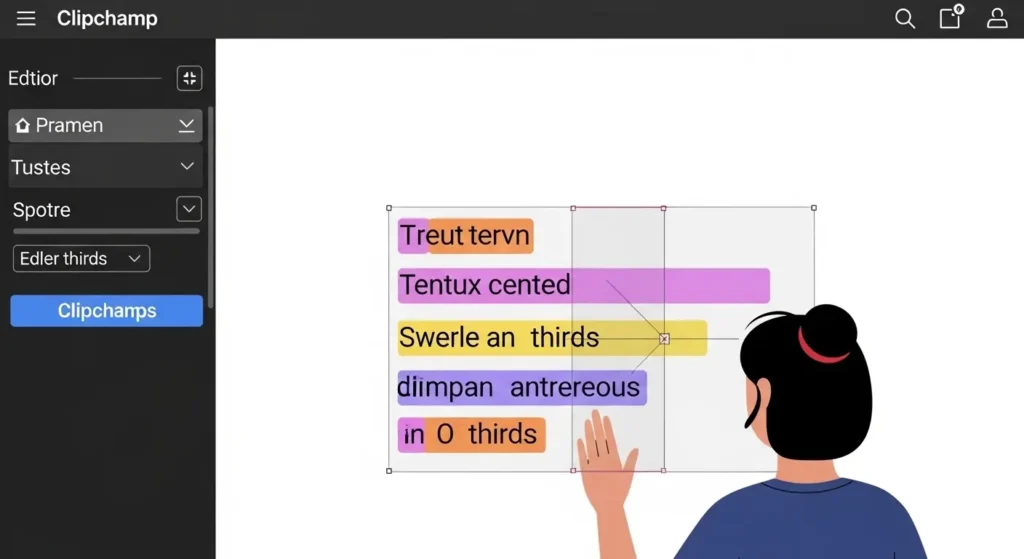
- セーフエリアの厳守: 2026年現在、TikTokやYouTubeショートなどの縦型動画では、画面の右側や下部にアイコンや説明文が重なります。Clipchampのプレビュー画面上で、これらのUI要素に被らない中央やや下寄りに配置するのが鉄則です。
- 情報の優先順位による上下配置: 基本的なセリフは画面下部に配置し、補足情報や重要なキーワードは画面上部や被写体の横に配置することで、視聴者の視線を意図的に動かし、飽きさせない工夫が可能です。
没入感を高める最新の視覚エフェクト
Clipchampの効果タブには、2026年のトレンドを反映した高度なアニメーションが豊富です。
- ダイナミックなテキストアニメーション: 2026年の流行である一文字ずつ跳ねるような動きや、タイポグラフィが画面内を移動する効果を適用しましょう。これにより、静止した文字よりも圧倒的に高いエンゲージメントを獲得できます。
- グローとぼかしの活用: 背景が複雑な場合、文字にグロー効果を加えたり、字幕の背後だけをわずかにぼかしたりすることで、可読性を劇的に向上させることができます。
音声と同期した視覚レスポンス
2026年の編集手法では、音声の波形に合わせて字幕が振動したり、色が変化したりする演出が好まれます。
- オーディオビジュアライザーとの連携: Clipchampのオーディオ解析機能を使い、強調したい単語が発音される瞬間にサイズを大きくする、あるいは色を反転させることで、音と映像の完全な調和を生み出します。
- 一貫性のあるスタイル維持: 複数の視覚効果を使いすぎると逆に見づらくなります。一つのビデオ内では、使用するエフェクトを2~3種類に絞り、ブランドキットとしての統一感を保つことが、洗練された仕上がりへの近道です。
注釈:タイポグラフィ 文字を適切に配置し、読みやすく、かつ美しく見せるためのデザイン技術のこと。動画編集では動く文字デザインを指すことが多いです。
チームでの共有とクラウド連携
要点:2026年のビジネス・制作現場において、ClipchampはMicrosoft 365のエコシステムと完全に統合されます。
場所やデバイスに縛られないリアルタイムなチーム連携を実現しています。
動画制作におけるチーム共有とクラウド連携は、個人の作業を組織の資産へと昇華させる重要なステップです。
2026年の最新環境における連携のコツを深掘りしましょう。
OneDriveによるプロジェクトの自動同期
2026年現在、ClipchampはOneDriveとのシームレスな連携が標準となっています。
- プロジェクトデータの永続化: 編集中の動画プロジェクトは自動でOneDriveへバックアップされます。これにより、PCが突然故障した場合でも、別の端末からログインするだけで、字幕やカット情報の続きから作業を再開できます。
- メディアアセットの共有: チームで共通して使うロゴやBGM、日本語フォントをOneDrive上の共有フォルダに保存しておけば、複数のメンバーが常に最新の素材へアクセス可能です。
Microsoft 365を活用した共同レビューフロー
動画のクオリティを高めるには、チームメンバーやクライアントからのフィードバックが欠かせません。
- レビュー用リンクの即時生成: エクスポートを待たずに、編集画面から直接レビュー用リンクを発行できます。受け取った相手は特別なソフトなしでブラウザ上で動画を確認し、修正点を指示できます。
- 字幕の多言語共同チェック: 2026年のグローバルプロジェクトでは、現地スタッフがクラウド上の共有プロジェクトにアクセスし、AIが生成した翻訳字幕のニュアンスを直接修正するワークフローが主流です。
Microsoft Teamsとの統合による時短術
2026年のClipchampは、コミュニケーションツールであるMicrosoft Teamsとの深い統合を果たしています。
- Teams内での直接編集: チャットやチャネルに投稿された動画ファイルを、Teamsから離れることなくClipchampエディターで開くことができます。これにより、会議の録画に即座に字幕を追加して共有する、といった作業が数クリックで完結します。
- 権限管理によるセキュリティ向上: 組織のプライバシーポリシーに基づき、プロジェクトごとに閲覧権限や編集権限を細かく設定できるため、機密性の高いビデオ制作も安心して行えます。
注釈:共同編集 複数のユーザーが同一のプロジェクトファイルにアクセスします。
それぞれの端末から編集作業を行うこと。
Clipchampではクラウド保存を通じてこれを実現します。
まとめ:多言語字幕で世界へ発信しよう
要点:Clipchampを使いこなすことは、2026年のデジタルコミュニケーションにおいて、言語の壁を超えた情報発信を可能にする最も効率的な手段の一つです。
これまでに紹介した方法を使えば、誰でも簡単に多言語字幕付きの高品質なビデオを作成できます。
AIジェネレーターを賢く使って、作業時間を短縮しながら、より多くの人に届くコンテンツを目指しましょう。
公式サイト・関連リンク
- Microsoft Clipchamp 公式ページ
- Microsoft サポート:自動キャプションの使用方法
- Windows Blog:動画編集の最新トレンド 2026
- OneDrive 公式サイト:クラウドストレージの活用
- YouTube ヘルプ:字幕とファイル形式について