要点:2026年のショート動画市場において、AIを活用した自動字幕生成機能を持つアプリは、視聴維持率を向上させます。
SNSマーケティングを成功させるための必須ツールとなっています。
- TikTok
- Instagramのリール
- YouTubeショート
など、スマートフォンで視聴される縦型動画の需要は、2026年現在も拡大を続けています。
多くのユーザーが音を出せない環境で視聴するため、内容を瞬時に伝えるための字幕やテロップは、コンテンツの魅力を引き出す重要な要素です。
かつてはPCで行っていた面倒な文字起こし作業も、現在は最新のAI技術を搭載したアプリ一つで完結可能です。
本記事では、プロ級の仕上がりを手軽に実現できる、おすすめの動画編集アプリを詳しく紹介します。
要点:2026年の動画編集アプリ選びは、単なる「文字入れ機能」の有無ではありません。
AIによる文脈理解の精度と、視聴者の「サイレント視聴」を前提とした視認性デザインの豊富さが決手となります。
動画編集アプリの字幕機能と選び方
ショート動画の普及に伴い、2026年現在はユーザーの約半数以上が「音を出さずに動画を視聴」するサイレント視聴(注5)が主流となっています。
そのため、字幕は単なる補足ではなく、動画の「本体」として機能させる必要があります。
1. AI自動字幕生成の精度と修正効率
2026年の最新アプリは、OpenAIのWhisper等の高度な音声認識エンジンを搭載しております。
日本語の同音異義語や専門用語の変換精度が95%以上に達しています。
- 文脈理解とケバ取り: 「えー」「あのー」といった不要な言葉(注6)を自動で排除し、読みやすい文章に整える機能があるかを確認しましょう。
- 一括編集インターフェース: 自動生成された後に、全字幕をリスト形式で一覧表示し、誤字をまとめて修正できる「テキストベース編集」機能があると、作業時間を数時間から数分へ短縮できます。
(注5)サイレント視聴:公共交通機関や職場、深夜の自宅などで、音量をゼロにした状態で動画を楽しむ視聴スタイルのこと。
(注6)ケバ取り:インタビューなどの書き起こしにおいて、意味のない発言(フィラー)を取り除く作業のこと。
スマートフォン特有の「安全圏」への対応
TikTokやInstagramのリール、YouTubeショートでは、画面の端に「いいね」ボタンやアカウント名が重なります。
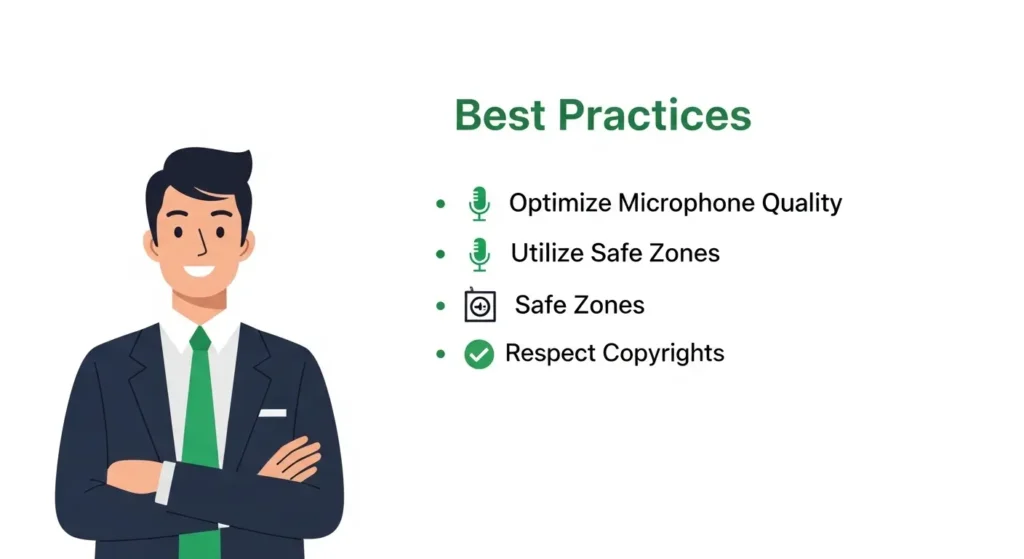
- セーフエリア表示機能: 編集画面上に、各SNSのアイコンが重なる場所をガイド線で表示してくれるアプリを選びましょう。これにより、せっかく入れた字幕がアイコンで隠れて読めなくなるミスを防げます。
- 中央配置と行数制限: 2026年のトレンドは「画面中央やや下」への配置です。1画面あたり2行以内、20文字程度に収めるのが、スマホ画面で最もストレスなく読める黄金比とされています。
デザイン性と「バズり」を左右する演出機能
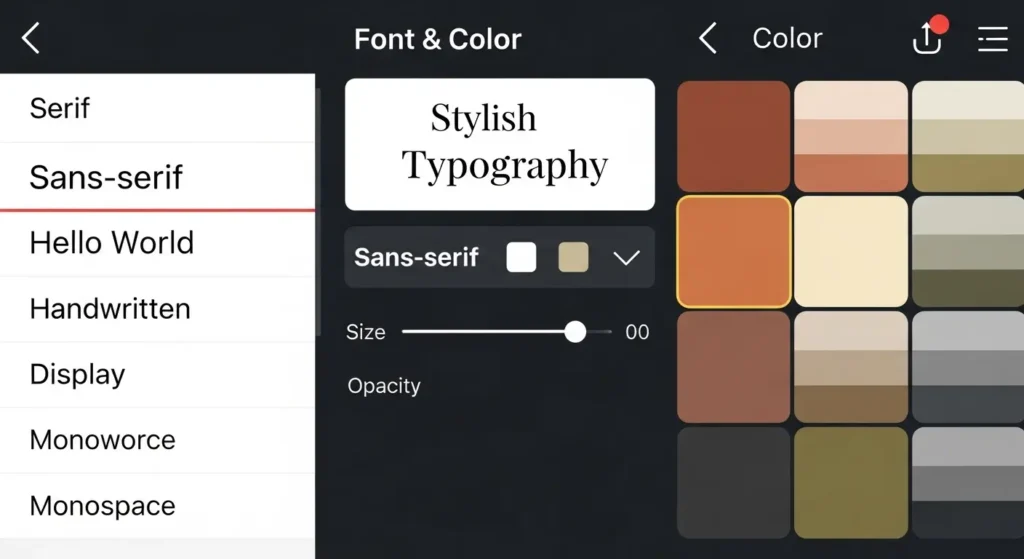
視聴者の目を引き、視聴維持率を向上させるためには、文字の見た目にもこだわる必要があります。
- フォントのバリエーション: 視認性の高い太めのゴシック体から、エモい雰囲気を演出する明朝体まで、日本語フォントが豊富(豊富)に搭載されているかチェックしてください。
- 動く字幕(アニメーションテロップ): 話している言葉に合わせて文字が弾む、あるいは1文字ずつ色が変わる「カラオケスタイル」などの演出機能は、2026年のショート動画で非常に人気(人気)があります。
- プリセットスタイル: 縁取り、シャドウ、背景(座布団)などがセットになったデザインテンプレートが充実しているアプリなら、初心者でも一瞬でプロ級の仕上がり(仕上がり)を実現できます。
注釈:カラオケスタイル 音声に合わせて、字幕の色が左から右へリアルタイムで変わっていく演出のこと。
要点:2026年のショート動画編集は、AIによる自動化と、各SNSプラットフォーム(TikTok、リール、YouTubeショート)に特化した機能の使い分けが、バズるコンテンツ作成の鍵となります。
ショート動画編集に強いアプリ紹介
ショート動画の制作において、アプリ選びは作業時間とクオリティを左右する最も重要な決断です。
2026年現在、多くのアプリがAI機能を搭載しております。
初心者でもプロ級のビデオを短時間で作ることが可能です。
ここでは、特に評価の高いおすすめアプリを厳選して紹介します。
CapCut:SNS向けの王道ツール
TikTokを運営するByteDance社が提供しており、ショート動画編集に最適なエフェクトやテンプレートが最も充実しているアプリです。
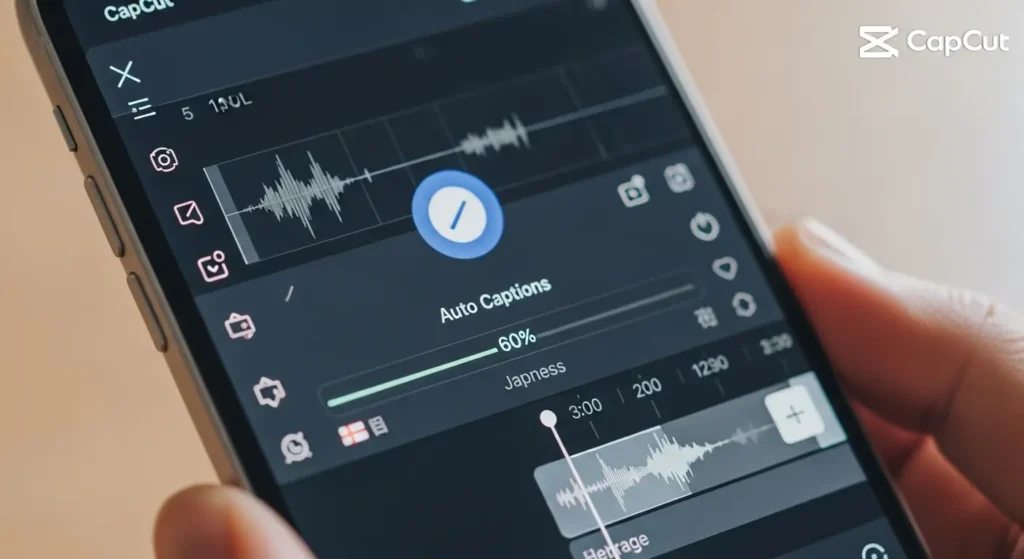
- AI自動字幕生成: 2026年最新の音声認識技術により、日本語の文字起こし精度が極めて高く、テロップ入れの作業を劇的に効率化します。
- 豊富な音楽と素材: TikTokで流行している楽曲や効果音をそのまま使用でき、著作権を気にせず投稿できる素材が豊富です。
- 高度なAI加工: 背景削除や、人の動きに合わせたエフェクト追加など、かつてはPCで行っていた高度な編集もスマホ一つで完了します。
(注7)著作権:クリエイターが作った作品を守るための権利。CapCut内の一部の楽曲はTikTokでの利用に最適化されています。
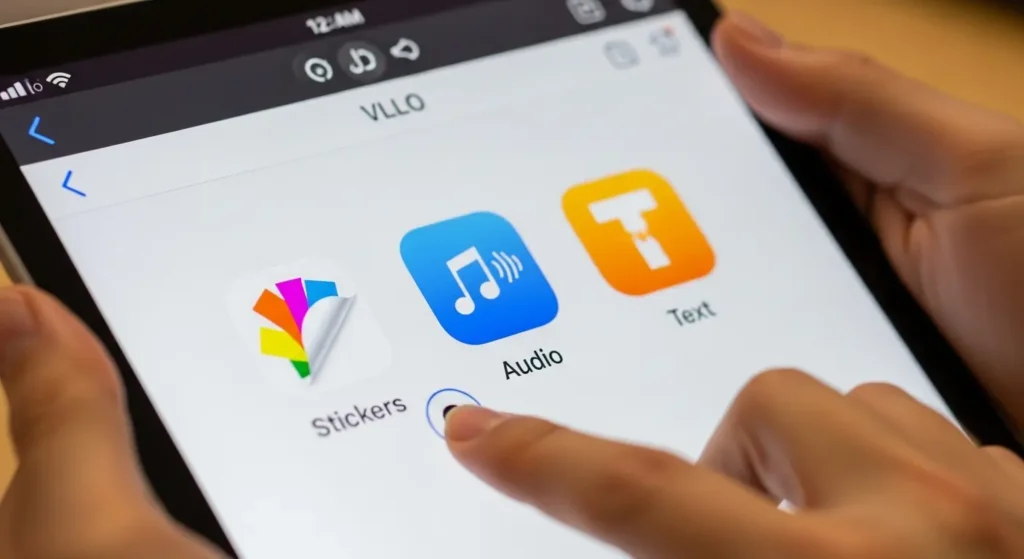
VLLO:直感的な操作と高い完成度
3分でマスターできるというキャッチコピー通り、直感的な操作性が多くのユーザーから支持されているアプリです。
- 明快な日本語UI: 機能を説明する言葉が分かりやすく、動画編集が初めての人でも迷わずに使いこなせます。
- 手軽なカット編集: 動画のトリミングや分割、移動がスムーズに行え、Vlogなどの日常動画の編集に最適です。
- 充実の無料素材: 無料版でも広告の挿入なしで使えるスタンプやテンプレートが多く、品質の高い仕上がりが期待できます。
PowerDirector:AI機能のデパート
PCソフトとしても有名なCyberLink社が提供する、AI技術をフル活用した高機能アプリです。
- AI文字起こしと読み上げ: 録音した音声から字幕を自動生成するだけでなく、テキストを入力してAIにナレーションをさせる機能も強力です。
- ボディエフェクト: AIが人の形を自動で検出し、人物の周りに光のラインを走らせるような高度な加工がタップ一つで行えます。
- プロ仕様の管理機能: マルチレイヤー編集に対応しており、複雑な合成動画もスマートフォン上で精密に作成できます。
(注8)マルチレイヤー:複数の動画や画像を重ねて編集すること。テレビ番組のような豪華な画面構成が可能になります。
Canva:デザイン重視のクリエイター向け
デザインツールとして世界的に人気のCanvaは、ショート動画の作成機能も2025年から2026年にかけて大幅に強化されました。
- Magic Video: AIがアップロードした写真やビデオから、最適なシーンを選んで自動で動画を作成してくれます。
- SNSプラットフォーム別テンプレート: TikTok、Instagram、YouTubeショートなど、各アプリのサイズに合わせたデザインが100万種類以上用意されています。
- チーム連携: チームで一つのプロジェクトを共有し、オンライン上で同時に編集作業を行うことができます。
要点:2026年の動画編集アプリ市場では、無料版でも高品質な自動字幕生成が可能です。
しかし、書き出し時のロゴ(ウォーターマーク)の有無や、AIによる高度な編集機能の利用範囲に明確な差があります。
動画字幕無料で使える機能の範囲
動画編集を始めたばかりの方にとって、無料でどこまでできるかは最大の関心事です。
2026年現在、主要なアプリは「基本機能は無料、高度な自動化は有料」というモデルを採用しており、自分の用途に合わせてプランを見極める必要があります。
無料版で開放されている主な機能
多くのアプリにおいて、以下の機能は無料で利用(利用)できます。
- 基本的な自動文字起こし: 1ヶ月あたりの使用時間(例:Vrewなら月120分まで)に制限はありますが、AIによる音声認識と字幕生成自体は無料で行えます。
- フォントと色の変更: 標準的な日本語フォントの選択や、文字サイズ、色の調整などは制限なく行えることがほとんどです。
- カット・トリミング編集: 字幕のタイミングを合わせるための基本的なタイムライン操作(操作)に制限はありません。
有料版(プレミアム)へのアップグレードで得られるメリット
月収30万円を目指すようなプロ(プロ)志向のクリエイターが有料プランを検討すべき主な理由は以下の通りです。
- ウォーターマーク(ロゴ)の完全削除: 無料版では動画の最後や隅にアプリのロゴが表示(表示)されることがありますが、有料版ではこれを完全に消去し、独自のブランドイメージを守れます。
- 高度なAI翻訳と2ヶ国語表示: 2026年のトレンドである「多言語字幕」の同時表示や、AIによる高精度な翻訳機能は、多くの場合有料プラン限定です。
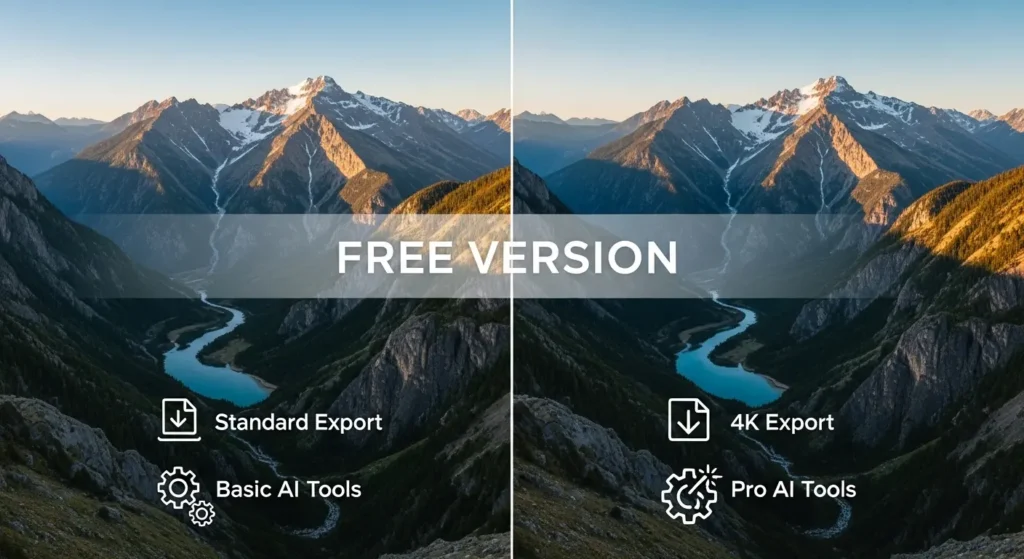
- 4K書き出しと高画質GIF: 無料版は1080pまでの出力に制限されることが多いですが、有料版では4Kの高画質や、高精細なGIFアニメーションの作成が可能になります。
- クラウドストレージの拡張: 複数のデバイスでプロジェクトを共有するためのストレージ容量が、無料版の数倍から数十倍(100GB以上など)に増加します。
主要アプリ別の無料範囲
主要なツールの最新の制限状況をまとめました。
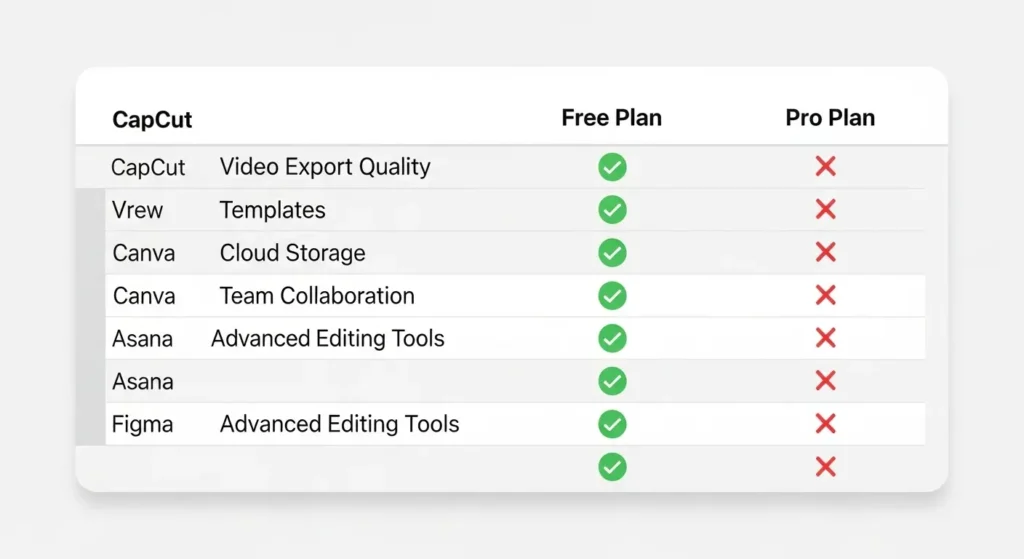
| アプリ名 | 無料版の主な制限 | 注目の無料機能 |
| CapCut | 一部の高度なAIエフェクト、特定条件下でのロゴ挿入 | 自動キャプション、豊富な楽曲利用 |
| Vrew | 音声分析 月120分まで、AI音声 月1万字まで | 最初の数秒にロゴ表示あり(商用利用は可) |
| Canva | 有料素材・テンプレートの使用不可、背景削除機能制限 | 5GBのクラウド、基本的な動画テンプレート |
| Clipchamp | プレミアムストック素材、4K書き出し | 1080pまでロゴなし書き出し、自動キャプション |
注釈:ウォーターマーク
動画の完成品に強制的に挿入される、アプリやサービスのブランドロゴのこと。信頼性を求める広告動画などでは削除が推奨されます。
要点:2026年の動画制作は、PCに向き合う手間を省き、スマホ一つで映画のようなスタイリッシュな仕上がりを実現できる時代です。
スマホ動画編集の新しい常識と活用術
2026年現在、App StoreやGoogle Playには、驚くほど多機能な編集アプリが揃っています。
iPhoneやiPad、そしてAndroidデバイスの性能向上により、かつては専門の制作会社しか行えなかった高度な加工も、個人がブログやSNS投稿用に気軽に行えるようになりました。
初心者でもプロ級に!おすすめの編集テクニック
アプリをダウンロードしたら、まずは以下の機能を組み合わせて自分だけの映像を作ってみましょう。
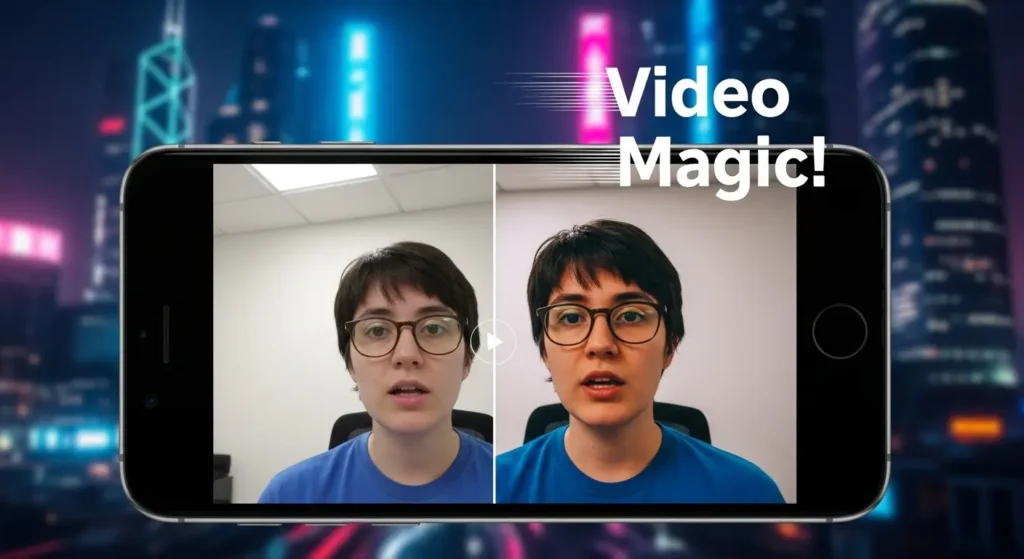
- AIトランジションとフィルター: 場面転換にAIが最適なエフェクトを自動で加え、動画全体の色彩をフィルターで整えるだけで、統一感のある映画のような質感に変わります。
- クロマキー合成: 背景を自由に変えられるクロマキー機能を使えば、撮影場所に関係なく、実写とイラストを重ねた新しい表現が楽しめます。
- モーションとスピード調整: テキストに動きを付けたり、再生スピードに緩急を付けたりすることで、視聴者を飽きさせないダイナミックな演出が可能です。
効率的な制作を支える便利機能
動画制作にかかる時間を短縮し、より楽しく作業を行うための便利なツールも充実しています。
データの管理と共有
- クラウド連携とバックアップ: 編集データをオンライン上に保存しておけば、パソコンとスマホで同じファイルを共有して作業を継続できます。
- アカウント同期: AppleやGoogleのアカウントでログインすれば、過去のレビューや気に入った設定を複数のデバイスから参照できて非常に嬉しいポイントです。
演出を彩るオーディオ素材
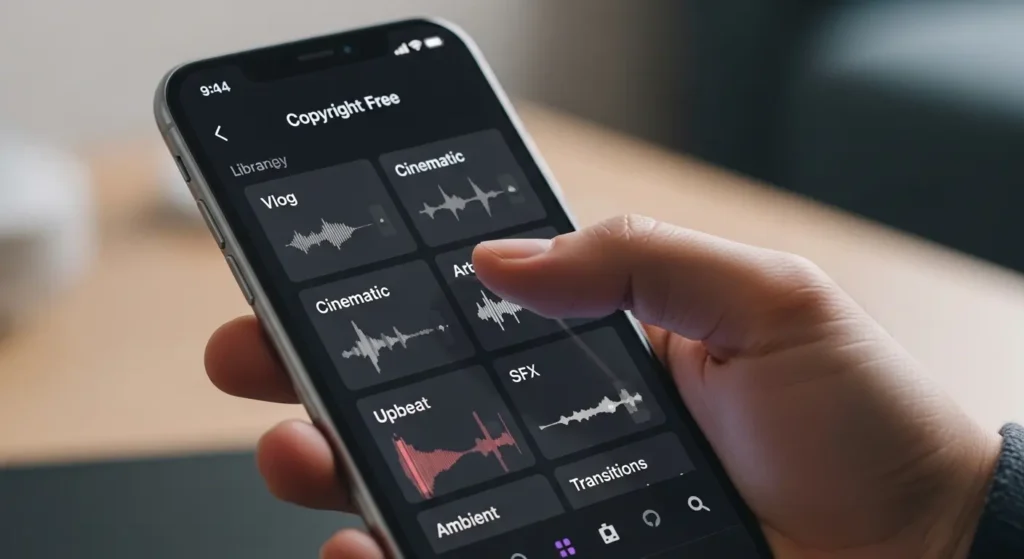
- 著作権フリーのBGMと効果音: アプリ内には多数の音楽や効果音が用意されており、ナレーションの裏に薄く流すだけで、動画の雰囲気が良くなります。
- AI音声の微調整: 読み上げ機能のイントネーションを微調整することで、より正確で自然な聞き取りやすさを実現できます。
アプリ選びで失敗しないための比較ポイント
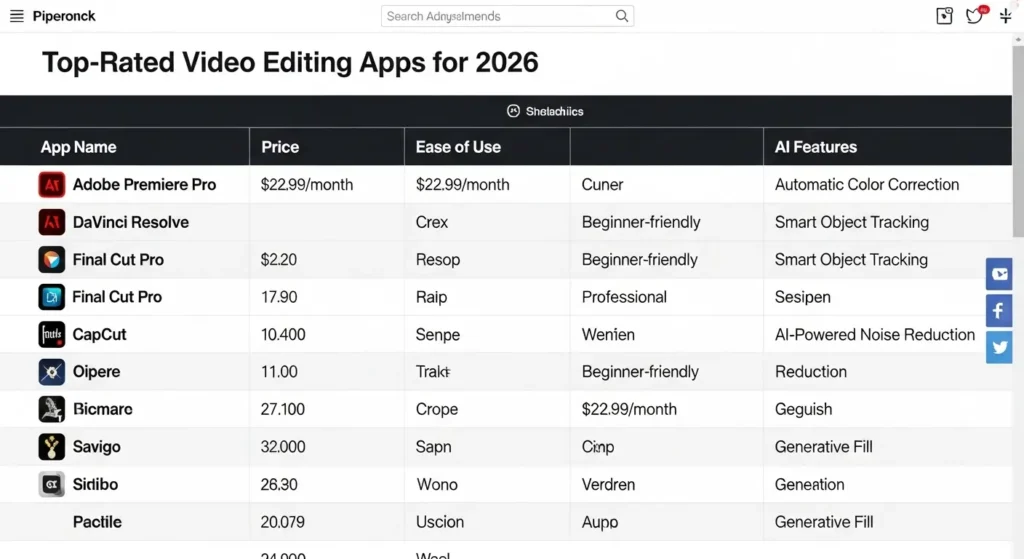
数あるアプリの中から自分に最適なものを選ぶ際は、以下の表や情報をぜひご覧ください。
- 価格とサブスクリプション: 多くのアプリは基本無料ですが、年間のサブスクリプションに登録することで、透かしの削除や全ての機能へのアクセスが可能になります。
- 操作性の比較: シンプルで簡単な操作を求めるならiMovieやInShot、より高度な編集ならKineMasterなど、メーカーごとの特徴を比較して自分に合うものを見つけましょう。
- ユーザーの評価: 開発元が提供する公式情報だけでなく、App Store上の最新レビューを分析し、今現在のバグや使い勝手を確認しておくのが選び方のコツです。
注釈:セーフエリア SNS(TwitterやInstagramなど)に投稿した際、アイコンや文字と重なって見えなくなるのを防ぐための安全な表示領域のこと。
要点:2026年の動画編集は、AIが単なる「補助」から「工程全体の統括(オーケストレーション)」へと進化しております。
人間がクリエイティブな判断に集中できる環境が整っています。
AI活用による動画編集の効率化術
かつては数時間かかっていたカット編集や素材探しが、2026年最新のAIエージェント(注1)により数分単位に短縮されています。
特に、テキストベースでの編集や、SNSごとの自動リサイズ機能は、マルチプラットフォーム(注2)展開を行うクリエイターにとって必須のスキルです。
「テキストベース編集」による爆速ラフカット
2026年のプロ用エディター(Adobe Premiere ProやDescriptなど)では、動画の音声をAIが即座に文字起こしします。
その「テキストを消すだけ」で動画の該当シーンもカットされるワークフローが主流です。
- ケバ取りの自動化: 「えー」「あのー」といった不要な間をワンクリックですべて削除できます。
- ハイライト検出: AIが映像内の「盛り上がっている場面」や「重要な発言」を自動で検出し、ショート動画用のクリップとして切り出してくれます。
- 無音部分の一括カット: 話の合間にある長い沈黙をAIが検出し、指定した秒数以下に一括で縮めることで、テンポの良い動画を瞬時に作成できます。
(注1)AIエージェント:指示を受けて自律的にタスク(編集や素材選定など)を実行するプログラムのこと。
(注2)マルチプラットフォーム:YouTube、TikTok、Instagramなど、複数の異なるSNSサービスのこと。
生成AIによる「Bロール」と背景の自動生成
動画の途中に挿入する補足映像(Bロール)や、撮影場所の変更もAIが解決します。
- プロンプトによる映像挿入: 「ここで海辺の夕日のカットを入れて」と指示するだけで、著作権フリーのストック素材から探すか、AIがその場でシネマティックな映像を生成(RunwayやSoraなど)して挿入します。
- AI Object Maskと背景置換: グリーンバックなしで人物を切り抜き、背景を「近未来のオフィス」や「2026年の渋谷」など、自由な画像や動画に変更可能です。
- ジェネレーティブ塗りつぶし: 映像内の不要な通行人や看板を、AIが周囲の風景と馴染ませながら一瞬で消去します。
多言語展開とアクセシビリティの自動化
2026年は、1本の動画を世界中へ届けるための「グローバル化」もAIが担います。
- AIリップシンク翻訳: 話している人の口の動きを維持したまま、音声を別の言語(英語、中国語、スペイン語など)に吹き替えます。これにより、違和感のない多言語動画が数分で完成します。
- スマートリフレーミング: 横長(16:9)の動画を、AIが被写体を常に中央に追いながら縦長(9:16)に自動リサイズします。1つの素材からYouTubeとTikTok用を同時に書き出せます。
- 自動キャプションのスタイライズ: 2026年最新のトレンドとして、AIが話者の感情(怒り、喜びなど)を解析し、それに合わせたフォントや色、アニメーションを字幕に自動適用する機能が登場しています。
注釈:リップシンク 映像の中の人物の口の動きと、流れる音声(言葉)をピッタリ合わせること。
要点:2026年のショート動画制作において、ユーザーから寄せられる質問は
- 「AIの精度」
- 「商用利用の可否」
- 「プラットフォームごとの最適化」
に集中しており、これらを理解することがトラブル回避の鍵となります。
よくある質問と回答
ショート動画の字幕入れや編集を始める際、多くの初心者が直面する疑問点を、2026年最新の情報に基づいてまとめました。
Q1. 自動字幕の誤変換を減らすコツはありますか?
A. 録音時の音声品質を上げ、AIが聞き取りやすい環境を作ることが最も重要です。
AIによる自動文字起こしの精度は、元の音声のクリアさに大きく依存します。
- 外部マイクの使用: スマートフォンの内蔵マイクではなく、安価なピンマイク等を使うだけで劇的に改善します。
- BGMの音量を下げる: 編集時に、話し言葉と音楽が重なりすぎないよう調整してください。
- ノイズ除去機能の活用: CapCutやPowerDirectorに搭載されているノイズ補正機能を実行してから、文字生成を行うのが良い方法です。
Q2. アプリ内の素材はYouTubeや広告で商用利用できますか?
A. アプリの種類やプランによって異なるため、利用規約を必ず確認してください。
SNS投稿向けの無料素材の中には、個人的な利用に限定されているものがあります。
- CapCut: TikTok内での使用は非常にスムーズですが、他のプラットフォームでの広告やビジネス目的の際は、商用不可の楽曲やフォントが含まれていないか注意が必要です。
- Canva: 有料プランであれば、提供される膨大なストック素材を商用利用できる範囲が広く、安全性が高いため、会社やマーケティング用としておすすめです。
Q3. 字幕がアイコンや説明文と重なって見えません。
A. 各SNSの「セーフエリア」を意識して配置しましょう。
2026年のTikTokやInstagramリールでは、画面の右側や下部に多くの操作ボタンが表示されます。
- 中央やや下の配置: 画面の最も下から少し上の位置に字幕を置くのが、視聴しやすく、かつアイコンと被らない黄金比です。
- プレビューの活用: 保存する前に、実際のアプリ上でどう見えるかをシミュレーションできる機能を使い、文字が隠れていないか最終確認を行いましょう。
Q4. 日本語以外の言語にも対応していますか?
A. はい、最新のAIアプリは多国籍な翻訳と音声変換に対応しています。
2026年の最新バージョンでは、日本語から英語、中国語、スペイン語など、複数の国の言語への自動翻訳機能が充実しています。
- 翻訳機能: 選択した音声を別の言語のテキストとして表示させることが可能です。
- 読み上げ連携: 翻訳後の文章をAIがそのまま外国語で話してくれる機能もあり、海外向けコンテンツの制作効率が格段に向上しています。
まとめ:AIアプリを味方につけて発信を加速させよう
要点:2026年のショート動画編集は、自分に最適なアプリを選びましょう。
AI機能を活用することで、誰でも手軽に、かつ本格的な発信を行える時代です。
本記事では、ショート動画の字幕入れに欠かせないアプリのおすすめや、選び方のポイントを徹底解説してきました。
情報の詳細を理解し、実際に手を動かして作ってみることで、自分なりの表現方法が見つかるはずです。
最後に、今すぐ気軽に試せる無料版からスタートし、SNSでの共有を通じて、より多くの視聴者にあなたの魅力を伝えてください。
公式サイト・関連リンク一覧(2026年版)
- CapCut 公式サイト(Bytedance)
- Vrew AI動画編集(VoyagerX)
- Canva 動画編集・デザインツール
- CyberLink PowerDirector モバイル製品情報
- Adobe Premiere Rush / Express 公式サイト
- Instagram リール 制作ガイド(公式)
- TikTok クリエイティブセンター