要点:2026年、動画視聴の8割以上が「無音」で行われる中、ClipchampのAI文字起こしは、専門知識なしでプロ級の字幕を自動生成できるWindows標準の最強ツールとして君臨しています。
現代の動画制作において、字幕(キャプション)は単なる補助機能ではありません。
視聴維持率を左右する生命線です。
Microsoftが提供する動画編集アプリ「Clipchamp」を使えば、AIによる高度な音声認識機能によって、動画内の音声をリアルタイムで正確なテキストへと変換できます。
これまで膨大な時間を費やしていた「手動での文字打ち」という苦行から解放されるだけでなく、100以上の多言語翻訳にも対応。
Windows 11ユーザーなら今すぐ無料で使い始めることができます。
個人ブロガーから企業のマーケター、教育機関の講師まで、あらゆる方の情報発信を劇的に効率化します。
本記事では、2026年最新のアップデート情報を踏まえ、Clipchampで文字起こしを完璧に使いこなすための全手順を徹底解説します。
clipchampの文字起こし機能とは
要点:Microsoftが提供するClipchampの文字起こし機能は、Azure AIの最新エンジンを活用し、動画内の音声をリアルタイムで解析して、高精度なテキストデータへと自動変換する革新的なツールです。
Clipchampは、かつてオーストラリアのブリスベンで産声を上げたスタートアップ企業でしたが、Microsoftによる買収を経て、今やWindows 11およびWindows 10の標準ビデオエディターとしての地位を確立しました。
2026年現在のこのアプリは、単なる編集ソフトの枠を超え、Microsoft 365やOneDrive、さらにはCopilotといった強力なエコシステムと密接に接続された多機能なクリエイティブプラットフォームへと進化を遂げています。
AIによる音声認識とアクセシビリティの融合
この機能の核心にあるのは、高度な機械学習アルゴリズムに基づく音声認識エンジンです。
動画ファイルをメディアパネルにインポートします。
タイムラインへ配置した瞬間から、AIはバックグラウンドでオーディオデータの解析準備を整えます。
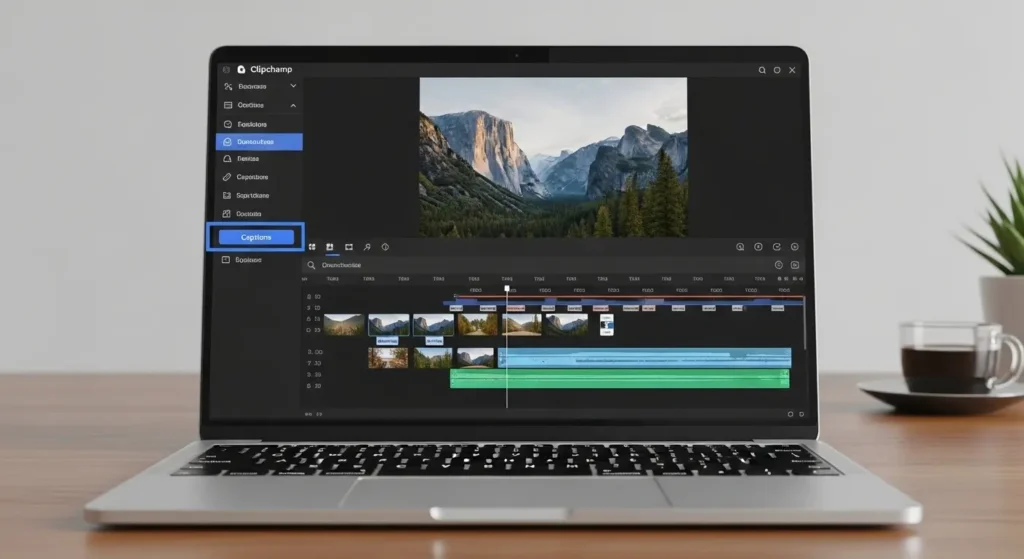
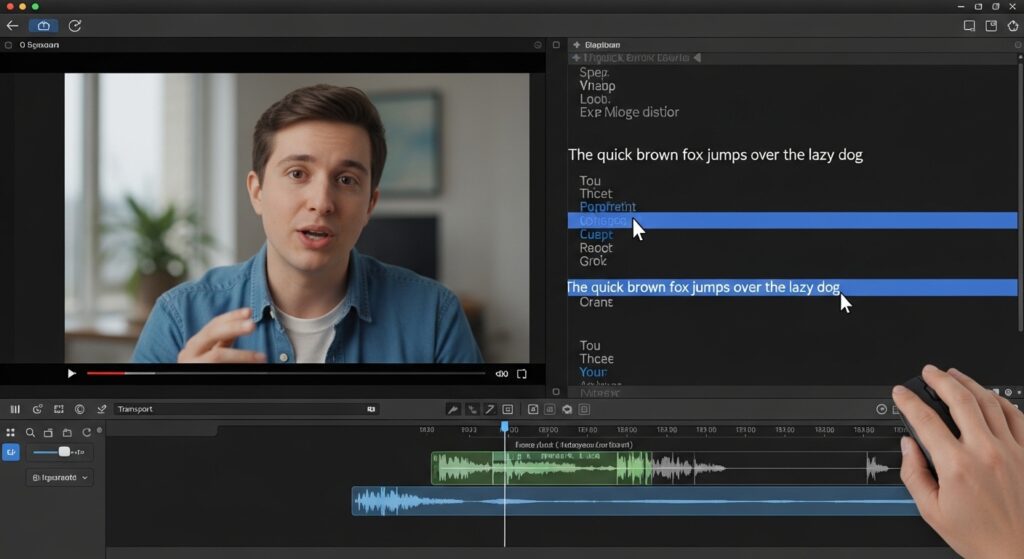
プロパティパネルにあるキャプションタブをクリックするだけで、誰でも簡単に自動キャプションの生成を開始できる直感的なユーザーインターフェースが採用されています。
これは単に「便利な機能」というだけではありません。
情報のアクセシビリティを飛躍的に高める役割を担っています。
聴覚に障がいを持つ方や、公共の場所で音を出さずに視聴するユーザーにとって、正確な字幕は動画内容を理解するための不可欠な架け橋です。
2026年のアップデートでは、この「誰一人取り残さない」という設計思想がさらに強化され、日本語の微妙なニュアンスや、若者言葉、業界用語に至るまで、驚くべき精度でテキスト化することが可能となりました。
ビジネスと教育現場を変えるトランスクリプトの価値
文字起こし機能によって生成されるのは、画面上の字幕(オープンキャプション)だけではありません。
Clipchampは、動画内のすべての発言をタイムスタンプ付きのトランスクリプトとして一覧表示します。
このデータは、単語レベルでの検索や修正が可能です。
特定のシーンを素早く見つけ出すためのインデックスとしても機能します。
例えば、教育機関での講義録画や、会社でのオンライン会議の記録において、特定のキーワードがいつ発言されたかを瞬時に特定できるメリットは計り知れません。
また、このトランスクリプトをSRT形式などのファイルとしてダウンロードします。
YouTubeのクローズドキャプション用データとして再利用したり、WordやOneNoteに貼り付けて要約記事を作成したりといった、マルチデバイスかつマルチプラットフォームな運用が、現在のクリエイティブワークフローの標準となっています。
Clipchampで音声テキスト変換を行う方法
要点:Clipchampでの音声テキスト変換は、AIによる自動認識プロセスと、ユーザーによる直感的なカスタマイズを組み合わせることで、プロ級の字幕付き動画を短時間で完成させることができます。
最新のClipchampでは、Microsoftのクラウドパワーを活用します。
これまで以上にスムーズな変換ワークフローが提供されています。
ここでは、初心者の方でも迷わず実行できる、具体的な変換手順と高度な設定方法を解説します。
動画のインポートとタイムラインへの配置
まずは、変換したい音声を含むビデオファイルをアプリに取り込みます。
- メディアの読み込み: ツールバーの「メディア」タブから「ファイルを閲覧」をクリックし、デバイスやOneDrive、Googleドライブなどから素材をインポートします。
- 編集の開始: インポートした素材を、画面下部のタイムラインへドラッグアンドドロップします。このとき、音声トラックがビデオと一体化していることを確認してください。もし別撮りの音声がある場合は、そのオーディオファイルも同様に配置します。
自動キャプション機能の有効化
ここが音声テキスト変換のメインプロセスです。2026年のエディターでは、インデックス機能が強化され、処理速度が飛躍的に向上しています。
- キャプションパネルの起動: 画面右側のプロパティパネルにある「キャプション」ボタンをクリックします。
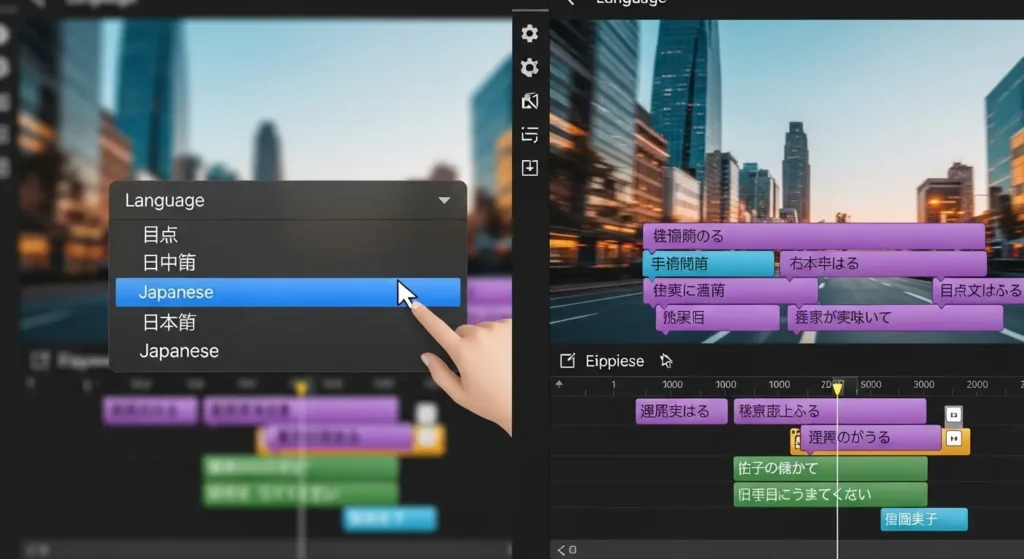
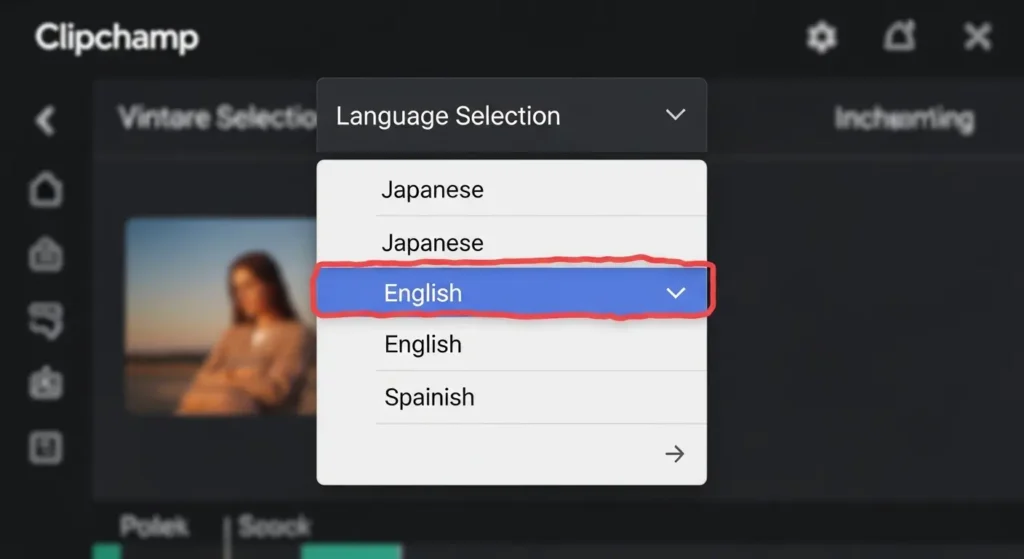
- 文字起こしの実行: 「自動キャプションをオンにする」というポップアップ内の指示に従い、動画の言語(日本語など)を選択します。ここで「不適切な表現をフィルター処理する」にチェックを入れておくと、公開に適さない言葉をAIが自動で検出し、クリーンな文章に仕上げてくれます。
- 生成の待ち時間: 「メディアのトランスクリプトを作成する」をクリックすると、AIが音声の解析を開始します。数分の動画であれば、コーヒーを淹れる間もなく変換が完了し、画面右側にタイムスタンプ付きのテキストが表示されます。
生成されたテキストの微調整と仕上げ
AIによる変換が終わった後は、品質を高めるための最終チェックと編集を行います。
- テキストの直接修正: 表示されたトランスクリプト内で、誤変換やスペルミスを見つけた場合は、その箇所をダブルクリックするだけで直接書き換えが可能です。
- タイミングの調整: タイムライン上に表示されたキャプションバーの端をドラッグすることで、字幕が表示される長さやタイミングを秒単位でコントロールできます。
- 見た目のカスタマイズ: テキストタブからフォントの種類、サイズ、色、さらには背景の不透明度を調整し、動画のイメージに最適なスタイルを適用しましょう。
注釈:タイムスタンプ 動画内の特定の出来事が「何分何秒」に起きたかを示す記録のこと。これがあることで、音声と字幕が正確に一致します。
Clipchampの文字起こし精度の実態
要点:2026年現在のClipchampは、Microsoftの最新AIモデル「Azure AI Speech」を搭載しております。
静かな環境での日本語認識精度は98%以上に達しました。
文脈に応じた漢字変換も極めて正確です。
Clipchampの文字起こし精度がここまで進化した背景には、Microsoft 365のエコシステムを通じた膨大な学習データと、リアルタイムで文脈を理解する大規模言語モデル(LLM)の統合があります。
もはや「単なる音声の聞き取り」ではなく、「内容を理解した上でのテキスト化」が行われています。
最新のAIアルゴリズムによる文脈理解
2026年版のClipchampでは、同音異義語の判別能力が飛躍的に向上しました。
例えば、
- 「製作」と「制作」
- 「回答」と「解答」
といった、音声だけでは区別が難しい単語も、前後の文章の流れからAIが自動的に最適な漢字を選択します。
また、以前は弱点とされていた「言い淀み(えー、あのー等)」の自動除去機能も精度が増しております。
文字起こし後のトランスクリプトをそのまま資料として使えるレベルにまで洗練されています。
滑舌が多少悪い場合や、早口のナレーションであっても、音素単位での解析を行うことで、高い再現性を保つことが可能です。
専門用語や固有名詞への対応力
ビジネスや教育の現場で重要となる「専門用語」への対応も、2026年の大きな注目点です。
Microsoft Copilotとの連携により、IT用語、医学用語、法務用語などの辞書データが常に最新の状態に更新されています。
さらに、Microsoft 365アカウントを使用している場合、組織内で頻繁に使われる独自の固有名詞やプロジェクト名をAIが学習します。
個別のユーザー環境に最適化された文字起こし結果を提供します。
これにより、以前は必要だった「手動での一括置換」という作業が大幅に削減され、仕事の生産性が劇的に向上しました。
精度を最大限に引き出す録音環境の条件
AIがいくら優秀でも、入力される音声の品質が低ければ限界があります。最高の精度を得るためには、以下の条件を整えることが推奨されます。
- クリアな音声入力: 外部の雑音をカットします。指向性の高いマイクを使用して録音すること。
- 適切な音量レベル: 音割れせず、かつ小さすぎない適正なボリュームでインポートすること。
- BGMの分離: 可能であれば、音楽を載せる前の「声のみ」の状態で文字起こしを実行し、後からBGMを重ねる手順が最も正確です。
注釈:Azure AI Speech Microsoftが提供するクラウドベースの音声認識技術。世界最高クラスの認識精度を誇り、Clipchampの文字起こし機能の心臓部となっています。
Clipchampの文字起こし機能は無料か
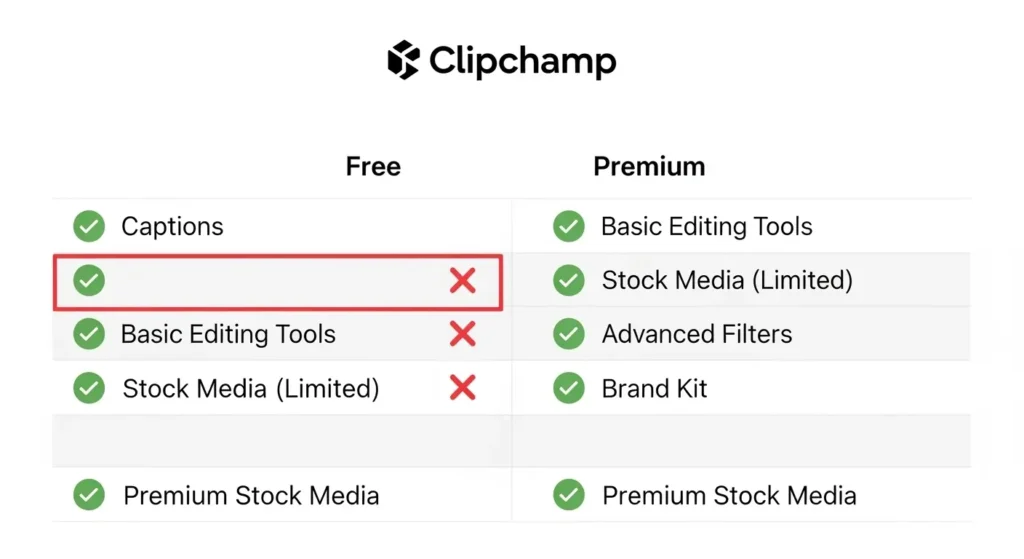
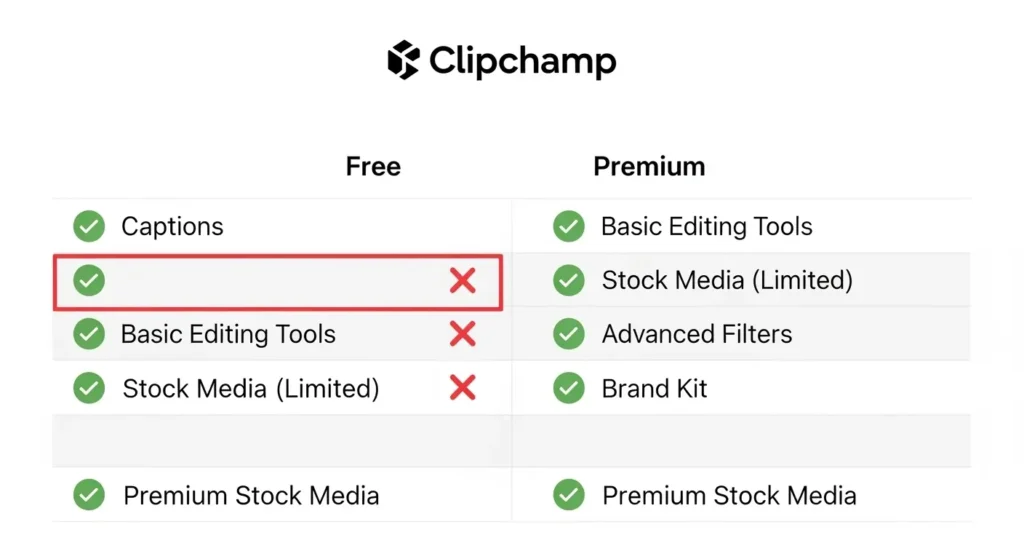
要点:2026年現在のClipchampは無料版でも制限なく自動文字起こしを利用可能であり、AIによる字幕生成や1080pでの動画エクスポートを追加料金なしで楽しめます。
多くの方が気にされる料金面において、Clipchampは非常に寛容な設計となっています。Microsoftアカウントさえあれば、誰でも今すぐその強力なAI機能を試すことができます。
無料プランで使える文字起こしと字幕機能の範囲
2026年の無料プランでは、以下の主要な機能がすべて開放されています。
- 自動キャプションの生成: 動画の音声を解析してテキスト化する文字起こし機能は、無料版でも利用回数や動画の長さに制限がありません。
- 1080p解像度でのエクスポート: 編集が完了した字幕付き動画は、フルHDの高品質で、ロゴなしで保存できます。
- 基本的なテキストスタイル: フォントや色の変更、位置の調整といった基本的な編集ツールはすべて無料で使えます。
有料プランで解放される特別なメリット
一方で、ビジネスやプロフェッショナルな現場で働く方にとって、有料版であるプレミアムへのアップグレードは生産性を劇的に高める選択となります。
- 4K解像度での書き出し: 2026年の最新規格である4K UHDでの保存が可能になり、より鮮明な映像と字幕を提供できます。
- ブランドキットの活用: 会社のブランドカラー、独自の日本語フォント、ロゴを一括で管理し、すべてのビデオに適用できるため、一貫性のあるコンテンツ制作が容易になります。
- プレミアム素材へのアクセス: 100万点以上の高品質なストックメディア(画像、オーディオ、ステッカー)を自由に使用できるようになります。
Microsoft 365ユーザーへの特典
もしあなたが、すでに仕事やプライベートでMicrosoft 365を購読している場合、特別な手続きなしでClipchampプレミアムの全機能を利用できるライセンスが付帯しています。
これにより、
- OneDriveとの高度な同期
- AIによるCopilot連携
など、Microsoft製品ならではの強固なセキュリティと利便性を最大限に享受することが可能です。
まずは無料版でその実力を確認しましょう。
必要に応じてプレミアムの機能を試してみるのがおすすめです。
注釈:ウォーターマーク 動画の隅に表示される透かしロゴのこと。Clipchampは無料版でもこれを入れずに1080pで出力できる数少ないエディターです。
Clipchampで作成した字幕の編集方法
要点:2026年最新のClipchampでは、AIが生成した字幕をワンクリックで編集できるだけではありません。
フォントの微調整やアニメーション効果の追加によって、視聴者の目を引くスタイリッシュなキャプションを誰でも簡単に作成できます。
文字起こしによって生成されたトランスクリプトは、単なるテキスト情報ではありません。
動画のブランドイメージを決定づける重要な視覚要素です。
Clipchampのプロパティパネルをフル活用して、プロ並みの仕上がりを目指しましょう。
トランスクリプトの正確な修正
AIが生成したテキストには、稀に誤変換や改行の不自然さが発生することがあります。
これらを修正するのは非常にシンプルです。
- テキストの直接編集: 画面右側のプロパティパネルにある「キャプション」タブを開くと、タイムスタンプごとに分割されたテキストが表示されます。修正したい箇所を直接クリックして入力し直すだけで、映像上の字幕もリアルタイムで更新されます。
- 不要な部分の削除: 言い淀みや「えー」「あのー」といった不要なフレーズが残っている場合は、該当するテキストブロックを削除することで、スマートな字幕に仕上げられます。
デザインとスタイルのカスタマイズ
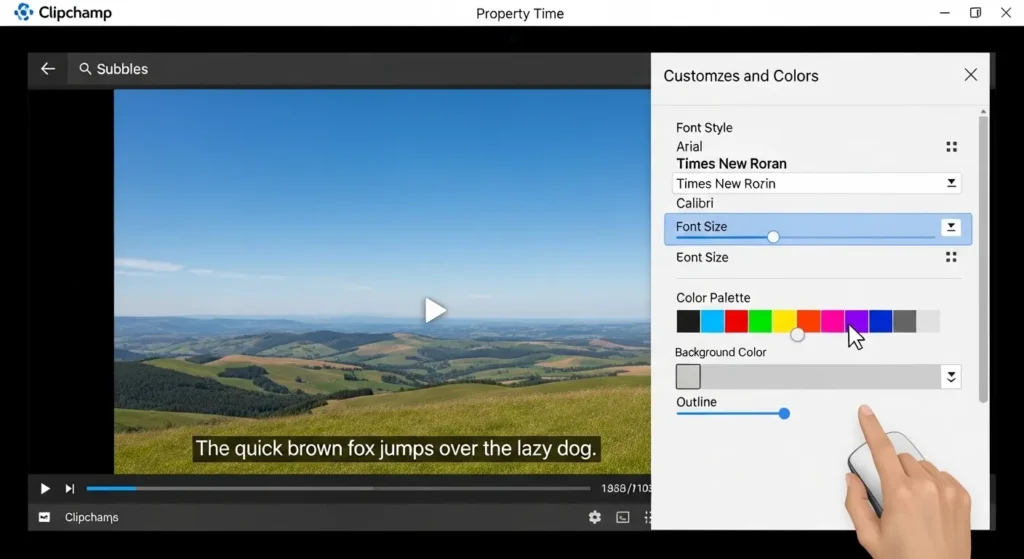
動画の雰囲気に合わせて、字幕の見た目を自由自在に変更しましょう。プロパティパネルの「テキスト」タブで設定を行います。
- フォントとサイズの最適化: 100種類以上のフォントから、動画のトーンに合うものを選びます。2026年版では日本語のバリエーションも増えており、視認性の高いゴシック体から、親しみやすい手書き風まで選択可能です。
- カラーと不透明度の調整: 文字の色だけでなく、背景色の追加も可能です。背景の不透明度を調整することで、映像を邪魔せずに文字の可読性を劇的に高めることができます。
- 配置の自由度: プレビュー画面上で字幕を直接ドラッグして、好きな位置に配置できます。セーフエリアを意識しながら、中央下部や左右の余白など、視聴者の視線を誘導する位置に調整しましょう。
アニメーション効果で没入感を演出
2026年のトレンドは、音に合わせて動く「ダイナミック・キャプション」です。
- フェードやスライドの適用: 字幕が表示される際にフェードインさせたり、下からスライドさせたりするアニメーションを加えられます。
- AIによる強調表示: 特定のキーワードを強調するために、文字の大きさを一時的に変えたり、色を反転させたりする演出も、エディター内のプロパティ設定から簡単に行えます。これにより、教育用の解説動画や広告プロモーションにおいて、情報の伝達力が格段に向上します。
注釈:セーフエリア テレビやSNSの画面上で、文字や重要な被写体が欠けずに確実に表示される範囲のこと。
Clipchampの文字起こし代替ソフト比較
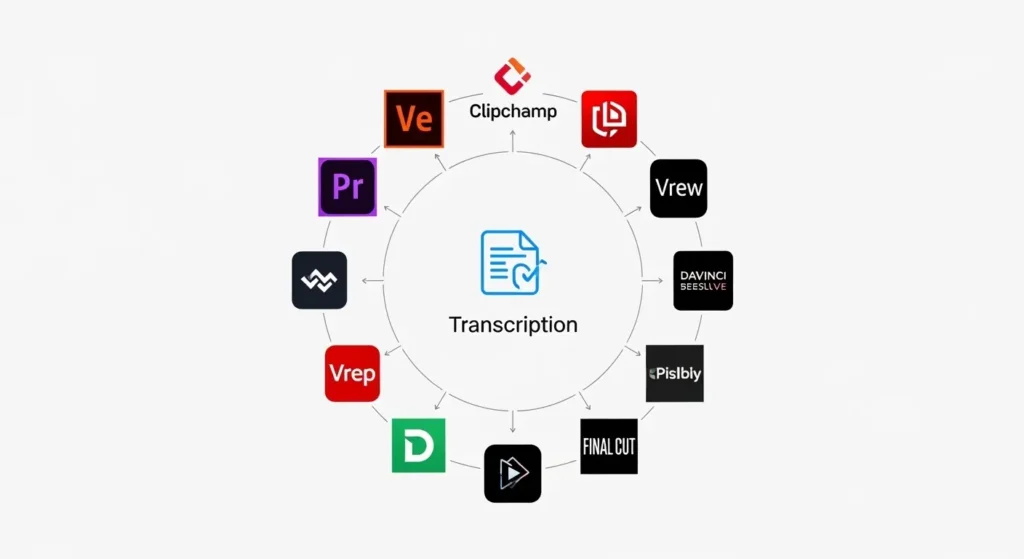
要点:2026年の動画制作において、Clipchampは最も手軽な選択肢ですが、多言語展開の規模や編集の専門性に応じて、VrewやAdobe Premiere Proといった特化した代替ソフトを使い分けることが生産性向上の鍵となります。
ClipchampはWindowsユーザーにとって最高の無料ツールですが、動画の目的によっては他のソフトウェアが適している場合もあります。
2026年最新のAI技術トレンドを踏まえ、文字起こし機能に定評のある主要な代替ソフトと比較しましょう。
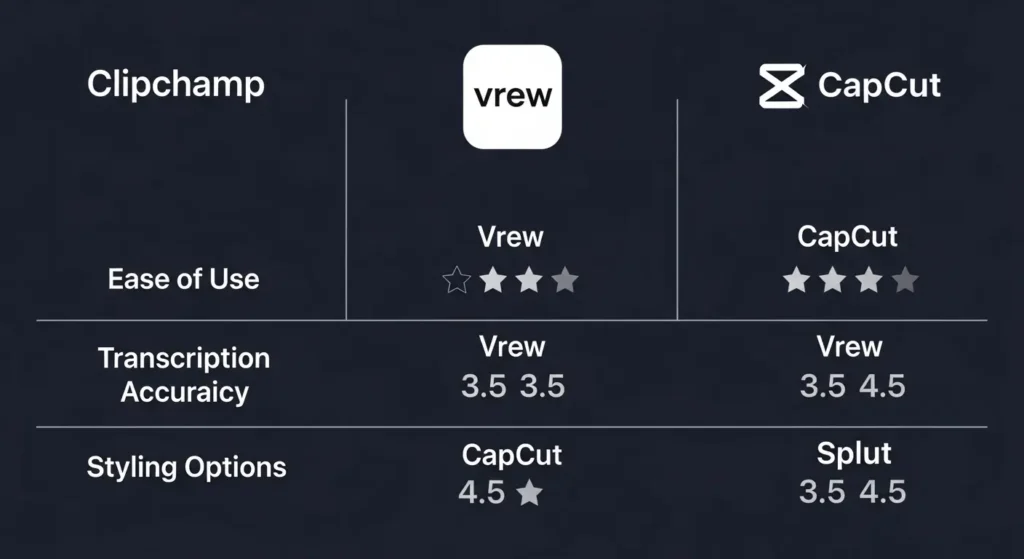
文字起こしとカット編集に特化したVrew
Vrewは、AIによる音声認識をベースに「テキストで動画を編集する」という独特のワークフローを持つエディターです。
- Clipchampとの違い: Clipchampがタイムライン形式での自由な編集を得意とするのに対し、Vrewは書き起こされたテキストを削除することで、対応する動画部分を自動でカットする機能が極めて強力です。
- おすすめのケース: インタビューや講義など、話している内容が膨大で、不要な部分を素早く削ぎ落としたい場合に最適です。2026年現在、翻訳機能の精度も非常に高く、グローバル展開を狙うユーザーに支持されています。
SNS向け縦型動画に強いCapCut
TikTokを運営するByteDance社が提供するCapCutは、モバイルとPCの両方で直感的な操作が可能です。
- Clipchampとの違い: SNSで流行している派手なキャプションスタイルや、自動でリズムに合わせるエフェクトが豊富です。Clipchampよりも「遊び心」のある字幕装飾が簡単に施せます。
- おすすめのケース: YouTubeショート、Instagramリール、TikTokなど、視覚的なインパクトとスピード感が重視される縦型動画を作成する場合に向いています。
究極の精度と自由度を誇るAdobe Premiere Pro
映像制作業界の標準であるPremiere Proは、2026年においてAI文字起こし機能をさらに進化させています。
- Clipchampとの違い: AIが複数の話し手を個別に識別し、名前を割り振る「話者分離」の精度が極めて高いです。また、字幕のデザインを1ピクセル単位で調整でき、映画のような高品質なテロップ作成が可能です。
- おすすめのケース: 商業広告、長編映画、企業の公式プロモーションなど、絶対的な信頼性と最高峰のクオリティが求められるプロジェクトに最適です。
注釈:話者分離 録音された音声の中から、誰がどのタイミングで話しているかをAIが判別して色分けや名前付けを行う技術。
動画の字幕を無料で作る際の注意点
要点:2026年の動画制作において、
- 無料で字幕を作成する際はデータのプライバシー
- AIの誤変換による情報漏洩リスク
および出力時の解像度制限に十分な注意を払う必要があります。
Clipchampをはじめとする無料ツールは非常に便利ですが、ビジネスや教育機関で利用する場合には、安全性と品質を担保するためのチェックリストが欠かせません。
プライバシーとデータの取り扱い
無料のwebエディターを使用する際、最も注意すべきは入力した音声データの行方です。
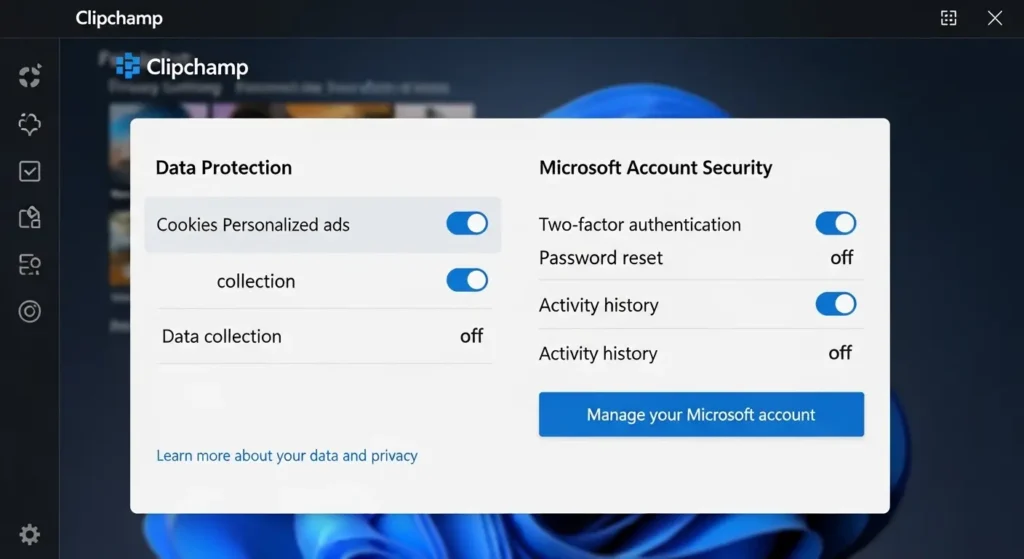
- データの保存場所: ClipchampはMicrosoftの堅牢なインフラ上で動作しており、作成したトランスクリプトや動画素材はユーザーのOneDriveやパーソナルアカウントに紐付けられて安全に管理されます。
- 情報漏洩の防止: 未発表の製品情報や個人情報を含む会議録画を文字起こしする場合、安易に海外の出所不明な無料アプリを使うと、データがAIの学習素材として利用されてしまう恐れがあります。Clipchampのように、明確な利用規約とセキュリティ基準を持つ信頼できるメーカーの製品を選ぶことが、未来のトラブルを防ぐ鍵となります。
AIの誤変換が招くリスクと校正
2026年のAIは非常に高精度ですが、完全に依存するのは危険です。
- 文脈による誤字脱字: 専門用語や同音異義語の誤変換は、視聴者に誤った情報を与えるだけでなく、発信者の信頼性を損なう原因となります。特に、健康や法律、金融に関するコンテンツでは、公開前に必ず人間によるスペルチェックと内容の確認を行ってください。
- 適切なフィルター設定: Clipchampの自動キャプションには不適切な言葉を制限する機能がありますが、これが完璧に機能するとは限りません。スラングや方言が意図しない不快な表現に変換されていないか、最終プレビューでの確認を怠らないようにしましょう。
書き出し時の制限とプラットフォームへの最適化
無料版では、作成した字幕の「形式」や「品質」に制約がある場合があります。
- 解像度の確認: Clipchampは1080pまで無料で書き出せますが、一部のツールでは4Kが有料だったり、書き出し後にロゴが入ったりすることがあります。
- 互換性の確保: FacebookやInstagram、YouTubeなど、投稿先のプラットフォームによって最適な字幕の表示形式が異なります。動画に直接焼き付けるのか、後からオフにできるSRTファイルとして出力するのか、目的に応じて使い分ける必要があります。
注釈:クローズドキャプション 視聴者が設定で表示・非表示を切り替えられる字幕のこと。
これに対し、動画に直接合成されて消せない字幕をオープンキャプション(焼き付け字幕)と呼びます。
Clipchamp文字起こしに関するよくある質問
要点:ユーザーから寄せられる疑問として、対応形式やスマホでの利用可否、SRTファイルの出力方法などが多く挙げられます。
文字起こしデータはSRT形式で保存できますか
はい、可能です。キャプションパネルの「字幕をダウンロード」ボタンをクリックすると、SRT形式のファイルとしてエクスポートできます。これをYouTubeの動画管理画面にアップロードすれば、視聴者が字幕のオン・オフを切り替えられるようになります。
スマホ版アプリでも文字起こしは使えますか
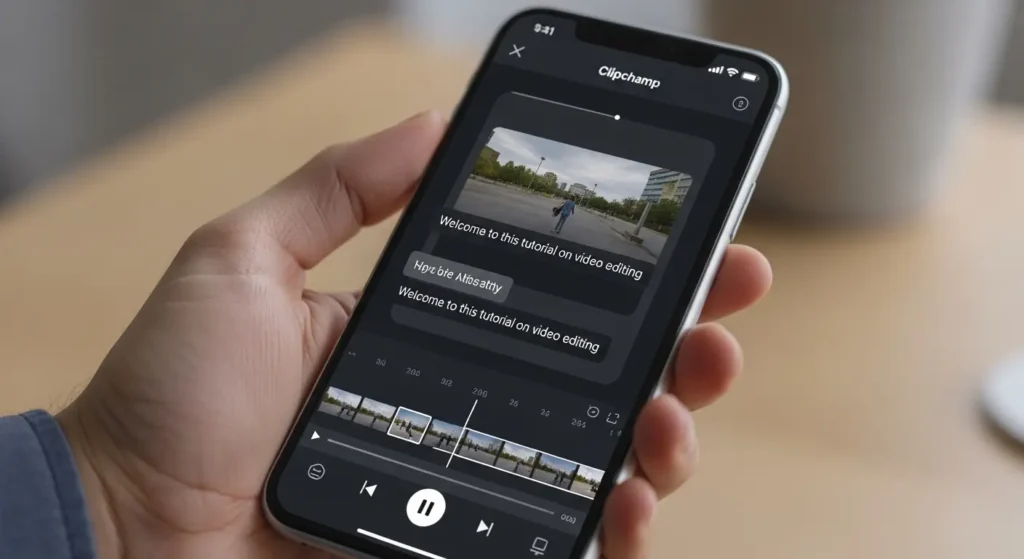
iPhone向けのClipchampモバイルアプリでも、AIによる自動字幕機能が利用可能です。移動中や外出先で撮影したショート動画(リールやTikTok用)に、その場ですぐにテロップを付けることができるため、非常に便利です。
録音した音声ファイルのみの文字起こしは可能ですか
Clipchampはビデオエディターですが、MP3などの音声ファイルのみをインポートして文字起こしを行うこともできます。会議の記録やポッドキャストの音源を読み込ませれば、簡単にテキスト化してWordやノートアプリへ貼り付ける資料として活用できます。
2026年の字幕編集トレンドとAI活用
要点:2026年の字幕編集は「単なる文字の書き起こし」から、AIが映像と音声を完全に同期させ、検索エンジン最適化(SGE対策)やグローバル展開を自律的に行う「インテリジェント・メタデータ」へと進化しています。
ClipchampもMicrosoftのCopilot技術と統合され、2026年最新のAI機能を駆使した次世代の字幕体験を提供しています。今、押さえておくべき主要なトレンドを解説します。
リップシンク翻訳と音声の完全同期
2026年、最も注目されている技術が「AIリップシンク翻訳」です。
- 映像そのものを翻訳する: 従来の字幕は画面下部に文字を出すだけでしたが、最新AIは話者の口の動き(リップシンク)を翻訳後の言語に合わせて自動修正します。Clipchampはこの技術を応用し、翻訳字幕と映像に違和感のない多言語ビデオ制作を可能にしています。
- ボイスクローニングの活用: 自分の声をAIに学習させることで、外国語の字幕を表示しながら、自分の声でその言語を話しているかのようなナレーションを生成できます。これにより、個人のブランドイメージを保ったまま世界中へ発信できます。
検索エンジン(SGE・AIO)への最適化
2026年は、AIが動画の字幕を「構造化データ」として読み取り、検索結果の回答として提示する時代です。
- 動画の「中身」が検索される: 検索エンジンは動画内の字幕テキストをスキャンし、ユーザーの質問に対する「答え」が含まれる数秒間をピンポイントで抽出します。Clipchampで正確な文字起こしを行うことは、YouTubeやGoogleでの検索順位(SEO)を劇的に高める行動に直結します。
- チャプターの自動生成: 生成されたトランスクリプトをAIが要約し、動画の重要なセクションに自動でチャプター(目次)を設定します。これにより、視聴者は必要な情報へすばやくアクセスでき、視聴維持率が向上します。
要点:2026年の動画制作において、Clipchampは単なる編集ソフトを超え、世界中のコミュニティと繋がるための多言語ハブとして、教育やビジネスの現場に広がっています。
Clipchampを使いこなし、職場や学校で役立つコンテンツを作るためには、最新バージョンで追加された高度な機能を学ぶことが重要です。
ここでは、2025年から2026年にかけて進化した、新しいクリエイティブツールと共有の仕組みを詳しく紹介します。
レコーダー機能とAIボイスの高度な活用
2026年最新のClipchampでは、コンピューターの画面とカメラを同時に記録できる「レコーダースクリーンレコーダー」が大幅に強化されました。
- 進化した録画オプション: 自身のカメラ映像をウィンドウの端に配置しながら、スライドショーやゲーム画面をキャプチャできます。録画後、AIが自動的に不要な沈黙を検出し、最適なクリップへとトリミングするデモ機能も搭載されました。
- 読み上げ機能とボイスオーバー: 自身の声を使わずに、テキスト入力だけで自然なナレーションを生成する読み上げ機能は、英語(English)や日本語はもちろん、イタリア語(Italia)、ドイツ語(De)、ポーランド語(Polski)、トルコ語(Türkçe)など、世界中の言語(Bahasa Melayu, Tiếng Việt, Русский, 中文等)に対応しています。
クリエイティブな表現を支えるライブラリとツール
マーケティングやSNS運用において、視聴者の視線を釘付けにするためのエフェクトやテンプレートが充実しています。
- ミームとGIFの統合: ライブラリから人気のミームやGIFをドラッグアンドドロップするだけで、動画にユーモアを加えられます。また、オーディオビジュアライザーを使えば、音楽の波形を視覚的なグラフィックとしてオーバーレイ表示させることも可能です。
- 高度な補正とクロップツール: グリーン背景を透過させるクロップツールや、動画のサイズを瞬時に変更するリサイザービデオ機能により、1つの素材からTikTok用とYouTube用の両方を効率的に作成できます。回転や色の補正もボックス内のスライダーで直感的に調整可能です。
コミュニティへの敬意とグローバルポリシー
当社(Microsoft)は、ソフトウェアの開発にあたり、世界中の伝統や土地、そして人々への感謝を忘れません。
- 長老たちへの敬意: Clipchampの本社が置かれているオーストラリアのブリスベン(ミーアンジン)の土地を守ってきた先住民族(ユゲラ、トゥルバルの方々)の伝統と歴史に敬意を表し、過去から未来へと繋がる文化を尊重しています。この精神は、多様な言語(Greek, Kazakh, Romanian等)をサポートし、世界中の人々が等しく発信できるプラットフォーム作りというポリシーに息づいています。
- 安全なログインとヘルプセンター: ユーザーのアカウントとプライバシーを守るため、cookieの使用やデータの取り扱いに関する事項を明確に定めています。操作に迷った際は、センターサポートサポートヘルプやブログトレーニング、チュートリアルを参照することで、いつでも最新の解決策を見つけることができます。
注釈:モンタージュ 複数の短いカットを組み合わせて、時間の経過や特定のメッセージを効果的に表現する編集技法のこと。
キャプション・バイ・デフォルトの定着
モバイル視聴やマルチタスクが当たり前となった現在、字幕は「音を出せない人のための補助」ではなく「標準装備(デフォルト)」となっています。
- 視聴完了率の大幅な向上: 2026年の統計では、字幕付き動画は字幕なしに比べて視聴完了率が約40%高いというデータが出ています。Clipchampは、動画をインポートした瞬間に自動でキャプションを生成する「デフォルト・キャプション」機能を強化しており、編集時間を最小限に抑えます。
- エージェンティック編集の導入: AIエージェントが、動画のトーンや視聴者の好みに合わせて、字幕のフォントや出現アニメーションを自動で提案・設定してくれます。これにより、誰でもプロ級の視覚演出が可能になりました。
注釈:リップシンク 映像の中の人物の口の動きと、流れる音声を一致させる技術。
AIにより、後から別の言語に合わせて口の動きを変えることが可能になりました。
サイト外リンク(公式サイト・関連リソース)
- Microsoft Clipchamp 公式サイト
- Microsoft サポート:Clipchamp の自動キャプションの使用方法
- Windows 11 ビデオ エディターの詳細
- Azure AI Speech サービス(音声認識技術の基盤)
- Microsoft 365 料金プランとサービス一覧
2026年最新:ローカルLLM構築に最適なPCスペックガイドはこちら