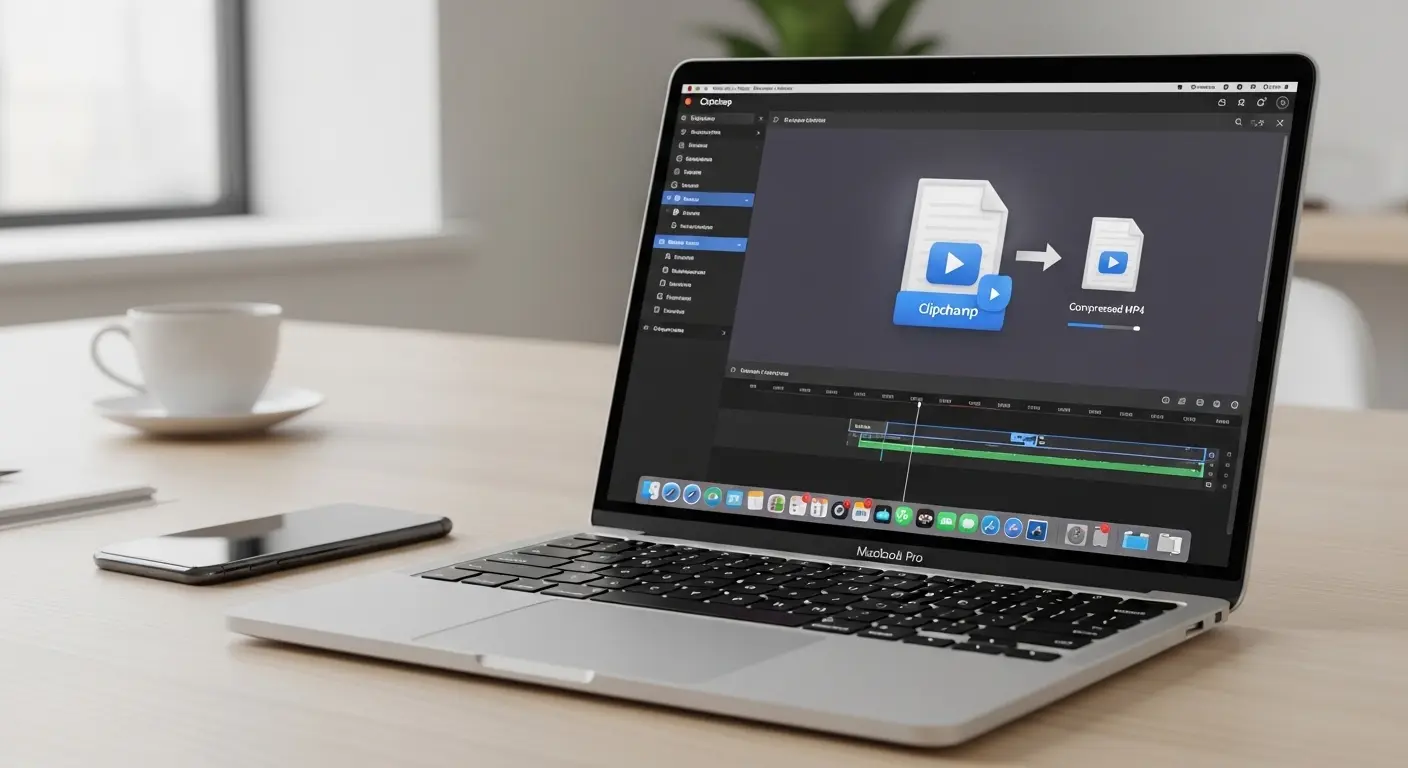
要点:2026年、動画コンテンツの需要が爆発的に高まる中で、microsoftが提供するclipchampは、windowsだけでなくmacユーザーにとっても欠かせない圧縮・編集ツールとなっています。
高画質な動画を撮影できる最新のスマートフォンやカメラが増えた一方、メールへの添付やSNSへのアップロードにおいて、ファイルサイズの巨大化は共通の悩みです。
clipchamp(クリップチャンプ)なら、macOSのブラウザ上から専用のソフトをインストールすることなく、最高品質を維持したまま動画の容量を最適化できます。
本記事では、
- macbook(マックブック)での具体的な操作手順
- 解像度の選択による賢い圧縮方法
を詳しく解説します。
以前のwindows専用というイメージを覆す、2026年最新のクロスプラットフォームな活用術をマスターして、ストレージ不足や転送エラーのストレスから解放されましょう。
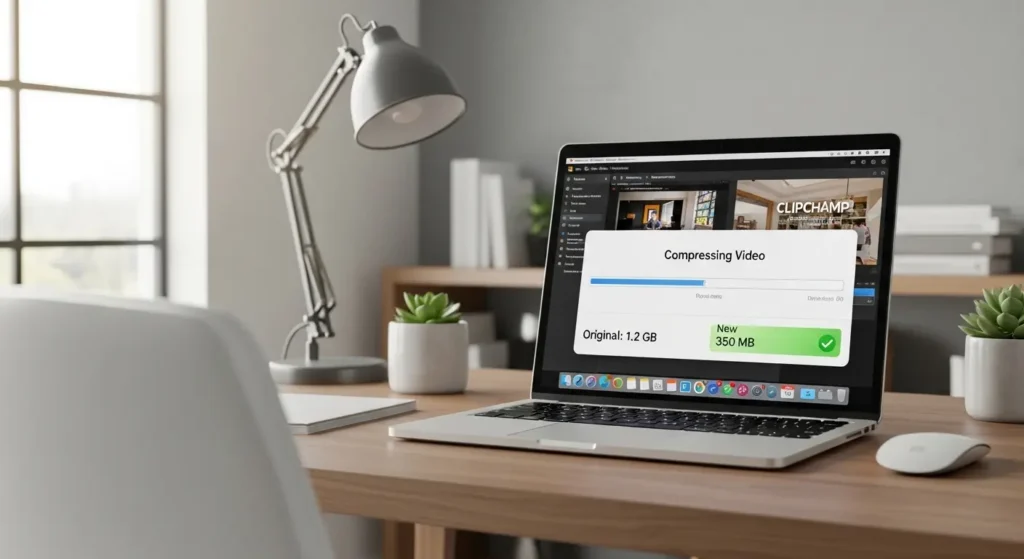
clipchampでビデオを小さくする具体的な手順
要点:2026年、MacでClipchampを活用してビデオのファイルサイズを効率的に小さくする方法は、mp4やmovといった主要な形式に対応しております。
初心者でも簡単に行えるよう設計されています。
clipchampでビデオを小さくする具体的な手順
要点:解像度を適切に選択することで、再生品質とファイル容量のバランスを最適化し、ソーシャルメディアへの投稿やクラウドへのアップロードをスムーズに行えます。
動画編集の最終ステップであるエクスポート(書き出し)は、ファイルサイズに最も大きな影響を与える工程です。
Clipchampでは、用途に合わせて以下の解像度を選択できます。
- 1080p(高品質): YouTubeや大画面での視聴に適し、最も人気のある設定です。
- 720p(標準): 画質を維持しつつ容量を下げたい場合に最適です。一般的なビジネス文書への添付や共有に向いています。
- 480p(最小): 画質よりも転送速度を優先する場合や、モバイルデバイスでのクイックな確認に役立ちます。
また、新しいプロジェクトを開始する前に、不要なメディアを削除しておくことで、作成中の動作がより軽快になります。
さまざまなプラットフォームとの連携
要点:ClipchampはOneDriveやDropboxといった主要なクラウドストレージと連携しており、一括してデータの保存や共有を行うための機能が優れています。
作成したビデオは、Clipchampのホーム画面から直接さまざまなプラットフォームへ投稿可能です。
- OneDrive: Microsoft 365ユーザーなら、シームレスに同期して保存できます。
- Dropbox: 外部ストレージへのバックアップも簡単に行えます。
- SNSへの直接投稿: インスタグラムやTikTokなどのソーシャルメディアへ、最適なフレームレートと比率で直接アップロードできます。
日本語のサポートも充実しています。
ヘルプセンターでは使い方に関するヒントや参考になる情報が豊富に提供されています。
初心者の方でも、テンプレートを使いこなすことで、魅力的なコンテンツを短時間で作成できるのが大きなメリットです。
プライバシーと利用規約への配慮
要点:会社の業務や個人の写真を扱う際、プライバシー保護と利用規約の遵守は、現代のクリエイターにとって主な注意点です。
ClipchampはMicrosoftのセキュリティ基準に従っています。
アップロードしたデータは厳重に管理されます。
しかし、公序良俗に反する内容や他者の著作権を侵害する音楽の使用には注意が必要です。
また、gifアニメーションの作成やオーディオの補正など、さまざまな編集機能が無料で使える点も魅力ですが、より高度な一括処理や商用ストック素材の購入には、サブスクリプションの登録が必要になる場合があります。
2026年のトレンドとユーザーの意見
要点:最新のアップデートでは、AIによるノイズ削除や明るさの自動補正が強化され、多くのユーザーから「使いやすい」という意見が寄せられています。
2026年現在、動画広告の需要が高まる中、シンプルかつ高機能なClipchampは、一般ユーザーからプロのマーケターまで幅広く支持されています。
mp4だけでなくmovなどの多様な元ファイル形式に対応し、高い圧縮率を誇るこのツールは、Mac環境における動画管理の問題を解決する強力な選択肢となるでしょう。
clipchamp mac 互換性
要点:2026年現在、ClipchampはMacにおいてもブラウザベースの強力な互換性を維持しております。
特にAppleシリコン(M1/M2/M3/M4)搭載モデルではネイティブアプリに匹敵する高速なレンダリングと圧縮が可能です。
Macユーザーにとって、Microsoft製品であるClipchampの互換性は、単に動くかどうか以上の意味を持ちます。
最新のWeb技術により、MacBookのハードウェアリソースを最大限に活用します。
Windows環境と完全に同期した編集体験が保証されています。
ブラウザエンジンの最適化とパフォーマンス
MacOS上でClipchampを使用する際、Google ChromeやMicrosoft Edgeの最新バージョンが推奨されます。
- ハードウェアアクセラレーション: 2026年最新のChromiumエンジンは、Appleシリコンのメディアエンジンと高度に連携します。これにより、ブラウザ経由であっても、4K動画の圧縮や書き出しにかかる時間が劇的に短縮されました。
- メモリ管理の改善: 以前のブラウザ版で懸念されていたメモリ消費も、最新のPWA技術によって最適化されています。大きなプロジェクトでもフリーズすることなく、安定した作成が可能です。
PWAによるデスクトップ体験の提供
MacにはMac App Store版のアプリは存在しませんが、PWA機能を利用することで、DockやLaunchpadにアイコンを追加できます。
- インストール手順: ブラウザのアドレスバーにあるインストールボタンをクリックするだけで、ブラウザの枠を超えた専用のウィンドウでClipchampを起動できるようになります。
- オフライン表示と高速起動: PWA版は一部のデータをローカルに保持するため、通常のWebサイトよりも起動が速く、ネット接続が不安定な場所でも、タイムラインの確認や軽微な編集を行うことができます。
クラウドによる完璧なデータ同期
Microsoft 365のアカウントを通じて、MacとWindows、さらにはモバイルデバイス間での互換性は完璧です。
- プロジェクトの継続: 職場のWindows PCで開始した動画編集の続きを、移動中のMacBookでそのまま再開できます。すべての素材やテキストの設定はクラウド上で同期されています。
- iCloudとの親和性: MacのFinderから直接動画ファイルをドラッグ&ドロップしてライブラリに追加でき、Appleユーザーの既存のワークフローを邪魔しません。
注釈:Appleシリコン Appleが独自に設計したM1、M2、M3、M4チップなどの総称。従来のIntel製プロセッサよりも高速で省電力なのが特徴です。
clipchamp mac 代替
要点:2026年、Clipchampのサービス形態がクラウドへ移行したことを受け、オフラインでの動画圧縮やMac専用の高度な編集機能を求めるユーザーの間で、信頼できる代替ソフトの需要が高まっています。
Macユーザーにとって、Clipchampは非常に便利なツールですが、インターネット環境に左右される点や、より細かい圧縮設定ができない点に不満を感じる場合もあります。
macOSのポテンシャルを最大限に引き出し、動画ファイルを自在に扱える有力な代替ツールを詳しく紹介します。
Apple純正の圧倒的な安心感「iMovie」
MacBookやiMacに標準搭載されているiMovieは、Clipchampの最も身近な代替候補です。
- 完全オフライン動作: ブラウザを介さず、Macのストレージ内で直接処理を行うため、ネット環境がない場所でも動画の編集や圧縮が可能です。
- Appleシリコンへの最適化: M1からM5チップのメディアエンジンをフル活用し、4K動画のレンダリングも発熱を抑えながら高速に完了します。
- 書き出し設定の柔軟性: 保存時に「品質」や「圧縮」のレベルを低・中・高・カスタムから選択でき、用途に合わせたファイルサイズ調整が容易です。
SNS特化型でAI機能が豊富な「CapCut」
Clipchampが得意とするAI字幕やトレンドのエフェクトを重視するなら、CapCutのデスクトップ版が最適です。
- 高度なAI自動圧縮: 2026年最新のアルゴリズムにより、画質を維持したままTikTokやInstagramに最適なサイズへ自動で数値を調整します。
- スマホ版とのシームレスな連携: iPhoneで撮影した素材をクラウド経由で即座に読み込み、Macの大画面で緻密な編集を行うワークフローが確立されています。
- 直感的なUI: Clipchampに非常に近い操作感のため、乗り換え後の学習コストがほとんどかからない点も大きなメリットです。
プロ仕様の圧縮と編集を実現する「DaVinci Resolve」
無料でありながら、映画業界でも使用されるほどの圧倒的なパワーを持つのがDaVinci Resolveです。
- 緻密なエクスポート設定: ビットレートやコーデック(H.264/H.265)を細かく指定できるため、1MB単位でファイルサイズをコントロールしたいプロ志向のユーザーに選ばれています。
- AI音声分離技術: 2026年のアップデートにより、周囲の騒音を消して声だけをクリアにする機能が強化され、実況動画やインタビュー動画の質を劇的に高めます。
- 将来性: 基本機能は永久に無料で、より高度な機能が必要になった際も有料版への移行がスムーズです。
ブラウザ完結型を継続するなら「Adobe Express」
ソフトをインストールせず、オンラインでの手軽さを維持したい場合はAdobe Expressが推奨されます。
- 生成AIの統合: Adobe Fireflyにより、テキストから画像や動画パーツを生成し、コンテンツに即座に追加できます。
- クイックアクション: 動画のサイズ変更やトリミング、圧縮だけに特化した「クイックメニュー」が充実しており、編集画面を開かずに作業を完了できます。
注釈:ビットレート 1秒間に転送されるデータ量のこと。この値を適切に調整することで、画質とファイルサイズのバランスを制御します。
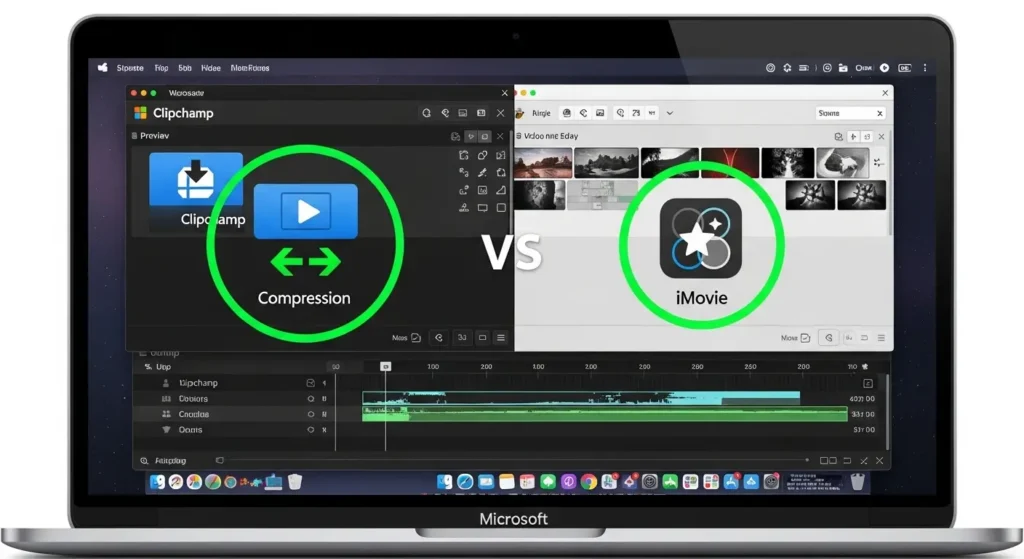
mac 動画編集ソフト 無料
要点:2026年最新のMac向け無料動画編集ソフトは、AIによる自動化とAppleシリコン(M1〜M5チップ)への最適化が標準となっております。
用途に合わせて手軽さか本格仕様かを選ぶ時代です。
MacBookやiMacの性能を最大限に引き出しつつ、完全無料で高品質な動画を作成できるおすすめソフトを厳選して比較解説します。
Macユーザーが最初に検討すべき主要な無料エディターの特性をまとめました。
各ソフトの強みとMacでの動作
2026年現在のAppleエコシステムにおける、各ソフトの具体的なパフォーマンスを深掘りします。
- iMovie:macOSにプリインストールされております。最もバッテリー消費を抑えて編集可能です。最新のmacOS Tahoeにも完全対応しております。iPhoneのシネマティックモードで撮影した動画のピント調整機能がさらに強化されています。
- Clipchamp:ブラウザまたはPWA形式で使用します。2026年版はAIアシスタント「Copilot」が構成案を自動生成します。ワンクリックで文字起こしやBGM挿入を完了させます。インストールの手間なく、どのMacからもアクセスできるのが利点です。
- DaVinci Resolve 19:無料版でありながら4K・60fpsの出力が可能。2026年最新のM5チップを搭載したMacBook Proでは、AIによるノイズ除去や人物トラッキングが数秒で完了します。プロを目指すならこれ一択です。
- CapCut:最新のトレンドを反映したステッカーやBGMが毎日追加されます。AI背景除去の精度が非常に高く、グリーンバックなしでの合成も自然に仕上がります。
ニーズ別・失敗しないソフトの選び方
自身のスキルと目的に合わせて、以下の基準で選ぶのが最も効率的です。
- とにかく手早く、おしゃれに作りたい:ClipchampまたはCapCutが最適です。AIが素材を分析して数分で動画を作成してくれます。
- Apple製品(iPhone/iPad)との連携を重視:iMovieを選びましょう。iCloud経由で素材を読み込み、AirDropで共有するフローが最もスムーズです。
- 映像美や音声にこだわりたい:DaVinci Resolveを導入してください。操作は複雑ですが、映画のようなカラーグレーディングや、ノイズのないクリアな音声を実現できます。
- 3DCGや特殊な合成に挑戦したい:Blenderも選択肢に入ります。動画編集機能だけでなく、本格的な3D制作もこれ一つで完結します。
注釈:Appleシリコン Appleが独自に設計したM1、M2、M3、M4、M5チップなどの総称。従来のIntel製プロセッサよりも高速で省電力なのが特徴です。
clipchamp mac インストール
要点:2026年現在、macOS版のClipchampはApp Storeから直接ファイルを落とす形式ではなく、PWA(プログレッシブ・ウェブ・アプリ)技術を利用します。
ブラウザを介してシステムへ組み込むインストール方式を採用しています。
MacユーザーがClipchampをデスクトップアプリのように利用するためには、この最新のインストール手順を理解することが重要です。
従来のソフトウェアのように巨大なインストーラーを待つ必要はなく、数秒でDockやLaunchpadにアプリを追加できます。
PWA形式でのインストール手順
MacでClipchampを独立したウィンドウで実行し、作業効率を最大化するためのステップです。
- ブラウザでのアクセス: Google ChromeまたはMicrosoft Edgeを開き、Clipchampの公式サイトにサインインします。
- インストールアイコンのクリック: アドレスバーの右端に表示される「アプリをインストール」または「+」ボタンをクリックします。
- デスクトップへの追加: ポップアップが表示されたら「インストール」を選択します。これにより、Clipchampがブラウザのタブから切り離され、一つのアプリとして動作を開始します。
- Dockへの固定: 起動したClipchampのアイコンを右クリックし、オプションから「Dockに保持」を選択します。これで次回からブラウザを立ち上げることなく、直接エディターを呼び出せます。
インストール後の初期設定と権限の許可
MacにClipchampを導入した直後、スムーズに動画作成を行うための設定が必要です。
- システム権限の承認: 最初にカメラ録画や画面レコーダー機能を使用する際、macOS側からカメラとマイクのアクセス許可が求められます。これらを承認することで、ブラウザ経由でも高品質な録音と撮影が可能になります。
- 通知設定の有効化: 動画のエクスポートが完了した際、バックグラウンドで作業していても通知を受け取れるよう、システム設定で通知を許可しておくと便利です。
- Microsoftアカウントの同期: インストールしたアプリで一度ログインすれば、Windowsデバイスやモバイル版とのプロジェクト共有が自動的に行われます。
ストア版ではなくPWAを利用するメリット
なぜ2026年の現在、Microsoftがこの形式を推進しているのか、その理由にはユーザー側への大きな利点があります。

clipchamp macbook
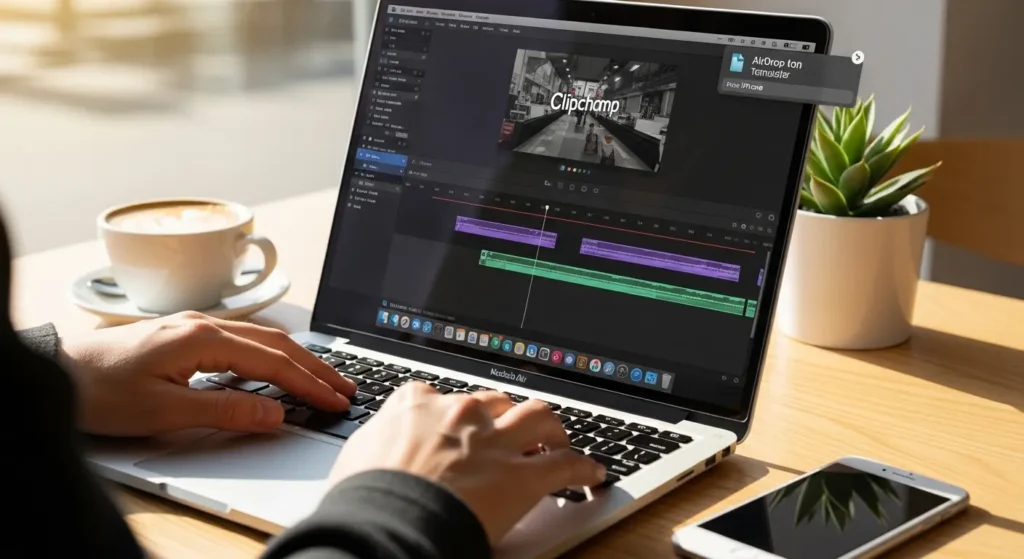
要点:2026年最新のClipchampは、MacBookに搭載されたAppleシリコンのメディアエンジンをブラウザ越しに制御する最適化が進んでおります。
外出先でもバッテリー消費を抑えながら4K動画の編集や圧縮が可能です。
MacBookユーザーがClipchampを利用する最大のメリットは、Appleの高いハードウェア性能とMicrosoftの強力なAI編集機能を、クラウドを通じて融合できる点にあります。
特に最新のM3やM4、M5チップ環境では、Webベースとは思えないほどの軽快なレスポンスを実現しています。
Appleシリコンによる処理の高速化
最新のMacBook ProやMacBook Airでは、Clipchampの動画圧縮やエクスポートにおいてハードウェアアクセラレーションがフルに機能します。
- レンダリング時間の短縮:以前はCPUのみに依存していたブラウザでの動画処理ですが、2026年現在はMacBook内部のGPUおよびメディアエンジンを直接活用できるようになっています。これにより、高解像度の動画ファイルも、ほんの数分で指定のサイズに圧縮可能です。
- 低発熱・省電力設計:ネイティブアプリであるiMovieと比較しても遜色ない電力効率を達成しています。ブラウザの省電力モードと連携することで、電源のないカフェや移動中でも、バッテリー残量を気にせず長時間の作業が続けられます。
トラックパッドとRetinaディスプレイの活用
MacBook独自の操作性とディスプレイ性能は、Clipchampでのクリエイティブな作業を強力にサポートします。
- 直感的なジェスチャー操作:高精度なトラックパッドにより、タイムラインのズームイン・ズームアウトやクリップのトリミング、スクロールが極めてスムーズに行えます。マウスを持ち歩かなくても、指先の操作だけで緻密なカット編集が可能です。
- 正確なカラーグレーディング:P3広色域に対応したRetinaディスプレイ上でClipchampのフィルタや色調整機能を使うことで、書き出し後の映像が意図した通りの発色であることを保証できます。
iPhoneとのシームレスな素材連携
2026年現在、AppleエコシステムとMicrosoftのサービスは、ユーザーの利便性のためにかつてないほど高い親和性を持っています。
- AirDropからの即時インポート:iPhoneで撮影した最新の4K素材をAirDropでMacBookへ転送し、そのままブラウザ内のClipchampライブラリへドラッグ&ドロップ。この流れるような連携により、素材収集から編集開始までの手間が大幅に削減されます。
- iCloudドライブの直接参照:Finderで管理しているiCloud上の動画や画像データを、ローカルファイルと全く同じ感覚でClipchampに追加できます。
注釈:ハードウェアアクセラレーション コンピュータの計算処理をCPUだけでなく、画像処理に特化したGPUなどの部品に分担させることで、全体の処理速度を大幅に向上させる技術のこと。
よくある質問と回答
要点:clipchampの圧縮やmacでの利用に関して、ユーザーから頻繁に寄せられる疑問を専門的な視点で解決します。
clipchampで圧縮すると画質は落ちますか
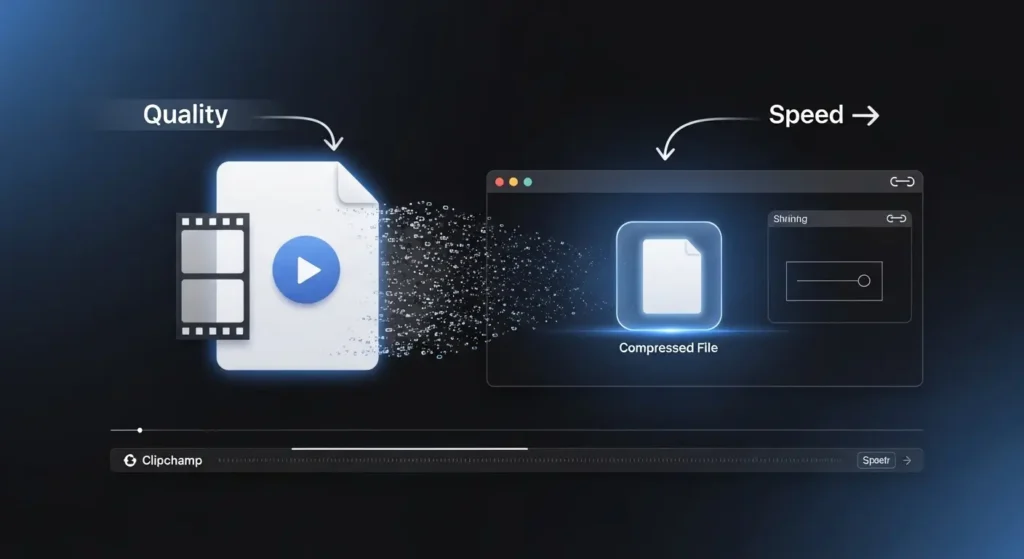
clipchampの圧縮は、人間が気づきにくい部分のデータを効率的に間引く方式を採用しています。
1080pの解像度を維持したままファイルサイズを半分以下にすることも可能ですが、過度な圧縮は細部のディテールが失われる原因となります。
目的に応じて「高品質」か「最小サイズ」かを選択するのがベストです。
macでエクスポートが止まってしまう場合は
ブラウザのキャッシュが溜まっているか、複数のタブを開きすぎている可能性があります。
不要なタブを閉じ、ブラウザを最新バージョンに更新してください。
また、macOSの「システム設定」から「ハードウェアアクセラレーション」が有効になっているか確認することも重要です。
H3:windows 10のプロジェクトをmacで開けますか
はい、microsoftアカウントを通じてプロジェクトはクラウドに保存されるため、OSが異なってもログインするだけで以前の作業内容を完全に同期できます。
追加のファイル変換などは一切不要です。
結論:2026年の動画制作をよりスマートに
要点:clipchampはmac環境において、動画編集と圧縮を効率化する最強の無料ツールの一つです。
これまでの解説の通り、clipchampはwindowsユーザーだけでなく、macユーザーにとっても非常に強力なエディターです。
特に動画圧縮に関しては、特別な知識がなくても「保存」ボタン一つで最適なサイズに調整できます。
そのため、作業時間の短縮に大きく貢献します。
最新のmacbookの性能を活かしつつ、microsoftのAI機能を使いこなすことで、あなたの動画制作の質は確実に向上するでしょう。
- Microsoft公式:Clipchampのインストールと使用方法
- Google Chrome公式:PWA(プログレッシブ ウェブアプリ)をインストールする
- Microsoft Edge公式:Web サイトをアプリとしてインストールする
- Apple公式:Mac でアプリケーションのアクセス許可を管理する
- Microsoft 365 ユーザーガイド:Clipchamp for Business の概要