要点:2026年、動画編集は「重いソフトをインストールする時代」から、ブラウザ一つでプロ級の作品を仕上げる「オンライン完結型」へと完全に移行しました。
PCのスペックやOSを選ばず、いつでもどこでも高品質な動画制作を可能にするのが、Microsoftのビデオエディター「Clipchamp web版」です。
Windowsの標準アプリとして馴染み深い存在ですが、実はブラウザからアクセスするだけで、MacやChromebookでも全く同じ強力な編集機能を利用できることをご存知でしょうか。
最新のAI自動編集や高度な文字起こし機能を搭載しています。
今やビジネスや教育、SNS運用の現場で欠かせない存在となったClipchamp。
本記事では、2026年最新のアップデート情報を網羅しました。
- ログイン方法
- 無料版の限界
- エラー対策
まで、web版を120%使い倒すための専門知識を徹底解説します。
要点:2026年最新のClipchamp web版は、Microsoftアカウントだけではありません。
- Googleアカウント
- メールアドレス
- 職場や学校の組織アカウントによるシームレスなログイン
に対応しています。
Clipchampをブラウザで利用するためのログインプロセスは、利便性とセキュリティを両立させた設計になっています。
初めて利用する方や、久しぶりにサインインする方向けに、最新の認証ステップと注意点を詳しく解説します。
Clipchamp web版 ログインの手順
ログイン画面へのアクセスとブラウザの選択
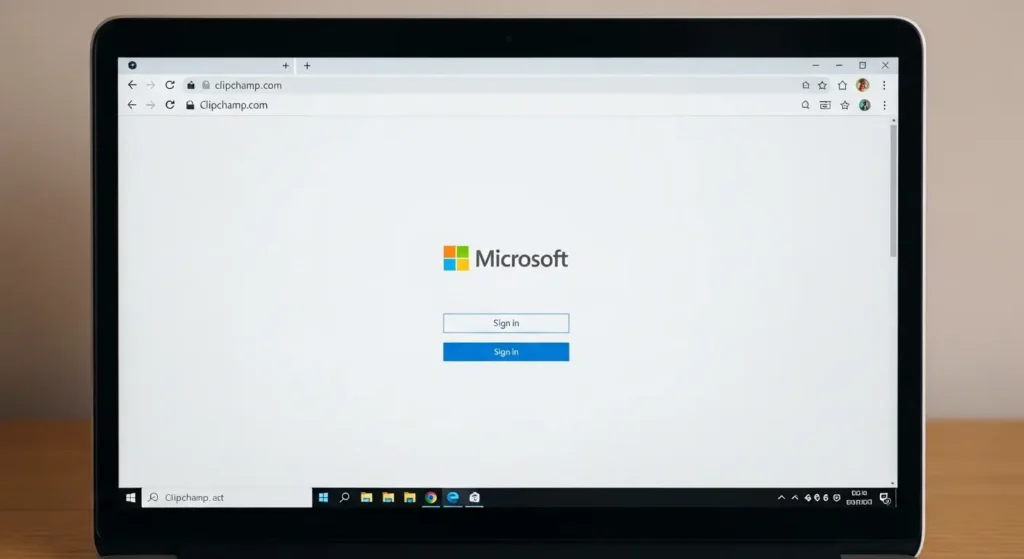
まず、Clipchamp公式サイトのログインページへアクセスします。
2026年現在、最適な編集パフォーマンスを得るためには、Microsoft EdgeまたはGoogle Chromeの最新バージョンを使用することが推奨されています。
- ブラウザの確認: SafariやFirefoxでも閲覧は可能ですが、高度なAI機能やエクスポート時の高速処理を最大限に発揮させるには、Chromiumベースのブラウザが最適です。
- Cookieの設定: ログイン状態を保持し、編集中のデータを保護するために、ブラウザのCookie設定が有効であることを確認してください。
多様なサインインオプションの選択
ログイン画面では、ユーザーの環境に合わせた複数の認証方法が提示されます。
- Microsoftアカウント(個人): 最も標準的な方法です。OutlookやHotmailのアカウントを使用します。
- 職場または学校のアカウント: Microsoft 365(BusinessまたはEducation)を契約している組織のメンバーは、このオプションを選択します。これにより、OneDrive for BusinessやSharePoint内のアセットへ直接アクセスが可能になります。
- Googleアカウント: AndroidユーザーやGoogle Workspace利用者向けに、Google連携によるログインもサポートされています。
- メールアドレスで続行: パスワードを覚える必要がない「マジックリンク」方式です。入力したメールアドレスに届くリンクをクリックするだけでログインが完了します。
プロフィールの初期設定と同期の確認
ログインに成功すると、メインのダッシュボードが表示されます。ここで最初に行うべきは、データの同期設定です。
- OneDriveとの連携開始: ログイン後の設定メニューからOneDriveとの同期をオンにします。これにより、PCのブラウザで編集していたプロジェクトの続きを、別のデバイスのブラウザからでも即座に再開できるようになります。
- アカウントのマージ: 以前別の方法(例:メールアドレス)で作成したアカウントがある場合、設定画面から現在のMicrosoftアカウントと統合し、すべてのプロジェクトを一括管理することも可能です。
注釈:マジックリンク パスワードを入力する代わりに、登録したメールアドレスに送られてくる一度限りの専用リンクをクリックしてログインする仕組みのこと。
Clipchamp web版 ダウンロードは必要?
要点:Clipchamp web版はクラウドベースのエディターであるため、PCのストレージを圧迫する本体データのダウンロードは不要です。
しかし、PWA技術によってデスクトップアプリ同様の快適な操作環境を構築できます。
2026年の動画制作において、デバイスの保存容量を節約しつつ、常に最新バージョンを利用できるweb版のメリットは計り知れません。
ダウンロードが不要である理由と、それでもあえて「インストール」を選択する際の仕組みを深掘りします。
インストール不要で即座に開始できるメリット
一般的な動画編集ソフトウェアは、数GBにおよぶ本体データと動作に必要なライブラリを事前にダウンロードする必要があります。
しかし、Clipchamp web版はその必要がありません。
- デバイスの負荷軽減: 低スペックなPCや、ストレージ残量が少ないChromebookなどでも、ブラウザさえ動けば本格的な編集が可能です。
- 常に最新の機能を維持: 機能更新やバグ修正はクラウド側で反映されるため、ユーザーが手動でアップデートファイルをダウンロードして更新作業を行う手間は一切ありません。
- 場所を選ばないアクセシビリティ: 自宅のPCだけでなく、会社の共有PCや学校のコンピューターからでも、ブラウザでログインするだけで自分の編集環境を即座に復元できます。
PWAによるスマートなインストール
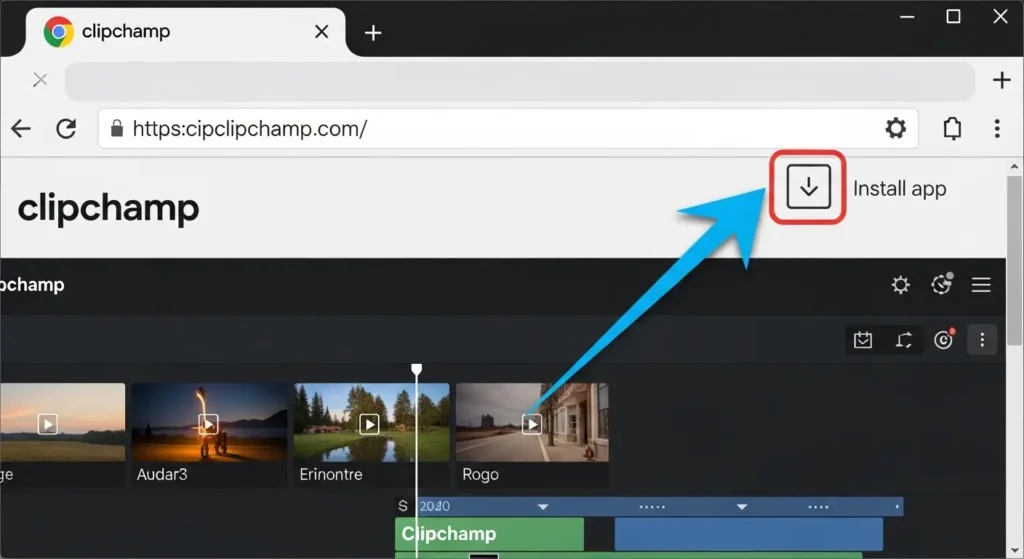
ダウンロードは不要ですが、利便性を高めるためにPWA(プログレッシブウェブアプリ)という仕組みを利用して、ClipchampをPCに登録することができます。
- デスクトップアプリ化: ブラウザのURLバー右側に表示される「インストール」アイコンをクリックすると、Clipchampが独立したウィンドウで開くようになります。これにより、ブラウザのタブに埋もれることなく、タスクバーから直接起動が可能になります。
- 表示領域の拡大: PWA版はブラウザ特有のツールバーや検索バーが表示されないため、編集画面がスッキリし、より広い作業スペースを確保できます。
モバイル版アプリとの賢い使い分け
PCではダウンロード不要のweb版が主流ですが、iOSやAndroid向けにはネイティブアプリが提供されています。
- モバイル専用機能の活用: スマートフォンのカメラで撮影した映像をその場で編集し、TikTokやInstagramリールへ直接投稿する場合は、ストアからアプリ版をダウンロードするのが便利です。
- プロジェクトの同期: アカウントを紐付ければ、PCのweb版で作成中のプロジェクトはクラウドを通じてモバイルアプリとも同期されます。移動中はスマホアプリでチェックし、帰宅後にPCの広い画面で細部を仕上げるという、2026年らしいハイブリッドなワークスタイルが実現します。
注釈:キャッシュ 一度読み込んだデータをコンピューター内に一時的に保存しておく仕組み。二回目以降の読み込み速度を速める効果があります。
Clipchamp 使い方とオンライン編集
要点:2026年最新のClipchamp web版は、AIによる自動合成機能と直感的なタイムライン操作を融合させ、専門知識がなくても最短5分でプロ品質の動画を完成させるオンライン環境を実現しています。
ブラウザ上で完結するオンライン編集は、これまでの複雑な動画制作の常識を覆しました。
初心者からプロフェッショナルまで、あらゆるユーザーが効率的に作業を進めるための具体的な操作手順と2026年版の新機能を深掘りします。
AIを活用した自動新規作成モード
「動画を作りたいけれど、どこから手をつければいいかわからない」という方のための強力な支援機能です。
- AIによるビデオ作成: ログイン後のホーム画面で「AIを使用してビデオを作成する」を選択します。動画のタイトルを入力し、使用したい写真やビデオ素材をメディアウィンドウにドラッグアンドドロップするだけで準備完了です。
- スタイルのパーソナライズ: AIが提案する複数の動画スタイル(エレガント、大胆、活気など)から好みのものを選びます。サムアップ(はい)やサムダウン(いいえ)ボタンでフィードバックを与えることで、AIはあなたの好みを学習し、より最適なモンタージュを生成します。
- 縦横比と長さの自動調整: YouTube用の横向き(16:9)や、SNSリール用の縦向き(9:16)をワンクリックで切り替えられ、目的のプラットフォームに最適な形でエクスポートできます。
高度なタイムライン編集と新機能
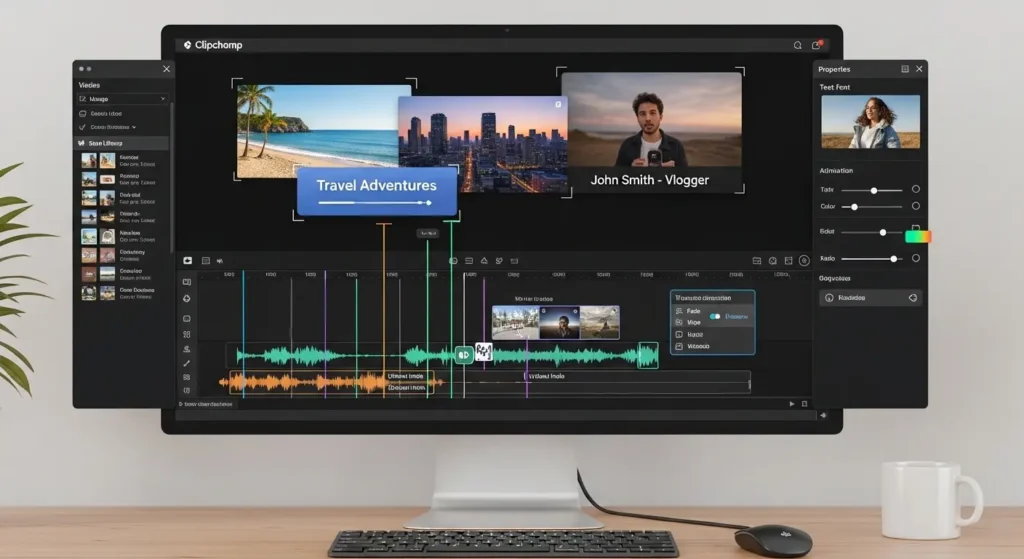
こだわりを持って編集したい場合は、エディターのメイン画面で自由度の高い作業が行えます。
- スマートなトリミングとカット: タイムライン上でクリップをドラッグすると、リアルタイムでタイムスタンプと新しいアイテムの長さが表示されるようになりました。これにより、1フレーム単位の微調整が直感的に行えます。
- マルチトラック・オーディオ編集: ビデオ、BGM、ナレーション、効果音を別々のトラックで管理できます。2026年版では、各オーディオアセットに対してAIによるノイズ除去や音量レベルの自動補正が適用可能になり、聞き取りやすい音声制作が容易になりました。
- 豊富なライブラリの活用: 100万点を超えるストック画像、ビデオ、音楽、ステッカーを直接検索して配置できます。これらはすべてロイヤルティフリー(著作権フリー)の素材として提供されているため、安心してビジネスや広告、YouTube投稿に使用できます。
オンラインならではのシームレスな出力と共有
編集が終わった後の工程も、web版なら驚くほどスムーズです。
- クラウドエクスポートとバックアップ: 完了した動画は、PCのローカルストレージだけでなく、OneDriveやGoogleドライブへ直接保存できます。2026年のアップデートにより、クラウドへのアップロード速度が従来比で約30%向上し、大容量のHD動画もすばやく保存可能です。
- ソーシャルメディアへの直接投稿: 書き出し画面からTikTok、YouTube、Instagram、Pinterestといった主要プラットフォームへ、ブラウザを閉じずにそのままアップロードできます。各サービスに最適な解像度やファイル形式をAIが自動選択するため、設定ミスによる画質低下を防げます。
注釈:ロイヤルティフリー 一度素材を購入(または利用権を得る)すれば、追加の著作権料を支払うことなく何度でも使用できる仕組みのこと。
Clipchamp 無料版と有料版の違い
要点:2026年現在のClipchampは、無料版でもロゴなしのフルHD出力が可能という圧倒的な利便性を維持しつつ、有料版ではAI機能を駆使したプロ仕様の編集環境を提供しています。
Clipchampを導入する際、最も多くのユーザーが悩むのがプランの選択です。
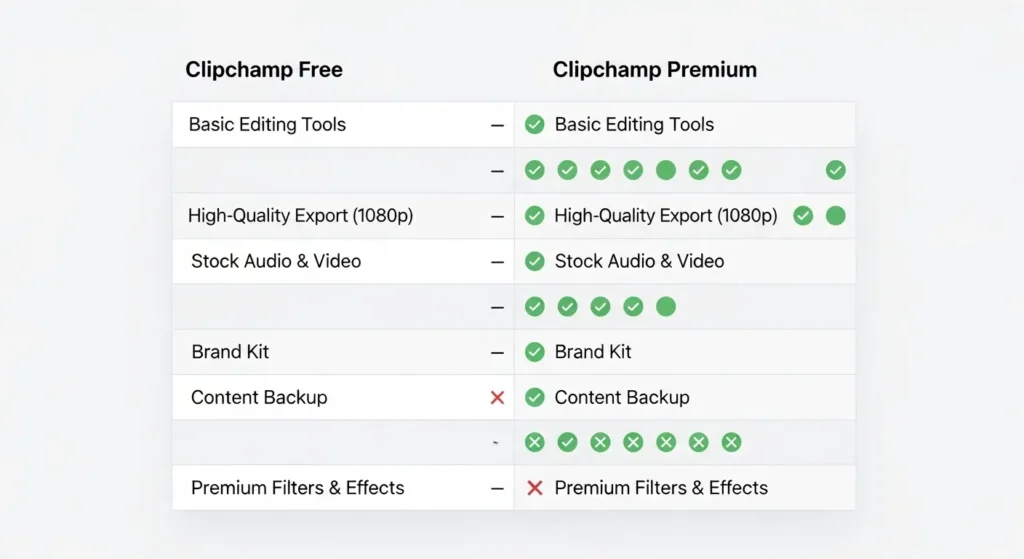
2026年の最新アップデート情報を踏まえ、無料版の限界と有料版(プレミアムプラン)で得られる具体的なメリットを比較表と詳細解説で明らかにします。
各プランで利用可能な主要機能を一覧にまとめました。
無料版が適しているケースと制限
Clipchampの無料版は、他の多くの動画編集アプリと異なります。
出力した動画に強制的にメーカーロゴ(ウォーターマーク)が入ることがありません。
- 個人のSNS投稿: YouTubeやInstagram、TikTok向けの動画を1080pで作成する場合、無料版で十分なクオリティを確保できます。
- 基本的な編集作業: トリミング、カット、テキスト追加、基本的なフィルター適用などはすべて無料の範囲内で完結します。
- 注意点: 使用できる音楽やステッカーの種類に制限があるため、ライブラリ内で「ダイヤモンドのアイコン」が付いている素材は、有料版へアップグレードしない限りエクスポート時に削除を求められます。
有料版(プレミアム)を導入すべき3つの理由
2026年のビジネスシーンにおいて、プレミアムプランは単なる「素材の増加」以上の価値を提供します。
- 4K解像度による圧倒的な画質: 大画面ディスプレイでの再生や、高品質な広告制作を行う場合、4K出力は必須です。文字の輪郭や細部のディテールが際立ち、視聴者にプロフェッショナルな印象を与えます。
- ブランドキットによる一貫性の保持: 会社の公式ロゴ、指定のフォント、コーポレートカラーをあらかじめ登録できます。これにより、複数の担当者が動画を制作しても、デザインに統一感を持たせることが可能です。
- コンテンツバックアップの安心感: web版の弱点は、ブラウザのキャッシュを削除すると編集データが消えてしまうリスクがあることですが、プレミアムプランではプロジェクトとすべてのメディアがクラウドに自動バックアップされるため、データ紛失の心配がありません。
Clipchamp エラーと音ズレの対処法
要点:2026年最新のClipchamp web版では、AIによる同期補正機能が搭載されていますが、ブラウザのメモリ不足やネットワーク遅延に起因するエラーには適切な手動設定が不可欠です。
webベースのエディターという性質上、動作の安定性はデバイスの環境とインターネット接続に大きく依存します。
編集作業中に遭遇しやすいトラブルと、その具体的な解決策を専門的な視点で解説します。
プレビュー画面のカクつきと遅延の解消
動画を再生した際に映像が止まったり、操作が重くなったりする現象は、PCの処理能力がブラウザの要求を満たしていない場合に発生します。
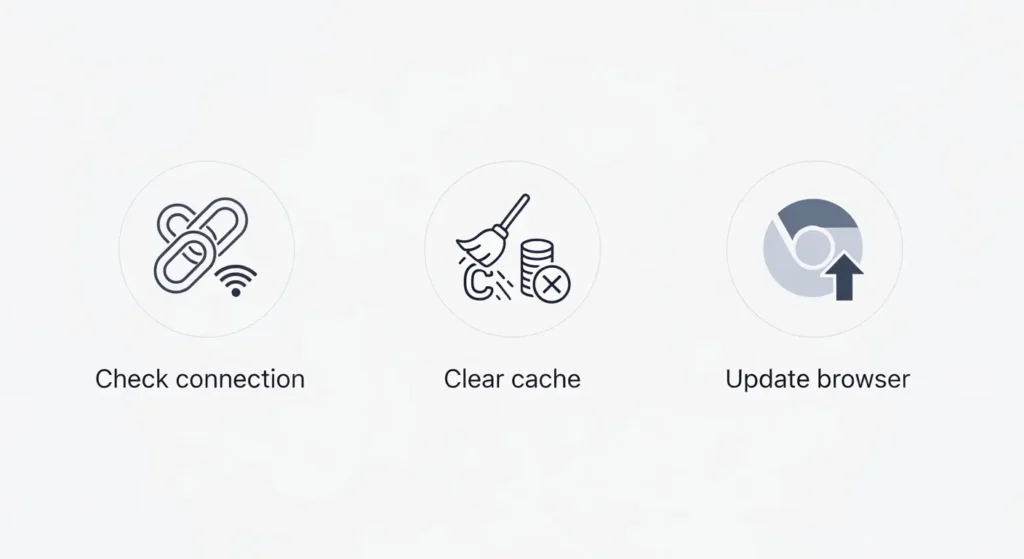
- 不要なタブとアプリの終了: 編集作業を開始する前に、Google ChromeやMicrosoft Edgeで開いている他のタブをすべて閉じ、バックグラウンドで動いている不要なソフトウェア(特にウイルススキャンやゲームアプリ等)を終了させます。
- ハードウェアアクセラレーションの有効化: ブラウザの設定メニューから「システムとパフォーマンス」を参照し、ハードウェアアクセラレーションが「オン」になっていることを確認してください。これにより、CPUではなくGPU(グラフィックスチップ)が処理を分担し、動作が劇的にスムーズになります。
- 低解像度プレビューの活用: 2026年版では、プレビューの画質を一時的に下げて負荷を減らす機能があります。エディター右上のメニューから設定可能です。
音ズレ(オーディオの同期ズレ)を防ぐテクニック
映像と音声が数秒ズレてしまう問題は、最も多くのユーザーを悩ませるポイントです。
- オーディオの分離と再配置: タイムライン上のビデオを右クリックし「オーディオのデタッチ」を選択します。これにより音声が独立したトラックになるため、1フレーム単位で位置を前後させて映像と完全に一致させることが可能になります。
- 可変フレームレート(VFR)の回避: スマートフォンで撮影した動画は、録画中の負荷によってフレームレートが変動し、音ズレの原因となります。Clipchampにインポートする際、AIが自動的に固定フレームレート(CFR)への変換を試みますが、改善しない場合は「一度1080pでエクスポートしてから再度読み込む」ことで解決します。
プロジェクトが読み込まれない・エクスポートに失敗する場合
「読み込み中」のまま進まない、あるいは書き出しが途中で止まるエラーへの対処法です。
- キャッシュとCookieの削除: ブラウザに古いデータが残っていると、新しいバージョンとの競合でエラーが起きることがあります。設定からClipchampに関連するサイトデータを削除して再試行してください。
- ローカルストレージの空き容量確認: web版であっても、書き出し中の一時ファイルはPCのドライブ内に作成されます。Cドライブの空き容量が数GB以下になっていると処理が停止するため、不要なファイルを整理してスペースを確保しましょう。
- プライベートモードの試行: 拡張機能(広告ブロック等)が動作を妨げている可能性があるため、一度ブラウザのシークレットウィンドウでサインインし、正常に動作するか確認するのも有効な手段です。
注釈:ハードウェアアクセラレーション PCの画像処理専門パーツ(GPU)を使って、ブラウザの動作を速める機能のこと。
Clipchamp 字幕と自動文字起こし機能
要点:2026年最新のClipchamp web版は、MicrosoftのAzure AI音声認識エンジンをフル活用します。
動画内の音声をリアルタイムで高精度にテキスト化する自動文字起こし機能を搭載しています。
動画コンテンツの視聴において、無音再生やアクセシビリティの重要性が高まる中、字幕制作はもはや必須の工程です。
Clipchampなら、数時間の作業を数分に短縮できるだけではありません。
SEO効果も最大化させることが可能です。
1. AIによる自動キャプションの生成手順
2026年版のClipchampでは、AIが文脈を判断して句読点や漢字変換を適切に行うため、修正の手間が大幅に削減されています。
- ワンクリックで開始: 編集画面の右側にあるプロパティパネルから「キャプション」を選択し、「自動キャプションをオンにする」ボタンをクリックします。
- 多言語対応と翻訳機能: 日本語だけでなく、英語、中国語、スペイン語など140以上の言語から選択可能です。2026年のアップデートにより、元の言語とは別の言語へ翻訳した字幕を同時に生成する「デュアル字幕」機能も追加され、グローバルな発信がより簡単になりました。
- 不適切表現のフィルタリング: 教育機関や職場での利用を想定し、AIが不適切な言葉や放送禁止用語を自動で検出し、伏せ字や修正を行うオプションも選択できます。
字幕のデザインとスタイルの高度なカスタマイズ
生成されたテキストは、動画の世界観に合わせて自由自在にデザインを変更できます。
- 豊富なフォントライブラリ: 2026年には日本語のWebフォントがさらに拡充され、視認性の高い太字ゴシックから、vlogに最適な手書き風まで、クリック一つで切り替えられます。
- 背景とアニメーション: 字幕の背景に半透明のボックスを配置して可読性を高めたり、音声に合わせて一文字ずつ表示される「タイピング効果」などのアニメーションを適用したりすることも可能です。
- 配置とサイズの微調整: プレビュー画面上で直接ドラッグすることで、テロップを画面上部や左右の空いたスペースへ自由に配置できます。
よくある質問
Clipchamp web版はmacでも使えますか
はい、使えます。Microsoft EdgeやGoogle Chrome、Safariなどの主要なブラウザからログインすることで、Macユーザーも同様の動画編集体験が可能です。
保存したプロジェクトはどこにありますか
プロジェクトはMicrosoftアカウントに関連付けられ、クラウド上に自動保存されます。
再度サインインすれば、別のPCからでも以前の続きから編集できます。
商用利用は可能ですか
はい。ただし、無料版のストック素材や音楽の一部には制限がある場合があります。
そのため、ビジネス利用の際はプレミアムプランやロイヤルティフリーの素材確認を推奨します。
2026年の最新トレンドと未来
要点:2026年、Clipchamp web版は「自律型ビデオエディター」へと進化します。
AIが
- スクリプト作成
- Bロール映像の自動挿入
- リップシンク翻訳
までをワンストップで代行する時代が到来しています。
動画編集のあり方は、2025年から2026年にかけて劇的な変貌を遂げました。
Clipchampもその中心にあり、単なる「ツール」から、クリエイターの意図を汲み取る「インテリジェント・パートナー」としての地位を確立しています。
AIによるBロール動画とスクリプトの自動生成
2026年最新のClipchampでは、AIが動画スクリプトをゼロから作成するだけではありません。
その内容に最適な「Bロール(補足映像)」をストックライブラリから自動で見つけ出し、タイムラインへ適切に配置します。
- スクリプトエディターの進化: AIがビジネス、教育、YouTubeなどの用途に合わせて台本を執筆。ユーザーは内容を確認し、ボタン一つでAIボイスオーバーと映像を同期させることができます。
- ビジュアルストーリーテリングの自動化: 「海辺でのんびり過ごす」という台本があれば、AIが自動で高画質な海の映像を挿入。これにより、素材探しという最も時間の(時間)かかる(かかる)作業から開放されます。
リップシンク翻訳とアクセシビリティの未来
グローバル(世界中)な発信において、2026年のトレンドは「言葉の壁の完全な消失」です。
- 高度なリップシンク技術: AIが話者の口の動きを解析し、翻訳後の言語(English, 中文, Español等)に合わせて映像を再生成します。これにより、違和感のない多言語吹き替え動画がブラウザ上で完結します。
- インテリジェント無音除去: 録音中の不自然な間や沈黙をAIが自動検出し、一括で削除。これにより、ポッドキャストやインタビュー動画のテンポが即座に最適化されます。
ソーシャルメディアへの自動最適化
2026年のクリエイターは、複数のプラットフォームに合わせたリサイズ作業に悩まされることはありません。
- クロスプラットフォーム・リフォーマット: AIが動画のメイン被写体を常にセンター(センター)に保ちながら、16:9(YouTube)から9:16(TikTok, リール)への変換を自動で行います。
- トレンド予測とハッシュタグ: Clipchamp内のAIが現在のSNSトレンドを分析。最もエンゲージメントが高まる編集スタイルや、最適なハッシュタグを自動で提案し、投稿(投稿)までのスピードを極限まで高めます。
注釈:Bロール メインの映像(Aロール)を補足するために挿入される映像のこと。
視聴者の理解を助け、映像に変化を与える重要な要素です。
要点:2026年、Clipchamp web版はMicrosoft製品としての信頼性と、AIによる次世代の編集機能を融合させ、世界中のコミュニティから支持される動画制作のスタンダードとなりました。
現代の仕事や教育の現場では、短時間で高品質な動画を作成する能力が求められています。Clipchampは、Windows 10や11といった特定のOSに縛られることなく、ブラウザを通じてあらゆるニーズに応えるエディターへと進化を遂げています。
サブスクリプションと価格の透明性
2026年現在、Clipchampの料金体系は非常にシンプルで、利用者の目的や条件に合わせて柔軟に選択できるようになっています。
- 無料版の範囲: 基本的な編集ツールや1080pでのエクスポートはすべて無料で、今すぐ試すことが可能です。ロゴなしで高品質なビデオを作成できる点は、多くの個人クリエイターにとって大きな魅力です。
- プレミアムサブスクリプション: 月額または年額の定額制で、4K出力やブランドキット、無制限のストック素材へのアクセスが解放されます。Office製品(Microsoft 365)の特定のプランを契約している人であれば、追加費用なしでこれらのプロフェッショナルな機能を使える特典もあります。
- ビジネス・教育機関向け: 組織内のセキュリティポリシーを遵守しつつ、チームでプロジェクトを共有・管理するためのライセンスも提供されており、IT部門による集中管理が可能です。
クリエイティブを刺激するエフェクトとテンプレート
「動画の作り方がわからない」という初心者から、高度な演出を求める中上級者まで、Clipchampの豊富なライブラリが制作を強力にサポートします。
- 最新のテンプレート集: YouTube、TikTok、Instagramリール、さらにはFacebook広告や企業のトレーニング動画に至るまで、プロがデザインした高品質なテンプレートが揃っています。これらをベースに、テキストや画像を入れ替えるだけで、次世代のクオリティを持つ動画が完成します。
- 高度な視覚効果: グリーン背景をワンクリックで透過させる「グリーン・スクリーン」機能や、映像の回転、色の補正、オーバーレイ効果などがブラウザ上で軽快に動作します。2026年のアップデートにより、これらの処理速度は以前のバージョンと比べて飛躍的に向上しました。
- 音声読み上げ(AIボイス): テキストを入力するだけで、驚くほど自然な声でナレーションを作成できる「読み上げ」機能は、500以上の言語や地域に対応しており、世界中の人たちにメッセージを届けることが可能です。
プライバシー保護と未来への取り組み
Microsoftは、ユーザーのデータ保護を最優先事項として掲げており、Clipchampにおいても厳格なプライバシーポリシーが適用されています。
- データの安全な管理: 編集中のビデオデータや個人情報は、Microsoftの堅牢なクラウドインフラによって守られています。職場での機密情報を含むプレゼンテーション作成も、安心して行うことが可能です。
- コミュニティとブログでの学び: 操作方法に迷った際は、公式のコミュニティサイトやブログトレーニングを参照することで、最新の活用テクニックやデモ動画をいつでもご覧いただけます。
- 土地と伝統への敬意: 当社はオーストラリアのブリスベン(ミーアンジン)から成長を遂げましたが、この土地の伝統を守ってきた先住民族、ユゲラやトゥルバルの方々、そして過去の長老たちへ深い敬意を表し、多様な文化を反映した製品作りを続けています。
注釈:サブスクリプション 一定期間の利用権を料金として支払う方式のこと。Clipchampでは月単位や年単位での契約が可能です。