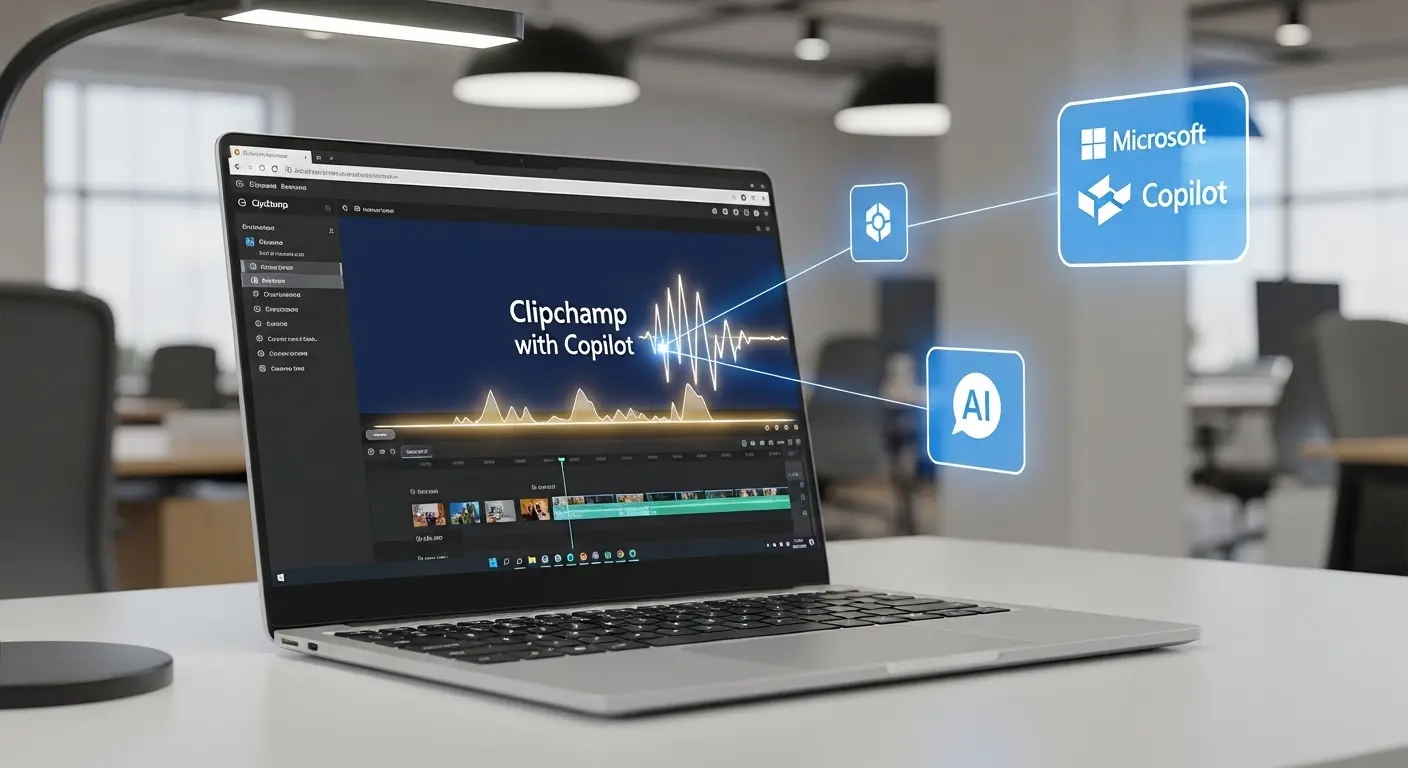
- 「チームで一つの動画を完成させたいけれど、アカウントの共有方法がわからない」
- 「ログイン情報を教え合うのはセキュリティが心配」
と悩んでいませんか?
2026年現在、Microsoftが提供する動画編集ツールClipchamp(クリップチャンプ)は、ビジネスや教育の現場で欠かせない存在となりました。
しかし、従来のソフトとは異なり、単純にIDとパスワードを使い回す方法は推奨されていません。
結論からお伝えすると、Clipchampで安全かつ効率的に共同編集を行うには、Microsoft 365のインフラを活用した「プロジェクト単位の共有」が正解です。
この記事では、
- 複数人でアカウントを運用する際の具体的な手順
- 2026年最新のAI機能「Copilot」を使ったチーム連携の極意
まで、初心者の方にもわかりやすく丁寧に解説します。
この記事を読み終える頃には、あなたのチームの動画制作スピードは劇的に向上しているはずです。
Clipchamp共有機能の現状と最適な方法
要点:2026年現在のClipchampは、ローカル保存とクラウド保存の両立に加え、Microsoft 365エコシステムを介した直接的な「共同編集者招待」機能が完全に統合されています。
かつては1つのアカウントを共有するしかありませんでしたが、現在のClipchampはビジネスおよび個人利用の両面で、プロジェクト単位の共有が標準化されています。
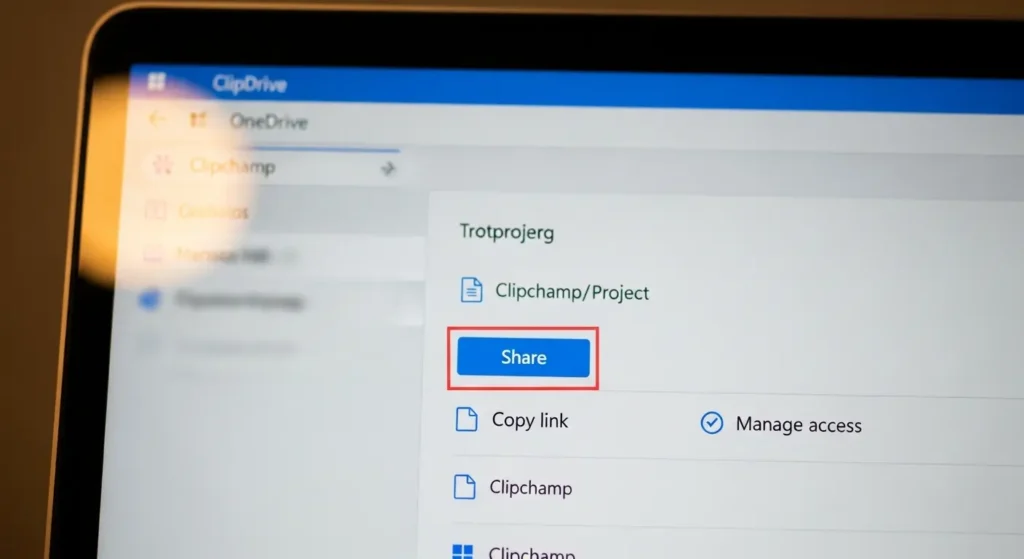
エディター画面の「エクスポート」ボタンの隣にある「共有」ドロップダウンから、特定の相手を招待します。
編集権限または閲覧権限を付与することが可能です。
プロジェクト共有の最新インターフェース
2026年3月時点のアップデートにより、共有機能はより直感的になりました。
- 共有リンクの生成と管理: [共有]ドロップダウンから[リンクをコピー]を選択するだけで、チームメンバーへ即座に作業用URLを送信できます。リンク設定から「パスワード保護」や「有効期限」を設定することも可能になり、セキュリティ面も強化されています。
- 直接招待システム: 相手のメールアドレスを入力して、編集または表示のアクセス許可を指定して直接招待を送信できます。これにより、OneDriveの深い階層を探す手間が省けるようになりました。
職場や学校での「ビデオハブ」としての役割
Microsoft 365のビジネス・教育機関向けプランでは、Clipchampは単なる編集ツールを超え、組織の「ビデオハブ」として機能しています。
- ハイライト共有機能: 2025年に導入された「クリップ共有機能」が進化し、元の動画を編集することなく、特定の重要シーンだけを短いハイライト動画として即座に共有できるようになっています。
- Microsoft Streamとの統合: 編集した動画は直接Microsoft Streamへ保存され、社内ポータルやTeamsのチャネルで即座に再生(再生)可能な形式で共有されます。
ローカル保存とクラウド共有の使い分け
最新のClipchampは、ユーザーの利便性を考慮して、ローカルストレージとクラウドを柔軟に使い分けられるよう改善されています。
- ローカルでの高速編集: 初期の編集はPCのローカルストレージ(HDD/SSD)上で行い、作業スピードを最大化。
- 共有時のクラウド同期: 他の人と作業を共有する段階でOneDriveへバックアップ(バックアップ)を有効にすることで、シームレスなバトンタッチが実現します。
注釈:Microsoft Stream 企業や組織内でビデオを安全に共有、管理、視聴するためのMicrosoft 365に含まれる動画配信サービス。

Clipchamp 共有プロジェクトの基本手順
要点:2026年最新のClipchampでは、Microsoft 365のインフラを最大限に活用します。
OneDrive上のプロジェクトファイルを直接共有することで、複数デバイスや複数人でのスムーズな連携を実現します。
Clipchampのアカウントを物理的に共有することは、Microsoftの規約やセキュリティポリシーの観点から推奨されません。
代わりに、特定の動画編集プロジェクトを他の方へ引き継いだり、共同でチェックしたりするための共有プロジェクト機能を使用しましょう。
プロジェクト共有のステップバイステップ
具体的な手順は以下の通りです。この方法を使えば、各メンバーが自分のアカウントでサインインしたまま、同じ動画データにアクセスできます。
- プロジェクトのクラウド同期確認:Clipchampエディター画面の左上にあるプロジェクト名をクリックし、保存場所がOneDriveになっていることを確認します。ローカル保存のみの場合は、クラウドとの同期を有効にします。
- 共有ボタンの選択:画面右上にあるエクスポートボタンの左隣にある共有アイコンをクリックします。
- アクセス権限の指定:共有メニューが表示されたら、共有したい相手の名前やメールアドレスを入力します。この時、編集可能または表示のみの権限を選択してください。
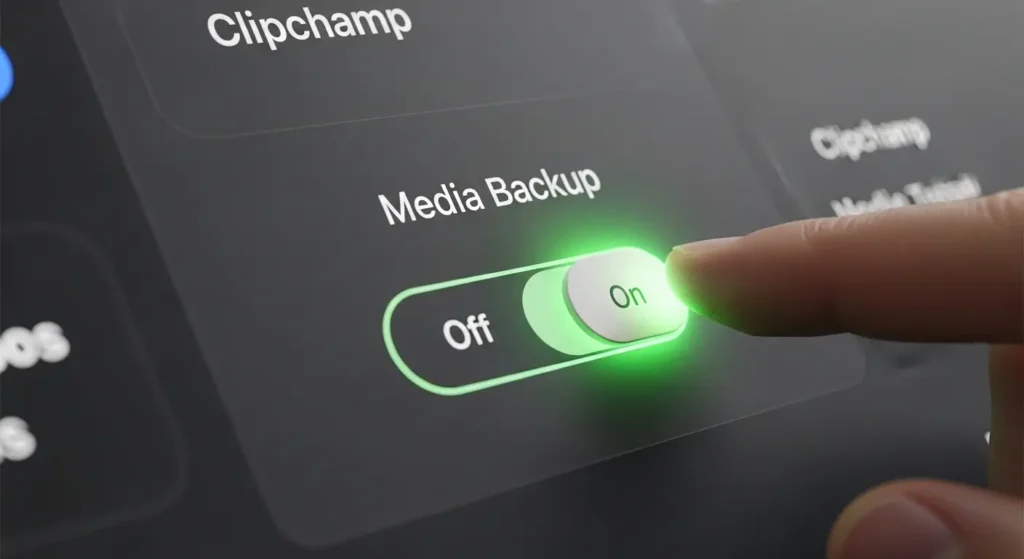
- メディアバックアップの実行:共有相手が素材を正常に読み込めるよう、左側のメディアパネルからメディアバックアップを選択し、すべてのファイルがクラウドにアップロード完了するのを待ちます。
職場や学校での組織内共有
Microsoft 365のビジネス向け、または教育機関向けプランを利用している場合、組織内のグループやTeamsのチャネルに対して、プロジェクトを一括共有することも可能です。
- Teamsでの共有:作成中のビデオを直接Teamsのチャネルへ投稿し、メンバー全員に編集の許可を与えることができます。
- リンクによる共有:特定のユーザーにリンクを送信するだけで、相手のブラウザー上でプロジェクトが開き、すぐに作業を継続できます。
注釈:二段階認証 セキュリティを強化するために、パスワードだけでなくスマートフォンなど別のデバイスを使って本人確認を行う仕組み。
共有アカウントを使用する際に、この認証が障壁となるため、プロジェクト共有が推奨されます。
動画の成約率を最大化する視聴分析と改善のサイクル
要点:2026年の動画マーケティングでは、ClipchampとMicrosoft 365が提供する高度な視聴データ分析を活用します。
共有相手からのフィードバックを即座に編集へ反映させるA/Bテストの実施が成約率向上の最短ルートです。
動画を作成して共有した後のステップとして、
- 視聴者がどこで離脱したのか
- どのシーンが最も再生されたのか
を知ることは非常に重要です。
Clipchampでは、これらのデータを簡単(簡単)に確認できる仕組みが整っています。
視聴分析データを活用したコンテンツの最適化
Microsoft 365のビデオ管理プラットフォームと連携することで、公開した動画のパフォーマンスを詳細(詳細)に分析できます。
- ヒートマップによる離脱箇所の特定: 視聴者が動画をスキップした場所や、繰り返し再生したシーンを一覧で視覚化します。
- エンゲージメントの測定: 2025年から2026年にかけて強化された分析オプションにより、視聴者の性別やデバイスの種類、流入元を特定し、次の動画制作の参考にできます。
A/Bテストによる効果的なクリエイティブの追求
成約率を5倍に高めるためには、一つの動画に固執せず、複数の(複数)パターンをテストすることが推奨されます。
- テンプレートの微調整: 同じ構成でも、背景の色やBGMの種類、Copilotによる読み上げ音声のトーンを変更した2パターンを用意します。
- トリミングとタイムラインの最適化: 冒頭の3秒で視聴者の心をつかむために、レコーダーで録画した生の声を差し込んだり、カメラワークを調整したりして、反応の良い動画を選定します。
チームとコミュニティの知恵を共有する
自分一人では気づけない改善点は、コミュニティの反応やチーム内のフィードバックから得られます。
- 修正指示の迅速な反映: 共有後に寄せられた質問や意見をもとに、追加のテキストや補足説明を今すぐ追加して、動画の品質を保証します。
- 過去の成功パターンの蓄積: 仕事を通じて得られた知見を共有ライブラリに保存し、教育トレーニング用の資料として活用することで、組織全体のITリテラシーを向上させます。
注釈:A/Bテスト 特定の要素だけを変えた2つのパターンを実際に配信し、どちらが良い結果(成約率やクリック率)を出すか比較する手法。
Clipchamp 共同編集を円滑にするコツ
要点:2026年の共同編集では、クラウドバックアップによる素材共有の自動化と、Microsoft 365のプレイヤーページを活用したリアルタイムなフィードバックの集約が成功の鍵となります。
Clipchampでの共同編集をストレスなく進めるためには、単にファイルを共有するだけではありません。
チーム全体で正常な動作を維持するためのテクニックが必要です。
メディアバックアップの完全な有効化
共同編集者がプロジェクトを開いた際、最も多い問題がアセットが見つかりませんというエラーです。これを防ぐために、以下の操作を必ず実行しましょう。
- クラウドへの同期:画面左側のメディアパネル上部にあるメディアバックアップボタンをクリックし、ステータスがバックアップ済みになるまで待ちます。
- ローカル依存の解消:バックアップを行うことで、本来自分のPC内にしかない動画ファイルやオーディオデータがMicrosoftの安全なクラウドサーバーへアップロードされ、他メンバーのブラウザー上でも表示されるようになります。
ビデオプレイヤーページでの校正とコメント
2026年の最新機能では、動画をエクスポートする前にプレイヤーページを作成し、チーム内でプレビューを共有できます。
- タイムスタンプ付きの指示:チームメンバーはプレイヤーページ上で動画を再生しながら、特定の秒数に対してここのテロップを変更してほしいといったコメントを直接書き込めます。
- OutlookやTeamsとの連携:プレイヤーページのリンクをOutlookやTeamsへ送信すれば、相手はブラウザーを開くだけで最新の編集内容を確認できます。
編集権限の衝突を避ける運用ルール
現在のシステムでも、複数人が同時に同じタイムラインを操作すると、上書きによるデータの不整合が起きる可能性があります。これを防ぐための運用ポイントをまとめました。
- 作業担当者の明確化:チーム内で現在はAさんが編集中といったステータスをTeamsのチャネル等で共有し、作業が重ならないようにします。
- セクションごとの分割編集:長尺のビデオを作成する場合は、オープニング、本編、エンディングといった単位でプロジェクトファイルを分けて作成し、最後に一つに統合する方法が効率的です。
注釈:アセット 動画編集に使用する動画クリップ、画像、BGM、効果音などの素材ファイルのこと。これらが適切に共有されていないと、他人の画面ではリンク切れとして表示されます。
Clipchamp チーム管理とビジネスプラン
要点:2026年現在のClipchamp ビジネスプランは、単なる編集機能の提供に留まらず、組織全体のブランド統制とセキュリティを両立させる高度なガバナンス機能を備えています。
小規模なプロジェクトから、大企業のマーケティング部門まで、複数人でClipchampを運用する場合には、個人用アカウントの使い回しは避けましょう。
ビジネスプランの導入が必須となります。
これにより、管理者はITガバナンスを維持したまま、クリエイティブな環境をチームに提供できます。
組織内のユーザー一括管理とライセンス
Microsoft 365の管理センターを通じて、各メンバーにClipchampのライセンスを迅速に割り当てることができます。
- アカウントのライフサイクル管理:新入社員の追加や退職者のアカウント削除を、Office製品と同じ仕組みで一括実行可能です。これにより、退職後の不正アクセスといったセキュリティリスクを排除できます。
- 役割ベースのアクセス制御:編集を行う作成者と、完成したビデオを確認する閲覧者など、プロジェクトごとに権限を細かく設定できます。
ブランドキットによる品質の統一
チームで動画を量産する際、デザインのバラつきはブランドイメージを損なう要因となります。ビジネスプランではこれを防ぐブランドキットが活用できます。
- アセットの一致:会社のロゴ、指定されたフォント、ブランドカラーを中央のライブラリに登録できます。
- テンプレートの共有:プロが作成した高品質なテンプレートをチーム内の一覧に公開し、誰でも同じクオリティの広告やSNS投稿を作成できるように支援します。
エンタープライズレベルのデータ保護
ビジネスプランにおける最大のメリットは、プライバシーとデータの安全性にあります。
- データ主権の確保:プロジェクトファイルは組織のOneDriveやSharePointにのみ保存され、MicrosoftがAIのトレーニングに利用することはありません。
- コンプライアンス遵守:企業のセキュリティポリシーが適用されるため、外部への意図しない共有を防止する設定が可能です。
注釈:ITガバナンス 企業がITを適切に管理・運用するための仕組み。不正利用の防止や効率化を目的とします。

Clipchamp 複数アカウントの使い分け方
要点:2026年の動画編集環境において、個人用と職場用のMicrosoftアカウントを安全に切り替えるには、ブラウザのプロファイル機能やプライベートウィンドウの活用が、データの混同を防ぐための最も確実な手段です。
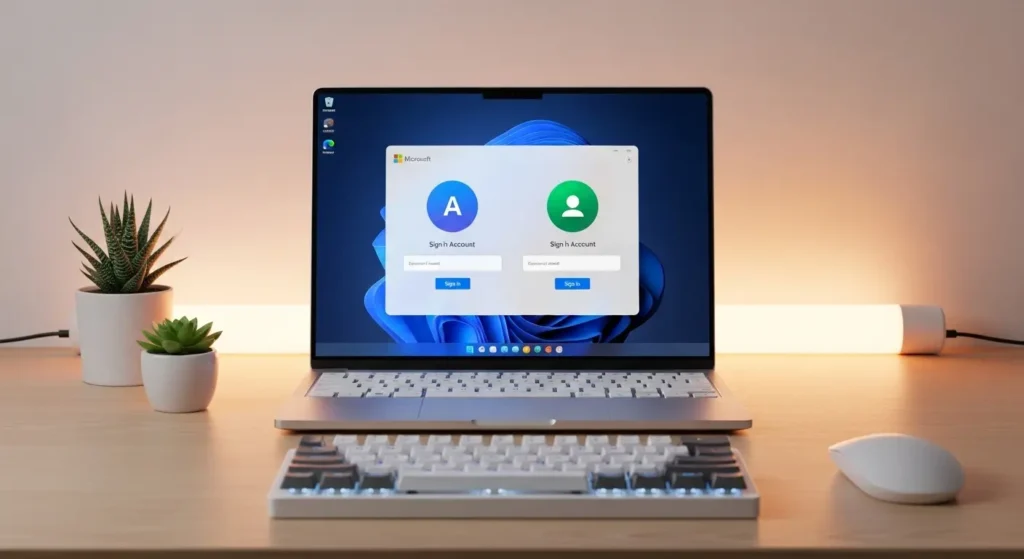
Clipchamp 複数アカウントを同じデバイスで使用する場合、
- 意図しないアカウントへのサインイン
- 編集中のプロジェクトが別のアカウントに保存されてしまう
といったトラブルが発生しやすくなります。
これらの事態を避けるための、プロフェッショナルな使い分け方法をマスターしましょう。
ブラウザプロファイルによる物理的な分離
最も推奨される方法は、Google ChromeやMicrosoft Edgeのプロファイル機能を使い、個人用と職場用の環境を完全に分けることです。
- 環境の独立性:各プロファイルごとにクッキーやキャッシュが独立しているため、一度サインインすれば、ウィンドウを切り替えるだけでアカウントを瞬時に切り替えることができます。
- 履歴の混同防止:ブラウザーの閲覧履歴や保存されたパスワードが混ざることがないため、プライバシー面でも非常に安全です。
プライベートウィンドウの活用
一時的に別のアカウントで作業を行いたい場合は、ブラウザのプライベートウィンドウ機能が便利です。
- セッションの自動削除:ウィンドウを閉じるだけで、ログイン情報や一時的なデータがすべて削除されます。共有PCで自分のプロジェクトを少しだけ確認したい時に最適です。
- ログイン競合の回避:メインウィンドウで職場用アカウントを開いたまま、プライベートウィンドウで個人用Clipchampを同時に実行することが可能です。
二段階認証とサインインの管理
複数のアカウントを管理する際、セキュリティを維持するためにMicrosoftのAuthenticatorアプリを活用しましょう。
- 迅速な承認:新しいデバイスやブラウザからアクセスする際も、スマホのアプリで承認をタップするだけで簡単にログインが完了します。
- アカウント一覧の整理:アプリ内で複数のアカウントを名前付きで管理できるため、どのアカウントの認証を求められているかが一目で分かります。
注釈:キャッシュ ブラウザが一時的に保存しているサイトの情報やログインセッションのこと。
これをクリアしないと、別のアカウントでログインしようとしても、過去のセッションが優先されてしまうことがあります。
Clipchamp 複数アカウントと共有に関するトラブル解決
要点:アカウントの切り替えや共有設定で問題が発生した際は、ブラウザーのキャッシュ削除やサブスクリプションの有効性の確認が解決の近道です。
使い始めの段階で、予期せぬエラーに直面することがあります。これらの多くは、簡単な手順で解決可能です。
サインインとライセンスの問題
- ログインできない理由:職場や学校のアカウントを使用している場合、IT管理者によるポリシー設定で外部アプリの利用が制限されていることがあります。
- 料金プランの反映:サブスクリプションを購入した直後にプレミアム機能が使えない場合は、一度サインアウトして再ログインを試してください。
エクスポートと保存のエラー
- ダウンロードの失敗:コンピューターの空き容量が不足しているか、ブラウザーの拡張機能が干渉している可能性があります。
- クラウド同期の遅延:大容量のプロジェクトはOneDriveへの保存に時間がかかるため、完了のメッセージが出るまでブラウザを閉じないようにしましょう。
最新のAI連携と仕事の効率化
要点:2026年、Clipchampに搭載された推論型AI「Copilot」は、単なる編集の自動化を超え、組織内のデータを横断的に解析して目的に最適な動画を構成するクリエイティブエージェントへと進化しました。
最新のClipchampバージョンでは、Microsoft 365エコシステム全体との連携がさらに深化しています。
これにより、素材の検索からエクスポート、そして仕事の現場での共有に至るまで、AIがすべての工程をサポートします。
Copilotによる話す資料の自動生成
従来の動画編集では、タイムラインに素材を並べる作業に時間がかかりましたが、現在はPower Pointやドキュメントを読み込ませるだけで、AIがその内容を理解し、動画の構成案を提案します。
- スクリプトの自動生成:提示された資料に基づき、視聴者の興味を惹くナレーション原稿を生成します。
- 適切なストックメディアの選定:膨大なライブラリの中から、文脈に合ったビデオクリップやオーディオをAIが自動で配置し、数分でドラフトを作成します。
TeamsおよびOutlookとのシームレスな接続
仕事のスピードを落とさないよう、作成した動画は直接主要なコミュニケーションツールへ送信できます。
- Teams会議での即時共有:編集完了後、Teamsのメッセージとしてプロジェクトを送信したり、チャネルの共有フォルダへ保存したりする操作が、メニューから一発で実行できます。
- Outlookでのビデオ埋め込み:Outlookのメール本文に、Clipchampで作成したビデオのプレビューを動的に配置可能です。これにより、受信者はブラウザーを開かなくても内容を即座に確認できます。
AIによる多言語対応とアクセシビリティ
グローバルなチームでの利用を想定し、AIが字幕生成や音声翻訳をリアルタイムで行います。
- 高精度な自動字幕:2026年最新の音声認識エンジンにより、専門用語を含む会議の録画も、正確な日本語および多言語字幕として追加されます。
- AI音声(ボイスオーバー):テキストを入力するだけで、プロのナレーターのような自然な音声が生成され、追加の録音作業をスキップできます。
注釈:推論型AI 単なるパターン認識ではなく、与えられた情報から論理的に答えを導き出すAI。
2026年のClipchampでは、この技術により「このグラフを強調するシーンを作って」といった高度な指示が可能になっています。
よくある質問:共有とトラブル解決
要点:共有に関する疑問を解消し、スムーズな運用を目指しましょう。
Clipchamp 共有プロジェクトで相手が編集できない
共有された相手が「閲覧のみ」の権限になっている可能性があります。
OneDriveの設定を確認しましょう。
編集を許可する項目にチェックが入っているか再確認してください。
また、相手がログインしていない場合も編集はできません。
無料版で共同編集は可能ですか
はい、可能です。ただし、無料版ではOneDriveの容量制限や、出力できる動画の品質条件に注意が必要です。
高解像度の長いビデオを作成する場合は、容量が不足する可能性があるため、必要に応じてプランのアップグレードを検討しましょう。
スマホとPCでアカウント共有はできる
同じMicrosoft アカウントでログインすれば、進行中のプロジェクトを参照できます。
ただし、PC版エディターのみにある高度な機能を使ったプロジェクトは、スマホアプリ版では正常に表示されない場合があります。
2026年最新:AI統合による共有の未来
要点:2026年のアップデートにより、AIを活用した「自動編集アシスタント」がチーム間での作業ギャップを埋める役割を果たします。
最新のClipchampでは、AI機能が大幅に強化されています。
例えば、あるメンバーが作成した動画のトーンをAIが分析します。
別のメンバーが作成する続きのシーンに同じスタイルを自動適用する機能が登場しています。
リアルタイムのキャプション同期
自動生成された字幕(テキスト)もリアルタイムでクラウド保存されるため、海外のチームメンバーが日本語の音声を他言語へ翻訳・修正する作業も、遅延なく実行可能になりました。
セキュリティとプライバシーの重要設定
要点:プロジェクトを不特定多数にリンク送信する際は、リンクの有効期限やパスワード設定を忘れないようにしましょう。
Clipchampで作成したコンテンツは、投稿先のSNSやYouTubeだけでなく、作成段階での管理も重要です。
内部情報の流出を防ぐために
共有設定を行う際、「リンクを知っている全員」を選択すると、URLが漏れた場合に誰でも閲覧可能になります。
特定のメールアドレス宛にのみ送信するか、組織内のユーザーのみにアクセスを制限する設定を選択してください。
不要なプロジェクトの定期的な削除
作業が完了した共有プロジェクトは、そのまま放置せず削除するか、アーカイブへ移動させることで、データセンターの容量節約とセキュリティリスクの低減に繋がります。

まとめ:効率的な共有でクリエイティブを最大化
要点:アカウントの直接共有を避け、統合されたMicrosoft環境を正しく使うことが、Clipchampを使いこなす近道です。
Clipchampは個人での利用はもちろん、2026年現在は強力なチームツールへと進化しています。
適切な方法でプロジェクトを共有しましょう。
メディアバックアップを活用することで、作業の重複を減らし、よりクリエイティブな時間を増やすことができます。
まずは小規模なプロジェクトから、OneDriveを使った共有を試してみてください。
不明な点があれば、いつでもMicrosoftのサポートやセンターの情報を参照し、正常な動作を確認しながら進めましょう。

サイト外リンク
- Microsoft公式:Clipchampでプロジェクトを共有する方法
- Microsoft公式:Clipchampの商用利用とライセンスについて
- YouTube:Clipchamp公式チャンネル チュートリアル
- Microsoftサポート:OneDriveでのファイル共有と権限
- Microsoft 365:ビジネス向けClipchampのプラン紹介
- Microsoft公式:Clipchampのプライバシーポリシー
- Microsoftストア:Clipchamp Windowsアプリ版のダウンロード
- Microsoftサポート:Microsoftアカウントのセキュリティ設定
- Microsoft公式:ClipchampとXboxの連携機能
- Microsoftコミュニティ:Clipchampユーザーフォーラム
- Microsoft公式:Clipchampの自動字幕作成ガイド
- Microsoft Edge:オンライン動画編集の最適設定
- Microsoft公式:教育機関向けClipchampの活用事例
- Microsoft公式:Clipchampのブランドキット設定方法
- Microsoft公式:Clipchampの最新アップデート情報 2026
- Microsoft Support:Clipchamp での Microsoft 365 アカウントの動作