
要点:2026年、ClipchampとCopilotの連携は、動画編集を作業からクリエイティブな対話へと進化させ、あらゆるビジネスパーソンの生産性を最大化します。
2026年現在、動画は情報の伝達において最も強力な手段となりました。
しかし、従来の動画編集は時間がかかり、専門的なスキルを必要とする高い壁がありました。
その壁を打ち破ったのが、Microsoftが提供するビデオエディターであるClipchampと、生成AIであるCopilotの強力な連携です。
この連携により、ユーザーは複雑な操作を覚えることなく、チャット形式のプロンプト入力だけで、洗練されたコンテンツを作成できるようになりました。
仕事の現場で活用すれば、OneDrive上の資料を元に、数分で高品質なプロモーションや社内研修用の映像を仕上げることが可能です。
本記事では、最新の連携手順から具体的な使い方、トラブル解決までを詳しく紹介します。あなたの創造性を解き放ち、新しい映像制作の世界を今すぐ体験してみましょう。
最新のAI動画編集体験を支える連携の要点
要点:2026年現在の動画制作現場において、ClipchampとMicrosoft Copilotの連携は、素材の準備から編集完了までのプロセスを劇的に短縮する中核的な技術です。
Microsoftが提供するビデオエディターであるClipchampは、Windowsユーザーを中心に広く利用されています。
これに生成AIであるCopilotが組み合わさることで、ユーザーは複雑な操作をスキップします。
プロンプト入力だけで洗練されたコンテンツを作成できるようになりました。
制作時間をゼロにする自動構成の仕組み
従来の動画編集では、タイムラインに素材を並べ、適切なカット割りを行うだけで数時間を要していました。
しかし、Copilotとの連携により、作成者は作りたいビデオのコンセプトを数行のテキストで入力するだけで済みます。
AIがOneDrive内のフォルダをスキャンします。
プロジェクトの文脈に最も合致する動画クリップや画像を自動で選別して配置します。
リアルタイムのフィードバックと修正
Clipchamp内のCopilotは、単なる自動生成ツールではありません。
編集の途中で「このシーンをもっとドラマチックなトーンにして」や「後半に製品の価格表のスライドを挿入して」といった具体的な指示を出すことで、AIが即座にタイムラインを書き換えます。
これにより、人間がマウスで細かな調整を行う手間が省け、クリエイティブな意思決定に集中できる環境が整います。
組織内の資産を最大限に活用する統合力
企業での利用において、
- 過去に蓄積された資料
- ロゴ
- フォント
などのブランド資産を素早く呼び出せる点は大きな利点です。
Microsoft 365の共通基盤上で動作するため、セキュリティを確保したまま、最新のプレゼン資料や社内ドキュメントから情報を抽出します。
正確なキャプションやナレーションを生成することが可能です。
Clipchamp Copilot 設定の手順
要点:連携を有効にするためには、適切なMicrosoft 365サブスクリプションのアカウントでサインインします。
組織の設定およびアプリ内の Copilot パネルを正しく構成する必要があります。
ClipchampでCopilotを使用するための設定は、2026年現在、非常に洗練されたプロセスとなっています。
以下の具体的なステップに従い、あなたの編集環境をAI仕様にアップデートしましょう。
職場のMicrosoftアカウントでのサインイン
まず、Clipchampビデオエディターを開き、Copilotライセンスを保有している職場のMicrosoftアカウントでサインインを行います。
- 個人用と組織用の切り替え: 個人用アカウントでも一部のAI機能は使えますが、OneDriveやSharePointのデータと連携した高度なCopilot機能を利用するには、組織(法人向け)プロファイルでのログインが必須となります。
- 管理者の権限確認: 企業や教育機関で使用する場合、Microsoft 365管理コンソールのアプリセクションでMicrosoft Clipchampが有効化されている必要があります。もしメニューにCopilotが表示されない場合は、IT管理者に設定状況を確認してください。
Copilotパネルの展開と初期設定
サインインが完了し、新しいプロジェクトを開始すると、エディターの右側にCopilotパネルが表示されます。
- サイドバーの展開: パネルが折りたたまれている場合は、アイコンをクリックして展開します。キーボードショートカット(Ctrl + Alt + 2)でもサイドバーの切り替えが可能です。
- 初期プロンプトの選択: 初めて使用する際は、推奨されるプロンプトが表示されます。これを選択することで、AIが現在のプロジェクト構成を認識し、適切なアシストを開始する準備が整います。
OneDriveおよび外部連携の最適化
Copilotが素材を正確に抽出できるよう、データの保存場所を整理しておくことが重要です。
- フォルダの同期: 使用するビデオやドキュメントをOneDriveの特定のフォルダーにまとめておくと、Copilotが文脈を把握しやすくなり、素材選定の精度が向上します。
- プライバシーと権限の適用: Clipchamp内のエクスポートボタン横にある共有ドロップダウンから、プロジェクトへのアクセス権限を管理できます。チームで共同作業を行う場合は、ここで適切な権限設定を行い、Copilotが参照できる範囲を確定させます。
ブラウザとアプリの最新状態の維持
AI機能は常にクラウド上で更新されているため、ローカル環境も最新の状態に保つ必要があります。
- Microsoft Edgeの活用: ブラウザ版を使用する場合、Microsoft Edgeの最新バージョンを使用することで、AI処理の速度と安定性が最も高まります。
- Windowsアプリ版の更新: Microsoft Storeからアプリを常に最新の状態にアップデートし、2026年3月リリースの最新AIパッチが適用されているか確認してください。
注釈:サブスクリプション 一定期間の利用に対して料金を支払う方式のサービス形態。Microsoft 365 E3/E5や、Copilot for Microsoft 365ライセンスなどが該当します。
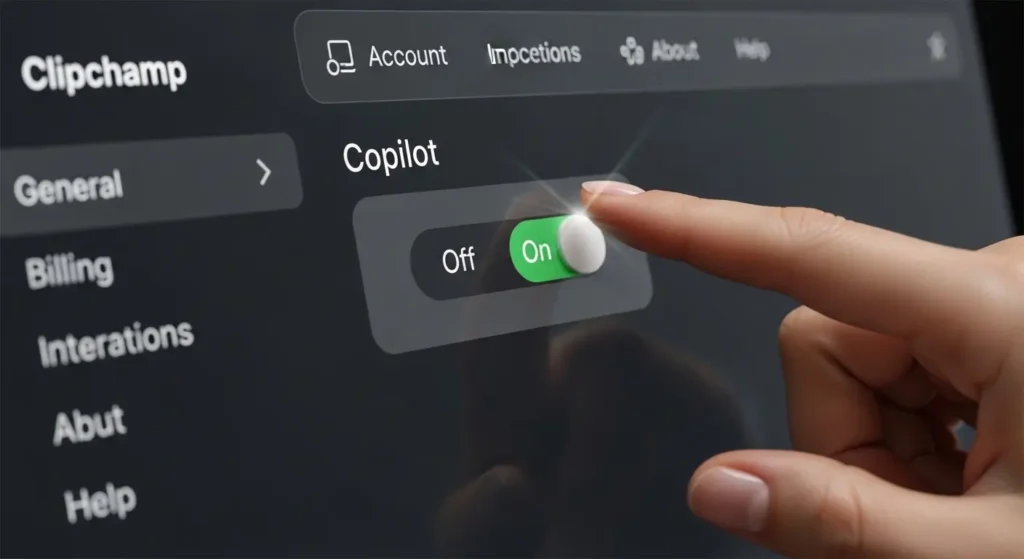
Clipchamp Copilot 使い方の基本
要点:Copilotへの指示はチャット形式で行い、特定のトピックや素材を指定することで、
- AIが最適なテンプレートの提案
- タイムラインへの配置
- 編集の実行
までを代行します。
実際にClipchampの中でCopilotをどう使うのか、具体的な操作方法を見ていきましょう。
動画編集の知識がなくても、AIと対話するように作業を進めることで、プロフェッショナルな映像を迅速に仕上げられます。
プロンプトによる動画構成の依頼
編集画面の右側にあるCopilotパネルに、独自のプロンプトを入力して送信します。
例えば、
- 「新製品のプロモーションビデオを下書きして」
- 「昨日の会議のハイライトを1分でまとめて」
といった具体的な指示を出すと、AIがライブラリ内のストック素材やアップロードされたファイルを組み合わせて、タイムライン上にクリップを配置します。
- 30秒から1分での自動生成: 指示を送信すると、AIが構成を考え、アセットを配置するまで約30秒から1分程度で完了します。
- トーンの調整: 生成されたビデオのプレビューを確認し、スクリプトのトーンを「プロフェッショナル」や「カジュアル」に変更するよう指示すれば、即座に新しいビデオが再生成されます。
自動字幕とナレーションの追加
Copilotを使って、映像の音声を文字起こししたり、AI音声によるナレーションを追加したりすることも可能です。
- 正確な文字起こし: AIが動画内の音声を認識し、日本語を含む多言語で正確な字幕を生成します。
- ボイスオーバーの生成: テキストを入力して読み上げ機能を実行すれば、高品質なAI音声がナレーションを代行します。これにより、自分で録音する手間を省きながら、聞き取りやすい解説動画を作成できます。
編集の微調整とカスタマイズ
AIが作成した土台に対し、Clipchampの組み込み編集ツールを使ってさらに自由にカスタマイズが可能です。
- クリップの入れ替え: AIが選んだ素材がイメージと異なる場合は、別のメディアをドラッグして置き換えるだけです。
- エフェクトの追加: BGMの音量調整や、テキストのフォント変更、トランジションの挿入なども、従来の直感的な操作で行えます。
- 元に戻す機能: AIによる変更が気に入らなければ、元に戻すボタンをクリックするだけで、以前の状態へ瞬時に戻ることが可能です。
エクスポートと共有のシームレスな流れ
完成した動画は、最高の品質で保存し、すぐに関係者へ共有できます。
- MP4形式での出力: 画面上部のエクスポートボタンをクリックすると、動画がMP4ファイルとしてレンダリングされます。
- マルチプラットフォーム投稿: 保存した動画は、YouTube、Instagram、TikTok、あるいは社内のSharePointポータルなどへ直接アップロードや共有が可能です。
注釈:プロンプト AIに対する命令や指示文のこと。2026年現在のAIは文脈理解が非常に深まっており、日常会話のような曖昧な表現でも、意図を汲み取った高精度な編集を提案します。
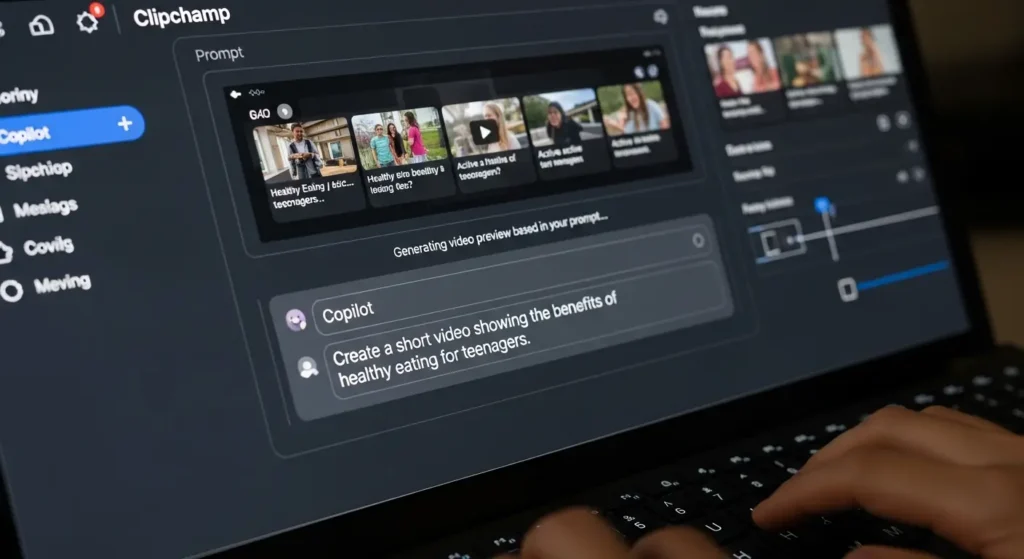
Clipchamp 動画編集 Copilotの応用
要点:PowerPointやTeamsとの連携により、既存の資産を活用して社内研修や会議の要約動画を数分で自動生成し、組織全体の情報共有を効率化できます。
ClipchampとCopilotの真価は、他のMicrosoft製品とのシームレスなつながりにあります。これにより、ビジネスの現場でのワークフローが劇的に進化します。2026年現在の高度な活用例を見ていきましょう。
PowerPointスライドからのビデオ自動生成
プレゼンテーション用のPowerPointファイルを読み込ませるだけで、Copilotがスライドの要点を抽出し、適切なナレーション付きの動画を自動で構成します。
- 手順: ClipchampのCopilotパネルで「PowerPointファイルを追加」を選択し、対象のファイル(.pptx)を指定します。
- 自動ナレーション: スライドのノート部分やテキストを元に、AIが自然な音声で解説文を生成し、スライドの切り替えタイミングに合わせて配置します。
- 活用シーン: 営業資料のダイジェスト版作成や、新入社員向けの研修ビデオをゼロから作る手間を省き、既存の資料を有効活用できます。
Teams会議の録画データからハイライトを作成
長時間にわたるTeams会議の録画から、Copilotが重要な発言や決定事項を特定し、視聴すべきポイントを凝縮した短尺動画を制作します。
- 特定シーンの抽出: 会議のトランスクリプト(文字起こしデータ)を分析し、「決定事項」「アクションアイテム」「質疑応答」などのセクションごとに動画をカットします。
- クイック共有: 1時間の会議を3分程度のハイライトにまとめることで、欠席したメンバーや忙しいマネージャーが内容を迅速に把握(把握)できるように支援します。
SNSおよび広告配信向けのマルチサイズ展開
一つの動画プロジェクトから、Copilotの指示一つで異なるプラットフォームに最適な形式へとリサイズ・編集を行います。
- スマートリサイズ: 「Instagramのリール用に縦長にして」や「TikTok向けにダイナミックな音楽に変えて」とプロンプトを入力するだけで、クロップツールやリサイザービデオ機能が連動し、主要な被写体を中央に保ったままフォーマットを変更します。
- パーソナライズ広告の量産: ターゲット層に合わせてナレーションのトーンや字幕の言語を瞬時に切り替え、複数の(複数)プロモーションビデオを同時に準備することが可能です。
インテリジェントな素材検索とブランド管理
組織内のSharePointやOneDriveに保存されている膨大なアセットの中から、現在のプロジェクトに最適なロゴや背景(背景)動画をCopilotが見つけ出し(見つけ)、提案します。
- ブランドキットの適用: 会社のブランドカラーやロゴ、指定フォントを一貫して適用し、誰が作っても組織のビジョンに一致した洗練された仕上がりを保証(保証)します。
注釈:ハイライト 全体の中で最も重要、または興味を引く部分を抽出したもの。2026年のAIは文脈を深く理解し、単なる音量の大きさではなく、議論の重要性を判断して抽出を行います。

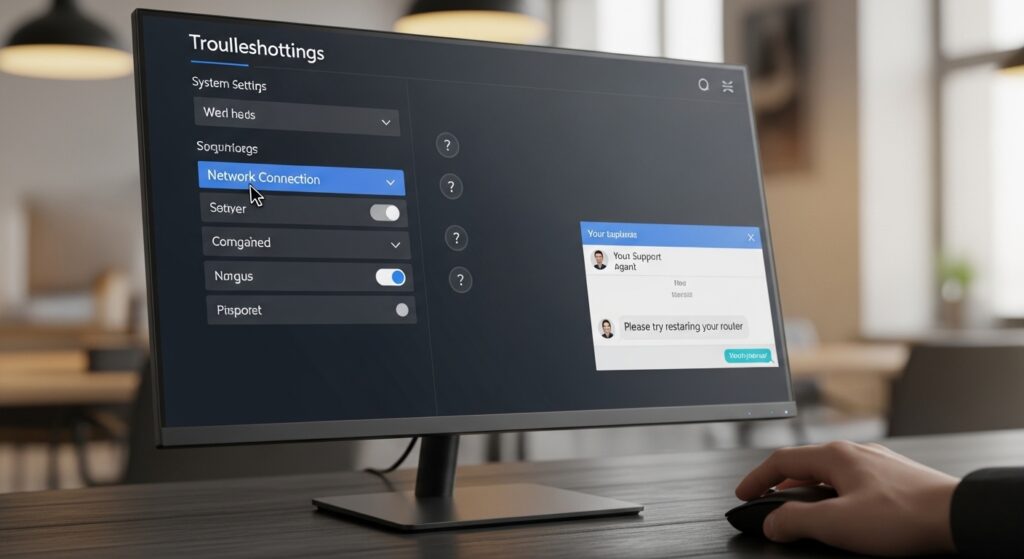
Clipchamp Copilot AI機能のトラブル解決
要点:連携がうまくいかない場合は、インターネット接続、ライセンスの有効性、またはブラウザのキャッシュを確認することが解決への近道です。
便利なClipchampとCopilotの連携ですが、時として連携できないという問題に直面することがあります。その際の対処法をまとめました。
Clipchamp Copilot 連携できない時のチェックリスト
- インターネット接続の確認:AI機能はクラウドベースで動作するため、安定したオンライン環境が必要です。
- テナント設定の確認:法人向けアカウントの場合、組織の管理者がAI機能の使用を制限している場合があります。社内のIT担当に問い合わせてください。
- サインアウトと再サインイン:一時的な認証エラーは、再度ログインし直すことで解決することが多いです。
エラーメッセージが表示される場合
現在この機能は利用できませんというメッセージが出た場合、サーバー側のメンテナンスや一時的な負荷が原因の可能性があります。少し時間を置いてから再試行してください。
フィードバックの送信
もし解決しない特定の不具合があれば、ヘルプメニューからフィードバックを送信しましょう。Microsoftのサポートチームが品質向上のために役立ててくれます。
注釈:テナント クラウドサービスを利用する上での、一つの組織や企業単位の管理領域。
2026年の最新トレンドとAIの未来
要点:2026年、動画制作は既存素材の編集からAIによる映像生成と自律的編集の統合へと進化し、誰もがプロンプト一つで世界観を構築できる時代に突入しています。
2026年現在、AI技術は単なる補助ツールから、クリエイティブなパートナーへと完全にシフトしました。
ClipchampとCopilotの組み合わせは、その最前線に位置しており、映像制作の定義そのものを書き換えています。
「生成+編集」が一体化した統合プラットフォーム
これまでの動画編集は、用意した素材を切って繋げる作業が中心でした。
しかし最新トレンドでは、足りないカットをその場でAIが生成します。
シームレスに編集へ組み込むことが可能です。
- テキストから動画生成: プロンプトを入力するだけで、実写と見紛う高品質な15秒から30秒のカットを生成。Clipchamp内でそのままエフェクトやトランジションを適用できます。
- インテリジェント自動編集: AIが映像の内容を深く理解し、不要な沈黙やミスカットを自動で削除。音楽のテンポに合わせた自動カット割りも、かつてない精度で実行されます。
パーソナライズの極致:ハイパーパーソナライズ広告
AIが視聴者の属性や行動データをリアルタイムで分析します。
一人ひとりに最適化された広告を自動量産する手法が一般化しています。
- 動的コンテンツ生成: 同じプロモーションビデオでも、視聴者の地域や言語、興味関心に応じて、登場する人物の服装や背景、ナレーションの内容が瞬時に切り替わります。
- 認知コストの削減: ユーザーにとって自分に必要な情報だけが届くため、広告への抵抗感が薄れ、エンゲージメント率が飛躍的に向上しています。
エージェント型AIによる業務の完全自律化
人間が手を動かして編集するフェーズから、AIエージェントに目的を伝えて実行させるフェーズへと移行しました。
- 自律型ワークフロー: 最新の売上データを元に、株主向けの3分間のサマリー動画を作ってSharePointで共有してと指示するだけで、データの抽出から動画完成、公開までをAIが完結させます。
- ブランドの番人としての人間: AIが大量のバリエーションを生成する一方、人間は最終的なトーン&マナーの管理や、感情に響く戦略立案など、より上流のクリエイティブな意思決定に集中できるようになりました。
よくある質問:Clipchamp Copilot 連携
要点:連携に関する疑問や不明な点について、よくある質問と回答をまとめました。
Copilot連携は無料版でも使えますか
一部の基本的なAI機能は無料で試すことができますが、組織データの参照や高度な編集代行には、Microsoft 365の商用ライセンスが必要になることが一般的です。
プライバシーやセキュリティは大丈夫ですか
Microsoftは、入力されたデータをAIのトレーニングに使用しないというポリシーを掲げています。
企業の機密情報を保護しながら安全に使用できるよう設計されています。
日本語以外の言語でも連携できますか
はい、englishやde、Indonesiaportuguêsなど、世界中の主要な言語に対応しています。
作成した動画を日本語から他言語へ自動翻訳することも簡単です。
結論:今すぐAI動画編集を始めよう
要点:ClipchampとCopilotの連携手順を理解し、実際にツールを使ってみることで、あなたのビデオ制作はこれまでとは比較にならないほどスムーズになります。
本記事では、
- ClipchampとCopilotの連携方法
- トラブルへの対処
- 未来の展望
まで、幅広く解説しました。
デジタル化が進む現代の職場において、このスキルを習得することは、あなたの市場価値を高めることに直結します。
まずはMicrosoftストアからアプリをダウンロードします。
実際の操作を体験してみてください。
素晴らしいコンテンツを世界中に届けるための第一歩を、今すぐ踏み出しましょう。
私たちは、過去の伝統を重んじつつ、未来の技術を使いこなすクリエイターの皆様を応援しています。
オーストラリアのブリスベンやミーアンジンの土地を守ってきた伝統ある先住民の方々、ユゲラやトゥルバルの方々、そして長老たちへの敬意を常に表しながら、新しい創造を続けていきましょう。
サイト外リンク
- Microsoft公式:Clipchampの概要と使い方
- Microsoft公式:Copilotによるビデオ編集のサポート
- YouTube公式:Clipchampチュートリアルチャンネル
- Microsoft公式:Microsoft 365のプランと料金
- Microsoft公式:AIとプライバシーに関する取り組み
- Windows公式:Windows 11の新機能紹介
- Microsoft公式:OneDriveの活用方法
- Microsoft公式:Teamsでのビデオ会議の活用
適切なカテゴリ:AIツール・DX活用