要点:Microsoft Edgeの拡張機能を活用することで、標準ブラウザに
- 自分好みのツール
- セキュリティ
- AI支援
を追加できます。
PCでの作業品質を劇的に向上させることが可能です。
2026年のビジネスシーンにおいて、ブラウザは単なるWeb閲覧ソフトではありません。
あらゆるサービスへのアクセスポイントとなっています。
マイクロソフトが提供するMicrosoft Edgeは、Windowsとの親和性が高く、多くのユーザーに利用されています。
その真価は拡張機能にあります。
Chromeウェブストアにあるアプリも利用できます。
選択の幅は無限です。
本記事では、2026年最新のトレンドを踏まえたおすすめのアドオンを紹介します。
インストール方法から具体的な活用シーンまでを解説します。
Edge拡張機能の利便性
要点:日々のWeb閲覧や情報の取得をスムーズにする便利な拡張機能は、ブラウザを開いている時間のストレスを最小限に抑えます。
快適なPC環境を作ります。
Microsoft Edgeの標準機能だけでも十分に強力ですが、特定のアドオンを追加することで、ブラウザの操作性はさらに向上します。
2026年の最新トレンドでは、単なる補助ツールを超えました。
ユーザーの行動を先読みしてサポートするインテリジェントな機能が注目されています。
情報収集のスピードを劇的に上げる翻訳と要約
海外のニュースサイトや技術ドキュメントを閲覧する際、言語の壁は大きなタイムロスになります。
最新の翻訳アドオンは、ページ上の文章を一瞬で日本語に変換するだけではありません。
文脈を読み取って自然な表現に整えます。
- リアルタイム翻訳機能:選択した範囲だけでなく、ページ全体をレイアウトを崩さずに翻訳可能です。
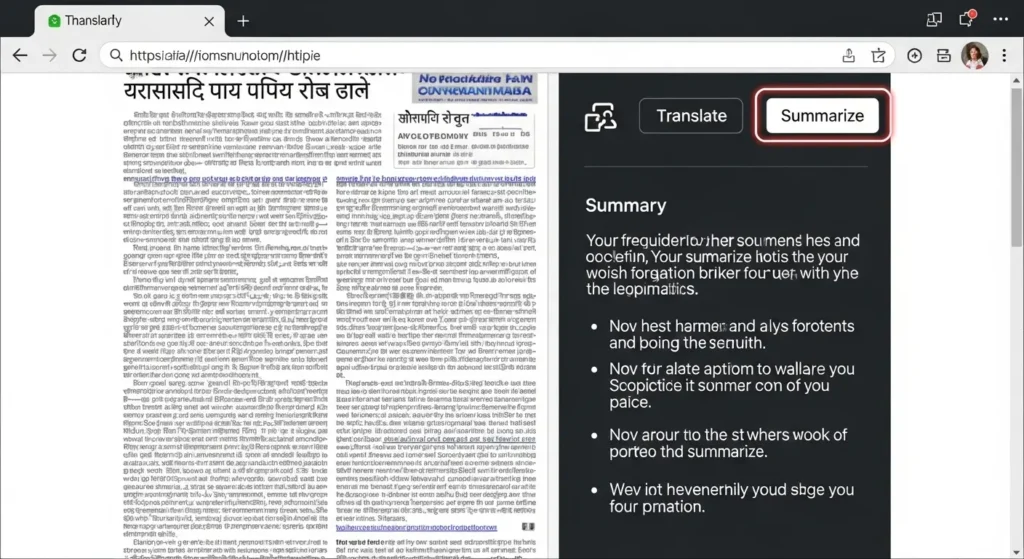
- AIによる自動要約:長大な記事の中から重要な点だけを数行で表示し、読むべきコンテンツかどうかを瞬時に判断できます。
煩雑なタブ移動を解消する一括管理ツール
リサーチ作業中にタブが増えすぎて、どこに何があるか分からなくなる問題は、多くのユーザーが抱える共通の悩みです。
これを解決するために、垂直タブ機能をさらに強化する管理アドオンの導入が効果的です。
- タブのグループ化と保存:関連するプロジェクトごとにタブをグループ化し、ブラウザを閉じても次回の作業時にワンクリックで復元できます。
- 重複タブの自動削除:同じページを複数開いている場合に通知を出し、メモリの無駄遣いを防ぎます。
画面上の情報を自由自在に扱うキャプチャと注釈
Webサイト上の情報を画像やPDFとして保存する際、標準のスクリーンショット機能に加えて、編集機能を持つアドオンを使用すると作業がスムーズになります。
- ページ全体のフルスクロールキャプチャ:画面に映っていない下方のコンテンツまで、一枚の画像として保存可能です。
- ダイレクトな書き込み:取得した画像にその場で矢印やテキストを追加し、そのままメールやチャットアプリへコピー&ペーストで共有できます。
設定ボタンから簡単に管理画面を開き、必要のない機能はいつでもオフにできる柔軟性も魅力です。
自分のライフスタイルに合わせて、ツールを一つずつ厳選していくプロセスこそが、理想のブラウジング環境を構築する秘訣です。
注釈:垂直タブ ブラウザの上部ではなく、左側にタブを一覧表示する機能。多くのタブを開いてもタイトルが読みやすく、ワイド画面のPCに適しています。
Edge拡張機能:仕事効率化
要点:仕事のスピードを上げるための拡張機能は、定型作業の自動化やパスワード管理を強力にサポートし、ビジネスにおける生産性を最大化します。
2026年のビジネス環境において、ブラウザ上での作業時間は増加の一途を辿っています。
Microsoft Edgeに仕事効率化のためのアドオンを導入することは、もはや個人の好みではなく、組織全体の生産性を左右する重要な戦略です。
キーボード操作やクリック回数を物理的に減らすことで、脳の疲労を軽減します。
本質的な業務にリソースを割くことが可能になります。
ログインのストレスをゼロにする認証管理
複数のクラウドサービスを利用する中で、パスワードの入力や多要素認証の管理は意外と時間を奪う要因です。
マイクロソフトのアカウントと同期できる高度なパスワード管理ツールを使用すれば、会社や外出先といった場所を問わず、安全かつ迅速にログイン作業が行えます。
- オートフィル機能の最適化:複雑なパスワードを覚える必要がなく、サイトを開いた瞬間に自動で入力が完了します。
- 共有アカウントの安全な運用:チーム内でパスワードを直接教え合うことなく、アドオン経由でアクセス権限を共有できるため、セキュリティレベルを維持できます。
定型文とAI支援による文章作成の高速化
メールの返信や資料のドラフト作成など、文章を書く作業は日常の大きな割合を占めます。
AIを活用した文章作成支援アドオンは、入力した短いフレーズから適切な敬語表現や専門的な文章を即座に生成します。
- テンプレートの瞬時呼び出し:よく使う挨拶や署名をショートカットで呼び出します。誤字脱字のない正確な文章を短時間で作成できます。
- トーンの調整機能:カジュアルなチャットから厳格なビジネスメールまで、送信相手に合わせて文章の雰囲気をAIが自動で変更します。
ブラウザ上で完結するドキュメント編集と共有
PDFの閲覧やちょっとした画像修正のために別のアプリを立ち上げる時間は、集中力を削ぐ原因になります。
Edge内で動作する編集ツールを追加することで、シームレスなワークフローが実現します。
- PDFへの直接署名と編集:ブラウザ上でPDFを開き、そのままテキストの追加や電子署名を行い、直接メールに添付して送信できます。
- クラウドストレージとの強固な連携:OneDriveや他のストレージサービスと直接接続し、ダウンロードの手間を省いてファイルを操作可能です。
今回紹介したツールは、以前のやり方では数時間かかっていた作業を数分に短縮する可能性を秘めています。
ITリテラシーに関わらず、一度設定してしまえば、あとはツールがあなたの仕事を背後で支えてくれるようになります。
注釈:オートフィル Webサイトのフォームに、氏名やパスワード、住所などの情報を自動的に入力する機能。
注釈:シームレス 複数のサービスやツールの間に「継ぎ目」がなく、スムーズに連携して利用できる状態のこと。

最新AI搭載アドオンによる驚異的な生産性向上
要点:2026年最新のAI搭載アドオンを導入することで、Webサイトの要約やデータの抽出を瞬時に実行します。
クリエイティブな活動に集中できる時間を増やせます。
生産性向上の鍵は、不要な情報の遮断と必要な情報の整理にあります。
2026年現在、Microsoft Edgeのアドオンは単なる補助機能を超え、自律的に情報を処理するインテリジェントなパートナーへと進化しました。
特にマルチモデルAIを搭載したツールは、ユーザーの閲覧履歴や作業文脈を理解し、次に必要なアクションを先回りして提示します。
膨大なWebコンテンツを瞬時に構造化する技術
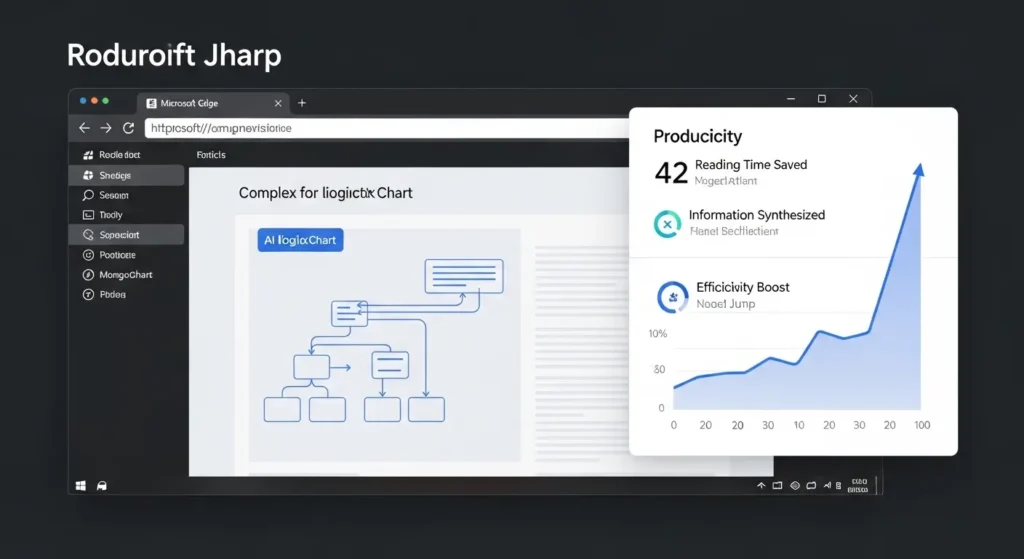
ニュース記事や専門的な論文などの長大なコンテンツを読む際、重要な点だけを表示するリーダーモード拡張やAI要約ツールは、ITを活用したビジネスにおいて非常に強力な武器となります。
- ポイント抽出とマインドマップ化:長い文章を箇条書きにするだけでなく、論理構造を視覚的な図解として自動生成し、理解のスピードを最大化します。
- 関連情報の自動リサーチ:現在開いているページに関連する統計データや過去のニュースを、AIがバックグラウンドで取得してサイドバーに表示します。
Web上のデータを資産に変えるスクレイピングと整理
Web上のデータをコピーして一覧表にまとめる抽出ツールは、営業リストの作成や市場調査において劇的な効果を発揮します。
- ノーコードでのデータ取得:プログラミングの知識がなくても、クリック操作だけでWebサイト内の表組みやリストを抽出し、ExcelやCSVとして保存可能です。
- 重複チェックと自動整形:取得したデータの中に同じ情報が含まれていないかを確認し、住所や電話番号の形式を自動で整える機能も搭載されています。
集中力を極限まで高める環境構築
ブラウザを開いている間に表示される通知や、ついつい見てしまうSNSなど、集中を妨げる要素を制御することも生産性の一部です。
- フォーカスモードの強制適用:指定した作業時間内は、仕事に関係のないサイトへのアクセスを制限します。ブラウザの表示を最小限のツールのみに変更します。
- AIによるタブ自動整理:数十個開いたタブを、プロジェクト名や優先順位に従ってAIが自動的にグループ化し、視覚的な混乱を解消します。
Google Chrome向けの製品も直接インストールできるため、自分の業務に最適なものを選択してください。
これらのツールを組み合わせることで、これまで探す、まとめるに使っていた時間の8割以上を考える時間に充てることができるようになります。
注釈:スクレイピング Webサイトから特定の情報を自動的に抽出して収集する技術。
注釈:マインドマップ 思考のプロセスを分岐する図として描き出し、複雑な概念を整理するための手法。
セキュリティ対策とVPN活用
要点:プライバシーを保護し、安全なインターネット利用を実現するために、セキュリティ対策やVPN機能を持つ拡張機能の導入は現代のビジネスにおいて必須条件です。
2026年、サイバー攻撃の手法はより巧妙化しております。
ブラウザは常に脅威にさらされています。
不審なサイトへのアクセスをブロックするセキュリティアドオンは、組織の情報を守る上で重要です。特に公共のWi-Fiを利用する際には、VPN機能を持つツールを使用して通信を暗号化することが強く推奨されます。
フィッシング詐欺や悪意あるサイトの自動遮断
インターネット上には、公式サイトを装ってアカウント情報を盗み取ろうとするフィッシングサイトが多数存在します。
セキュリティ拡張機能は、こうしたサイトのデータベースとリアルタイムで照合します。
ユーザーがアクセスする前に警告を表示します。
- 危険なリンクの検知:メールやSNSに貼られたリンク先が安全かどうかを、クリックする前にスキャンして安全性を評価します。
- トラッカーの無効化:ユーザーの行動を追跡し、個人情報を収集しようとする広告主のスクリプトを遮断してプライバシーを守ります。
VPNによる通信の匿名化と暗号化
リモートワークが一般化した現在、どこからでも安全に社内システムやWebサービスに接続するためのVPN活用は欠かせません。
ブラウザ拡張型のVPNは、システム全体の通信ではなくブラウザ内の通信のみを保護するため、動作が軽快であるというメリットがあります。
- 公共ネットワークでの保護:暗号化されていないフリーWi-Fi環境でも、VPNを介することで第三者によるデータの盗聴を防ぎます。
- 地域制限の解除:特定の地域でしか閲覧できないコンテンツやサービスにアクセスする際の利便性を高めます。
パスワードの安全な運用と二要素認証の統合
セキュリティを向上させるもう一つの鍵は、強力なパスワード管理です。
拡張機能と連携することで、複雑なパスワードを自動生成します。
それぞれのサイトごとに別々の認証情報を安全に管理できます。
プライバシー設定を確認し、個人情報や閲覧履歴の取り扱いが適切なサービスを選ぶことが、最後まで安心して利用を続けるコツです。
信頼できるメーカーの製品を選択し、常に最新の状態に更新しておくことを忘れないでください。
注釈:VPN Virtual Private Networkの略。インターネット上に仮想的な専用通路を作り、通信を暗号化して安全性を高める技術。
注釈:フィッシング詐欺 本物のサイトそっくりの偽サイトへ誘導し、IDやパスワード、クレジットカード番号などを盗み取る詐欺手法。
広告ブロックと無料ツールの活用
要点:無料で利用できる広告ブロック拡張機能は、画面上の不要な表示を排除します。
コンテンツへの集中力を高めるとともに、ページの読み込み速度を劇的に向上させます。
2026年のWebサイトは、リッチな動画広告や追従型のバナーにより、本来読むべきコンテンツが埋もれてしまうことが少なくありません。
こうしたノイズは作業の妨げになるだけではありません。
クリックミスによる悪意あるサイトへの誘導リスクも伴います。
Microsoft Edgeに信頼性の高い広告ブロックアドオンを導入することで、驚くほどクリーンで高速なブラウジング環境が手に入ります。
無駄なノイズを消し去る強力なフィルタリング
人気のある広告ブロックアドオンは、世界中のユーザーによって維持されているフィルタリストを使用しています。
これにより、常に最新の広告手法に対応し、ページを開いた瞬間に不要な要素を自動で非表示にします。
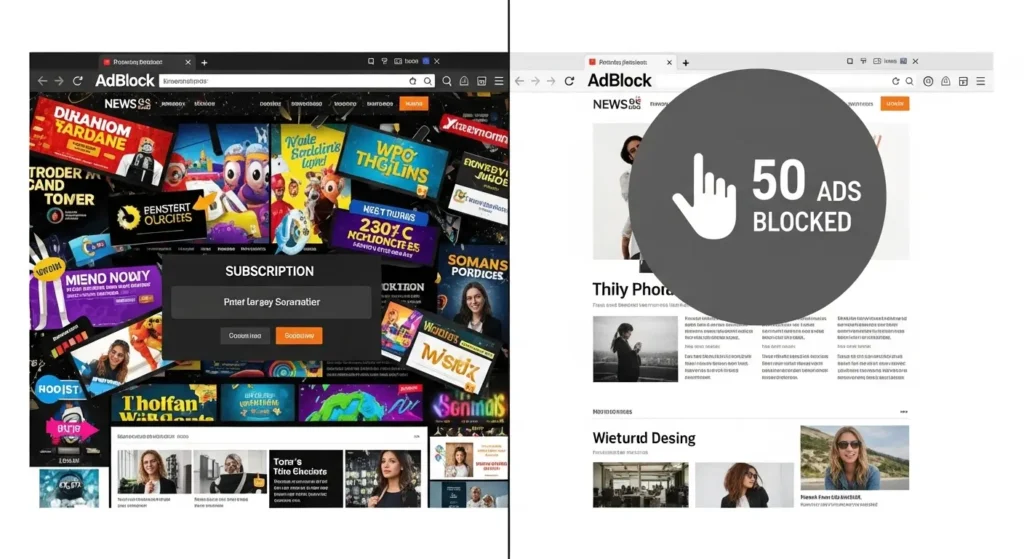
- 動画広告のスキップと遮断:YouTubeなどの動画プラットフォームで流れる中断広告を自動でスキップし、スムーズな視聴体験を提供します。
- ポップアップと追従バナーの抑止:画面を覆い隠すようなポップアップや、スクロールしても付いてくるバナーを排除し、コンテンツに集中できる空間を作ります。
ページの読み込み速度向上と通信量の節約
広告をブロックすることは、単に見た目をスッキリさせるだけではありません。広告として読み込まれる膨大なデータ通信をカットすることで、副次的に大きなメリットが生まれます。
- 表示速度の高速化:重い画像やスクリプトを読み込まないため、特に低速なネットワーク環境下での表示速度が大幅に向上します。
- バッテリー寿命の延長:余計な通信と処理を抑えることで、ノートPCやモバイルデバイスのバッテリー消費を軽減します。
2026年最新:マニフェストV3への対応と選択肢
2026年現在、ブラウザの拡張機能は新しい規格であるマニフェストV3への移行が進んでいます。Edgeでもこの規格に対応した、プライバシー保護と動作の軽量化を両立したツールが選ばれています。
- uBlock Origin Lite:最新規格に準拠しつつ、極めて低いPCリソース消費で高いブロック性能を維持する定番アドオンです。
- AdGuard 拡張機能:日本語専用のフィルタが充実しており、国内サイト特有の広告に対しても精密なブロックが可能です。
これらのツールの多くは無料で提供されており、誰でもすぐに導入可能です。
ストアでのレビューやダウンロード数を参考に、自分の環境に最適なものを選択しましょう。
ただし、特定のサイトが正常に表示されない場合は、そのサイトだけブロックを一時的にオフにするなどの柔軟な運用も可能です。
注釈:マニフェストV3 ブラウザ拡張機能の新しい仕様。セキュリティとプライバシーの強化を目的に、拡張機能がブラウザ上で実行できる操作に一定の制限が設けられています。
注釈:フィルタリスト 広告と見なす要素を定義したルールのリスト。定期的に更新されることで、新しい広告にも対応できます。
開発とアドオンの仕組み
要点:開発者向けの拡張機能は、Web制作の検証やデバッグを効率化します。
開発者がより高度なコンテンツ作成に専念できる環境を提供します。
2026年、Microsoft EdgeはGoogle Chromeと同じChromiumというオープンソースプロジェクトを基盤に動作しています。
この仕組みにより、開発者は最小限のコード修正でEdgeとChromeの両方に対応した拡張機能を作成できます。
ユーザーは双方のストアから膨大なライブラリを自由に選択して利用できるという大きなメリットがあります。
制作現場で手放せない専門的な開発ツール
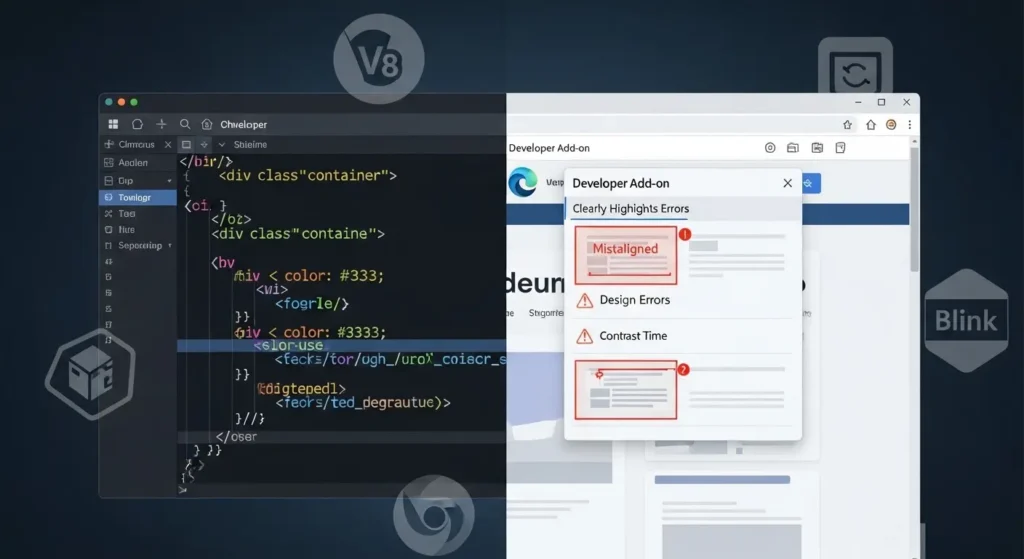
開発者向けのアドオンは、ブラウザを高度な検証環境へと変貌させます。
- 画面上の色を取得するスポイトツール
- レイアウトのズレを一瞬で確認できる定規ツール
などは、Web制作の品質向上に直結します。
- 要素の検証とデバッグの加速:標準のデベロッパーツールを補完し、特定のフレームワークの状態を可視化するアドオンが人気です。
- アクセシビリティの自動チェック:2026年のWeb標準において不可欠な、視覚障がい者向けの読み上げ対応やコントラスト比が適切かを、ボタン一つで診断します。
Chromiumベースがもたらす高い互換性と拡張性
Microsoft EdgeはChromiumをベースにしているため、Chromeウェブストアで提供されている数万件のアプリをそのままインストールして実行可能です。
- エコシステムの共有:他のブラウザ向けに開発された便利なツールも、Edge上で安定して動作します。これにより、開発者はターゲットとするユーザーの最大数を容易に確保できます。
- ストアの二重活用:Microsoft Edge Addonsストアでは、マイクロソフト独自の厳格な審査を通過した製品が提供されており、より高いセキュリティを求める組織向けの選択肢が充実しています。
開発ワークフローを支える最新アドオン
2026年最新のトレンドとして、ソースコードの品質をリアルタイムでチェックするバリデーターや、APIのレスポンスを擬似的にシミュレートするテストツールが開発者から高いレビューを得ています。
これらはEdge内のセンターで一括管理できます。
プロジェクトごとに使用する機能を切り替えることも簡単です。
開発者自身が日々の作業を自動化するために、自ら拡張機能を作成します。
それをストアに公開して世界中のユーザーと共有することも、今のIT業界では一般的な文化となっています。
注釈:Chromium(クロミウム) Googleが中心となって開発しているオープンソースのウェブブラウザプロジェクト。EdgeやChromeの土台となるエンジン部分を指します。
注釈:デバッグ プログラムのバグを見つけ出し、修正する作業のこと。
よくある質問と回答
要点:拡張機能の導入や管理に関する正確な知識を持つことで、ブラウザのパフォーマンスを維持しながら、安全かつ快適なカスタマイズを継続することが可能です。
2026年現在、Microsoft Edgeは非常に多機能なブラウザへと進化しています。
それゆえに拡張機能との組み合わせで疑問や不安を感じるユーザーも少なくありません。
特にパフォーマンスへの影響や、2026年6月に予定されているパスワード管理機能の変更など、最新の動向を踏まえた対策が必要です。
ここでは、初心者から上級者までが直面しやすい問題を詳しく解説します。
拡張機能を入れるとブラウザの動作が重くなりませんか?
多くのアドオンを追加すると、PCのメモリやCPUを消費します。
動作が遅くなる場合があります。
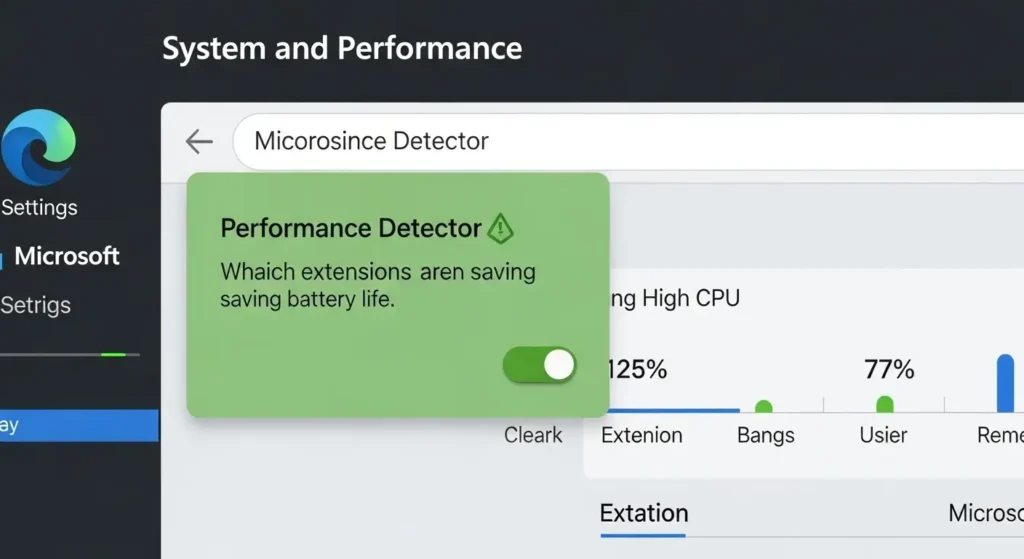
しかし、Edgeにはパフォーマンス検出器という強力な機能が備わっております。
特定の拡張機能がブラウザの速度を低下させている場合にアラートを出してくれます。
- スリープタブ機能の活用:Edge標準のスリープタブは、一定時間使用していないタブのメモリを解放し、リソースを節約します。これにより、多くの拡張機能を動かしていてもシステム全体の負担を軽減できます。
- 拡張機能の精査:2026年のトレンドとして、以前は拡張機能が必要だった翻訳やサイドバーAI、ショッピング支援などがEdgeに標準搭載されています。ブラウザ自身の機能で代用できるものは、アドオンを削除することで軽量化が図れます。
セキュリティ面での安全性はどう判断すればいいですか?
マイクロソフトの公式ストアにある製品は一定の審査を受けていますが、完全にリスクがないわけではありません。
特に2026年からは、より安全な規格であるマニフェストV3への移行が完了しております。
古い規格のアドオンは動作しなくなるか、警告が表示されます。
- アクセス権限の確認:インストール時に全サイトのデータの読み取りを要求するものは慎重に判断してください。信頼できる開発元であるか、レビュー数や評価が適切かを確認する理由がここにあります。
- 二要素認証の推奨:ブラウザに保存された情報を守るため、2026年6月よりカスタムプライマリパスワードからデバイス認証への移行が自動で行われます。これにより、万が一PCが他の人の手に渡っても、拡張機能内の重要なデータが守られます。
インストールしたはずのアイコンが表示されません
ブラウザのツールバーを整理するために、インストールした拡張機能のアイコンが非表示になっている場合があります。
- パズルアイコンをクリック:URLバーの右側にある拡張機能ボタンをクリックすると、現在有効なアドオンが一覧表示されます。
- ツールバーに表示をオンにする:頻繁に使用するものは、目の形のアイコンをクリックして常に表示されるように設定しましょう。
特定のサイトだけ拡張機能を無効にしたい
広告ブロックやセキュリティソフトが原因です。
銀行のサイトや社内システムが正常に動作しないことがあります。
- サイトごとの例外設定:拡張機能の管理画面や、各アドオンの設定からこのサイトでは無効にするという選択が可能です。
- パフォーマンスの除外リスト:Edgeの設定画面からパフォーマンスタブを開き、常にアクティブにしたいサイトを登録することで、拡張機能による干渉を最小限に抑えられます。
不具合が解決しない場合は、フィードバックを送信して改善を待つか、一度アンインストールして最新版を再インストールすることをおすすめします。
2026年の最新アップデートでは、AIがエラーを自動で検知して修正案を提示してくれる機能も一部で始まっています。
注釈:メモリ(RAM) PCが一度に処理できる作業スペースの広さ。これが不足すると動作が遅くなります。
注釈:マニフェストV3 ブラウザ拡張機能の新しい設計ルール。セキュリティを向上させ、PCへの負担を減らす目的で導入されました。
まとめ
要点:Microsoft Edgeの拡張機能は、個人のニーズに合わせてブラウザを最強のビジネスツールに変える力を持っております。
2026年のDX推進に欠かせない要素です。
本記事では、Microsoft Edgeをより便利にするためのおすすめアドオンを紹介しました。
- 情報の収集
- 作成
- セキュリティの確保
まで、適切なツールを選択することで、PCでの作業効率は飛躍的に向上します。
新しい機能が次々と登場する中、自分に合ったカスタマイズを楽しみながら、より快適なデジタルライフを構築してください。
- 公式サイト:Microsoft Edge アドオン ストア
- 関連ガイド:Microsoft Edge のヘルプと学習
- 公式ブログ:Microsoft Edge Blog
- 開発者向け:Microsoft Edge 開発者向けドキュメント
- プライバシー:Microsoft プライバシー ステートメント
- セキュリティ:Microsoft 安全性の詳細
- Windows製品:Microsoft Windows 公式サイト