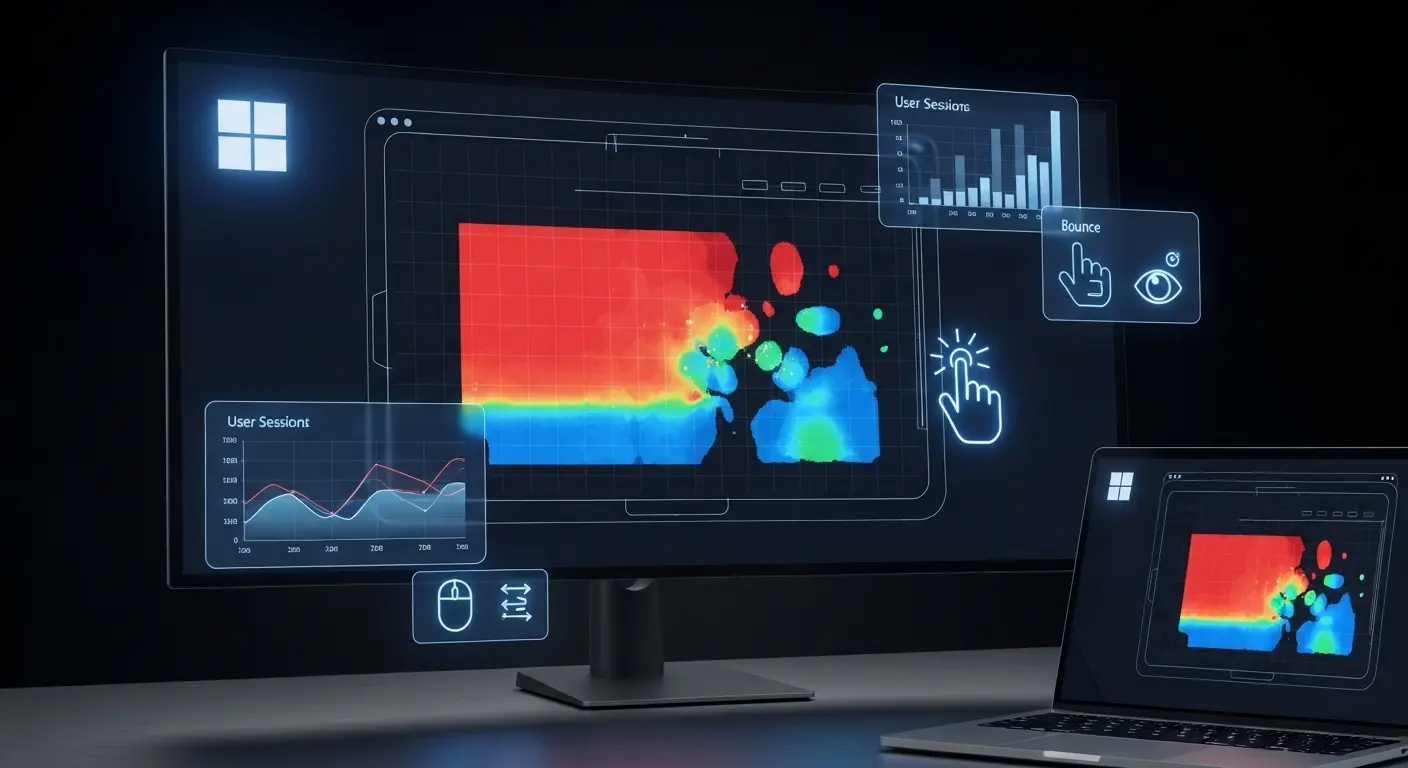
要点:Microsoft ClarityやExcel、Power BIを活用したヒートマップは、複雑なデータを視覚化します。
直感的なユーザー行動分析を可能にする無料かつ強力な手段です。
2026年のデジタルマーケティングにおいて、ウェブサイトや社内データの可視化は不可欠なプロセスとなりました。
特にMicrosoftが提供する無料の分析ツール「Microsoft Clarity」や、お馴染みのExcel、Power BIを用いたヒートマップの作成・活用方法は、多くのマーケターやデータアナリストにとって注目の情報です。
本記事では、
- ヒートマップとは何かという基本
- 具体的な作り方
- 分析のポイント
までを詳細に解説します。
microsoft製品でヒートマップを使うメリット
要点:Microsoft製品でヒートマップを活用する最大の利点は、使い慣れたExcelやPower BIとの高度な連携により、追加コストを抑えながら高度なデータ分析と視覚化を両立できる点にあります。
2026年のビジネス環境において、データは単なる数字の羅列ではありません。
次のアクションを決定するための重要な資産です。
microsoftが提供する各ツールを組み合わせることで、専門的なマーケティング会社に頼らずとも、社内で迅速にユーザー行動の傾向を把握できるようになります。
既存ツールとの強力な統合による効率化
普段から業務で使用しているツール内でヒートマップを生成できることは、学習コストの削減に直結します。
- Excelとのシームレスなデータ連携:使い慣れた操作感のまま、条件付き書式を利用して即座に数値の密度を可視化できます。
- Power BIによる多角的な分析:ダッシュボード上で他の指標とヒートマップを並べることで、売上とユーザー行動の関連性を見つけやすくなります。
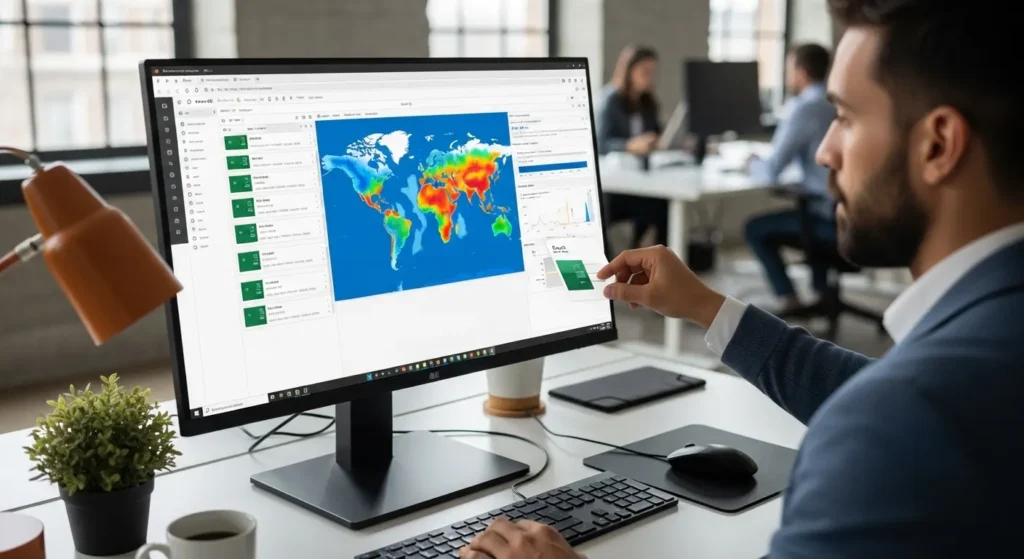
注釈:離脱(りだつ) ユーザーが特定のページを最後にサイトから去ってしまうこと。離脱率が高い箇所を特定することが改善の第一歩です。
Clarityをウェブサイトへ導入する方法
要点:Microsoft Clarityの導入は、トラッキング用のタグをサイトのヘッドセクションに埋め込むだけで完了します。
誰でも無料で高度な行動分析を開始できます。
2026年現在のWebマーケティングにおいて、Clarityの導入はサイト改善の第一歩として定着しました。
設定自体は非常にシンプルで、技術的な専門知識がなくても数分で完了します。
導入後は、ユーザーのクリック箇所やスクロールの深さを自動で収集し、視覚的なレポートの提供が始まります。
プロジェクトの作成とコードの取得
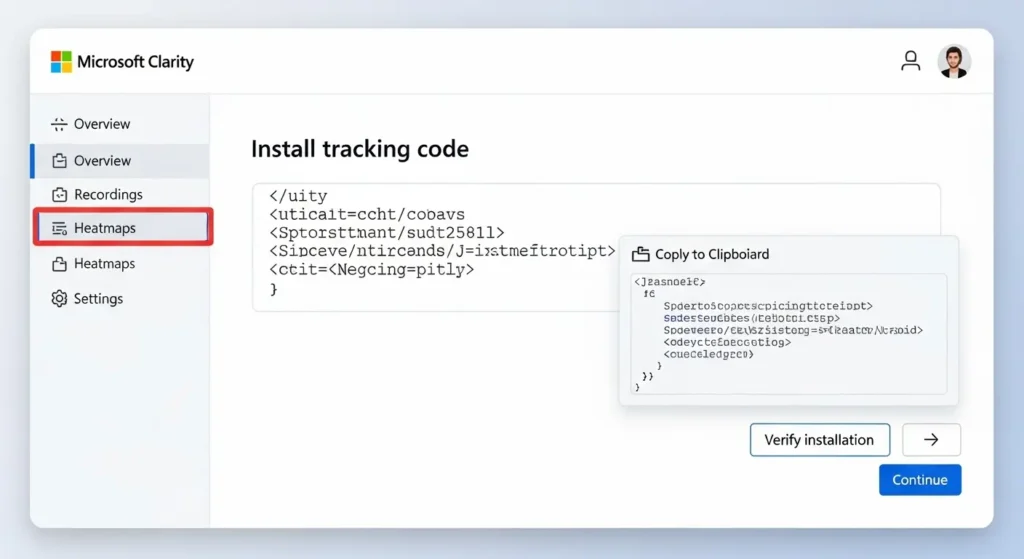
まず、Microsoft Clarityの公式サイトにログインし、新しいプロジェクトを作成します。サイトの名称とURLを入力すると、固有のコードが発行されます。
- トラッキングコードのコピー:発行されたJavaScriptのコードをコピーします。ウェブサイトのHTML内にある上部のタグ内に貼り付けます。
- 手動設置とプラグイン:WordPressなどのCMSを利用している場合は、専用のプラグインを使うことで、コードに触れることなく簡単に設置が可能です。
Googleタグマネージャーを活用した連携
多くの企業では、タグの管理を容易にするためにGoogleタグマネージャーを使用しています。ClarityはGTMとのネイティブな統合をサポートしています。
- ワンクリック連携:GTMのアカウントと連携させるだけで、自動で必要なタグが配信されるよう設定できます。
- トリガーの設定:すべてのページでデータを取得するように設定することで、サイト全体のユーザー行動を漏れなく把握できるようになります。
導入後のデータ確認と初期設定
コードの設置が完了すると、数時間以内にダッシュボードへデータが反映され始めます。この際、いくつかの初期設定を行っておくことで、分析の精度が向上します。
- 内部アクセスの除外:社内からのアクセスを除外設定することで、純粋なユーザーの動きだけを抽出できます。
- IPアドレスの匿名化:プライバシー保護の観点から、ユーザーの個人情報が特定されないよう、設定が適切であることを確認します。
注釈:CMS Contents Management Systemの略。プログラミングの知識がなくてもWebサイトの制作や更新ができるシステムのこと。
注釈:JavaScript Webブラウザ上で動作するプログラミング言語。アクセス解析ツールの多くは、この言語で書かれたコードを使用してデータを計測します。
注釈:Googleタグマネージャー サイトのコードを直接書き換えずに、様々な計測タグを一括管理できる無料ツール。Clarityとの連携も可能です。
ヒートマップの作り方と種類を理解する
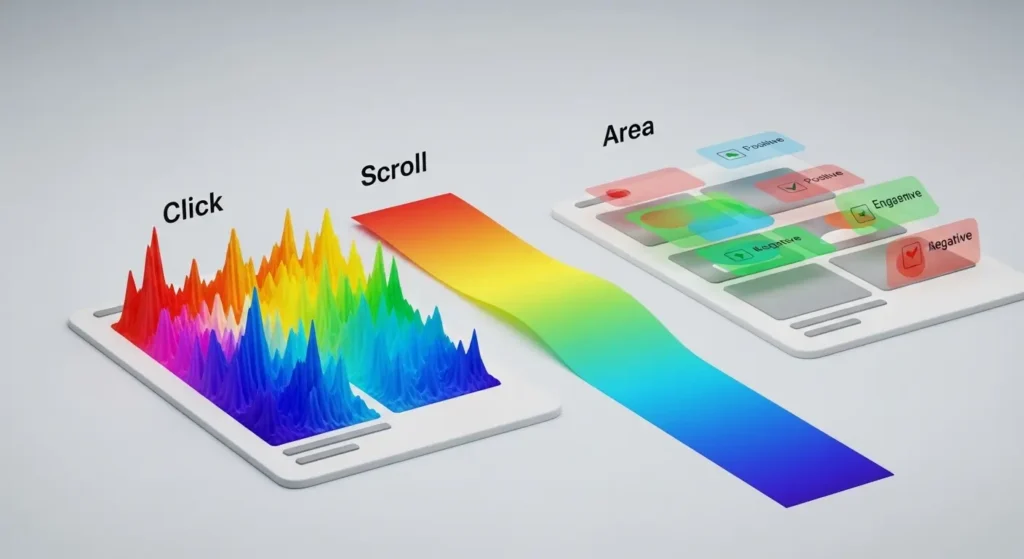
要点:ヒートマップには主にクリック、スクロール、エリアの3種類があります。
2026年最新のClarityではAIが自動で注目領域を特定する機能により、作成と分析の効率が劇的に向上しています。
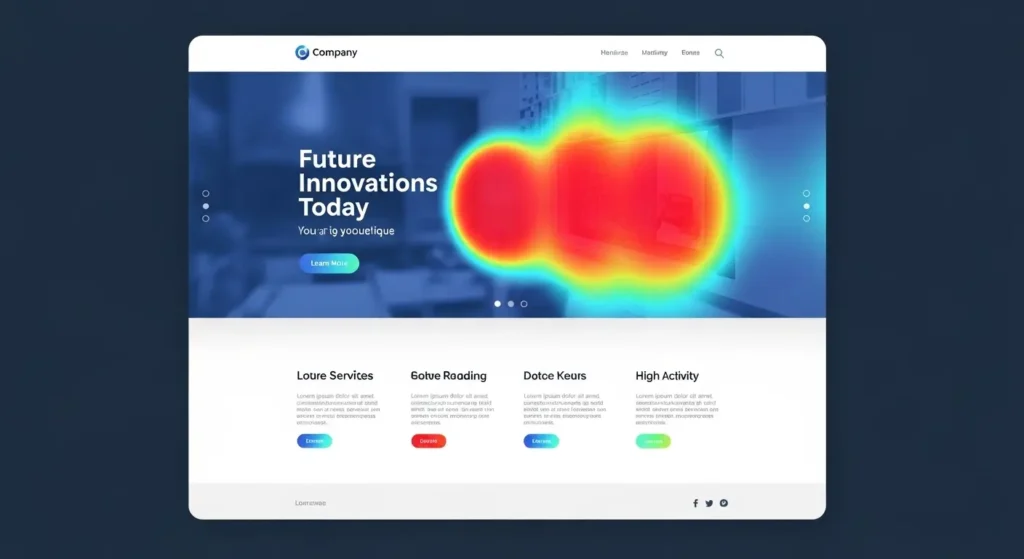
ウェブサイトやデータの分析において、ヒートマップは数字の羅列を直感的な「温度差」へと変換する強力なツールです。
2026年、Microsoft製品におけるヒートマップ作成は、単なる可視化を超え、AIによる自動領域検知やセグメント分析と融合しています。
ここでは、主要なヒートマップの種類と、それぞれの作り方におけるポイントを専門的に解説します。
クリックヒートマップ:ユーザーの関心を点で見抜く
クリックヒートマップは、ユーザーがページのどこをクリック(モバイルではタップ)したかを可視化するものです。
- 分析の視点:重要なリンクやボタンが期待通りに押されているかを確認します。逆に、リンクではない画像やテキストが赤くなっている場合、ユーザーが混乱しているサインです。
- 作り方のコツ:Clarityでは導入後、自動で記録が始まります。特定の期間やデバイスごとにフィルタリングすることで、特定のキャンペーン期間中の反応を抽出できます。
スクロールヒートマップ:コンテンツの読了率を把握する
ユーザーがページのどこまでスクロールし、どこで閲覧を止めて離脱したかをグラデーションで示します。
- 分析の視点:ページ上部は赤く(100%)、下に行くほど青く(0%)なります。急激に色が変わる場所(色の段差)がある場合、そこにある画像や文章がユーザーの興味を削いでいる可能性があります。
- 作り方のコツ:平均スクロール深度を確認し、最も伝えたい重要なメッセージやコンバージョンボタンを、離脱が起きる前の「赤い領域」に配置するよう修正します。
エリアヒートマップ:最新AIによる自動領域解析
2026年の最新機能として注目されているのが、AIがページ内の各要素を自動でグループ化し、エリアごとの成果を算出するエリアヒートマップです。
- 分析の視点:メニューバー、ヒーロー画像、フッターといった「意味のあるブロック」ごとに、クリック率やエンゲージメント率を算出します。
- 作り方のコツ:Clarityのダッシュボードでエリア表示をオンにすると、AIが自動で境界線を引いてくれます。手動で範囲を指定する必要がないため、分析時間が大幅に短縮されます。
2026年最新:AI自動領域検知機能(スマートインサイト)
2026年3月のアップデートで強化されたスマートインサイト機能は、ヒートマップ作成の手間を完全に自動化しました。
- 異常値の自動ハイライト:特定のボタンで「デッドクリック(反応のないクリック)」が急増した際、AIが自動でそのエリアをマークし、修正案を提示します。
- ユーザーの感情分析との統合:クリックの強さや頻度から、ユーザーの「いらいら(Rage Click)」を検知し、ヒートマップ上に負の感情エリアとして表示します。
注釈:デッドクリック ユーザーがクリックしたにもかかわらず、ページ側に何の反応(リンク移動やポップアップなど)も起きない状態のこと。
注釈:コンバージョン ウェブサイト運営者が目標としている成果(購入、問い合わせ、資料請求など)をユーザーが達成すること。
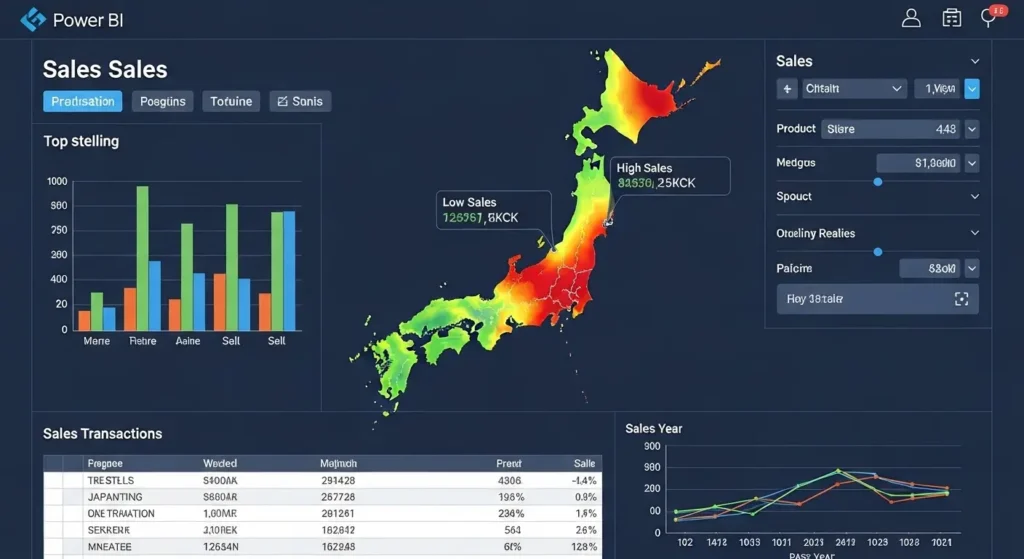
Power BI ヒートマップでデータを可視化
要点:Power BIを用いたヒートマップ可視化は、大量のデータに含まれる地理的な傾向や数値の密度を、2026年最新のAIマッピング機能によって直感的に把握することを可能にします。
2026年のデータ分析において、Power BI(ぱわーびーあい)はビジネスインテリジェンスの核として進化を遂げました。
特にヒートマップ機能は、単なる色の塗り分けを超えます。
リアルタイムのトラフィックデータや位置情報を動的に視覚化するソリューションとして活用されています。
マーケターや経営企画担当者が、複雑なデータの中から「今、どこに注力すべきか」を判断するための強力な武器となります。
地理データと連携したマップヒートマップの作成
Power BIの標準機能である「マップ」や「Bing Maps」との連携により、顧客の分布や売上の偏りを地図上にヒートマップとして表示できます。
- 位置情報の視覚化:住所や緯度・経度データを取り込み、特定エリアの密度を色の濃淡で表現します。
- 2026年最新:AIバブルレイヤー:従来の平面的な色塗りだけでなく、AIが自動でクラスタ(群)を特定し、重要な拠点や成長が期待されるエリアを立体的にハイライトします。
マトリックスビジュアルによる数値ヒートマップ
地理情報だけでなく、マトリックス(表形式)の背景色を数値に応じて変化させることで、プロジェクト管理や時間軸での分析が容易になります。
- 条件付き書式の適用:特定の期間における進捗率や達成率を色のグラデーションで表示し、遅延が発生している箇所を瞬時に見つけ出します。
- 多次元分析の実行:縦軸に商品カテゴリ、横軸に時間軸を設定し、どの時期にどの商品が最も売れたかを視覚的に把握します。
カスタムビジュアルによる高度なヒートマップ拡張
標準機能に加えて、Microsoft AppSourceから提供されるカスタムビジュアルを導入することで、さらに専門的な分析が可能になります。
- Heatmap by Akvelon:より細かい粒度での色分け設定や、動的な時間経過によるアニメーション表示に対応した人気ツールです。
- インサイトの自動生成:AIがヒートマップ上の「異常値(アウトライヤー)」を自動で検知し、なぜそのエリアの色が濃くなっているのかという原因をテキストで解説します。
注釈:ビジネスインテリジェンス(BI) 企業が持つ膨大なデータを収集・蓄積・分析し、迅速な意思決定に役立てるための手法や技術のこと。
注釈:クラスタ 似たような特徴を持つデータの集まりや集団のこと。
Excel ヒートマップの簡単な作成手順
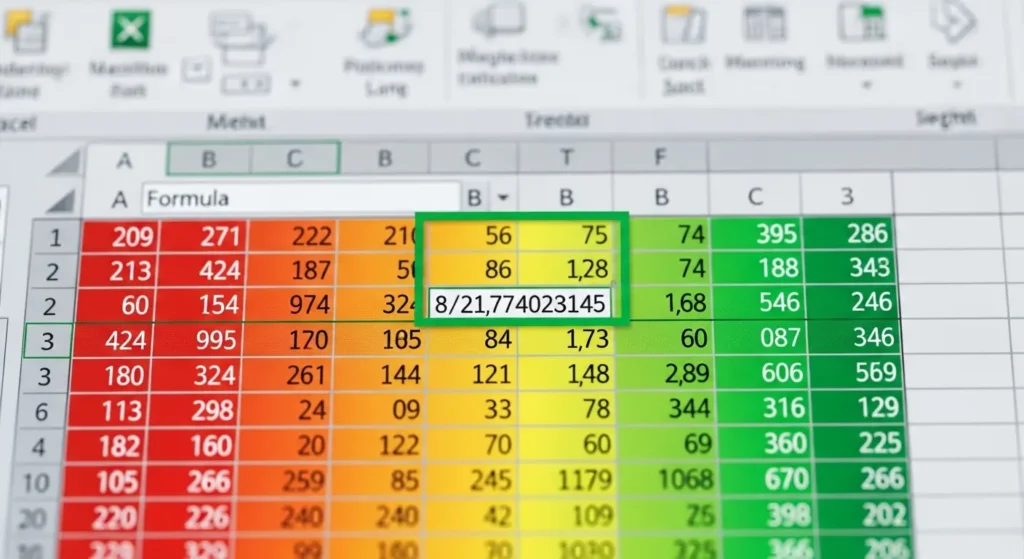
要点:Excelでのヒートマップ作成は「条件付き書式」のカラースケール機能を使うことで、専用ツールなしで大量の数値データから傾向や異常値を即座に浮き彫りにできます。
2026年、ExcelはAI機能の統合によりさらに進化していますが、基本となる「データの可視化」において最も手軽で強力なのがヒートマップです。
専門的なマーケティングツールを導入する前段階として、あるいは社内の売上データや在庫状況を素早く把握するために、この作成手順は全てのビジネスパーソンが習得しておくべき必須スキルと言えます。
ステップ1:数値データの準備と範囲選択
まずは、分析(ぶんせき)したい数値(すうち)が入力(にゅうりょく)されたセル範囲を準備します。
- データの整理:縦軸に商品名、横軸に月別の売上高を並べるなど、比較しやすいマトリックス形式にします。
- 範囲の指定:色分けを適用したい数値部分(見出し以外)をマウスでドラッグして選択します。
ステップ2:条件付き書式からカラースケールを適用
Excelのホームタブにある強力な可視化機能(かしかきのう)を使用します。
- メニューの選択:ホームタブの中(なか)にある「条件付き書式」をクリックします。「カラースケール」にカーソルを合わせます。
- 配色の決定:用意されている複数のパターンから、目的に合った配色を選択します。一般的には「高い数値が赤、低い数値が青(または緑)」という温度感に近い配色が好まれます。
ステップ3:AI機能を活用した2026年最新の応用
2026年のExcelでは、AI(Copilot)に指示(しじ)を出すだけで、最適なヒートマップを自動生成することも可能です。
- 自然言語での指示:サイドバーのAIに対し「この表の売上の高い箇所をヒートマップで強調して」と入力するだけで、書式設定(せってい)が完了します。
- IMAGE関数との組み合わせ:最新のIMAGE関数を使い、商品画像とヒートマップを隣接させることで、どのビジュアルの商品が売れているかを直感的に理解しやすくします。
注釈:条件付き書式 指定した条件(特定の数値以上、あるいは特定の文字列など)に一致するセルに対して、自動的に背景色やフォントの色を変更する機能です。
注釈:カラースケール 数値の大きさに応じて、セルの背景色をグラデーションで塗り分ける設定のこと。
条件付き書式 ヒートマップの応用テクニック
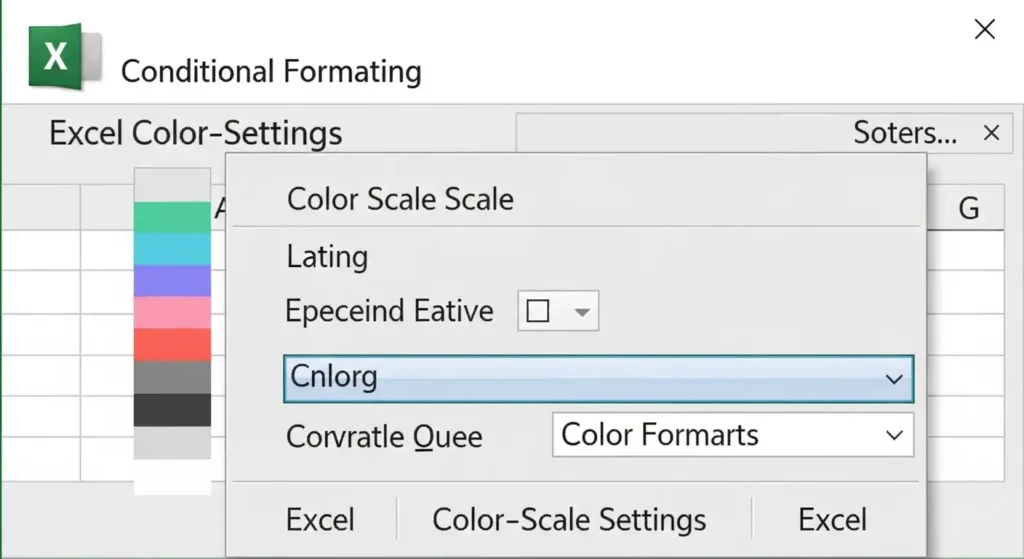
要点:条件付き書式を用いたヒートマップは、単なる色付けに留まらず、アイコンセットや数式によるカスタムルールを組み合わせることで、データの異常値や目標達成度をより多角的に強調できます。
ExcelやPower BIで条件付き書式を使いこなすことは、データアナリストとしての表現力を大きく広げます。
2026年の最新ビジネス現場では、単に数値を色分けするだけではありません。
視覚的な優先順位をAIのように瞬時に判別させる高度なテクニックが求められています。
ここでは、実務ですぐに役立ち、かつ意思決定を早めるための応用例を詳しく紹介します。
3色スケールと中心値のカスタマイズ
標準的な2色のグラデーションではなく、赤・黄・緑などの3色スケールを活用し、中心となる平均値を明確に設定します。
- 中立点の重要性:平均的な数値を白や黄色に固定することで、平均より高い箇所と低い箇所をより鮮明に分離して表示できます。
- 特定数値の強調:例えば、利益率20%をターゲットとする場合、その数値を中立点に設定すれば、目標を達成しているか否かを一目で確認可能です。
アイコンセットとの組み合わせ
背景色によるヒートマップの上に、矢印や信号機のようなアイコンセットを重ねることで、情報の密度をさらに高めます。
- 方向性の可視化:前月比の成長傾向を矢印アイコンで示しつつ、売上の規模をヒートマップの色で表現します。
- ステータスの判別:特定のしきい値を超えたセルにチェックマークを表示させ、色の濃淡だけでは見落としがちな重要ポイントを強調します。
数式を利用した動的ヒートマップ
あらかじめ用意されたプリセットではなく、数式を用いて特定の条件に合致するセル群をヒートマップ化する高度な手法です。
- 相対的な評価:同一行内での最大値だけを赤くする、といった行ごとの比較設定により、全体の数値に左右されない分析が可能になります。
- 他セル参照による連動:別のセルに入力した日付やカテゴリに基づき、ヒートマップの強調エリアを自動で変更させる柔軟なダッシュボードが制作できます。
注釈:しきい値 境目となる数値のこと。この値を境界として、処理や判定を切り替えます。
注釈:プリセット あらかじめソフトウェアに組み込まれている、標準的な設定内容のこと。
ヒートマップ テンプレートの活用方法
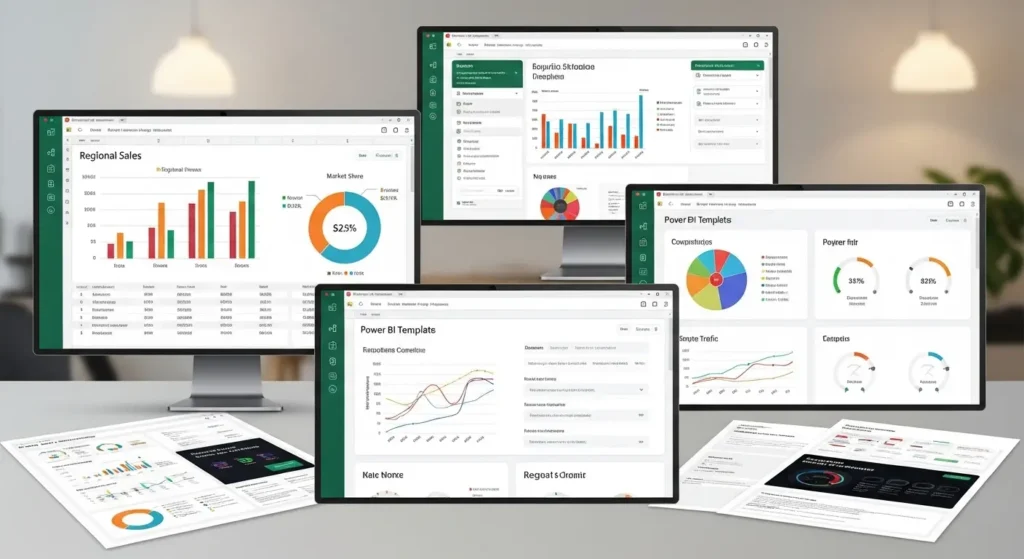
要点:Microsoftが提供する公式テンプレートやサードパーティ製のヒートマップ テンプレートを活用することで、デザインや数式設定の工数を削減します。
本質的なデータ分析業務にすぐ着手できます。
2026年現在、ゼロからヒートマップを作成する時間は貴重なリソースの浪費と見なされることもあります。
Microsoft CreateやPower BIのAppSourceには、世界中のデータアナリストが磨き上げた高品質なテンプレートが豊富に用意されています。
これらを利用することで、専門的な色彩設計やデータ連携が最初から完了している環境で、鮮度の高い分析を開始可能です。
公式テンプレートライブラリの探し方と選び方
Microsoft製品には、用途に合わせた最適なテンプレートを検索できるポータルが統合されています。
- Excelポータルでの検索:Excelの起動画面でヒートマップと検索すれば、カレンダー形式や在庫管理用の色分け済みシートがすぐに見つかります。
- Power BI AppSourceの活用:レポート画面のビジュアル追加メニューからAppSourceにアクセスし、特定の業界に特化したヒートマップテンプレートをダウンロードします。
テンプレートを自社データに適合させる手順
ダウンロードしたテンプレートをそのまま使うのではなく、自社のKPIに合わせてカスタマイズすることで、解決力が向上します。
- データソースの差し替え:テンプレート内のサンプルデータを自社のExcelテーブルやDataverseのデータへ接続し直します。
- 色のしきい値の再定義:自社の目標値に合わせて、赤や緑に切り替わる数値基準を調整します。
2026年最新:AIによるテンプレート推薦機能
2026年の最新トレンドとして、読み込んだデータの構造をAIが理解し、最適なテンプレートを自動的に提案する機能が実装されています。
- スマートレコメンド:データセットをアップロードするだけで、AIがこのデータなら地域別ヒートマップが最適ですと判断し、構成済みのダッシュボードを提示します。
- 動的レイアウト変更:テンプレート適用後も、AIに指示を出すだけで、スマホ閲覧用にレイアウトを自動最適化できます。
注釈:KPI 重要業績評価指標の略。組織の目標達成度を測るための重要な指標のこと。売上高、成約率、サイト訪問数などがこれにあたります。
注釈:AppSource Microsoft製品の機能を拡張するためのアプリやビジュアル、テンプレートが提供されている公式のアプリストア。
ヒートマップ分析でサイト改善を行う
要点:ヒートマップ分析の真価はデータの閲覧ではなく、そこから得られた情報を元に、バナーの位置変更やCTAボタンの改善といった具体的施策に繋げることにあります。
2026年のウェブマーケティングにおいて、ヒートマップは単なる可視化ツールから、AIが改善案を直接提示するソリューションエンジンへと進化しました。
Microsoft Clarityなどのツールから得られる膨大な行動データを、どのように実際の売上向上に結びつけるのか。
ここでは、直感に頼らない科学的なサイト改善のプロセスを専門的に解説します。
ユーザーの心理的離脱ポイントを特定する
スクロールヒートマップを活用し、ユーザーがコンテンツのどこで興味を失ったかを分析します。
- 色の急変箇所に注目:ページの中で色が赤から急速に黄色や青に変わる場所は、ユーザーの離脱ポイントです。
- 原因の仮説立案:その場所に難解な文章や唐突な広告がないかを確認し、ユーザーの読解ストレスを軽減する修正を行います。
デッドクリックと怒りのクリックの解消
ユーザーがボタンだと思って押したのに反応がない箇所を特定し、UIの摩擦を排除します。
- デッドクリックの修正:リンクのない画像や太字テキストが頻繁にクリックされているなら、そこをリンク化するか、デザインを変更して誤解を防ぎます。
- 怒りのクリックへの対処:同じ場所が短時間に連打されている場合、システムの応答速度やバグが疑われます。これらを優先的に修正することで、ユーザー満足度を向上させます。
AIによる改善案の自動生成とABテスト連携
2026年最新のトレンドは、ヒートマップの分析結果をAIが読み取り、そのままABテストの案を作成することです。
- スマート・リデザイン:ClarityのAIが、このバナーはスクロール到達率の低い位置にあるため300ピクセル上部へ移動すべきですといった具体的な提案を行います。
- ABテストの実施:AIの提案に基づき、複数のレイアウトを自動で出し分け、どちらが高い成果を上げるかをリアルタイムで検証します。
コンテンツ配置の最適化
ヒートマップで視線が集まるエリアを特定し、重要な情報を再配置します。
- ファーストビューの強化:サイトの上部で最も色が濃い場所に、最もクリックしてほしいCTAボタンを配置します。
- 読了率に基づいた並び替え:ページ下部にあるにもかかわらず注目度が高いコンテンツを上部へ移動させ、全体のPV底上げを図ります。
注釈:怒りのクリック ユーザーが不満を感じ、特定の場所をイライラしながら連続してクリックする動作のこと。
注釈:ABテスト 特定の要素を変えたAパターンとBパターンを用意し、どちらがより高い成果を出すか比較する検証手法。
注釈:CTA(シーティーエー) Call To Actionの略。ユーザーに「購入」や「問い合わせ」などの行動を促すためのボタンやリンクのこと。
Clarityのレコーディング機能で詳細を把握
要点:Clarityのレコーディング機能は、ヒートマップでは見えないユーザーの細かなマウスの動きや迷いを動画で再現します。
定量的データだけでは到達できない深い洞察を提供します。
2026年のWeb分析において、ヒートマップでどこがクリックされたかを知るだけでは不十分です。
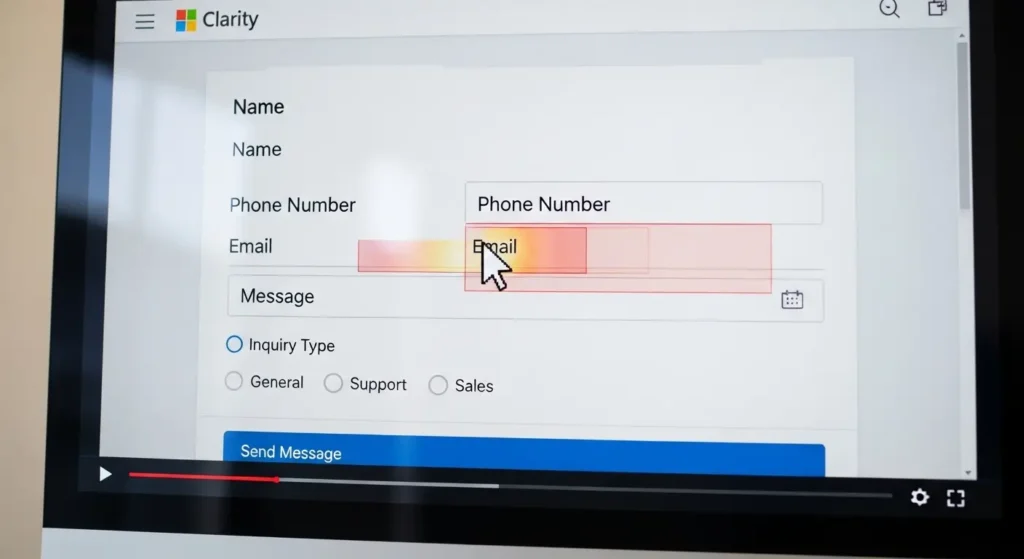
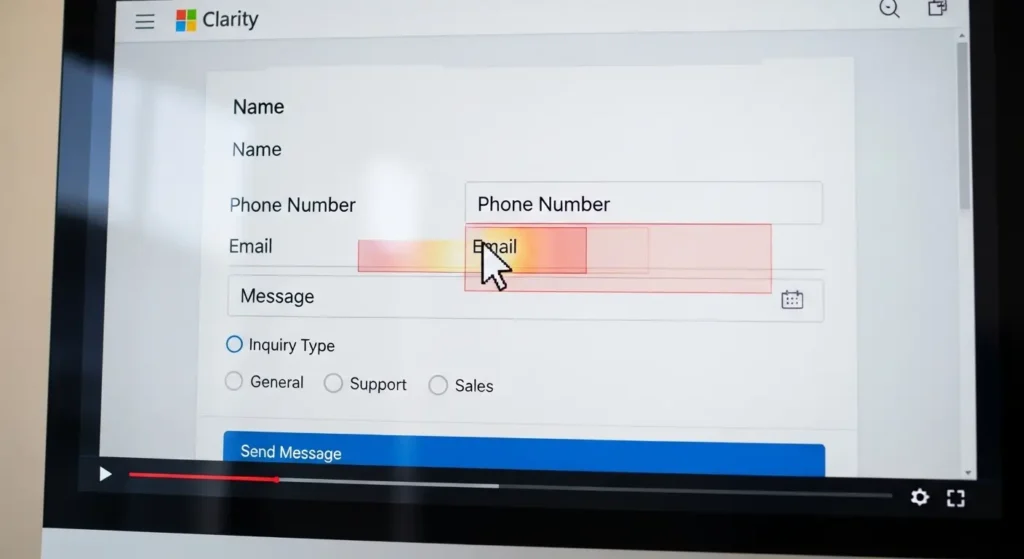
Clarityのレコーディング機能を併用することで、ユーザーがなぜその行動に至ったのか、あるいはなぜ途中で離脱したのかというプロセスの詳細を手に取るように理解できます。
マウスの軌跡が語る迷いの正体
数値化されたレポートでは分からない、ユーザーの心理状態をマウスの動きから読み取ります。
- 行き場のないマウス操作:特定のボタン周辺でカーソルが円を描くように動いている場合、ユーザーはクリックすべきか迷っているか、説明文を理解しようと苦労しているサインです。
- 特定のテキストへの注目:ユーザーが文章をなぞるようにマウスを動かしている箇所を特定し、コンテンツの熟読エリアを把握します。
エラー発生時の再現とデバッグ効率化
サイト上で発生した予期せぬ不具合や、入力フォームでのエラーを、ユーザーの視点で正確に再現できます。
- エラー箇所の特定:特定のデバイスやブラウザで表示が崩れている様子を動画で確認し、修正すべき場所を迅速に特定します。
- フォーム離脱の分析:どの項目を入力した直後に離脱したかを一目で見つけ、入力項目の削減や説明の改善に役立てます。
AIによるレコーディングの要約と分類
2026年最新のClarityでは、数千件に及ぶレコーディングをAIが自動で分析します。
重要なインサイトを抽出してくれます。
- 注目のセッションを優先表示:異常な行動や高い成果に繋がったセッションをAIが自動で見つけ出し、優先的にチェックすべき動画をリスト化します。
- 要約レポートの生成:個別のレコーディング内容をAIがテキストで要約し、動画を見ることなくユーザーの共通の課題を把握することを可能にします。
注釈:インサイト データの背景にある、ユーザーの本質的な欲求や行動の原因に対する深い洞察のこと。
注釈:セッション ユーザーがサイトを訪問してから離脱するまでの一連の行動単位のこと。
2026年最新AI機能を活用したデータ要約
要点:2026年現在のMicrosoft ClarityやPower BIには、生成AIであるCopilotが完全に統合されております。
膨大なユーザー行動データやレコーディング内容を瞬時に要約します。
具体的な改善アクションを自然言語で提示します。
これまでのデータ分析では、ヒートマップやレコーディングの動画を人間が一つずつ確認し、課題を見つけ出す必要がありました。
しかし、2026年の最新環境では、AIがデータの裏側にある文脈を読み取り、数千時間分のセッションを数秒で要約します。
これにより、分析の工数を大幅に削減します。
大規模言語モデルを活用した高度なサイト最適化が可能になりました。
AIによるセッション要約とインサイト抽出
Clarityのダッシュボードでは、AIが個別のレコーディング動画や全体の統計データを分析し、要点を箇条書きで提供します。
- 重要セッションの自動抽出:AIが購入に至ったユーザーと離脱したユーザーの行動を比較します。成果を分けた決定的な要因を特定して要約します。
- ユーザーの不満ポイントの言語化:怒りのクリックやデッドクリックが発生した背景を、AIが推論して説明します。例えば、このボタンはデザイン上リンクに見えるが、実際には機能していないためユーザーが困惑しているといった具体的なインサイトが得られます。
LLMOへの応用
2026年のトレンドであるLLMOにおいて、ヒートマップのデータ要約は極めて重要な役割を果たします。
- AI検索エンジン向けのコンテンツ改善:AIがユーザーが熟読しているエリアを要約し、その内容をAI検索エンジンが好む構造へと書き換えるためのヒントを提供します。
- プロンプトエンジニアリングへのフィードバック:Webサイトの案内役として配置したチャットボットが、どの回答でユーザーを満足させたかをAIが分析し、ボットの指示文を自動で修正します。
生成AIによる改善案の自動ドラフト作成
要約されたデータに基づき、AIが次の施策となるバナーのキャッチコピーや、ボタンの配置案を自動で生成します。
- クリエイティブの自動提案:ヒートマップで注目が集まっていないエリアに対し、AIがより目を引く配色や画像の選定を提案し、修正後のプレビューを表示します。
- パーソナライズの加速:特定のセグメントごとに、AIが異なる行動要約を行い、それぞれのターゲットに最適化されたコンテンツ案を提示します。
注釈:LLMO 大規模言語モデル最適化の略。SEOの次のステップとして、ChatGPTやPerplexityなどのAI検索エンジンに対して、自社の情報が正しく引用・推奨されるようにWebサイトを最適化する手法。
注釈:プロンプトエンジニアリング AIから望ましい回答を引き出すために、入力する指示文を工夫・最適化すること。
モバイルとPCでの表示内容を比較する
要点:デバイスによってヒートマップの傾向は大きく異なります。
それぞれ別に分析します。
モバイルに最適化したレイアウトへの変更を検討すべきです。
PCではよく見られているコンテンツが、モバイルでは画面の下部に隠れてしまっているといった状況をヒートマップで特定しましょう。
ヒートマップ 色分けの心理的効果と設定
要点:赤に近い色は熱い、青に近い色は冷たいという直感的な色分けが、迅速な情報の把握を助けます。
ヒートマップ 断面や設定画面で色分けの感度を調整することで、わずかなトラフィックの変化も見逃さずにキャッチできます。
Google アナリティクスとClarityの統合
要点:Google アナリティクスとMicrosoft Clarityを連携させることで、PV数などの全体指標とヒートマップによる個別行動を一つのダッシュボードで統合管理できます。
両方のツールの強みを組み合わせることで、Webサイト運営の死角をなくし、SEO施策の効果もより正確に検証可能です。
ヒートマップ活用におけるプライバシーと制限
要点:ヒートマップの利用に際しては、ユーザーの個人情報を保護するため、入力フォームのテキストがマスキングされる機能などが基本設定に含まれています。
Microsoftなどの大手企業が提供するツールは、GDPR等の国際的なプライバシー規制に適合しており、安心して導入できます。
Clarityのデモサイトで機能を体験する
要点:Clarityには実際のデータが入ったデモサイトが用意されており、自分のサイトに導入する前に各機能の使い勝手を試すことができます。
まずはClarity Demoで検索し、ダッシュボード上でどのようにデータが表示されるのかを体験してみましょう。
2026年最新:ヒートマップ活用の市場トレンド
要点:2026年のトレンドは、静的な分析からリアルタイムのAI支援へと移行しており、ユーザーが離脱する瞬間に最適なコンテンツを提示する動的な改善が進んでいます。
最新のソリューションでは、ヒートマップのデータに基づいた自動ABテスト機能など、成長を加速させる新しい手法が数多く登場しています。
企業事例から学ぶヒートマップの成果
要点:多くの企業がヒートマップを活用し、コンバージョン率の向上やPV数の増加など、具体的なビジネス成果を上げています。
株式会社や各社の導入事例を参考にすると、どの位置にバナーを置くのが最も効果的かといった具体例がよく分かります。
よくある質問と回答
要点:Microsoft Clarityやヒートマップツールの導入・利用に関する代表的な疑問を解消し、よりスムーズなデータ活用をサポートします。
Clarityは本当に無料で制限なく使えますか?
はい、Microsoft Clarityはトラフィックの制限なく完全に無料で利用可能です。
有料プランへの誘導もなく、すべての機能を無制限に使うことができます。
ヒートマップを導入するとサイトが重くなりませんか?
Clarityのタグは非常に軽量であり、Webサイトの読み込み速度への影響は最小限に抑えられています。
非同期で読み込まれるため、ユーザーの閲覧を妨げることはありません。
日本語に対応していますか?
はい、ダッシュボードやサポートドキュメントは日本語に対応しております。
日本のユーザーでも安心して使いこなすことができます。
まとめ
要点:Microsoftのヒートマップツールは、無料で高度な視覚化機能を提供し、あらゆるビジネスの成長を支援する不可欠な存在です。
本記事では、Microsoft Clarityを中心に、ExcelやPower BIでのヒートマップの使い方や作成方法を詳しく紹介しました。
ユーザーの行動を詳細に把握し、改善のポイントを見つけることで、Webサイトは確実に成果を生む場所へと成長します。
ぜひ今日からこれらのツールを使い、データに基づいたマーケティングを始めてください。
サイト外リンク
内部リンク: Microsoft 365 ログイン方法は? サインインできない時の解決策を誠実に解説