要点:2026年現在のサイバー攻撃は非常に巧妙化しております。
従来のパスワードのみの管理では限界があります。
microsoftの多要素認証(MFA)を導入することで、万が一パスワードが漏洩しても、アカウントの安全性を維持することが可能です。
多くのユーザーが、自分のアカウントは大丈夫だと考えがちです。
しかし、実際には毎日膨大な数のサインイン試行が攻撃者によって行われています。
microsoft 365のサービスを安全に利用するためには、認証の仕組みを強化することが避けて通れません。
- mfaとは何か
- その具体的な方法
について専門的な視点から解説します。
理由は明確です。
多要素認証を設定することで、ログイン時にパスワード以外の要素を要求します。
例えばスマートフォンの通知や指紋などの生体情報を要求します。
そのため、不正アクセスのリスクを99.9%以上削減できるというデータがあるからです。
現在はAIを活用したcopilotなどのツールも普及しております。
セキュリティ設定の重要性はさらに高まっています。
まずはmicrosoft authenticatorなどのアプリをインストールすることから始めましょう。
365を守る多要素認証とは
要点:多要素認証とは、複数の独立した要素を組み合わせて本人確認を行う仕組みです。
これにより、単一の認証情報が盗まれた場合でも、アカウント全体の保護を継続できます。
多要素認証は、今日のデジタルセキュリティにおいて最も信頼性の高い防御策の一つです。
結論から申し上げますと、パスワードという「知識」だけに頼らず、本人が所有しているデバイスや身体的特徴を組み合わせることで、不正アクセスの壁を何重にも厚くします。
理由は、攻撃者がフィッシング詐欺などでパスワードを入手しても、手元にあるスマートフォンでの承認や指紋認証を突破することは極めて困難だからです。
2026年現在のMicrosoft 365環境では、このMFAの有効化が、組織や個人のデータを守るための必須条件となっています。
多要素認証を構成する3つの要素
多要素認証では、以下の異なるカテゴリーから2つ以上の要素を組み合わせます。
- 知識要素(Something you know):パスワードやPINコードなど、本人が記憶している情報です。
- 所持要素(Something you have):スマートフォン、セキュリティキー、ICカードなど、本人が物理的に持っているものです。
- 存在要素(Something you are):指紋、顔、虹彩などの生体情報です。
これらを組み合わせることで、例えば「パスワードを知っている」かつ「本人のスマホで承認ボタンを押す」という2段階の壁が作られます。
二段階認証 Microsoftとの違い
二段階認証 Microsoftという言葉もよく使われますが、厳密には多要素認証の一部です。
- 二段階認証:単に認証のステップが2つあることを指します(例:パスワードの後にメールのコードを入力)。
- 多要素認証(MFA):異なる属性(知識・所持・存在)を組み合わせることを重視します。
現在のAzureやEntra環境では、より高度なセキュリティを指す用語としてMFAという呼称が標準となっています。
Azure MFAの役割と利便性
Azure MFAはクラウドベースの強力な認証基盤であり、利便性を損なわずに安全性を高める工夫がなされています。
- 条件付きアクセス:AIが「普段と違う国からのアクセス」や「未知のデバイス」を検知したときだけMFAを要求し、信頼できる環境ではスムーズにサインインさせる機能です。
- 統合管理:Microsoft 365だけでなく、連携するサードパーティ製のクラウドサービス(SalesforceやSlackなど)に対しても、一括で多要素認証を適用できます。
注釈:Azure MFA クラウド上の管理センターで設定を行う、大規模組織向けの多要素認証サービスのことです。
MFA 導入の手順と設定方法
要点:MFA 導入は管理者がセンターで機能を有効化し、ユーザーが個別にサインイン情報を更新することで完了します。
正しい手順を踏むことで、組織全体のセキュリティを短期間で強化できます。
初めて設定を行う際、画面に表示される指示に従うことが重要です。
まずはブラウザでmicrosoftのアカウントページにアクセスし、セキュリティ項目の追加を選択しましょう。
多要素認証 設定の基本フロー
多要素認証を設定する際の一般的な流れは以下の通りです。
- 管理者による有効化:まず、組織の管理者がEntra管理センターで「セキュリティの既定値群」を有効にするか、特定のユーザーに対してMFAを要求するよう設定します。
- 初回サインイン時の通知:ユーザーがサインインしようとすると「詳細情報が必要」という画面が表示されます。
- 認証アプリの準備:スマートフォンにMicrosoft Authenticatorアプリをダウンロードします。
- QRコードの読み取り:PC画面に表示されるQRコードをアプリでスキャンし、デバイスを紐付けます。
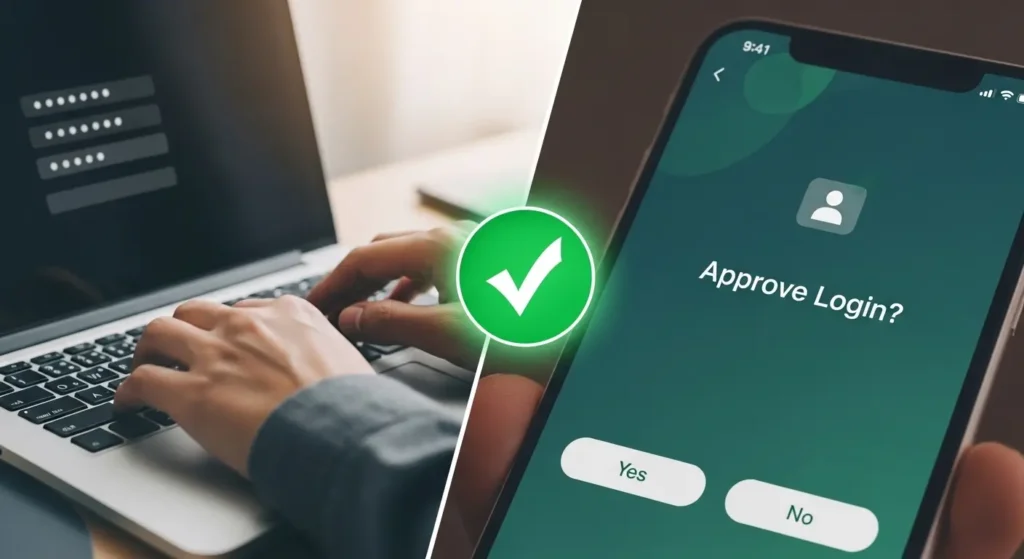
- テストと完了:アプリに表示される数字を入力するか、承認ボタンを押して正しく動作することを確認します。
Microsoft Authenticatorの活用
Microsoft Authenticatorは、最もおすすめできる無料のモバイルアプリです。
このアプリを使用すれば、数字の入力なしで画面のボタンをクリックするだけで承認が完了します。
2026年現在は、パスワードそのものを入力しないパスキーによるサインインにも対応しており、多くの企業でこの方法が標準化されています。
スマートフォンがない場合の代替手段
スマートフォンを使用できない環境では、以下の方法も選択可能です。
- 電話による認証:登録した電話番号に自動音声が流れ、指定されたキー(#など)を押すことで認証します。
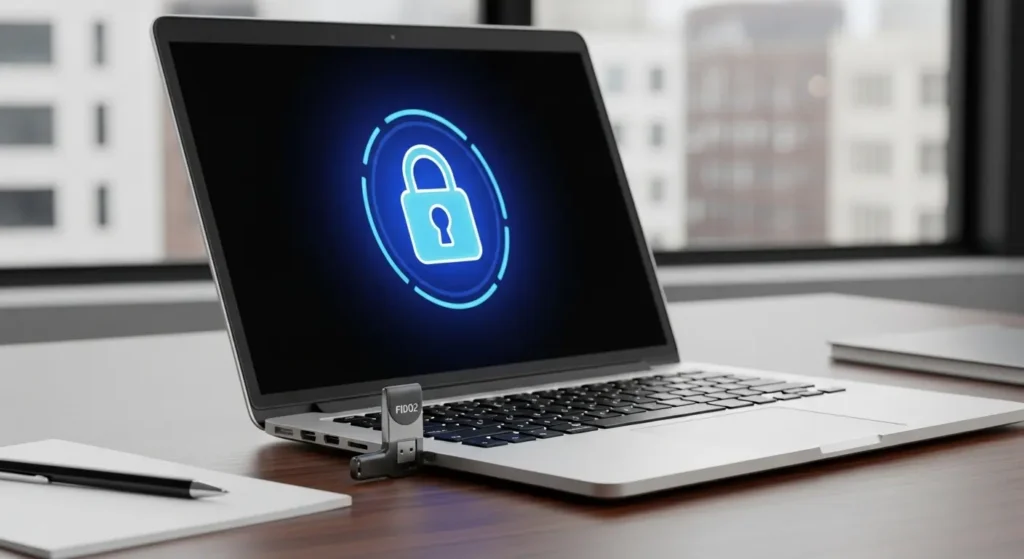
- FIDO2 セキュリティキー:USBポートに差し込む物理的な鍵を使用します。これは、スマートフォンの持ち込みが禁止されている現場などで非常に有効です。
注釈:Microsoft Authenticator スマートフォンで本人確認を簡単に行うための、マイクロソフト純正の認証用ソフトウェアです。
セキュリティを強化するメリット
要点:多要素認証を有効にすることで、フィッシング詐欺やリスト型攻撃などの主要なリスクからお客様のデータを守ります。
安全性だけでなく、信頼性の向上という大きな価値が得られます。
セキュリティ強化は単なる保険ではありません。
ビジネスにおいて顧客情報を守ることは、会社の社会的責任を果たすことと同じです。
リスクベースのサインイン保護
最新のai技術により、普段とは異なる場所やデバイスからのアクセスがあった際、システムが自動的にリスクを特定します。
その際、多要素認証が有効であれば、攻撃者はパスワードを知っていてもログインをスキップできません。
パスワードの脆弱性をカバー
人間が作成するパスワードには限界があります。
短いものや他サイトとの使い回しは、現代のit環境では非常に危険です。
mfaは、こうした個人の知識要素の不足を、物理的なデバイスという所持要素で補完します。
トラブル時の解決方法一覧
要点:多要素認証でよくある問題は、スマートフォンの機種変更や電話番号の変更に伴う認証不可です。
管理者が事前に複数の要素を登録させておくことで、こうしたトラブルを未然に防げます。
もしサインイン画面でコードが届かない、あるいはアプリが動作しないという状況になったら、次のような対処法があります。
認証用電話の変更と削除
もし電話が使えない場合は、別のメールやバックアップ用の電話番号を使用します。
これらが設定されていない場合は、組織の管理者に連絡して、一時的に認証をスキップするか、登録情報の削除を依頼する必要があります。
SMS送信が失敗する理由
ネットワークの状況や、国際smsの拒否設定が理由でメッセージが届かないことがあります。
このような事態に備え、ソフトウェアベースのアプリであるauthenticatorの使用が強く推奨されます。
多要素認証の運用と最新リソース
要点:2026年のビジネス環境において、TeamsやOffice 365の利用には多要素認証の有効化が必須となっています。
クラウドベースの管理システムにより、ライセンスの種類を問わず、すべてのユーザーが高度なセキュリティを享受できる体制が整っています。
多要素認証を導入した後は、適切な運用とメンテナンスが重要です。
認証デバイスの紛失や電話番号の変更に備えましょう。
複数の本人確認手段を登録しておくことが、トラブル解決への最短ルートとなります。
2026年現在の最新トレンドでは、AIがユーザーのサインインパターンを学習します。
リスクが低い場所からのアクセスについては、認証の手間を最小限に抑えるスマートな運用が一般化しています。
これにより、セキュリティの強化と業務効率の維持を両立させています。
組織におけるライセンスと管理の最適化
各組織の形態に合わせた多要素認証の運用方法について整理します。
- 企業・法人向け管理:
- Microsoft 365のビジネス用ライセンスでは、Teamsなどのコミュニケーションツールと連携した認証が標準化されています。管理者は、特定の場所やデバイスのみ認証をスキップさせるなどの詳細な条件設定が可能です。
- 教育機関(Education)での活用:
- 大学などの教育現場では、学生の個人用携帯電話を認証デバイスとして活用するケースが増えています。学生ごとに異なる利用環境に合わせ、日本語による詳細な設定ガイドを提供することが、導入をスムーズにする鍵となります。
- クラウド連携による統合保護:
- クラウド上のすべてのリソースに対し、一貫した認証ポリシーを適用できます。これにより、社内システムへのアクセス時だけでなく、社外からのリモートワーク時も、同様の安全性で守られます。
トラブルを未然に防ぐための知識
認証が通らない、コードが届かないといった事態を避けるためのポイントです。
- バックアップ手段の追加:
- Authenticatorアプリに加え、携帯電話のSMSや別のメールアドレスも登録しておきましょう。これにより、メインのデバイスが故障しても、自分自身で問題を解決(かいけつ)できます。
- 6桁の認証コードの扱い:
- 画面に表示される6桁の数字は、あなた自身の身元を証明する大切な鍵です。第三者から電話やメールで聞き出そうとするニュースも報告されているため、絶対に教えてはいけません。
- 最新のセキュリティニュースの参照:
- マイクロソフトが提供するホームポータルでは、最新のサイバー攻撃手法に対する注意喚起が随時行われています。定期的にこれらを検索し、知識をアップデートすることが重要です。
2026年最新トレンドと限定情報
要点:2026年はパスワードレス認証が一般化しました。
パスワードそのものを使用しないサインインがビジネスの標準となっています。
生体認証とセキュリティキーの組み合わせが最も高い安全性を提供します。
現在は、指紋や顔認証を用いたFIDO2準拠のキーデバイスも多く普及しています。
2025年ごろから導入が進んだこの技術は、スマートフォンさえ不要にする究極のセキュリティです。
Copilotによるセキュリティ診断
Copilotは、ユーザーの認証設定が最適かどうかを常に監視します。
脆弱な箇所があれば改善案を提示します。
新しい製品や更新プログラムが適用される際、自動的に安全性を評価する機能も追加されています。
最新のソフトウェア更新プログラム
WindowsやOfficeのページでは、セキュリティ向上のための最新情報が随時公開されています。
お客様は定期的にこれらを参照し、使用しているツールのバージョンを最新の状態に保つことが求められます。
よくある質問と回答
要点:多要素認証に関する疑問を解消することで、導入へのハードルを下げ、スムーズな利用を促進します。
MFAは個人用アカウントでも無料で使えますか
はい、個人用のmicrosoftアカウントでも無料で利用可能です。
セキュリティのページから設定を行うだけで、すぐに安全性を強化できます。
機種変更をする際に注意することはありますか
新しいデバイスへ移行する前に、古いスマートフォンで認証設定を解除するか、新しいデバイスを追加登録しておく必要があります。
これを忘れるとログインできなくなる可能性があります。
PCだけで多要素認証は完結しますか
Windows Helloなどの生体認証を利用すれば、PCのみで完結することも可能ですが、バックアップとしてスマートフォンを登録しておくことが一般的です。
本記事の内容が、皆様のmicrosoft環境の安全性向上に役立てば幸いです。
セキュリティは一度設定して終わりではなく、常に新しい知識を取り入れ、更新し続けることが重要です。
より詳しい手順やサポートが必要な場合は、下記の公式サイトもご参照ください。
サイト外リンク
Microsoft Learn:Microsoft Entra 多要素認証
・Microsoft Authenticator アプリのダウンロード
有効な内部リンク
microsoft アカウント サインインできない時の解決策