要点:microsoft アカウント サインインできない事態は、パスワードの失念やアカウントのロック、あるいは認証コードの不一致が主な原因です。
適切な回復ツールを使用することで、2026年現在ではAIの助けを借りて迅速に復旧可能です。
microsoft アカウントにサインインできないと、仕事やプライベートのすべてのサービスが停止してしまい、非常に困りますよね。
結論から申し上げますと、まずは「パスワードのリセット」を試みることが解決への最短ルートです。
理由は、セキュリティ保護の観点から、microsoftは不審なアクセスを検知した際に自動的にアカウントをロックする仕組みを導入しているからです。
2026年の最新トレンドでは、CopilotなどのAIエージェントがユーザーのサインイン履歴を分析します。
本人確認をよりスムーズに行えるようサポートしてくれます。
ログインのトラブルは、落ち着いて手順に従えば、ほとんどの場合で解決が可能です。
Microsoftアカウント ロック解除
要点:Microsoftアカウントのロック解除は、登録済みのセキュリティ情報(電話番号やメールアドレス)を使用して本人確認コードを受け取ります。
画面の指示に従って入力することで、自分自身で即座に実行可能です。
Microsoftアカウントがロックされると、OutlookやOneDrive、Office 365などの全サービスへのアクセスが遮断されます。
しかし、これは不正アクセスからあなたの個人情報を守るための防衛反応です。
結論から述べますと、ロックは「正しい本人確認」さえできれば、数分で解除できます。
理由は、Microsoftが「通常とは異なるサインイン試行」や「利用規約違反の疑い」を検知した際、アカウントを保護するために自動的に制限をかけるからです。
2026年現在は、AIによる高度な検知システムが稼働しております。
例えば海外旅行中のログインや、新しいデバイスからの連続したパスワードミスなどがロックの引き金になることが多くなっています。
ロック解除の具体的な手順
サインイン時に「アカウントが一時的に停止されました」というメッセージが表示された場合、以下のステップで進めてください。
- サインインの試行:まず、通常のサインイン画面でメールアドレスを入力します。
- 次へを選択:ロックされている旨の通知が表示されたら、「次へ」をクリックして解除プロセスを開始します。
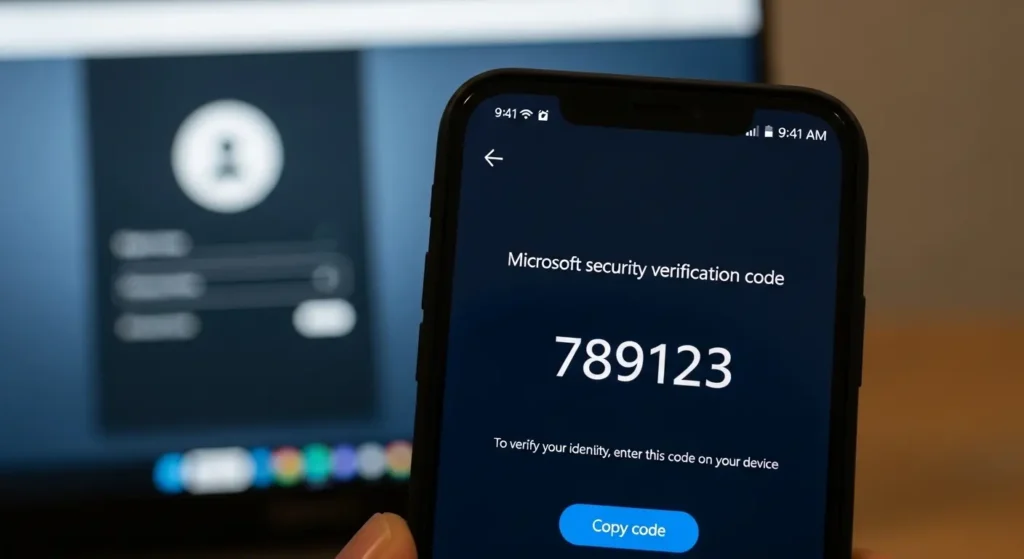
- セキュリティコードの受取:登録してある電話番号(SMS)または連絡用メールアドレスを選択し、認証コードを送信します。
- コードの入力:届いた6桁または7桁の数字を画面に入力します。
- 完了:正しく照合されれば、その場でロックが解除され、サービスが再開されます。
コードが受け取れない場合の対処法
セキュリティ情報が古い、あるいは通知が届かない場合は、以下のポイントを確認してください。
- 別の連絡先を試す:もし複数の連絡先を登録しているなら、別の方法を選択してください。
- 一定時間待機する:短時間に何度もコードを要求すると、システムにより一時的に送信が制限されます。その場合は24時間空けてから再度試してください。
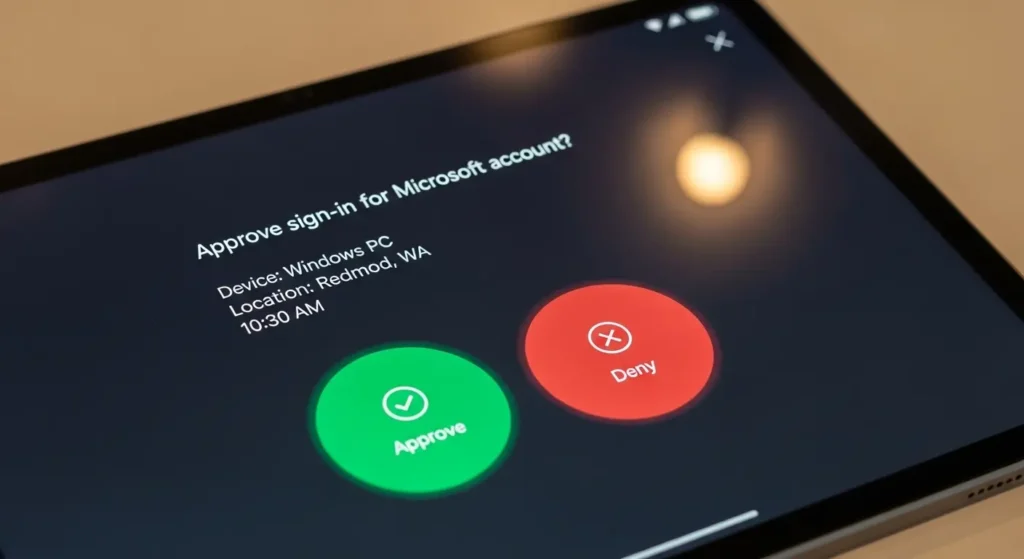
- Authenticatorアプリの活用:あらかじめスマホアプリを連携させていれば、コード入力なしで承認ボタンを押すだけで解除できる場合があります。
注釈:セキュリティ情報 アカウントの所有者であることを証明するために事前に登録しておく、予備のメールアドレスや電話番号のことです。
2026年最新:AIサポートによる高度な復旧
2026年の最新システムでは、従来の機械的な手順に加え、AIアシスタント(Copilot)が状況を判断して最適な復旧ルートを提案してくれます。
- 適応型リカバリ:AIが「あなたが普段使っている場所か」「使用しているブラウザは何か」を総合的に判断します。コード入力以外の簡易的な本人確認でロックを解くオプションを提示することがあります。
- リスクベースの解除:単なるパスワードミスによるロックか、悪意あるハッキング(乗っ取り)の疑いがあるかをAIが判別します。後者の場合はより厳格な確認手順へと誘導します。安全性を担保します。
Microsoft パスワードリセット
要点:Microsoft パスワードリセットは、サインイン画面のパスワードを忘れた場合から開始できます。
本人確認コードの入力後に新しいパスワードを再設定することで、アカウントへのアクセス権を即座に取り戻すことが可能です。
Microsoftアカウントのパスワードを紛失してサインインできない状態は、日常的に発生するトラブルの一つです。
迅速なリセット方法を知っておくことで被害を最小限に抑えられます。
結論から申し上げますと、事前に登録したセキュリティ情報さえ生きていれば、数分で新しいパスワードへ更新できます。
理由は、Microsoftが提供するオンラインセルフサービスにより、ユーザー自身で24時間いつでもパスワードの再発行が行えるよう設計されているからです。
2026年現在は、AIがリセット作業の正当性をリアルタイムで検証しております。
不正な乗っ取りを防止しながら、正当なユーザーには最も手間の少ない復旧ルートを提示してくれます。
パスワードリセットの具体的な流れ
ログインができないときは、焦らず以下の手順を実行してください。
- リセット画面への移動:サインイン画面でメールアドレスを入力した後、パスワード入力欄の下にある「パスワードを忘れた場合」をクリックします。
- 本人確認方法の選択:登録済みの予備メールアドレスや、携帯電話番号のいずれかを選択して、認証コードを送信します。
- 認証コードの入力:手元に届いたコードを正確に画面へ入力します。
- 新しいパスワードの作成:推測されにくい強固なパスワードを新しく設定します。これにより、以前のパスワードは無効化されます。
Microsoftアカウント ログインを支えるサービス一覧
要点:Microsoft 365の各種アプリやサービスは共通のサインイン基盤を使用しています。
- Teams
- Outlook
- Xbox
など製品ごとに特有の認証エラーが発生する場合があります。
それぞれの仕様に合わせた確認が必要です。
2026年現在、マイクロソフトのサービスはビジネスからエンタメまで多岐にわたります。
どのアカウント名でログインできない状況であっても、共通のプロファイル管理センターを確認することが解決の第一歩です。
複数のサブスクリプションを契約している場合、ライセンスの一致が取れずにサインインが求められ続けるケースがあります。
例えば、職場向けのTeamsと個人用のSkypeを同じPCで利用する際、認証情報の競合が起こる可能性があります。
このような専門的なトピックについては、公式のLearnやコミュニティフォーラムで多くの解決策が共有されています。
アプリ別:よくあるサインインの質問と回答
各製品で発生しやすいトラブルの概要と、改善のためのヒントをまとめました。
- Microsoft Teams / Outlook.com
- 状況:正しいパスワードを入力しても「もう一度お試しください」と表示される。
- 答え:アプリのキャッシュが原因であることが多いため、一度サインアウトしてアプリを再起動するか、Web版での閲覧を試してください。
- Xbox / Microsoft Store
- 状況:ゲームの購入やダウンロードができない。
- 詳細:生年月日の登録が不足していると、保護者の許可が必要なコンシューマー向け制限にかかる場合があります。
- Dynamics 365 / Azure
- 状況:法人向けポータルにアクセスできない。
- ヒント:管理者が条件付きアクセスを設定している可能性があるため、組織のテクニカルサポートへ問い合わせるのが最適です。
2026年最新のサポートリソースと特典
最新情報を収集し、満足のいく操作性を得るためのリソース活用術です。
- Microsoft Advertising & Rewards:サインインを維持することで、ニュース閲覧や検索を通じてポイントが貯まるキャンペーンに参加できます。
- 教育機関向け Education:学生向けや教育者向けの特典を利用する場合、学校から提供された専用のアカウント名を使用する必要があります。
- フィードバックの協力:製品の品質向上のため、使いやすかった点や改善してほしい意見を送信することが可能です。
注釈:サブスクリプション 継続的に料金を支払うことで、ソフトウェアやサービスを利用できる権利のことです。
サポート品質を支えるグローバルな技術基盤
要点:2026年現在のマイクロソフトは、AIと人間の専門家が連携したハイブリッドなサポート体制を構築しています。
開発者から一般ユーザーまで、あらゆるお客様が言語の壁を感じることなく、高品質なテクニカル支援を受けられる環境を保証しています。
マイクロソフトの製品群は、
- Surface ProやSurface Laptopといったハードウェア
- Visual Studio、Power Platformなどの開発ツール
まで多岐にわたります。
これらすべての基盤となるのが、安全で信頼性の高いMicrosoft accountの管理です。
サインインに関するトラブルが発生した際、迅速な解決を助けるのは、世界規模で展開される豊富なリソースとナレッジベースです。
ユーザー名やパスワードの入力ミスといった単純な問題から、セキュリティ上のリスクに基づくアカウント停止まで、発生する事象は様々です。
しかし、2026年のサポートポータルでは、最新の翻訳技術を活用した日本語インターフェースにより、高度な専門用語も分かりやすく説明されています。
あらゆるユーザーに向けた豊富なリソース
マイクロソフトは、利用者の属性や目的に合わせて最適なヘルパー機能を提供しています。
- 開発者・テクニカル担当者向け:
- Visual StudioやAzure、Power Platformなどの開発環境におけるサインインエラーは、ビジネスに甚大な影響を及ぼします。TechコミュニティやRSSフィード、GitHubなどのハブを通じて、既知のバグや最新情報を素早く見つけることが可能です。
- 学生・教育機関向け:
- 学校用のアカウントやOneNote、Educationプランの管理において、アクセシビリティに配慮したガイドが用意されています。学生特有のサインイントラブルも、専用のマーケットプレースやコースを通じて解決策を学べます。
- 中小企業・個人事業主向け:
- 複雑すぎる設定を省略し、シームレスな操作性を実現する中小企業向けの導入支援が強化されています。特定商取引法に基づく表記や請求関連のトラブルも、専門家による個別のチャットサポートで対応が得られます。
セキュリティと利便性の追求
2026年のグローバル基準では、利便性を損なうことなく詐欺やハッキングからユーザーを守る仕組みが進化しています。
- 高度なSecurity Hub:
- アカウントの不審な動きを検知すると、AIが自動的にサインインをスキップさせたり、追加の検証を求めたりします。これにより、フィッシング詐欺などの被害を未然に防ぎ、持続可能性のある安全なデジタル環境を維持します。
- マーケットプレースとサブスクリプション管理:
- アプリやゲーム(Game Pass Ultimate等)の購入、注文、返品、返金といった一連のプロセスにおいて、支払いカード情報の保護やプリペイドカードの適用などが簡単に行えるよう、操作性が改善されています。
- 新機能のオプトアウトとプライバシーコントロール:
- Insidersプログラムなどを通じて、新機能をいち早く試すだけでなく、不要な情報の収集を拒否するオプトアウト設定も、アイコン一つで直感的に変更できるようになっています。
注釈:マーケットプレース ソフトウェアやアプリ、デジタルコンテンツを安全に購入・ダウンロードできるオンライン上の市場のことです。
最終チェック:納得のいく解決を得るために
サインインできない問題が解決しない場合は、以下の点を再度参照してください。
- 情報の正確性:入力したユーザー名に間違いはありませんか。
- キャンセルと再試行:一度操作をキャンセルし、ブラウザのキャッシュをクリアしてから再度お試しください。
- 公式声明の確認:大規模なシステム障害が発生していないか、公式サイトの声明やディスカバー通知を確認してください。
マイクロソフトは、投資家から一般ユーザーまで、すべてのステークホルダーに対する透明性を重視します。
採用情報や企業の持続可能性に関するニュースも日本語で積極的に発信しています。
2026年の最新トレンド:パスワードレスへの移行
要点:2026年、Microsoftはパスキーを全アカウントの標準認証方式として確立します。
新規アカウントのパスワードレス・デフォルト化や、AIによるリスクベース認証の進化により、パスワードという概念そのものが過去のものとなりつつあります。
2026年現在、サインインにおけるパスワードを覚える、入力するという行為は、もはや古い習慣となりました。
Microsoftをはじめとする主要プラットフォームは、利便性と堅牢なセキュリティを両立させるために、パスワードレスへの移行を完了させる最終フェーズにあります。
理由は、パスワード漏洩によるアカウント乗っ取りがサイバー攻撃の最大の要因です。
特定のデバイスに紐付くパスキー(FIDO2規格)こそが、フィッシング詐欺に対する唯一の完全な解決策だからです。
2025年以降、新規に作成されたMicrosoftアカウントは最初からパスワードレスとなっております。
既存ユーザーに対しても強力な移行案内が行われています。
2026年、パスキーが当たり前になった理由
最新の技術環境において、なぜここまで急激に普及したのかを整理します。
- 成功率の圧倒的な差:パスキーによるサインイン成功率は約98%に達しており、従来のパスワードの約32%に比べて格段に高く、ユーザーのストレスを排除しています。
- サインイン速度の向上:パスワード入力と多要素認証の組み合わせに比べ、パスキーは8倍速くサインインを完了できます。
- 業界全体のコミットメント:Microsoft、Apple、Googleの3社が連携します。異なるデバイス間でもパスキーをシームレスに同期できるインフラが整ったことが、大きな要因です。
AI主導の防御の進化
2026年のトレンドとして欠かせないのが、認証プロセスにおけるAIの活用です。
- アダプティブ認証:CopilotなどのAIが、デバイスの健全性や位置情報をリアルタイムで分析。少しでも怪しいと判断された場合のみ、パスキーによる追加の生体承認を求めるリスクベースの運用が標準化されています。
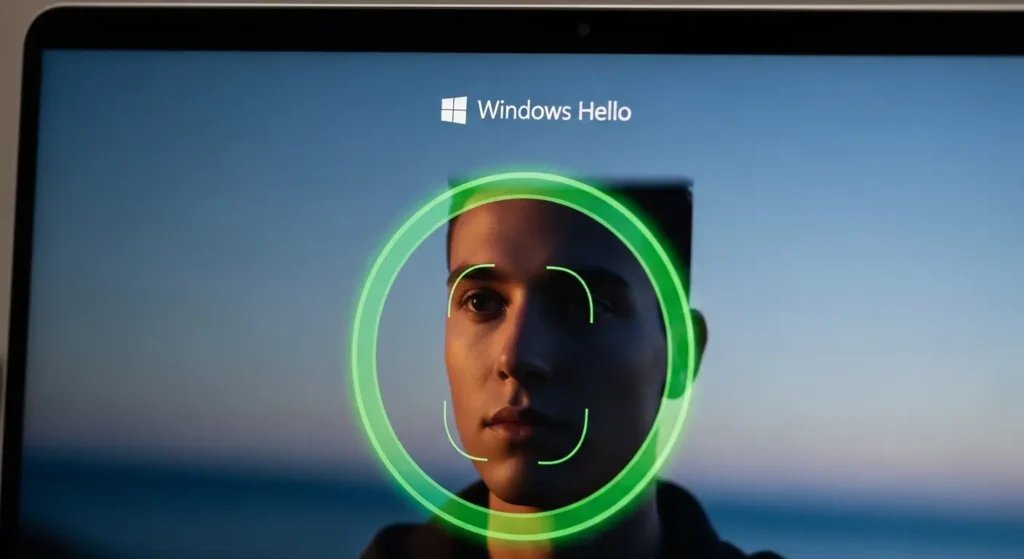
- ディープフェイク対策:顔認証の際、AIが映像の不自然な歪みを検知します。AIで作られた偽の顔による不正ログインを強力にブロックします。
今後の展望:パスワードのない世界へ
今後の数年で、私たちは以下のような変化を体験することになります。
- 政府・公的機関での採用:2026年半ばから欧州や日本などの公的なデジタルIDにおいて、パスキーベースの認証が本格導入されます。
- 物理的な鍵からの解放:オフィスの入退室やホテルのチェックインなど、オンラインだけでなく物理空間のアクセスも、Microsoft Authenticator内のパスキーが主役となります。
注釈:パスワードレス・デフォルト アカウント作成時にパスワードを設定させず、最初から生体認証やセキュリティキーのみを鍵とする運用のことです。
Microsoft サインイン エラーコード
要点:Microsoft サインイン エラーコードは、ログインが失敗した具体的な原因を示す重要な手がかりです。
番号の意味を正しく理解することで、ネットワーク設定の修正やアカウントの修復など、最適な対処法を迅速に見つけ出すことが可能です。
Microsoftアカウントのサインイン中にエラーコードが表示されると、何が原因で拒否されたのか分からず不安になりますよね。
エラーコードはトラブル解決のための地図です。PREP法に基づき解説します。
理由は、Microsoftの認証システムが多種多様なエラー(ネットワーク、認証情報の不一致、サーバー側の障害など)を区別するために、それぞれ固有の番号を割り当てているからです。
2026年現在は、Copilotにエラーコードを伝えるだけで、現在のOSの状態や接続環境を統合的に分析します。
解決手順をステップバイステップで案内してくれる機能も普及しています。
よく遭遇する主要なエラーコードと解決策
頻繁に報告されるエラーコードについて、その内容と具体的な対処法を整理します。
- 0x80048823(パスワード関連):入力したパスワードが間違っているか、アカウントに問題がある場合に発生します。
- 対策:パスワードが正しいか再確認し、必要であればリセットを行います。
- 0x800704cf(ネットワーク関連):PCがインターネットに正常に接続されていない、またはプロキシ設定が干渉している場合に表示されます。
- 対策:Wi-Fiの接続確認や、ネットワークアダプターのトラブルシューティングを実行します。
- 400 Bad Request(ブラウザ関連):ブラウザに保存されたCookieやキャッシュが古く、認証を妨げている状態です。
- 対策:ブラウザのキャッシュを削除するか、シークレットモードでのログインを試してください。
- 0x80048821(アカウント同期関連):サーバーとの通信が一時的に同期できていない状態です。
- 対策:デバイスの再起動、または一度サインアウトしてから再度サインインを試みます。
2026年最新:AI(Copilot)によるエラー診断
2026年のWindows 11環境では、エラー発生時のサポート体制が大幅に強化されています。
- リアルタイムログ分析:エラーコードが表示された際、画面上の「Copilotに聞く」ボタンを押すと、AIがシステムログをバックグラウンドで解析。単なるコードの意味だけでなく「あなたのPCで今何が起きているか」を特定します。
- 自動修復案の提示:複雑なコマンド(PowerShellなど)を使わなくても、AIが提示する「修復を実行」をクリックするだけで、レジストリや通信設定を安全に修正してくれるようになっています。
トラブル解決のための基本ステップ
どのエラーコードが出た場合でも、まずは以下の手順を確認することが推奨されます。
- 日付と時刻の確認:PCの日時が数分ずれているだけで、セキュリティ認証は失敗します。「設定」から「時刻を自動的に設定する」がオンになっているか確認してください。
- OSの更新プログラム:Windows Updateが保留中になっていると、認証モジュールが正常に動作しないことがあります。
- 別のデバイスで試す:スマートフォンや他のPCからログインできるか確認し、問題が「アカウント側」にあるのか「デバイス側」にあるのかを切り分けます。
注釈:エラーコード コンピューターやソフトウェアが異常を検知した際に、その原因を特定するために出力する特定の数字や記号の組み合わせです。
最新トレンド:2026年のパスワードレス移行
要点:2026年、Microsoftはパスキーを全アカウントの標準認証方式として確立しました。
- 新規アカウントのパスワードレス・デフォルト化
- AIによるリスクベース認証の進化
上記2つにより、パスワードという概念そのものが過去のものとなりつつあります。
2026年現在、サインインにおけるパスワードを覚える、入力するという行為は、もはや古い習慣となりました。
Microsoftをはじめとする主要プラットフォームは、利便性と堅牢なセキュリティを両立させるために、パスワードレスへの移行を完了させる最終フェーズにあります。
2026年、パスキーが当たり前になった理由
最新の技術環境において、なぜここまで急激に普及したのかを整理します。
- 成功率の圧倒的な差:パスキーによるサインイン成功率は約98%に達しております。従来のパスワードの約32%に比べて格段に高く、ユーザーのストレスを排除しています。
- サインイン速度の向上:パスワード入力と多要素認証の組み合わせに比べ、パスキーは8倍速くサインインを完了できます。
- 業界全体のコミットメント:Microsoft、Apple、Googleの3社が連携します。異なるデバイス間でもパスキーをシームレスに同期できるインフラが整ったことが、大きな要因です。
AI主導の防御の進化
2026年のトレンドとして欠かせないのが、認証プロセスにおけるAIの活用です。
- アダプティブ認証:CopilotなどのAIが、デバイスの健全性や位置情報をリアルタイムで分析。少しでも怪しいと判断された場合のみ、パスキーによる追加の生体承認を求めるリスクベースの運用が標準化されています。
- ディープフェイク対策:顔認証の際、AIが映像の不自然な歪みを検知します。AIで作られた偽の顔による不正ログインを強力にブロックします。
今後の展望:パスワードのない世界へ
今後の数年で、私たちは以下のような変化を体験することになります。
- 政府・公的機関での採用:2026年半ばから欧州や日本などの公的なデジタルIDにおいて、パスキーベースの認証が本格導入されます。
- 物理的な鍵からの解放:オフィスの入退室やホテルのチェックインなど、オンラインだけでなく物理空間のアクセスも、Microsoft Authenticator内のパスキーが主役となります。
注釈:パスワードレス・デフォルト アカウント作成時にパスワードを設定させず、最初から生体認証やセキュリティキーのみを鍵とする運用のことです。
よくある質問と回答
以前のアドレスが使えない場合はどうすればいいですか?
セキュリティ情報が更新できない場合は、前述のアカウント回復フォームを使用してください。
また、新しい電話番号を取得した際は、すぐにアカウント情報を変更しておくことがトラブル防止のポイントです。
認証コードが何回試しても届きません。
一度に何度も要求すると、一時的に送信が制限されることがあります。
数時間置いてから、もう一度試してください。
また、迷惑メールフォルダに「Microsoftアカウントチーム」からのメールがないか再チェックしましょう。
会社や学校のアカウントでサインインできません。
組織のアカウントの場合は、個人用とは管理方法が異なります。
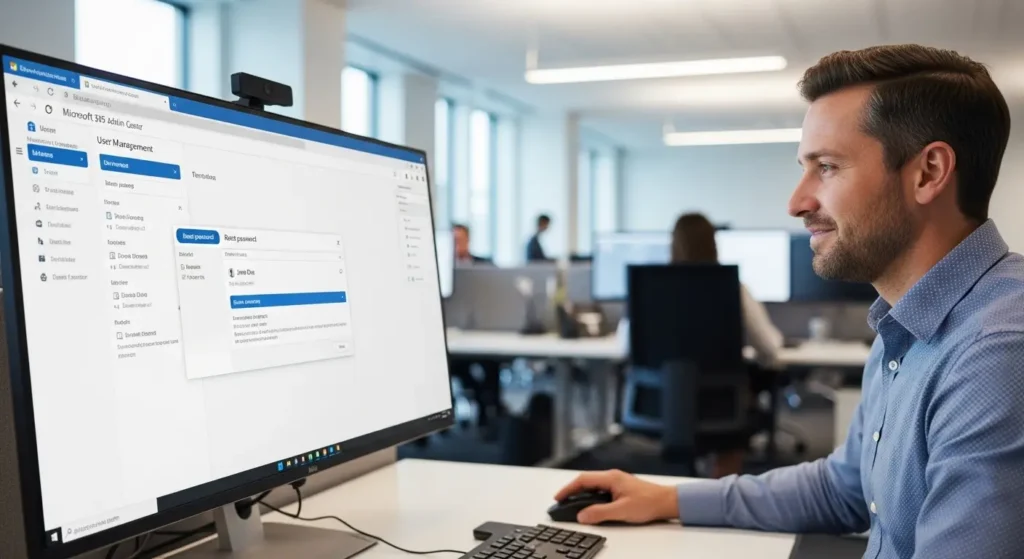
管理者やIT部門の担当者に連絡して、パスワードのリセットやロック解除を依頼する必要があります。
トラブルを未然に防ぐためのチェックリスト
要点:サインイントラブルを未然に防ぐには、常に最新の連絡先を登録します。
複数の復旧手段を確保しておくことが不可欠です。
2026年現在は、パスワードレス設定と物理的な回復コードの保管を組み合わせることが、最も確実な防衛策とされています。
Microsoftアカウントにサインインできなくなる事態は、事前の備えがあればほとんどが回避可能です。
デジタルな認証手段とアナログなバックアップを併用することが、2026年におけるセキュリティの新常識です。
スマートフォンの紛失や通信環境のトラブル、あるいは予期せぬアカウントロックが発生した際、予備の連絡手段がないと本人確認が詰んでしまうリスクがあります。
最新のトレンドでは、AIがユーザーのセキュリティ設定状況を分析します。
不足している対策をプッシュ通知で知らせてくれる機能も一般的になっています。
2026年版:安心を維持するための5つの必須項目
日常的なチェックとして、以下の項目を確認しておきましょう。
- セキュリティ情報の複数登録:連絡用メールアドレスだけでなく、SMSが受け取れる携帯電話番号も必ず登録します。
- パスワードレスの有効化:Microsoft Authenticatorアプリを導入し、パスワードを覚えない運用に切り替えることで、入力ミスによるロックを防ぎます。
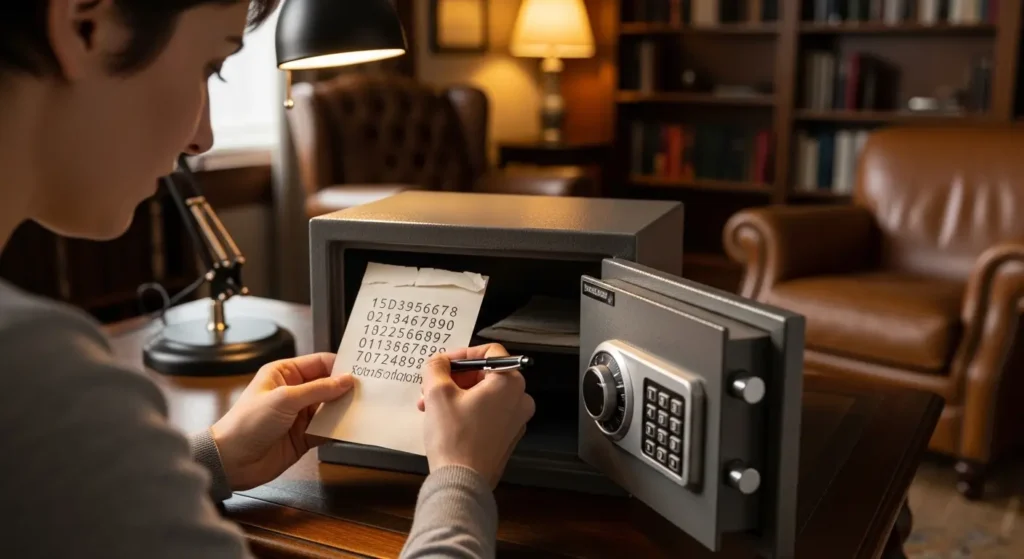
- 回復コードの物理保管:アカウントの高度な設定から生成できる25桁の回復コードを印刷し、デジタルデバイス以外の安全な場所(金庫など)に保管してください。
- アプリの最新化:Windows 11やスマホアプリ、ブラウザを常に最新の状態に保つことで、認証バグによるトラブルを回避します。
- 定期的なサインイン:最低でも1年に1回は、PCやブラウザから直接サインインを行い、アカウントが休止状態にならないよう管理します。
デバイス紛失に備える「もしも」の対策
スマホやPCをなくした時に、迅速にアカウントを守るための準備です。
- 予備デバイスの登録:信頼できる家族のデバイスや、サブのタブレットを認証用端末として追加しておくと、メイン機紛失時の助けになります。
- リモートロック機能の確認:Windowsの「デバイスを探す」機能をオンにしておき、紛失時に遠隔でロックやデータ削除ができるようにしておきましょう。
注釈:回復コード すべての認証手段が使えなくなった時に、アカウントの所有権を取り戻すための最後の鍵となる英数字の列です。
プライバシーとデータの保護
要点:2026年現在のMicrosoft環境では、プライバシーの保護が最優先事項となっております。
ユーザーは自身のプロファイルを通じて、無料サービスやOffice製品で使用されるデータの公開範囲を厳格に管理することが可能です。
マイクロソフトのサービスを安心して利用するためには、個人情報がどのように扱われているかを正しく理解することが欠かせません。
2026年版のサインインシステムでは、セキュリティとプライバシーの設定が一体化されています。
ワンクリックで情報の開示範囲を調整できるようになっています。
これまでの章で解説したように、サインインできないトラブルの多くはセキュリティ保護の結果として発生します。
これは逆を言えば、あなたのプライバシーが強固に守られている証でもあります。
マイクロソフトは、提供するすべてのアプリケーションにおいて、ユーザーの主権を尊重する方針を継続しています。
安全な利用を支える法的・技術的枠組み
2026年現在、私たちが意識すべき重要なルールや仕組みについて整理します。
- プライバシー声明の遵守:サインイン時に同意する声明に基づき、個人のデータはAIのトレーニングや広告への不正な流用から保護されています。
- 商標と知的財産の尊重:OfficeやWindowsといった強力な商標を持つ製品群において、ユーザーが作成したコンテンツの所有権は常にユーザー自身に帰属します。
- 無料版と有料版のデータ差異:無料のアカウントであっても、有料のサブスクリプションと同様のセキュリティ基準でデータが暗号化されています。
まとめ:安全なデジタルライフのために
本記事では、サインインできない問題の解決から、2026年の最新トレンドであるパスワードレス移行まで幅広く解説してきました。
- トラブルの際はまずリセット:焦らずに公式のサポートツールを活用しましょう。
- 未来の認証、パスキーへ:2026年は覚えないセキュリティが主流です。積極的に新しい認証方法を取り入れましょう。
- 情報の定期的な更新:連絡先を常に新しく保つことが、最大の防御になります。
最後までお読みいただき、ありがとうございます。あなたのデジタルライフが、より安全で快適なものになることを願っています。
サイト外リンク
- Microsoft公式:アカウントにサインインできない場合
- Microsoft公式:パスワードのリセット方法
- Microsoft公式:アカウントの回復フォームに関するヘルプ
- Microsoft公式:Microsoft Authenticatorの使用方法
- Microsoft公式:Windows Helloについて
- Microsoft公式:Microsoft アカウントのセキュリティ情報の管理
内部リンク: microsoftアカウント作成方法と手順を解説!microsoftアカウントの作成サポート