要点:microsoftアカウント作成は、windowsパソコンやoffice製品を最大限に活用するために必須のステップであり、無料で誰でも数分で登録が完了します。
パソコンを新しく購入した際や、オンラインでの共同作業が必要になった際、必ずと言っていいほど耳にするのがmicrosoft アカウントです。
結論から述べますと、このアカウントは一つ作成するだけで
- メール
- ストレージ
- オフィスソフト
といった多種多様な機能へアクセス可能になる万能な鍵のような存在です。
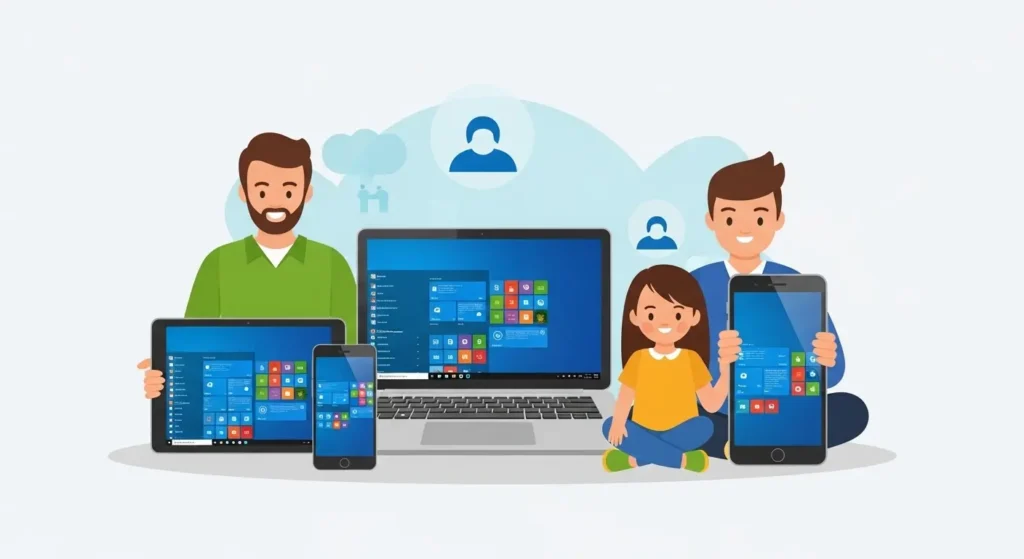
まず、microsoftアカウントを持つべき最大の理由は、複数のデバイス間でデータを自動的に同期できる利便性にあります。
例えば、pcで作成したexcelファイルをスマホで確認したり、onedriveを通じて大容量の画像データを共有したりすることが非常に簡単になります。
2026年現在、ai機能の統合により、アカウントを持つ価値はさらに高まっています。
本記事では、初心者の方でも迷わない作成手順を詳しく解説します。
マイクロソフトアカウント新規登録
要点:マイクロソフトアカウント新規登録は、公式サイトの作成ページから誰でも無料で行うことができます。
既存のメールアドレスを使用するか、新しいoutlookのアドレスをその場で取得するかを選択して開始します。
2026年現在、microsoftのサービスを使いこなすためにはアカウント登録が欠かせません。
新規登録の手順は非常にユーザーフレンドリーに設計されております。
パソコン操作に慣れていない方でも画面の案内通りに進めるだけで完了します。
登録には一切の費用がかからないため、まずは自分専用のアカウントを作成して、クラウドの利便性を体験してみましょう。
ステップ1:作成ページの開き方
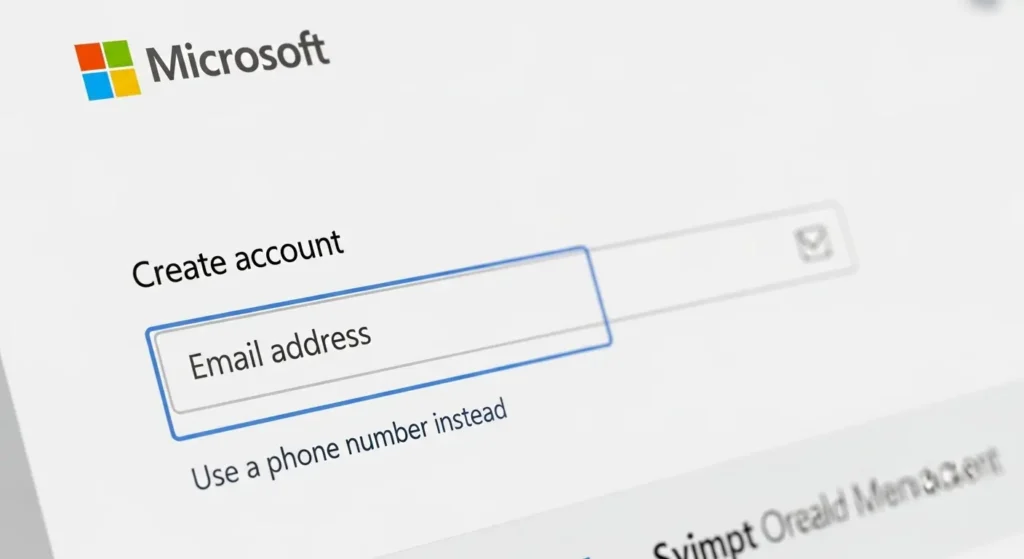
まず、ブラウザでmicrosoftの公式サイトへアクセスし、サインインボタンから作成ページへ移動します。
- 公式サイトへのアクセス:検索窓に「microsoft アカウント 作成」と入力して表示される公式ページをクリックします。
- アカウント作成の選択:サインイン画面が表示されたら、下部にある「アカウントをお持ちでない場合、作成してください」というリンクを選択します。
ステップ2:ユーザー名の設定
次に、あなたのアカウント名となる情報を入力します。ここでは2つの方法があります。
- 既存のアドレスを使う:gmailやプロバイダのメールなど、既に使っているアドレスをそのままmicrosoftアカウントとして登録します。
- 新しいアドレスを取得:outlook.comなどの新しいドメインを使って、microsoft専用のメールアドレスを新規に作成します。
ステップ3:パスワードと本人確認
セキュリティを確保するための重要な設定を行います。
- 強固なパスワード:英数字や記号を組み合わせた、他人に推測されにくいパスワードを入力します。
- 生年月日の登録:プライバシー設定を適切に適用するために、正確な生年月日を入力します。
- コード認証:登録したメールアドレスや電話番号に届く確認コードを入力し、本人が操作していることを保証します。
outlook アカウント作成のメリット
要点:outlook アカウント作成を行うことで、世界標準のメール機能が手に入るだけではありません。
2026年最新のAIアシスタントであるCopilotとの高度な連携が可能です。
メール作成やスケジュール調整の自動化といった恩恵を無料で受けられます。
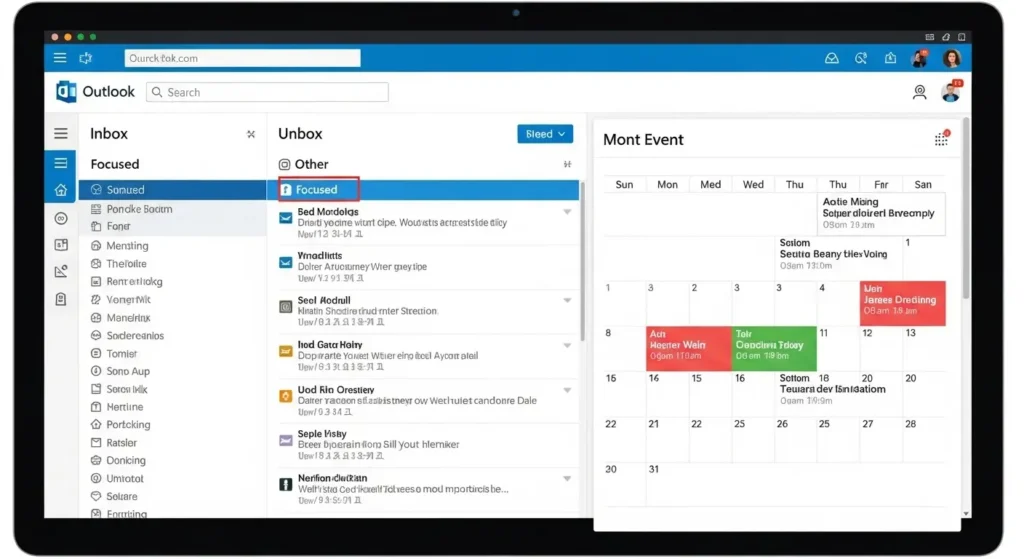
microsoftアカウントの作成時にoutlookのメールアドレスを選択することには、単なる連絡手段の確保以上の価値があります。
2026年現在、outlookは単なるメールソフトではありません。
AIがあなたの代わりにタスクを整理します。
時間を生み出してくれるスマートなワークスペースへと進化しました。
ここでは、新規作成によって得られる具体的なメリットを専門的な視点で紹介します。
AIアシスタントによるメール作成の劇的効率化
最新のoutlookには、AI機能が標準で統合されており、日々の文章作成に要する時間を大幅に削減します。
- 下書きの自動生成:返信の内容を箇条書きで伝えるだけで、AIが状況に合わせた丁寧なメール文を瞬時に作成します。
- 要約機能:長いスレッドのやり取りを数行に要約してくれます。多忙なスケジュールの中でも重要なポイントを即座に把握できます。
強固なセキュリティと迷惑メール対策
microsoftが提供するエンタープライズレベルの保護技術が、個人ユーザーにも無償で適用されます。
- フィッシング対策:怪しいリンクや添付ファイルを自動で検知し、警告を表示することで、詐欺被害を未然に防ぎます。
- プライバシー管理:2026年最新のプライバシー設定では、追跡型の広告を制限します。あなたの通信内容の秘匿性を高める機能がさらに強化されました。
統合されたカレンダーとファイルの共有
メール、予定表、クラウドストレージがシームレスに繋がることで、デバイスを問わずスムーズな作業が可能です。
- OneDriveとの連携:大容量のファイルも、メールに直接添付することはありません。onedriveの共有リンクとして安全かつスマートに送信できます。
- 自動予定登録:航空券の予約確認や荷物の配送通知メールから、AIが自動でカレンダーに予定を追加し、リマインダーを設定してくれます。
メールアドレスなしで作成する方法
要点:マイクロソフトアカウント メールアドレスなしでの作成は、携帯電話番号をユーザー名として代用することで可能です。
メール管理の手間を省きたい方やスマートフォン中心で利用したい方に最適な方法です。
microsoftアカウントを新規作成する際、必ずしも新しいメールアドレスを取得したり、既存のアドレスを使ったりする必要はありません。
2026年現在のシステムでは、電話番号をメインの識別子として登録する選択肢が明確に用意されています。
これにより、メールアドレスの管理を増やしたくないパソコン初心者の方でも、スムーズにサインイン環境を整えることができます。
電話番号を使用した登録手順
作成画面において、メールアドレスの入力欄の下にある「代わりに電話番号を使用する」を選択することから始まります。
- 番号の入力と国設定:日本の国番号(+81)が選択されていることを確認します。普段使っている携帯電話番号を入力します。
- パスワードの設定:電話番号と組み合わせて使用する、安全なパスワードを設定します。
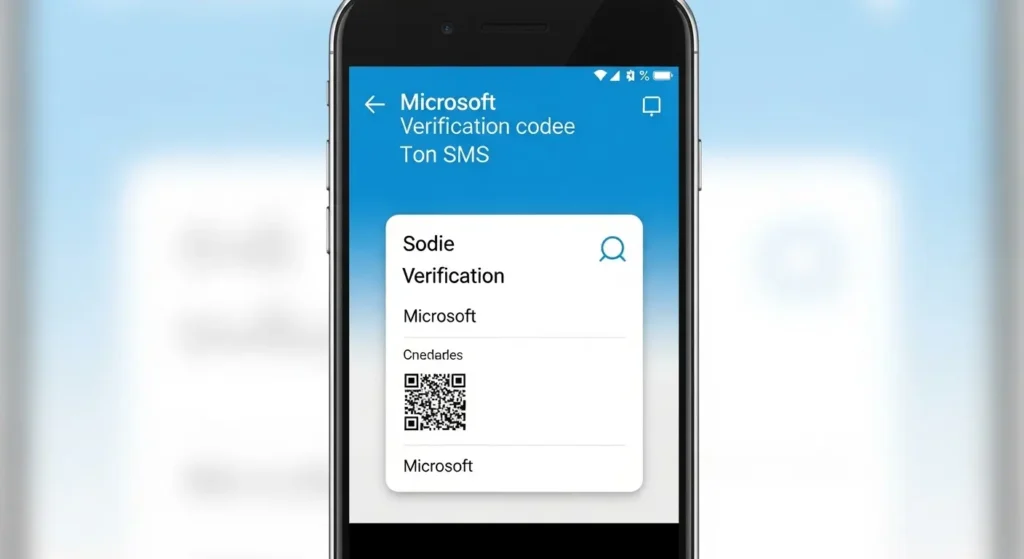
- SMSによる本人確認:入力した番号宛にショートメッセージ(SMS)で送られてくる確認コードを画面に入力し、本人であることを証明します。
電話番号で作成するメリットと注意点
この方法には、利便性と引き換えにいくつかの留意すべきポイントがあります。
- サインインの簡略化:長いメールアドレスを打ち込む必要はありません。覚えやすい電話番号だけでwindowsやofficeのサービスへアクセスできます。
- セキュリティの向上:電話番号が直接アカウントに紐付きます。2段階認証などの設定が非常にスムーズに行えます。
- メール機能の制限:この状態のままではメールの送受信機能が使えません。後から必要に応じてoutlookのアドレスを追加するなどの更新が必要になる場合があります。
2026年最新:デバイスをまたいだ認証体験
2026年のトレンドとして、電話番号ベースのアカウントはパスワードレス認証との相性が抜群です。
- Microsoft Authenticatorの活用:スマホアプリと連携させることで、パスワードの入力すら不要になり、通知をタップするだけでサインインが完了します。
- プライバシーの保護:登録した電話番号は、他のユーザーに公開されることはなく、あくまでサインインとセキュリティ情報の管理用としてのみ使用されるので安心です。
注釈:SMS ショートメッセージサービスの略で、携帯電話番号宛に短い文章を送受信できる機能のことです。本人確認の際にコードを受け取るために多用されます。
注釈:パスワードレス認証 従来のパスワードを使わずに、指紋や顔認証、スマホへの通知だけで安全にログインする最新の仕組みです。
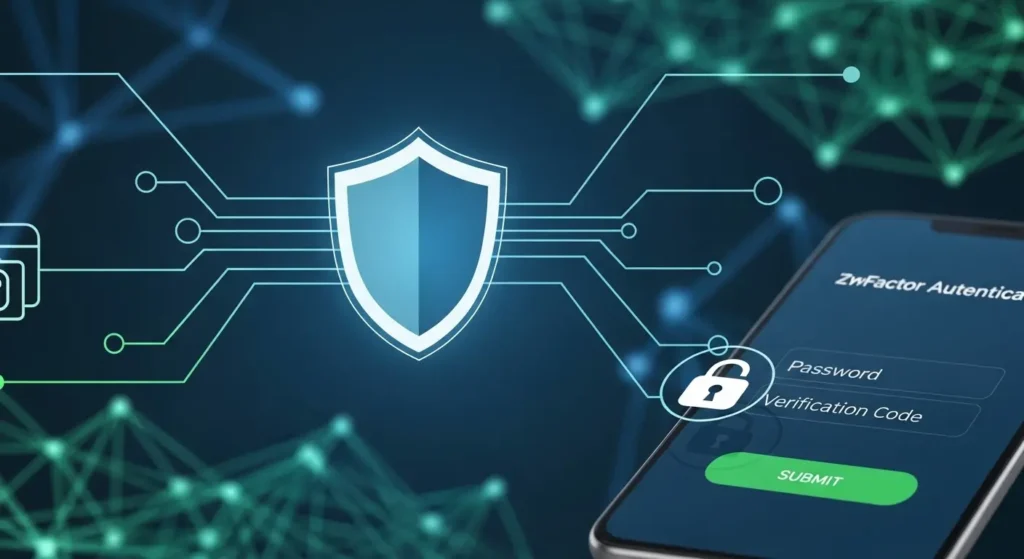
セキュリティ情報と2段階認証
要点:microsoft アカウント セキュリティ情報を正しく登録しましょう。
microsoft アカウント 2段階認証を有効化することは、不正アクセスやアカウント乗っ取りを未然に防ぐための最も効果的な手段です。
アカウントの作成が完了した後に最も優先すべき作業は、セキュリティの強化です。
2026年現在、単一のパスワードのみによる管理は非常にリスクが高く、個人情報の漏洩や購入したソフトウェアの不正利用を招く恐れがあります。
マイクロソフトが提供する最新の保護機能を活用することで、初心者の方でも最高水準の安全性を確保できます。
セキュリティ情報の重要性と登録方法
セキュリティ情報とは、本人確認が必要な場面で使用される「連絡先」のことです。
- 予備の連絡先の登録:普段お使いの携帯電話番号や、別のメールアドレスをセキュリティ情報として追加します。
- 情報の鮮度を保つ:機種変更などで電話番号が変わった際は、すぐに設定を更新することが重要です。古い情報のままだと、ログインできない時の復旧が困難になります。
2段階認証による鉄壁のガード
2段階認証を有効にすると、新しいデバイスでサインインする際、パスワードの他に本人しか持っていないデバイスでの承認が必要になります。
- 認証の仕組み:まずパスワードを入力し、次にスマホに届く通知のタップや確認コードの入力を求められます。これにより、万が一パスワードが漏洩(ろうえい)しても、第三者のアクセスを物理的に遮断できます。
- Microsoft Authenticatorアプリ:マイクロソフト公式の無料アプリを使用すれば、コードを手入力する手間を省き、スマホ画面上の承認ボタンを押すだけで安全にサインインが完了します。
2026年最新:パスワードを超えた安全性
2026年のトレンドは、パスワードそのものを使用しない「パスワードレス」への移行です。
- Windows Helloとの連携:顔認証や指紋認証を利用することで、パソコンを開く際の利便性と安全性が究極まで高まります。
- セキュリティキーの活用:より高い機密性が求められる場合は、USB型の物理的なセキュリティキーを使用することも可能です。
注釈:2段階認証 二つの異なる要素を組み合わせて本人確認を行うことで、安全性を高める仕組みです。
注釈:Microsoft Authenticator マイクロソフトが提供する、本人確認のための公式スマートフォンアプリです。
ログインできない時の解決方法
要点:microsoft アカウント ログインできない事態が発生しても、事前に登録したセキュリティ情報や回復コードを活用することで、パスワードの再設定やアカウントのロック解除を自分で行うことが可能です。
アカウントを作成した後、もっとも困るトラブルがサインイン時のエラーです。
パスワードを忘れてしまったり、不審なアクセスの検知によってアカウントが一時的に制限されたりすることがあります。
しかし、適切な解決方法を知っていれば、公式のサポート機能を使い、迅速にアクセス権を取り戻すことができます。
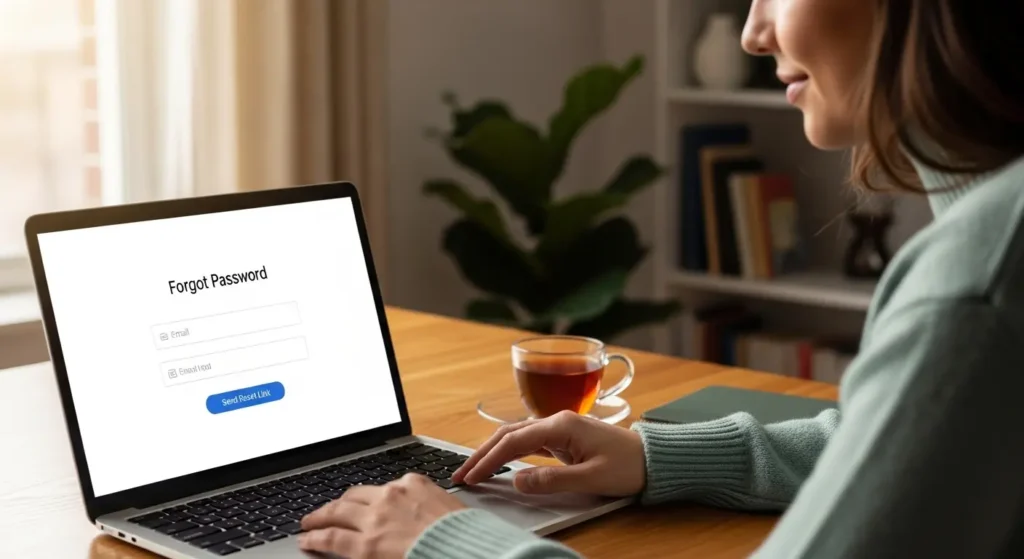
パスワードを忘れた場合の再設定手順
パスワードの入力ミスを繰り返してロックされる前に、以下の手順でリセットを行いましょう。
- パスワードを忘れた場合を選択:サインイン画面にあるリンクをクリックして、復旧プロセスを開始します。
- 本人確認の実施:登録済みの電話番号や予備のメールアドレスを選択し、送られてくる確認コードを入力します。
- 新しいパスワードの作成:以前使っていたものとは異なる、推測されにくい新しいパスワードを設定して完了です。
アカウントがロックされた理由と解除方法
アカウントが一時的に停止されましたというメッセージが表示された場合、セキュリティ保護が働いています。
- 主な理由:パスワードの連続入力ミスや、普段とは異なる場所・デバイスからのアクセスが検知された場合に、不正利用を防ぐため自動的にロックされます。
- 解除のステップ:画面の指示に従い、SMSやメールで本人確認を完了させることで、多くの場合その場ですぐに解除が可能です。
2026年最新:AIサポートによる高度な復旧
2026年のmicrosoftサポートでは、AIが状況を瞬時に判断して最適な解決策を提示してくれます。
- セルフサービス型の復旧:AIチャットボットが最後にログインしたのはいつですか?などの質問を通じて、状況に合わせた復旧ルートを案内します。
- 回復コードの利用:万が一、登録した電話番号やメールアドレスが使えない場合に備え、事前に発行しておいた25桁の回復コードを入力することで、強力な権限でアカウントを復旧させることができます。
注釈:回復コード セキュリティ情報がすべて使えなくなった際の最後の手段として発行される、25桁の英数字の集まりです。大切に保管しておく必要があります。
注釈:ロック 不正アクセスの疑いがある場合に、アカウントの機能を一時的に停止して中身を守る仕組みのことです。
作成後の設定と最新トレンド
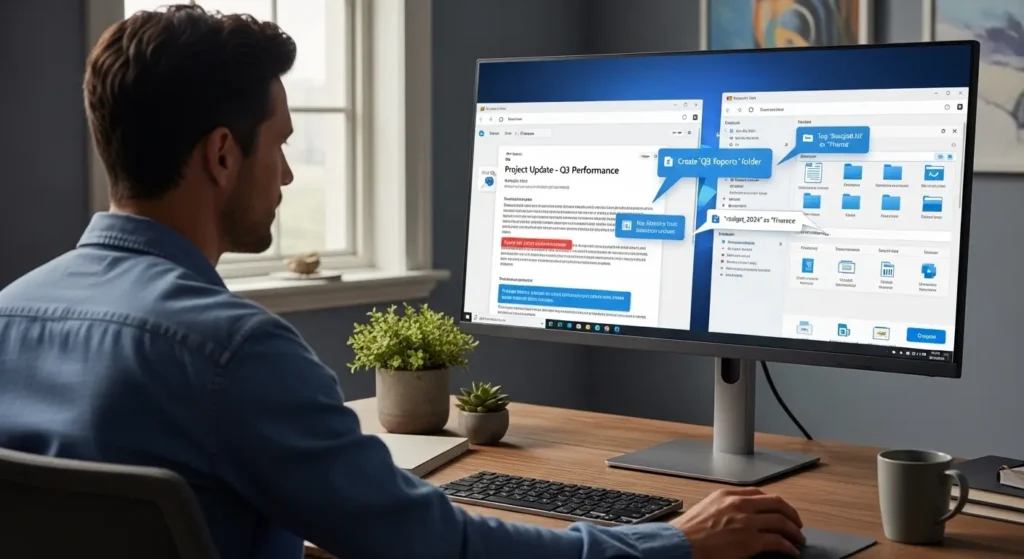
要点:アカウント作成完了後は、onedriveやteamsの設定を行いましょう。
2026年の最新aiツールであるcopilotを活用することで、pc作業の効率が劇的に向上します。
microsoftアカウントは作成して終わりではありません。
最新の機能を使いこなすことで、あなたのpcライフはより便利に、より創造的になります。
2026年の注目機能
最新のmicrosoftサービスには、以下のような特徴があります。
- copilotの統合:excelやwordでの文書作成をaiが強力にサポートします。
- onedriveの高度なバックアップ:大切な写真やドキュメントを自動でオンライン上に保存し、更新もリアルタイムで行われます。
- teamsでのシームレスなコミュニケーション:学生や社会人のオンライン会議が、アカウント一つでよりスムーズに参加可能になります。
よくある質問と回答
microsoft アカウントは本当に無料で作れますか?
はい、microsoftアカウントの作成自体は完全に無料です。
outlookのメールサービスや、一定容量のonedriveストレージも無料で利用可能です。
一部の高度な office製品や大容量ストレージを使用する場合にのみ、有料プランの購入が必要になります。
アカウントを複数作成して使い分けることはできますか?
可能です。
仕事用とプライベート用で別々のアカウントを登録します。
デバイスで切り替えて利用することができます。
ただし、製品の購入情報などは各アカウントに紐付くため、管理には注意が必要です。
pcを買い替えた場合、同じアカウントを使えますか?
もちろんです。新しいpcに既存のアカウントでサインインすれば、以前の壁紙設定やonedrive上のデータ、インストール済みのアプリ情報などを引き継ぐことができます。
これがmicrosoftアカウントを利用する大きな理由の一つです。
サイト外リンク
- Microsoftアカウント 公式登録ページ
- Microsoft公式サポート:アカウントのヘルプ
- Outlook.com 無料メールサービス
- Microsoft 365 製品情報
- OneDrive クラウドストレージの詳細
内部リンク: microsoft アカウント作成 windows11 初期設定時の手順を詳しく解説