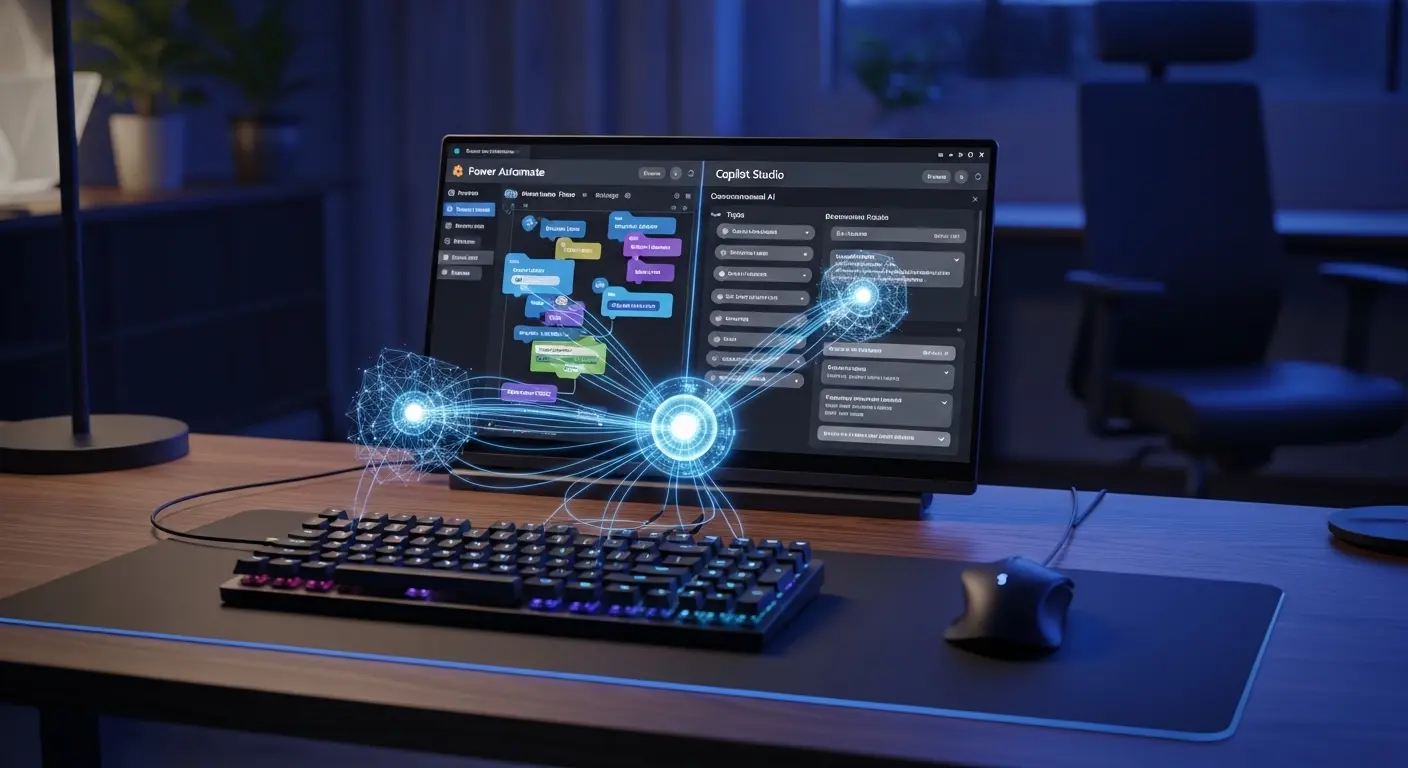
要点:Power Automateの自律型フローは、CopilotやAIエージェントを活用することで、従来のトリガー型よりも柔軟で高度な判断を伴う自動化を実現します。
2026年のビジネスシーンにおいて、単なる定型作業の繰り返しではない自律型フローの重要性が高まっています。
Microsoft Power AutomateとCopilot Studioを組み合わせることで、自然言語による指示からフローを生成します。
複雑な条件分岐をAIが自律的に判断して実行することが可能になりました。
本記事では、初心者からシステム管理者までが実践できる具体的な作成手順を詳しく紹介します。
自律型フロー作成の準備
要点:自律型フローは従来の自動化と異なりAIによる判断を伴うため、環境構築だけではありません。
AIが参照するデータの整理とライセンスの適切な選択が極めて重要です。
2026年3月現在、Microsoftは自律型エージェントの構築基盤を大幅に強化しています。
自律型フローを作成する前に、以下の準備を整えることで、構築中のエラーを最小限に抑え、スムーズな運用へと繋げることができます。
適切なライセンスと環境の確保
自律型フローの中核となるCopilot StudioやAI Builder、unattended RPA機能を利用するには、通常のMicrosoft 365ライセンスとは別に、以下のいずれかのプランが必要です。
- Power Automate プレミアムプラン:DPAとRPAの両方を活用し、AI機能を含めた自律型フローを構築する際に基本となるプランです。
- Copilot Studio ライセンス:自律型エージェントを定義し、組織内のナレッジに基づいた判断を行わせる場合に必須となります。
AIが空気を読むためのナレッジ整理
自律型フローの最大の特徴は、事前に定義されたルールだけではありません。
組織内のデータに基づいてAIが自ら次のステップを決定する点にあります。
- Dataverseの準備:フローが処理するデータを一時的に保存したり、AIが参照するマスターデータを管理するために、Dataverse環境を整えます。
- SharePointやOneDriveの整理:AIエージェントに読み込ませるドキュメントやマニュアルのファイル名、フォルダ構造を整理します。内容が重複していたり、古い情報が混ざっていると、AIの判断を誤らせる原因になります。
セキュリティとガバナンスの設定
自律的に動くフローは便利な反面、意図しないデータの送信や操作を防ぐための管理設定が欠かせません。
- DLPポリシーの確認:コネクタ間のデータ移動を制限するポリシーを確認し、自律型フローが正しくサービス間を移動できるかを確認します。
- 実行環境の分離:実際の業務で使う本番環境と、フローを作成・テストするための開発環境を分けることで、テスト中の誤作動による影響を最小限に抑えます。
注釈:DLP(データ損失防止) 特定のデータが組織外に漏洩したり、信頼できないサービスへ送信されるのを防ぐためのセキュリティポリシー。

Copilot Studioによる自律型エージェントの具体的な指示設計術
要点:自律型フローの心臓部はCopilot Studioでのエージェント構成にあり、AIに対する指示(プロンプト)の精度が、業務判断の正確性を左右します。
2026年現在のPower Automate活用において、最も革新的なステップがCopilot Studioを用いた自律型エージェントの構築です。
従来のフローが「AならばB」という固定的なルールで動いていたのに対し、自律型エージェントは「状況を判断して最適なアクションを選択する」という挙動を見せます。
このセクションでは、AIが迷わず業務を遂行するための具体的な構成手順を解説します。
自律型エージェントの基本構造と作成手順
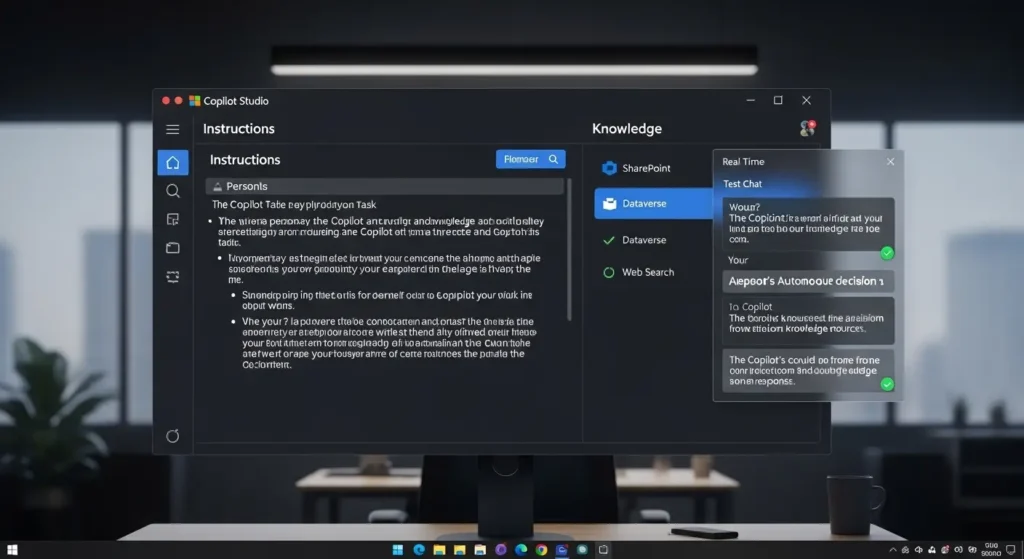
作成の第一歩は、Copilot Studio内で「新しいエージェント」を立ち上げることから始まります。
ここで最も重要なのは、エージェントの「役割」と「権限」を明確に定義することです。
- エージェントの命名と役割定義:例えば「経費精算承認エージェント」や「在庫補充判断エージェント」など、具体的な業務名を名付けます。
- オーサリングキャンバスでの指示作成:自然言語を用いて、エージェントが従うべきガイドラインを入力します。
AIの判断精度を高めるプロンプト設計術
AIに「よしなにやっておいて」と伝えるだけでは、ビジネスレベルの自動化は実現しません。
以下の3つの要素をプロンプト(指示文)に組み込むことが、作成手順における重要ポイントです。
- 役割の付与:あなたは10年の経験を持つ法務担当者ですといった具体的なペルソナを設定します。
- 制約事項の明示:10万円以上の発注には必ず人間による確認ステップを入れる、個人情報は外部サービスに送信しないといった絶対的なルールを記載します。
- ナレッジソースの紐付け:社内の就業規則PDFやDataverse内の在庫テーブルを直接参照させ、事実に基づいた判断を行わせます。
アクションの登録と自律的な呼び出し
エージェントが判断を下した後に「何を実行するか」を定義します。これがPower Automateの各種コネクタとの連携部分です。
- プラグインアクションの追加:メール送信、Teams投稿、Excelへの行追加といった具体的なアクションをエージェントに武器として持たせます。
- 自律的なトリガー選択:ユーザーからの問い合わせ内容やデータの変化をAIが読み取り、数あるアクションの中から「今はこれを行うべき」と自ら判断してフローを開始します。
注釈:プロンプト AIに対して出す指示や命令文のこと。具体的であればあるほど、AIは正確なアウトプットを返します。
注釈:オーサリングキャンバス Copilot Studio内でエージェントの対話フローや指示内容を視覚的に作成・編集するための作業画面。
デスクトップフローとの連携手順
要点:クラウドだけでは完結しないレガシーシステムやデスクトップアプリの操作を、自律型フローから呼び出すことで、エンドツーエンドの完全自動化が実現します。
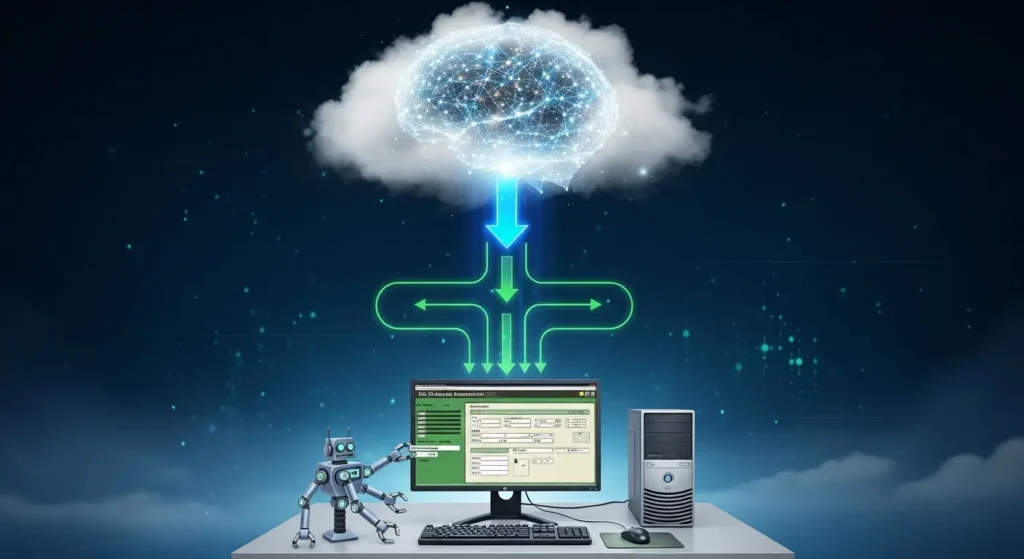
自律型フローがクラウド上で高度な判断を下したとしても、最終的な処理が専用の業務ソフトやブラウザ操作を必要とする場合、Power Automate デスクトップフローとの連携が不可欠です。
2026年の最新環境では、AIが状況に応じて最適なデスクトップ操作をトリガーし、人間が介在することなく複雑な事務作業を完結させます。
クラウドフローとデスクトップフローを結ぶ設計
自律型エージェントからの指示を受け取るために、まずはデスクトップフロー側で入力変数を正しく設定する必要があります。
- 入力変数の定義:クラウド側のAIが抽出した顧客名や金額などの情報を、PADが受け取れるように変数を構成します。
- デスクトップ操作の自動化:受け取った値を元に、PADが自動で業務ソフトを立ち上げ、指定された項目にデータを入力します。
Unattended RPAによる自律的なバックグラウンド実行
自律型フローの真価を発揮させるには、人間がPCの前で待機していなくても動作する非アテンド型の構成が推奨されます。
- 実行モードの選択:フローの接続設定において、非アテンド型を選択することで、サーバーや専用PC上でフローが自律的に開始されます。
- ゲートウェイの安定稼働:クラウドとオンプレミスのPCを繋ぐオンプレミスデータゲートウェイが常に有効であることを確認し、通信の瞬断を防ぎます。
実行結果のフィードバックとAIへの返却
デスクトップでの操作が完了した後は、その結果を再び自律型エージェントに戻すステップを作成します。
- 出力変数の活用:操作が成功したか、あるいはエラーが発生したかといった情報を出力変数としてクラウドへ返します。
- AIによる次の判断:戻ってきた結果に基づき、AIがお客様に完了メールを送るか、エラー内容を分析して担当者に通知するかを自律的に決定します。
注釈:レガシーシステム 新しい技術への置き換えが難しく、長年使い続けられている古いコンピュータシステムやソフトウェアのこと。
注釈:オンプレミス サーバーやソフトウェアなどのITリソースを、自社で保有・管理する運用形態。
自律型自動化を毎日使いこなすための実践ガイド
要点:自律型フローを日々の業務に組み込む際は、Microsoft Platform全体の機能を活用します。
情報の共有と適切なアカウント管理を行うことで、チーム全体の生産性を最大化できます。
今回紹介した作成手順を基に、より実戦的な運用方法を解説します。
2026年のビジネス現場では、デスクトップ操作とクラウドサービスがシームレスに繋がります。
毎日の定型作業がバックグラウンドで処理されることが当たり前となっています。
チームでの共有とアカウント管理の重要性
自律型フローは個人で使うだけでなく、チーム全体で共有することで、組織的な効率化が進みます。
Microsoft Appsとの連携を深めることで、誰でも簡単に自動化の恩恵を受けられるようになります。
- 共有設定の最適化:作成したフローをチームメンバーと共有する際は、使用する接続アカウントの権限に注意してください。
- 履歴の確認と変更:フローの動作に一部不具合がある場合や、スケジュールの変更が必要な際は、管理画面から詳細を確認し、迅速に設定を修正します。
外部サービスとの連携と情報収集の自動化
Power Automateは、Outlookだけではありません。
- YouTubeやTwitterといった外部メディア
- ブログなどのWebコンテンツ
上記から情報を取得する際にも非常に便利です。
- SNS情報の自動収集:特定のキーワードで検索を行い、関連する投稿内容をリスト化して保存します。
- メディア連携:YouTubeに新しい動画が投稿された際、その概要をAIで要約し、Teamsにメッセージを送信するフローも最初の設定だけで簡単に始められます。
スムーズな運用のためのヒントと注意点
自動化を開始する際、最初のハードルを低くするために用意されているテンプレートを試してみることが成功の近道です。
- ダウンロードとテスト:公式のテンプレートをダウンロードし、自分の環境で実際に起動させて動作を確認します。不要なステップは削除し、自分好みにカスタマイズしてください。
- エラーへの備え:件名やメールアドレスの入力ミス、ファイルの場所の変更など、日常的なトラブルに対しても、AIが済みマークを表示して完了を教えてくれるような親切な設計を心がけましょう。
本記事の本文で紹介したテクニックを活用すれば、2025年から2026年にかけて人気を博している最新の自動化技術を、誰でも今すぐ自分のものにできます。

エラー検知とテスト実行におけるAIのデバッグ支援
要点:自律型フローは判断をAIに委ねる部分があります。
テスト実行による動作確認と、AIによる自己修復機能を活用したエラー検知の設定が極めて重要です。
2026年のPower Automateでは、AIがフローの実行履歴をリアルタイムで監視します。
エラーが発生する前に予兆を検知したり、発生したエラーに対して修正案を自動提示したりする機能が標準化されています。
自律型フローは動的な判断を伴うため、従来の静的なテストに加え、AIの推論プロセスが正しいかを検証するステップが作成手順の不可欠な要素となります。
AIによる自己修復とデバッグ支援
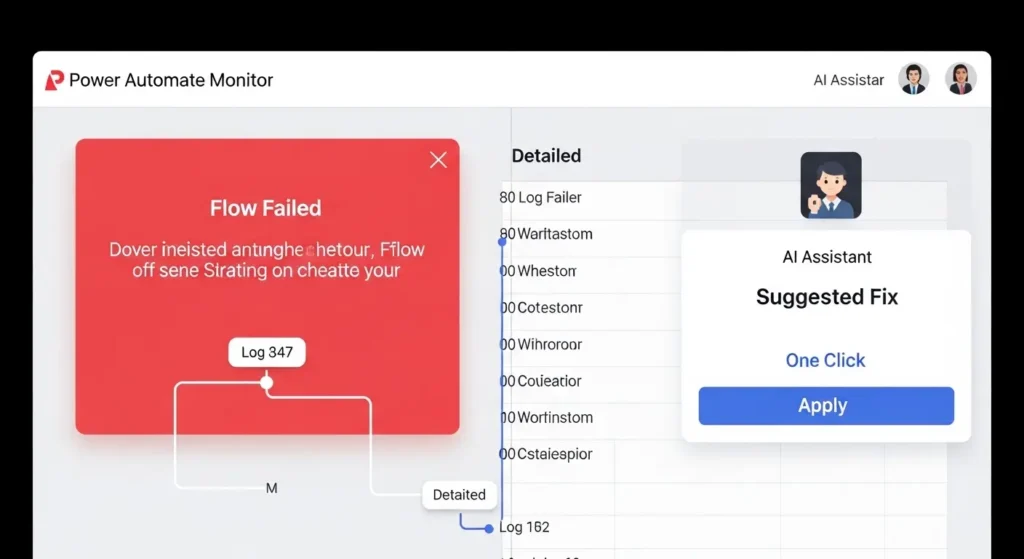
最新のデザイナー画面では、フローが失敗した際、AIが原因を分析して修正ボタン一つで構成を書き換える自己修復機能が利用可能です。
- 実行履歴のAI解析:フローの各ステップでどのようなデータが入力され、AIがなぜその判断を下したのかという推論ログを確認し、エラーの根本原因を特定します。
- 修正案の自動生成:例えばコネクタの認証切れやデータの形式不一致が起きた際、AIが最適な修正方法を提案し、ユーザーの承認を得て自動で設定を更新します。
段階的なテスト実行とシミュレーション
自律型フローを本番環境(ほんばんかんきょう)で動かす前に、安全なサンドボックス環境でテスト(てすと)を行い、あらゆるケースを網羅(もうら)します。
- 手動トリガーによる個別テスト:フロー全体を動かす前に、特定のアクションや条件分岐(じょうけんぶんき)だけをピックアップして実行し、入力値に対する出力結果が正しいかを確認します。
- AIエージェントの対話シミュレーション:Copilot Studioのテストチャット機能を使い、様々なユーザーからの問いかけに対して、エージェントが意図した通りのアクションを選択するかを繰り返し検証します。
通知機能の実装と例外処理の自動化
自律型フローが自力で解決できない致命的なエラー(えらー)が起きた際に備え、人間が介入(かいにゅう)するためのルートを事前に構築します。
- Teamsへのエラー通知投稿:エラーが発生したステップ名、エラー内容、発生時刻を即座にTeamsの指定チャネルへ投稿し、担当者が迅速に対応できるようにします。
- フォールバック処理の設定:AIの判断に迷いが生じた場合、無理に処理を進めず「一度保留にして人間に判断を仰ぐ」という例外処理のステップを組み込みます。
注釈:サンドボックス 本番環境に影響(えいきょう)を与えずに、プログラムのテストや実行を行うための隔離された実験環境。
注釈:推論ログ AIが特定の結論を導き出すまでの思考プロセスを記録したデータのこと。
RPAツールの比較と選定における自律型自動化の優位性
要点:他のRPAツールと比較して、Power AutomateはMicrosoft 365との親和性とAI連携において圧倒的な優位性を持っております。
2026年のビジネスでは不可欠な選択肢となっています。
業務の自動化を検討する際、市場に存在する数多くのRPAツールの中からどれを選ぶべきかは非常に重要な判断です。
かつてのRPAは、あらかじめ決められた手順をなぞる静的な自動化が主流でした。
しかし、2026年の市場では、AIが文脈を判断して動く自律型自動化が選定の必須条件となっています。
市場における主要RPAツールの特徴比較
現在、世界の自動化市場を牽引しているのは、
- Microsoft Power Automate
- UiPath
- Automation Anywhere
の3大ツールです。
| 比較項目 | Power Automate | UiPath | Automation Anywhere |
| AI連携 | Copilot Studioと完全統合 | AI Center経由での連携 | AI Agentによる支援 |
| 導入コスト | M365ユーザーなら極めて低コスト | プロフェッショナル向けで高価 | 大規模エンタープライズ向け |
| 学習難易度 | ノーコード・自然言語で作成可能 | 高度な開発スキルが必要 | 中程度のスキルが必要 |
| 自律性 | エージェントが自らフローを開始 | 事前定義されたトリガーが中心 | 監視機能による自動実行 |
Power Automateが自律型自動化で選ばれる理由
Power Automateの最大の強みは、マイクロソフトのエコシステムの中にAIが深く組み込まれている点にあります。
- シームレスなAIエージェント統合:Copilot Studioで作成したエージェントが、そのままPower Automateのアクションを自律的に呼び出せる構造は、他社ツールにはない強固な連携です。
- データガバナンスの一貫性:Microsoft Entra IDによる認証管理下で、セキュリティを保ちながら自律型フローを運用できるため、情報システム部門の承認が得やすいというメリットがあります。
- 圧倒的なコネクタ数:1,000種類以上のサービスと接続できるコネクタ群により、AIが判断した結果をあらゆるアプリに反映させることが可能です。
自律型自動化へのシフトがもたらす組織の変革
従来のRPA選定では、いかに速く、正確に繰り返すかが焦点でした。
しかし、自律型フローは、いかに賢く、判断を委ねられるかを重視します。
これにより、人間はフローの細かなメンテナンスから解放されます。
よりクリエイティブな業務や意思決定に時間を充てることができるようになります。
2026年のビジネス環境において、この自律性の有無が企業の競争力を左右する決定的な違いとなります。
注釈:エコシステム
複数の企業やサービスが互いに連携し、一つの大きな収益構造や利便性の高いネットワークを形成している状態。
注釈:Microsoft Entra ID
マイクロソフトが提供する、クラウドベースのIDおよびアクセス管理サービス。組織内のユーザー認証を一括で行います。

よくある質問と回答
要点:自律型フローの導入時によくある疑問を解消し、AIエージェントと人間が共存するためのスムーズな運用をサポートします。
2026年のAI自動化において、ユーザーが抱く懸念は「AIにどこまで任せてよいのか」という信頼性と、構築における「技術的ハードル」の2点に集約されます。
ここでは、実務担当者が直面しやすい具体的な課題と、それに対する誠実な回答を記載します。
プログラミングの知識は必要ですか?
いいえ、必要ありません。
Copilot StudioやPower Automateのデザイナー画面は、ボタン操作や自然言語での指示がベースとなっております。
プログラミング未経験者でも作成可能です。
- ノーコード開発の進化:2026年のアップデートにより、複雑な式や関数の入力もAIが代行します。「〇〇のデータを取得して表にして」と伝えるだけで、背後のロジックは自動生成されます。
- 対話型インターフェース:エージェントとの対話を通じてフローを修正できるため、マニュアルを読み込む時間よりも、AIと試行錯誤する時間の方が価値を生みます。
セキュリティ面での懸念はありませんか?
Microsoftのエンタープライズグレードのセキュリティに基づき、データは組織内で保護されます。外部に情報が漏れることなく、安心して活用いただけます。
- データの境界線:Copilotに読み込ませた社内ナレッジが、一般公開されているAIの学習データに使われることはありません。
- アクセス権限の継承:ユーザーが本来アクセスできないデータに、フローが勝手にアクセスすることはありません。既存のセキュリティ権限がそのまま適用されます。
AIが間違った判断をした場合はどうなりますか?
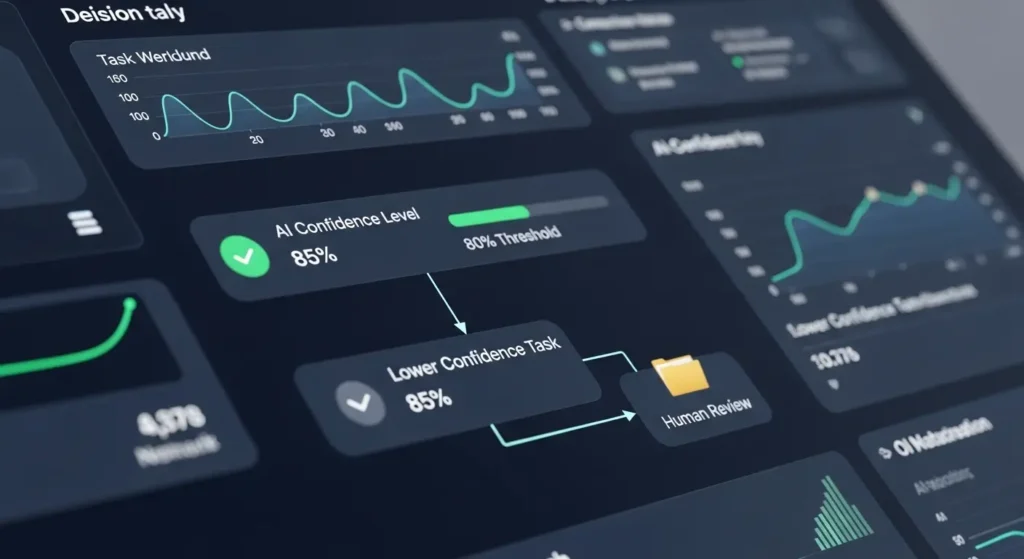
自律型フローには、AIの判断を人間が最終確認する承認ステップを任意で組み込むことが可能です。
- 信頼スコアによる分岐:AIの判断に対する「確信度」が低い場合にのみ、人間に通知を飛ばして判断を仰ぐといった高度な設定も行えます。
- ロールバック機能:万が一誤った処理が実行された場合でも、実行履歴から過去の状態へ戻すための操作が容易に行えるよう設計されています。
導入によるコストメリットはいつ頃出ますか?
多くの場合、導入から3ヶ月以内に定型業務の削減効果が数字として現れます。
- 初期投資の低さ:Microsoft 365の既存ライセンスをベースに開始できるため、スモールスタートが可能です。
- スケーラビリティ:一つの自律型フローを成功させれば、それをテンプレート化して他部門へ横展開することで、組織全体の生産性は加速度的に向上します。
注釈:ノーコード ソースコードを書かずに、視覚的な操作だけでソフトウェアや自動化の仕組みを開発する手法。
注釈:ロールバック 処理の途中でエラーが起きた際や誤操作があった際に、データを以前の正常な状態に戻すこと。
まとめ
要点:自律型フローの作成は、業務効率を劇的に向上させるための有効な手段です。
2026年以降のビジネスにおいて標準的なスキルとなります。
本記事では、Power AutomateとCopilot Studioを使った自律型フローの作成手順について、基礎から実践までを解説しました。
AIとRPAの融合により、人間が手動で行っていた複雑な判断を伴うタスクが自動で完了するようになります。
まずは小さなステップから試し、徐々に全体の自動化範囲を広げていくことをおすすめします。
- 公式サイト:Microsoft Power Automate
- 学習リソース:Microsoft Learn Power Automate
- コミュニティ:Power Automate Community
内部リンク