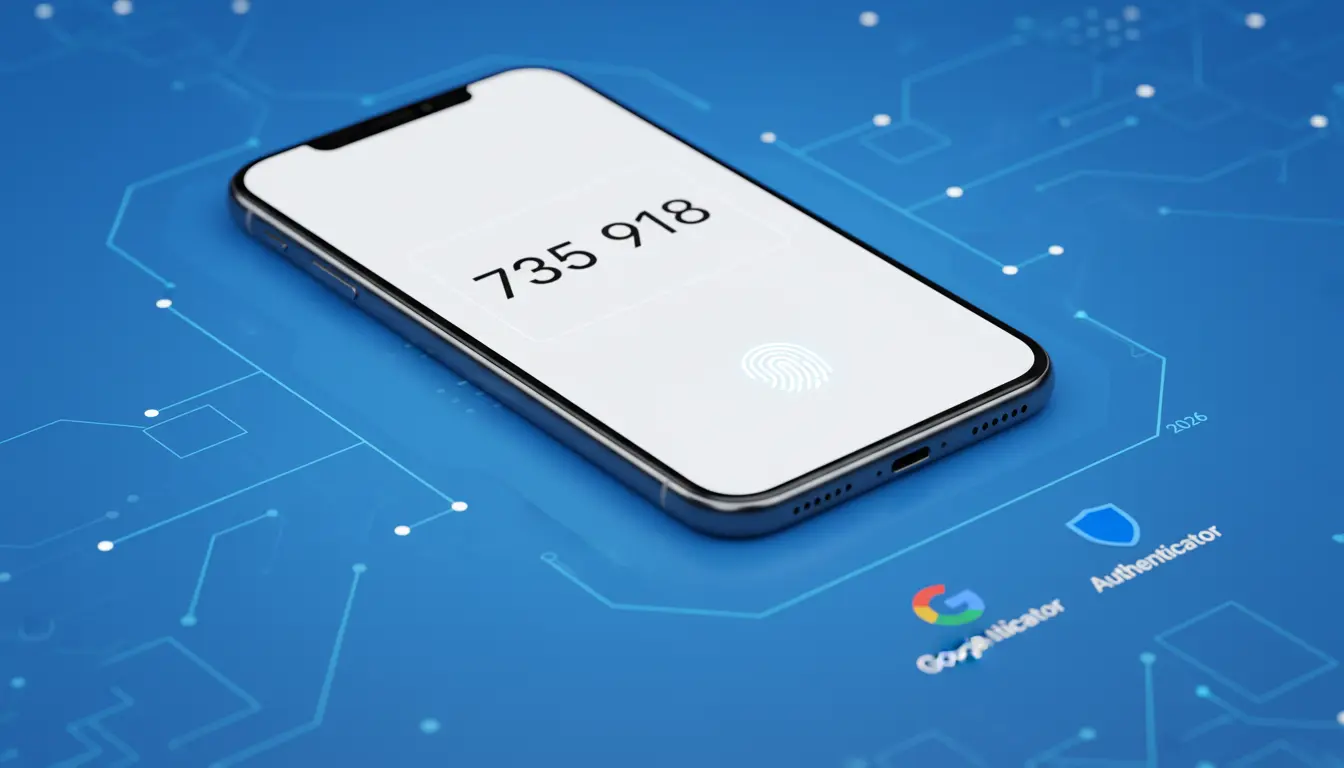
多要素認証の重要性と2026年の傾向
要点:多要素認証はパスワード漏洩時のリスクを大幅に軽減する仕組みです。
2026年現在はアプリによるワンタイムパスワード生成が主流です。
インターネット上のサービスを利用する際、パスワードだけの管理では不正アクセスのリスクを完全に防ぐことはできません。
そこで重要なのが多要素認証(MFA)です。
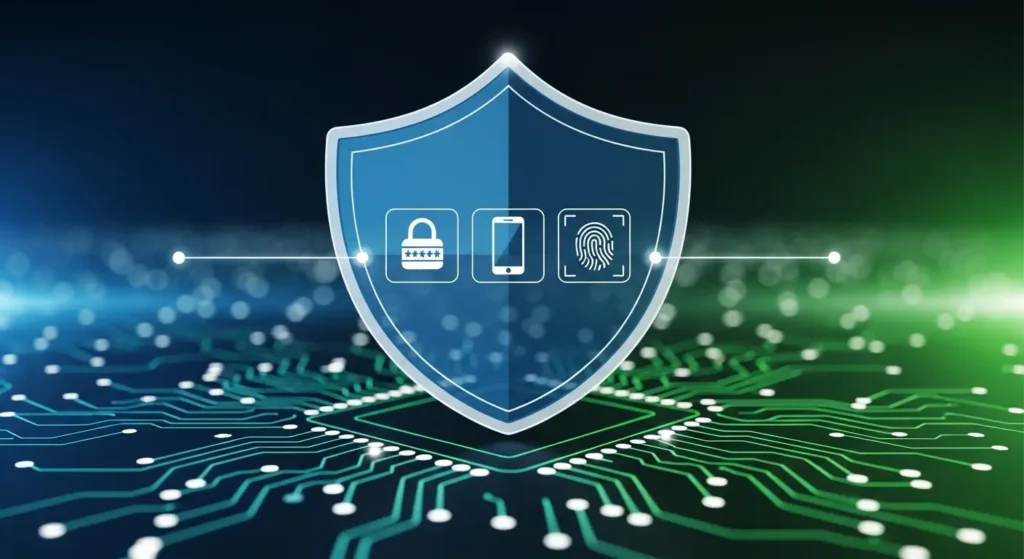
これは
- 知識要素
- 所持要素
- 生体要素
上記の複数を組み合わせて本人確認を行う方法です。
2026年の最新トレンドでは、従来のSMS認証よりも安全です。
かつオフラインでも使えるソフトウェアトークン形式のアプリが企業や個人の間で主要なツールとなっています。
本記事では、安全性と使いやすさを両立したおすすめの製品を厳選して紹介します。
注釈:多要素認証(MFA) ログイン時にパスワード以外の追加情報を求める仕組みです。万が一パスワードが盗まれても、物理的なデバイスを持つ本人以外はアクセスできないようにします。
認証アプリ 安全性の比較ポイント
要点:認証アプリを選ぶ際は、
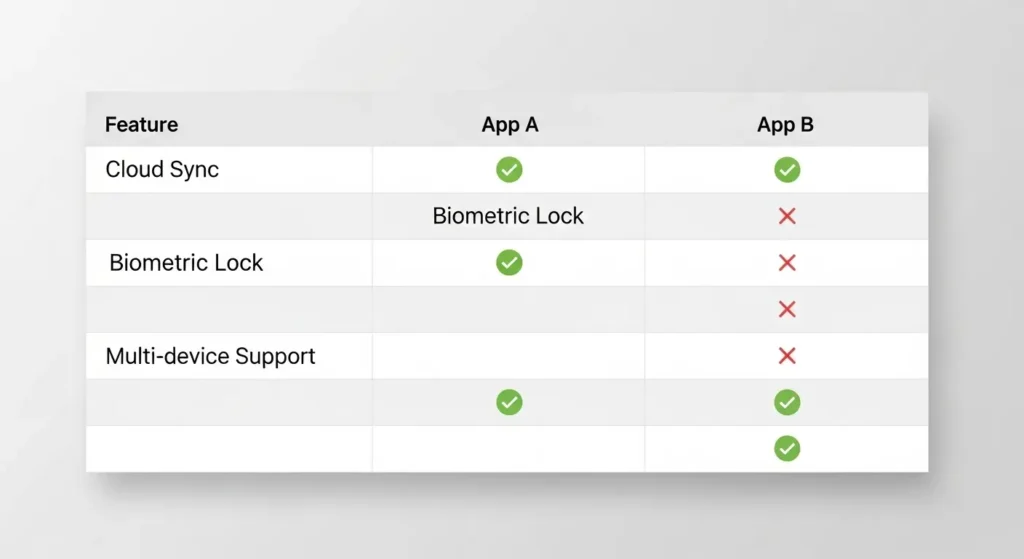
- バックアップ機能の有無
- 同期の安全性
- オフライン動作の可否
そして生体認証によるアプリロック機能を確認することが重要です。
認証アプリを比較する際、最も重要なのはデータの同期と復元の仕組みです。
スマホの故障や紛失の際、バックアップがないと多くのアカウントからロックアウトされるリスクがあります。
2026年の最新トレンドでは、AIを用いた高度なフィッシング攻撃が増加しています。
単なるコード表示機能だけではありません。
- アプリ自体の保護性能
- 提供元の信頼性
がこれまで以上に厳しく評価されています。
バックアップと同期の安全な仕組み
スマホの紛失や故障に備え、認証データをどのように保管するかが最大の比較ポイントです。
- クラウド同期の暗号化強度 Google AuthenticatorやMicrosoft Authenticatorは、GoogleアカウントやMicrosoftアカウントを通じてクラウド同期が可能です。この際、通信がエンドツーエンドで暗号化されているか、マスターパスワードによる保護があるかを確認しましょう。
- 手動バックアップ(エクスポート)機能 クラウドを使いたくないユーザー向けに、Aegis Authenticatorなどのオープンソースアプリは、暗号化したファイルをローカルに書き出す機能を提供しています。これをUSBメモリ等に保存しておくことで、物理的な安全性を確保できます。
- 複数デバイス同時利用 Authyのように、スマホとPCの両方で同時に同じ認証コードを表示できるツールは、片方のデバイスを失った際のリスク軽減に非常に有効です。
アプリ自体のロックと生体認証
認証アプリが開きっぱなしの状態では、スマホを盗まれた際にすべての二段階認証を突破されてしまいます。
- アプリ起動時の生体認証ロック アプリを開くたびに指紋認証や顔認証を求める機能は必須です。2026年の主要な製品は、AES-256などの強固な暗号方式でデータを保護した上で、生体認証によるアンロックをサポートしています。
- スクリーンショットの禁止機能 Android版の一部アプリでは、表示されている認証コードのスクリーンショットをシステムレベルで禁止します。ウイルスやマルウェアによるコード盗取を防止しています。
動作環境とオフライン性能
ネットワークが不安定な場所や、海外での利用を想定した比較も欠かせません。
- 完全オフライン動作の可否 SMS認証とは異なります。多くの認証アプリはネット接続なしでコードを生成できます。通信環境に依存しないタイムベース(TOTP)方式のアプリを選ぶことで、あらゆるシーンで安定して使えます。
- オープンソースの透明性 セキュリティ意識の高い層には、プログラムの中身が公開されているオープンソース製品が好まれます。脆弱性が発見されやすく、修正が速いというメリットがあります。
注釈:エンドツーエンド暗号化 送信元から送信先まで、データが常に暗号化された状態で届く仕組みです。サービスの運営会社ですら中身を見ることができないため、極めて高い機密性が保たれます。
おすすめ認証コードアプリ7選
要点:2026年現在、信頼性と利便性で選ばれている多要素認証アプリを厳選しました。
それぞれのツールの強みや最適な利用シーンを詳しく解説します。
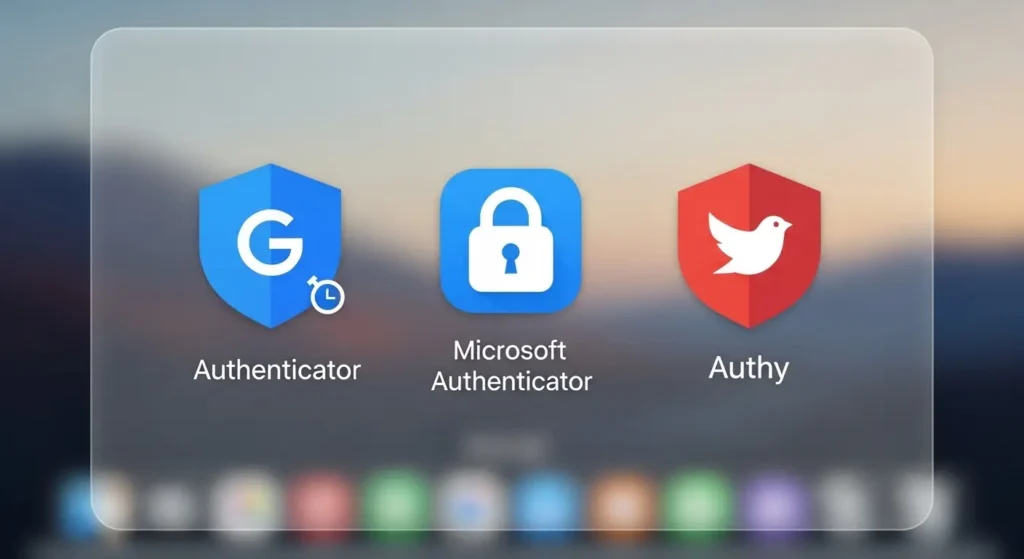
ここでは、一般的なユーザーからビジネスユースまで対応できる、おすすめの多要素認証アプリを7つ紹介します。
2026年のセキュリティ環境では、単にコードを表示するだけではありません。
クラウド同期やパスキーへの対応、そしてマルチデバイスでのシームレスな連携が選定の重要な基準となっています。
Google Authenticator
世界で最も普及している、極めてシンプルな認証アプリです。
- 直感的な操作性 無駄な機能を削ぎ落としたuiにより、初心者でも迷わず利用できます。qrコードをスキャンするだけで即座に登録が済み、多くのアカウント管理に最適です。
- Googleアカウントによるクラウド同期 2026年現在の最新バージョンでは、Googleアカウントに認証データをバックアップできるため、機種変更時の移行が格段にスムーズになりました。
- ダークモード対応と視認性 表示される数字が大きく、制限時間のカウントダウンも視覚的にわかりやすいため、入力ミスを最小限に抑えられます。
Microsoft Authenticator
Windowsユーザーやビジネスシーンで最も信頼されているツールの一つです。
- プッシュ通知による承認 Microsoftアカウントへのログイン時、コードを入力する代わりにスマホ画面に表示される承認ボタンをタップするだけで認証が完了します。
- パスワード管理機能の統合 認証コードの生成だけでなく、IDやパスワードを保存するマネージャー機能も搭載されており、これ一つでログイン周りを完結できます。
- 強固なエンタープライズ機能 企業向けの多要素認証(mfa)として、場所やデバイスの状態に基づいた高度なアクセス制御をサポートしています。
Authy (Twilio)
複数デバイスで認証コードを共有したいユーザーにとって、最も使い勝手の良い選択肢です。
- マルチデバイス同期 スマートフォン、タブレット、PCなど、複数のデバイスで同じ認証コードを同時に表示できます。万が一スマホを紛失しても、他のデバイスからアクセス可能です。
- 電話番号によるバックアップ 独自のクラウドバックアップ機能を持ち、新しい端末でも電話番号認証とマスターパスワードだけで簡単にデータを復元できます。
- 256ビットの強力な暗号化 バックアップデータは軍用レベルの暗号化が施されており、クラウド保存でも高い安全性を維持しています。
1Password (内蔵認証機能)
パスワードマネージャーの最高峰であり、認証アプリとしての機能も一級品です。
- オートフィルとの連携 ログイン時にパスワードを自動入力した後、そのまま認証コードをクリップボードにコピーしてくれるため、手動で入力する手間がありません。
- 家族やチームでの共有 共有フォルダ機能を使えば、家族や職場のチームで同じ二段階認証コードを安全に共有・管理できます。
Bitwarden
オープンソースで透明性が高く、世界中のセキュリティ意識の高いユーザーに支持されています。
- 完全な透明性 ソースコードが公開されています。脆弱性の発見と修正が速く、バックドア(裏口)のリスクが極めて低いと評価されています。
- クロスプラットフォーム対応 あらゆるosやブラウザ拡張機能で動作します。デバイスを選ばず一貫したセキュリティ環境を構築できます。
Aegis Authenticator (Android専用)
Androidユーザー向けに特化した、高機能かつ自由度の高いオープンソースアプリです。
- 高度な暗号化とエクスポート クラウドを使わず、自分で暗号化したファイルを書き出してバックアップを取るスタイルです。プライバシーを最優先するユーザーに最適です。
- アイコンのカスタマイズ 多くのアカウントを登録しても、各サービス固有のアイコンを設定できるため、目的のコードを瞬時に見つけ出せます。
Step Two (Apple製品向け)
Mac、iPhone、iPad、Apple Watchを使っているユーザーに最適な、美しくシンプルなアプリです。
- iCloudによるシームレスな同期 Appleのエコシステム内で完璧に動作します。Apple Watchの文字盤に認証コードを表示させることも可能です。スマホを取り出す必要すらありません。
- クリーンなデザイン Appleの純正アプリのような洗練されたuiが特徴です。使い心地の良さを重視する方に選ばれています。
パスワードマネージャー多要素認証
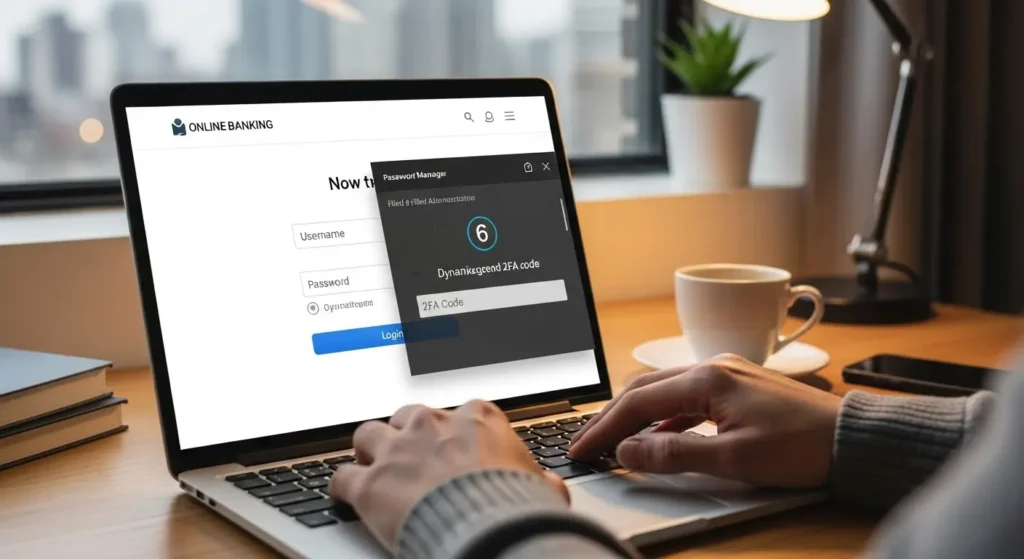
要点:2026年のセキュリティ管理では、パスワードマネージャーの中に認証コードの生成機能を統合する使い方が一般的になっています。
従来の二段階認証では、ID・パスワードを入力した後に別の認証アプリを開いてコードを確認するという二度手間が発生していました。
しかし、現代の高度なパスワードマネージャーは、このワンタイムパスワード(OTP)生成機能を内蔵しています。
情報の保存と追加認証を一つのシステムで行うことで、ビジネスの効率も大幅に向上します。
パスワードマネージャーを認証のハブとして活用するメリットと、具体的な運用方法を深掘りします。
ログイン作業を劇的に効率化するオートフィル
パスワードマネージャーに多要素認証を統合する最大の利点は、入力の手間がほぼゼロになることです。
- コードの自動コピーと貼り付け 1PasswordやBitwardenなどの製品は、ログイン情報の自動入力(オートフィル)と同時に、6桁の認証コードをクリップボードにコピーします。ユーザーは貼り付け操作をするだけでログインを完了できます。アプリを切り替えるストレスから解放されます。
- ブラウザ拡張機能との連携 PCのブラウザ(ChromeやEdge、Safari)でログインする際、拡張機能がパスワードと認証コードをセットで管理しているため、スマートフォンを取り出す必要すらありません。
- 生体認証による一括解除 マスターパスワードを入力する代わりに、指紋認証や顔認証でマネージャーのロックを解除すれば、保存されているすべてのサイトの認証コードにアクセスできます。
チームや家族での安全な認証共有
個別の認証アプリでは難しかった二段階認証の共有が、パスワードマネージャーなら安全に行えます。
- 共有ボルト(保管庫)の活用 職場のチームで共通のSNSアカウントやクラウドサービスを管理する場合、特定のメンバーに認証コードを教える手間が省けます。共有ボルトに登録しておけば、権限を持つ全員がそれぞれの端末から認証コードを確認できます。
- アクセス権限の細かな制御 閲覧はできるが編集はできないといった権限設定が可能なため、セキュリティポリシーを維持したまま、安全に共同作業を進められます。
- 継承機能によるリスク管理 万が一、管理者が不在になった場合でも、あらかじめ設定した家族や信頼できるメンバーがアカウントを継承できる仕組みがあります。ロックアウトのリスクを最小限に抑えられます。
セキュリティの懸念と卵を一つのカゴに盛るリスク
便利さと引き換えに、すべての鍵を一つにまとめることへの不安を感じる方も多いでしょう。
- マスターパスワードの絶対保護 パスワードマネージャー自体のロックを解かれた場合、すべての認証が突破されるリスクがあります。そのため、マネージャー自体のログインには、物理的なセキュリティキー(YubiKey等)を必須にするなどの対策が推奨されます。
- ゼロ知識証明の信頼性 大手マネージャーは、運営会社ですらユーザーのデータを見ることができないゼロ知識証明を採用しています。クラウド上に保存されていても、中身が漏洩する心配は極めて低いです。
注釈:ゼロ知識証明 自分の持っている情報(パスワード等)の内容を相手に明かすことなく、その情報が正しいことを証明する暗号技術です。これにより、サーバー側には生のパスワードが保存されません。
二段階認証アプリ比較と選び方
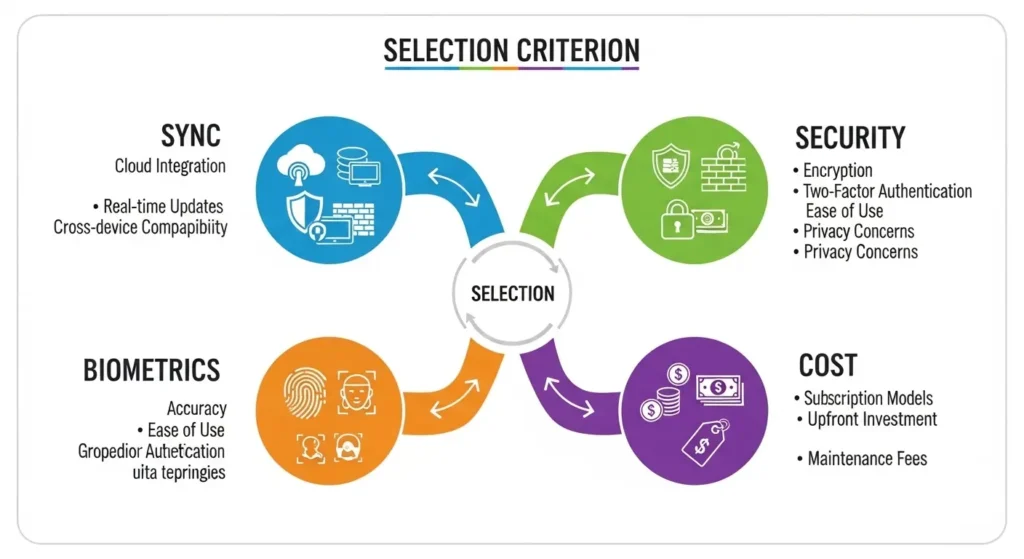
要点:多要素認証を導入する際は、
- バックアップの仕様
- OS間の互換性
そして将来的なパスキー対応の有無を基準に選定することが失敗しないポイントです。
二段階認証アプリを導入する際、無料プランの範囲や、検索で見つかる評価もポイントになります。
特に企業向けの導入では、従業員のデバイスを一元管理できるか、更新頻度は適切かといった点を確認しましょう。
また、生体認証である指紋や顔認証によるロック機能が搭載されているかどうかも、スマホ自体の紛失対策として重要です。
あらゆるリスクに備えて、強固なセキュリティポリシーを持つ開発元の製品を選択しましょう。
失敗しないための比較基準
2026年のデジタル環境において、認証アプリを選ぶ(えらぶ)ための具体的な評価軸(ひょうかじく)を提示します。
- バックアップと復元の容易さ スマホを紛失した際、最も困るのはログインができなくなることです。iCloudやGoogleドライブを利用して自動でバックアップが取れるか、あるいはエクスポート(書き出し)機能があるかを最優先で確認してください。
- マルチデバイス対応の有無 PC、タブレット、スマホの複数で同じコードを表示できるアプリ(Authyや1Password等)は、一台が故障しても他からアクセスできます。極めて利便性が高いです。
- プッシュ通知認証のサポート 6桁のコードを入力(にゅうりょく)する手間を省(はぶ)くため、スマホに届く通知をタップするだけで承認(しょうにん)できる機能があるかどうかも、日々のストレス軽減に直結します。
セキュリティレベルに応じた選び方
利用シーンや守りたい情報の重要度によって、最適なツールは異なります。
- 個人利用ならシンプルさと普及度 Google Authenticatorなどの定番アプリは、ほぼすべてのWebサービスで動作が保証されています。設定の簡単さを重視するなら、これら大手製品が最適です。
- ビジネス利用なら一元管理とログ 法人で導入する場合、Microsoft Authenticatorのように組織アカウントで管理できます。誰がいつアクセスしたかのログが追える製品を選ぶことで、内部不正の防止や監査対応が容易になります。
- プロフェッショナルならパスワードマネージャー統合 情報の管理を分散させたくない場合は、1Passwordのような有料ツールでパスワードと二段階認証をセットで管理するスタイルが、2026年の最も高度な正解の一つです。
2026年の新基準:パスキー(Passkeys)への対応
パスワードそのものを使わない「パスキー」への移行が進んでいるため、アプリの将来性も重要です。
- 認証の完全パスワードレス化 最新のアプリは、従来のワンタイムパスワードだけではありません。パスキーの保存にも対応し始めています。将来的にパスワード入力をなくしたいと考えているなら、FIDO2(ふぁいど2)規格に準拠したアプリを選択することが賢明です。
注釈:パスキー(Passkeys) パスワードの代わりに、デバイスの生体認証(指紋や顔など)を使ってログインする新しい標準規格です。フィッシング詐欺に強く、入力の手間が完全に無くなります。
多要素認証設定の具体的な手順
要点:多くのサービスで共通する、多要素認証アプリの登録と設定の基本フローをステップごとに解説します。
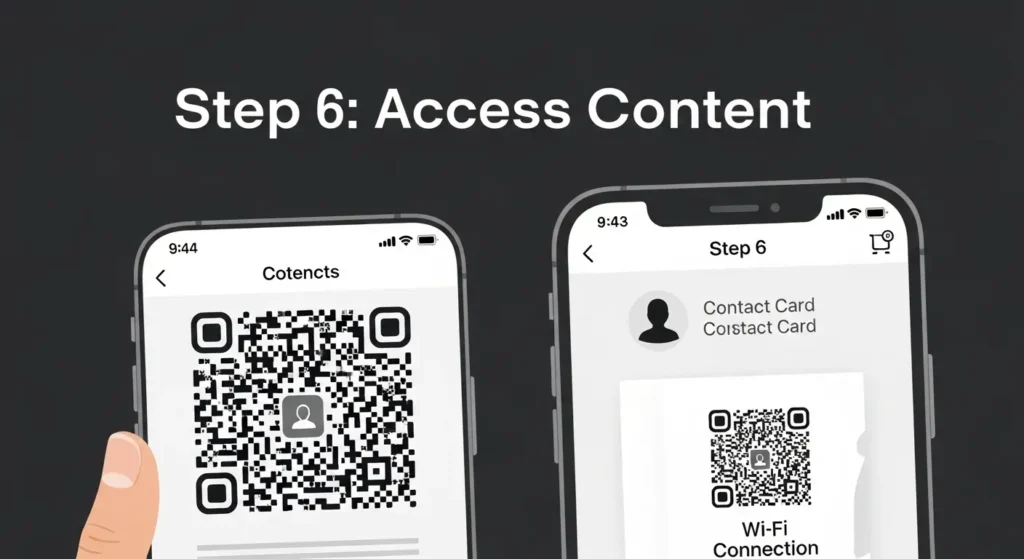
多要素認証の設定は、以下の手順で行うのが一般的です。
- アプリの準備: おすすめのアプリをダウンロードします。
- 二段階認証の有効化: サービス側のセキュリティ設定から「認証アプリを使用」を選択します。
- QRコードのスキャン: 表示されたqrコードをアプリ内のカメラでスキャンします。
- 確認コードの入力: アプリに表示された数桁のコードを入力して連携を確認します。
この登録作業を一度行うだけで、アカウントの保護レベルは飛躍的に高まります。
よくある質問と回答
認証アプリのバックアップは必要?
はい、非常に重要です。
スマホを紛失するとログインできなくなります。
クラウド同期を有効化するか、バックアップコードを安全な場所に保存してください。
無料と有料のアプリで差はある?
基本的な認証機能は無料でも十分強固です。
有料製品は、複数人での共有機能や、より高度な管理コンソールが提供されることが多いです。
SMS認証とアプリ認証、どっちが良い?
アプリ認証の方が安全です。SMSはシムスワップなどの攻撃により、コードが盗まれるリスクがありますが、アプリ内のトークンはデバイスに紐付いているため安全性が高いです。
認証アプリ活用の注意点
要点:アプリを削除する前に必ず認証の解除や移行手続きを行うことが、トラブルを未然に防ぐポイントです。
アプリを使っていると、スマホの機種変更時に注意が必要です。
旧端末で認証を解除せずにアプリを消してしまうと、新端末でのログインができなくなることがあります。
変更の際は、必ず新旧デバイスが手元にある状態で移行作業を行いましょう。
また、定期的なアプリの更新を怠らないことも、セキュリティ強化の上で欠かせません。
最新の脅威に対応するため、自動更新設定を有効にしておくことをおすすめします。
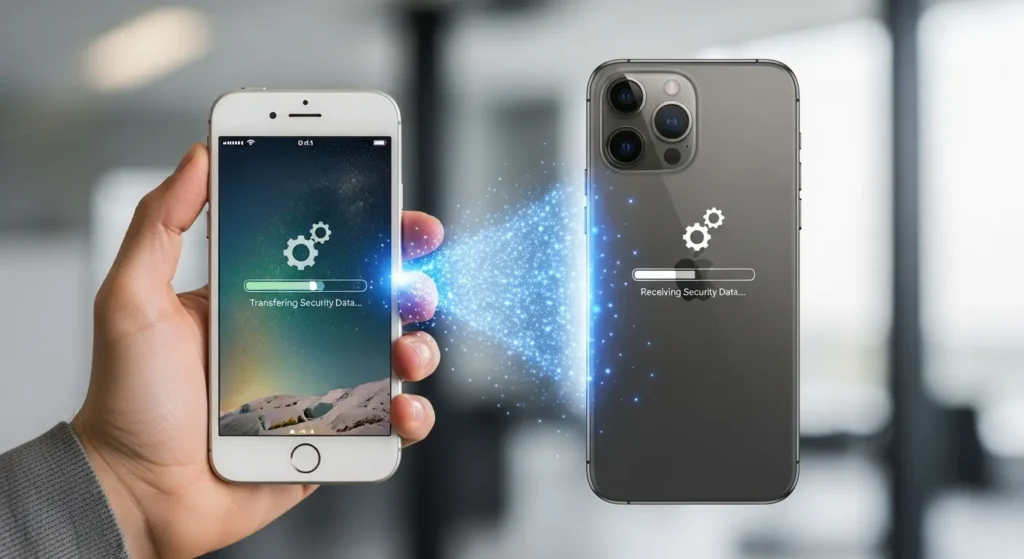
2026年の認証技術と今後の展望
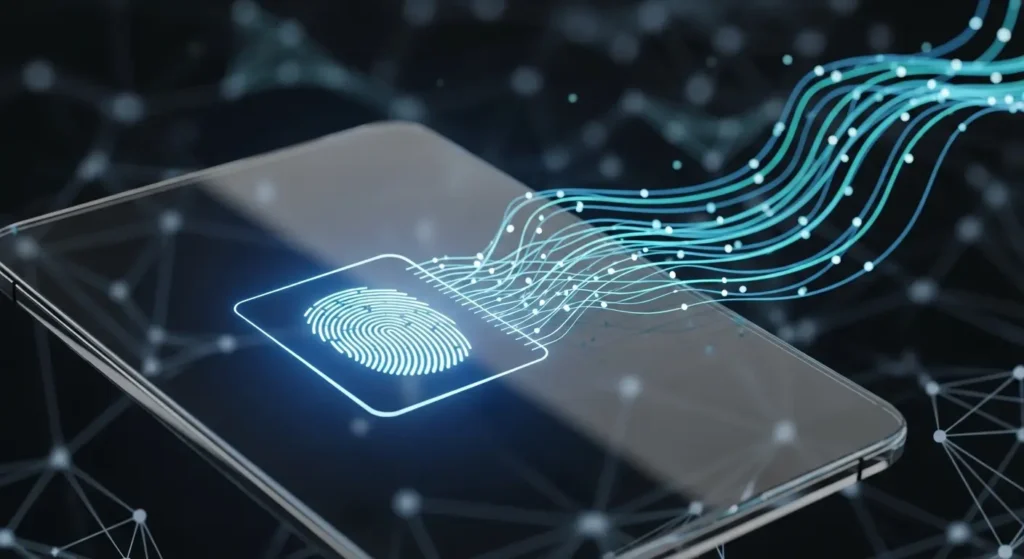
要点:パスキー(Passkeys)の普及により、認証アプリの役割は生体認証との統合へとシフトしつつあります。
2026年現在、it業界ではパスワードレスの動きが加速しています。
指紋や顔認証などの生体認証を活用した仕組みが標準化されました。
入力の手間が大幅に軽減されています。
それでも、依然として多要素認証アプリは「信頼の起点」として重要な役割を担っています。
パスワードとアプリを組み合わせる強固な環境は、あらゆるサイバー攻撃に対する最も確実な備えと言えるでしょう。
まとめ
要点:自分のライフスタイルやビジネス環境に合った認証アプリを選び、今すぐ全アカウントのセキュリティを強化しましょう。
多要素認証アプリの導入は、現代の情報社会において必須のセキュリティ対策です。
GoogleやMicrosoftなどの定番製品から、Authyやパスワードマネージャーとの連携まで、選択肢は多岐にわたります。
まずは無料で試して、自分にとって使い勝手の良いツールを見つけてください。
大切なアカウントを守るための第一歩を、この記事をきっかけに踏み出しましょう。
公式サイト・関連リンク
- Google Authenticator(Google Play公式サイト)
- Microsoft Authenticator(公式サイト)
- Authy by Twilio(公式サイト)
- 総務省:安心してインターネットを使うために(二段階認証の解説)