ChatGPTを日本語設定で快適に使う方法と表示変更の手順
要点:ChatGPTのインターフェースは初期状態では英語の場合が多いですが、設定メニューから簡単に日本語へ変更可能です。
2026年現在、ChatGPTは日本国内でも多くの企業や個人に活用されています。AI技術の進化により、以前よりも自然な日本語での回答精度が向上していますが、操作画面が英語のままだと初心者の方は戸惑うケースも少なくありません。
本記事では、PCのブラウザやスマホのアプリで、ChatGPTを日本語化する方法を具体的に紹介し、快適に利用するためのポイントを解説します。
chatgpt 日本語化と表示変更の基本手順
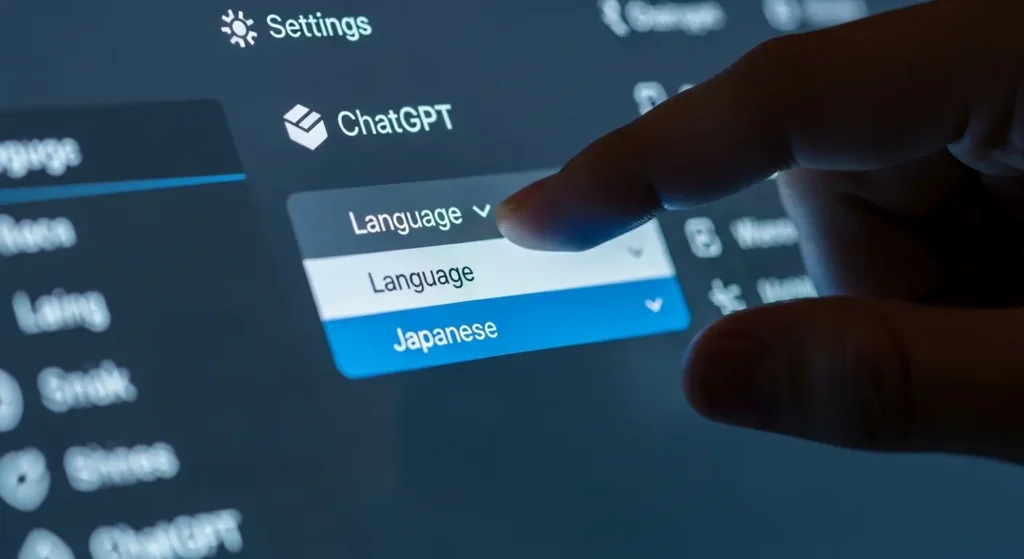
要点:ChatGPTを日本語表示に切り替える設定は、アカウントの全般設定からlocaleを選択するだけで完了します。
以降はすべてのメニュー項目が直感的に理解できる日本語へと自動で反映されます。
2026年現在の最新インターフェースでは、初めてログインした際や新規アカウント作成時、ブラウザの言語情報を検知して自動で日本語化されるケースも増えています。
しかし、共有PCの利用や特定のブラウザ設定によっては、依然として英語表記のホーム画面が表示されることも珍しくありません。
英語のメニューに抵抗がある方や、より正確に各機能の役割を把握したい方に向けて、詳細な設定変更の手順を徹底解説します。
ブラウザ版での言語設定切り替えプロセス
要点:PCブラウザからアクセスする場合、設定画面のGeneralタブ内にある言語選択メニューを操作することで、瞬時に表示言語の変更が可能です。
Google ChromeやMicrosoft Edgeなど、どのブラウザを使用していても手順は同じです。
設定変更後は、画面上のすべての指示文やボタンの名称が日本語に更新されるため、迷うことなく操作が行えるようになります。
- 設定メニューへのアクセス 画面左下のユーザーアイコン、またはプロンプト入力欄付近にある歯車アイコンをクリックして設定画面を開きます。
- Locale項目の変更 Generalタブの一覧にあるLocaleまたはLanguageのプルダウンメニューを選択します。
- 日本語の適用 リストの中からJapaneseを選びます。設定は即座に保存され、ページ全体が日本語表記に切り替わります。
日本語設定が反映されない場合の対策
要点:設定を日本語に変更したにもかかわらず、英語表記のまま戻る場合は、ブラウザのキャッシュ削除や再ログインによる認証状態の更新が必要です。
まれに、システムの一時的な不具合や通信状況により、設定が正常に反映されないことがあります。
そのような際には、以下の手順で状況を確認してください。
- ページの再読み込み ブラウザの更新ボタンを押すか、ショートカットキーを使ってページをリロードします。
- 再ログインの実行 一度ログアウトを行います。再度ログインすることで、アカウント情報が最新の状態に同期されます。
- 翻訳機能の競合チェック Google Chromeの自動翻訳機能などが有効になっていると、ChatGPT独自の言語設定と干渉する可能性があるため、ブラウザ側の翻訳機能はオフにすることをおすすめします。
chatgpt 言語設定をスマホアプリで行う方法
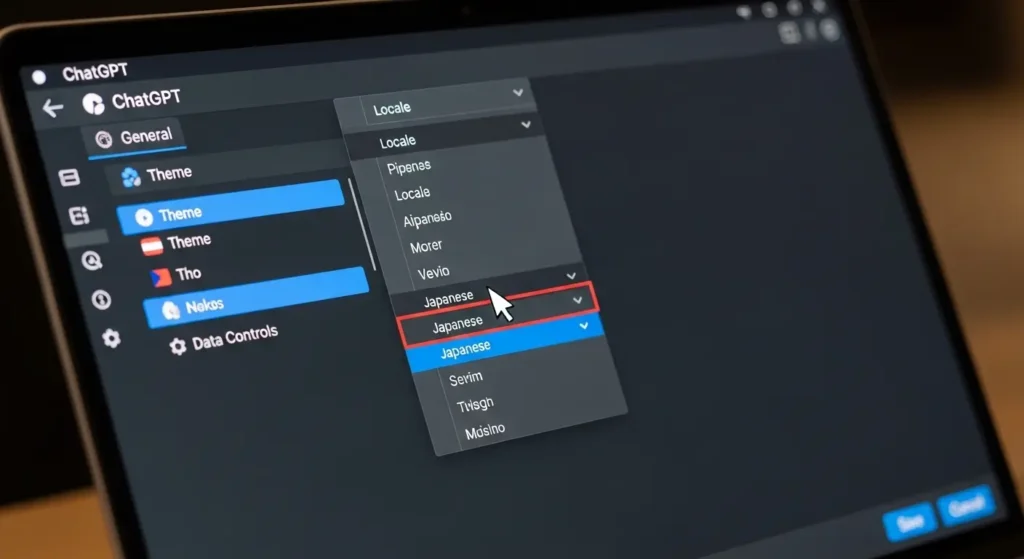
要点:スマートフォンのアプリ版でも、デバイスのシステム設定に依存せず、アプリ内の専用メニューから手動で日本語を指定することで、インターフェースの完全な日本語化が実現します。
2026年現在のモバイル環境では、外出先での音声対話やテキスト入力が主流となっています。
iPhoneやAndroidの公式アプリは、インストール時の初期状態では端末の言語を自動検知します。
特定の条件下では英語表記のまま開始されるケースも少なくありません。
小さな画面でも迷わずに、すべての機能を正しい日本語で使いこなすための詳細な手順を紹介します。
アプリ版独自の言語カスタマイズ手順
要点:アプリ版では、プロフィールアイコンからアクセスできる設定画面の中に、アプリ自体の表示言語を固定する項目が用意されています。
PC版と同様に、アプリでも一度設定を完了させれば、次回以降も継続して日本語で利用可能です。特に複雑な操作を必要とせず、数回のタップで完了します。
- サイドメニューから設定を開く ホーム画面左上にある二本線のアイコン、または右上のプロフィール画像をタップします。下部に表示されるSettingsを選択します。
- App Languageの特定 設定項目の一覧から、Main LanguageやApp Languageと記載された欄を探します。
- 日本語への切り替えと保存 言語リストからJapaneseを選び、完了ボタンを押します。これで画面上のメニューが日本語化されます。
音声対話と入力言語の最適化
要点:表示言語だけでなく、音声入力やAIの回答言語も日本語に固定することで、対話の精度を最大限に引き出すことができます。
アプリ版の大きなメリットは、高性能な音声認識機能です。表示を日本語にするだけではありません。
以下の設定を併用することで、より自然なやり取りが可能になります。
- Speech設定の確認 Settings内のSpeech項目で、Main Languageを日本語に指定します。これにより、こちらの日本語をAIがより正確に聞き取り、日本語で返ってくる確率が高まります。
- 触覚フィードバックの活用 回答が生成される際の振動設定なども、日本語化されたメニューから自分好みにカスタマイズ可能です。
chatgpt 使い方 日本語で精度を高めるコツ
要点:ChatGPTを日本語で活用する際、単に設定を日本語化するだけではありません。
プロンプトの構造や文脈の与え方を工夫することで、AIから得られる回答の正確性と自然さを最大化できます。
2026年現在の最新モデルは、多言語対応能力が飛躍的に向上していますが、依然として指示のい方一つで出力の精度に大きな差が生まれます。
特に、ビジネスの現場や高度な学習で利用する場合、AIが解釈しやすい分かり形式で情報を入力することが成功のポイントとなります。
日本語特有の曖昧さを排除します。
期待通りの結果を出すための具体的なテクニックを解説します。
構造化されたプロンプトによる情報の整理
要点:指示を出す際、背景、役割、制約条件を正確に区分けして伝えることで、AIの分析プロセスを最適化できます。
ChatGPTは、与えられたテキストの中から重要な要素を抽出して処理します。
そのため、箇条書きや記号を活用して情報を整理して伝える送信がおすすめされます。
- 役割の定義と専門性の確保 あなたはプロの翻訳家ですやカスタマーサポート担当ですといった役割を必ず与えます。これにより、回答の語彙やトーンが適切に調整されます。
- 制約条件の明文化 100文字以内で、中学生にも分かりやすく、丁寧語でといった具体的なルールを付け加えることで、修正の手間を省けます。
- 参考資料の提示 関連する既存の文章やデータを以下の内容をもとに、と提示共有することで、ハルシネーション間違いを防ぎ、正確な回答を導き出せます。
対話を通じた回答のブラッシュアップ
要点:一度の質問で完璧な答えを求めず、AIとの会話を重ねることで、より正しいアウトプット生成へと近づけることができます。
ChatGPTの最大の特徴は、文脈を保持したまま対話を進められる点にあります。
最初に出た返った回答に満足できないケースでも、追加で指示を出す送信により、内容を改善させることが可能です。
- ステップバイステップでの指示 複雑なタスクは一回頼まず、まずは目次を作って、次に各章の文を書いて書い、と別して行うのがコツです。
- フィードバックによる軌道修正 この部分はもっと専門的に、この表現は使わないで、と具体的に指摘注意することで、AIはあなたの好みを学習し、精度を向上させます。
- 複数案の比較検討 3つの異なる別切り口例で提案して、とお願いし、得られた中から最も良いものを選択する方法も有効的です。
chatgpt 設定変更 日本語でのメリットと注意点
要点:インターフェースを日本語設定に変更することで、複雑な高度機能やセキュリティ設定を直感的に把握できるようになり、操作ミスを防ぎつつAIの真価を引き出せます。
2026年現在、ChatGPTの多言語対応は完成の域に達していますが、あえて日本語表示を選択することには実務上の大きなメリットがあります。英語表記のままでもチャット自体は可能ですが、詳細な設定項目や、新しく追加されたベータ機能の内容を正しく理解するには、母国語での表示が最も適しています。一方で、日本語環境特有の挙動や、利用の際に気をつけるべき注意事項も存在します。
日本語設定がもたらす実務上の利点
要点:メニューの日本語化により、カスタム指示やデータ分析などの高度なツールを迷わず使いこなせるようになります。
- 設定項目の正確な把握 プライバシー設定や、個人情報の学習オフ対策など、間違ってはいけない重要な項目を日本語で確認しながら操作できます。
- 新機能への即時対応 2026年に次々とリリースされるエージェント機能やマルチモーダル関連の新しいメニューも、日本語であればその用途を瞬時に判断できます。
- アクセシビリティの改善 英語に不慣れな初心者や、チームでアカウントを共有して使うケースでも、導入のハードルを大幅に下げることが可能です。
利用にあたっての留意事項と対策
要点:画面表示は日本語でも、内部の処理や最新の技術資料は英語が優先される点に注意が必要です。
- 最新情報のタイムラグ OpenAIが発表する最新のアップデートや規約の変更は、まず英語で反映され、日本語への翻訳が追いつくまでに数日のラグが発生することがあります。
- 不自然な翻訳の発生 UIの日本語は自動翻訳を元にしているケースもあり、時に意味が分かりにくい複雑な表現が含まれることがあります。
- プロンプトの解釈精度 表示を日本語にしても、AIが解釈する力の基礎は英語に強い傾向があります。極めて複雑な指示の際は、あえて英語を交える方が良い結果を得られることもあります。

ChatGPTを日本語で使いこなすための応用知識
要点:単なる設定変更に留まらず、
- カスタム指示
- マルチモーダル機能
- 外部ツールとの連携
上記を日本語で最適化することで、ChatGPTを自分専用の高度なAIエージェントへと進化させられます。
2026年現在のChatGPTは、テキストのやり取りを超えた多機能なプラットフォームです。
日本語環境でこれらの恩恵を最大限に享受するためには、AIの内部処理の特性を理解し、より高度な操作方法を習得することが鍵となります。
ビジネスの現場で役立ち、日常の利便性を向上させるための応用術を詳細に紹介します。
カスタム指示の日本語最適化
要点:自分の属性や回答の好みを日本語であらかじめ登録しておくことで、毎回同じ指示を出す手間を省き、常に最適な回答を得ることができます。
- 自分の役割と背景の共有 私は日本のIT企業で働くマーケターですといった情報を具体的に書いておきます。これにより、専門用語を含んだ資料作成時も、文脈に即した返答が返ってきます。
- 応答スタイルの詳細設定 結論から述べて、箇条書きを多用して、不自然な直訳は避けて、といったルールを日本語で指定します。これにより、出力される文章の校閲時間を大幅に削減可能です。
マルチモーダルの日本語活用術
要点:画像解析や音声対話を日本語で使いこなすことで、テキスト入力だけでは難しかった課題を解決できます。
- 日本語資料の画像読み込み 手書きのメモや印刷された資料を写真に撮って送信すれば、AIがその内容をテキスト化し、日本語で要約してくれます。
- 高度な音声対話モードの利用 スマホアプリの音声モードを使えば、日本語でのブレインストーミングが可能です。2026年の最新モデルでは、感情の機微まで読み取った自然な対話が実現しています。
2026年最新:日本語ユーザー向けのトレンド情報
要点:2026年現在は、日本語特有の文脈をより深く理解する日本向け特化型モデルの登場や、地域別のカスタマイズが注目されています。
AI開発の競争が激化する中、OpenAIやGoogle、Microsoftなどの企業は、日本語ユーザーへのサポートを強化しています。最新のモデルでは、日本の法律や文化、ビジネス習慣に基づいた高度な回答が期待できます。
最新トレンドのチェックポイント
- マルチモーダル機能の強化:日本語の音声から直接資料を作成したり、手書きの日本語を正確にデータ化したりする技術が向上しています。
- 法人向けセキュリティ:多くの日本企業が導入できるよう、国内のデータセンター活用やプライバシー保護機能が徹底されています。
- 検索機能の統合:Google Chromeなどのブラウザ拡張機能を使わずとも、ChatGPT自身が日本語のWebサイトから最新の情報を収集する精度が上がっています。

よくある質問と回答:日本語設定のトラブル解決
要点:設定変更や利用中によくある質問への回答を整理しました。
正しい知識を持つことで、トラブル発生時も冷静に対処できます。
ChatGPTを日本語で利用する際、多くのユーザーが共通の疑問を抱くことがあります。
2026年の最新仕様に基づいた解決策を以下にまとめました。
Q1. 設定を日本語に変えたのにメニューが英語のままです
要点:設定の反映には、ブラウザの更新や再ログインによる認証状態の同期が必要です。
設定メニューから日本語を選択しても表示が変わらない場合は、ブラウザのキャッシュが原因で以前の情報が残っている可能性があります。以下の手順を試してください。
- ページの再読み込み ブラウザの更新ボタンをクリックして、最新のページ情報を読み込みます。
- ログアウトと再ログイン 一度アカウントからログアウトを行い、再度ログインすることで設定が強制的に適用されます。
- 拡張機能の停止 Google Chromeなどのブラウザ拡張機能が干渉している際は、一時的にオフにして確認してください。

Q2. 無料版と有料版で日本語の精度は違いますか?
要点:有料プランのChatGPT Plusでは、より大規模な最新モデルが利用でき、日本語の理解力や文章生成の質が格段に向上します。
無料版でも十分な対話が可能ですが、ビジネス用途や複雑な資料作成では、有料版のメリットが大きくなります。
- 語彙力と自然さの違い 有料版のGPT-4oやo1は、日本独自の言い回しや文脈をより正確に捉えることができます。
- 長文処理能力の差 大量のデータや長い文章を一回に入力し、日本語で分析させる際の精度が異なります。
- 最新機能の優先提供 画像生成や高度なデータ解析など、日本語で指示を出せる最新ツールをいち早く活用できます。
Q3. 音声対話モードで日本語を認識させるコツは?
要点:アプリ設定のSpeech項目からMain Languageを日本語に固定することで、音声認識の精度が最大化されます。
スマホアプリで日本語で話しかけても英語で返ってきてしまう際は、言語の自動検知がうまく機能していない可能性があります。
- 主言語の手動指定 設定メニュー内のSpeechから、言語をAuto-detectからJapaneseに明示的に変更してください。
- はっきりと発話する 騒がしい環境を避け、マイクに向かって自然な速度で話すことで、AIが言葉を拾いやすくなります。
- カスタム指示の活用 常に日本語で短く答えてといった指示をカスタム指示欄に書いておくと、音声対話のテンポが良くなります。
専門用語解説:初心者向けAI用語集
要点:本記事で使用した用語の意味を分かりやすく解説し、AIリテラシーを高めます。
- インターフェース:ボタンやメニューなど、人間とAIが接する画面のこと。
- デフォルト:初期の状態。
- プロンプト:ChatGPTに対する指示文のこと。
- マルチモーダル:テキストだけでなく、画像や音声など複数の形式を扱えること。
- ローカライズ:製品やサービスを特定の国や地域に合わせること。
まとめ:正しい日本語設定でChatGPTをフル活用しよう
要点:ChatGPTの日本語設定は、数回のクリックで完了し、その後の利用体験を劇的に向上させます。
いかがでしたでしょうか。本記事では、ChatGPTを日本語で快適に使うための設定方法や、回答精度を高めるコツを網羅的に解説しました。
- 設定メニューから日本語を選択する
- ブラウザとアプリの両方で確認を行う
- 具体的なプロンプトで対話を楽しむ
これらの手順を実践することで、AIはあなたの仕事や学習の強力なパートナーになります。現在から、正しい日本語設定でChatGPTの全機能を使い倒しましょう。