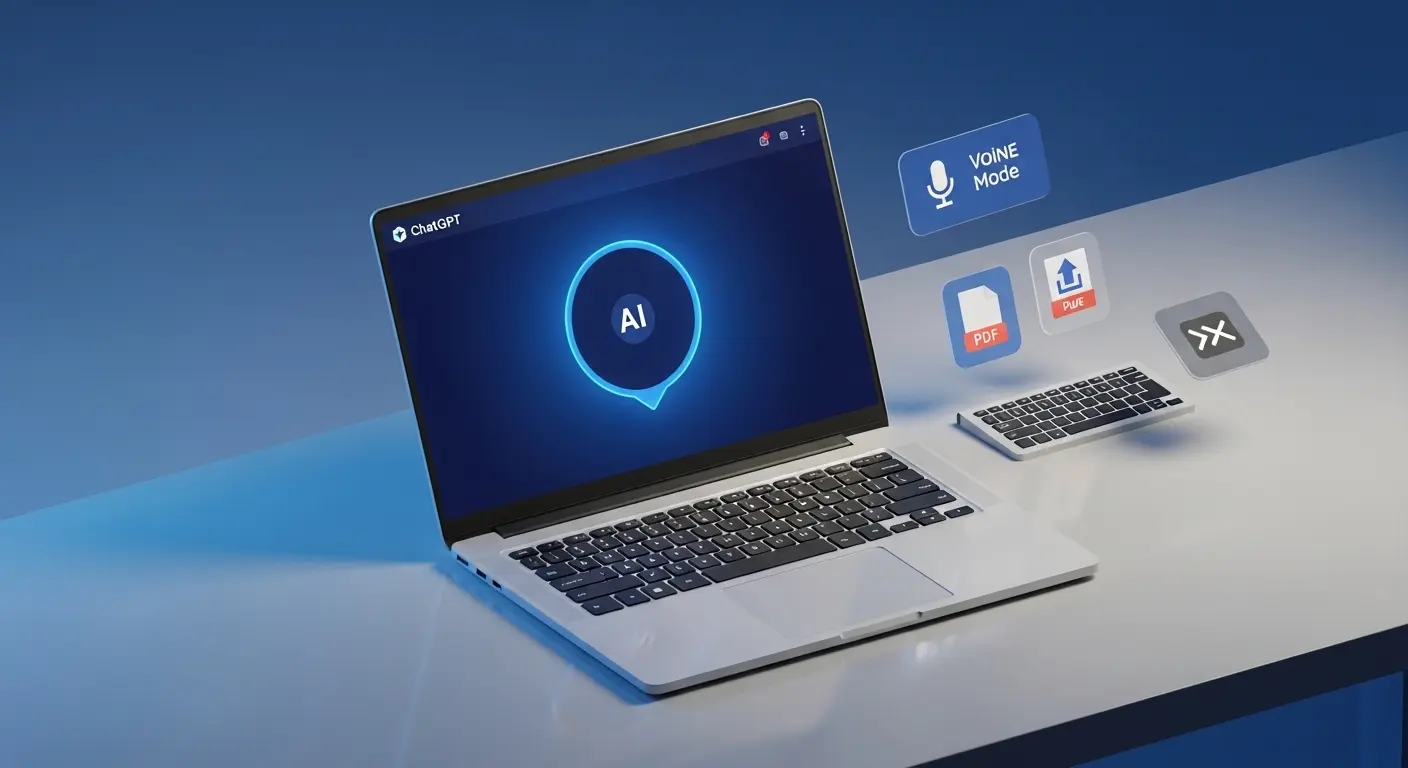
現在のビジネスシーンや学習において、AIアシスタントの活用は欠かせないものとなりました。
特にOpenAIが提供するChatGPTは、2026年現在も進化を続けております。
Windowsユーザーにとっても待望のデスクトップ版アプリが提供されています。
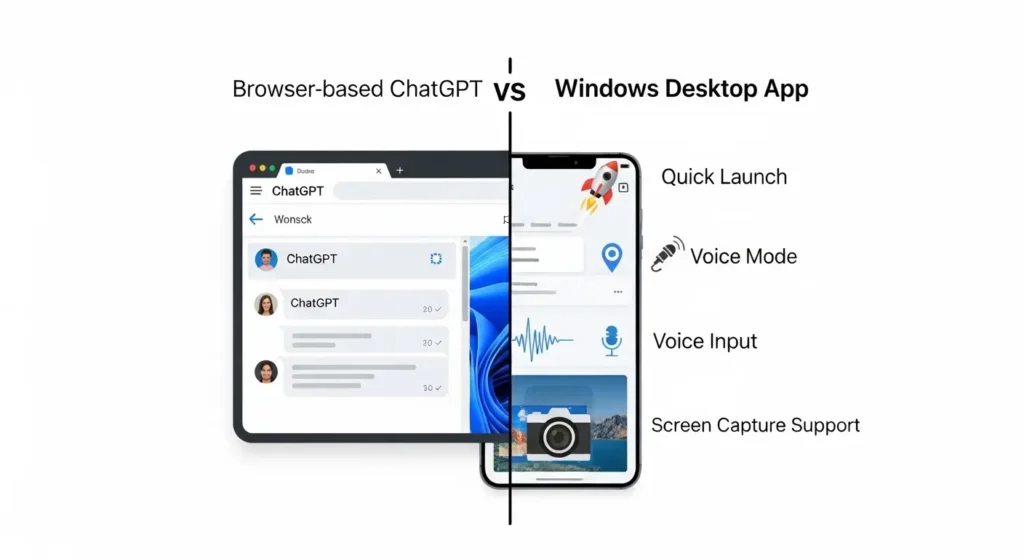
ブラウザを開く手間を省きます。
システムとシームレスに連携できるアプリ版は、作業スピードを劇的に高めるツールです。
本記事では、初めて利用する方からエンジニアまで、Windows環境でChatGPTを最大限に活用するインストール方法や具体的な使い方を詳しく解説します。
Windows版アプリの概要とメリット
Windows版アプリの概要とメリット
要点:Windows版ChatGPTアプリはブラウザ版よりも迅速に起動でき、専用のショートカットキーや音声機能により、あらゆるタスクを効率化できます。
結論として、Windows環境で頻繁にチャットを利用するなら、ブラウザ版ではなくデスクトップアプリ版のインストールがもっともおすすめです。
理由は、デスクトップ版ならではの統合機能が強力だからです。例えば、Altキーを組み合わせたショートカットで瞬時にチャット画面を呼び出したり、スクリーンショットを直接アップロードして解析させたりすることが、アプリ版ならシームレスに行えます。
具体例として、エンジニアがコードのデバッグを行う際や、学生が論文のアイデアを練る際、作業中の画面を即座に共有しながら対話できる点は大きなアドバンテージです。
まずは最新のインストール手順を確認し、あなたのPC環境に最適なAIエージェントを構築しましょう。
デスクトップ版がビジネスと研究を変える理由
要点:2026年現在の最新バージョンでは、
- ビジネスプラン
- Enterprise
- Proプラン
それぞれのユーザー向けに、データサイエンスやマーケティングを支援する高度な管理機能が搭載されています。
Windows版アプリは単なる会話ツールを超えました。
業務のあらゆる場面で利用を想定して設計されています。
特に仕事で大量の文章作成やデータ分析を行うユーザーにとって、以下のメリットは計り知れません。
- マルチタスクの最適化:他のアプリやウィンドウの上(上)に常に表示させるモードを選択できるため、資料を参照しながらの対話が容易です。
- 高度なファイル管理:PDFやスプレッドシート、さらには画像ファイルを直接ドラッグ&ドロップして送信し、瞬時に内容を要約・分析できます。
- 音声会話モードの搭載:キーボード入力が難しい状況でも、最新の音声生成AIによる自然な会話でアドバイスを得ることが可能です。
- プライバシーとポリシーの両立:利用規約やセキュリティ方針(ポリシー)に基づき、入力したデータが学習に使用されないよう設定画面から管理できます。
生成AIを活用した新しい作業スタイル
要点:AIエージェントがメールの返信案作成やプレゼンテーションの構成案を自動で生成することで、作業時間を大幅に短縮できます。
これまでのブラウザ版では、タブを探す手間やログインの再試行が必要な場面もありましたが、Windowsアプリ版ならサインインした状態で常に待機させることができます。
- 迅速なアクセス:スタートメニューやタスクバーから直接起動し、何(何)かアイデアが浮かんだ瞬間にすぐ質問を投げかけられます。
- 広範なサポート:大学教員や大学生、研究者向けには、複雑な数式やデータサイエンスのコード作成を支援する専用のモードも提供されています。
- シームレスな体験:macOS版(appleシリコン搭載マシン)やスマートフォンの履歴と自動的に同期されるため、外出先での続きをデスクトップで再開するのもスムーズです。
インストールとログインの手順
要点:Windows版ChatGPTアプリの導入は、
- 公式サイト
- Store
いずれかのダウンロード。
ファイルの実行とセキュリティを考慮したサインイン設定を行うことで完了します。
Windows環境で最新のAI機能を最大限に活用するためには、正しい手順でのセットアップが不可欠です 。
2026年現在のWindows 11やWindows 10搭載PC(パソコン)において、ブラウザ版とは異なるデスクトップ版独自の利便性を得るための具体的なプロセスを解説します 。
ChatGPT Windows インストール方法
OSのバージョンやマシンのスペックを確認した上で、以下の手順で進めてください 。
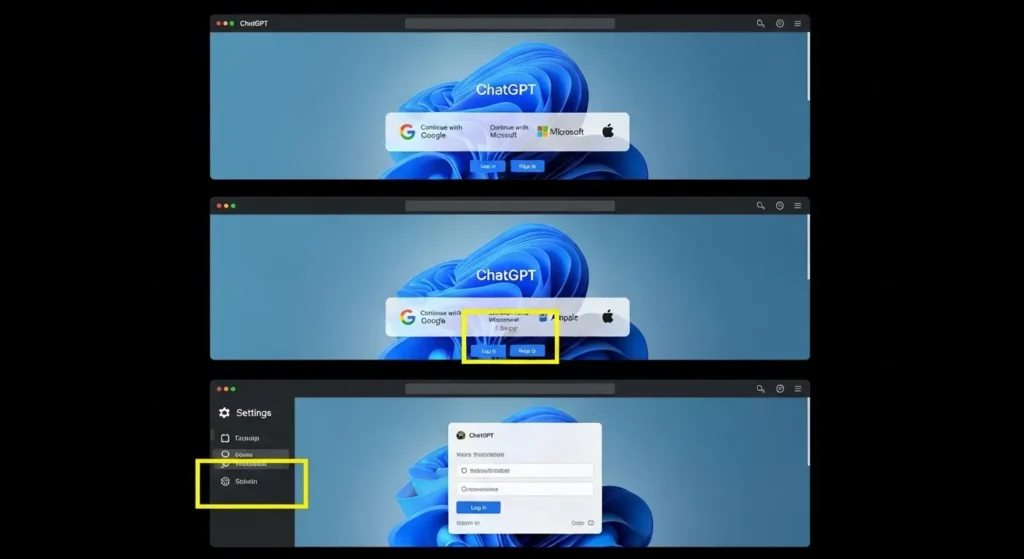
- ファイルのダウンロード OpenAIの公式サイト、またはMicrosoft Storeにアクセスします。Windows版のインストーラーを選択します 。
- セットアップの実行 ダウンロードされたexeファイルを開きます。インストールガイドの指示に従って「次へ」をクリックして進めます 。
- アプリの起動と確認 インストールが終了したら、スタートメニューの一覧から「ChatGPT」を探して起動します。正常に画面が表示されるか確認しましょう 。
ChatGPT Windows ログインとセキュリティ設定
ログイン時は、個人データの保護や利用規約(規約)に基づいた適切なプラン選択が重要です 。
- サインインの選択 既存のGoogle、Microsoft、またはAppleアカウントを使用して直接サインイン(登録)を行うか、メールアドレスで新しく作成します 。
- プランの同期と利用 PlusやPro、Enterpriseプラン(ビジネス向け)を契約しているユーザーは、ログイン後にすべての高度な機能やエージェント機能が自動で有効化されます 。
- セキュリティとプライバシー 設定メニューの「データ制御」から、チャット履歴の保存や学習への利用に関する方針(ポリシー)を自身の用途に合わせて変更してください 。
注釈:インストーラーとは、アプリケーションをシステム内に正しく配置し、ショートカットキーなどの連携を可能にするための導入専用ツールです 。
デスクトップ版の主要な使い方
デスクトップ版の主要な使い方
要点:Windows版アプリを使いこなす鍵は、ショートカットキーによる迅速な呼び出しと、マルチメディアファイルやスクリーンショットを直接解析させる高度な連携機能にあります。
デスクトップ版のChatGPTは、ブラウザのタブを切り替える手間を省きます。
仕事や研究のフローにAI(エーアイ)を直接組み込むための強力なツールです。
2026年現在の最新バージョンでは、
- ビジネス
- データサイエンス
- マーケティング
などの現場で即戦力となる機能が多数搭載されています。
ショートカットと画面連携による作業効率化
要点:キーボード操作だけでAIを起動し、現在開いている画面の内容を即座に共有してアドバイスを受けることができます。
- 専用ショートカットキーの活用:標準設定では [Alt + Space] を押すだけで、どのアプリを使用中でも小さな対話ウィンドウが画面中央にポップアップします。
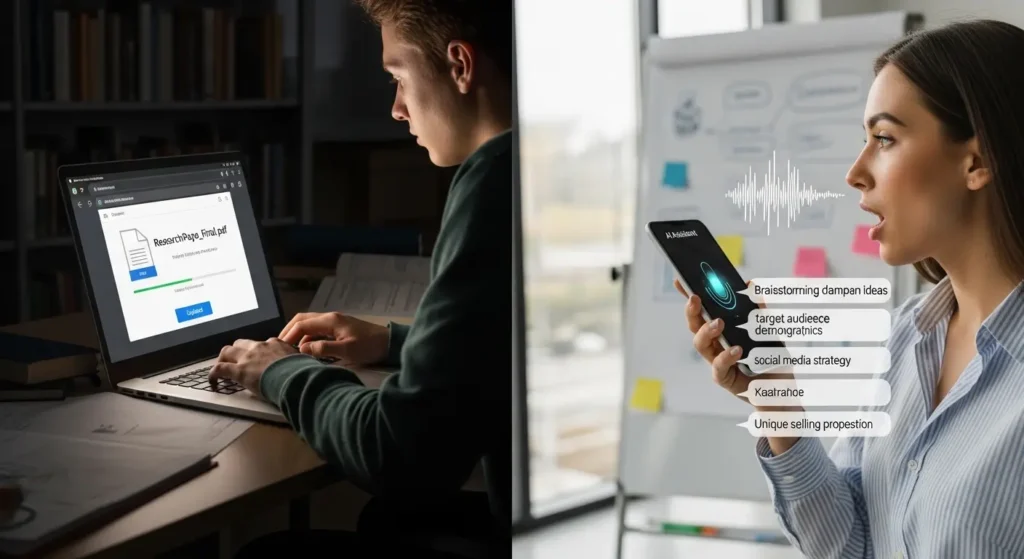
- スクリーンショットの直接送信:表示されている画面の一部を撮影します。そのままチャット欄に貼り付けて「このエラーの原因は何?」と質問を投げかけることが可能です。
- 音声会話モードでのハンズフリー操作:キーボード入力の手間を省きます。最新の音声合成技術を用いた自然な会話を通じてアイデアを形にできます。
ファイル解析とマルチメディアの高度な活用
要点:PDFやスプレッドシート、さらには画像ファイルをアップロードすることで、複雑なデータの要約や編集を自動で行えます。
- ドキュメントの迅速な要約:大量の論文や報告書のファイルをドラッグ&ドロップします。要点のみを箇条書きで作成させることで、学びの時間を大幅に短縮できます。
- クリエイティブ支援とCanva連携:生成された文章を元に、Canva(キャンバ)などの外部サービスと連携してプレゼンテーションの資料を作成する一連の流れがスムーズです。
- プログラミングとエンジニアリング支援:コードの断片を貼り付けます。迅速にデバッグや最適化の回答を得ることで、開発効率が飛躍的にアップします。
セキュリティと利用の安全性
セキュリティと利用の安全性
要点:Windows版ChatGPTアプリを安全に利用するためには、OpenAIが定める最新のプライバシーポリシーや利用規約を正しく理解し、データの学習制限やサインイン管理を適切に行うことが不可欠です。
ビジネスや研究の現場で生成AIを活用する際、もっとも懸念されるのが情報の安全性です。
2026年現在のWindows環境では、エンタープライズ向けの高度な管理機能が充実しております。
組織のセキュリティ方針に沿った運用が可能です。
個人ユーザーであっても、設定一つでプライバシー保護のレベルを大きく引き上げることができます。
データの保護とプライバシー設定
要点:入力した情報やアップロードしたファイルがAIの学習に使用されないよう、オプトアウト設定や履歴の管理を徹底しましょう。
学習のオプトアウト設定
設定画面のデータ制御から、チャット履歴をオフにすることで、送信した内容がモデルのトレーニングに利用されるのを防げます。
履歴の管理と削除
過去の対話履歴はいつでも確認できます。
不要なデータは個別に、あるいは一括で削除することが可能です。
利用規約と規定の遵守
OpenAIが提示する最新の規約や規定を定期的に参照します。
許可されていないデータの入力を避けることが重要です。
組織向けの高度なセキュリティ機能
要点:企業や高等教育機関においては、IT部門による集中管理や専用のプランの選択により、最高水準の安全性を確保できます。
Enterpriseプランの活用
このプランでは、入力データがデフォルトで学習対象外となります。
SSOによるセキュアなサインインもサポートされています。
外部連携の制限と監査
APIを利用した自社ツール開発時など、外部サービスへのアクセスログを詳細に記録・管理できます。
保護者や教育者向けの配慮
大学生や学生向けの利用においては、不適切なコンテンツへのアクセスを制限するセーフティモードの活用が推奨されています。
注釈:SSO(シングルサインオン)とは、一度の認証で複数の異なるサービスへログインできるようにする仕組みのことです。
よくある質問(FAQ)
要点:ChatGPT Windows 無料でどこまで使えるか、macos版との違いなど、ユーザーから寄せられる多くの質問に回答します。
ChatGPT Windows 無料版と有料版の違いは何ですか?
無料プランでも基本的な会話や一部の画像生成機能は利用可能です。
Plusプランに登録することで最新の推論モデルへの優先アクセスや、より高度なデータ分析機能が開放されます。
M1以降のAppleシリコン搭載Mac版と機能差はありますか?
2026年現在のバージョンでは、Windows版とmacOS版で機能差はほぼありません。
どちらのプラットフォームでも、シームレスな対話体験と迅速な回答が得られるよう最適化されています。
アプリが正常に起動しない場合の対処法は?
一度アンインストールを行い、最新のセットアップファイルを再ダウンロードしてインストールを試してください。
また、cookiesの削除やPCの再起動も有効な解決方法の一つです。
まとめと次のステップ
要点:Windows版ChatGPTアプリを導入することは、単なるツールの追加ではありません。
あなたの仕事を支援する専属のエージェントを手に入れることを意味します。
ここまで解説した通り、アプリ版の導入は非常に簡単です。
まずは無料でダウンロードを行いましょう。
音声会話やスクリーンショット連携などの新しい機能を体験してみてください。
マーケティングのアイデア出しからプレゼンテーションの構成作成まで、あらゆる作業に劇的な変化が訪れるはずです。
もし、さらに高度なエンジニアリングやビジネスへの応用を検討されているなら、以下の関連記事もぜひ参照してください。
サイト外リンク
- OpenAI公式:ChatGPT Windowsデスクトップアプリの紹介
- Microsoft Store:ChatGPT公式配布ページ
- OpenAI Help Center:プライバシーとデータの安全性について
- Canva:ChatGPT連携による画像デザイン作成ガイド
有効な内部リンク
Windows 11 エクスプローラーの表示を使いやすくカスタマイズする方法