パソコンを起動して作業を始めようとした時、突然キーボードが反応しない状況になると、仕事も学習も止まってしまい、何より焦りを感じるものです。
文字の入力が一切できない、あるいは一部のキーだけが動作しないといった不具合は、Windowsユーザーにとって非常にストレスフルなトラブルと言えます。
しかし、キーボードが認識しない原因の多くは、物理的な故障だけではありません。
- OSの設定ミス
- ドライバーの不具合
といったソフトウェア側の問題に隠されています。
本記事では、2026年最新のWindows環境におけるトラブルシューティングの手順を、初心者の方にも分かりやすく解説します。
まずはご自身の状況を特定し、一つずつ解決策を試していきましょう。
キーボードが反応しない時の基本確認
キーボードが反応しない時の基本確認
要点:キーボードの入力が受け付けられない場合、まずは電力供給の状態や物理的な接続の不備を疑います。
デバイスがパソコンから切り離されていないかを確認することが解決への第一歩です。
結論として、反応がない原因の多くは、
- 非常に単純な接続ミス
- 一時的な帯電
あるいは消耗品の寿命に集約されます。
理由は、Windowsシステムやソフトウェア側の不具合を疑って設定変更を行う前に、ハードウェアが動作するための最低条件である電力と通信パスが確保されているかを特定する必要があるからです。
特にノートパソコンやワイヤレス製品では、独自の節電機能が影響して一時的にスリープ状態に陥っているケースも少なくありません。
具体例として、以下の手順を一つずつ行って、問題の所在を切り分けましょう。
物理的な接続とUSBポートの差し替え
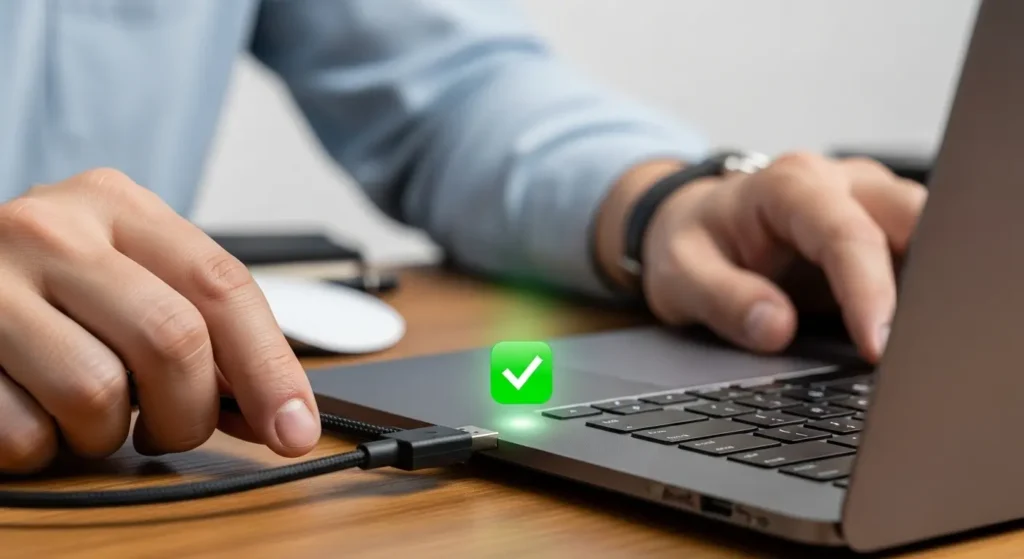
有線キーボードを使用している際は、ケーブルの断線やコネクタの半差しが主なトラブル要因です。
- ポートの変更:現在接続しているUSBポートから抜き、別のポートに差し替えてみてください。PC背面や前面など、異なる制御チップのポートを試すことで、パソコン側の故障かキーボード側の不具合かを判断できます。
- ハブを介さない接続:USBハブを使用している場合、電力不足で認識しないことがあります。本体のポートに直接接続して動作を確認してください。
ワイヤレス製品の電源と電池の確認
無線タイプの場合、電池残量の低下が入力の遅延や、突然の反応停止を引き起こします。
- 電池交換とスイッチ:新しい電池に入れ替えるか、充電を行ってください。また、本体の電源スイッチがオフになっていないか、再度確認しましょう。
- ペアリングの再設定:Bluetooth接続の場合は、ペアリング情報が消えている可能性があります。一度デバイスを削除し、再ペアリングを試みてください。
パソコン本体の放電処置
ノートパソコンなどの内部に静電気が溜まると、キーや周辺機器が正常に認識されなくなる現象が発生します。
- 放電の手順:電源を切り、ACアダプターや周辺機器をすべて外した状態で、数分間放置します。その後、最小構成で起動し、キーボードが反応するか確認します。
別のデバイスでの動作テスト
もし他にPCやタブレットがある場合は、そのキーボードを接続してみましょう。
- 切り分け:他のデバイスで正常に動作するなら、原因は元のパソコンのシステムやドライバーにあります。逆に、どのPCでも反応しない場合は、キーボードの物理的な故障が特定されます。
Windows10や11でキーボードが反応しない原因
要点:最新のWindows OSでは、
- アクセシビリティ機能の誤作動
- 入力システムの不具合
さらには高速スタートアップ設定による帯電が、キーボードを認識しない主要な原因となります。
結論として、物理的な故障がないにもかかわらず入力ができない場合、ソフトウェア側の設定やOS固有の挙動が干渉している可能性が極めて高いです。
理由は、Windows 10や11にはフィルターキーなどの支援機能が搭載されております。
ショートカットキーの誤操作でこれらが突然有効化されることがあるためです。
また、パソコンの起動を早める高速スタートアップ設定が、古いドライバーの情報を保持し続け、不具合を引き起こす引き金になることも珍しくありません。
具体例として、右シフトキーを長く押しすぎたことで入力が制限されるケースや、Windows Update後にIME(文字変換システム)が古いバージョンと競合しました。
特定のアプリでだけ文字が打てなくなる現象が挙げられます。
アクセシビリティ機能による入力制限
要点:意図せず有効になったフィルターキー機能や固定キー機能が、キーボードの反応を著しく低下させている場合があります。
Windowsには、震えなどでキーを二度押ししてしまう人向けのサポート機能がありますが、これが一般ユーザーにとっては反応しないトラブルに見えることがあります。
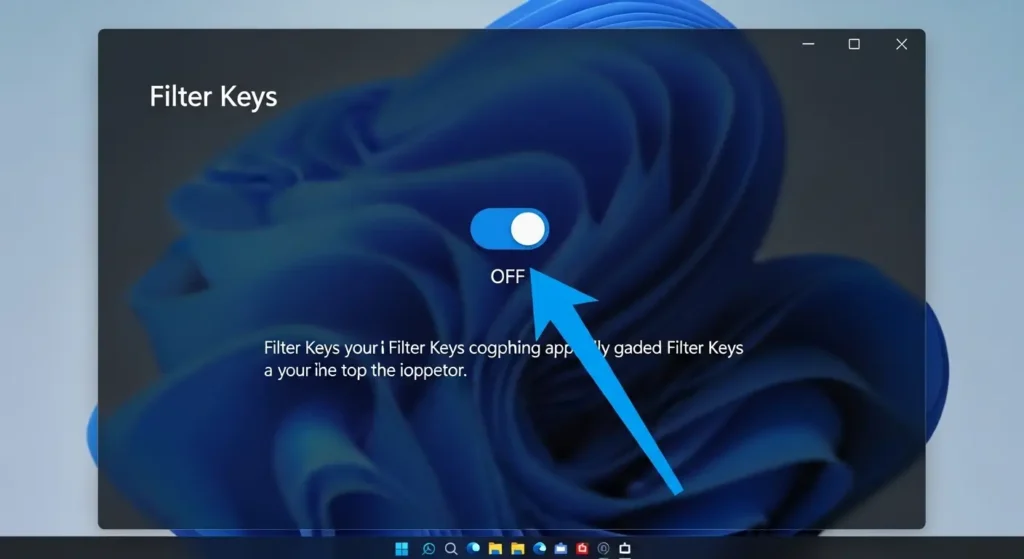
- フィルターキー機能の罠:右シフトキーを8秒以上押すと有効になり、キーを数秒間長押ししないと文字が入力されなくなります。
- 固定キー機能の影響:修飾キー(ShiftやCtrlなど)が押されたままの状態になり、意図しないショートカットが動作して正常な入力を妨げます。
- 設定の確認:設定メニューからアクセシビリティを開き、キーボードの項目からこれらのスイッチがオフであることを確認してください。
高速スタートアップとシステムの帯電
要点:パソコンの電源を切っても完全にリセットされない高速スタートアップが、デバイスの認識不全を招くことがあります。
Windows 10以降の初期設定では、シャットダウン時も一部のシステム情報を保存するようになっています。
- 不具合の蓄積:この機能により、キーボードドライバーのエラー状態が次の起動時にも引き継がれてしまいます。
- 完全な再起動の必要性:通常のシャットダウンではなく、メニューから再起動を選択することで、システムが完全に初期化され、周辺機器が正しく認識されるようになります。
IME(入力システム)のバージョン競合
要点:文字を入力する際の変換ソフトウェアであるMicrosoft IMEの不具合により、特定の画面でだけ反応しなくなることがあります。
最新のWindowsアップデート後などに、古いアプリとの互換性が原因で入力ができなくなる場合があります。
- 症状の特定:ブラウザでは打てるが、特定のソフトでは反応しないといった一部の不具合は、IMEに起因することが多いです。
- 対処法:IMEの設定メニューから以前のバージョンのMicrosoft IMEを使うを有効に切り替えることで、安定性が改善するケースがあります。
ドライバやBIOSによる認識不良の対処
要点:ハードウェア自体をOSが認識していない場合、デバイスマネージャーでの更新やBIOSレベルでの動作確認が必要になります。
キーボード 認識しない ドライバの再インストール
パソコン側が周辺機器を正しく制御できていない時、ドライバーの更新が必要です。
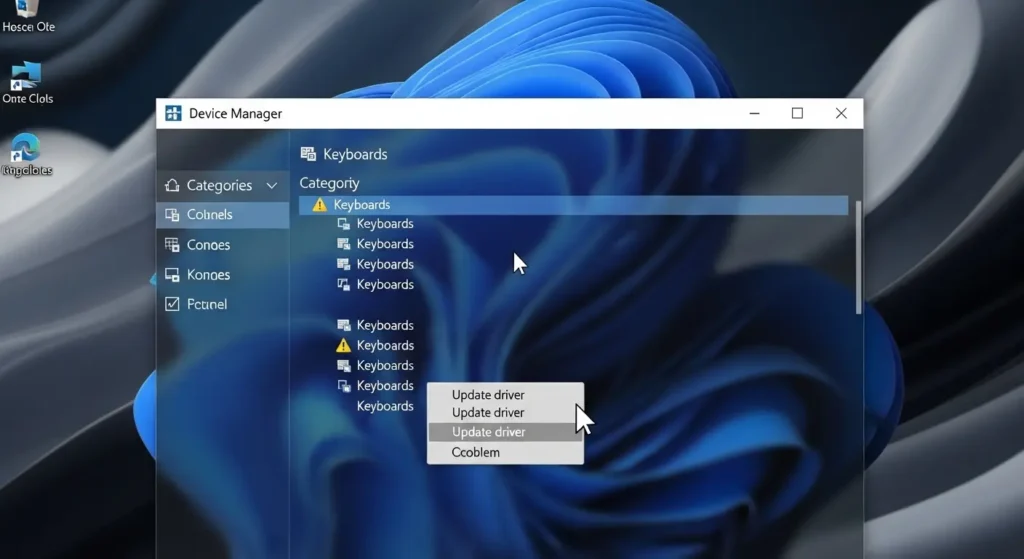
- スタートボタンを右クリックしてデバイスマネージャーを選択。
- 一覧からキーボードを探し、展開して対象の製品を右クリック。
- ドライバーの更新を選択するか、一度削除して再起動を行うことで、最新のドライバーが自動で再インストールされます。
キーボード 認識しない BIOSでの動作確認
OSが起動する前の段階でキーが使えるかを確認することで、故障の特定が行えます。
- 電源を入れてすぐにF2キーやDeleteキーを連打し、BIOS画面を開きます。
- BIOS画面で矢印キーが正常に動作する場合、キーボード自体は故障しておらず、Windowsのシステム側に原因があることが分かります。
- もしBIOS画面でも全く反応しない場合は、物理的な断線や基盤の故障の可能性が高いため、修理や買い替えを検討する必要があります。
注釈:BIOSとは、パソコンの電源を入れた直後にOSよりも先に起動し、キーボードなどのハードウェアを管理するプログラムのことです。
キーボードの故障確認と最新トレンド
要点:解決しない場合は物理的な寿命を疑い、修理か新調かを判断します。
2026年はAI専用キーを搭載した最新モデルへの移行も一つの選択肢です。
キーボード 故障 確認のポイント
他のパソコンをお持ちであれば、その製品を別のpcに接続して動作するか確認しましょう。
別のパソコンでも反応しないなら、キーボード内部の回路が損傷している証拠です。
特に液体をこぼした後などは、内部の腐食が発生しやすく、修理よりも買い替えた方が安く済むことが多いです。
2026年最新トレンドと製品選び
2026年現在、最新のパソコン製品にはCopilotなどのAIアシスタントを呼び出す専用キーが標準搭載されています。
- 最新モデルのメリット:打鍵感の向上に加え、セキュリティチップを内蔵し、ログイン時の指紋認証と連携するキーボードが人気です。
- 周辺機器の選び方:修理を依頼する費用(数千円〜数万円)を考えると、数千円で購入できる最新のBluetooth接続モデルや、静音性に優れた製品へ買い替えることで、作業環境の改善にも繋がります。
Windows キーボード トラブルシューティングまとめ
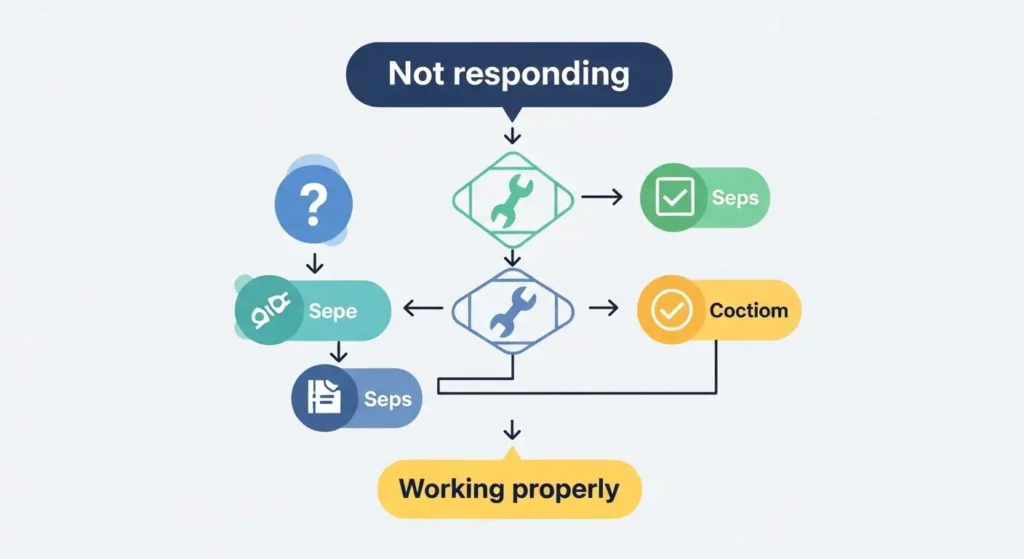
要点:ここまでの対処を一覧にしました。順番に試して解決を目指しましょう。
| 手順 | 内容 | 期待できる効果 |
| 1. 再起動 | システムの初期化 | 一時的なエラーの解消 |
| 2. 物理接続確認 | USB抜き差し・電池交換 | 接触不良や電力不足の解消 |
| 3. 設定変更 | フィルターキーをオフ | 入力制限の解除 |
| 4. ドライバー更新 | デバイスマネージャー操作 | ソフトウェア制御の正常化 |
| 5. BIOS確認 | 起動前画面でのテスト | ハードウェア故障の特定 |
よくある質問と回答
要点:ユーザーから多く寄せられる質問に回答します。
ノートパソコンの一部キーだけ反応しないのはなぜ?
原因の多くは、パンタグラフと呼ばれる内部構造の破損やゴミの詰まりです。
エアダスター等での清掃を試しましょう。
それでも解決しない場合は特定のキーだけ電気信号が途切れている可能性が高いです。
ワイヤレスキーボードが突然途切れる時の対処法は?
他(他)の周辺機器との電波干渉や、USBレシーバーがパソコンの背面にあり信号が遮蔽されている可能性があります。
レシーバーを前面のポートに差し替えるか、最新のBluetooth 5.3以降の規格に対応した製品への買い替えを検討してください。
サイト外リンク
内部リンク
Windows 11 エクスプローラーの表示を使いやすくカスタマイズする方法