- Windows 11 64bit用のRealtekオーディオドライバーは、PCメーカーの公式サイト(Lenovo Support等)から入手するのが最も安全です。
- 2026年現在の最新トレンドとして、AIによるノイズキャンセリング機能を統合したソフトウェアが主流になっています。
- サウンドトラブルが発生した際は、古いドライバを削除してから最新バージョンをインストールすることで解決するケースが多いです。
- OSのバージョンが21H2や22H2以上であることを確認し、システムに適合するファイルを実行してください。
パソコンから音が出ない、あるいはマイクの音声が途切れるといったトラブルに直面した時、真っ先に確認すべきがRealtek社のオーディオドライバーです。
Realtek High Definition Audio Driverは、世界中のPCで採用されている標準的なサウンド制御用ソフトウェアです。
Windows 11 64bit環境では、OSのアップデートに伴い、古いドライバが正しく機能しなくなることがあります。
本記事では、自作PCユーザーからノートPC利用者まで、誰でも迷わずに最新のドライバーをインストール・アップデートできる手順を詳しく解説します。
専門用語には注釈を加え、初心者の皆様が安心して作業を進められるよう配慮しました。
Realtek ドライバー ダウンロード Windows 11
要点:PCの性能を最大限に引き出すためには、製品のサポートセンターから最適なファイルをダウンロードすることが重要です。
結論として、Windows 11 64bit環境で安定した音声出力を維持するには、Realtek公式サイトよりも各PCメーカーが配布している専用ドライバを優先して入手すべきです。
理由は、マザーボードやノートPCの設計に合わせて、各メーカーが独自の音響調整やオーディオ機能を付加したソフトウェアを提供しているためです。Realtek社が配布する汎用的なHigh Definition Audio Driverでは、マイクのノイズ除去やスピーカーのサラウンド設定が正しく機能しない場合があります。
具体例として、ThinkPadなどのビジネス向けデバイスを使用している場合は、以下の手順で最適なドライバを取得しましょう。
メーカー公式サイトからのダウンロード手順
要点:製品のシリアル番号やモデル名を用いて、システムに適合する最新のリソースを特定します。
PCのサポートページへアクセスし、以下のフローで検索を行います。
- 製品の識別:LenovoであればLenovo Supportのサイトへ行き、PC本体のシリアル番号を入力するか、スマート検出機能を使ってモデルを特定します。
- カテゴリーの選択:ドライバー一覧の中からオーディオの項目をクリックしてください。
- OSの確認:Windows 11 64bit、およびバージョンが22H2以上などのシステム環境に対応しているかドキュメントをチェックします。
- ダウンロードの実行:ファイルサイズを確認し、ダウンロードボタンを押してPC内に保存します。
2026年の最新トレンドと注意事項
要点:最新のスマートデバイス環境では、AIによる音声管理機能が統合されたドライバが主流となっています。
2026年現在の最新ドライバには、オンライン会議での音声をクリアにするAIノイズ抑制機能が標準で含まれています。
これらを正しく動作させるためには、単にファイルを上書きするだけでなく、以下の注意事項を守ってください。
- 接続の確認:インストール前に、ヘッドセットや周辺機器を一度取り外し、クリーンな環境で作業を開始しましょう。
- 管理者権限での実行:ダウンロードした.exeファイルは、右クリックして「管理者として実行」を選ぶことで、システムへのアクセス拒否を防げます。
- 注文やステータスの確認:法人の一括管理などで有料のライセンスや修理サービスを利用している場合は、お客様専用のAccountから最新の配布情報を参照してください。

Realtek ドライバーインストール
要点:ダウンロードした実行ファイルをダブルクリックし、画面の指示に従って次へと進めるだけでインストールは完了します。
結論として、Realtekのオーディオドライバーを導入する際は、既存の古いソフトウェアとの競合を防ぐために、インストーラーが提供する「クリーンインストール」のプロセスを正しく実行することが、不具合の発生を未然に防ぐ鍵となります。
理由は、Windows 11 64bit環境において、オーディオデバイスの制御は非常にデリケートなシステム領域で行われるためです。不適切な手順でファイルを上書きすると、音が出ない、あるいはマイクの入力レベルが極端に低くなるといった現象が起きやすくなります。2026年最新のドライバーパッケージでは、こうしたリスクを最小限にするため、自動的に旧バージョンを削除した後に再起動を促し、新しい環境を構築する流れが標準化されています。
具体例として、以下の手順に従って、安全にセットアップを進めましょう。
確実なセットアップのための実行手順
要点:インストーラーのナビゲーションに従い、システムの再起動を適切に挟むことで、ドライバを正しく適用させます。
ダウンロードしたRealtek High Definition Audio Driverの実行ファイルを右クリックし、管理者として実行を選択することから始めます。
- 準備と確認:インストールを開始する前に、USB接続のスピーカーや外付けマイクなどの周辺機器を一度取り外しておくと、デバイスの誤認識を防げます。
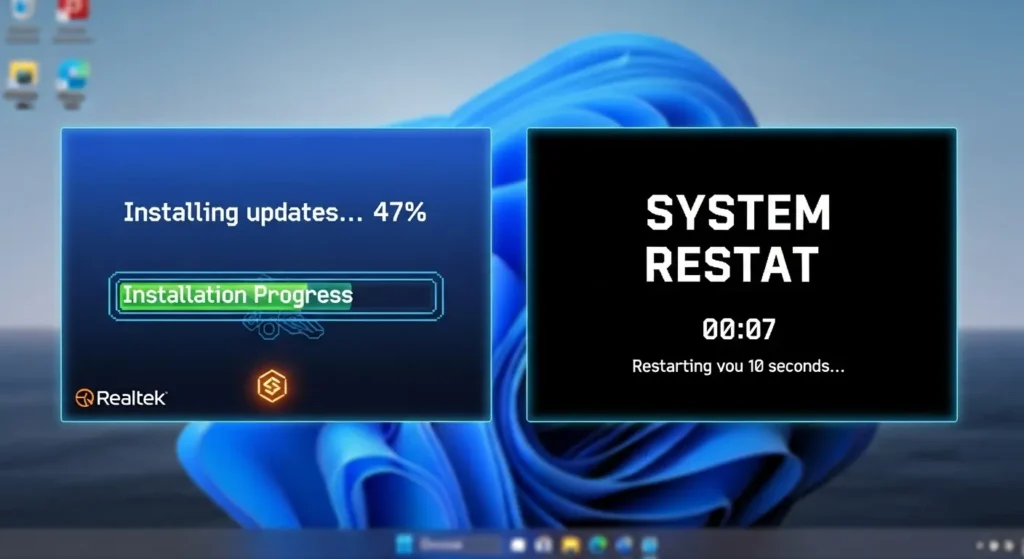
- 既存ドライバの削除:多くの場合、次へをクリックすると「現在のドライバをアンインストールします」という案内が表示されます。これに同意して進めると、PCは一度目の再起動を求めます。
- 新しいドライバの書き込み:再起動後、自動的にインストーラーが再開され、Windows 11専用の新しいファイルがシステムに登録されます。
- 最終確認と完了:二度目の再起動を終えたら、タスクバーのスピーカーアイコンを右クリックし、サウンド設定から出力先がRealtek Audioになっていることを確認してください。
インストール後のデバイス管理と最適化
要点:デバイスマネージャーや専用アプリを使い、インストールしたドライバーが正しく動作しているかをチェックします。
インストールが完了した後は、サウンドの機能がフルに発揮されているかを確認しましょう。
- デバイスマネージャーでのステータス確認:Windowsボタンを右クリックして開き、サウンド、ビデオ、およびゲーム コントローラーの中に黄色い「!」マークが出ていないかチェックします。
- 音声出力のテスト:コントロールパネルのサウンド設定から、テストボタンを押し、左右のスピーカーから正しく音が出るか、音量バランスに偏りがないかを確認します。
- ソフトウェアの連携:Lenovo製のPCなど、販売(販売)時に特定の音響補正ソフトが導入されている場合、ドライバ更新後にそれらのアプリが正しく起動するかリソースを確認してください。
Realtek ドライバーアップデート
要点:ダウンロードした実行ファイルをダブルクリックし、画面の指示に従って次へと進めるだけでインストールは完了します。
結論として、Realtekのオーディオドライバーを導入する際は、既存の古いソフトウェアとの競合を防ぐために、インストーラーが提供する「クリーンインストール」のプロセスを正しく実行することが、不具合の発生を未然に防ぐ鍵となります。
理由は、Windows 11 64bit環境において、オーディオデバイスの制御は非常にデリケートなシステム領域で行われるためです。
不適切な手順でファイルを上書きすると、音が出ない、あるいはマイクの入力レベルが極端に低くなるといった現象が起きやすくなります。
2026年最新のドライバーパッケージでは、こうしたリスクを最小限にするため、自動的に旧バージョンを削除した後に再起動を促します。
新しい環境を構築する流れが標準化されています。
具体例として、以下の手順に従って、安全にセットアップを進めましょう。
確実なセットアップのための実行手順
要点:インストーラーのナビゲーションに従い、システムの再起動を適切に挟むことで、ドライバを正しく適用させます。
ダウンロードしたRealtek High Definition Audio Driverの実行ファイルを右クリックし、管理者として実行を選択することから始めます。
- 準備と確認:インストールを開始する前に、USB接続のスピーカーや外付けマイクなどの周辺機器を一度取り外しておくと、デバイスの誤認識を防げます。
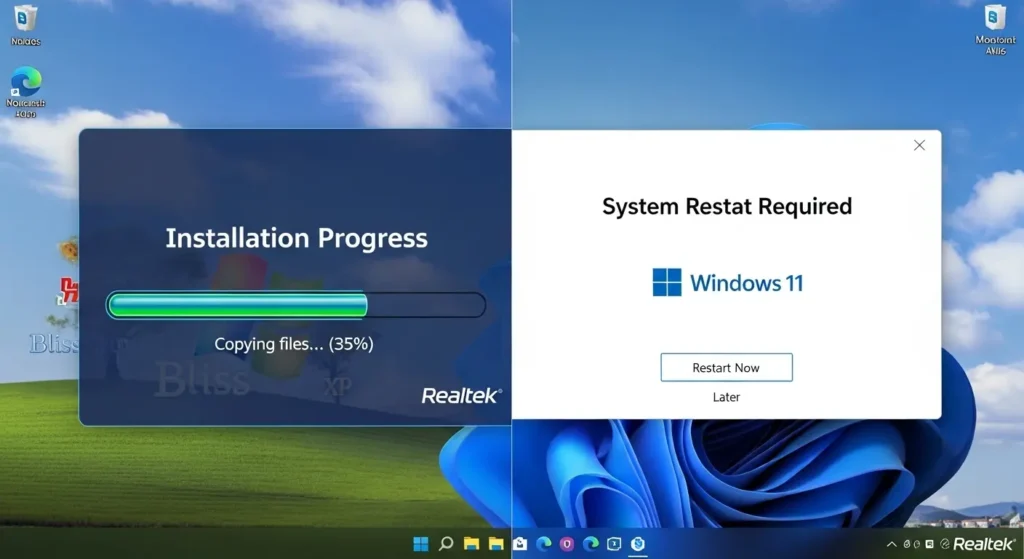
- 既存ドライバの削除:多くの場合、次へをクリックすると「現在のドライバをアンインストールします」という案内が表示されます。これに同意して進めると、PCは一度目の再起動を求めます。
- 新しいドライバの書き込み:再起動後、自動的にインストーラーが再開され、Windows 11専用の新しいファイルがシステムに登録されます。
- 最終確認と完了:二度目の再起動を終えたら、タスクバーのスピーカーアイコンを右クリックし、サウンド設定から出力先がRealtek Audioになっていることを確認してください。
インストール後のデバイス管理と最適化
要点:デバイスマネージャーや専用アプリを使い、インストールしたドライバーが正しく動作しているかをチェックします。
インストールが完了した後は、サウンドの機能がフルに発揮されているかを確認しましょう。
- デバイスマネージャーでのステータス確認:Windowsボタンを右クリックして開き、サウンド、ビデオ、およびゲーム コントローラーの中に黄色い「!」マークが出ていないかチェックします。
- 音声出力のテスト:コントロールパネルのサウンド設定から、テストボタンを押し、左右のスピーカーから正しく音が出るか、音量バランスに偏りがないかを確認します。
- ソフトウェアの連携:Lenovo製のPCなど、販売(販売)時に特定の音響補正ソフトが導入されている場合、ドライバ更新後にそれらのアプリが正しく起動するかリソースを確認してください。
Windows 11 サウンドトラブル
要点:音が出ない、マイクが反応しないといった環境の問題は、ドライバの不整合が主な原因です。
結論として、Windows 11 64bit環境で発生するオーディオの不具合は、Realtekドライバーの再適用や、設定アプリ内での出力デバイスの正しい選択によって、その多くが迅速に解決されます。
理由は、OSの大型アップデート(22H2やそれ以降)が実行された際、既存のソフトウェアとの間で互換性の問題が生じます。
スピーカーやマイクが一時的に無効化されるケースがあるためです。
また、2026年現在のPC環境では、HDMI接続のモニターやBluetooth周辺機器など、音声の出力先が多岐にわたります。
システム側がどのデバイスを優先すべきか迷ってしまうこともトラブルの一因となります。
具体例として、以下のチェックリストを参考に、音響環境の正常化を図りましょう。
音声が出ない・途切れる時の対処法
要点:コントロールパネルや設定画面から、音声信号の出力ルートが正しい場所に向いているかを確認します。
パソコン本体のスピーカーから音が出ない時は、まずタスクバーの音量アイコンをクリックし、出力先をチェックしてください。
- Realtek Audioの選択:出力デバイスの一覧から「Realtek(R) Audio」が選ばれているか確認します。もし他のモニター名などが選ばれていると、PC本体からは音が出ません。
- サウンド設定のトラブルシューティング:Windowsの「設定」から「システム」→「サウンド」を開き、下部にある「入力の問題を解決する」または「出力の問題を解決する」を実行します。これにより、AIが自動でエラーを検出し、修正を支援してくれます。
- 排他モードの解除:特定のアプリ使用中に他の音が消える場合は、詳細なプロパティから「アプリケーションによりこのデバイスを排他的に制御できるようにする」のチェックを外すことで解決する場合があります。
マイクが反応しない・ノイズが入る時の解決策
要点:プライバシー設定や入力レベルの調整を行い、クリアな音声を相手に届ける設定を整えます。
オンライン会議などでマイクが使えない場合は、ドライバーの問題だけでなく、Windowsのセキュリティ設定が影響していることがあります。
- マイクへのアクセス許可:設定の「プライバシーとセキュリティ」から「マイク」を選択し、アプリがマイクを使用することを許可しているか確認(確認)してください。
- Realtek Audio Consoleでの調整:Realtek専用の管理アプリを開き、マイクのブースト設定やノイズ抑制機能がオン(on)になっているかチェックします。2026年最新のドライバでは、エコーキャンセル機能が強化されており、スピーカーからの音をマイクが拾わないようスマートに制御可能です。
- サンプリングレートの不一致:音声が変に聞こえる場合は、詳細設定で「24ビット、48000Hz(DVDの音質)」などにフォーカスし、形式を統一すると安定します。
よくある質問と回答
Q1:Realtekのドライバは無料で使えますか?
はい、PCにRealtek製のチップが搭載されていれば、メーカーの支援により無料で提供されています。
怪しい広告の店や個人のサイトからはダウンロードせず、必ず公式の場所から入手しましょう。
Q2:ダウンロードサイズ(MB)はどれくらいですか?
バージョンにより異なりますが、多くの場合200MBから600MB程度です。
安定したネットワーク環境で実行してください。
サイト外リンク
内部リンク
Windows 11が重い?遅い?原因特定と快適にする解決策