大切な仕事の資料や思い出の写真を、操作ミスでゴミ箱に移動させたり、そのまま空にしてしまったりして青ざめた経験はありませんか。
Windowsパソコンでは、一度削除したデータも「完全に消去」されるまでにはいくつかの段階があります。
正しい方法を知っていれば高い確率で復旧可能です。
本記事では、初心者の方でも迷わず実行できるよう、PREP法に基づいた具体的な復元手順を2026年最新の情報を交えて紹介します。
ゴミ箱からファイルを復元する基本手順
要点:Windowsのごみ箱は削除されたデータを一時的に保持するセーフティネットです。
正しい操作手順を知ることで、誤って消去したファイルを瞬時に元の場所へ戻すことが可能です。
結論として、パソコン上の操作でファイルを削除した直後であれば、特別な復元ツールを使わずともWindows標準の機能だけで100%に近い確率で復元できます。
理由は、Windowsのシステム設計において、ユーザーが削除(Delete)を実行した際、データは物理的に消去されるのではありません。
インデックス情報が「ごみ箱」という特殊なフォルダーへ移動するだけだからです。
この状態では、ファイルの実体はまだストレージ内に完全に残っています。
具体例として、デスクトップにあるごみ箱アイコンを開きます。
一覧から目的のデータを見つけてください。
右クリックメニューから「元に戻す」を選択するだけで、削除前と全く同じディレクトリ(保存場所)へファイルが再配置されます。
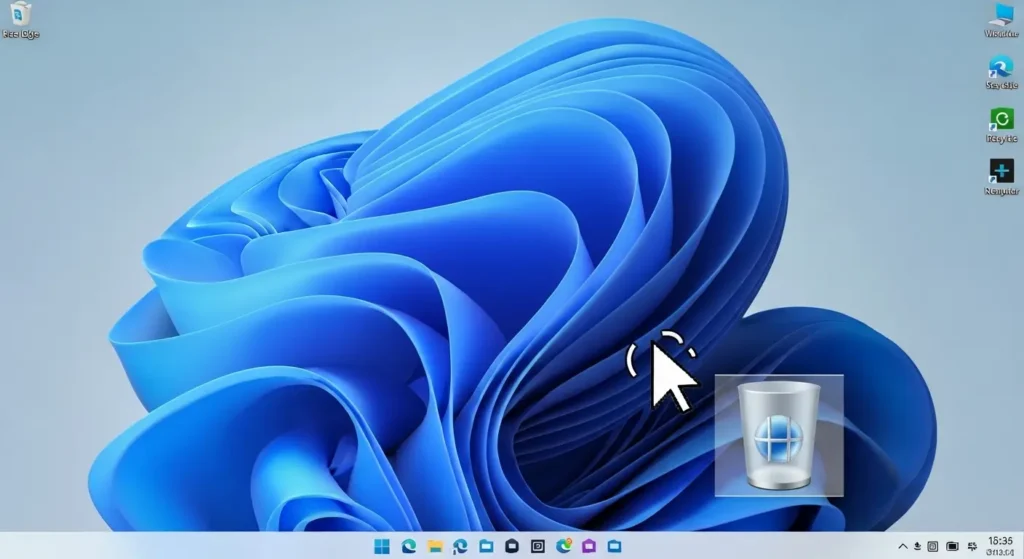
ゴミ箱を空にした後の復元方法
ゴミ箱を空にした後の復元方法
要点:ごみ箱を空にしたり、Shift + Deleteキーで完全削除したりした場合でも、以前のバージョン機能やバックアップを活用することで復元できる場合があります。
結論として、ごみ箱の中にデータが見当たらない状態でも、システム上に残された過去の記録からファイルを引き出すことが可能です。
理由は、Windowsには「システムの保護」というバックアップに近い仕組みが備わっています。
ファイルが変更されたり削除されたりする前の状態を自動的に保存しているケースがあるためです。
また、ごみ箱を空にした直後であれば、ハードディスク(hdd)やssdのデータ領域からファイルの実体が消去されるまでには時間的な猶予があります。
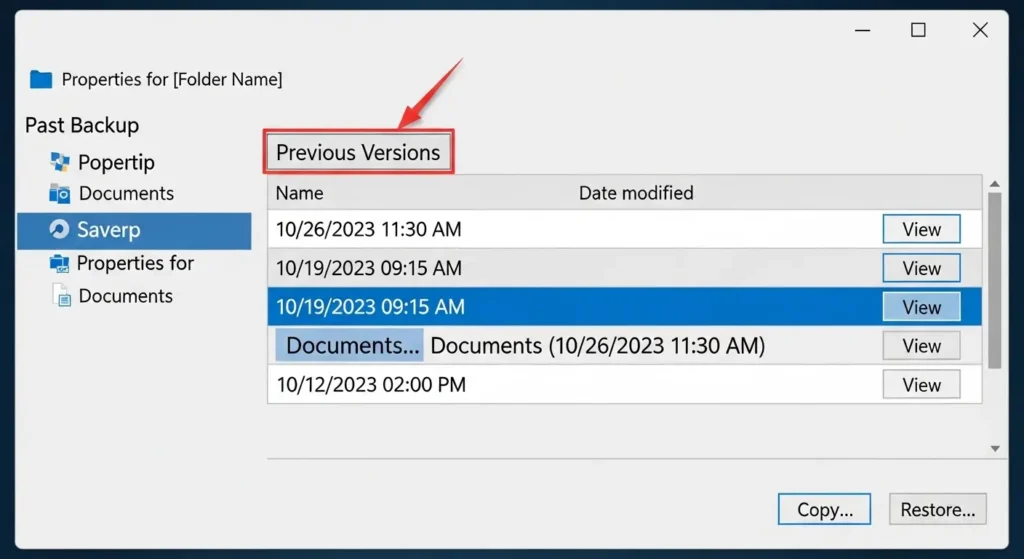
具体例として、削除前のファイルが保存されていたフォルダーを右クリックします。
プロパティから「以前のバージョン」をチェックすることで、削除したはずのデータが一覧に表示されます。
元の場所へ戻せる可能性があります。
以前のバージョンを使用したwindows ファイル 復元
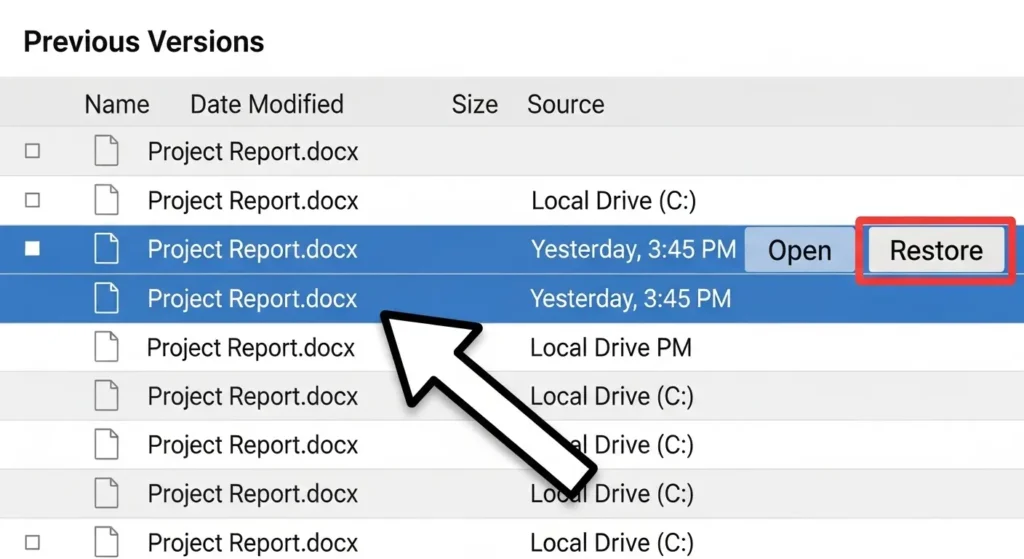
要点:Windowsのシャドウコピー機能を活用し、ファイルが削除される前のフォルダー状態を丸ごと参照して必要なデータだけを取り出します。
- 対象フォルダーのプロパティを開く 削除したファイルがもともと入っていたフォルダーを右クリックし、プロパティを選択します。
- 以前のバージョンタブを確認 タブの一覧から以前のバージョンをクリックします。ここに利用可能な日時(日時)のリストが表示されます。
- ファイルの中身をプレビュー 一覧から復元したい時点のフォルダーを選択し、開くをクリックして中身を確認します。
- 必要なファイルをコピーして復元 目的のファイルが見つかったら、それをコピーしてデスクトップなど別の場所へ移動(移動)させれば復元完了です。
復元できない場合の対処とフリーソフト
要点:Windowsの標準機能でデータが見つからない場合でも、専用のデータ復元ソフトを適切に使用することで、ストレージ内に残された情報の断片からファイルを再構築します。
復旧できる可能性が残っています。
結論として、ごみ箱を空にした後や以前のバージョンが作成されていない状況でも、データ復元ソフトによるスキャンを試みる価値は十分にあります。
理由は、Windows上でファイルを削除しても、記憶媒体であるハードディスクやSSD上のデータ領域から即座にバイナリデータが消去されるわけではないからです。
システム側で空き領域としてマークされた場所を、復元ソフトが直接読み取ることにより、消えたはずのファイルを見つけ出せます。
具体例として、定評のあるフリーソフトや製品版の体験版を使用してドライブ全体をスキャンします。
検出されたファイル一覧から必要なデータを選択して別の保存先へ書き出す手順が一般的です。
復元ソフトの選び方とおすすめツール
要点:Windows標準機能で復旧できない場合は、データ復元ソフトの出番です。
無料版と有料版ではスキャン精度や復元可能な容量に大きな違いがあるため、目的に応じた選択が重要です。
結論として、数ファイルの軽いドキュメントであれば無料ツールで十分です。
画像や動画など大量のデータを確実に救出したい場合は、最新のAIスキャン機能を備えた有料ソフトの体験版から試すのがもっとも効率的です。
理由は、無料ソフトの多くは復元できるデータ量に制限(例:2GBまで)があるほか、2026年現在の複雑なSSDのファイルシステムに対応しきれないケースがあるためです。
一方、有料製品はスキャンアルゴリズムが常に更新されています。
断片化したデータの再構築能力に優れています。
具体例として、まずは無料のRecuvaなどでスキャンを試します。
目的のファイルが検出されない、あるいはファイル名が文字化けしている場合に、製品版のディープスキャンを実行するという段階的なアプローチが推奨されます。
おすすめの無料復元ツール3選
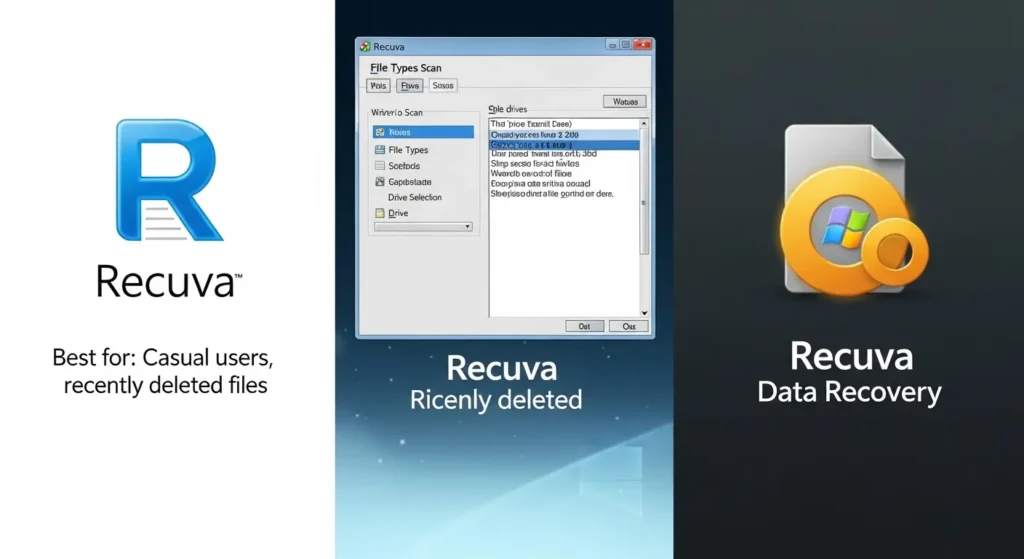
要点:コストをかけずに今すぐ試せる無料ツールは、誤操作による削除直後のトラブルにおいて非常に手軽で強力な味方となります。
Recuva
長年Windowsユーザーに支持されている定番の無料ソフトです。
- 特徴:操作が非常にシンプルで、ウィザード形式で復元したいファイルの種類や場所を指定できます。
- 適したケース:ゴミ箱を空にした直後の、ドキュメントファイルや画像の復元。
PhotoRec
見た目はコマンド入力型で難解ですが、復元能力はプロ級です。
- 特徴:ファイルシステムが破壊されたドライブからも、データの断片を繋ぎ合わせて復元する能力があります。
- 適したケース:SDカードやUSBメモリの読み込みエラー。
Windows File Recovery
Microsoft公式が提供しているコマンドラインツールです。
- 特徴:OS純正の安心感があり、最新のWindowsアップデートにも迅速に対応しています。
- 適したケース:標準機能を使いこなせる中級者以上のユーザー。
確実に救いたい人のための有料ソフト2選
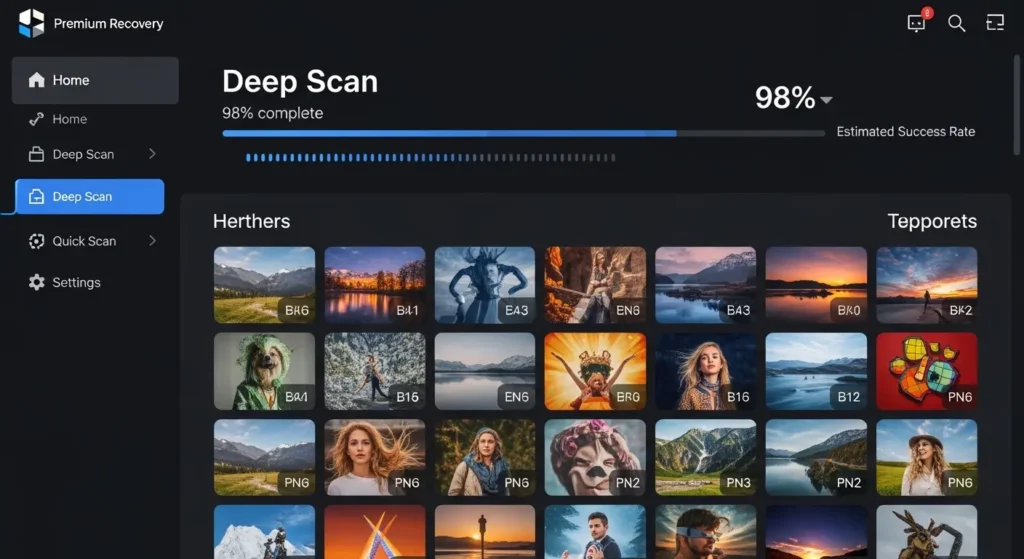
要点:失いたくない大切な仕事のデータや、数年分の写真ライブラリを復元するには、高い復旧率を誇る商用製品が安心です。
EaseUS Data Recovery Wizard
世界的にシェアが高く、2026年現在も復元精度の高さで知られています。
- メリット:スキャン結果のプレビュー機能が強力で、復元する前にファイルが壊れていないかを確認できます。
Wondershare Recoverit
AIを活用したビデオ修復機能など、独自の付加価値が魅力です。
- メリット:断片化して再生できなくなった動画ファイル(MP4など)を、正常な状態へ繋ぎ直す特許技術を持っています。
失敗しないソフト選びのチェックリスト
要点:ソフトを導入する前に、以下の項目を確認することで、二度手間や無駄な出費を避けることができます。
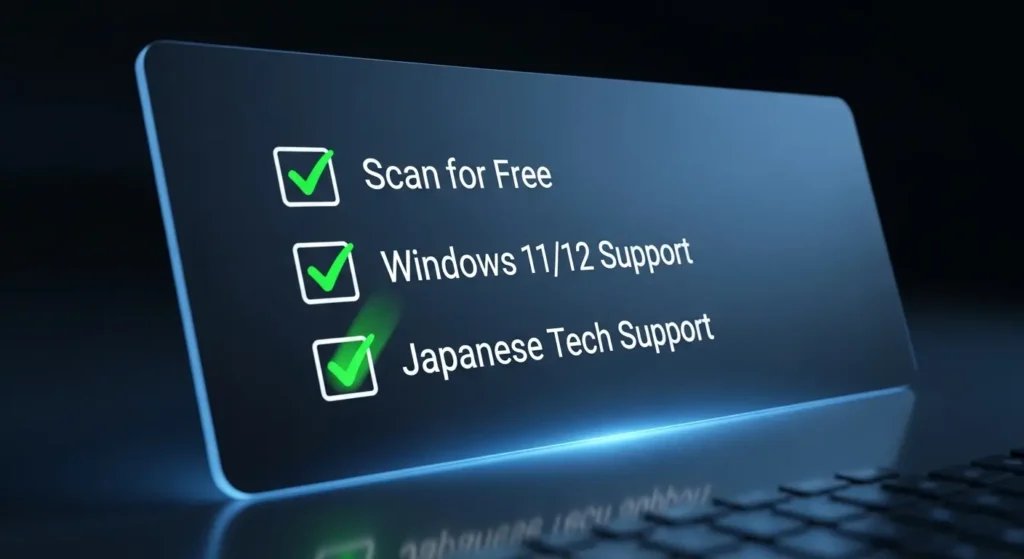
- スキャンまでは無料か:実際にデータが見つかるかどうかを、購入前に確認できる体験版があるものを選びましょう。
- 最新OSへの対応:Windows 11の最新バージョンや、今後のWindows 12環境でも動作が保証されているか。
- 日本語サポートの有無:万が一操作に迷った際、日本語でメールやチャットのサポートが受けられる会社か。
- 返金保証制度:万が一、スキャンで見つかったのに復元できなかった場合の返金ポリシーがあるか。
専門業者への依頼を検討すべきケース
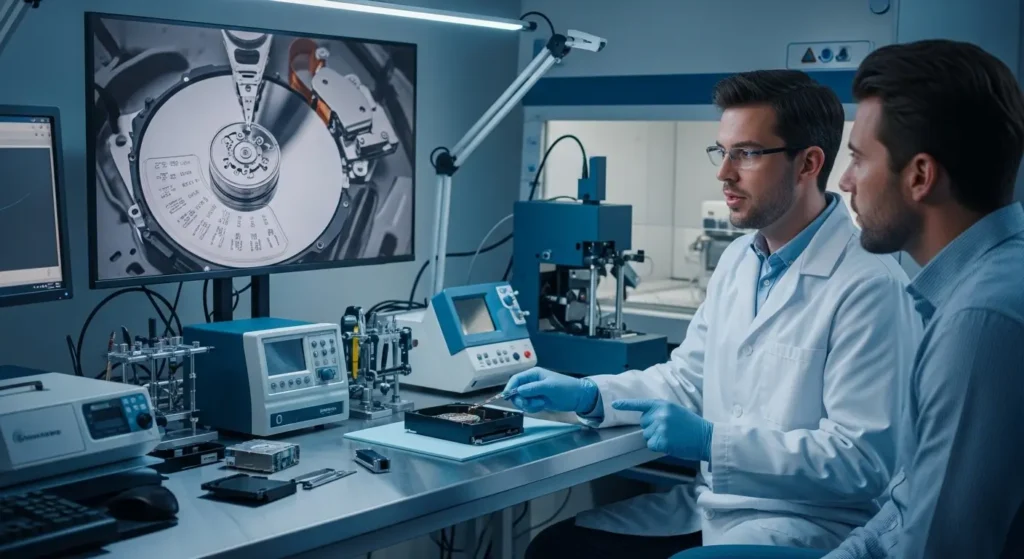
要点:自力での復元が困難な物理障害や、一回のミスも許されない重要なビジネスデータの救出が必要な場合は、個人での操作を中断します。
高度な設備を持つ専門のデータ復旧業者へ相談することが最も確実な解決策となります。
結論として、パソコンから異音がする場合や、復元ソフトを使っても目的のファイルが検出されない状況では、プロの技術者に調査を依頼すべきです。
理由は、無理な通電やスキャン作業を繰り返すことで、記憶媒体の状態がさらに悪化します。
本来であれば復旧可能だったデータまで完全に破壊してしまう恐れがあるためです。
特に2026年現在の高密度なHDDや複雑な制御を持つSSDでは、物理的な損傷に対する素人判断は非常にリスクが高いと言えます。
具体例として、
- カチカチ、ジーといった異常な音が聞こえるハードディスク
- 全く認識しなくなったUSBメモリ
などは、クリーンルームという特殊な環境下で分解して直接データを読み取る必要があります。
ゴミ箱 復元できない物理障害と論理障害の見極め
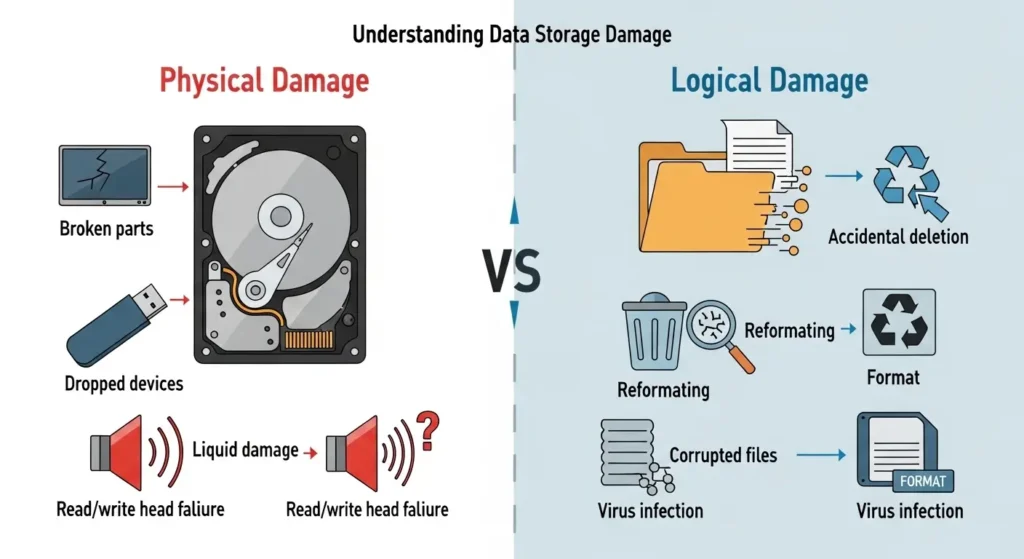
要点:不具合の原因が「物理的な破損」なのか「システム上のエラー」なのかを正しく判断することが、データの生存率を左右する重要なポイント(ポイント)です。
データが消え(消え)てしまった背景には、大きく分けて2つの障害パターン(パターン)があります。
- 物理障害:落下、浸水、経年劣化などにより、ドライブ自体が物理的に壊れている状態です。OSが起動しない、ドライブを認識しない、異音がするといった症状が特徴です。
- 論理障害:誤ってごみ箱を空にした、フォーマット(初期化)した、ウイルス感染などにより、データ構造が乱れている状態です。
削除したデータを守るための事前対策と最新トレンド
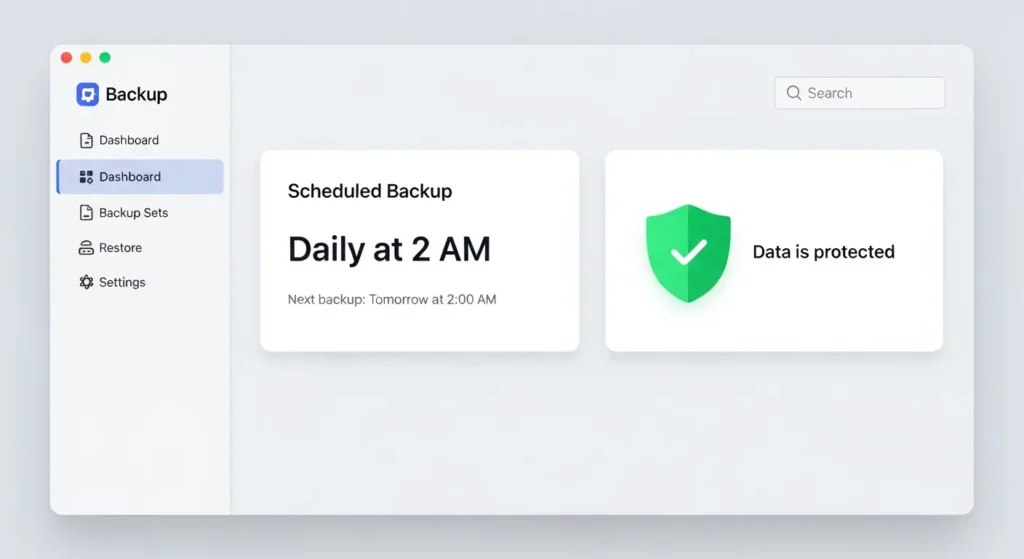
要点:大切なファイルを誤って消してしまうトラブルを未然に防ぐには、Windows 10や11に搭載されている自動バックアップ機能をオンにします。
定期的なデータ保管の習慣を身に付けることが重要です。
結論として、データ復元の成功率を気にするよりも、最初から「消えても戻せる状態」を維持しておくことが、自分の資産を守るもっとも安全な方法です。
理由は、物理的な故障や上書きが発生したあとでは、どのような高度なサービスやソフトを使っても、100%の復元は難しいケースがあるためです。
2026年最新のパソコン環境では、クラウドストレージやNASを活用した多重バックアップが推奨されています。
具体例として、Windows標準のファイル履歴を有効にする、あるいはOneDriveなどのクラウドサービスを同期させておくことで、間違って削除した際も、数クリックの簡単な操作で以前の状態へ戻ることができます。
専門業者への依頼における費用と注意点
要点:自力での対処法が難しい物理的な障害が発生している場合、修理業者や復旧会社へ依頼することになりますが、費用やサービス内容の正しい違いを理解して選んでください。
業者に相談する際、お客様がもっとも気になるのは、実際にいくらかかるのかという点でしょう。
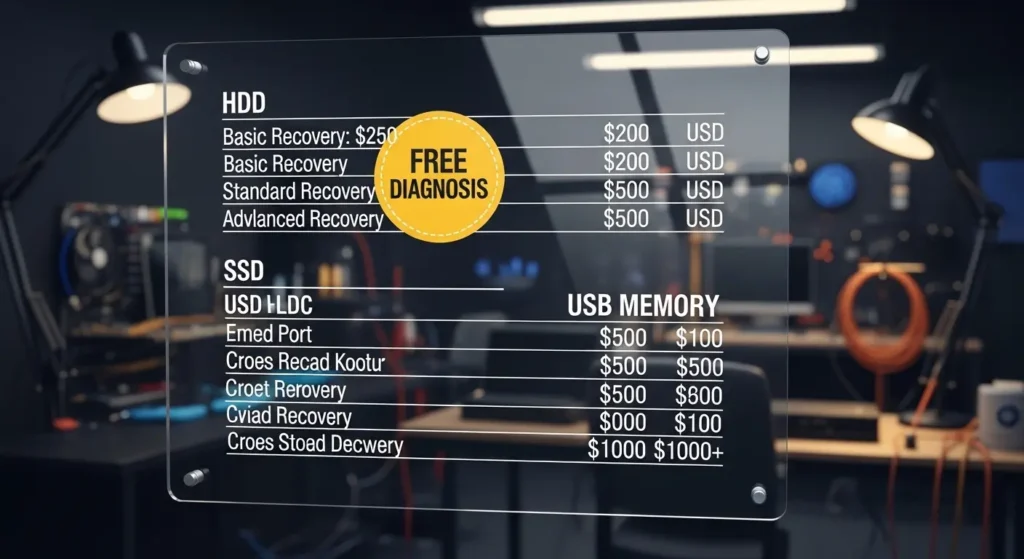
費用の目安
軽度の論理障害であれば数万円から、重度の物理障害やNASの復旧となると数十万円以上の費用がかかることもあります。
初期診断の重要性
多くの優良な会社では、無料で初期診断を行ってくれます。
まずは診断結果を確認し、復旧の可能性を確認してから本契約しましょう。
法人向けサポート
機密情報を扱う場合は、セキュリティ体制が万全な業者向けの専用プランを検討するのがよいでしょう。
注釈:NASとは、ネットワークに接続して複数のPCで共有できる外付けハードディスクのことです。
2026年最新の復元ツールとデバイス別対処ガイド
要点:最新のWindows環境では、内蔵ストレージだけでなく外部デバイスやクラウド上のデータ管理も重要です。
状況に応じた適切なツールを選ぶことが復元成功への近道です。
今、削除してしまったファイル名を思い出せない場合でも、検索機能やフィルターを活用すれば、目的のデータを効率的に探し出せます。
通常の操作では復元が難しいケースでも、以下の手順を参考に、最新のアプリケーションやシステムオプションを試す価値があります。
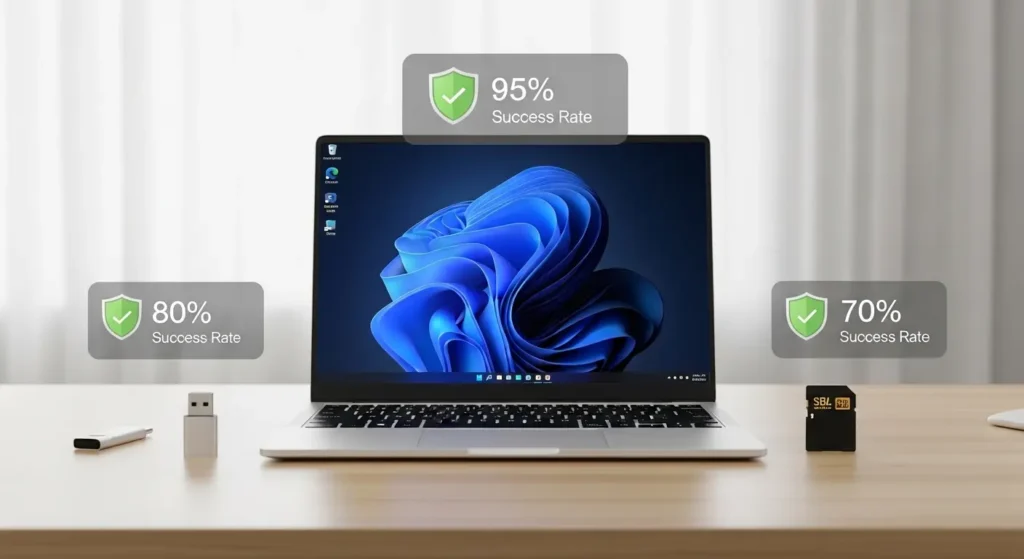
デバイスごとの復元率と注意点
要点:使用している機器の型や種類によって復旧の難易度は異なるため、それぞれの特性に備えた準備が必要です。
内蔵ドライブと外付けHDD
物理的な回転により記録を行うHDDは、上書きされない限りデータが残る可能性が高いですが、異音がある場合は通電しないよう注意してください。
USBメモリとSDカード
手軽に使える反面、静電気や物理的な破損に弱いため、万が一に備えて定期的な保存を推奨します。
Macとの違い
macではタイムマシンという強力なバックアップ機能がありますが、Windowsでもファイル履歴を有効化することで同様の安心を得られます。
復元作業をスムーズに行うための操作ガイド
要点:コントロールパネルや設定画面から、システムが提供している詳細な復旧項目にアクセスし、正しい手順で作業を開始しましょう。
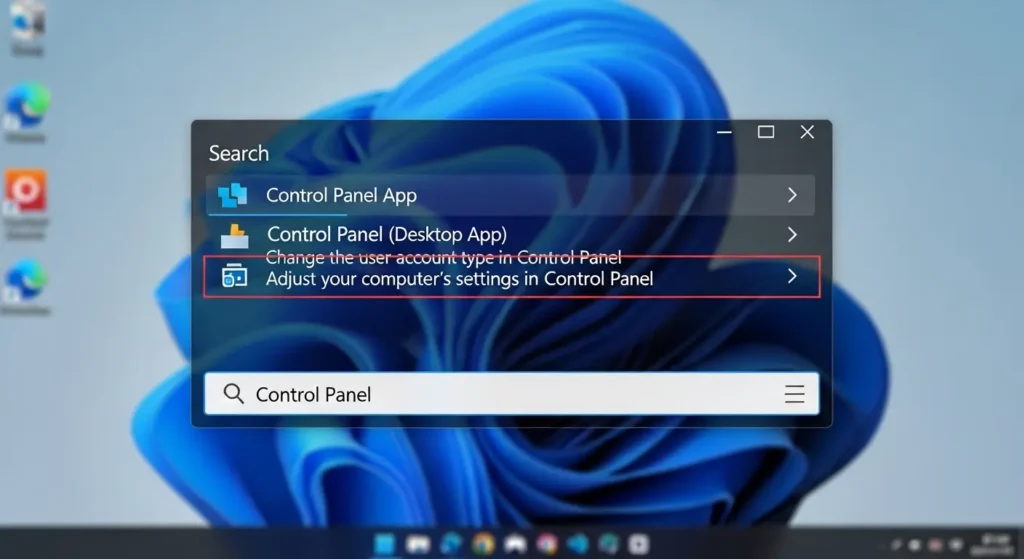
コントロールパネルからの復元手順
- バックアップと復元の検索 タスクバーにある検索窓にコントロールパネルと入力して開きます。システムとセキュリティからバックアップと復元を選択します。
- 復元するファイルの選択 以前に作成したバックアップがある場合は、ファイルの復元ボタンをクリックして、フォルダごとあるいはファイル単位で選びます。
- 新しい保存先の指定 復元結果が上書きで失敗するのを防ぐため、可能な限り元の場所とは別の新規フォルダーを保存先に指定してください。
ショートカットキーと効率的な探し方
要点:Windows標準のショートカットキーや音声アシスタントを活用することで、煩雑な操作をスキップして目的の画面へ辿り着けます。
- 便利なショートカット:[Windows + E]でエクスプローラーを開きます。[Ctrl + F]で検索を開始することで、膨大なデータの中から紛失したファイル名を探し出せます。
- アクセシビリティの活用:音声認識を使った操作も進化しております。キーボード入力が難しい人でも気軽にトラブル解決のガイドを呼び出せます。
法人向けデータ管理とセキュリティ規約
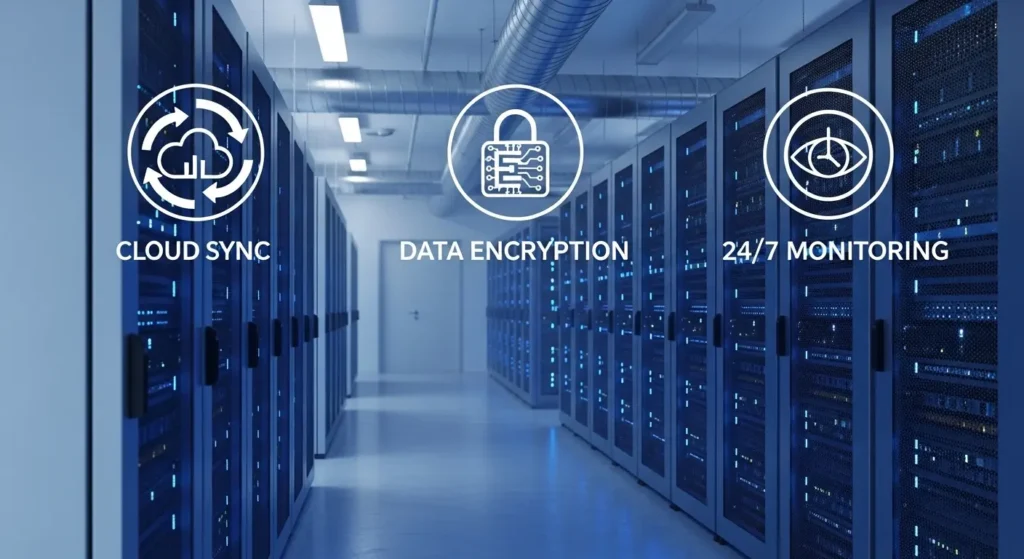
要点:法人環境では、個人の判断でフリーソフトをダウンロードすることは控え、会社の利用規約やセキュリティポリシーに従った管理が求められます。
ビジネスで使う重要なデータに関しては、専門のパートナー企業と提携し、24時間体制の監視や自動バックアップサービスを利用することをおすすめします。
多層防御の考え方
万が一のウイルス感染やランサムウェア攻撃に備えましょう。
オフラインバックアップを含めた多重の備えが必要です。
最新商品と価格
2026年現在の法人向けクラウドストレージは、1TBを超える大容量でも手頃な価格で提供されております。
優れたコストパフォーマンスを誇ります。
ログイン管理
共有PCで作業を行う際は、個人名でのアカウント管理を徹底し、他の人による誤削除のリスクを最小限に抑えましょう。
よくある質問と回答
要点:Windowsのデータ復旧に関して、初心者の方から多く寄せられる質問にお答えします。
ゴミ箱に移動せずに消えてしまったのはなぜ?
ファイルの容量がゴミ箱の最大容量を超えている場合や、ネットワーク上の共有フォルダから削除した場合は、ゴミ箱を経由せずに直接削除されます。
sdカードやusbメモリから削除したデータはどこへ?
外部ストレージから削除したファイルは、パソコンのゴミ箱には入りません。
これらを復元するには、最初からデータ復元ソフトを使用する必要があります。
システムの復元でファイルは戻りますか?
システムの復元はWindowsの設定やアプリの状態を戻すものです。
作成した個人ファイル(画像や文書)を復元する機能ではありません。
まとめと今後の対策
要点:削除したデータの復元は時間との勝負ですが、最新のAI技術やクラウド機能を活用することで、2026年以降のWindows環境では「データが消えない仕組み」をより強固に構築できます。
Windowsでファイルが消えてしまった時、もっとも大切なのは「落ち着いて操作を最小限にすること」です。
今回紹介した手順を順に試せば、かなりの確率で元に戻すことができます。
2026年の最新トレンドとして、AIがユーザーの操作を記憶します。
曖昧な指示からでも過去の状態を呼び出す「AIリコール機能」などの実装が進んでいます。
今後は、単なるバックアップに留まらず、AIエージェントが「このファイル、最近使っていませんがバックアップしますか?」と提案してくれる時代になります。
今回の経験を機に、自動保存の設定を見直し、二度と大切なデータを失わない、AIと共存する安心なPC環境を整えましょう。

サイト外リンク
有効な内部リンク
Windows 11 エクスプローラーの表示を使いやすくカスタマイズする方法
ChatGPTアプリのWindows版インストール方法と使い方を解説