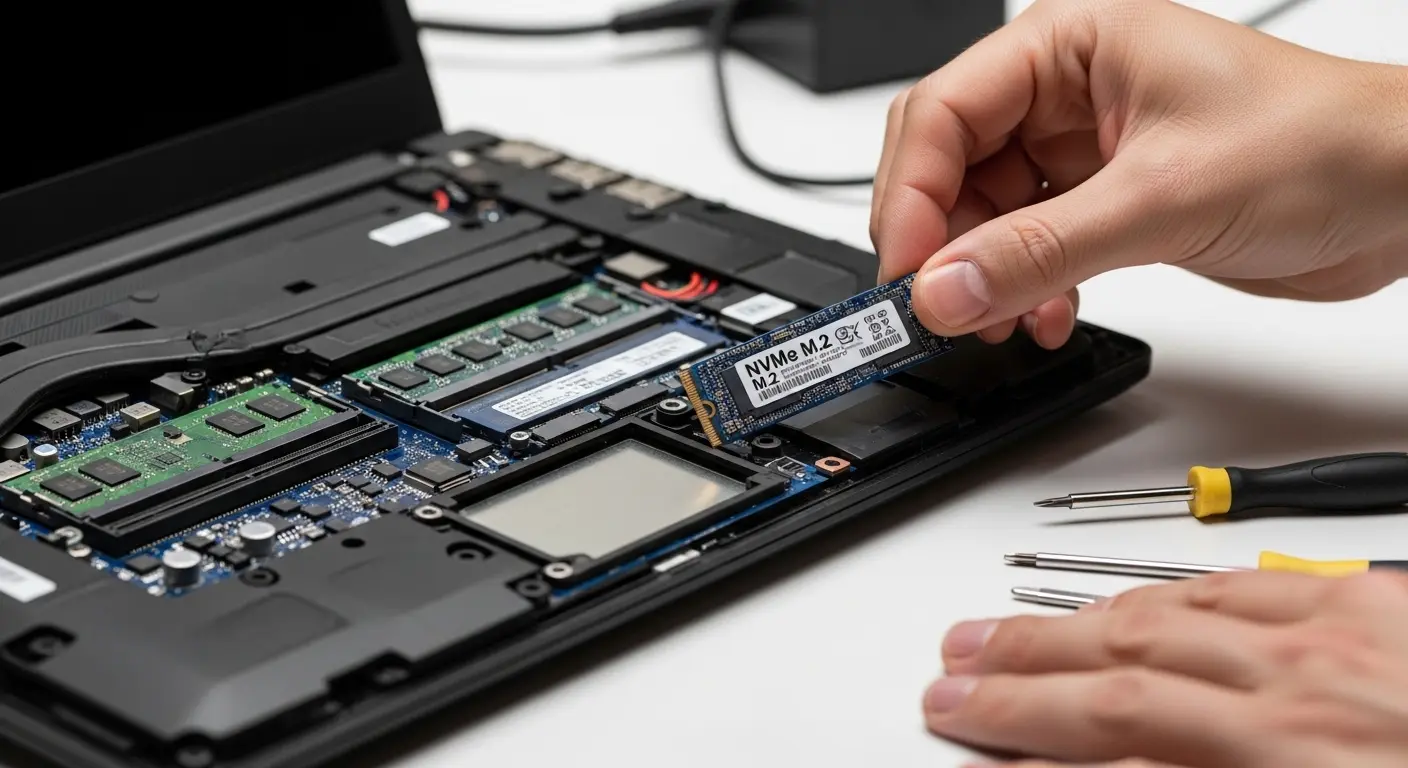
結論まとめ
- パソコンの動作が重い原因の多くはHDDにあります。SSDへ換装することで、起動やアプリの実行速度が劇的に向上します。
- 初心者でも、専用のクローンソフトを使えば、今のOSやデータをそのまま新しいSSDにコピーして移行可能です。
- 2026年現在は、NVMe規格のSSDが主流ですが、古いPCの場合はSATA規格を確認して購入する必要があります。
- 失敗しないためには、事前のバックアップと、静電気対策を徹底した丁寧な作業が鍵となります。
長年使い続けているパソコンが、最近どうも重い、起動に数分かかる、といった悩みはありませんか。
その原因は、データを読み書きするハードディスク(HDD)の寿命や性能限界にあるかもしれません。
実は、最新のパソコンを買い直さなくても、内蔵されているドライブをSSDに換装するだけで、まるで魔法のように快適な動作を取り戻すことができます。
この記事では、専門知識がない初心者の方でも、自分で安全にSSD換装を行い、大切なデータを守りながらシステムを移行する手順を分かりやすく解説します。
2026年の最新トレンドに基づいたおすすめ製品も紹介しますので、ぜひ最後までチェックしてみてください。
SSD換装のメリットと準備
要点:HDDからSSDへの交換は、速度向上だけでなく、衝撃への強さや静音性など、多くのメリットをユーザーにもたらします。
結論として、ノートパソコンやデスクトップパソコンのストレージをHDDからSSDへ換装することは、2026年現在のPC環境において最も劇的なパフォーマンス向上をもたらす手段です。
理由は、物理的なヘッドの移動を伴うHDDに対し、電気的な信号でデータを読み書きするSSDは、シークタイムによる遅延がほぼゼロであり、OSの起動時間が数分から数十秒へと大幅に短縮されるためです。また、駆動部分がないため、静音性が高く、持ち運び時の故障リスクも極めて低いという特性があります。
具体的なメリットと事前の準備事項を以下のステップで紹介します。
SSDへ交換する最大のメリット
要点:単なる速度アップにとどまらず、PC全体の寿命や使い勝手を底上げします。
- 圧倒的な読み書き速度:Windowsの立ち上がりや、大容量なアプリケーションの展開がスムーズになり、作業効率が格段にアップします。
- 物理的衝撃への耐性:HDDは動作中に衝撃を与えると故障の原因になりますが、SSDは衝撃に強く、外出先での利用にも適しています。
- 低消費電力と静音化:ディスクの回転が不要なため、バッテリーの持ちが良くなり、ファンの回転数も抑えられる傾向にあります。
作業を開始する前の必須準備
要点:自分のPC環境に合わせた周辺機器とツールを正しく用意することが、失敗を防ぐ鍵です。
- 適切なSSDの選び方:マザーボードの仕様を事前にチェックし、2.5インチSATA型か、最新の高速なM.2型かを選択して購入します。
- クローン用の周辺機器:新しいSSDをUSBで外付け接続するための変換ケーブルや専用のスタンドが必要です。
- バックアップの作成:万が一のトラブルに備え、大切なファイルは別のメディアやクラウド上に保存しておきましょう。
- 工具のセット:ノートパソコンのカバーを外したり、ドライブを固定しているネジを取り外すための精密ドライバーを用意します。
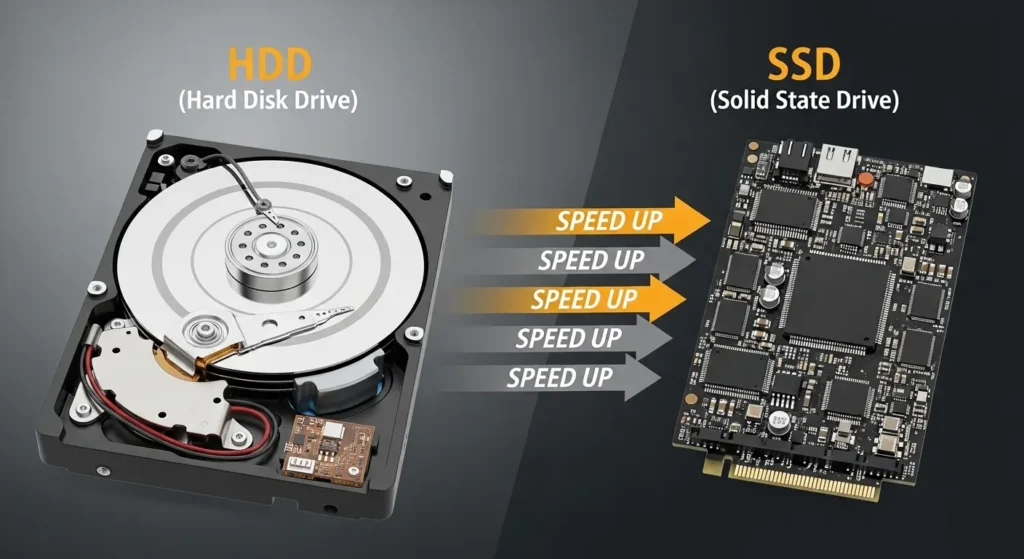
初心者向けのおすすめSSD選び
要点:自分のPCに適合する接続規格(SATAやNVMe)を正しく選択します。
十分な容量を確保することが失敗しない第一歩です。
SSDを購入する際、最も注意すべきはインターフェースの違いです。
接続規格の種類を確認する
- SATA:少し古いパソコンで一般的に使用されている2.5インチ型の規格です。
- NVMe / M.2:最近の主流で、細長い板のような形状をしており、SATAよりもさらに高性能な読み書きが可能です。
容量の選び方
最低でも500GB、可能であれば1TB以上の容量を選んでおくと、将来的にデータが増えても安心です。
2026年現在は、CrucialやSamsungの最新製品が信頼性も高く、人気を集めています。
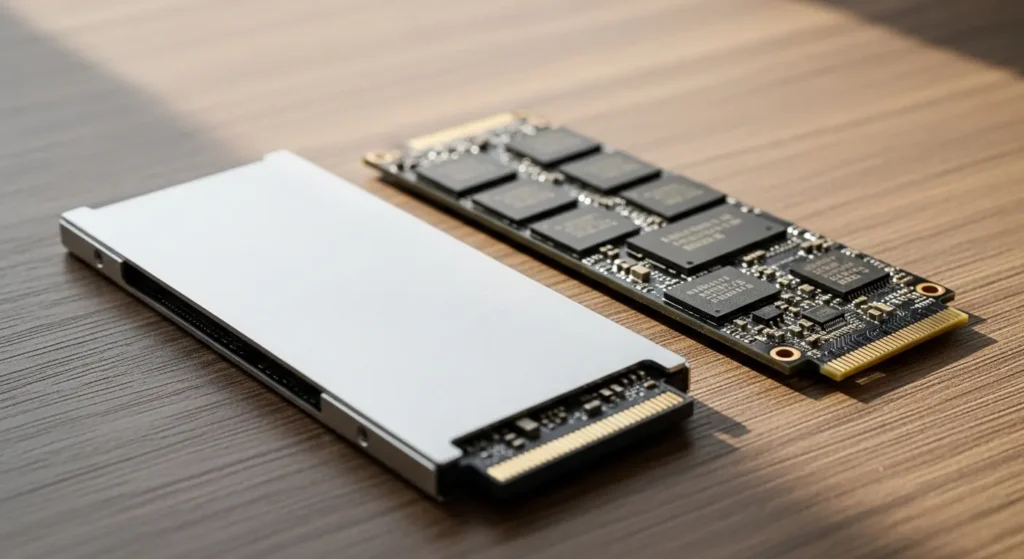
クローンによるデータ移行手順
要点:OSやアプリケーションをそのまま引き継ぐには、クローンという手法でデータをコピーします。
結論として、新しいSSDへ環境を丸ごと移行するには、専用のソフトウェアを用いて、現在のシステムディスクを新しいデバイスへ複製する「クローン」という作業が最も効率的かつ確実な方法です。
理由は、単なるファイルのコピーでは、Windowsの起動に不可欠なブート領域やレジストリが転送されません。
換装後にパソコンが正常に立ち上がらないためです。
2026年現在の最新ツールでは、AIによる自動パーティション調整が搭載されております。
容量の異なるSSDへの移行もボタン一つでスムーズに完了させることが可能です。
具体的な手順を、最新のトレンドを踏まえて以下に解説します。
クローンソフトの選定とインストール
要点:自分の購入したSSDメーカーが提供する無料版や、定評のある製品を選択します。
[Image showing various SSD cloning software icons like Acronis, Samsung Data Migration, and AOMEI]
- メーカー専用ソフトの活用:SamsungやCrucial、Western Digitalなどの大手メーカーは、自社製品購入者向けにAcronis True Imageなどの高性能なクローンソフトを無料配布しています。
- サードパーティ製アプリ:特定のメーカーに縛られない場合は、AOMEI BackupperやEaseUS Todo Backupなどの初心者向けツールをインストールして準備します。
SSDの接続と初期化
要点:新しいSSDを外付けとして認識させ、データの受け入れ態勢を整えます。
- 外付けケースへの装着:新しいSSDをUSB変換アダプタや専用のケースに入れ、パソコンのUSBポートへ接続します。
- ディスクの管理で確認:スタートボタンを右クリックし、ディスクの管理を開きます。
- 初期化の実行:新しいディスクが「未割り当て」として表示されたら、形式を選択して初期化を行います。2026年のPCであれば、GPT形式を選択するのが一般的です。
クローン作成の実行プロセス
要点:ソースとターゲットを正しく指定し、AI機能を活用してデータを複製します。
- ソースディスクの選択:現在Windowsが起動している古いHDDを「元」として指定します。
- ターゲットディスクの選択:USBで接続した新しいSSDを「先」として指定します。この際、中のデータが全て削除されるという警告が出ますが、新品であればそのまま進めて問題ありません。
- パーティションの自動調整:2026年最新のソフトでは、「移行先に合わせる」というチェック項目があります。これを使うことで、大容量化した際の余った領域を自動でメインドライブに統合してくれます。
- 4Kアライメント:SSDのパフォーマンスを最大限に引き出すため、設定メニューにある「SSD向けに最適化」にチェックを入れてから開始をクリックしてください。
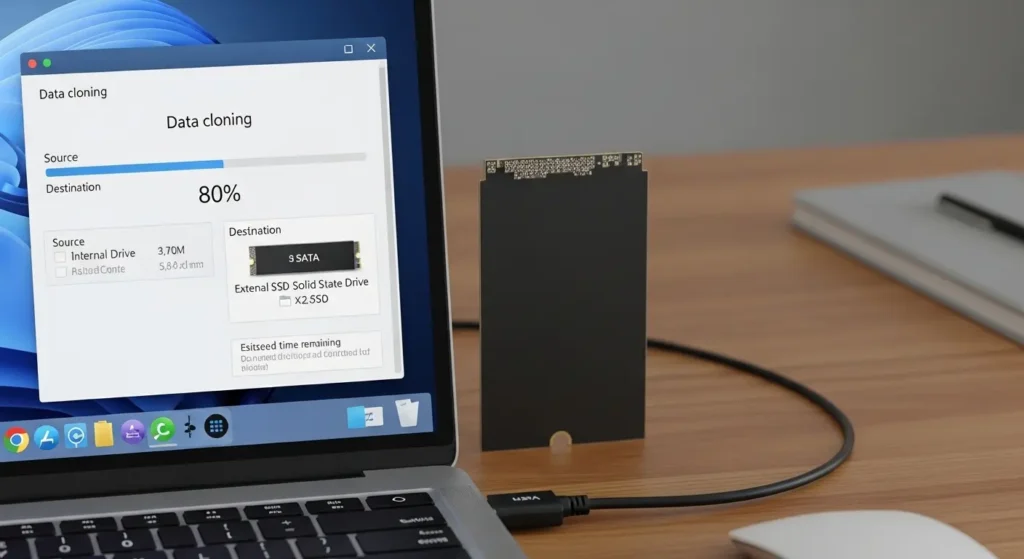
物理的な換装の手順動画的な解説
要点:電源を切り、静電気に注意しながら古いドライブを取り外し、新しいSSDを取り付ける物理作業を行います。
データのコピーが終わったら、いよいよ中のハードディスクを物理的に交換します。
ステップ1:電源の完全シャットダウン
パソコンの電源を切り、ACアダプタやバッテリーを取り外します。
電源ボタンを数回押して、残留電力を放電させることが重要な対策です。
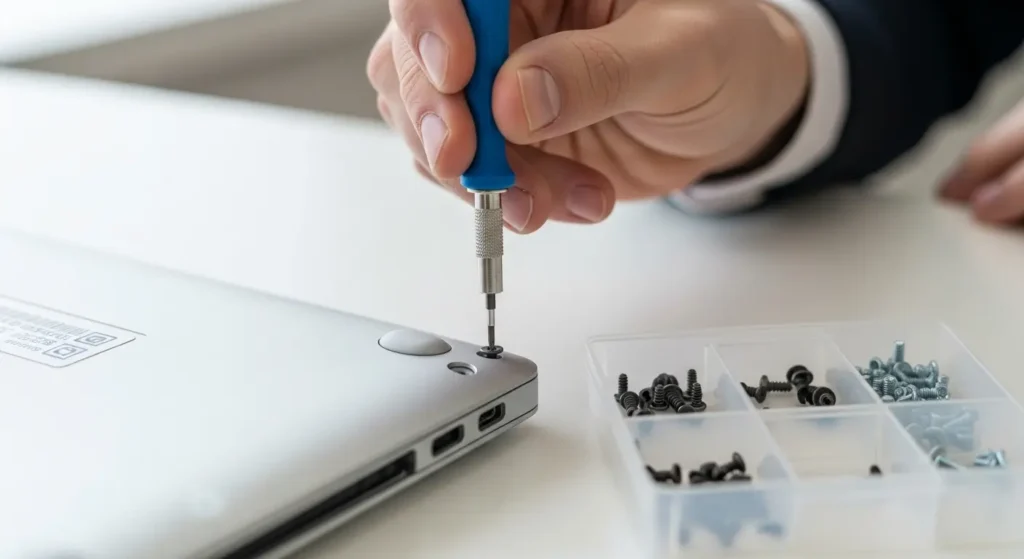
ステップ2:カバーの取り外し
精密ドライバーを用いて、裏面のネジを慎重に外します。
ネジは非常に小さいため、無くさないようにトレイなどで管理しましょう。
ステップ3:ドライブの交換
古いHDDを固定しているネジやマウンタを外し、SATAコネクタからゆっくりと引き抜きます。
その後、新しいSSDを同じ位置に差し込み、ネジで固定します。
換装後の動作確認と初期設定
要点:物理的な入れ替えが完了した後は、システムが新しいドライブを正しく認識し、最適なパフォーマンスで動作するようにソフトウェア側の調整を行います。
結論として、SSD換装後にパソコンを起動させます。
OSが正常に立ち上がることを確認した後は、BIOSでの起動順位の設定や、Windows上でのディスク領域の拡張といった初期設定を確実に行うことが、長期的な安定運用に繋がります。
理由は、クローン作成直後のSSDは、元のHDDと同じパーティションサイズで制限されている場合があります。
そのままでは新しい大容量ストレージをフルに活用できないためです。
2026年現在の最新OSでは、これらの最適化機能の多くが自動化されていますが、自分で最終のチェックを入れることがトラブルを未然に防ぐ重要なポイントです。
具体的な確認と設定の手順を以下に紹介します。
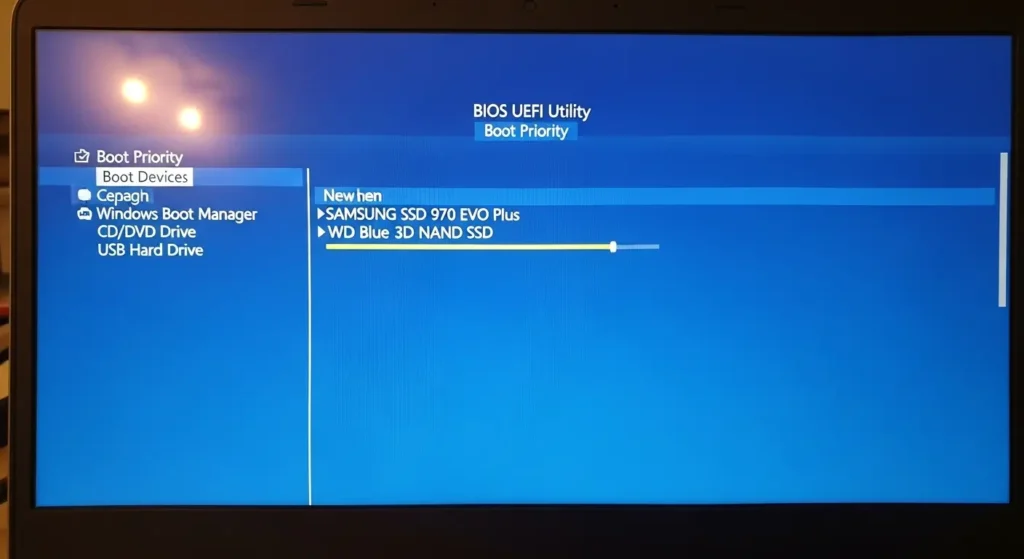
BIOS/UEFIでの起動設定の確認
要点:PCが古いHDDを探しに行かず、新しいSSDから迷わず起動するように管理します。
[Image showing a modern UEFI BIOS screen with boot priority drag-and-drop interface]
- BIOS画面の呼び出し:電源投入時に、メーカー指定のキー(F2やDeleteなど)を連打して設定ユーティリティを開きます。
- 起動順序の変更:Bootメニューを選択し、新しく取り付けたSSDをリストの最上位に移動させます。
- 設定の保存と終了:Save & Exitを選択し、PCを再起動させます。
ディスクの管理による未割り当て領域の統合
要点:クローン後に発生しがちな「容量が半分しか認識されない」という不具合を対処します。
- 管理ツールの起動:Windowsボタンを右クリックし、ディスクの管理を表示します。
- ボリュームの拡張:Cドライブの右隣に黒色の「未割り当て」がある場合、Cドライブを右クリックしてボリュームの拡張を選択します。
- ウィザードの完了:次へを押して進むことで、SSDの全容量を一つのドライブとして使えるようになります。
SSD最適化機能の最終チェック
要点:Windowsの機能を使い、SSDの寿命を縮める不要な書き込みを抑え、速度を維持させます。
- ドライブの最適化:検索窓に「デフラグ」と入力し、ツールを開きます。メディアの種類がソリッドステートドライブと正しく表示され、現在の状態が正常であることを確認してください。
- TRIMコマンドの有効化:これにより、削除したデータのセルが管理され、長期にわたって読み書きパフォーマンスが低下するのを防ぎます。
失敗しないための注意点とリスク対策
要点:静電気による故障や、クローン失敗によるデータの消失を防ぐための安全策を講じます。
結論として、SSD換装を成功させるためには、物理的な破壊を防ぐための静電気除去と、ソフトウェア側の不備をカバーするための完全なバックアップ作成という二段構えの準備が不可欠です。
理由は、PC内部のマザーボードやメモリは、人間が感じない程度の僅かな電気でも回路がショートする可能性があります。
またクローン作成中の予期せぬシャットダウンによって元のHDDまで読み込めなくなるリスクがゼロではないためです。
2026年現在、メーカーの保証規定は厳格化されております。
自分での作業は自己責任となるからこそ、事前の防護策を徹底することが賢明な選択となります。
具体的なリスク回避の手順を以下に紹介します。
静電気と物理的破損への防護策
要点:精密機器を扱う際の基本動作を徹底し、目に見えない電気からパーツを保護します。
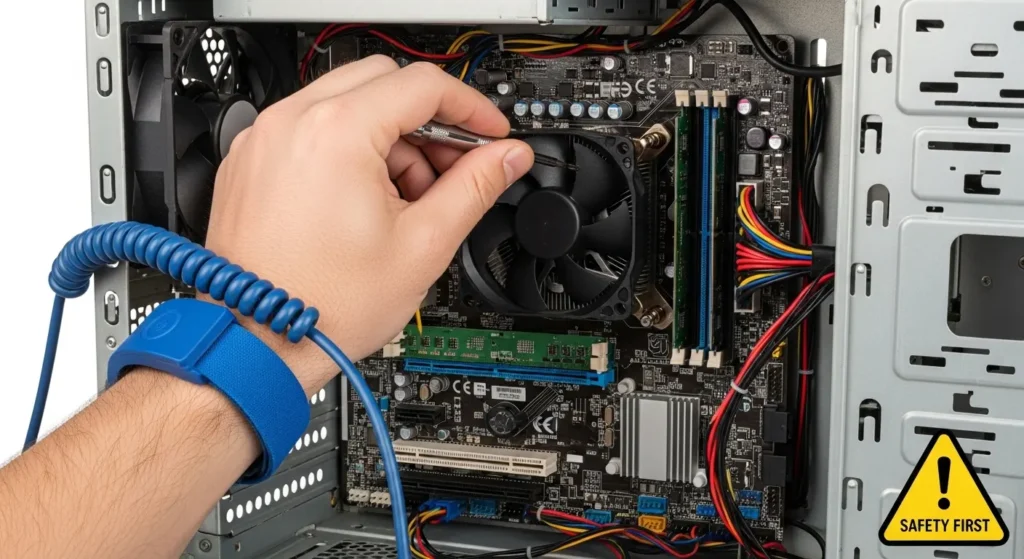
- 静電気の除去:作業を開始する前に、部屋の金属に触れて体内の電気を逃がします。専用の静電気防止リストバンドや手袋を使用するのが最も確実な方法です。
- ネジの適切な管理:ノートパソコンの裏蓋を固定するネジは、位置によって長さが異なる場合があります。取り外した順に並べておくことで、再組み立て時の誤挿入を防ぎます。
- 強引な取り外しの禁止:カバーが硬い時は、シールの下にネジが隠れていないか、マニュアルを再度確認してください。
ソフトウェアトラブルとデータ保護
要点:万が一のシステム不具合に備え、元の状態へいつでも戻せる安心環境を作っておきます。
- 二重のバックアップ:クローンソフトによる複製とは別に、重要な写真や書類はあらかじめUSBメモリやクラウドストレージへ移動しておきましょう。
- 回復ドライブの作成:Windowsの標準機能を使い、トラブル発生時にシステムを修復できる起動用メディアを事前に用意しておくと非常に安心です。
- クローン前のディスクチェック:移行元のHDDにエラーがあると、クローンが途中で停止します。コマンドプロンプトで
chkdskを実行し、不良セクタがないかを確認してから作業を行います。
SSDのフォーマットと最適化
要点:新しく追加したドライブが認識されない場合や、性能を最大限に発揮させるための設定を行います。
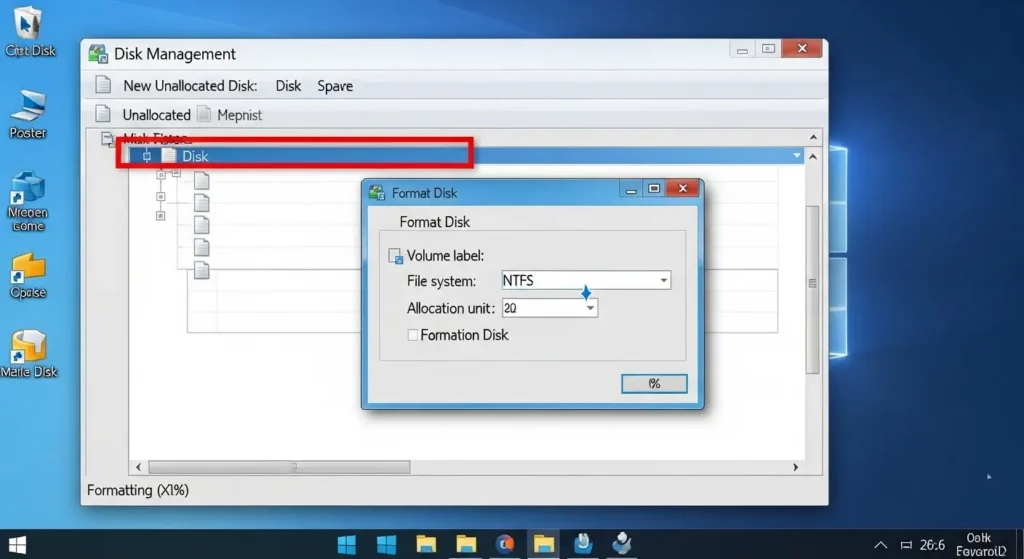
クローンではなく、OSを新規インストールした際などは、SSDが初期化されていないと認識されないことがあります。
ディスクの管理から、対象のドライブを右クリックし、フォーマットの形式を選択して実行してください。また、Windowsの「ドライブのデフラグと最適化」機能が、SSD向けに「最適化(トリム機能)」として動作しているかを確認することで、寿命を延ばしパフォーマンスを維持できます。
2026年最新のSSDトレンドと商品
要点:AI対応PCの普及に伴い、さらに高速な大容量モデルが手の届きやすい価格帯で登場しています。
2026年現在、パソコンでのAI活用が進み、大きな学習データやキャッシュを扱う機会が増えています。そのため、読み込み速度が毎秒7,000MBを超えるハイエンドなNVMe SSDの人気が高まっています。
また、最新のSSDは省電力性にも優れており、ノートパソコンのバッテリー駆動時間を延ばす効果も期待できます。自分の予算と用途に合わせて、最適な製品を選んでください。
よくある質問と回答
要点:換装作業中に多くのユーザーが感じる疑問や不安を解消します。
Q. 古いHDDのデータはどうすればいいですか?
A. クローン作業が完了すれば、元のHDDは不要になります。
ただし、予備のバックアップとしてしばらく保管しておくか、外付けケースに入れてポータブルHDDとして再利用するのも良い方法です。
Q. SSD換装でメーカー保証は切れますか?
A. 多くの場合、自分で分解を行うとメーカーのサポート対象外となります。
保証期間中の場合は、専門の修理業者に相談することも検討してください。
Q. クローンが途中でエラーになります。
A. 元のHDDに修復不可能なエラーがある可能性があります。その場合は、データのコピーではなく、OSの新規インストールを行います。
必要なファイルだけを後から移動させるやり方を試してみてください。
まとめと次のステップ
要点:SSD換装は、少額の投資と少しの作業でPCライフを劇的に快適に変える最高の方法です。
ここまで、SSD換装の手順を詳しく解説してきました。ハードディスクからSSDへの交換は、古いパソコンを蘇らせるための最もコストパフォーマンスの高い投資です。
自分の手で快適な動作を手に入れた時の達成感は、何物にも代えがたいものです。
ぜひ、この記事を参考に、最初の一歩を踏み出してみてください。さらに詳しく学びたい方は、以下の関連記事もあわせて確認してください。
サイト外リンク
- Microsoft 公式:PC のパフォーマンスを向上させるためのヒント
- アイ・オー・データ:HDDをSSDに換装して速度アップ!メリットと注意点
- Logitec:SSD換装のメリットと事前に確認すべきPCスペック
内部リンク
Windows11でメモリ16GBでも動作が重い理由と解決策を徹底解説