結論:ChatGPTの機種変更はログインだけで100%完了します。
要点:ChatGPTのデータは全てクラウド上のアカウントに紐付いています。
そのため、新しい機種でログインするだけで、過去の会話履歴や設定は自動的に引き継がれます。
スマホを機種変更したら今までのAIとのやり取りが消えてしまうのでは?と不安に感じる方は多いでしょう。
しかし、安心してください。
ChatGPTは端末本体ではなく、OpenAIのサーバーに情報が保存されています。
つまり、正しい手順でサインインさえ行えば、あなたの育てたAI環境は即座に再開可能です。
本記事では、2026年最新のスマートフォン環境における引き継ぎ方法を徹底解説します。
特に、最近増えているのが、
- 二段階認証の罠
- Proプランの継続確認
など、初心者が躓きやすいポイントを具体的に紹介します。
最後までご覧いただければ、機種変時のトラブルを未然に防ぎ、スムーズに移行を完了できるはずです。
機種変更で「履歴が消えた」と感じる最大の落とし穴
要点:機種変更後にログインした際、履歴が見当たらない原因の多くは、登録時とは別のアカウントで入ってしまう不一致です。
新しいスマホでアプリをインストールし、いざログインしようとしたとき、以下の選択肢で迷った経験はありませんか?
実はこれが、過去の蓄積データにアクセスできなくなる最大の要因です。

認証方法の取り違えとソーシャルログインの罠
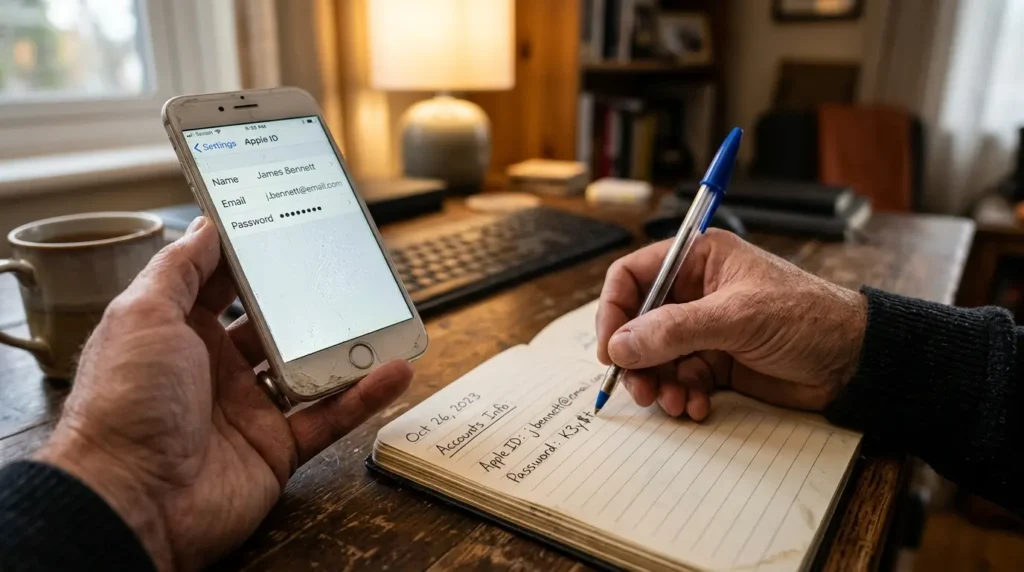
最も多いケースが、Apple IDでサインアップしたことを忘れています。
新端末でGoogleアカウント(googleアカウント)を使用してサインインしようとするパターンです。
- アカウントの重複作成: 別の認証方式を選ぶと、システムは「新しいユーザー」として認識し、空のメインアカウントを作成します。これにより、元のスレッドやパーソナライズされた設定が消えたように見えてしまいます。
- FacebookやMicrosoft連携の失念: 以前どの外部サービスと連携させたかを正確に把握していないと、正しいセッションを再開(再開)することができません。
メールアドレスの入力ミスと類似アドレスの混同
普段から仕事やプライベートで複数のアドレスを使い分けている方は、特に注意が必要です。
- エイリアスやサブアドレスの使用: 「.(ドット)」の有無や、キャリアメールからGmailへの乗り換え(乗り換え)時など、微妙に異なるアドレスで登録(登録)していた場合、ログインは成功しても「履歴がない」という状況に陥ります。
- 大文字と小文字の識別: 基本的にメールアドレスは識別されますが、手動入力時のタイプミスが原因で、意図せず「別の人」としてログインを試みているケースも散見されます。
新規作成(Sign Up)ボタンの誤操作
「Sign In(ログイン)」すべきところを、誤って「Sign Up(登録)」から進めてしまうミスも後を絶ちません。
- 初期化の誤解: 新しい端末だから新しく登録が必要だと思い込み、既存の情報を上書き(コピー)しようとして失敗するパターンです。ChatGPTはクラウド管理のため、新規登録は不要であることを再確認しましょう。
二段階認証(2FA)による「締め出し」リスク
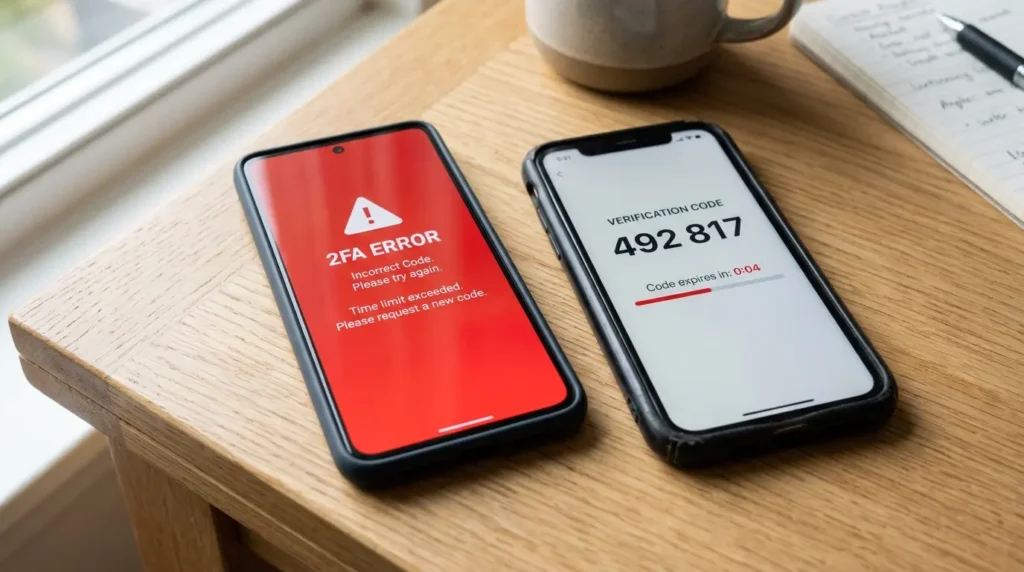
2026年現在、セキュリティ向上のために導入が推奨されている二段階認証が、皮肉にも引き継ぎ(引継ぎ)の障壁となることがあります。
- 旧端末での承認待ち: 新スマホでログインしようとした際、旧スマホに届く通知を確認できないと、認証を完了させることができません。下取りや売却(販売)に出す前に、必ず認証デバイスの更新を行うことが、デジタル資産を守るための鉄則です。
これらの落とし穴は、正しいログイン情報さえ分かれば全て解決します。
焦って削除や再インストールを繰り返す前に、まずは「最初にどのアカウントで始めたか」を冷静に振り返りましょう。
AIとの対話履歴はあなただけの貴重な資産
要点:毎日 の仕事や小説執筆、学習の記録が蓄積されたChatGPTは、単なるツールではありません。
あなたの思考を支えるパートナーです。
昨日まで話していた内容が消えるのは、自分記憶の一部を失うようなものと不安になるのは当然です。
2026年現在、AIとの対話スレッドは単なるログではなく、あなたの性格や好みを学習した唯一無二のデジタル資産へと進化しています。
積み上げられた知識とパーソナライズの深まり
過去のプロンプトや回答の傾向性格は、あなた専用に最適化された貴重なデータです。
- 文脈の継承: 長期間にわたるやり取りを通じて、AIはあなたの専門用語の使い方や、好みの文章構成を理解しています。機種変更でこの文脈(コンテキスト)が途切れてしまうと、再度ゼロから説明し直す手間が発生し、業務の効率が著しく低下します。
- 創造性のアーカイブ: 過去に投げかけた抽象的な問いや、それに対するAIの鋭い示唆は、後で見返すことで新しいビジネスのヒントや小説のプロットに変わる可能性を秘めています。
移行のストレスを乗り越えるメリット
新端末への設定は面倒に感じますが、これを機にセキュリティを強化し、より安全な環境を構築する良い機会でもあります。
- デジタルデトックスと整理: 不要なスレッドを削除したり、重要な会話をフォルダ分けして整理したりすることで、情報の検索性が向上します。
- 最新デバイスによる体験の向上: 2026年モデルのスマートフォンに搭載された最新のニューラルエンジンにより、音声モードのレスポンスや画像解析の速度が劇的に改善され、対話の質が次のステージへと引き上げられます。
ライフログとしての価値
AIとの会話は、その時のあなたの悩みや興味関心を映し出す「鏡」でもあります。
- 自己成長の記録: 1年前の自分がいかなる課題に直面し、AIと共にどう解決したかを振り返ることは、自己成長を実感するための強力なツールとなります。
- 情報の外部脳化: 全ての知識を頭の中に残し続けることは不可能です。ChatGPTを信頼できる外部メモリとして活用し続けることで、脳のキャパシティをよりクリエイティブな活動に割り振ることができます。
私たちは、読者の皆様が抱えるもしもの不安に寄り添い、100%成功するデータ移行をサポートします。
新しいデバイスを手に取るその瞬間が、あなたとAIの関係性がさらに深化する素晴らしい出発点となるよう、確実な引き継ぎを実践しましょう。
chatgpt アカウント引き継ぎの完璧な手順
要点:機種変更を行う前に、現在の登録状況を旧端末で確認しておくことが、トラブルを回避する鍵となります。
事前の確認事項
まずは、今使っているスマホで以下の設定を確認してください。
- ログイン方法の特定: アプリの設定画面を開き、登録されているメールアドレスや連携サービス Apple/Google/Microsoft をメモ記録します。2026年現在はソーシャルログインの種類が多岐にわたるため、ここでの記憶違いが最も危険です。
- 二段階認証の有無: もし認証アプリを使っている場合、旧端末が手元にあるうちに解除するか、リカバリコードを保存しておかなければ、新端末でログインできなくなるリスクがあります。特にGoogle AuthenticatorやAuthyなど、特定のスマホに紐付くアプリを利用している場合は、移し忘れが致命的です。
- アーカイブの検討: 万が一に備え、重要な会話はアーカイブ機能を使うか、データのエクスポートを行っておくと安心です。設定内のデータコントロールから一括送信をリクエストすれば、登録メール宛に全ての履歴がJSON形式で届きます。
chatgpt アプリ移行の具体的ステップ
- 新端末での準備: 新しいスマホに公式サイトやApp Store/Google Playから公式アプリをインストールします。偽物のアプリが横行しているケースもあるため、開発元がOpenAIであることを必ず確認してください。
- サインインの実行: Log in ボタンをタップし、事前に確認した方法 例:Googleアカウント を選択して進めます。パスワードを忘れた場合は、この段階で無理に何度も試行せず、即座に再発行プロセスへ進むのが賢明です。
- 同期の確認: ログインが完了すると、サイドメニューのスレッド一覧に過去の履歴が表示されるのを待ちます。通信環境によっては数分かかることがありますが、クラウド同期が完了すれば以前と全く同じ環境が再現されます。
複数アカウントの統合と整理
機種変更は、散らばったアカウントを整理する絶好の機会です。
- メインアカウントの一本化: 過去に複数のメールアドレスで試行錯誤していた場合、このタイミングで最も課金履歴や重要なスレッドが残っているアカウントに絞り込みましょう。
- 不要なセッションの解除: セキュリティの観点から、旧端末や過去に使っていたPCのセッションを、新しいスマホの設定画面から遠隔でログアウト(削除)しておくことをおすすめします。これにより、情報の漏洩リスクを最小限に抑え、新生活をクリーンな状態でスタートできます。
このように、事前の準備さえ怠らなければ、ChatGPTの引き継ぎは数分で終わる簡単な作業です。
最新のデバイスで、より高速になったAIとの対話を存分に楽しんでください。
2026年最新の「2FA認証エラー」回避策
要点:機種変更において、最も解決が難しいのが認証システムの不一致です。
しかし、事前の一旦オフ、あるいはバックアップコードの確保が最強の対策です。
2026年現在、セキュリティ意識の向上に伴い二段階認証を導入する人が増えていますが、これが機種変の大きな壁になります。
特にキャリアを乗り換える際、古い電話番号でのSMS受信ができなくなったり、認証アプリのデータ移行を忘れたりすることで、メインアカウントから完全に締め出されるリスクが急増しています。
認証アプリの同期ミスと物理的な制約
新しいスマホにGoogle AuthenticatorやMicrosoft Authenticatorなどを移し忘れると、ChatGPTへのアクセスが完全に遮断されます。
- バックアップ機能の有効化: 多くの認証アプリにはクラウド保存機能が搭載されています。機種変更の作業に入る前に、旧端末側で「クラウドバックアップ」がオンになっているか、最新の状態に更新されているかを必ずチェックしましょう。
- シークレットキーの再登録: 万全を期すなら、認証設定時に表示されたQRコードやシークレットキーをオフラインの安全な場所に控えておくのが賢い選択です。これにより、万が一端末が故障しても、新しいスマートフォンで即座にコードを復元できます。
解決のコツ:移行直前の「一旦オフ」とリカバリ
機種変更の作業を開始する直前に、一旦二段階認証をオフにするか、信頼できるデバイスを複数登録しておくことが確実な方法です。
- 一時的なガード解除: 新しいデバイスでログインが成功するまでの短い間だけ、セキュリティ設定から2FAを無効化します。サインイン完了後に即座に再設定を行うことで、セキュリティレベルを維持しつつ、認証エラーによる停滞を回避できます。
- バックアップコードの印刷: OpenAIの設定画面から発行できる「リカバリコード」は、最後の命綱です。これをPDFとして保存するか、紙に印刷して物理的な鍵として保持しておくことで、スマートフォンを紛失した場合でもアカウントを救出できます。
生体認証(Passkeys)への移行
2026年のトレンドとして、従来の6桁コード入力に代わる「パスキー」の利用が拡大しています。
- パスワードレスの利便性: 顔認証や指紋認証を鍵とするパスキーを登録しておけば、機種変更時もiCloudキーチェーンやGoogleパスワードマネージャーを通じて、よりスムーズかつ安全に認証をパスすることが可能です。
- SMS認証の限界: 通信環境やネットワークの遅延により、確認コードが届かない不具合に悩まされることもあります。より確実な接続を保つためにも、アプリ認証や物理的なセキュリティキーの導入を検討しましょう。
機種変更時の認証トラブルは、事前の小さな工夫一つで100%防げます。
新しいテクノロジーを使いこなし、大切な対話履歴という資産を確実に次世代のデバイスへと引き継いでいきましょう。
o1思考モデルやメモリ機能の同期仕様
要点:2025年以降に搭載された高度なメモリ機能や思考プロセスも、アカウントに紐付いて一貫性を保ちます。
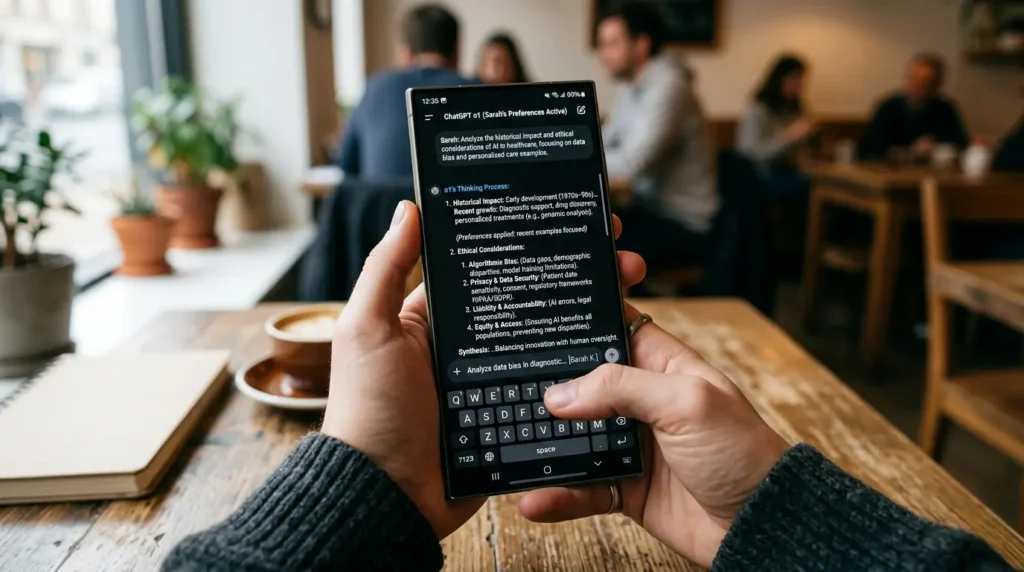
- 記憶の持続維持: あなたの好みや過去の指示を覚えているメモリ機能は、端末が変わってもリセットされません。
- 注意点: ただし、新機種で最初に開いた際、一時的な同期遅延が発生することがあります。その場合はアプリを再起動するか、一旦ログアウトして再度ログインをお試しください。
ログインできない時のトラブルシューティング
要点:もし新しいスマホでログインできない場合でも、パニックにならずに原因を特定すれば必ず解決します。

よくある不具合と策
- パスワードが違う間違い: 慌てずパスワードを忘れたから再発行リセットの手続きを行いましょう。
- 認証メールが届かない: 迷惑メールフォルダを確認するか、別の通信環境 Wi-Fiのオンオフ等 を試してください。
- ブラウザキャッシュの問題: スマホアプリではなくブラウザ版を使う際は、シークレットモードで試すと成功率が高まります。
有料プラン Plus/Proの自動引き継ぎ術
要点:有料プランのサブスクリプション状況は、決済プラットフォームとOpenAIアカウントの両方で管理されております。
正しい手順を踏めば新デバイスでも即座に上位機能が有効になります。
iPhoneからAndroidへ、またはその逆の乗り換え時は特に注意が必要です。
OSの壁を越える機種変更では、アプリストアの決済システムが異なります。
そのため、単純なログインだけでは有料機能が反映されないケースがあります。
2026年現在の最適な移行戦略を確認しましょう。
同一OS間での「購入の復元」活用術
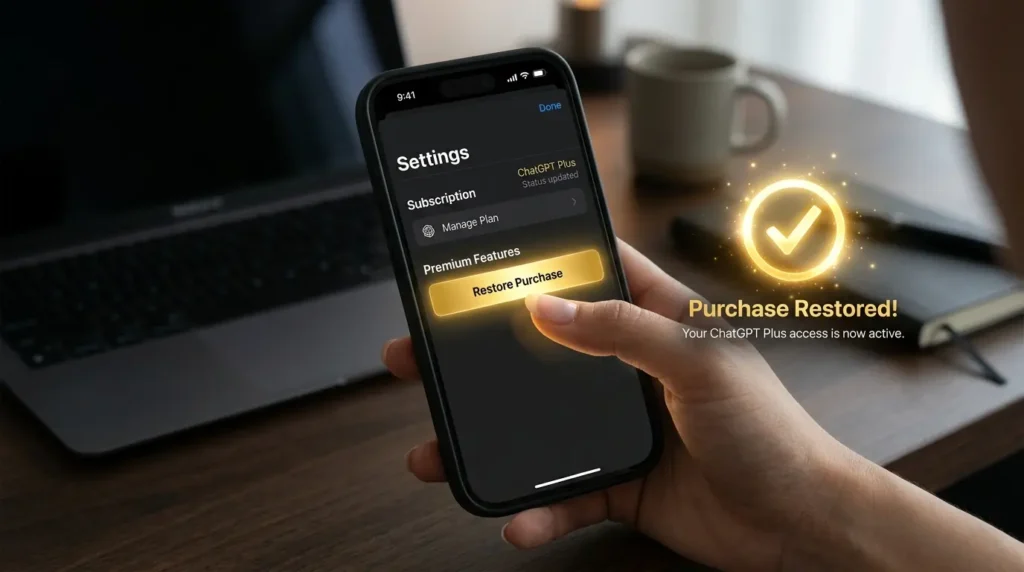
同じiPhone同士、あるいはAndroid端末同士の機種変更であれば、作業は非常に簡単です。
- リストアボタンの実行: 新しいスマホでアプリを起動。設定メニュー内にある Restore Purchase(購入の復元)をタップしてください。これにより、Apple IDやGoogle Playの支払い履歴が照合され、即座にPlusやProの権限が再開されます。
- ファミリー共有の確認: 家族でサブスクリプションを共有している場合は、新端末のメインアカウントが正しくファミリー設定に含まれているかを再確認しましょう。
異なるOSへ乗り換える際の解約と再契約
iOSからAndroidへ、あるいはその逆へとキャリアを含めて大きく環境を変える場合は、旧端末側での事前処理が推奨されます。
- 二重課金の防止: 異なるプラットフォーム間では、旧OS側のサブスクリプションを一旦解約し、現在の契約期間が終了したタイミングで新OS側から再度申し込むのが最もクリーンな方法です。
- Web版での直接契約: 特定のアプリストアを介さず、ブラウザからクレジットカードで直接OpenAIに支払っている場合は、OSに関わらずログインするだけで全ての機能が維持されます。今後の機種変更を楽にしたいなら、Web経由の直接決済への切り替えを検討するのも一つの手です。
2026年度版・法人プラン(Team/Enterprise)の同期
個人のPlusプランだけでなく、仕事で使用する上位プランの引き継ぎには独自の注意点があります。
- ワークスペースの切り替え: 複数のチームに参加している場合、新端末のアプリ左下にあるメニューから、正しい所属組織のワークスペースを選択しているか確認してください。デフォルトが個人用アカウントになっていると、法人用の高度な分析機能が使えないように見えてしまいます。
- MDM(モバイルデバイス管理)の影響: 会社の支給品を機種変更する場合、社内ネットワークのセキュリティポリシーにより、特定のアプリ機能が制限されていることがあります。ログイン後に不具合を感じたら、IT担当者へプロファイルの更新を依頼しましょう。
有料プランへの投資は、あなたの生産性を高めるための重要なリソースです。
機種変更というタイミングを活かして、支払い方法の整理やプランの最適化を行います。
AIという最強のパートナーをより強固な環境で使いこなしましょう。
機種変更はAIとの関係を深める進化チャンス
要点:スマホを新しくすることは、AIというパートナーをより高性能なチップと大画面で活用し始める門出です。
ここまで読んでくださったあなたは、ChatGPTの機種変更が決して難しくないことを理解されたはずです。
- 自発的な行動: 新しいスマートフォンのカメラや音声機能をフル活用し、昨日までよりもさらに高度な対話を楽しみましょう。
- 未来への展望: AIの進化は止まりません。2027年を見据えた際、端末に依存しないクラウド上の知性を保持する重要性はさらに高まります。
まとめ:ChatGPTの機種変更データは消えない
要点:2026年のAI時代において、アカウント管理を制する者は、自身のデジタル資産を確実に守ることができます。
- 結論: 正しいログイン情報さえあれば、機種変による履歴消失のリスクはゼロです。
- 最後に: 万が一困ったら、公式サイトのヘルプセンターを参照するか、設定から問い合わせを行いましょう。あなたのAIライフが引き続き素晴らしい物になることを願っています。
専門用語の注釈
[注釈1] 二段階認証 2FA: パスワードに加え、スマホに届くコード等を使って本人確認を行う安全策。
[注釈2] プロンプト: AIに対する指示や質問のテキスト。
[注釈3] エクスポート: 保存されているデータをファイル形式で取り出すこと。
[注釈4] コンテキスト: 会話の流れや背景情報。AIが何について話しているかを理解するために必要。