
- 「急いで資料を作りたいのに、ChatGPTの画面右上でくるくるが回り続けて反応しない…」
- 「プロンプトを送信したあと、処理中のまま進まない」
といった経験はありませんか?
2026年、AIは私たちの仕事や生活に不可欠なパートナーとなりました。
しかし、
- ブラウザの相性
- ネットワークの不安定さ
あるいはOpenAI側のサーバー負荷によって、突然「固まる」現象は今もゼロではありません。
この記事では、ChatGPTの画面右上で「くるくる」が止まらなくなった時の原因と、わずか10秒で試せる解決方法を、IT初心者の方にもわかりやすく解説します。
この記事を読めば、二度とフリーズに悩まされることなく、スムーズに作業を再開できるようになります。
まずはリロードとシークレットモードを試す
要点:画面が固まった際の最も有効な策は、ページ自体の更新、または拡張機能の影響を受けないシークレットブラウザへの切り替えです。
ChatGPTを利用中、画面右上のアイコンがずっと回転している状態は、ブラウザとサーバー間の通信が一時的に「迷子」になっている可能性が高いです。
くるくるを止める即効チェックリスト
- ページの再読み込み(リロード): キーボードの「F5」キー、またはブラウザの更新ボタンを押してください。これで解決するケースがほとんどです。
- シークレットウィンドウで開く: Chromeなら「Ctrl + Shift + N」で開くシークレットモードを使いましょう。これで動くなら、原因はあなたが使っている拡張機能(アドオン)にあります。
- 別のブラウザを試す: ChromeでダメならEdge、Safariなど、異なるブラウザアプリでログインし直してみてください。
2026年版「拡張機能のデッドロック」を回避する
2026年現在、多くのユーザーがAIライティング補助や翻訳、画面キャプチャなどの拡張機能を併用しています。
これらがChatGPTのJavaScriptと競合し、処理の優先順位を奪い合う「デッドロック」状態に陥ることが「くるくる」の正体である場合が少なくありません。
- メモリの解放: ブラウザのタブを大量に開いていると、AIの高度な推論に必要なメモリが不足し、応答が停止します。不要なタブを閉じるだけで、処理速度が劇的に改善(改善)することがあります。
- ハードウェアアクセラレーションの設定: ブラウザの設定からハードウェアアクセラレーションをオフ(またはオン)に切り替えることで、グラフィック処理に起因するフリーズを回避できるケースも報告されています。
このように、まずは自分の環境を「まっさらな状態」に近づけることが、最速でChatGPTを復旧させるための最短ルートとなります。
Chatgpt 処理しています:進まない原因と対策
要点:処理中のまま進まないときは、入力したプロンプトが複雑すぎるか、ネットワークの瞬断が起きていることが原因です。
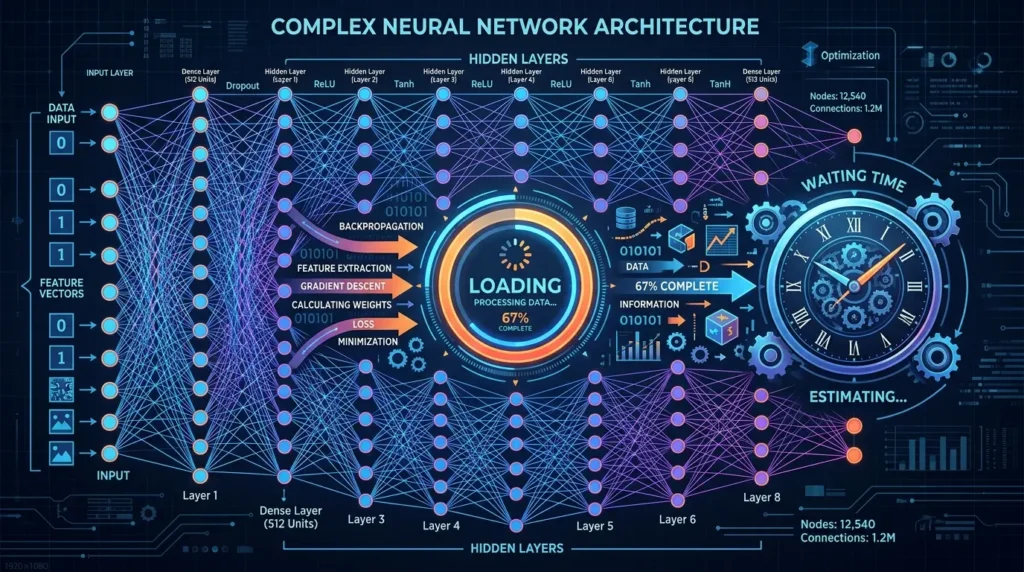
ChatGPTが「処理しています」のままフリーズする時、内部では大規模言語モデルが膨大なデータを解析しています。
ChatGPTの処理が進まない主な要因
- 指示の情報量過多とトークン制限:一度に数万文字の要約を依頼したり、複雑なプログラムのコード生成を指示したりすると、AI側の計算リソースを大量に消費します。これにより、出力の途中でサーバー側のタイムアウトが発生しやすくなります。
- インターネット接続の不安定さとパケットロス:Wi-Fiの電波干渉や、モバイル通信における5Gから4Gへのハンドオーバー時に通信が瞬断すると、画面上の同期が取れなくなり、表示が「くるくる」のまま固まってしまいます。
- 推論モデルの混雑と優先順位:Plus(有料プラン)ではない無料ユーザーの場合、アクセスの集中するピークタイムは処理の優先順位が動的に調整されるため、待機時間が長くなるケースがあります。
要点:画面のフリーズや「くるくる」が続く際、内部システムでは微細なエラーが蓄積されています。
画面の違和感を放置しないための直感的な対処
これらを物理的な再起動や適切な待機時間でリセットすることが、安定した動作環境を取り戻す最短ルートです。
- ブラウザの完全な終了と再起動 タブを閉じるだけではありません。ブラウザ自体を一度終了させます。15秒ほど待ちます。再び入れ直すことで、メモリ内に残った不要なキャッシュを一時的にクリアできます。
- OSの再起動によるリフレッシュ ブラウザを入れ替えても改善しないなら、PCやスマホの電源を一度切りましょう。これでコンピュータ内の処理が分散され、システムが元の軽快な状態に戻ります。
- 画面のタッチやクリックへの反応確認 画面が固まっていると感じる場合、物理的な操作を受け付けているかを確認してください。もし全く反応がないなら、強制終了が必要な局面です。
2025年から2026年へ引き継がれるユーザーの知恵
2025年から急速に普及したAI利用において、上級者ほど「待つ」ことと「リセット」することの使い分けが上手です。
- 情報のコピーを習慣化 送信ボタンを押す前に、書いたプロンプトを一度コピーして手元に残しておく。たったこれだけの事で、不意のフリーズに対する不安は少なくなります。
- noteやブログでの知見共有 自分が体験したわからない不具合の解決策を、noteなどにまとめておくことで、他の困っているユーザーの助けになります。
- AIの言葉に耳を傾ける 処理が遅い時は、AIが「今は少し休ませてほしい」と言っているみたいだと考え、5分ほど放置してコーヒーでも飲みに行くのが、プロの余裕というものです。
このように、焦って操作を繰り返すのではなく、AIの仕組みを理解し、正しい手順で環境を入れ替える。
この聞く姿勢こそが、2026年のスマートなAI活用術におけるトップレベルのスキルとなります。
あなたが今、本当に欲しいのは、止まらないくるくるではなく、ストレスのない自由な創造の時間のはずです。
2026年のマルチモーダル処理における負荷
2026年現在のChatGPTは、テキストだけでなく画像や音声、ファイルを同時に扱うマルチモーダルな処理が標準です。
- アップロードファイルの解析ラグ:巨大なPDFや高解像度画像を添付して質問を投げた際、AIがその中身をインデックス化するまでに数秒から数十秒のタイムラグが生じます。この間は「フリーズ」に見えますが、バックグラウンドでは解析が進行しているため、1分程度は放置して待つ勇気も必要です。
- バックエンドのAPIエラー:OpenAIのサーバー自体は動いていても、特定の機能(画像生成やWebブラウジングなど)を司るAPIの一部に遅延が発生している場合、特定の質問に対してのみ無反応になることがあります。
このように、処理が止まった際は「自分の入力内容」と「外部の環境」の両面から原因を特定しましょう。
状況に応じたリトライを行うことが、ストレスのない運用に繋がります。
ChatGPT が使えない・固まる時の3つの確認ポイント
要点:個人の環境だけでなく、OpenAI側のシステムに大規模な不具合(クラッシュ)が発生していないかを確認することも重要です。
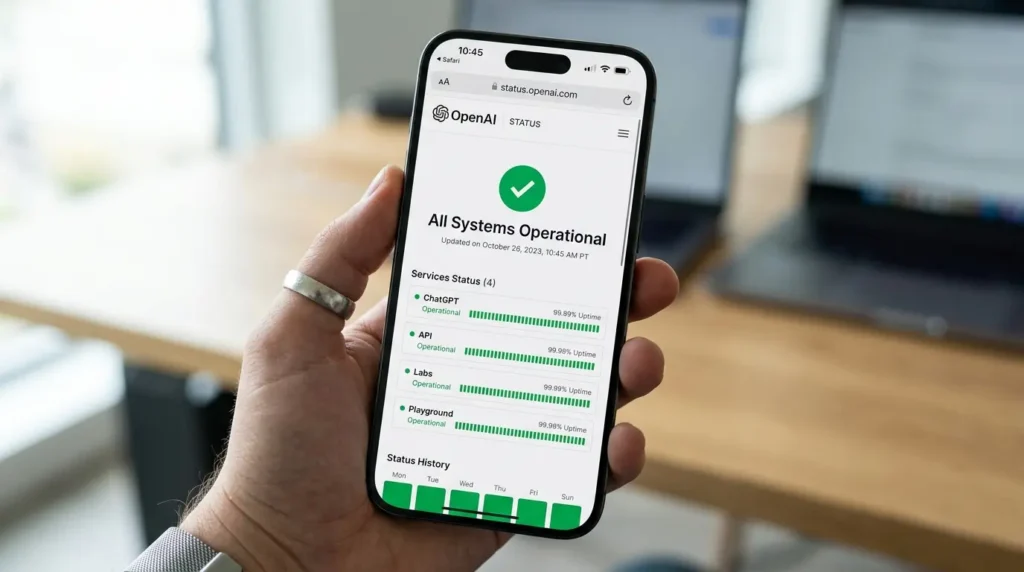
何をしても「しばらくお待ちください」という表示から進まない、あるいはChatGPT自体が開けないときは、以下のポイントを順番に確認してください。
1. OpenAI Statusでサーバーの健全性を確認
まずは、自分以外のユーザーにも同じ現象が起きていないか、公式サイトのステータスページを閲覧してください。
ここでは、チャット機能だけでなく、APIや画像生成モデルの稼働状況がリアルタイムで公開されています。
グラフが赤くなっている場合は、OpenAI側の修正を待つしかありません。
2. ネットワークインフラの安定性と帯域のチェック
他のウェブサイト(YouTubeや技術系ブログなど)はスムーズに開けますか?
もし全体の読み込みが遅いなら、原因は
- Wi-Fiルーターの熱暴走
- テザリングのデータ通信制限
にあるかもしれません。
特に5Gエリアの境界線では、電波が不安定になりやすく、セッションが頻繁に切断されることがあります。
3. アカウント認証とデバイスの同期異常
ブラウザ版で固まっていても、iPhoneやAndroidのスマホアプリ版なら正常に動くケースが多々あります。
これは、PCとモバイルで利用しているエッジサーバーが異なるためです。
デバイスを切り替えることで、特定端末に依存したキャッシュエラーやログイン情報の不整合を回避し、作業を継続できます。
2026年のAIライフにおける「ブラウザ拡張機能」の罠
最近では、AIの回答を自動で要約(要約)したり、他アプリへ送信(送信)したりする非公式の拡張機能が増えています。
- スクリプトの衝突(コンフリクト):これら便利ツールが、ChatGPT側の頻繁なアップデートと「ぶつかる」ことで、DOM要素の読み込みを阻害します。画面がクラッシュする原因となります。
- 解決への近道:アドオンをすべて無効化するか、全くカスタマイズしていない「素」のブラウザ(FirefoxやSafari等)でアクセスを試行してください。
このように、トラブルの切り分けを論理的に行うことで、パニックを防ぎ、最短時間でAIとの対話を再開することが可能になります。
2026年特有の原因「AIエージェントの干渉」
要点:2026年現在、多くのユーザーが導入している「AI自動化ツール」や「エージェント機能」がChatGPTの挙動を重くしています。
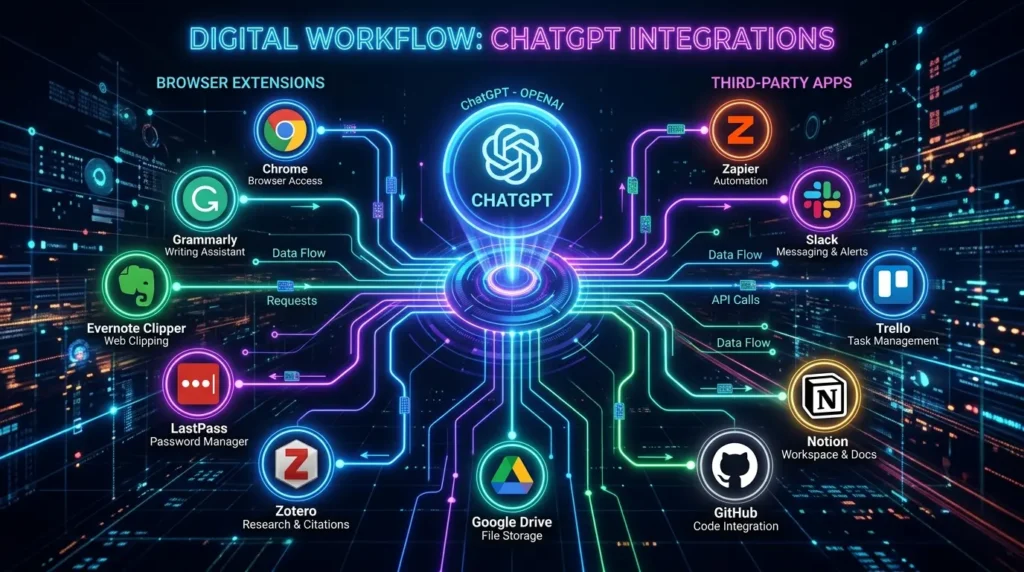
最近では、ChatGPTの回答を自動でGoogleドキュメントに保存したり、SNSへ自動投稿したりする拡張機能が増えています。
これら便利ツールが、ChatGPT側のアップデートに伴う仕様変更と「ぶつかる」ことで、画面右上が無限にくるくる回る現象が多発しています。
「一度すべての拡張機能をオフにする」ことは、現在もっとも推奨される解決手順の一つです。
キャッシュに溜まった「古い記憶」がバグを呼ぶ
要点:長期間ログインしたままのブラウザには古いデータ(キャッシュ)が蓄積され、これが新しいモデルの読み込みを阻害します。
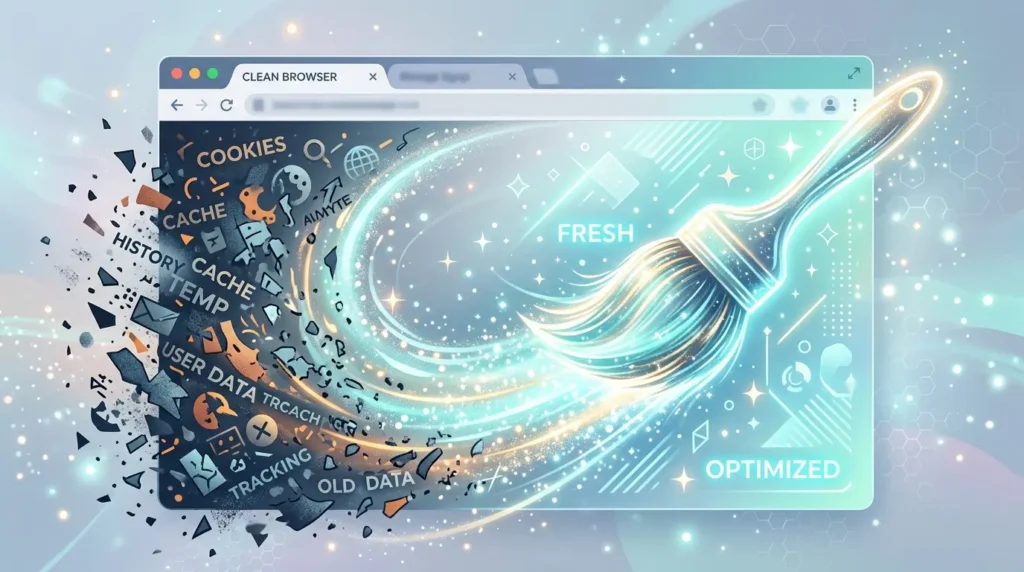
ChatGPTを日常的に酷使していると、ブラウザの内部には過去のセッション情報やサイト設定が「キャッシュ」として大量に蓄積されます。
これが最新のシステムアップデートと干渉し、認証エラーや無限ループを招く原因となります。
ブラウザをリセットして正常な動作を取り戻す手順
- Cookieとキャッシュの消去:ブラウザの設定メニューから「閲覧履歴データの削除」を選択します。特に「Cookieと他のサイトデータ」および「キャッシュされた画像とファイル」を削除(削除)することで、古い記憶がリセットされ、最新の状態で再開(再開)できます。
- ログアウトと再ログイン:単に画面を閉じるのではなく、一度明示的にログアウト(ログアウト)を行い、アカウント情報を再認証させることで、セッションの不整合を解消できます。
- ブラウザの最新版への更新:使用しているブラウザ自体が古い(古い)バージョン(バージョン)だと、ChatGPTの最新技術を正しく描写(描き)できず、動作が重く(重く)なったりクラッシュしたりします。
2026年の「ブラウザメモリ」管理術
2026年現在のAI体験において、メモリ(ストレージ)の扱いは生産性に直結します。
- タブの断捨離:ChatGPTを使いながら何十個も他のタブを開いていると、バックグラウンドのプロセスがリソースを食いつぶし、AIの推論速度が低下(低下)します。
- 履歴保存の最適化:OpenAI側の設定から、不要な過去の会話履歴を定期的にアーカイブ(整理)または削除することも、読み込み速度の向上(向上)に繋がります。
このように、デジタルの「掃除」を習慣化(整える)することで、AIという最先端の知能を、常に最高のパフォーマンスで発揮させることが可能になります。
要点:ブラウザ上で動作が止まった際は、無理に再試行を繰り返すよりも、一度タブを閉じて通信セッションを完全に切り離すことが、正常な状態へ戻すための最も確実なステップとなります。
私が実践している「15秒待機」の解決ルール
ChatGPTの画面が固まり、右上のマークがぐるぐる回って進まないとき、私は迷わず毎回タブを閉じています。
中途半端に再試行ボタンを連打したり、そのまま放置して様子を見たりするよりも、物理的にウィンドウを終了させる方が、結果的に早く復旧することを知っているからです。
タブを閉じた後は、心の中で15秒ほど数えて時間をおきます。
この少しの待ち時間が重要で、サーバー側にある私の古い接続データがリセットされるのを待つわけです。
その後、再度公式サイトへアクセスしてログインし直すことで、いままでの問題が100%と言えるほど綺麗に解決しています。
2025年から2026年へ続くセッション管理の知恵
2025年頃からAIの利用者が急増し、OpenAI側のコンピュータ資源は常にフル稼働の状態にあります。特に日本語での複雑なやり取りは、システムへの負荷が高まりやすい傾向があります。
- 無理な連続投稿の封印 応答が遅いからと、何度も同じ質問を送信するのはNGです。これはサーバー側に不要なリクエストを蓄積させ、自分自身の環境をより不安定にさせる要因となります。
- プレミアムプランでも起きる事実 月額料金を支払っているProユーザーであっても、通信回線の混雑やプロンプトの量によっては、突然フリーズすることがあります。
- クリエイターとしてのリスク管理 執筆やコード生成の途中でデータが消えてしまわないよう、大切な文は送信前に必ずコピーしておくのがプロの作法です。
利用規約とプライバシーポリシーに基づいた安全な運用
私たちはOpenAIという企業のサービスを借りて、仕事や勉強に活用しています。
利用規約やプライバシーポリシーを遵守しつつ、エラーが起きた際にはとりあえずの精神で冷静に対処することが求められます。
もし、今回紹介した手順をすべて試しても解決しない場合は、ヘルプセンターへの問い合わせを検討してください。
ただし、多くの場合はデバイスやブラウザ側のちょっとした設定の見直しで元通りに動くようになります。
このように、AIというパートナーの声を聞き、ときには休息を与えることで、私たちはより高い次元でのDX推進を実現できるのです。
プロンプトエンジニアリングによる「フリーズ回避術」
要点:AIに一度に与える指示の書き方を変えるだけで、システムへの負荷を減らします。
応答が止まるリスクを回避できます。
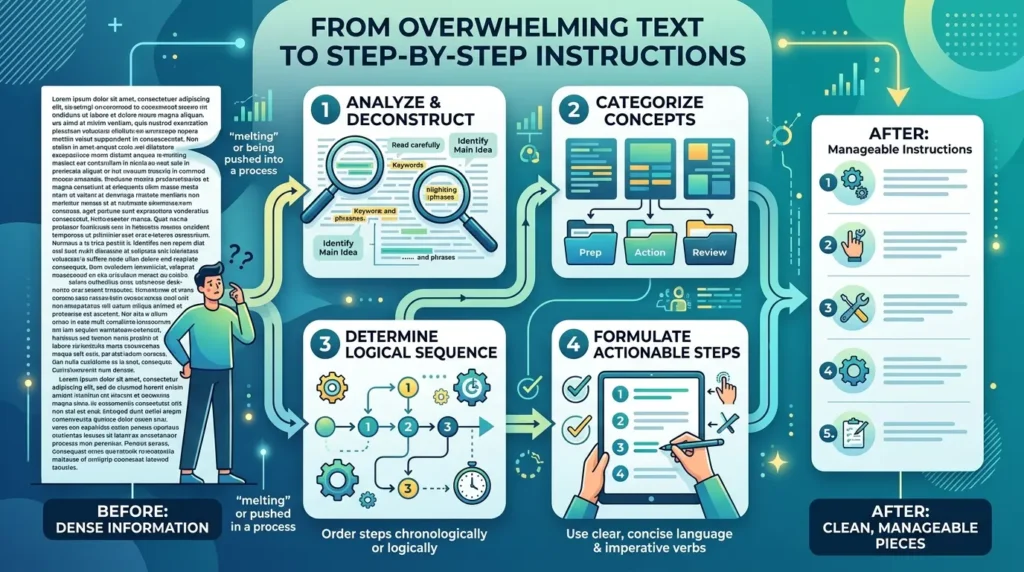
ChatGPTが固まりやすい長文作成などは、「まず構成案を出して」「次に第1章を書いて」というように、セッションを分割して依頼しましょう。
これにより、一度の出力にかかる計算リソースを抑えられ、エラー率を大幅に下げることが可能です。
AIをフリーズさせないための分割テクニック
- ステップバイステップの原則:例えば、1万文字のブログ記事作成を依頼する場合、いきなり全文を書かせるのではありません。「まずは見出し構成を案出しして」と一区切りつけます。AIからの回答を確認します。合意形成を行ってから次の章へ進むことで、処理の重い(重い)タスクを小分けにできます。
- 出力の制約を明示する:あらかじめ「回答は500文字以内で要約して」と出力の長さを指定することで、AIが無駄に長い文章を生成してサーバー負荷を高めるのを防げます。
- 複雑な計算と論理思考の分離:高度なプログラミングコードの記述と、その解説を同時に求めるとフリーズしやすくなります。まずは「ロジックの設計図」を描かせ、その後に「実際のコード作成」を依頼するという二段階のプロセスを導入しましょう。
2026年の「コンテキストウィンドウ」管理術
最新のChatGPTモデルは、以前よりも長い文脈(文脈)を保持できるようになりましたが、それでも過去のやり取りが長すぎると、推論の精度(精度)が落ちたり動作が不安定になったりします。
- 新規チャットの立ち上げ:全く別の話題に移る際は、同じスレッドを使い回さず、潔く「新規チャット」を開くことが、システムのメモリをリフレッシュします。フリーズを回避する最もシンプルかつ強力な手段(手段)です。
- 重要な前提情報の固定:何度も同じ背景を説明しなくて済むよう、2026年標準の「カスタム指示(Custom Instructions)」機能を活用します。あらかじめAIに役割やルールを記憶させておきましょう。
このように、プロンプトエンジニアリングのスキルを磨くことは、単に「良い回答を得る」だけでなく、AIという精密なコンピューターを「止まらせずに使いこなす」ための不可欠な運用技術なのです。
ChatGPT 検索できない・起動しない時の最終手段
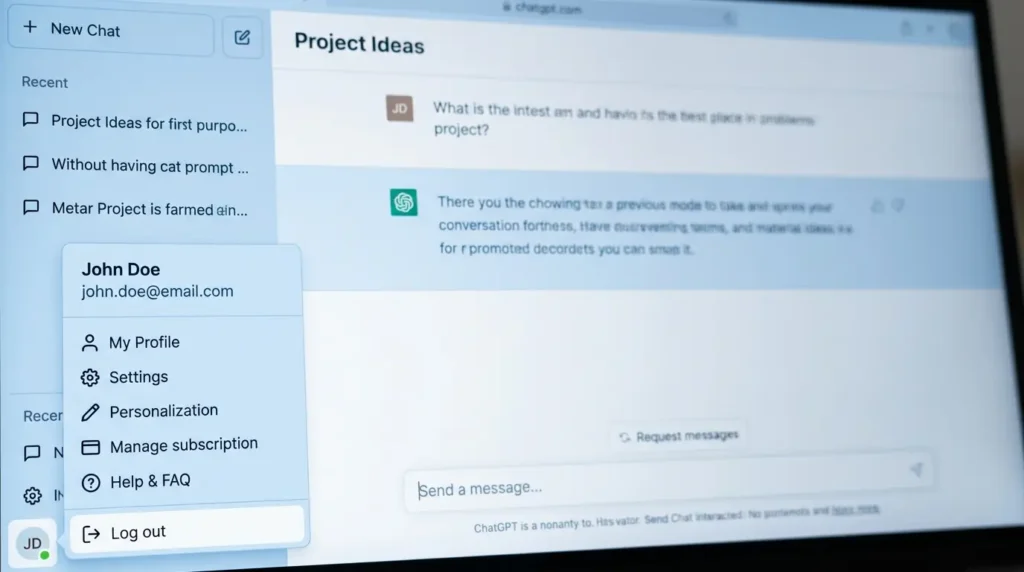
要点:どうしても解決しない場合は、一旦ログアウトし、ブラウザの「全セッションを終了」させてから再ログインしてください。
それでもダメな時の代替ツール活用
仕事の締め切りが迫っている時、ChatGPTの復旧を待つ時間はありません。そんな時は、迷わず以下の代替サービスを活用してタスクを完結させましょう。
- Claude (Anthropic): 文章作成や要約の精度が非常に高く、ChatGPTが落ちている時の最強のバックアップです。
- Google Gemini: Google検索と連携した最新情報の収集が得意です。
- Microsoft Copilot: ChatGPTと同じモデルを搭載しており、Edgeブラウザからすぐ使えます。
Gemini vs Copilotを徹底比較!2026年最新AIコーディング能力の違いとは?
トラブルは「AIとの付き合い方」を見直すチャンス
要点:フリーズや遅延が発生した時は、自分の通信環境やプロンプトの出し方が「AIに優しいか」を考える良い機会になります。

AIが動かなくなった時に焦る必要はありません。
落ち着いて「なぜ止まったのか」を分析し、別の方法を試す。
このプロセスを繰り返すことで、あなたのITリテラシーは確実に向上していきます。
要点:ChatGPTの挙動が不安定な際は、利用規約や各種法律に基づくプラットフォームの仕様を理解し、無理な操作を控えてシステムの復旧を待つのが最も賢明な判断です。
規約と事項に基づく安全な運用プロセス
ChatGPTという高度なコンピュータを日常的に使っていると、つい動いて当たり前と思ってしまいがちです。しかし、私たちが日々利用しているこのサービスは、OpenAIが定める利用規約やプライバシーポリシー、さらには資金決済法や特商法などの法的枠組みに基づいて運営されています。 もし画面にエラーが出て、何度やっても読み込みが進まないときは、一旦キャンセルして、規約に沿った正しい操作に立ち返る必要があります。
- 会員登録情報の整合性 複数のデバイスで同時にログインしようとしたり、不自然なアクセスを繰り返したりすると、セキュリティチップが反応し、一時的に制限がかかる事があります。
- 回線の安定性と優先権 無料プランの利用者よりも、有料プランの利用者が混雑時に優先されるのは、規約上の仕様です。回線が細い環境では、さらに待ってから再度アクセスするのが無難です。
- フィードバックの活用 不具合が続く場合は、公式のフィードバック機能を使い、改善を依頼するのもクリエイターとしての正しいフォローの形です。
2026年におけるAI資産の自己防衛術
今日では、AIとの対話は単なるチャットではなく、一種の知的投資用資産とも言える価値を持っています。
- データのダウンロードと保存 重要なプロジェクトの回答は、消えてしまう前にダウンロード機能を使い、物理的なストレージに保存しておく習慣をつけましょう。
- 免責事項の再確認 AIの回答には誤認が含まれる可能性があるため、最終的な判断は人間が行うべきであるという原則は、いつになっても変わりません。
- 特約と加盟店ルールの理解 企業導入モデルなどでは個別の特約が適用されるため、社内での利用ルールを通りに守ることが、個人のプライバシーと企業の情報を守ることに直結します。
最後に、ここに記載した3つのステップを意識すれば、もう突然のフリーズに困って時間を浪費する事はありません。
AIという強力な相棒を、無理のない範囲で、かつ最大限に引き出していきましょう。あなたの挑戦を、私たちは強く応援しています。
くるくる状態から抜け出し、快適なAIライフを
要点:右上のくるくるは、ブラウザの更新、キャッシュクリア、プロンプトの分割という3つのステップで9割以上解決します。

ChatGPTの「くるくる」は、あなたの作業を邪魔する敵ではありません。
設定を見直すためのサインです。
この記事で紹介した対処法を実践すれば、どんな不具合が起きてもパニックにならずに対応できるようになります。
まずは今すぐ、ブラウザの「更新(リロード)」から始めてみましょう。
あなたのクリエイティブな時間が、再び動き出すはずです。
専門用語の注釈
[注釈1] キャッシュ: ブラウザが一度読み込んだ情報を一時的に保存しておく仕組み。次回以降の表示を速くしますが、古い情報が残るとエラーの原因になります。
[注釈2] シークレットモード: 閲覧履歴やCookieを保存せずにブラウジングできるモード。拡張機能の影響を受けないため、切り分け調査に便利です。
[注釈3] タイムアウト: 処理に時間がかかりすぎたため、サーバーが通信を強制的に終了すること。
公式サイト・関連リソース
- OpenAI:ChatGPT公式サイト
- OpenAI公式:サーバー稼働状況(Status Page)
- Google:ChromeのキャッシュとCookieの消去方法
- Microsoft:Edgeブラウザの不具合解決ガイド