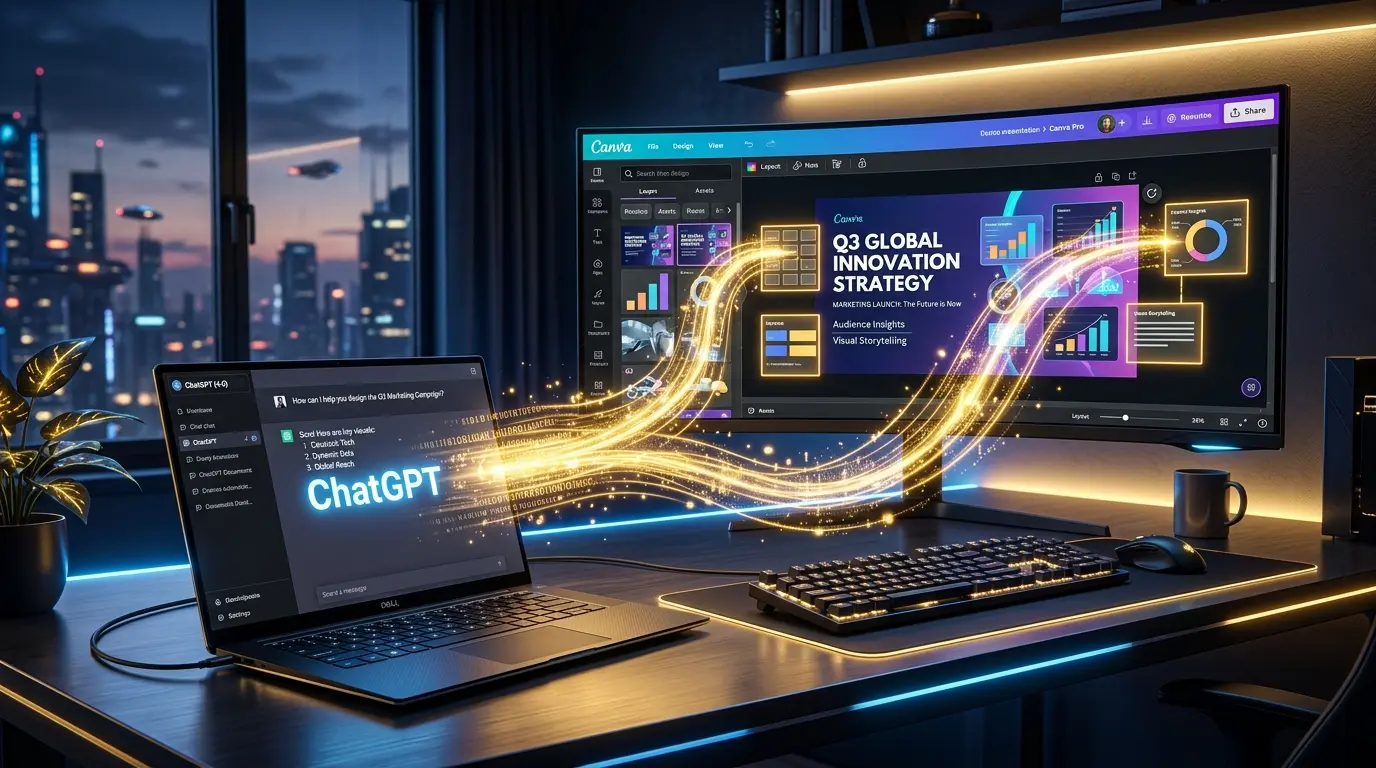
結論:CanvaとChatGPTの連携はデザイン業務を劇的に効率化します。
要点:CanvaとChatGPTを連携させることで、プロンプトから出力されたテキストを直接デザインへ反映させます。
作成にかかる時間時間を大幅に削減可能です。
2026年現在、SNS運用担当者やフリーランスの間で、この2つのツールを組み合わせる「一括作成」や「GPTs連携」が当たり前のスキルとなっています。
私自身、以前は1枚ずつ手動で文字を入力していましたが、この活用法を知ってからは、わずか数分で30枚以上のInstagram投稿用画像が完成するようになりました。
この記事では、初心者の方でも迷わずに始められるよう、
- 具体的な使い方
- 最新のプラグイン情報
さらに「連携できない」時の対処法まで徹底解説します。
- 手作業のデザイン作成が抱える限界とストレス
- あなたの時間はもっと価値あることに使うべき
- Canva ChatGPT 使い方の基本ステップ
- ChatGPT Canvaの連携:無料版での制限
- ChatGPT Canva プラグインの導入方法
- ChatGPTとCanvaでスライド作成:時短術
- ChatGPT Canva連携できない時のチェックリスト
- 2026年版・AIOを意識したSNS投稿量産術
- 動的な共起語注入による「専門性」の自動付与
- 次世代のマルチモーダル連携ステップ
- ChatGPT Canva 編集におけるブラッシュアップ法
- ツールを繋ぐことは、あなたの可能性を繋ぐこと
- まとめ:今すぐ始めるCanvaとChatGPTの最強タッグ
手作業のデザイン作成が抱える限界とストレス
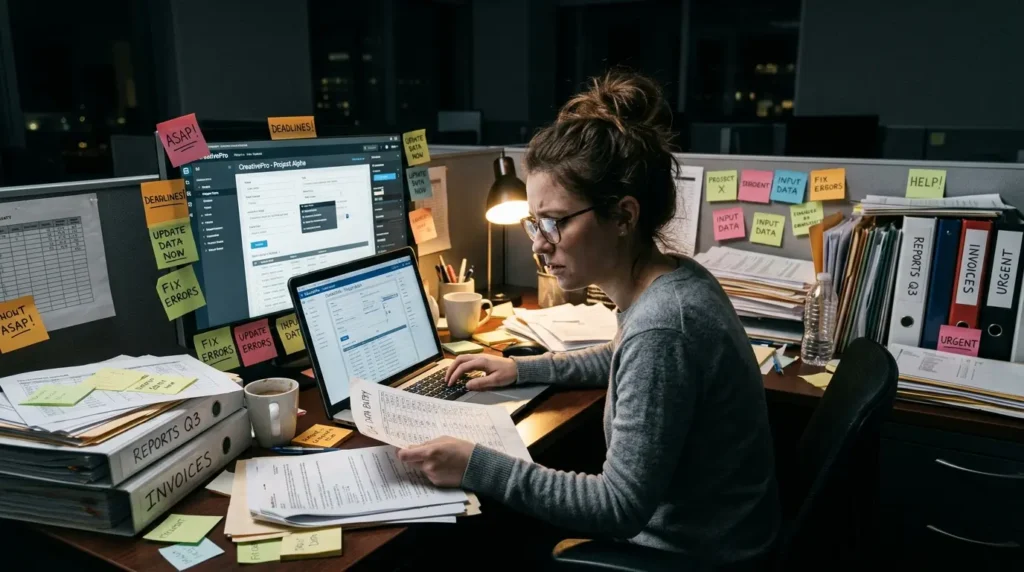
要点:大量のコンテンツを一つずつ手動で作る作業は、ミスを誘発しやすく、クリエイティブな思考を妨げる大きな原因となります。
なぜ手動作成は非効率なのか
- 入力ミスのリスク: 数十枚のスライドスライドやチラシチラシを作成する際、誤字脱字を防ぐのは至難の業です。
- トーンの一貫性: 複数の投稿を作る際、言葉言葉のトーンや雰囲気がバラバラになりがちです。
- モチベーションの低下: 単純な流し込み作業に時間を奪われ、本来考えるべき企画企画や戦略に手が回りません。
あなたの時間はもっと価値あることに使うべき
要点:ツールを使いこなす目的は、楽をすることではなく、人間にしかできないクリエイティブな判断に集中するためです。
理想的なワークフローへの転換
「昨日の夜、何時間もかけて作った資料資料が、もし5分で終わるとしたら?」
そんな魔法のような体験が、ChatGPTchatgptとCanvacanvaの組み合わせで実現します。
- 心理的ハードルの低下: 大量投稿が必要なSNS運用も、仕組み仕組みさえ整えば怖くありません。
- 精度の高いアウトプット: AIaiに構成案を出させ、Canvaで視覚化するプロセスプロセスは、あなたの強力な武器になります。
クリエイティブディレクターへの進化
これからの時代、私たちは制作者(オペレーター)から編集長(ディレクター)へと役割を変える必要があります。
たたき台の高速生成:ゼロから白紙に向き合う苦痛はもう不要です。ChatGPTに複数のデザイン案を箇条書きで出させ、それをCanvaのホーム画面にあるマジック機能で可視化します。この初動の速さが、プロジェクト全体の成功率を大きく左右します。
ブランドの一貫性維持:手動ではどうしても発生してしまうトーンのズレを、AIによる一括管理で防ぎます。全ページに統一されたロゴやフォントスタイルを適用し、社内やクライアントへの説得力を向上させます。
このように、テクノロジーを味方につけることで、あなたはより自由で、よりインパクトのある表現を生み出すことができるようになります。
Canva ChatGPT 使い方の基本ステップ
要点:連携の基本は、ChatGPTで構造化したデータを作成し、Canvaの「一括作成」機能で一気に流し込む手順手順にあります。
失敗しないための具体的な操作手順
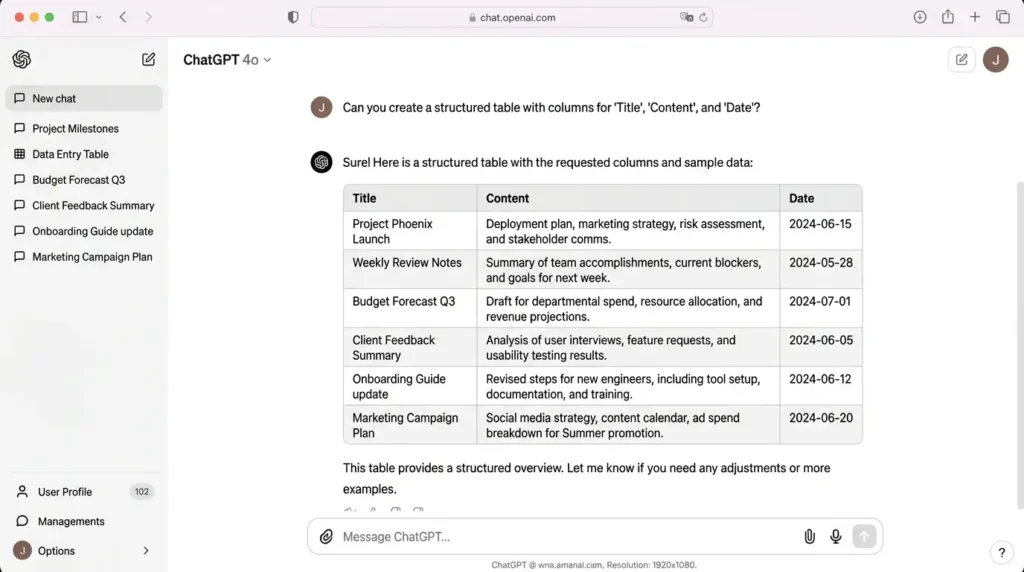
ChatGPT(chatgpt)とCanva(canva)を組み合わせる際、正しい設計図(設計)を描くことが成功の鍵となります。以下のフローを順番通りに進めましょう。
- ChatGPTでデータ準備:投稿したい内容を「表形式」または「CSV形式」で出力させます。この際、言語やトーンを明確に指定します。1行につき1枚のデザイン案となるよう構造を整えます。特に、ブランドのメッセージを正確に伝えるため、箇条書き(箇条書き)で要約(要約)させるのが効果的です。
- Canvaでテンプレート選択:ホーム画面から、用途に合ったデザイン(Instagramのリール動画やポスター等)を選び、編集画面を開きます。既存のレイアウトから、後で文字を差し替えやすいシンプルなものを選ぶのがコツです。
- アプリ連携とデータの流し込み:左下にある「アプリ」メニューから「一括作成(一括)」を選択します。ChatGPT側からコピーしたデータを直接貼り付けるか、CSVファイルをアップロードして準備を完了させます。
- フィールドの接続と一括生成:テキスト要素の上で右クリック。「データの接続」を選んでChatGPTの各項目と紐付けます。最後に「続行」ボタンを押します。すべてのページを生成すれば完了です。
プログラミング的思考による高品質化
単に文章を渡す(渡し)だけでなく、デザインの属性まで指示に含めることで、手動での微調整を最小限に抑えられます。
- 文字数制限の適用:ChatGPTに対し「各項目は20文字以内で作成して」と条件を設けることで、Canva上での文字溢れを防ぎ、レイアウトの崩れを未然に回避します。
- ターゲット属性の反映:プロンプト内に「20代女性向けのオシャレな雰囲気で」といった指示(指示)を加えることで、AIが文言の選定や絵の描写(描写)を自動的に最適化してくれます。
このプロセスを一度マスターすれば、あなたのワークフローは劇的に進化し、短期間で大量かつ高品質なビジュアルを世に送り出すことが可能になります。
具体的な操作手順
- ChatGPTでデータ準備: 投稿したい内容内容を「表形式」または「CSV形式」で出力させます。
- Canvaでテンプレート選択: 目的に合ったデザインを選び、編集画面編集画面を開きます。
- アプリ連携: サイドメニューから「一括作成」を選択し、データをアップロードまたは直接入力します。
- フィールド接続: テキストボックスを右クリックし、「データの接続接続」を選択して項目を紐付けます。
ChatGPT Canvaの連携:無料版での制限
要点:無料プランでも連携は可能ですが作成できる数や最新のマジック機能に一部制限があります。
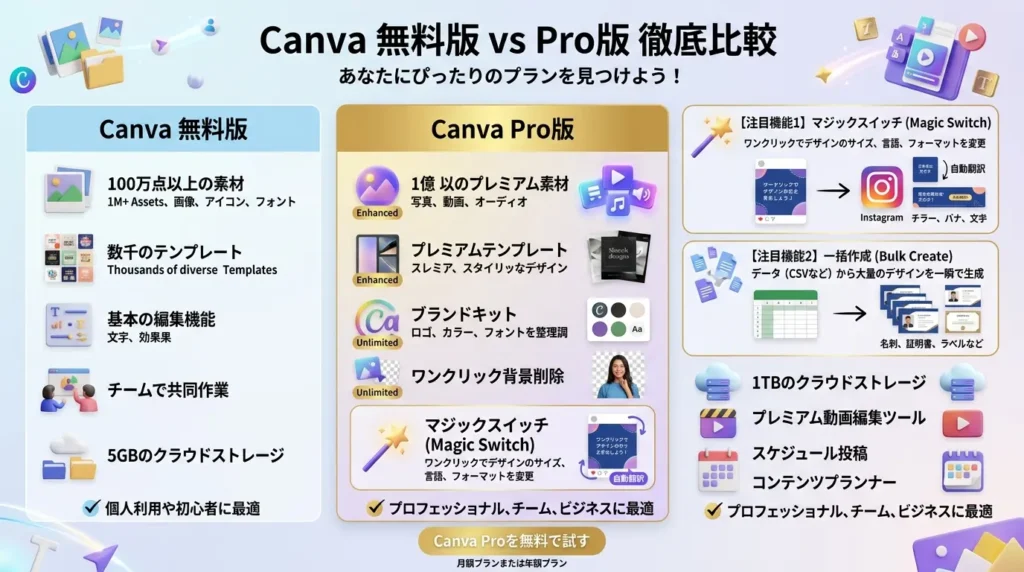
無料プランでできること・できないこと
ChatGPTchatgpt側は無料版でもデータ作成は可能です。
しかし、GPT-4oなどの高度なモデルを使える有料プランplusの方が精度が高い回答を得られます。
同様にCanvacanva側でも支払いを行っているProユーザーと無料ユーザーでは、クリエイティブな自由度に大きな違いがあります。
- 一括作成の利用範囲:以前は有料版限定だった一括作成機能ですが、2026年現在は無料アカウントでも回数制限付きで試すことが可能です。ただし、一度に書き出しできる枚数が少なかったり、プレミアム素材が使えなかったりと、ビジネスでの本格的な運用にはデメリットも目立ちます。
- AI機能の差:Canva内にあるマジックメディアでの画像生成や、最新情報の反映速度、高精度な翻訳機能などは有料版が圧倒的に強力です。無料版では1日に生成できるクレジット数が少なく、納得のいくまで再試行(リトライ)を繰り返すことが難しいのが現実です。
独自視点:無料版ユーザーが抱えるセキュリティと品質の課題
コストをかけずに始めるメリットは大きいですが、小規模なプロジェクトや個人事業主であっても、以下の点には注意が必要です。
- 商用利用と著作権:無料版の素材やフォントには一部商用利用に制限がある場合があります。ChatGPTで作った文言を流し込む際、知らずに規約違反となるリスクを避けるためにも、利用規約やプライバシーポリシーの定期的なチェックが必須です。
- 情報の鮮度とリリース速度:OpenAIやCanvaの運営側は、常に最新版の機能を月額課金者から優先的にリリースします。ライバルに差をつけるためには、初回から有料版を導入し、最新のノウハウを即座に実践に移すことが資産としてのサイト価値を上げる近道です。
迷っている方は、まず無料版で動作を確認し、スムーズなワークフローが確認でき次第、一気に上位プランへ切り替えるのが最も効率的で賢い判断と言えるでしょう。
ChatGPT Canva プラグインの導入方法
要点:2026年現在、従来のプラグインは「GPTs」へと統合され、ChatGPT内から直接Canvaの素材を探せるようになっています。
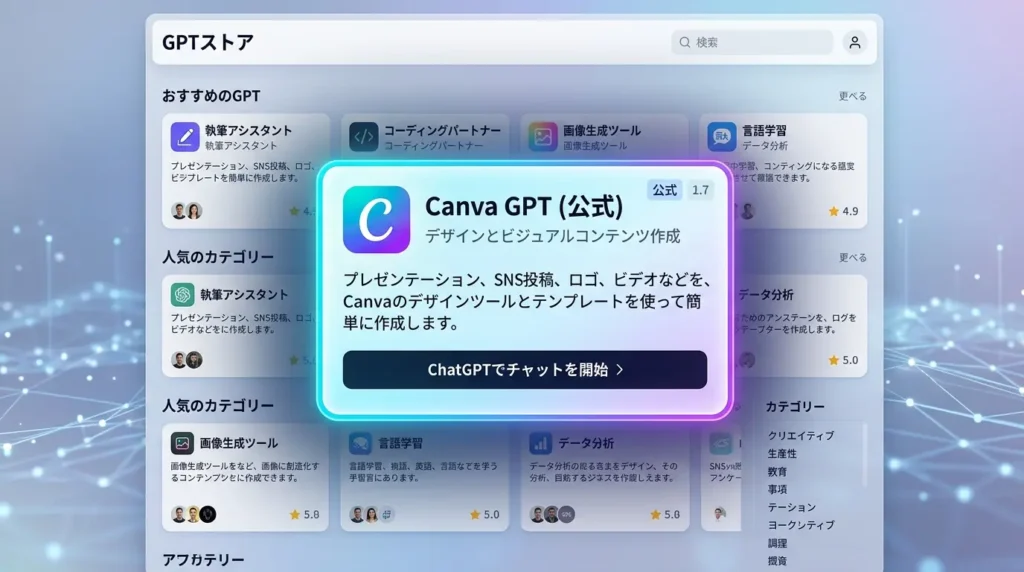
最新の接続・導入ステップ
2025年にプラグイン機能が廃止されて以降、ChatGPT chatgpt とCanva canva の接続は、GPTs gpts というカスタムバージョンのアプリを介して行うのが標準となりました。
以下の手順でスムーズに導入を完了 完了 させましょう。
GPTsの検索:ChatGPTにログイン後、サイドバーの「GPTを探す」をクリックします。
検索欄に「Canva」と入力。
青いチェックマークが付いた株式会社Canva提供の公式ツールを選択します。
チャットの開始:Canva GPTの画面が表示されたら「チャットを開始する」を押します。
この時点でChatGPTのメイン画面にCanvaが追加されます。
アカウントの承認:初めて利用する際、デザインを生成する許可 許可 を求められます。
「許可 Allow 」をクリック。
Canvaのアカウントと連携させるための承認プロセスを進めます。
GPTs連携で得られる劇的なメリット
対話によるテンプレート探し:わざわざCanvaのサイトに移動して検索する手間が省けます。
「2026年の最新トレンドを取り入れたイベント
イベント の告知 告知 用ポスター ポスター を提案 提案 して」と伝えるだけで、最適な候補を提示してくれます。
シームレスな編集移行:ChatGPTが提案した複数のデザイン案の中から気に入ったものを1つ選択 すれば、ワンクリックでCanvaの編集画面が開きます。
内容や情報の詳細はすでにAI側で把握されているため、ゼロからの制作は不要です。
プロンプトの自動最適化:自分が漠然としたイメージしか持っていなくても、AIが「どんなテーマ テーマがいい?」と質問形式でリードしてくれるため、初心者でも迷わず高品質なビジュアルを完成させることができます。
一度この快適なワークフローを構築してしまえば、情報の整理 整理 からビジュアル制作までが一本の線 線 で繋がり、日々の業務効率は驚くほど向上するはずです。
ChatGPTとCanvaでスライド作成:時短術
要点:ChatGPTで作った構成案をCanvaの「マジックデザイン」や「Docs to Decks」に流し込むことで、デザイン時間を数時間から数分へと短縮できます。
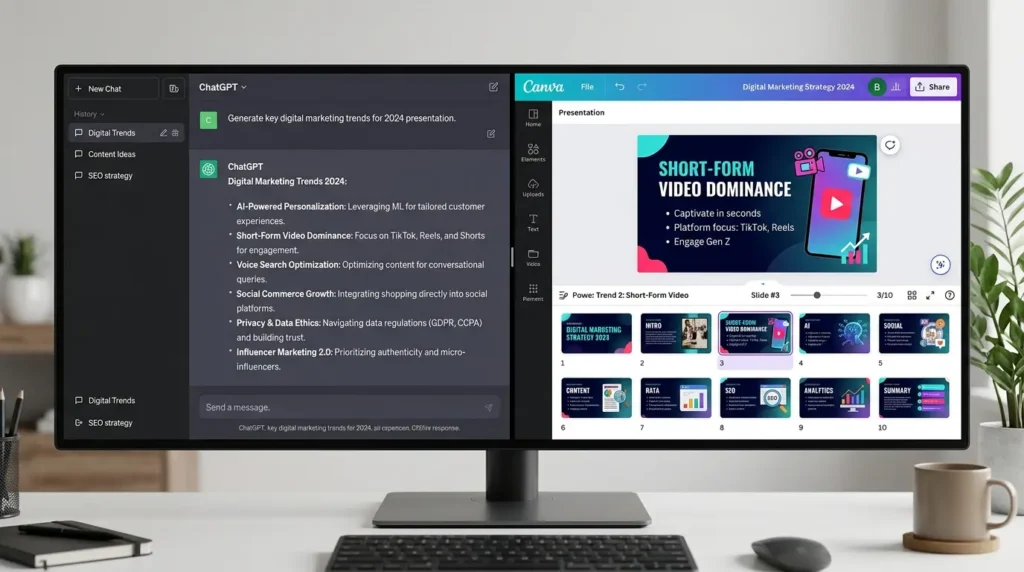
圧倒的な時短を実現するスライド作成手順
プレゼンテーションの準備で最も時間がかかるのは、白紙の状態から構成を練り、各ページのデザインを整える作業です。
2026年最新のAIワークフローを取り入れることで、この負担を大幅に削減できます。
- プロンプト入力:ChatGPTchatgptに対し「新製品の発表用スライド構成を5枚分作って。各ページに見出し1つと3つの箇条書きを含めて」と依頼します。この際、ターゲットや目的を具体的に伝えることで、精度の高い下書きが返ってきます。
- Canva Docsを活用した変換:ChatGPTからコピーした文章を、Canvaの文書機能であるCanva Docsに貼り付けます。右上にある変換ボタンを押すと、Docs to Decks機能が起動し、テキストが自動的にスライド形式へ変換されます。
- マジックデザインによる自動選定:マジックデザインdesign機能を使い、AIが提案する複数のレイアウト候補から、自分のブランドイメージに合うものを選択します。これにより、自分で一からフォントや配置を悩む必要がなくなります。
インフォグラフィックと図解の自動生成
単なる文字の羅列にならないよう、ChatGPTに図解のアイデアを出させるのも時短のコツです。
- データの視覚化:複雑な統計データも、ChatGPTに「この数値をインフォグラフィックにするための構成案を出して」と依頼し、その指示通りにCanvaの素材を検索して配置するだけで、説得力のあるスライドが仕上がります。
- スムーズなプレビューと共有:完成した資料は、ブラウザブラウザ上で即座にプレビュープレビュー可能です。そのまま共有リンクを発行してチームへ送る、あるいはPDF形式で書き出しを行うなど、社内共有のスピードも劇的に向上します。
この術を駆使すれば、資料作成のプレッシャーから解放され、本来の目的である「伝えること」に全力を注げるようになります。
ChatGPT Canva連携できない時のチェックリスト
要点:ログイン状態や利用規約への同意、ブラウザのキャッシュなどが原因であるケースがほとんどです。

連携トラブルの主な原因
- アカウントの不一致: CanvaとChatGPTで登録メールアドレスが異なっていても連携は可能ですが、ブラウザのログイン状態が不安定だとエラーが出やすいです。
- ブラウザの制限制限: シークレットモードや古いブラウザでは正常に動作しないことがあります。
- 認証エラー: 連携時の承認ポップアップをブロックしていないか確認してください。
2026年版・AIOを意識したSNS投稿量産術
要点:単に作るだけでなく、AI検索AIOに強いキーワードをChatGPTに抽出させ、それをデザイン内に含めることでインプレッションを最大化します。
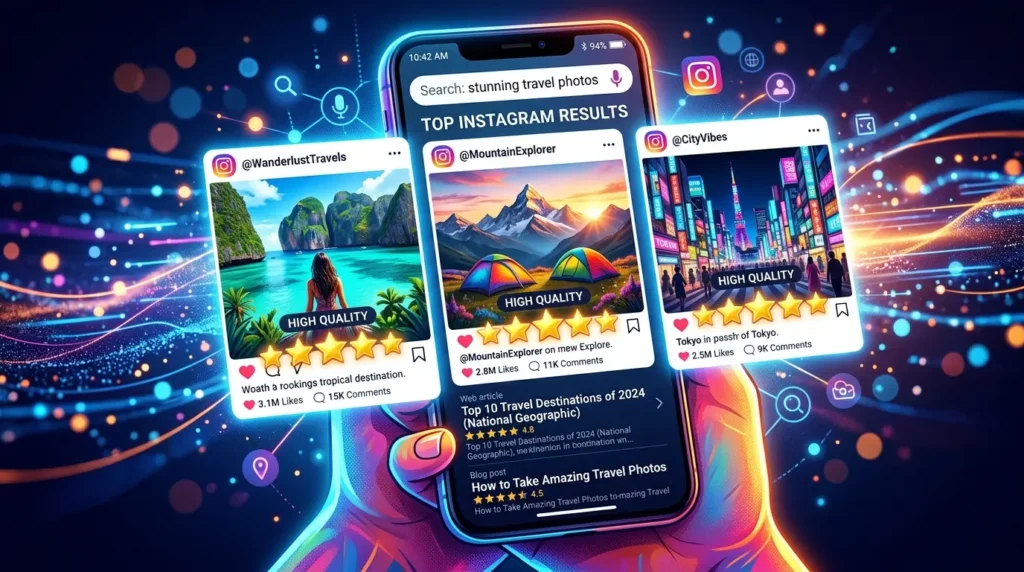
AIO対策を組み込んだ連携フロー
- キーワードリサーチ: ChatGPTに「2026年に流行するハッシュタグ」をリサーチresearchさせます。
- デザインへの反映: 抽出したキーワードを、Canvacanvaのタイトルや代替テキストに戦略的に配置します。
注釈2:AIO AI検索最適化: ChatGPTやGeminigeminiなどのAIが情報を検索する際、自分のコンテンツが選ばれやすくするための施策。
動的な共起語注入による「専門性」の自動付与
要点:ChatGPTで生成した台本をCanvaの動画編集機能に流し込むことで、静止画の枠を超えたショート動画や広告クリエイティブを瞬時に量産できます。
次世代のマルチモーダル連携ステップ
要点:2026年のクリエイティブシーンでは、テキスト、画像、音声、動画を一度に扱うマルチモーダルなアプローチが主流です。
ChatGPT chatgpt を構成の脳として使い、Canva canva を表現の体として動かすことで、動画制作のハードルは驚くほど低くなります。
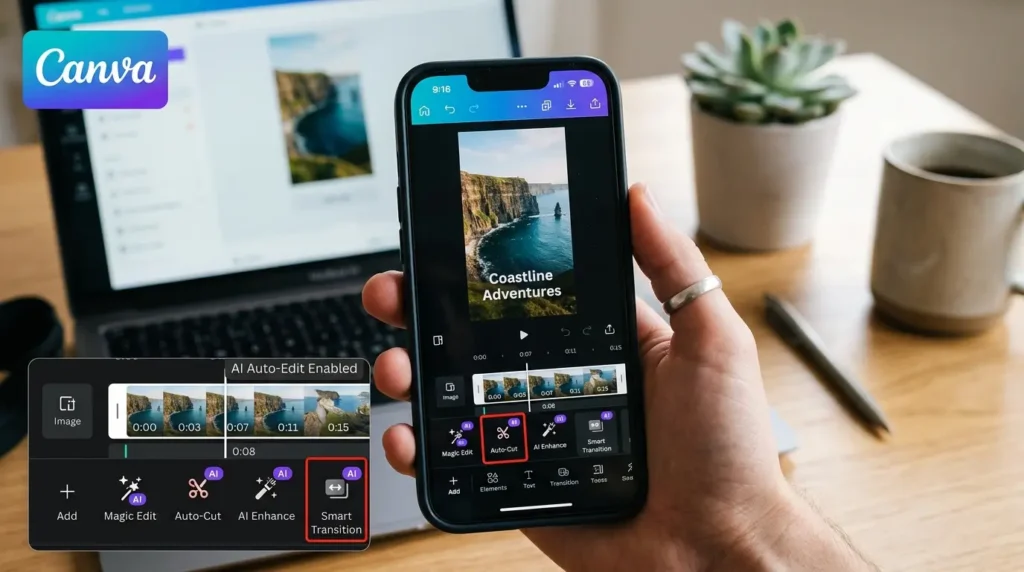
- 台本生成と音声設計 ChatGPTで15秒のショート動画 youtube 用シナリオを作成します。この際、視覚的な指示だけでなく、ナレーションのトーンやBGMのジャンルもあわせて提案させます。
- 素材の自動選択と一括適用 作成したスクリプトをCanvaの動画テンプレートへ配置します。Canva内のAI ai が文中のキーワードを読み取り、ストックライブラリから最適な動画素材をレコメンドしてくれます。
- 音声とテロップの同期 ChatGPTにテロップのタイミングを秒単位で指定させ、Canvaのタイムライン上で一括調整します。これにより、視聴者の視線を釘付けにするテンポの良い動画が完成します。
エージェント機能による全自動パブリッシング
これからの連携は、単なる制作支援に留まらず、運用の自動化まで踏み込みます。
- 多言語展開の自動化 ChatGPTで翻訳した多言語字幕をCanvaの動画に反映させ、グローバル市場向けの広告を短時間で制作します。英語や中国語など、ターゲットに合わせたローカライズも翻訳の精度向上によりスムーズに行えます。
- ブランドキットとの同期 社内で統一されたカラーやロゴといったブランド資産をAIが自動で適用します。これにより、誰が作っても企業のトーンが守られた高品質な動画を継続的にリリースすることが可能になります。
さらに加速する業務効率化のコツ
この chatgpt×canva の組み合わせを最大限に引き出すためには、いくつかのポイントがあります。
まず、事前の準備として、どのタブで作業を行い、どのサービスと接続するかを整理しておくことが重要です。
- 知識の共有 社内の議事録やメモをChatGPTに送信し、要点を抽出させてからアイキャッチの写真やキャッチコピーを生成させると、情報の質が一段と高まります。
- 比較と選定 複数のデザイン案を提示させ、Claude claude や Gemini gemini と比較して良い方を選んでから、Canvaの編集画面で仕上げを行うのもおすすめです。
- ダウンロードと保存 完成した動画は最適なサイズでダウンロードし、クラウドに保存します。権限設定を丁寧に行い、チーム内でのシェアもスムーズに進めることが可能です。
このようにマルチモーダルな連携を使いこなすことは、情報の伝達スピードを最大化し、競合他社との圧倒的な差を生むための最も強力なソリューションとなるでしょう。
ChatGPT Canva 編集におけるブラッシュアップ法
要点:AIが出したデザイン案をそのまま使うのではありません。
最後は人間の手で微調整します。
さらにAIの「マジック加工」を組み合わせることが成功の鍵です。
修正のポイント:デザインを一段上のレベルへ
AIとの連携で出力されたデザインは、あくまでベースです。2026年現在の最新機能である「Canvas(キャンバス)」や「マジック加工」を活用し、以下のステップで完成度を高めましょう。
- フォントの変更:ブランドイメージに合った日本語フォントを選び直します。AIが選ぶフォントが必ずしも日本語のトーンに合っているとは限りません。明朝体で上品に、あるいは太めのゴシック体でインパクトを出すなど、意図に合わせて微調整します。
- マジック加工で要素を置き換え:Canva内の「マジック加工」機能を使い、画像の一部をなぞって指示するだけで、持ち物の色を変えたり、特定のオブジェクトを追加したりできます。これにより、素材をゼロから探し直す手間が省けます。
- レイアウトの整理:文字の重なりや余白をチェックし、読みやすく整えます。視線誘導を意識して、重要な要素(タイトルやCTA)が目立つように配置を最適化します。
2026年の「Canvas」連携スタイル
最新のChatGPTには、生成した内容をインタラクティブに編集できる「Canvas」画面が登場しています。
- 段落単位の修正指示:チャット画面に戻ることなく、Canvas上でテキストの特定の段落だけを「もっと情熱的に」や「プロフェッショナルな言葉遣いに」と修正依頼が可能です。
- リアルタイム・フィードバック:AIにデザインの「添削」を依頼しましょう。「この広告のクリック率を上げるために、どこを修正すべきか?」と質問し、得られたアドバイスを即座にCanva側へ反映させることで、根拠のあるブラッシュアップが行えます。
このように、AIの提案を疑い、磨き上げるプロセスを取り入れることで、誰にでも作れるデザインから「あなたにしか作れない価値あるコンテンツ」へと進化します。
ツールを繋ぐことは、あなたの可能性を繋ぐこと
要点:連携スキルの習得は、単なる時短術ではなく、一人で「企画・編集・デザイン」をこなすマルチクリエイターへの道です。
まとめ:今すぐ始めるCanvaとChatGPTの最強タッグ
要点:2026年のビジネスシーンにおいて、AI連携を使いこなすことは必須の教養です。
結論として、CanvacanvaとChatGPTchatgptの連携は、誰でも短時間でプロ級のアウトプットを出すための最短ルートです。
まずはログインして、無料でできる「一括作成」から試してみてください。
あなたのクリエイティブな業務がよりスムーズに、そして楽しくなることを願っています。
専門用語の注釈
[注釈1] GPTs: ChatGPTを特定の目的に合わせてカスタマイズできる機能。
Canva公式のGPTsも公開されています。
[注釈2] マルチモーダル: テキスト、画像、音声など複数の種類のデータを一度に扱えるAIの性質。
[注釈3] CSV: データをカンマで区切って並べたファイル。大量の情報を一括で読み込ませる際によく使われます。
公式サイト・関連リソース
- Canva公式サイト:AIデザイン機能の紹介
- OpenAI:ChatGPT公式ログイン画面
- Canvaヘルプセンター:ChatGPT連携とテンプレートの使い道
- 株式会社Canva Japan:プレスリリース・最新情報