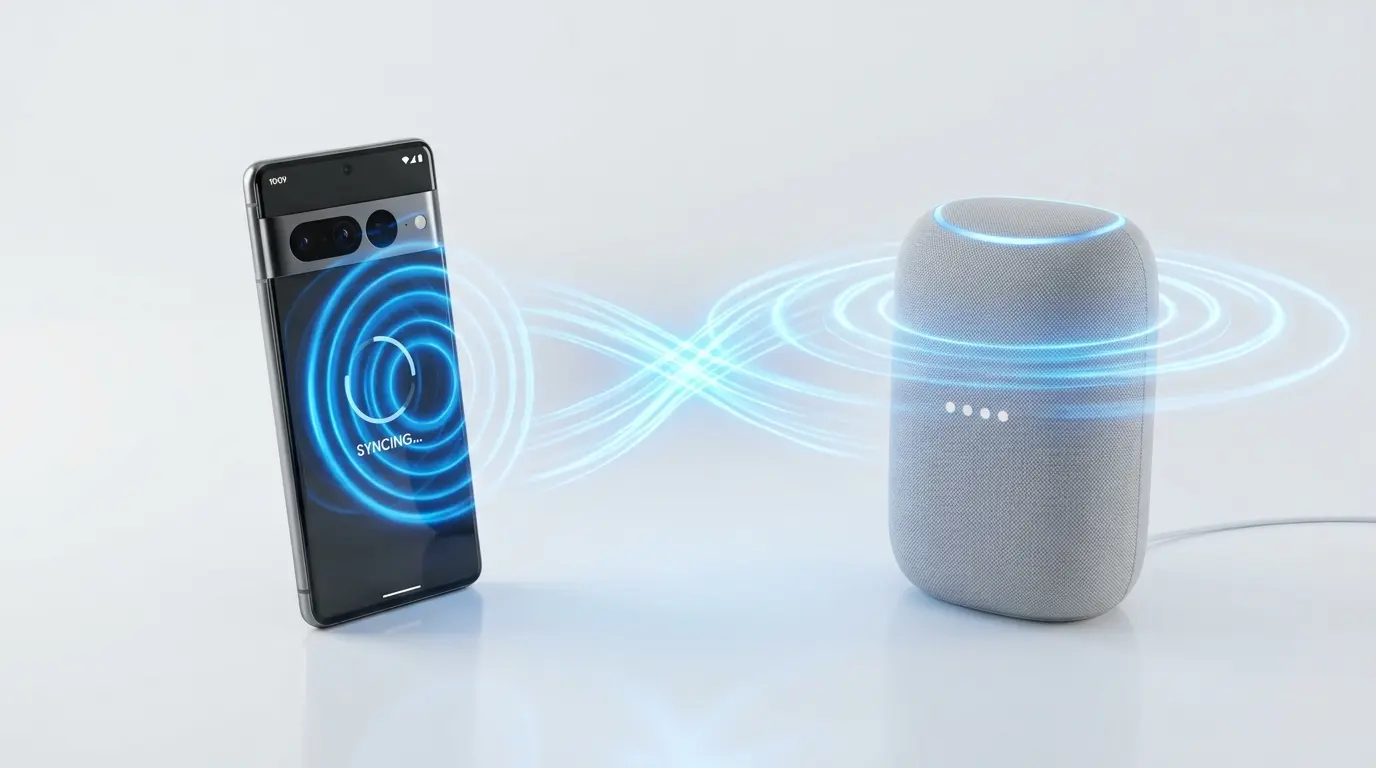
新しいAndroid端末やGoogle Nest、スマートスピーカーを手に入れた瞬間、誰もが「一刻も早く、面倒な手間なく使い始めたい」と願うものです。
しかし、説明書を広げるのは億劫ですし、複雑なネットワーク設定やパスワード入力でつまずくのは避けたいですよね。
実は、Googleアシスタントを活用した「OK Google デバイスのセットアップ」機能を使えば、古いスマホから新しいデバイスへ、魔法のように設定をコピー(転送)することが可能です。
この記事では、2026年最新のOSバージョンに基づき、
- Xperia
- AQUOS
- OPPO
といった人気機種ごとの手順。
デバイスが見つからないといったトラブル解決策までを徹底解説します。
この記事を読み終える頃には、あなたはストレスゼロで完璧な初期設定を完了し、スマートなデジタルライフをスタートさせているはずです。
OK Google セットアップの基本手順
要点:セットアップは「OK Google、デバイスをセットアップして」と魔法の言葉をかけるだけで、自動的に開始されます。
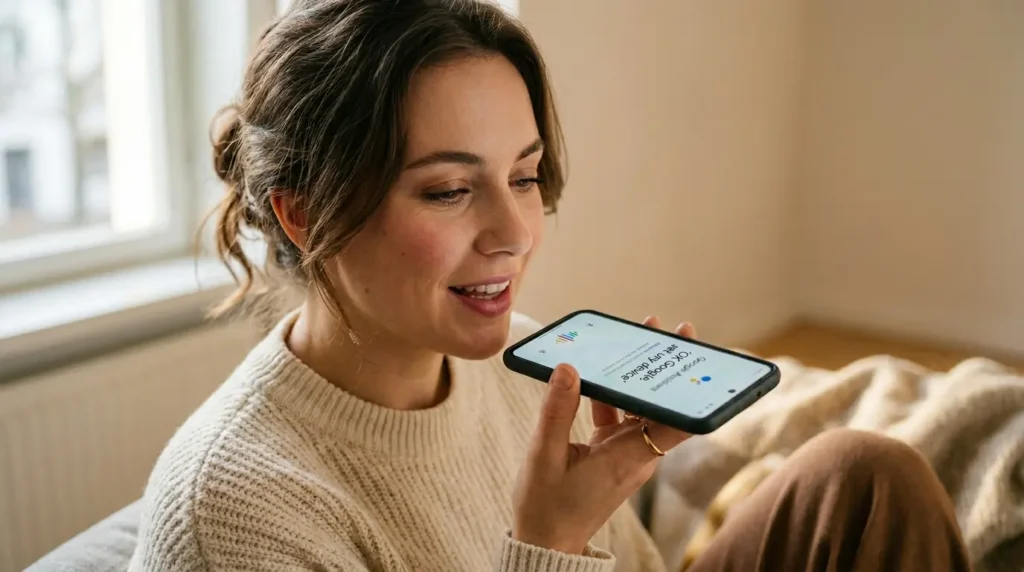
新しいデバイスの電源を入れ、ホーム画面が表示される前の初期であることを確認してください。
次に、現在使用している古いAndroidスマートフォン側で、最新版のGoogleアプリを起動します。
マイクアイコンをタップするか、直接「OK Google、デバイスをセットアップして」と指示を出しましょう。
すると、アシスタントが周囲の電波をスキャンします。
待機中の端末を自動的に検出します。
画面に「見つかりました」という通知が届いたら、迷わず開始をタップして進めましょう。
セットアップを成功させるための必須条件
- 通信と位置情報の許可 両方の端末でBluetoothとGPS機能を有効にしておく必要があります。特に2026年のOSでは、プライバシー保護の観点から権限の承認が個別に求められるため、事前に設定アプリからチェックしておくとスムーズです。
- 無線LANの同一接続 新旧が同じSSIDに繋がっているか、あるいは一方がインターネットに接続されている状態でテザリング等の準備ができていることが重要です。ネットワーク名の不一致はエラーの元となります。
- 物理的な近接距離 理想的な間隔は約30センチ以内です。離れすぎていると、ペアリングの信号が届かず、検出漏れの原因となります。
2026年のスマート・ウィザード活用術
最新のプロセスでは、単なるデータ転送だけでなく、Google HomeやPlayストアの個別設定もバックグラウンドで同時に行われます。
もし音声認識がうまく機能しない場合は、検索窓に直接コマンドを入力する方法も有効です。
一度手順が始まれば、あとは画面に表示される丁寧な案内に沿ってタップを繰り返すだけで、誰でも短時間で完了まで漕ぎ着けることができます。
この段階での調整が、その後の操作感やシステムの安定性を左右するため、落ち着いて一つひとつの項目を確認しながら進めていきましょう。
OK Google デバイスのセットアップ Android
要点:Android同士の連携では、QRコードや数字のコード照合により、確実かつ安全にデータ移行が進められます。
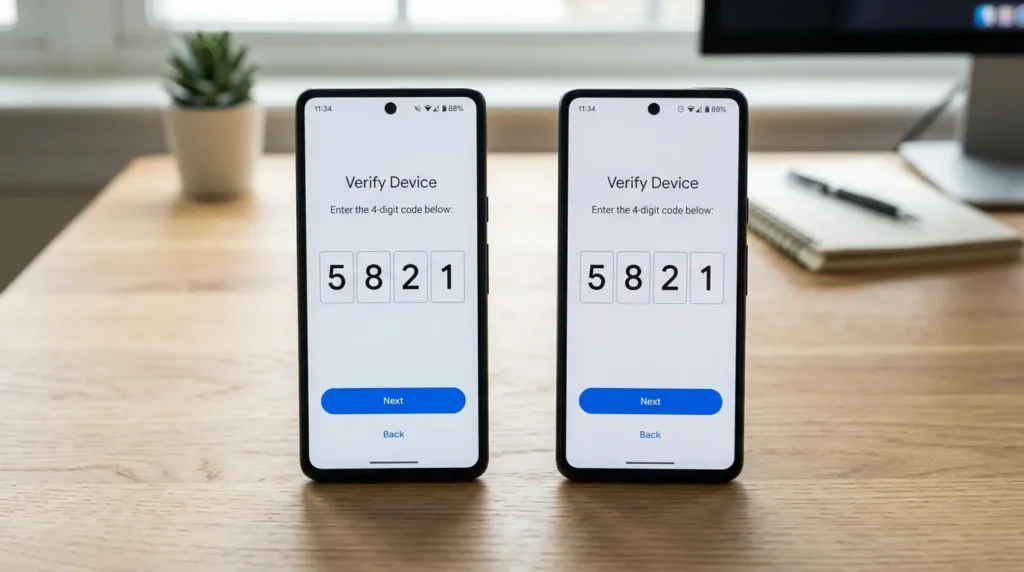
OSのバージョンが上がった最新システムでは、ペアリング精度が飛躍的に高まっています。接続が確立されると、新旧両方の表示に共通の認証用番号が出現します。これが一致している事を見届けたら、元のスマホで「次へ」を押し込みましょう。
このプロセスを経由すれば、ログイン用のアカウント情報やパスワードが暗号化された状態で転送されます。手動で文字を打ち込む煩わしさから解放される瞬間です。
2026年のマルチデバイス統合
今日では、単なる電話機の入れ替えに留まらず、タブレットやウェアラブル機器を含めたエコシステム全体の同期が重視されています。
- 複数端末の一括管理 新しいAndroidを起点として、既に対象となっているスマートウォッチやイヤホンの設定もまとめて引き継ぐ提案がなされます。
- 生体認証の再登録 安全性の観点から、指紋や顔のサンプリングは新しい筐体で再度求められます。これは個人情報を守るための鉄壁な防御策です。
- eSIMのクイック転送 物理的なカードを差し替える手間なく、デジタルな契約情報をスキャン一つで移動させる機能も標準化されています。
このように、OSの壁を超えて利用者の利便性を最優先した設計は、まさにデジタル時代の恩恵と言えるでしょう。
OK Google デバイスのセットアップ Xperia
要点:Xperia独自の「データ移行ツール」とGoogle標準機能を組み合わせることで、写真や動画も一括で復元可能です。
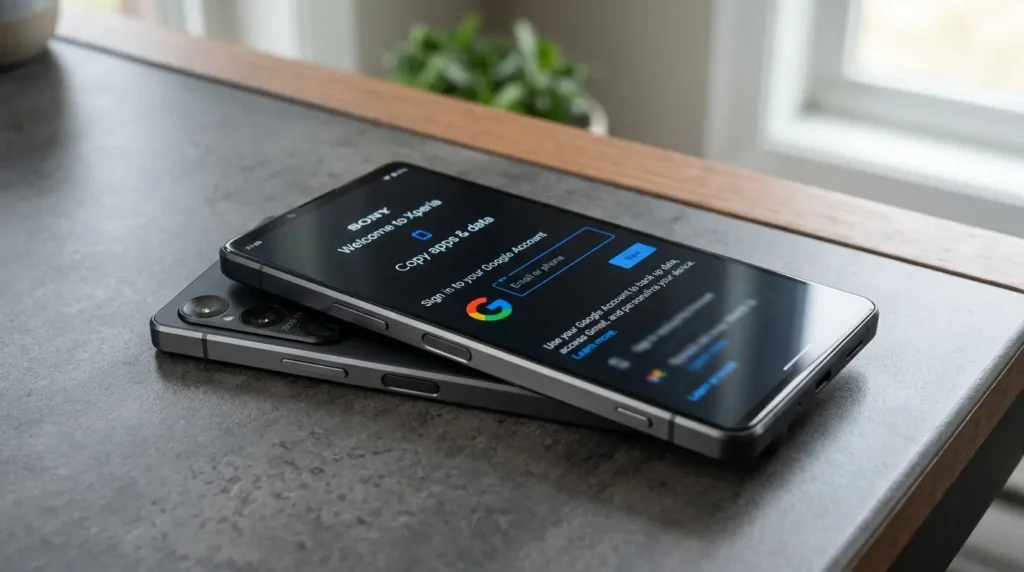
エクスペリアシリーズ、特に最新のe9や2026年モデルでは、培われたモバイル技術とアシスタントの連携がより密接になっています。
音声コマンドから開始されるフローでは、ブラビア譲りの高精細なディスプレイを最大限に活かすため、壁紙やアイコン配置といったUIのカスタマイズ要素も忠実に再現されます。
ソニー製デバイス特有の移行メリット
- メディアファイルの優先転送 アルゴリズムにより、4K動画やハイレゾ音源といった大容量データを効率的に処理します。これにより、完了後すぐにエンターテインメントを楽しめる環境が整います。
- カメラ構成の同期 専門的な撮影を好む層向けに、Photo Pro等の詳細な調整値もプロファイル経由で引き継がれます。
- 周辺機器の自動認識 愛用しているヘッドフォンやワイヤレススピーカーがあれば、Fast Pairによって手動のリンクなしで即座に接続が確立します。
2026年の高画質資産防衛術
現在の活用において、最も注意すべきは外部ストレージと内部領域の使い分けです。
- メディアの整合性チェック 途中でmicroSDを差し込むと、フォトアプリとの連携が最適化され、重複保存を防ぎながら容量を節約するスマートな提案がなされます。
- ゲームエンハンサーの保持 競技性を重視するプレイヤーにとって、機種変更のたびに調整をやり直す必要がないのは、大幅な負担軽減に繋がります。
このように、ブランド特有の強みと汎用性が組み合わさることで、唯一無二の専用機が完成します。
最初の手順さえ丁寧に行えば、日常の使い勝手は劇的に向上するでしょう。
OK Google デバイスのセットアップ AQUOS
要点:AQUOSは「かんたん初期設定」ウィザード内でGoogleアシスタントを呼び出し、スムーズな導入をサポートします。
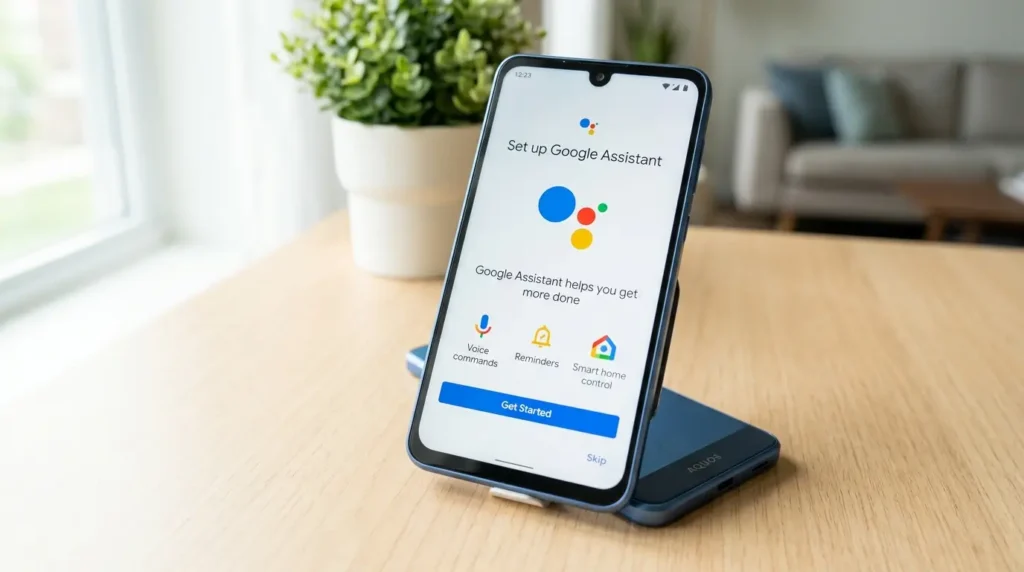
シャープが提供するシリーズ、とりわけ最新のsense8や後継機では、使い勝手の良さを追求した設計が光ります。
OK Googleを起点とする導入プロセスでは、おサイフケータイや指紋センサーの登録といった国内ニーズに即した項目も、ガイダンスに沿ってスムーズに完了可能です。
シャープ製端末におけるスムーズな導入のコツ
- レイアウト設定の継承 シニア層や初心者に支持される「かんたんモード」の配置情報も、クラウド経由で復元されます。これにより、新しい筐体を手にした瞬間から、手に馴染んだ感覚で操作を開始できます。
- IGZOパネルの最適化 省電力技術を活かすためのリフレッシュレート調整なども、アカウント情報を参照して自動で引き継がれます。手動で細かな数値を合わせる手間が省けます。
- エモパーの移動 独自AIの記憶も、認証フローを経て個体間を跨ぎます。長年育てたパートナーとの絆を断ち切ることなく、次世代機への移行が可能です。
2026年のスマート家電連携術
現在の活用において、見逃せないのが家庭内機器との統合です。
- COCORO HOMEとの同期 Homeアプリと連携済みの製品があれば、セットアップ完了と同時に、リビングの照明やエアコンの制御もそのまま行えます。
- 緊急時の情報受信 災害時における速報の通知設定やGPSの許可は、命を守る鍵となります。これらも初期段階で一括して見直すことが、公式でも強く推奨されています。
このように、親切なUIとグローバルな仕組みを組み合わせることで、つまずきのない快適な体験が手に入ります。
ベースを整えれば、日々の生活はより豊かになるでしょう。
OK Google デバイスのセットアップ OPPO
要点:OPPOのColorOSは高速なペアリングを重視しております。
短時間でセットアップを完了させる設計が特徴です。
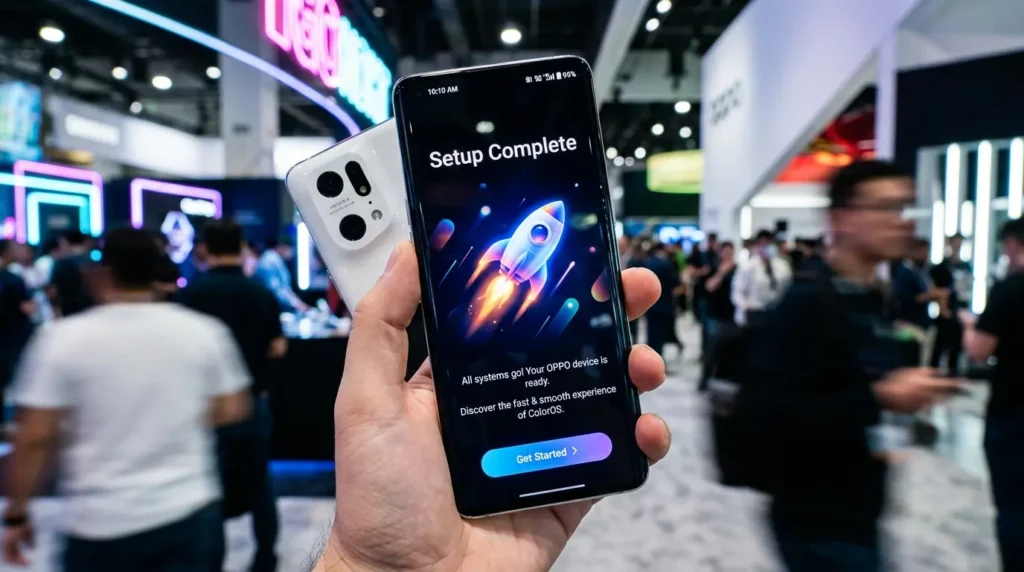
OPPOシリーズ、特に最新のFind XシリーズやRenoシリーズでは、独自のColorOSがGoogle標準の仕組みを大幅に強化しています。
OK Googleコマンドから開始されるフローでは、Bluetoothのパッシブスキャンが常に稼働しております。
新しい個体を検出するまでのタイムラグが最小限に抑えられています。
OPPO製デバイスにおける高速セットアップの利点
- ColorOSによる最適化 独自の高速化エンジンにより、アカウント情報の同期から初期設定の完了までが淀みなく進みます。アニメーションも滑らかで、つまずきを感じさせない心地よいユーザー体験を提供します。
- AIシステムアシスタントの統合 2026年版のOSでは、設定の途中で「AIライター」や「AIスピーク」といった便利なツールの初期構成も案内されます。これにより、使い始めた瞬間からスマートな文書作成や読み上げ機能が活用できる状態になります。
- セキュリティチップとの連動 ハードウェアレベルでの暗号化と、Googleのセーフティ機能が強固に結びついています。指紋や生体認証のプロファイルも、厳重な保護下で迅速に登録できるフローが整っています。
2026年の「AI・クローン」移行術
現在の活用において、最も進化したのが「クローン携帯(Clone Phone)」アプリとGoogleバックアップの統合です。
- マルチモーダルな復元 以前は難しかった複雑なアプリ設定や、SNSのトーク履歴といった個別のコンテンツも、AIが最適な転送ルートを選択して一括で移動させます。
- スマートサイドバーの記憶 よく使うアプリやファイルを即座に呼び出せる「スマートサイドバー」の構成も引き継がれます。これにより、作業効率を落とすことなく新しい環境に馴染めます。
このように、OPPO独自のAI技術と標準の利便性を掛け合わせることで、驚くほど手軽に最新のデジタル環境が手に入ります。
最初の手順さえ確実に行えば、その後のモバイルライフはより快適に、より創造的なものへと変わるでしょう。
OK Google デバイスのセットアップと復元
要点:セットアップは設定のコピーだけでなく、クラウド上のバックアップからアプリや通話履歴を復元する役割も担います。
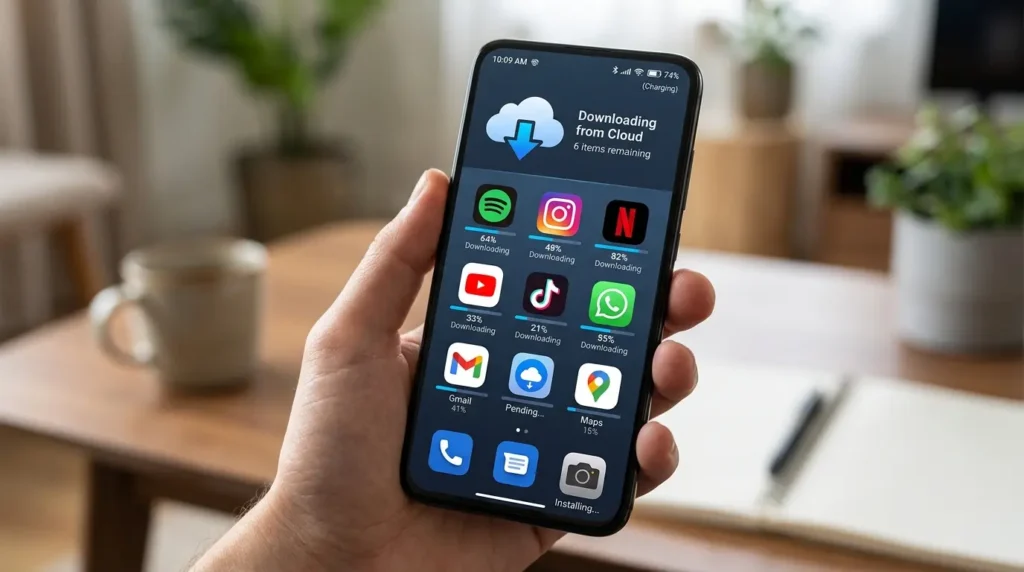
真骨頂は情報の移動ではなく、高度な同期技術を用いた完全再現にあります。
アカウントに紐付けられたGoogle Oneの領域から、
- 壁紙
- Wi-Fiの認証キー
さらには利用者が使いやすくカスタマイズしたキーボード構成までが反映されます。
クラウドを活用した賢い復元ステップ
- 進捗の保持 Playストア上の記録と照合します。以前の端末で活用していたソフトウェアを一括で再インストールします。ログイン情報はSmart Lock等と連携し、再入力の手間を最小限に抑えます。
- 通話履歴とSMSの移動 仕事の連絡内容も、日付や順番を違わずメッセージアプリ内に復旧させます。
- フォトとの統合 撮影した写真は、ストレージを圧迫することなく、オンライン経由でギャラリーから閲覧可能な状態になります。
2026年版「個別アプリ」の移行対策
現在の環境において、標準機能だけでは不十分な項目が存在します。
- チャットツールの保護 LINEやWhatsApp等のツールは、メニュー内から事前にトークのバックアップを行っておく必要があります。開始後にこれらが導入されたら、初回起動時に抽出を選択してください。
- 決済系の再認可 安全性の観点から、PayPayや銀行用、およびeSIMの発行手続きは、独自のパスワードによる承認が必須です。
- データの断捨離 全てを戻すのではなく、数か月動かしていないプログラムを整理することで、動作をより軽快に保てます。
このように、強力な支援機能と丁寧な準備を組み合わせることで、機種変更に伴う負担をゼロに近づけることができます。
性能を享受するための扉を、今すぐ開けましょう。
OK Google デバイスのセットアップで見つからない
要点:デバイスが検出されない時は、Bluetoothのオンオフ再確認と、両端末の距離を最小限に近づけることが解決の鍵です。
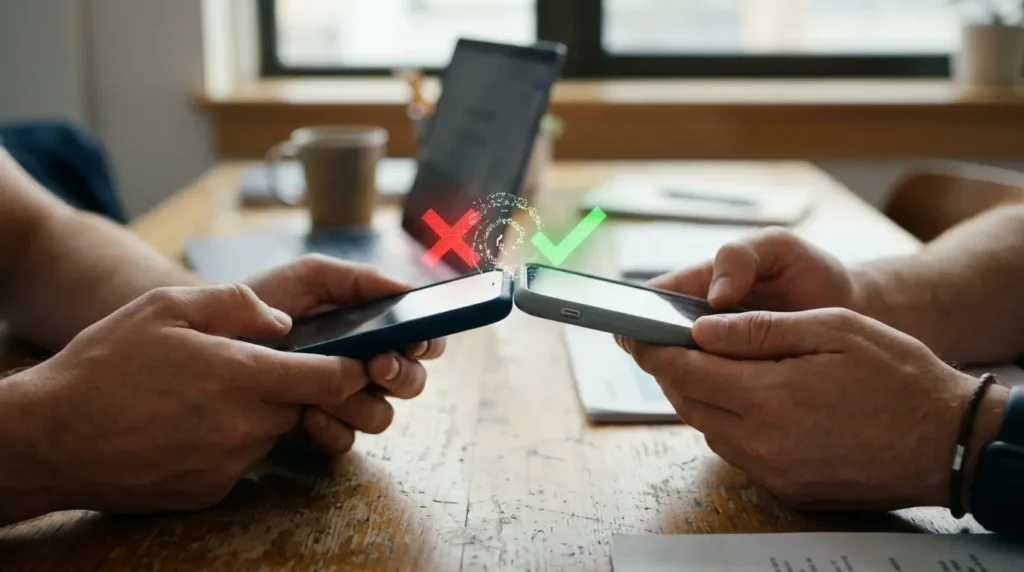
- 「近くの機器を探索中」のまま進まない
- 検出不能といった警告が出る
こんな時は、落ち着いて以下のフローを順に試してください。
OS深層部で一時的な不整合が生じているケースが多いため、まずはリフレッシュを行うのが定石です。
探索失敗を即座に解消する3つのステップ
- 通信と位置情報の再有効化 アプリ設定からBluetoothとGPSを一度切り、数秒おいてから再び有効にしましょう。これによりスキャン機能がリフレッシュされ、周囲の信号を正しく取得できるようになります。
- システムエンジンのリセット 情報の詳細からPlay開発者サービスを選択し、蓄積された一時データを消去してください。同期エンジンが正常化し、スムーズに作業が再開される事があります。
- 物理的な干渉の排除 保護ケースを外したり、Wi-Fiルーターの付近へ移動したりすることで、電波の遮蔽やノイズの影響を最小限に抑えます。
2026年版トラブルを防ぐ隠れテクニック
現在の環境では、標準のトラブルシューティング以外にも見抜くべきポイントがあります。
- 権限許可の最終確認 設定内の項目で、Googleプログラムに「付近のデバイス」の承認が与えられているかチェックしてください。ここが未認可だと、どんなに接近させても反応しません。
- 仮想ネットワークの切断 セキュリティ対策でVPNを常用している場合、ローカル内の探索を阻害する場合があります。初期設定中だけはオフにするのが成功の秘訣です。
- 最新パッチへの一括更新 旧側のスマホでストアを開き、全てのアップデートを完了させておきましょう。互換性が不足していると、新しい個体を特定できません。
このように、一つひとつの条件を整えれば、つまずきの原因は必ず見つかります。
スキップして手動で進める前に、これらの手法を試す価値は十分にあるはずです。
OK Google デバイスのセットアップリスト
要点:セットアップを開始する前に、必要な条件が揃っているかリストで確認することで、つまずきを未然に防げます。
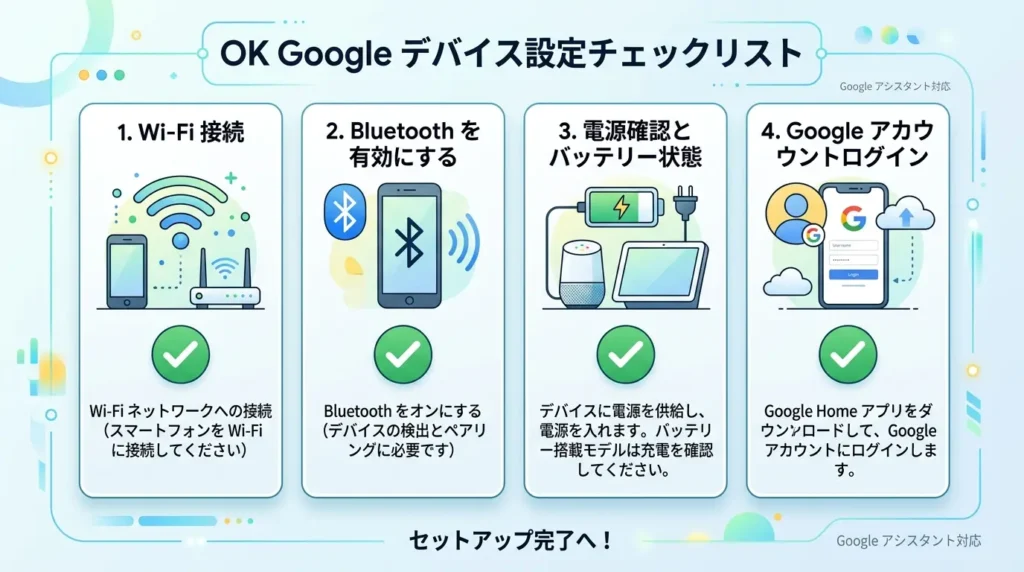
作業を淀みなく進めるため、以下の要素をあらかじめ手元へ揃えておきましょう。これらを整えるだけで、初回のウィザードが驚くほど快適に進みます。
失敗を回避するための必須アイテム
- 契約用SIMチップ スマートフォンを新調した際は、キャリアから受け取ったカードを本体へ挿入します。esim利用時は、発行済みのプロファイルを読み込むスキャン態勢が不可欠です。
- 無線ネットワークの認証情報 接続先となるルーターのSSIDとパスワードをメモしておきましょう。2.4GHz/5GHzの帯域選択が、後の安定性に寄与します。
- 電源確保の付属品 電池切れによる停止を避けるため、充電用ケーブルとアダプタを繋いでおくのが推奨です。
独自視点:2026年版「防犯と資産」の整理術
現在の運用において、機密関連の項目を把握しておくことは、個人の領域を守るために欠かせません。
- 多要素承認の予備手段 ログイン時に2段階の認可を求められた際、旧端末に届く通知やSNS経由のコードを即座にチェックできる体制を敷きましょう。
- ロック解除パターンの決定 1234のようなPINや複雑な記号、または顔といった生体スキャンをどちらにするか、方針を固めておくと迷いません。
- 物理的な同梱物の管理 箱の中にある保証書や説明資料は、不具合が発生した際の問い合わせ先として大切に保管してください。
このように、事前の準備を丁寧に行い、不足している物がないか再確認すれば、新しい製品との出会いはより素晴らしい体験になります。
さあ、項目をクリアして、次のステップへ進みましょう。
2026年版「通信環境のデッドロック」回避術
要点:Wi-Fiの2.4GHz帯と5GHz帯の混在が、最新デバイス同士のペアリングを阻害する隠れた原因となっています。
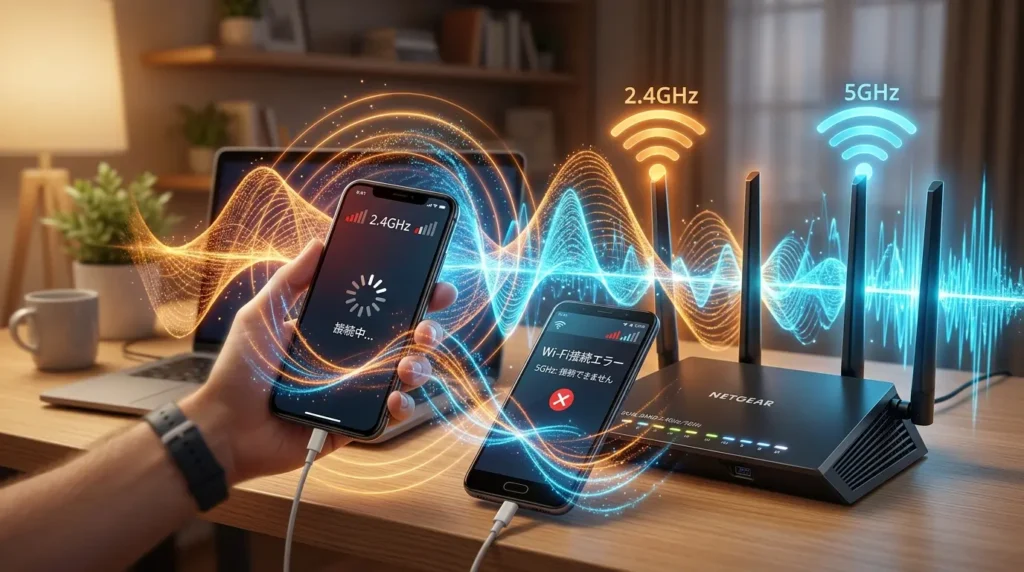
多くの最新ルーターは、2.4GHzと5GHzを自動で切り替える機能(バンドステアリング)を搭載していますが、これがセットアップ時には仇となることがあります。
古い端末が2.4GHz、新しい端末が5GHzを掴んでしまうと、同一ネットワーク内と見なされず、デバイスが「見つからない」現象が起きます。
解決策:セットアップの瞬間だけルーターの設定で「SSIDを分離」するか、古い端末の接続先を手動で指定してから開始することで、このデッドロック(行き詰まり)を確実に回避できます。
プライバシー保護のための「後で設定」テクニック
要点:初期設定時にすべてを「許可」せず、重要な項目だけをオンにすることで、セキュリティとプライバシーを高いレベルで守れます。
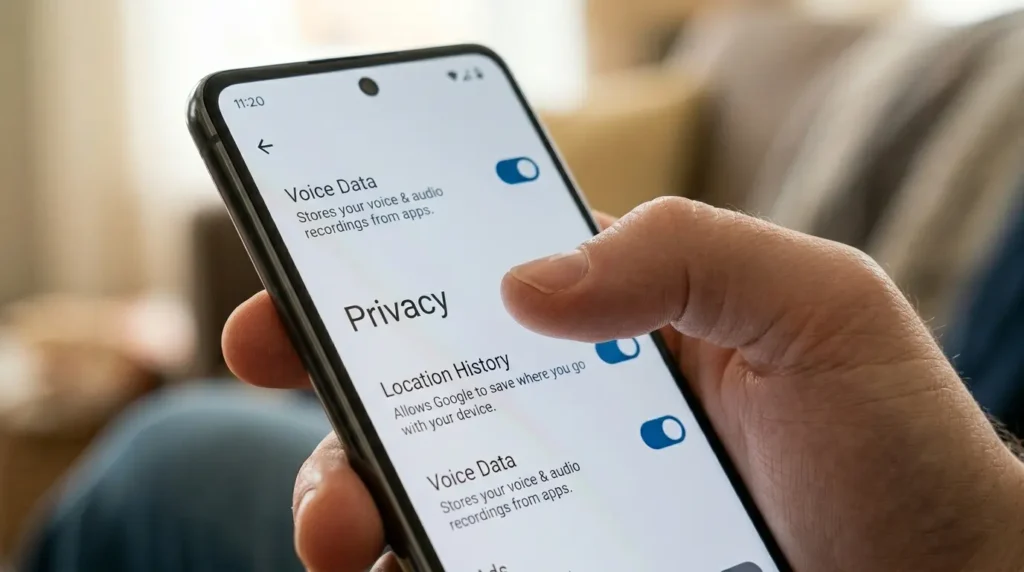
セットアップウィザードの途中(途中)で表示される「位置情報の精度向上」や「診断データの送信」といった項目。これらは後で設定アプリからいつでも変更可能です。
独自のアドバイス:まずは基本機能のみを有効化してセットアップを完了させ、落ち着いてから各項目のメリットとリスクを再確認(再確認)しましょう。これにより、意図しない個人情報(個人情報)の流出を防ぎ、あなたにとって最適な(最適)プライバシー環境を構築(設計)できます。
スマートホーム連携時の「初期化」リスク回避
要点:中古のGoogle Nestなどをセットアップする際、前の持ち主のデータが残っていると、重大なセキュリティリスクに繋がります。
新しいデバイスがGoogle HomeやNestといったスマートスピーカー(スピーカー)の場合、中古品や譲り受けた品であれば、必ず「物理ボタンによる完全な初期化(リセット)」を行ってからセットアップを開始してください。
なぜ重要か:前ユーザーのアカウントが紐付いたままだと、あなたの音声が誤って記録されたり、他人のスケジュールが読み上げられたりするトラブルが発生します。
OK Google デバイスのセットアップを行う前に、まずは工場出荷状態に戻すことが、2026年のスマートホーム運用における絶対的な鉄則です。
iPhoneやスマートテレビへの対応と流れ
要点:Android以外の機器を導入する際は、OSごとの特性を把握し、最新の接続手法を実践することが円滑な利用への近道となります。
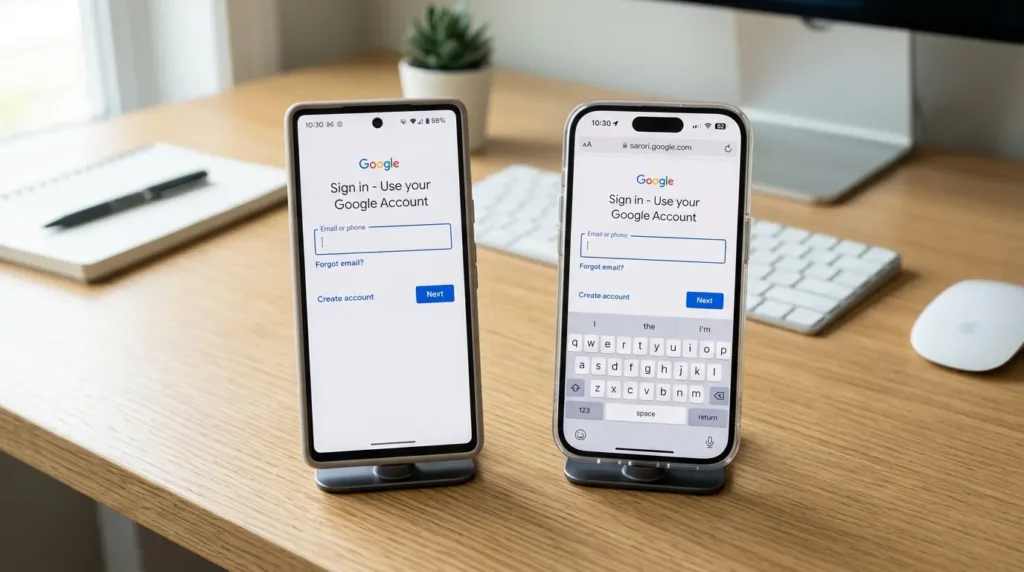
2026年現在、提供される機能は特定機種に限定されません。
iOS端末、あるいはソニー製BRAVIAといったテレビ、Fire TV Stick等の家電においても、Googleアカウントを活用した一括設定が可能です。
- Apple製品からの移行 ストアからアプリをインストールすることで、連絡先やメール、音楽ライブラリを簡単に同期できます。
- スマートTVの迅速な起動 リモコン操作による文字入力のミスを防ぐため、スマホ側のマイクやQRコードを使ったログインがおすすめです。
- 複数台の同時管理 会社と家族用など、別のアドレスを1台に統合・切り替えして使う際も、仕様を理解すれば不安なく実行できます。
2026年版マルチOSトラブル解決ヒント
システムが異なる場合、一部の機能に制限がかかるケースがあります。問題を報告する前に、以下の項目を再チェックしましょう。
- 機内モードの試行 通信が不安定な例では、一度電波を遮断して再起動をかけることで改善が見込めます。
- 非表示設定の解除 共有したいデータが一覧に出ない理由は、同期が無効になっているか、特殊な分類に分けられているためです。
- 正確な言語指定 日本語入力がうまくいかない時は、キーボード構成の見直しを行い、候補が正しく表示される状態へ整えます。
よくある質問
要点:セットアップ時につまずきやすい疑問を解消し、より充実したデジタルライフを始めるための回答をまとめました。
- Q:旧スマホの数値を個別に削除して移せますか? はい、移行時の選択肢から必要な項目のみを追加あるいは除外できます。本ガイドの表を参考に、今必要なものだけを選んで進むのが効率的です。
- Q:Google Playの残高はiOSでも使えますか? 残念ながら規約により直接の共有はできませんが、YouTube等のサブスクリプションは共通で利用可能です。
- Q:作業が期待通りに進まない時の対処法は? 目的の端末が探索にヒットしない場合、アクセス権限がオンになっているか、周辺の安定度を確認してください。いかに優れたAIでも、物理的な組み合わせが悪いとうまく機能しません。
専門用語の注釈
[注釈1] Bluetooth(ブルートゥース): 数メートル程度の近距離でデータをやり取りするための無線通信規格。スマホ同士の連携に不可欠です。
[注釈2] SSID: Wi-Fiネットワークを識別するための名前。ルーターごとに固有の名称が設定されています。
[注釈3] Fast Pair(ファストペア): Android独自の高速ペアリング機能。デバイスを近づけるだけで画面にポップアップが出て設定を開始できます。
まとめ:OK Googleで最高のスタートを
要点:最新のセットアップ手順を正しく理解し、焦らず段階を追って進めることで、誰でも簡単に新しいAndroid環境を手に入れられます。
OK Google デバイスのセットアップは、技術の進化によって驚くほど簡単になりました。
つまずきやすいポイントであるBluetoothのオンオフやWi-Fiの帯域の不一致さえ押さえれば、あなたはもう専門店に頼ることなく、自力で完璧な設定を行うことができます。
新しいデバイスは、あなたの日常をより豊かに、より便利にするための強力なツールです。
まずは「OK Google、デバイスをセットアップして」と、その最初の一歩を踏み出してみてください。
あなたのデジタルライフが、今日から劇的に快適なものになることを、強く願っています。
【この記事のまとめ】
- Bluetooth・Wi-Fi・位置情報を事前にONにする:3つが揃っていないとデバイスが検出されない
- 新旧端末は10cm以内に近づける:距離が離れすぎると接続が失敗する
- Wi-Fiの帯域(2.4GHz・5GHz)を揃える:異なる帯域に接続されているとデッドロックが起きる
- 「見つからない」時はBluetooth・GPSのオフ→オンで解決:スキャン機能がリフレッシュされる
- 中古・譲受品は必ず工場出荷状態にリセットしてから開始:前ユーザーのデータが残っているとセキュリティリスクになる
OK Googleデバイスのセットアップは、2026年現在では驚くほど簡単になりました。
- Xperia
- AQUOS
- OPPO
といった主要機種ごとの手順と、「見つからない」「デバイスのセットアップリスト」といったよくある問題への対処法を押さえれば、専門店に頼ることなく自力で完璧な初期設定を完了できます。
まずは「OK Google、デバイスをセットアップして」と声をかけて、新しいデジタルライフの第一歩を踏み出してください。
関連記事・あわせて読みたい
OK Googleが反応しない・応答しないトラブルに悩んでいる方は、以下の記事も参考にしてください。
→ Google PixelでOK Googleが反応しない原因と解決方法!アプリ干渉・マイク設定・ボイスモデル修復まで完全解説【2026年最新】
画面オフの状態でGoogleアシスタントが応答しない問題は以下の記事で解決できます。
→ Googleアシスタントがスマホ画面オフで応答しない原因と対処法!Android設定・省電力・Voice Match修復まで【2026年最新】
セットアップ中にBluetoothデバイスが繋がらない場合は以下の記事を参照してください。
→ Windows11でBluetoothが繋がらない原因と解決方法!ペアリング失敗・接続切れを完全解決【2026年最新】
公式サイト・関連リソース
- Google 公式:Android デバイスをセットアップする
- Google 公式:新しい Pixel スマートフォンをセットアップする
- Sony 公式:Xperia のデータ移行とセットアップガイド
- Sharp 公式:AQUOS かんたん初期設定の使い方