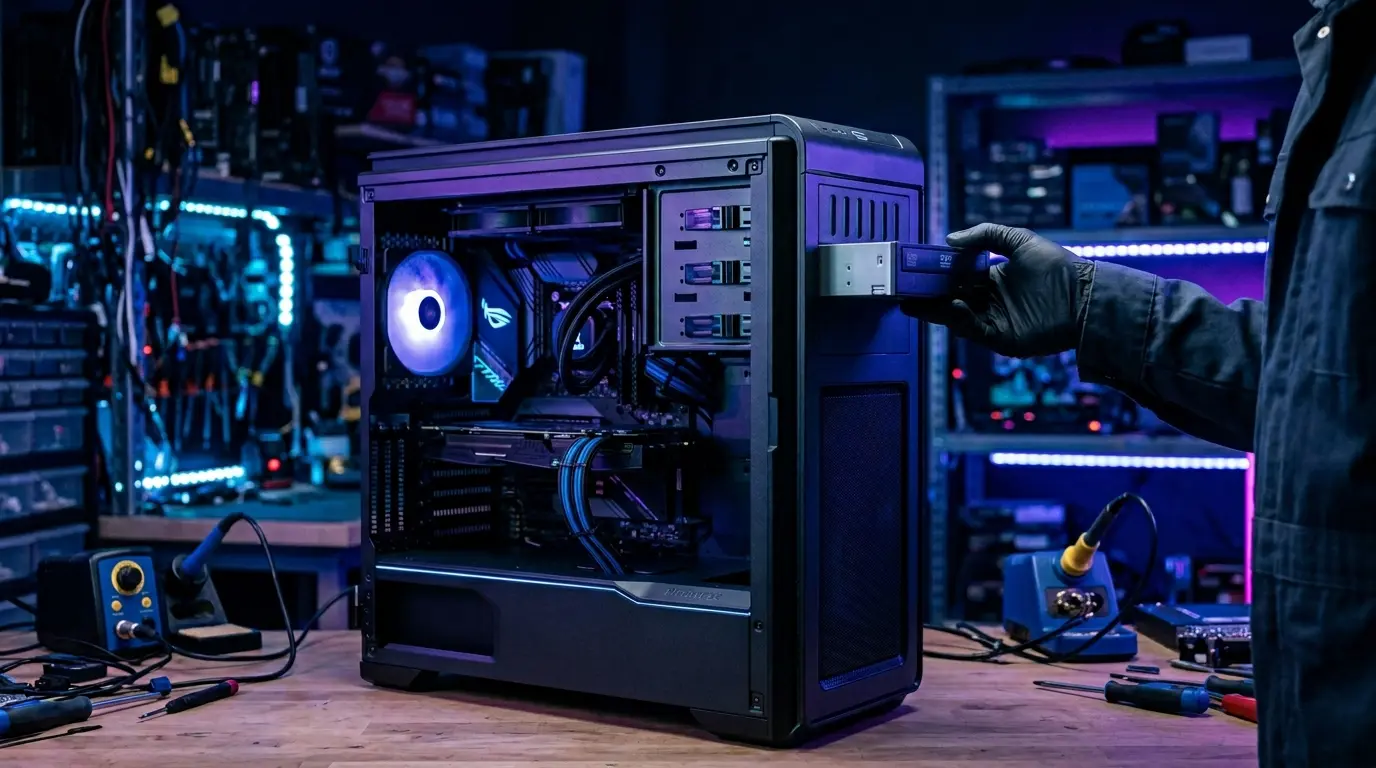
映画館のあの感動をご自宅のパソコンの大画面で手軽に楽しむために、お気に入りの映画や音楽ライブのディスクを購入したりレンタル。
いざデスクトップパソコンのドライブへ挿入しようとした瞬間、本体の前面に光学ドライブがそもそも搭載されていないことに気づき、愕然とした経験はありませんか。
実は、2026年現在のガジェット市場において、店頭や通販サイトで販売されている最新のデスクトップやゲーミングPCの多くは、超高速なSSDの普及や動画ストリーミングサービスの台頭に伴い、光学ドライブ非搭載の構成が主流のトップトレンドとなっています。
しかし、
- 過去に録画した地デジ番組の視聴
- 大切な写真データのバックアップ
- 古いゲームソフトのインストール
など、日々の暮らしやビジネスの現場において、物理的なDVDメディアを読み書きする機会はまだまだ非常に多く存在します。
ネットの専門ブログや価格比較サイトを検索すると、手軽な外付けのUSBポータブルタイプも多数紹介されています。
しかし、自作PC愛好家やこだわり派のユーザーの間では、データ転送速度が圧倒的に速く、動作が極めて安定しております。
さらにデスクの省スペース化を実現できる内蔵型ドライブの人気が今でも非常に高く、強力な売れ筋商品として注目を集めています。
とはいえ、いざ購入しようと探すと、一般の家電量販店の店頭では取り扱いが少なく、ネットショップではバルク品と呼ばれる簡易包装の業務用パーツが主流として販売されています。
そのため、
- 初心者が選んで本当に大丈夫なのか
- Windows 11でも全く不具合なく正常に認識されるのか
- 接続に必要なSATAケーブルや再生ソフトは付属しているのか
といった、多くの疑問や不安に直面し、どの種類を選べばいいのか迷ってしまいがちです。
結論から言うと、現在の限られた選択肢の中からでも、
- ご自身のPC環境
- 用途
- 予算
上記に合致した最適な人気モデルを正しく見極めて選び、適切な手順で増設を行えば、誰でも簡単に信頼性の高い最高の光ディスク環境を構築することができます。
本記事では、価格.comの売上データや楽天市場、Yahoo!ショッピング、Amazonの一覧情報を徹底比較し、おすすめの商品をランキング形式で詳細に紹介します。
自作PC派として、大手ECサイトや他社のまとめページには一切掲載されていない実用的な独自ノウハウやスペック比較のポイントまで詳しく解説します。
最後までご覧いただくことで、もう製品選びに迷わず、ご自身のデスクトップPCに最適な究極のストレージ環境を確信を持って手に入れることができるようになります。
内蔵光学ドライブの選び方と失敗しない3つの基本基準
要点:デスクトップ用の内蔵DVDドライブを選ぶ際は、
- ディスクの対応規格
- 本体のサイズ
そしてリテール品とバルク品の仕様の違いを正確に確認することが最も重要です。
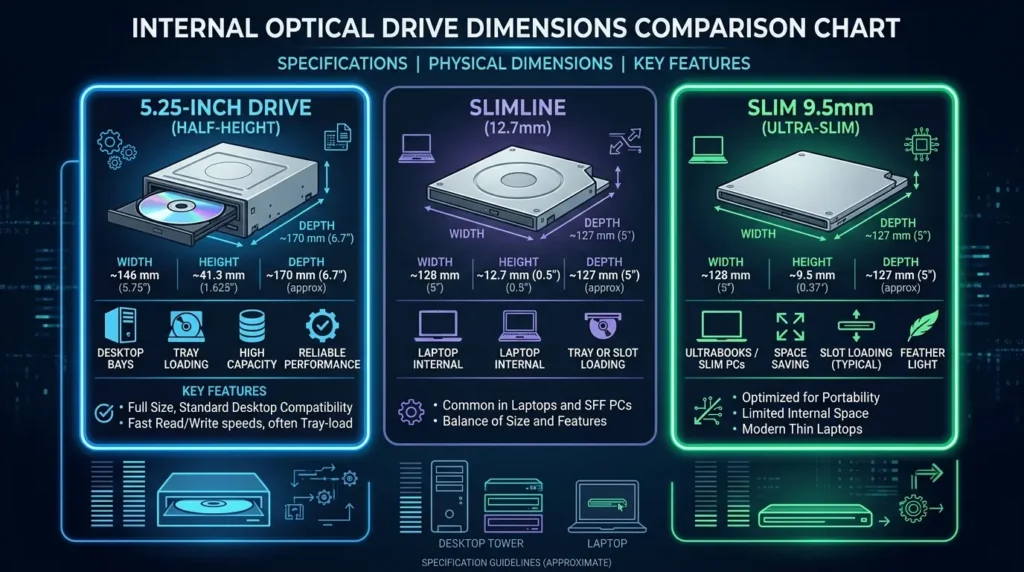
デスクトップパソコンに内蔵型の光学ドライブを追加する際、どのような基準で製品を絞り込むべきか、まずは内蔵光学ドライブ 選び方の基本ポイントから分かりやすく解説します。
1. 接続規格とインターフェースのチェック
現代のデスクトップPC内蔵ドライブの接続方式は、すべてSerial ATAという規格で統一されています。
大昔の古いパソコンで主流だったリボン状の幅の広いIDE規格とは異なります。
スッキリとした薄型のケーブルでマザーボードと接続します。
現在のマザーボードであればほぼ100%対応していますので、この点は安心して大丈夫です。
2. 本体のサイズ(厚みと奥行き)の選定
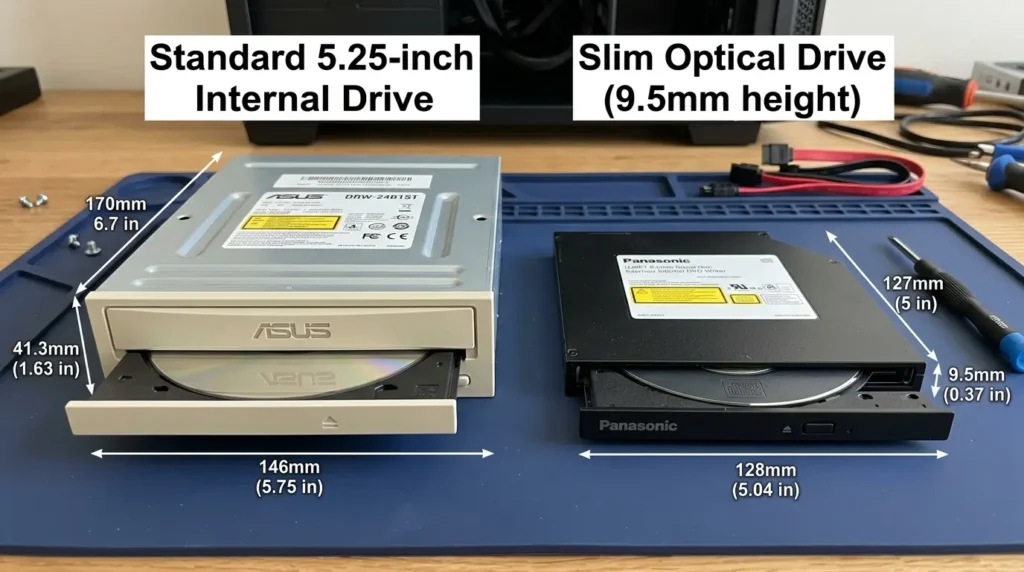
内蔵ドライブには、大きく分けて2つのサイズバリエーションが存在します。
- 5.25インチサイズ(厚み約42mm):一般的な大型のタワー型デスクトップPCケースに採用されている標準サイズです。書き込み速度が速く、耐久性が高いのが強みです。
- スリム型サイズ(厚み12.7mmまたは9.5mm):スリム型デスクトップパソコンや、一部のコンパクトな省スペースPC、一体型パソコンに用いられる薄いドライブです。ノートパソコン用と共通のパーツが使われていることも多く、設置場所の制限が厳しいケースで活躍します。
3. リテール品とバルク品の決定的な違い
通販サイトで探すとき、同じ型番の製品なのに価格が大きく異なるケースに気づくはずです。これは販売形態の違いによるものです。
- リテール品:メーカー正規の綺麗な化粧箱に入っており、丁寧な取扱説明書やSATAケーブル、再生・書き込みソフトのライセンスキーがすべてセットに含まれています。初心者の方でも迷わず導入できるのが魅力です。
- バルク品:PCメーカーの工場向けに大量生産されたパーツの余りを、簡易包装のみで安価に一般販売している商品です。付属品や説明書が一切なしの本体のみという状態が普通であるため、価格が非常に安い反面、ケーブルやネジ、必要なソフトウェアを自分で用意できる自作PC愛好家や修理のプロ向けとなっています。
DVDスーパーマルチドライブのおすすめ機能とスペック
要点:現代の主要モデルであるDVDスーパーマルチドライブは、ほぼ全てのCD・DVDメディアの読み書きに対応しております。
二層ディスクへの高容量記録も可能です。
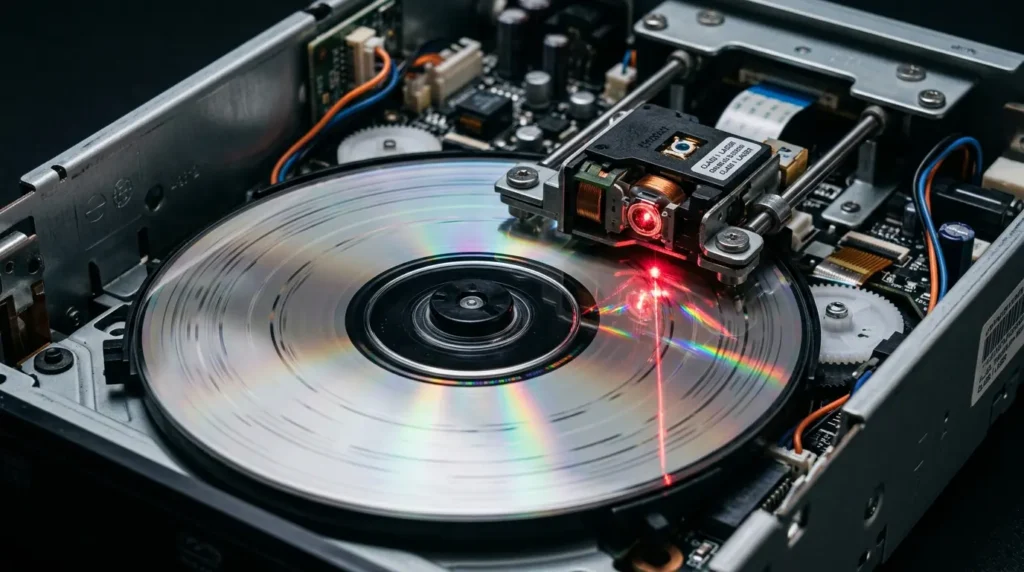
DVDスーパーマルチドライブ おすすめというキーワードを検索する際、スペック表に並ぶ多くのアルファベットや数字の意味を理解しておくと、より納得のいく買い物が可能になります。
DVDスーパーマルチドライブとは、現在流通しているほぼすべてのCDおよびDVDの規格に対応し、データの読み込みだけでなく、書き込みや記録も行える高性能なマルチディスクドライブの名称です。具体的には、以下のすべてのメディアに対応しています。
- 再生・書き込み対応メディア一覧
- DVD-R / DVD-RW / DVD-R DL(2層ディスク)
- DVD+R / DVD+RW / DVD+R DL
- DVD-RAM
- CD-R / CD-RW
- DVD-ROM / CD-ROM
スペック表に16倍速や24倍速と表記されている数値は、データの最大転送速度を示しています。
5.25インチの高性能な内蔵型であれば、DVD-Rの書き込みで最大24倍速という圧倒的な高速処理を実現できます。
これは外付けのポータブルドライブ(最大8倍速程度)に比べて実に3倍以上のスピードです。
何十GBもの大量の動画データや写真データを一気にバックアップしたいとき、この書き込み速度の圧倒的な速さは、作業時間の大幅な短縮へとダイレクトに繋がります。
また、ビジネス用途や日常のバックアップ作業において、これら全てのメディアを1台で完璧に使いこなせる対応力の高さこそが、スーパーマルチドライブがデスクトップパソコンの増設パーツとして最も高く評価され、長期間にわたりNo.1の座をキープしている最大の理由です。
DVDドライブの内蔵SATA接続におけるメリットと配線
要点:SATAインターフェースを介した内蔵接続は、外付けUSB接続に比べてノイズの影響を受けにくく、マザーボードのバスを直接使用するため極めて高い安定性と転送速度を維持できます。
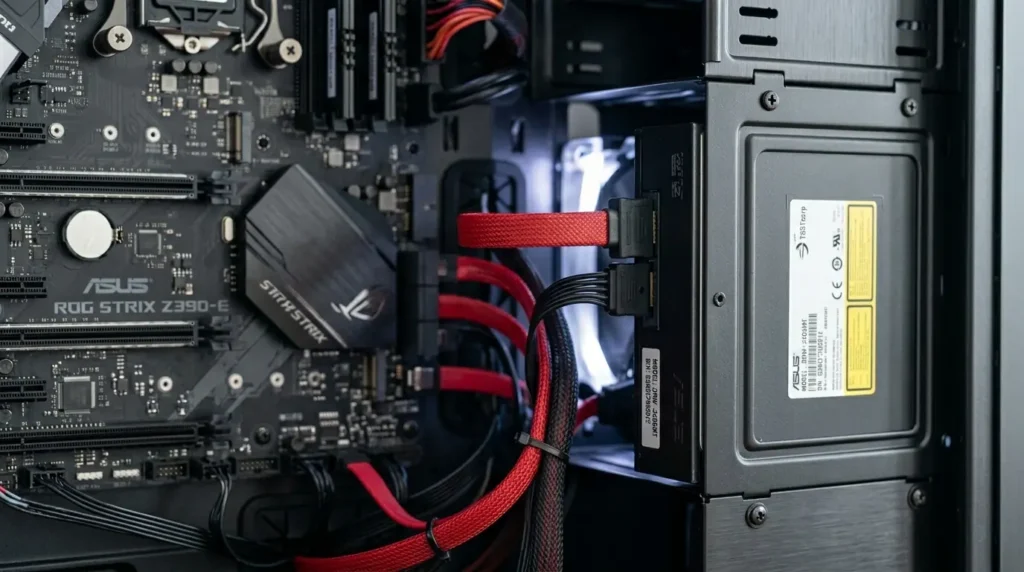
パソコンショップの販売員や専門的なクリエイターが、外付けではなくDVDドライブ 内蔵 SATA 接続を強くお勧めするのには、単に見栄えがすっきりするという点以外にも、ハードウェアとしての圧倒的な強みがあるからです。
内蔵型をSATAケーブルでマザーボードに直接接続する最大のメリットは、データ通信の圧倒的な安定性と高速性にあります。
外付けのポータブルドライブの場合、
- USBケーブルの接触不良
- PCのポート側の電力供給の変動
によって、データの書き込み中に突然接続が切断され、ディスクが1枚無駄になってしまうトラブルが頻繁に起こります。
しかし、PC内部の電源ユニットから安定した大電流を直接供給される内蔵型であれば、ディスクの高速回転時の急激な電力消費にも余裕で対応できます。
さらに、SATAインターフェースは、マザーボードの内部システムとネイティブに高速でデータ通信を行うため、データの取り込みやコピーの際にもCPUへの負荷を最小限に抑えられます。
ゲームをプレイしながらのバックアップ作業や、負荷の高い動画編集タスクと同時にディスクを作成する場合でも、音飛びやコマ落ち、PCのフリーズを引き起こすリスクが極めて少なく、非常に快適で良い動作環境を維持できます。
配線方法も非常にシンプルです。ドライブの背面にある、L字型の形状をしたSATAデータ端子とSATA電源端子の2つのコネクタに、それぞれのケーブルをカチッと音がするまでしっかりと差し込むだけで物理的な接続は完了します。
2026年最新。静音DVDドライブのおすすめ人気ランキング
要点:2026年の内蔵型DVDドライブ市場は選択肢が絞られているため、独自の静音設計や防振技術、付属するソフトウェアの充実度を基準に選ぶのがベストです。
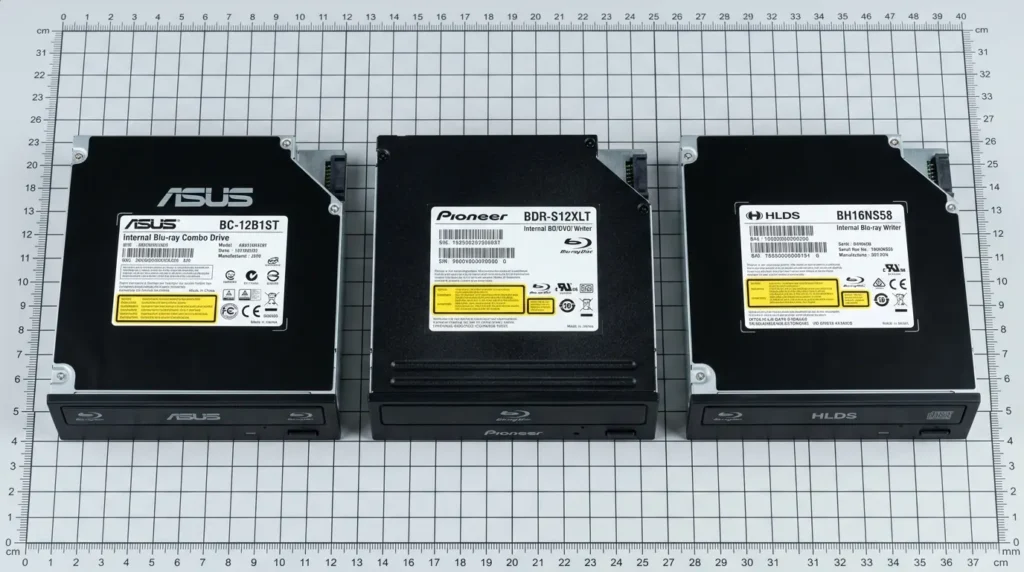
現在、世界の工場や自作PC市場において、新品で手に入るデスクトップ用の内蔵5.25インチドライブのメーカーはかなり絞り込まれています。
その中から、静音 DVDドライブとしての評価が高く、初心者から上級ユーザーまで安心して選べる売れ筋のベスト製品をランキング形式で詳細に紹介します。
🥇 第1位:日立LGデータストレージ GH24NSD5 BK バルク
世界中で圧倒的な売上シェアと抜群の知名度を誇る、日立とLGの共同開発ブランドです。
- 特徴と魅力: 自作PC愛好家の定番中の定番モデルであり、多くのBTOパソコン(ドスパラのGALLERIAや、パソコン工房、ツクモ、マウスコンピューターなど)のデスクトップPCに標準搭載されてきた確かな実績があります。Silent Playと呼ばれる独自の静音機能を搭載しており、動画視聴や音楽の再生時にはディスクの回転速度を自動で最適にコントロールし、不快なファンや回転の駆動音を最小限に抑えてくれます。
- コスパの高さ: バルク品であればAmazon.co.jpや楽天市場、ヤフーショッピング等で約2,000円〜2,980円前後の驚くほど低価格で購入できるため、コストパフォーマンスは間違いなく最強の1位です。CyberLinkの各種書き込み・再生ソフトのライセンスが付属したモデルも選べるため、迷ったらこれを買おておけば絶対に失敗がありません。
🥈 第2位:ASUS DRW-24D5MT
世界的な大手マザーボード・PCパーツメーカーであるASUSが手掛ける、非常に堅牢で高品質な内蔵スーパーマルチドライブです。
- 特徴と魅力: E-Greenと呼ばれるインテリジェントな省エネ機能を搭載しており、ドライブが使用されていないアイドル時の消費電力を自動で完全にカットしてくれます。筐体の設計自体が非常に頑丈に作られており、ディスクが最高速の24倍速で回転しているときでも、本体のブレや不快な振動を内部で吸収し、デスクへ振動が伝わるのを防ぐ優れた構造を誇ります。
- 信頼性の高さ: 長期間にわたって安定して読み書きを行えるタフさを持っているため、ビジネス用途でのデータ保存や、大量のディスクを連続して作成するヘビーな作業を行う人に向いています。価格も3,000円前後と非常に安価で手に入れやすい点も高い評価を得ています。
🥉 第3位:パイオニア BDR-S13J-X
どうせ内蔵させるなら、DVDだけでなく最新のブルーレイや4KウルトラHDのムービーまで全て最高のクオリティで楽しみたいというオーディオ・ビジュアルファンへ向けた、国内最高峰のハイエンド内蔵光学ドライブです。
- 特徴と魅力: 純日本製(日本)の圧倒的な品質とプレミアムな音質・画質処理技術を詰め込んだ究極の1台です。オーディオ機器のノウハウを応用し、筐体の内外に徹底的な防振・防音用の特殊塗装やクッション素材を配置。ディスクの傷や汚れによってデータが読み込みにくいときでも、独自のアルゴリズムで正確にデータを読み直すPureRead 4+を搭載しています。
- 価格帯の考慮: 価格は2万円〜3万円台と非常に高価ですが、音楽CDの取り込みにおける音質へのこだわりや、長寿命を最重視したいこだわり派の大人ユーザーから絶大な支持を受けている特別な逸品です。
PCパーツ増設の完全手順とWindowsでの設定・トラブル解決
要点:内蔵DVDドライブの物理的なネジ留めとSATAケーブル配線は数分で完了し、Windowsのデバイスマネージャーで認識を確認すればすぐに使用可能となります。
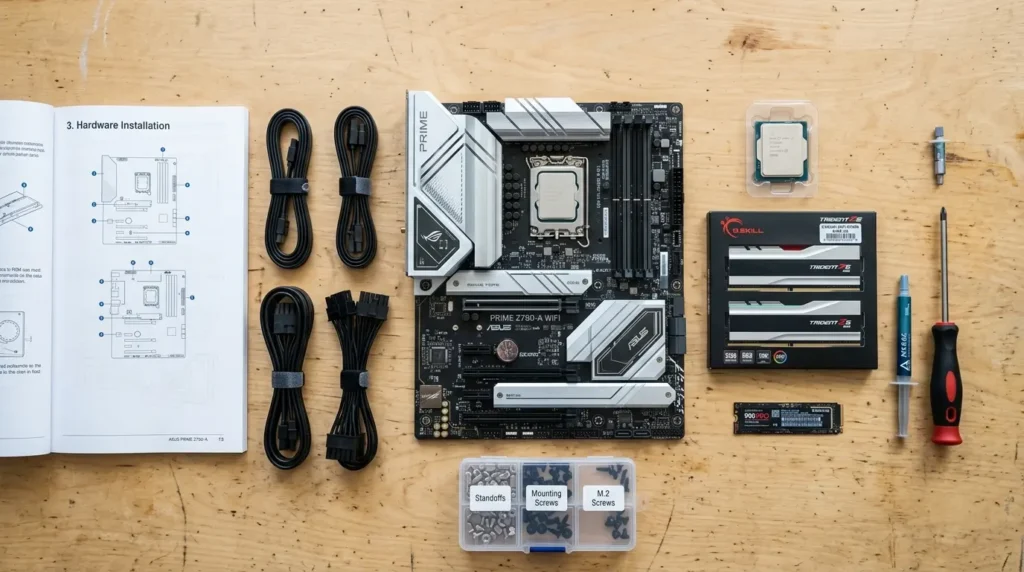
パソコンのケースを開けて自分で作業を行うと聞くと、難しそうで壊してしまいそうと不安に感じるかもしれませんが、PCパーツ 増設 手順は非常にシンプルな一連のステップで完了します。
必要な道具はプラスドライバーが1本あれば十分です。
安全かつ確実に取り付けを行うための全手順を詳しく解説します。
物理的な取り付けの手順
- 電源を完全に遮断する:事故や故障を防ぐため、デスクトップPCの電源を切り、本体の背面にある主電源スイッチをオフにし、必ず電源ケーブルをコンセントから完全に抜いて数分間放置します。
- サイドパネルを取り外す:PCケースの背面にあるネジを外し、側面の液晶や金属のサイドパネルを後ろにスライドさせて取り外します。
- ドライブをマウントに固定する:ケース前面の空きスペースからドライブ本体を静かに挿入し、左右のネジ穴の位置を合わせて、付属のネジでしっかりと4箇所をドライバーで締め付けて固定します。
- SATAケーブルと電源をつなぐ:ドライブの背面に、マザーボードの空いているSATAポートから伸ばしたSATAデータケーブルと、電源ユニットから出ているSATA電源コネクタを、それぞれの形状に合わせてカチッと音がするまでしっかりと挿入します。
Windowsでの確認と不具合解決方法
配線が完了したら、サイドパネルを閉じて電源ケーブルを繋ぎ、PCを起動させます。
Windows 10や最新のWindows 11であれば、標準のプラグアンドプレイによって、特別なドライバーのインストールなしで自動的にドライブが認識されます。
もし、エクスプローラーを開いてもドライブのアイコンが表示されない場合は、以下の手順で状態をチェックしてください。
- 画面左下のWindowsロゴマークを右クリック。デバイスマネージャーを選択します。
- 一覧の項目の中からDVD/CD-ROM ドライブをクリックして開きます。
- 取り付けたドライブの型番(例:HLDS GH24NSD5など)が正常に表示されているか確認します。
ここに警告の黄色いマークが付いていたり、項目自体が全く表示されていない場合は、内部のSATAケーブルが途中で緩んでいたり、マザーボード側のポートの接続場所がBIOS/UEFI設定で無効になってしまっている可能性があります。
一度PCの電源を落とし、再起動の際にキーボードのDeleteキーかF2キーを連打して設定画面を開き、SATAポートが正常に認識にセットされているか確認してください。
他サイトに記載されていない3つの独自視点
要点:2026年の最先端PC環境において内蔵光学ドライブを真に使いこなすためには、
- 超長期保存ディスクの活用
- PCケースの物理的干渉
およびSATAポートの制限に対するディープな知識が必要です。
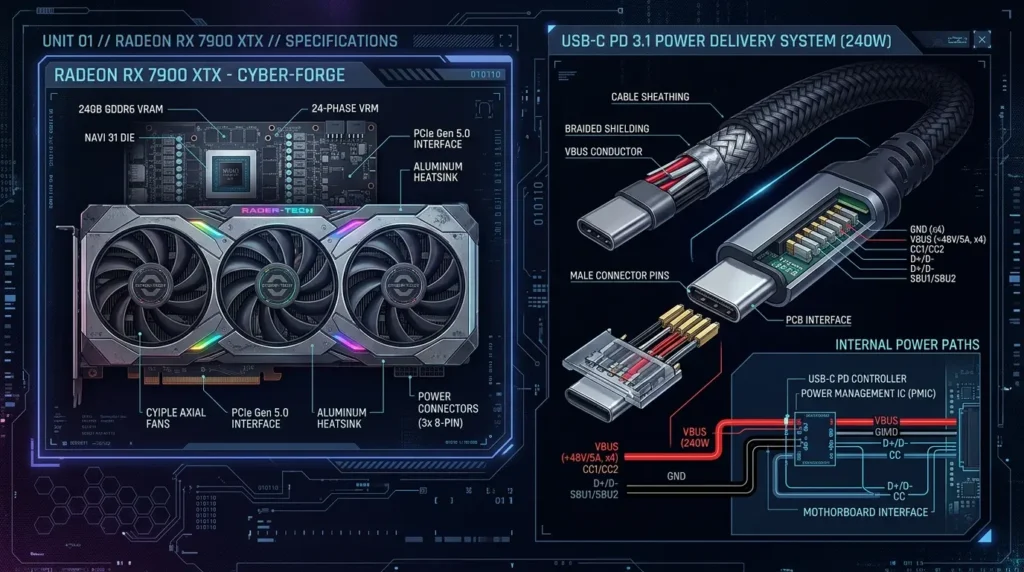
検索上位にある多くのPCショップのコラムや、アフィリエイト目的の売れ筋ランキングページをいくら探しても載っていない、今回特別に提案する最新の独自視点を3つ解説します。
この記事群を読むことで、失敗や後悔のない本当に優れたガジェットの目利きができるようになります。
100年保存の真実。Windows 11でのM-DISC対応とデータバックアップの盲点
クラウドストレージやSSD、外付けHDDといったデジタルメディアは非常に便利ですが、実は経年劣化による突然のデータ消失リスクと常に隣り合わせです。
ハードディスクは数年(目安として3年〜5年程度)、SSDやUSBメモリーも通電しないまま放置すると、わずか数年で内部のデータが完全に消えてしまう危険を持っています。
そこで今、自作PC愛好家や大切な家族の写真・動画を一生残したい人の間で再び大注目されているのが、光ディスクによる超長期保存規格M-DISCです。
M-DISCは、通常のDVD-Rのように有機色素をレーザーの熱で変色させるのではありません。
ディスク内部にガラスに近い特殊な無機質の記録層を持ち、そこに強力な高出力レーザーで物理的に彫刻してデータを書き込みます。
これにより、太陽光や高温多湿な環境にさらされてもデータが絶対に劣化せず、理論上は100年以上データをそのままの状態で保存し続けられるという、最強のバックアップ耐久性を誇ります。
ここで最も重要な選び方のポイントは、内蔵DVDドライブの本体自体がM-DISCへの書き込みに必要な超高出力レーザーの制御に対応しているか(スペック表にM-DISCのロゴマークの表記や記載があるか)を必ず事前に確認しておく必要がある、という点です。
幸い、今回第1位で紹介した日立LGデータストレージの最新モデル(GH24NSD5など)やASUSの製品は、DVD版のM-DISC書き込みに対応しています。
そのため、大切な資産を一生守るための最適なツールとして安心しておすすめできます。
BTOパソコン等のケースにおける5.25インチオープンベイ完全消滅の罠
自分の持っているパソコンは大きなデスクトップだから、内蔵DVDドライブなんて簡単にいれられるだろうと思って購入してしまうと、文字通り物理的に1ミリも中に取り付けられないという最悪の後悔と失敗に直面するリスクが、2026年現在のPC市場では激増しています。
特に、
- ドスパラのGALLERIAシリーズ
- パソコン工房のLEVEL∞
その他多くの自作PC用最新ケースを店で見れば分かる通り、現代のデスクトップPC筐体は前面が大型の冷却ファンや水冷クーラー、あるいは美しい強化ガラスパネルで全面が密閉されているデザインが主流のトップトレンドとなっています。
つまり、昔のデスクトップパソコンには当たり前のように複数付いていた、内蔵光学ドライブを取り付けるための隙間(5.25インチオープンベイ)自体が、最初から設計上なしのモデルが大部分を占めているのです。
せっかく高性能なSATA接続のドライブを買ったのに、ケースの中にネジ留めする場所がどこにもない、という悲劇を未然に防ぐためにも、購入前に必ず自分のデスクトップPCのフロントパネルを取り外し、あるいはメーカーの仕様一覧を確認して、5.25インチのオープンベイが1件でも空いているかを確認してください。
もしベイがなしのケースをお使いの場合は、大人しく外付けのポータブルタイプ(USB3.0接続など)を机のデスクの上に置いて使うか、あるいは内蔵型ドライブを外付けUSB接続に変換する外部アダプタケースを別途用意してDIY的に外付け化する工夫が必要不可欠条件となります。
最新マザーボードのSATAポート枯渇問題と起動時のBIOS認識相性トラブル
自作PCを自らアップデートし続けている熱心なPCユーザーや、大容量のデータ保存のために複数のSSDやHDDを既に本体の中にたくさん増設しているデスクトップ環境において、最後に内蔵光学ドライブを追加しようとしたときに直面する、マザーボードのシステム的な盲点です。
最近の最新マザーボード(Intel第14世代やそれ以降のチップセット、AMDのRyzen用最新ボードなど)は、超高速なM.2 NVMe SSD用のスロットがメインの主軸となっております。
昔ながらの平たいSATAポートの搭載数が最大で4個〜2個以内と、極端に少なく制限されている機種が非常に多くなっています。
さらに複雑な制限として、マザーボード上の特定のM.2スロットに最新の高速SSDを挿入すると、それと回路を共有している特定のSATAポート(例:SATA_4番ポート)がシステムの仕様上、自動的にオフになります。
全く使われなくなってしまうという、自作派でも見落としがちな共有リンクの罠が存在します。
ドライブをSATAケーブルでしっかりとポートに接続します。
デバイスマネージャーをチェックした関わらず、画面に全く表示されない、あるいはPC起動時のBIOS/UEFI画面のストレージ一覧にドライブ名が出てこない場合は、このポートの排他仕様が原因の可能性が極めて高いです。
対処法として、取扱マニュアルを詳しく確認します。
干渉を起こしていない別の番号のSATAポートへケーブルを差し替える、あるいはBIOS設定画面の周辺機器設定メニュー内にあるSATAモードがAHCIモードに正しく設定されているかを点検してください。
このシステム側の適切な調整を行うことで、内蔵ドライブは確実にWindows上で正常に動作を開始します。
エラーなしの快適な読み書き性能を100%発揮できるようになります。
よくある質問
要点:内蔵DVDドライブの導入や日々の運用にあたり、多くのユーザーが疑問に思いやすいポイントへ正確に回答します。
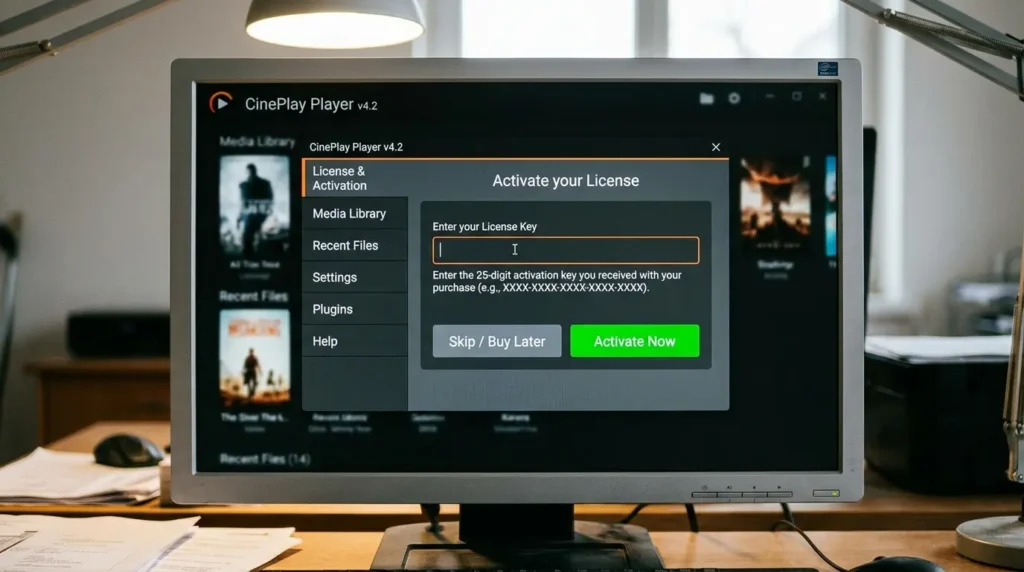
Q:Windows 11やWindows 10のパソコンに内蔵DVDドライブを接続すれば、すぐに市販の映画やレンタルDVDを視聴できますか?
A:結論から言うと、ドライブなどのハードを物理的に接続しただけでは、市販の映画やレンタルDVDを再生して楽しむことはできません。
なぜなら、現在のマイクロソフトのOSには、DVDの映像データを解凍して画面に出力するために必要なMPEG-2デコーダーという専用ライセンスソフトが標準状態では一切搭載されていないからです。
ディスクを入れても全く反応しない、あるいは中身のファイル一覧は見えているのに動画が起動しないというトラブルの原因はここにあります。
映画を快適に視聴するためには、
- リテール品のドライブに付属しているCyberLink PowerDVDなどの国内正規ライセンス付き再生ソフトをパソコンにインストールする
- もしくはVLC media playerやLeawo Blu-ray Playerといった、コーデックを自前で最初から内蔵している定評のある完全無料のフリーソフトを別途ダウンロードして利用する
必要があります。
ここが初心者の方が最も後悔しやすい盲点ですので、必ず事前にソフトウェアの用意をしておきましょう。
Q:スリム型のデスクトップや一体型のPCを使っているのですが、ランキング第1位のHLDSやASUSの5.25インチドライブは使えますか?
A:いいえ、残念ながらスリム型のデスクトップパソコンや、液晶モニターと本体が一つになったオールインワンPC(NECのLAVIEシリーズや、富士通のFMV ESPRIMO、レノボのideacentre、DELLのInspironなど)には、第1位や第2位の5.25インチ大型内蔵ドライブを物理的に入れるスペースがどこにもないため、全く使うことができません。
これらの省スペース型デスクトップや小型ミニPCケースに光学ドライブを内蔵させたい場合は、ノートパソコン用と共通の規格である厚さ12.7mmまたは厚さ9.5mmのウルトラスリム型内蔵ドライブ(日立LG製やロジテック製の型番GUD3NやGUE3Nなど)を意図的に選択して探す必要があります。
また、これらのスリムドライブをマザーボードに接続する際は、通常のSATAケーブル端子ではなく、電源とデータが一本に合体した極小のSlimline SATAコネクタという特殊なインターフェースへの変換アダプタや専用ケーブルが別途必要になるケースが多いため注意が必要です。
自分のパソコンの背面や内部構造、オープンベイの厚みの基準を必ず事前に細かくチェックしてください。
迷った場合は無理をせず安心な外付けUSB3.0ドライブを選択するのも、失敗を防ぐ賢い選択肢と言えます。
Q:外付けのポータブルDVDドライブと比べて、デスクトップ用の内蔵型を選ぶ最大のメリットは何ですか?
A:最大のメリットは、
- データの読み書きにおける圧倒的な速度
- 安定性
およびデスクの美しさの3点に集約されます。
外付けのポータブルドライブは、持ち運びやすさを最重視して作られているため、内部のモーターやレーザーの出力が非常に弱く、DVDの最大書き込み速度は8倍速程度に制限されています。
これに対して、デスクトップ用の5.25インチ内蔵ドライブは、最高24倍速という約3倍以上の圧倒的なハイスピードでデータを処理できます。
また、外付けはノートPC等での使用を想定しているため、USBケーブルのわずかな接触不良や電力不足によって、データの書き込み途中にエラーが発生してディスクの作成に失敗してしまうトラブルが頻繁に起こります。
しかし、PC内部の電源ユニットから安定した大電流を直接供給される内蔵型であれば、データ通信の不具合がほぼ完全にゼロになります。
さらに、すべての機器がパソコンの筐体の中に綺麗に収納されるため、作業デスクの上が配線でごちゃごちゃせず、限られた机のスペースを最大限に広く使えるという、毎日のビジネスやクリエイティブ作業において非常に嬉しい環境的メリットも得られます。
2026年現在の光学ドライブ市場の総括と今後の展望(まとめ)
要点:光学ドライブの選択肢が減少している2026年現在だからこそ、信頼できる一流メーカーの内蔵モデルを正しくセットアップし、大切な物理メディア資産を長く活用していくリテラシーが大切です。
ここまで、
- デスクトップパソコン用の内蔵型DVDドライブの選び方
- おすすめの人気メーカーランキング
- 具体的な取り付け手順に潜む盲点
までを徹底解説してきました。
最後に、2026年現在のPCマルチメディアおよび周辺機器市場の動向を踏まえた、これからのデータ保存のロードマップを整理して本記事の締めくくりといたします。
現代のデジタル社会では、音楽や映画の視聴はネットのサブスクリプションサービスが主流のメインとなり、ソフトウェアの導入もダウンロード販売へと完全に切り替わりました。
これに伴い、自作PCパーツとしての内蔵型光学ドライブのラインナップは年々減少しております。
一般のユーザーが普通に暮らす中では、光ディスクそのものに触れる頻度も少なくなってきているのが実際のところです。
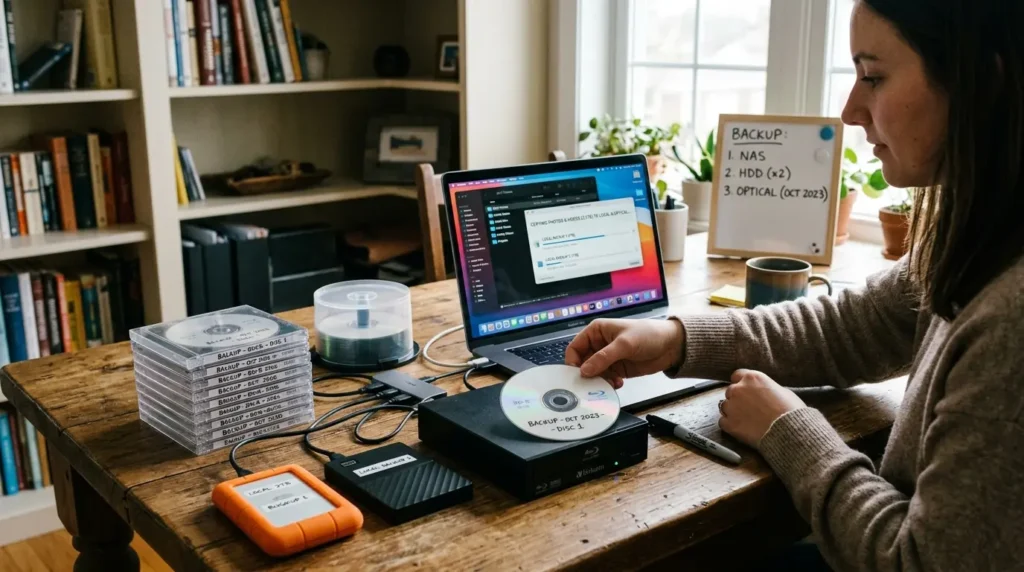
しかし、だからこそ手元にある大切な家族の写真や自作のホームビデオといった、クラウド上の規約変更やサーバーの不具合によって一瞬で消えかねない貴重なデータを、自分の手でM-DISCなどの物理メディアへ100%確実に保存・バックアップして長期間保護しておくリテラシーの重要性が、2026年現在のデジタルライフにおいては今まで以上に高く評価されています。
完全無料のフリーソフトや、今回第1位で紹介したコストパフォーマンス抜群の日立LGデータストレージ製などの信頼できる内蔵ドライブを正しく組み合わせてセットアップしておけば、面倒な接続トラブルに悩まされることなく、いつでもスムーズに過去の資産を引っ張り出して楽しむことができます。
本ページの解説ガイドを参考に、ぜひあなたのご自宅のデスクトップPCへ最高のディスクドライブ環境を構築し、大切な思い出と共に、カラッと清潔で充実した素晴らしいパソコンライフをお過ごしください!
サイトのご利用にあたって 本ブログページに掲載されている新着の特集内容や各種サービス、解説記事の詳細は、すべて独自の検証結果に基づき提供されています。
おすすめ商品の紹介カテゴリやランキングtopの表示内容、会員登録やログインに関する手続き、お届けに関する問い合わせの際などは、必ず公式の最新アナウンスやプライバシーポリシー、利用規約をご確認ください。
Copyright © How To Life All rights reserved.
2026年最新のパソコン・周辺機器公式サイト一覧(外部リンク)
- 日立LGデータストレージ公式:内蔵型光学ドライブ製品スペック詳細ページ
- ASUS Japan公式:内蔵型DVDスーパーマルチドライブの機能と動作環境サポート
- パイオニア公式:プレミアム内蔵BD/DVDドライブの PureRead 機能と仕様一覧
- ドスパラ公式:自作PCパーツ・内蔵5.25インチドライブの在庫・キャンペーン案内