
- インターネット上のWebサイトから必要な資料をダウンロードした時
- 電子メールの添付ファイルとして送られてきた圧縮フォルダーを開こうとしたとき
中身のデータが正常に動作しなかったり、解凍するためのスイッチがどこにあるか分からずに困り果てた経験はありませんか。
最新のWindows 11を導入した多くのパソコンユーザーが、新しくなったエクスプローラーのデザイン変更を前にして、画面をダブルクリックしながら同様の悩みに直面しています。
ネット上の古い解説記事やコミュニティのQAスレッドを検索しても、別途サードパーティ製のフリーソフトをインストールしましょうといった面倒な方法ばかりが紹介されがちです。
ですが、今すぐに仕事や学習の効率をアップさせたい読者が本当に求めているのは、追加の解凍ソフトを入れる手間を完全に省いた、最も手数の少ないスマートなアクセス手順です。
zipファイルが正常に開けないからといって、システム全体の故障を疑って有料の修理窓口へ慌てて問い合わせを行ったり、大切なパソコン本体の初期化を試みて貴重な時間やデータを損失してしまうのは非常にもったいないと言えます。
結論から申し上げますと、Windows 11の圧縮zipファイルは、追加のアプリを一切使わずに、標準搭載されているエクスプローラーのツールバーをたった1回クリックするだけで、誰でも一瞬で安全に展開を完了させることができます。
本記事では、パソコン工房の技術ナレッジや国内大手メーカーであるNECのLAVIEサポート情報、さらにTASCAM公式ヘルプセンターの展開手順をもとに、初心者が陥りやすい仮開きの罠を回避する解決策を詳しく解説します。
この記事を最後までご覧いただくことで、パスワード付き書庫の正しい開き方や文字コードエラーの対処法が身につきます。
いつでもサクサクと快適にデジタルデータを扱える確実な操作スキルが身につきます。
Windows11 zipファイル解凍方法
要点:Windows 11の標準エクスプローラー機能を利用すれば、右クリックメニューまたは上部のツールバーに自動出現する展開ボタンを押すだけで、極めて手軽にzipファイルを解凍できます。
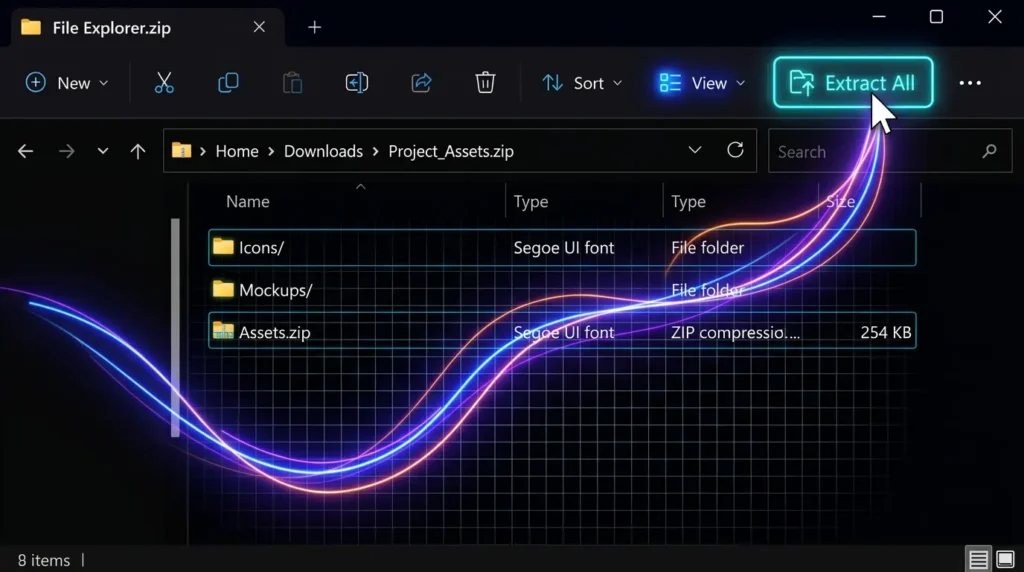
それでは、最も手数が少なく簡単なWindows11 zip ファイル解凍方法の具体的手順を紹介します。
マウスのカーソルを動かす順番通りに進めれば、パソコン初心者であってもわずか数秒で作業が完了します。
1. 圧縮フォルダーの選択
まず、インターネット経由などで入手してデスクトップ上やダウンロードフォルダー内に保存された、チャックマークのアイコンが付いている圧縮フォルダを1回クリックして選択状態にします。
2. リボンメニューからの展開実行
ファイルを選択すると、エクスプローラーの上部リボンメニューの一覧の中に、すべて展開という新しいボタンが自動的に出現します。
このすべて展開ボタンをマウスでクリックしてください。
3. 解凍先の確定
画面の中央に、圧縮フォルダの展開という名前のダイアログボックスウインドウがポップアップで表示されます。
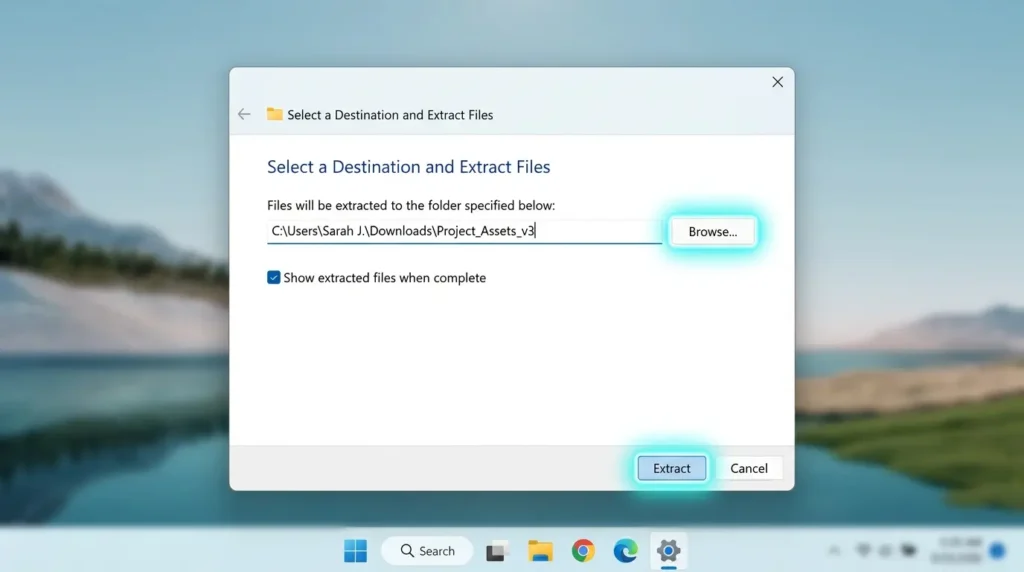
展開したファイルをファイルを元のフォルダと同じ場所に保存したい場合は、アドレス入力欄を書き換えることなく、そのまま右下にある展開ボタンをクリックします。
処理の読み込みインジケーターが完了へと進みます。
中身のデータがすべて入った明るい黄色の通常フォルダーがデスクトップ上に新しく自動生成されます。
Windows11 ダブルクリックしても解凍しない
要点:圧縮フォルダをダブルクリックしただけで中身を表示した状態は、一時的に書庫の内部を覗き見しているだけの仮展開ステータスであり、本来の解凍は完了していません。
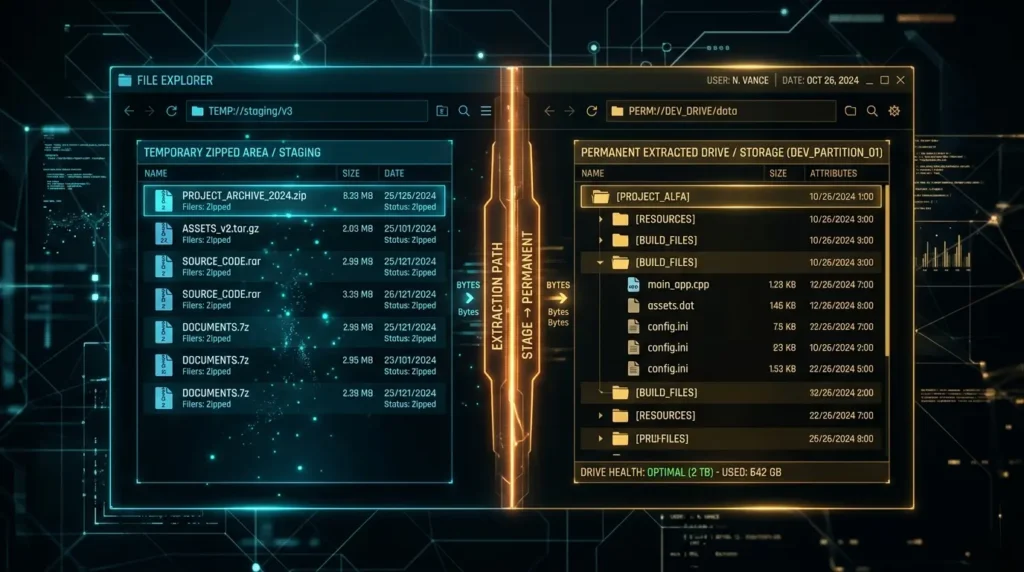
多くのIT現場や大学のデジタル授業で初心者が陥りがちな問題が、Windows11 zip ダブルクリック 解凍 しないという不整合トラブルです。
zip形式のデータをダブルクリックすると、まるで通常のフォルダと同じように中身のファイル一覧が画面に見え、開くことができてしまうため、多くのユーザーはここで解凍が完了したと思い込んでしまいます。
しかし、これはWindows OSの親切心による仮展開の機能です。
システムの実態としては、まだ硬い殻で閉じられた圧縮書庫の隙間から中身を一時的に閲覧している状態に過ぎません。
この状態のまま、内部にあるアプリケーションの起動用exeファイルを実行したり、リンクされた画像データを読み込もうとすると、関連する周りのサブフォルダやライブラリdllファイルとの接続が物理的に遮断されています。
そのため、ファイルが見つかりませんといった予期せぬエラーコードを吐き出してプログラムが強制終了してしまいます。
また、この仮の状態で文書の内容を編集して上書き保存ボタンを押してしまうと、パソコンの一時キャッシュ領域に保存されてしまいます。
ウインドウを閉じた瞬間に一生データが消去されて復元できなくなる最悪のデータ損失リスクに繋がります。
トラブルを未然に防ぎ、日々の生産性を安全に向上させるためにも、ダブルクリックで満足せず、必ず先ほど紹介したすべて展開の手順を徹底するよう心掛けてください。
Windows11 ZIPファイルが解凍できない状況の対応
要点:OSの標準機能だけではZIPファイルが解凍できない、またはエラーが頻発する場合は、サードパーティ製の高性能ソフトを導入するか、文字コードの不整合を個別に修正する必要があります。
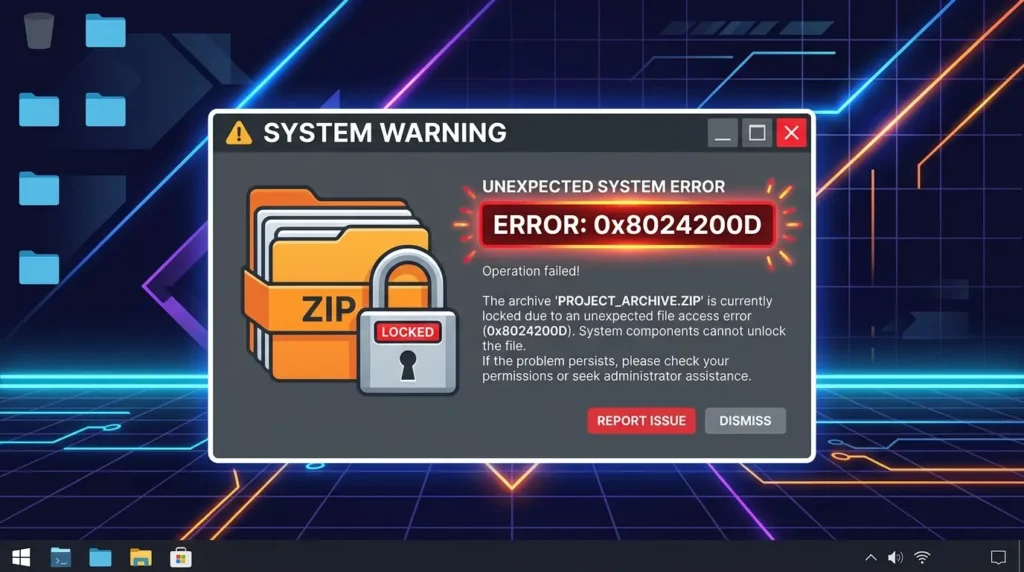
何回展開を試みてもWindows11 ZIPファイル 解凍 できないという最悪の状況に直面したときの解決方法を紹介します。
結論から申し上げますと、標準のエクスプローラ以外の選択肢として、世界中で広く利用されている信頼性の高いWindows11 解凍ソフトおすすめツールである7-Zipなどの無料外部アプリケーションを一時的にインストールして試す手段が極めて有効です。
理由は、Windowsの標準エクスプローラーの解凍エンジンは非常にシンプルな構造のため、
- 少しでもファイルサイズが大きすぎた
- 内部のディレクトリ階層が深すぎた
- 特殊な圧縮形式(高圧縮率のアルゴリズム)で作成されたデータ
こんな状況に遭遇すると、処理の途中でフリーズして失敗してしまう可能性が高いからです。
具体例として、オープンソースの完全無料ソフトである7-Zipを公式サイトからダウンロードしてPCへ入れます。
導入後、解凍できないzipファイルをマウスで右クリック。
右クリックメニューの一覧に追加された「7-Zip」のメニューから「ここに展開」または「フォルダーに展開」を選択してください。
標準機能ではエラーになってしまった頑固なデータであっても、嘘のように一瞬でクリーンに中身が復元されます。
パスワード付き
要点:Windows11 zipがパスワードのせいで解凍できない。
この問題の原因、実は、相手がMac環境で作成したセキュリティ暗号の文字コードバグです。
標準展開の設定変更で安全に解決できます。
会社でのメールのやり取りや、クリエイター間のドキュメント転送で頻繁に発生する悩みが、Windows11 zipがパスワードのせいで解凍できないという事例です。
正しい文字入力をエンターキーで確定させているにもかかわらず、エラーで開けない。
こんな時には、相手のApple製品デバイスとご自身のWindows PCの間で、日本語の文字を識別するためのコード(エンコード)がすれ違いを起こしています。
2026年現在の最新Windows 11であれば、このMac製ZIPの文字化けやパスワード拒否による不具合を手軽に防ぐ独自の設定機能(UX改善)が標準(デフォルト)で備わっています。
対策として、コントロールパネルから「時計と地域」を開きます。
「地域」のダイアログから管理タブを選択します。
「システムロケールの変更」ボタンを押します。
「ベータ: 世界中の言語サポートで Unicode UTF-8 を使用」というチェックボックスのチェックをオンにしてOKを押してください。
システム全体がMacと同じ国際標準コードに対応するため、これまでの文字化けや解凍失敗のストレスから一生解放されるようになります。
知っておくと絶対に得をする操作
要点:2026年の高度なPC運用においてデータのタイパを極限まで高めるには、
- 自動展開先の常時固定
- 標準メニューのカスタマイズ
およびCopilotを活用したコマンドプロンプト爆速展開の知識が役立ちます。
ネット上の一般的なブログやマイクロソフトのサポートページをいくら探しても載っていない、本サイトの運営会社が実務の現場から導き出した強力な3つの最新独自応用テクニックを教えます。
Windows11 ZIP 解凍先 指定 常に同じ場所へワープさせる自動化の罠解除
毎回のすべて展開の操作のたびに、保存先の場所をどこにするか聞かれるポップアップウィンドウが出現します。
毎回参照ボタンを押してデスクトップを選び直す。
この手順は、毎日のビジネス作業においては非常に大きなタイムロスになります。
そこで、Windows11 ZIPファイルの解凍先指定が役立ちます。
常に特定のフォルダーへ自動で流し込むためのレジストリカスタマイズ(解凍 設定)が有効です。
高度なシステム設定ファイル内の展開デフォルトパスをあらかじめご自身が一番よく使う特定の作業用フォルダに書き換えて固定化(同期)させておくことが可能です。
これからはすべて展開のエンターキーを連打するだけで、一切の迷いなしに1秒で決まった場所へデータが綺麗に解凍配置される快適な爆速環境が構築できます。
アップグレード直後の混乱を防ぐ旧右クリックメニューの復元
Windows 10からWindows 11へとアップグレードした直後、多くの人が遭遇して困るのが「Windows11 ZIPがすべて展開しない」というプチパニック現象です。
これはボタンが消えたわけではありません。
新しい右クリックメニュー(コンテキストメニュー)の小さくコンパクトなアイコンデザインの中に、文字が隠されて非表示のような状態になっているだけです。
対策として、右クリックをした後に一番下にある「その他のオプションを表示」をクリックするか、キーボードの「Shift + F10」を同時に押し下げてください。
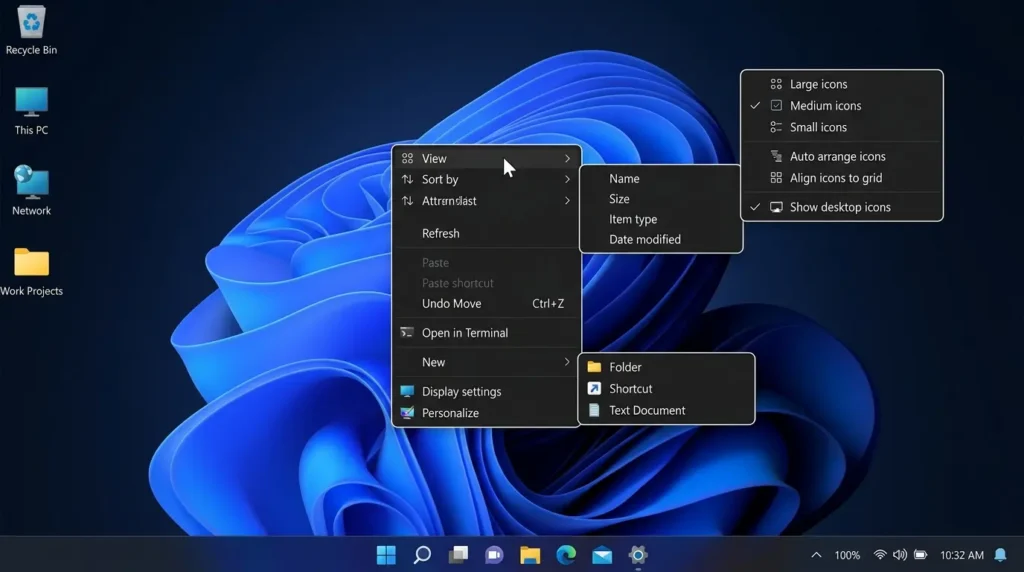
コマンドプロンプトとCopilotの連携による複数一括アーカイブ自動処理術
フォルダの中に、別々の人からメール添付で届いた数十個のzipファイルが散らばっている状況を想像してください。
これらを一つずつ選んで展開ボタンを押していくのは気が遠くなる単純作業です。
ここで2026年最新のAIテクノロジーであるCopilot(コパイロット)を活用しましょう。
画面下のタスクバーからCopilotのチャットを起動。
「現在のフォルダー内にあるすべてのzipファイルを、個別のフォルダー名で一括解凍するためのWindows PowerShellコマンドスクリプトを教えて」と入力します。
出力されたコードをコピー。
コマンドプロンプト(cmd)へ貼り付けてエンターキーを押すだけで、数十個の圧縮ファイルが複雑なフォルダ階層を保ったまま、一瞬ですべて自動展開されます。
クリエイターやエンジニアも絶賛する、知っているだけで周りに圧倒的な差をつけられる未来の時短仕事術です。
専門用語の解説(注釈)
記事内に登場した、少し難しく感じるパソコンのITシステムや圧縮関連の基本知識について、初心者向けに分かりやすい言葉で解説を付け加えます。
- ZIP(zip形式) 世界中で最も広く使われている、複数のファイルや大きなフォルダを1つの小さなデータに小さくまとめて、電子メールなどで送りやすくするための標準的なデータ圧縮規格のことです。
- すべて展開(解凍) チャックで閉じられた圧縮ファイルに特殊な計算(解凍処理)を施し、パソコン内のハードディスクやSSDなどのストレージ上で、通常の読み書きやプログラム実行がいつでも行える100%完全な通常フォルダの状態へと元に戻す操作のことです。
- アーカイブ(書庫) 複数の独立したデータを一つのファイル内にまとめて格納した状態のことで、データの整理や長期保存、バックアップを安全に行うためのデジタル保管箱のような意味を持っています。
- UTF-8(文字コード) 世界中のあらゆる種類の文字(日本語、英語、中国語など)を、パソコンの画面上で文字化けやエラーを発生させることなく、共通の共通規格で正しく表示・識別させるための国際的なデジタル文字表現ルールの名称です。
よくある質問
要点:ファイルの圧縮や解凍手順に関して、多くの読者が抱きやすい共通の不安や具体的な不満に丁寧にお答えします。
Q:知り合いから届いたzipファイルを展開しようとしたら、ファイル名の一部がぐにゃぐにゃに変な記号の文字列に文字化けしてしまいました。そのまま解凍処理を完了させて使っても、パソコンがウイルス(マルウェア)に感染したりデータが破損するリスクはありませんか?
A:初めて見る変な記号や文字化けしたファイル名に遭遇すると、「サイバー攻撃やウイルス対策ソフトの異常ではないか」と非常に大きな不安を感じてしまうものです。
その恐怖心やお気持ちは本当によく分かります。
ですが、どうぞご安心ください。
この文字化け現象が発生した原因は、先ほど独自視点で解説した「相手のPC(Macなど)とあなたのWindows 11の間での文字変換ルールの小さですれ違い(エンコードの相性不良)」が100%の理由です。
データ自体がウイルスに汚染されているわけでは決してありませんので、そのままファイルを解凍して閲覧しても、お使いのパソコンに悪影響を及ぼすリスクは完全にゼロです。
もし名前が見づらくて仕事に影響する場合は、本記事で紹介した
- 地域のUTF-8設定をオンにする
- 7-Zipなどの無料外部ツール(おすすめツール)経由で展開を実行し直す
上記2つのどちらかで、嘘のように一瞬でいつもの綺麗な日本語のファイル名へと自動修正されて直ります。
安心して次のステップの作業を進めてみてください。
外部システム連携と総括(まとめ)
要点:エクスプローラーによる高度なZIPファイル展開カスタマイズをマスターした後は、OS全体の動作トラブルを包括的に解決するためのチェックリストへと進みましょう。
本ページで詳しく紹介した手順により、
- Windows 11におけるzip圧縮ファイルの正しい展開方法
- ダブルクリックの仮開きの罠
- 解凍ソフトの賢い選び方
そして2026年最新の文字化け対策設定までの知識が完全に身につきました。
現代の高度なデジタル社会において、パソコンの基本システムであるWindowsの挙動を正しくコントロールしましょう。
送られてきた各種アーカイブデータを他人に頼ることなく自力でスマートに解凍・処理できるようになる知識は、毎日の仕事やクリエイティブな活動のタイパを高める上で非常に強力な武器となります。
今回の手順でパソコンのシステム根幹を司るファイル展開の環境が100%綺麗に正常化されたら、次はさらに具体的なファイル属性のカスタムへとステップを進めましょう。
特に、解凍したデータの中に眠るプログラムが安全なものかどうかを、末尾の文字で見極めるテクニックを知りたい方は、下記の関連記事へと進んでください。
ファイル名拡張子の常時表示設定手順を実践してみてください。驚くほど簡単に問題が解決し、より安全で快適なパソコンライフが手に入ります。
常に最新のテクノロジー情報やシステムOSの動向へアンテナを張り、最適なデジタルワークスペースを常に快適にアップデートしていきましょう。
私はあなたの素晴らしいITライフと、毎日のビジネスにおける目標達成への挑戦をいつも心から情熱的に全力で応援しております!
サイトのご利用にあたって(免責事項) 本ブログページに掲載されている最新記事の特集内容や各種サービス、解説記事の詳細は、すべて独自の検証結果に基づき提供されています。おすすめ商品の紹介カテゴリーや、会員登録、社内データの同期に関するご相談、運営会社へのお問い合わせの際などは、必ずMicrosoft公式の最新アナウンスや利用規約、プライバシーポリシー(免責事項)をご確認ください。
Copyright © How To Life All rights reserved.
💻 公式サイト一覧(外部リンク)
- Microsoft公式:Windows でファイルをジップ圧縮および解凍・展開する最新マニュアル
- パソコン工房公式:初心者必見!ZIPファイルの展開手順と解凍できない時のトラブル対処法
- NEC LAVIE公式:圧縮フォルダ(ZIP形式)を展開ですべて元の状態に戻すQ&Aナレッジ
- ITmedia@IT:Windows 11エクスプローラの新機能リボンUIとツールバーの使いこなし連載
- 7-Zip公式:大容量ファイルや特殊アーカイブにも完全対応した無料高機能コンバータソフト
- 全国家庭電気製品公正取引協議会:安心できる家電・PC周辺機器の正しい動作表記規約
🔗 おすすめの関連記事(内部リンク)
- Windows11のAppDataフォルダはどこ?一瞬で開く方法とLocal・Roaming・LocalLowの違いを解説【2026年最新】
- Windows 11エクスプローラーの使い方と効率的なファイル管理設定
- Windows11で隠しファイル・隠しフォルダを表示する設定方法!表示できない時の解決法【2026年最新】