仕事や学習で使う重要なPDFファイルが突然開かなくなってしまい、画面の前で青ざめていませんか。
さっきまで問題なくダブルクリックで表示されていた書類データが、
- 急にエラーを吐き出した
- 無反応になった
こんなトラブルは非常に多くのユーザーを悩ませています。
特に業務の締め切り直前や、クライアントへの返信が必要な瞬間にこうした不具合が重なると、どこから手をつけていいのか大きな焦りを感じるはずです。
「一刻も早く資料の中身を確認したいのに、PCの設定が勝手に変わってしまったのか、それともファイル自体が破損しているのかわからない」という実務停止の壁に直面するのは非常にストレスフルな経験です。
Microsoftの公式コミュニティなどの複雑なやり取りや、文字ばかりの難解なドキュメントをスクロールしても、専門用語だらけで余計にパニックになってしまうケースが後を絶ちません。
結論から言うと、パソコンが壊れたわけでも、ファイルが完全に消滅したわけでもありません。
Windows 11のシステムアップデートに伴う機能更新によって、PDFを開く権利を持つ「既定のアプリ」の設定が勝手にリセットされてしまったか、閲覧用ソフトの一時的なバグが原因です。
今すぐファイルを開くための超応急処置として、ファイルを起動中のブラウザへドラッグ&ドロップするだけで中身を瞬時にのぞき見るプロのバイパス技が存在します。
この記事を読めば、難しいシステムコマンドを一切入力することなく、手元のマウス操作だけでトラブルの原因を特定します。
1分以内に元の快適な表示環境へ復旧できます。
よくある設定ミスの罠を先回りして破壊します。
二度とPDFが開かなくなる迷路に迷い込まないための解決ロードマップを分かりやすく解説していきます。
応急処置
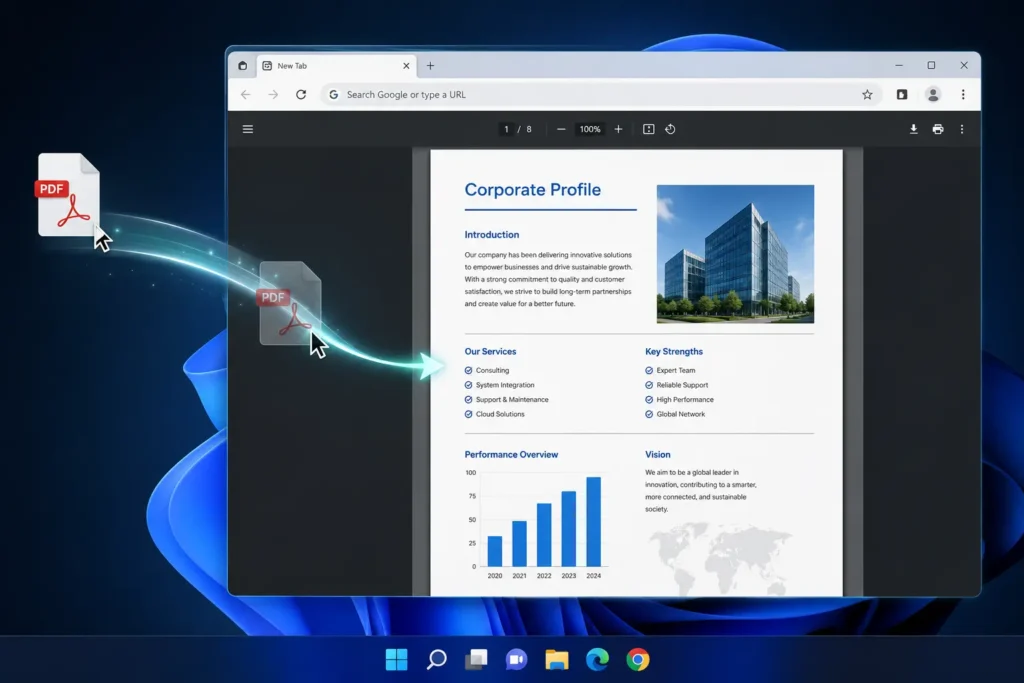
要点:ビューアーソフトがバグで立ち上がらないときは、ファイルをWebブラウザの画面に直接投げ込むだけで、インストール不要でその場ですぐ中身を閲覧できます。
PDFファイルが開けないとき、最も素早く実務を再開するための裏ワザが「ブラウザへの直接ドラッグ&ドロップ」です。
これは、専用の閲覧ソフト自体が社内のセキュリティソフトなどと競合してフリーズしているだけで、PDFファイル自体は完全に無傷であるケースに非常に有効です。
やり方は簡単です。
すでに画面上で起動しているGoogle ChromeやMicrosoft Edgeのタブ、あるいは何もないウィンドウ内に対して、開きたいPDFファイルをマウスで引きずって落とすだけです。
Webブラウザには標準で高度なPDF描画エンジンが内蔵されています。
余計な読込時間をかけずにその場で一瞬にして中身を確認し、業務に戻ることができます。
設定変更
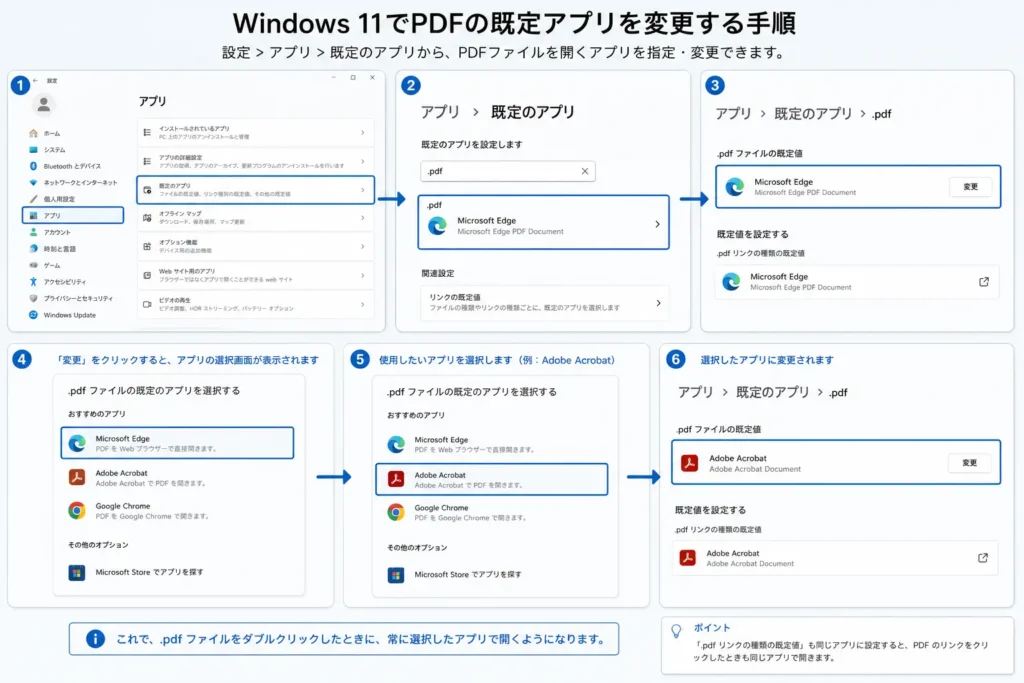
要点:Windows11 PDF 関連付け 変更を行うには、設定アプリの「既定のアプリ」メニューから、PDFを開く優先プログラムを正しく選択し直す必要があります。
ダブルクリックしても画面が一瞬ピクッと動くだけで何も起きない、あるいは意図しない別のアプリが起動してしまう場合は、OS内でのファイルの「紐付け」が外れています。
Windows11の大型アップデートが入った際に、この割り当てがリセットされてしまう現象が多発しています。
これを直すには、キーボードの「Windowsキー + I」を同時に押して設定画面を開きます。
「アプリ」から「既定のアプリ」へと進みます。
検索窓に「.pdf」と入力すると、現在設定されているアプリが表示されます。
そこをクリックし、自分が普段使っているビューアーを選択して「既定値を設定する」を押せば、次回以降はいつでも見慣れたソフトで自動的にファイルが開くようになります。
アプリ対策
要点:Adobe Acrobat Reader 開かない現象が続く場合は、タスクマネージャーでバックグラウンドのプロセスを一度完全に終了させるか、アプリ内の保護モードの設定を調整します。
PDFの標準ソフトとして広く使われているAdobe製品ですが、バックグラウンドでアップデートが正常に完了しなかった場合などに「無言で起動を拒否するバグ」が発生します。
何度アイコンをクリックしても読み込みの輪が回るだけで立ち上がらないのが典型例です。
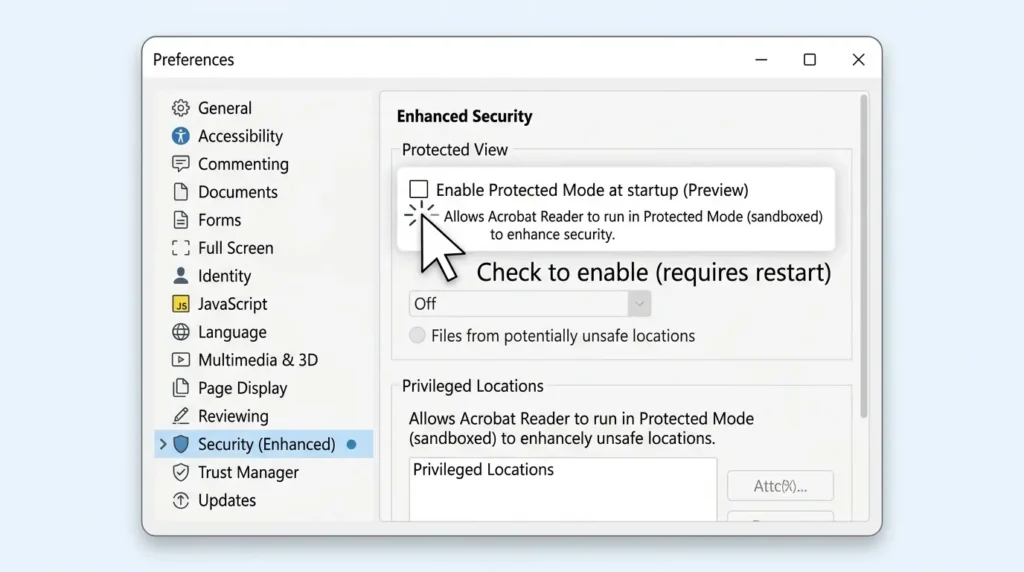
この不具合を根本破壊するための独自視点が、アプリ内の「サンドボックス保護機能」の誤作動対策です。
Adobe Readerの「編集」メニューから「環境設定」を開きます。
「セキュリティ(拡張)」内にある「起動時に保護モードを有効にする」のチェックを一時的に外してみましょう。
これがWindows Defenderなどの内蔵セキュリティと内部衝突を起こしている場合、この操作だけで嘘のように一発で起動が正常化します。
ブラウザ対策
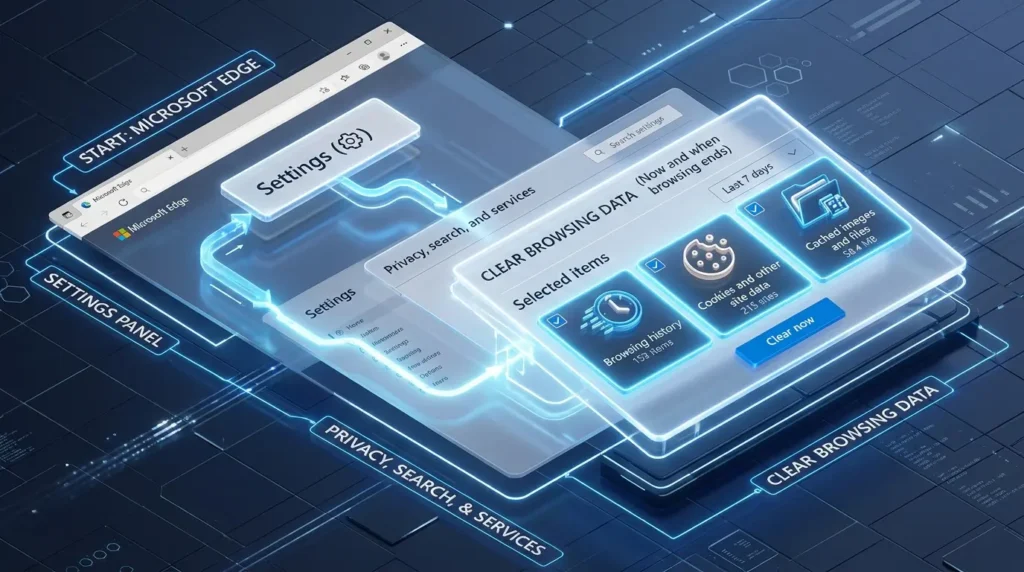
要点:Edge PDF 開けないトラブルが生じているときは、ブラウザ内の破損したキャッシュデータを削除するか、設定からPDFファイルの取り扱いを「ダウンロード」に変更します。
2026年現在の最新環境において、Windows11の標準ブラウザであるMicrosoft Edgeの内蔵PDFエンジンがバックグラウンドで大幅に更新された際、過去の古い一時保存データと競合してページが真っ白のままフリーズする事例が相次いでいます。
このバグを回避するには、Edgeの右上にあるメニューから「設定」>「プライバシー、検索、サービス」へ進みます。
「閲覧データをクリア」を実行してキャッシュされた画像とファイルを一掃するのが有効です。
また、「クッキーとサイトデータ」の破損が原因であることもあります。
そのため、定期的なクリーンアップをインフラメンテナンスとして行うことで、無駄な閲覧エラーを未然に防ぎ、快適な動作環境を維持することができます。
ファイル修復
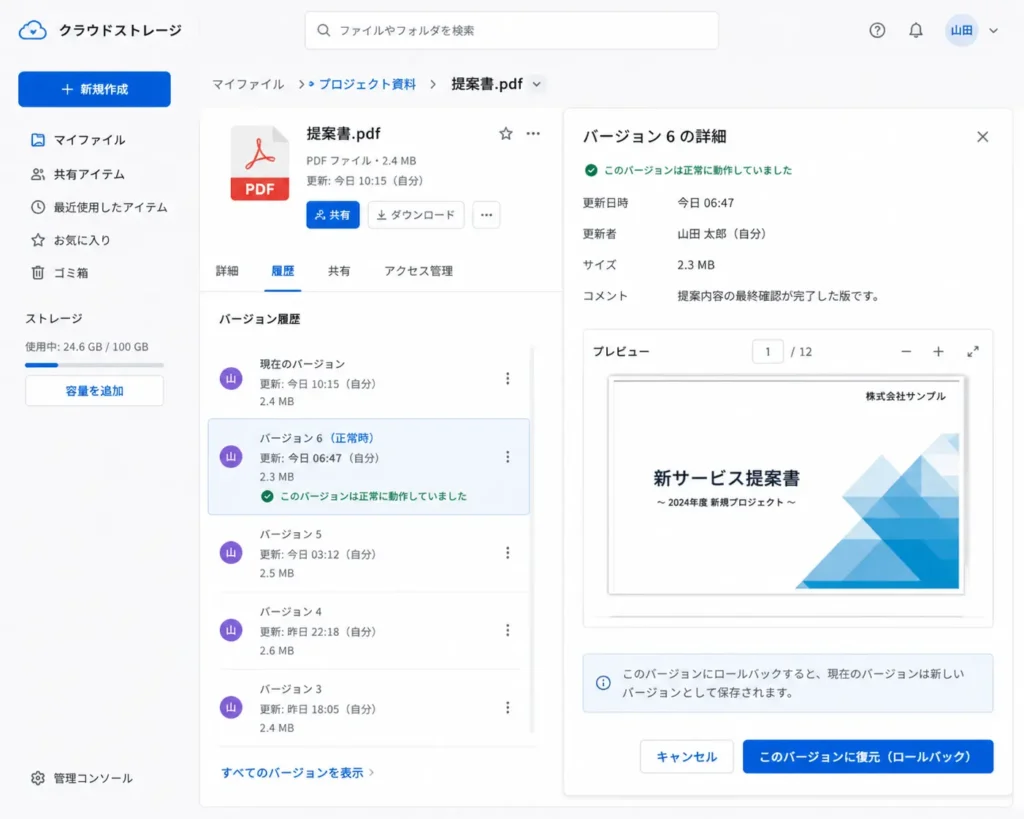
要点:特定のPDFファイルだけが「ファイルが破損しています」と出て開けない場合、送信時のデータ欠落を疑います。
クラウドのバージョン履歴機能を用いて過去の正常な状態へと修復・復元します。
どのビューアーを使っても、特定の1つのファイルだけがエラーになるケースでは、ファイル自体のバイナリデータ(コンピューターが読み取るための中身のコード)が何らかの理由で壊れています。
特に、メールで受信する際や共有フォルダへ転送する途中でネットワークが遮断されると、ファイルの一部が欠落して破損してしまいます。
これを無理に修復ツールに頼るよりも確実なのが、OneDriveやGoogleドライブなどのクラウドストレージに備わっている「バージョン履歴(世代管理機能)」を叩くアプローチです。
該当ファイルを右クリックして古い変更履歴をたどることで、上書き保存されて壊れてしまう前の「100%健全だった状態」を指定して丸ごとローカル環境へ復元します。
エラーを無効化することができます。
おすすめアプリ
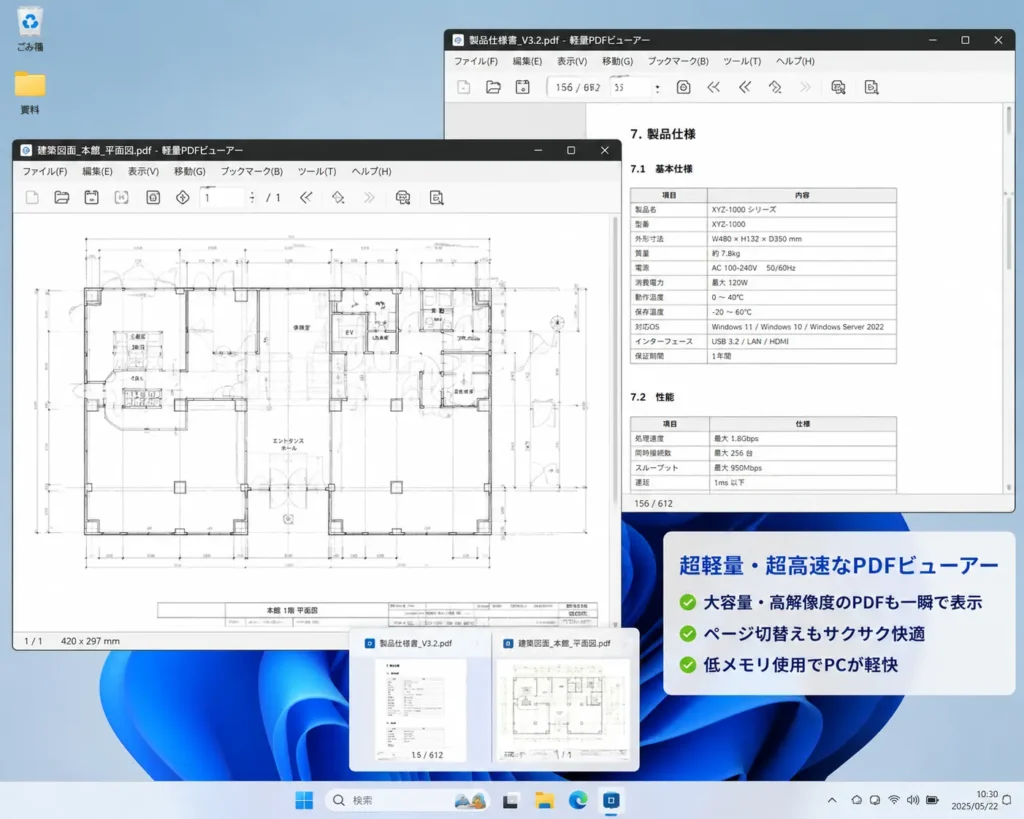
要点:動作の重い純正ソフトにこだわらず、非常に軽快に動くサードパーティ製の高機能なWindows11 PDF ビューアー おすすめ製品を導入することで、日々の作業におけるストレスを劇的に軽減できます。
Adobe ReaderやEdgeは多機能である反面、起動時のメモリ消費量が多く、古いパソコンや低スペックなビジネスPCでは頻繁にフリーズの引き金になります。
実務のタイパ(タイムパフォーマンス)を劇的に向上させたいのであれば、サードパーティ製の軽量代替ビューアーに切り替えるのがプロの賢い選択です。
特におすすめなのが、世界中で高い評価を得ている「Foxit Reader」や「PDF-XChange Editor」です。
これらのソフトは起動にかかる秒数が純正の半分以下です。
重い建築図面や高解像度の製品カタログが含まれるPDFであっても、引っかかりなくサクサクとページをめくることができます。
さらに、無料版であっても簡単な注釈やマーカーの書き込み、ページの結合切り出しといった便利な編集機能を標準装備しています。
日々のドキュメント処理能力を最大化させることが可能です。
よくある質問

要点:ファイルが開かない背後にある、Windowsの標準セキュリティによるブロックやダウンロード失敗時の具体的な疑問に答えます。
ネットからダウンロードしたPDFだけが「安全ではない」と出て開けません
インターネットや外部のメールから保存したファイルには、Windowsの保護機能によって自動的に「ブロック」がかけられることがあります。
該当のPDFファイルを右クリックして「プロパティ」を開きます。
全般タブの最下部にある「セキュリティ:許可する(ブロックの解除)」にチェックを入れて適用を押すことで、安全に閲覧できるようになります。
相手から送られてきたPDFのアイコンがすべてEdgeに変わってしまいました
それはWindows11のシステム更新により、ファイルを開くプログラムの優先順位が初期状態のEdgeに書き換えられてしまったことが原因です。
パソコン自体が壊れたわけではありません。
本記事の「設定変更」セクションの手順通りに既定のアプリを再度好みのビューアー(Adobeなど)に指定し直せば、一瞬で元のアイコンと動作に戻ります。
PDFを開こうとすると「有効なWin32アプリケーションではありません」と表示されます
このエラーメッセージは、ダウンロードが途中で失敗してファイルサイズが0バイトになっていたり、拡張子(ファイル名の末尾の文字)が不自然に書き換わってしまったりしている時に発生します。
もう一度送信元からファイルを再ダウンロードし直すか、ファイルの末尾が正しく「.pdf」になっているかを確認してください。
まとめ

要点:Windows11環境におけるPDF閲覧の不具合は、既定のアプリアサインの見直しやブラウザを活用した応急処置を知っておくことで、パニックにならずに一瞬で自己解決が可能です。
Windows11でPDFが開かなくなるという突然のトラブルは、日々の業務効率を著しく低下させる大きな脅威です。
しかし、今回ご紹介した
- 「ブラウザへ直接ドラッグ&ドロップする応急処置」
- 「既定のアプリによる関連付けの再構築」
- 「Adobeの保護モード競合の破壊」
といったロジカルな対処法を手元で実践すれば、誰でも迷うことなく1分以内に元の爆速快適な閲覧環境を取り戻すことができます。
突発的なエラーに直面したときこそ、闇雲にシステムをいじるのではありません。
原因がアプリ側にあるのかファイル側にあるのかを冷静に切り分けるインフラ視点が重要です。
日々のPCメンテナンスを怠らず、最適なビューアーソフトを選択して、あなたのビジネスや学習の生産性を常に高いレベルで維持していきましょう。
システム自体が不安定で、PDFを開く以前に動作が重い、または操作画面がフリーズして進まないという場合は、別の原因が絡んでいる可能性があります。
そのような状況でお困りの方は、こちらの記事を参考にシステムをクリーンアップしてみてください。
内部リンク:ChatGPTの画面がくるくる回って進まない?10秒で解決する最新対処法
また、最新のAI技術を活用して、業務内のドキュメント処理やテキストデータをより効率的に管理・自動化したいと考えている方には、こちらの高度な活用ガイドも非常におすすめです。
内部リンク:Grok AIとは?無料で使える?使い方・料金・日本語対応を完全解説
サイト外リンク
- Adobe Acrobat Reader 公式ダウンロードページ
- Microsoft サポート:Windows の既定のプログラムの変更
- Microsoft Edge 公式サイト
- Foxit PDF Reader 公式ページ